Google Hangouts, Facebook Messenger, BlackBerry Messenger, Whatsapp, Viber, Skype, Line, WeChat, yuilop: il ne se passe plus une semaine sans que les mastodontes de la communication par messages instantanés via Internet publient une nouvelle version de leur(s) application(s) pour smartphones. Désormais multiplateformes, ces services sont partis en guerre pour conquérir le plus grand nombre d’utilisateurs possibles.
Que vous utilisiez un iPhone, un Samsung Galaxy S4 ou un Nokia Lumia, ce comparatif des messageries instantanées devrait vous permettre d’y voir plus clair et de comprendre les points forts et les points faibles de chaque service.
Notre comparatif en 8 points
Inscription au service
Haut de page
Dans ce premier point, nous reprenons, application par application, les méthodes d’inscription possibles.
Facebook Messenger:
Il existe 2 manières de se connecter à l’application de messagerie instantanée de Facebook. La première consiste à renseigner ses identifiants Facebook pour se connecter au réseau social leader. Au-delà du traditionnel compte, vous avez aussi la possibilité de vous connecter uniquement grâce à votre numéro de téléphone. FB Messenger scanne alors votre téléphone pour rechercher les contacts qui utilisent déjà l’appli. Pour ceux qui ne seraient pas encore inscrits sur le réseau Facebook, l’appli Messenger ne propose pas d’inscription directement via l’appli mais propose en revanche une redirection sur la page mobile d’inscription à Facebook via un navigateur externe. Une fois connecté, il est ensuite possible de récupérer tous vos contacts du répertoire pour leur envoyer des messages Facebook et ceux, même si ces derniers ne sont pas amis sur le réseau.
Skype:
Le processus de création de compte Skype est simplifié au maximum mais il requiert tout de même une adresse email valide. Vous devez ensuite choisir un nom d’utilisateur et un mot de passe pour commencer à chatter avec vos amis connectés. Pour ceux qui auraient téléchargé l’appli Android il y a de cela quelques mois, sachez qu’il est désormais possible de procéder à la création du compte depuis un smartphone. L’opération peut aussi se faire directement depuis le site de Skype ou encore depuis l’un des clients bureau du logiciel (Windows, Mac, Linux).
Google Hangouts:
Les communications Hangouts s’inscrivent au cœur de la stratégie de Google. Ainsi, pour utiliser le successeur de Google Talk, vous devez vous connecter à l’aide d’un compte Google. Notez que, grâce à l’excellente – et non moins polémique – intégration de tous les services Google, ce compte vous donne instantanément accès à une boîte mail Gmail, un espace de stockage Google Drive ainsi qu’à l’Agenda. Libre à vous ensuite de les utiliser. Depuis la dernière mise à jour de l’appli introduisant la gestion des SMS, le service Google Hangouts souhaite vérifier votre numéro de téléphone mais cette étape est heureusement facultative.
Mention spéciale pour ceux qui utilisent un smartphone Android connecté aux services de Google: Hangouts vous facilite grandement la tâche puisqu’elle détecte automatiquement l’adresse mail associée au smartphone. Notez que Hangouts est installée par défaut sur les téléphones Google Nexus et les terminaux sous Android 4.4, dont elle gère désormais les SMS.
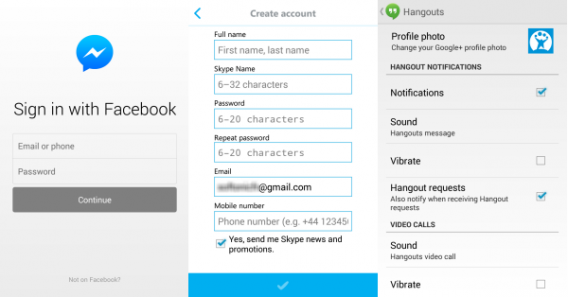 Processus d’inscription pour Facebook Messenger, Skype et Google Hangouts
Viber:
Pour fonctionner, Viber n’utilise pas de compte utilisateur à proprement parler. Le service – tout comme WhatsApp – se sert de votre numéro de téléphone pour détecter quelles personnes parmi vos contacts ont elles-aussi installé l’appli. Pour se lancer, ce type d’appli a tout de même besoin de vérifier votre numéro de téléphone en vous envoyant un SMS. Seul bémol, Viber ajoute automatiquement tous vos contacts, même les personnes indésirables dont vous avez conserver le numéro de téléphone. Il est également possible d’utiliser vos informations Facebook pour récupérer avatar et contacts.
BlackBerry Messenger:
Tout compte BlackBerry se caractérise par un BlackBerry ID. Ce numéro d’identification virtuel fourni par la compagnie BlackBerry est à la base du système. Grâce au BlackBerry ID, vous pouvez par exemple récupérer l’ensemble de vos contacts en vous connectant à BBM depuis un autre smartphone. Vous n’êtes pas encore inscrit? Dans ce cas, avant de pouvoir envoyer vos premiers messages, vous devez créer un compte à l’aide de votre adresse email puis valider votre numéro de téléphone. Le processus est assez fastidieux d’autant plus qu’il vous faudra rechercher vos amis un à un si vous n’avez jamais utiliser le service. La contrepartie: bien que le système ait déjà été malmené par le passé, la messagerie BBM est globalement plus sécurisée que celle de ses concurrents directs, Blackberry chiffrant l’ensemble de vos conversations pour plus de sûreté.
WhatsApp:
WhatsApp, le service de chat spécialement conçu pour les appareils mobiles, est considéré comme l’un des acteurs historiques du secteur. La clé de son succès: l’inscription à l’aide de son numéro de téléphone plutôt que la création d’un vrai compte utilisateur. Pour commencer à chatter, vous devez introduire le code de validation qui vous est envoyé par SMS au moment de l’inscription. Ensuite, l’appli détermine qui de vos contacts utilise déjà WhatsApp et vous permet de parler directement avec ces personnes. De fait, toute personne ajoutée à posteriori à votre répertoire apparaît directement sur WhatsApp. Un gain de temps considérable pour certains, une intrusion excessive pour d’autres.
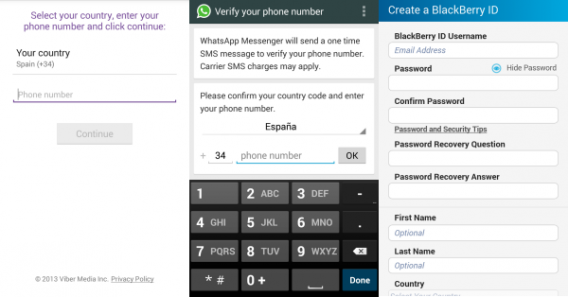
Le processus d’inscription pour Viber, BBM et WhatsApp
Line:
Line propose 2 méthodes d’inscription différentes: par numéro de téléphone ou via un compte Facebook. Le service prévoit également la possibilité de lier votre compte à un email valide. De cette manière, les paramètres de votre compte sont enregistrés dans le cloud et vous pourrez facilement vous connecter à la version PC de Line.
Yuilop:
L’inscription au service Yuilop s’effectue en 3 temps. Tout d’adord, vous devez renseigner votre numéro. Ensuite, il vous faut insérer le code de vérification qui vous a été fourni par SMS. Enfin, dans un troisième et dernier temps, Yuilop vous demande de créer un compte utilisateur. Cela peut être fait via un email ou à l’aide de vos identifiants Facebook. Le processus d’inscription est donc légèrement plus long et plus complexe que celui des autres services.
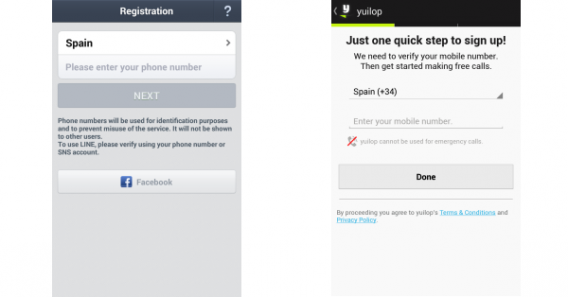
Le processus d’inscription pour LINE et Yuilop
ooVoo:
Le service propose 2 méthodes d’inscription distinctes: la création d’un compte à l’aide d’un email ou l’inscription via ses identifiants Facebook. En termes de rapidité, la seconde option est bien entendue plus intéressante et vous permet de voir directement quels amis Facebook utilisent déjà ooVoo. Les écrans d’inscription sont réussis, simples et fonctionnels.
WeChat:
WeChat ne propose pas de compte à proprement parler. Comme la plupart de ses concurrents, le service propose une inscription rapide et efficace à partir de votre numéro de téléphone ou de votre compte Facebook. Le processus ne présente aucune complication, les écrans s’enchaînent et l’inscription s’effectue de manière intuitive.

Le processus d’inscription pour ooVoo et WeChat
En résumé:
Parmi toutes ces applications de messagerie, on retrouve 3 modalités distinctes: la création d’un compte traditionnel, la validation à l’aide du numéro de téléphone et l’inscription via vos identifiants Facebook. La première suppose plus de cases à remplir (choix du mot de passe, renseigner un email valide) et provient du monde PC. La deuxième, popularisée par WhatsApp, vous facilite grandement la tâche: dans la majorité des cas, tous vos contacts téléphoniques utilisant ce même service sont ajoutés par défaut. En contrepartie, vous ne pouvez faire le tri dans tous ces “amis” qu’après coup. Enfin, l’inscription à l’aide d’un compte Facebook est probablement la plus rapide mais c’est également celle avec laquelle vous laissez le plus d’informations personnelles à l’éditeur. Ce n’est pas forcément un problème en soi, tout dépend de votre relation à la confidentialité sur Internet.
Hangouts reste l’appli de chat la plus simple à configurer.
Pour toutes les personnes possédant un Android connecté aux services Google, Hangouts reste l’appli de chat la plus simple à configurer.
Ensuite, la palme de la rapidité revient à WhatsApp, WeChat, Line, et ooVoo, des applications qui, d’après votre numéro de téléphone, est capable de détecter qui de vos amis utilisent le service.

Prise en main
Haut de page
Ce paragraphe s’attache à décrire l’interface des applications iOS, Android et Windows Phone.
Facebook Messenger:
Pour clarifier son interface, les équipes de développement de Facebook Messenger 3ème du nom ont opté pour une présentation en 3 onglets: “Conversations récentes”, “Amis” et “Paramètres”. Les applications respectent les codes respectifs des plateformes iOS et Android et, quelque soit la marque de votre smartphone, le résultat devrait vous plaire. Alors que le réseau social semble peu à peu délaisser son application de bureau pour Windows, on note un sursaut d’innovations des applications mobiles de Facebook Messenger.
Skype:
Même si l’interface des applis mobiles a énormément évolué ces 2 dernières années, Skype est loin d’être un modèle du genre. Trop d’options, trop de menus? C’est fort possible. Le fait est que Skype, le service de VoIP né sur PC, a eu du mal à s’adapter à la nouvelle donne mobile. Une fois l’appli lancée, on a vite fait de se perdre entre numéros de téléphone et comptes utilisateur. On note également de fréquents problèmes de synchronisation des conversations entre les différents clients. Serait-ce le contrecoup du gigantesque pari technique pris par Microsoft en vue de fusionner les services Messenger, Hotmail et Skype sous un même compte Windows?
Google Hangouts:
Ne mâchons pas nos mots: l’appli mobile Google Hangouts est un modèle de simplicité. La prise en main est enfantine. Depuis les applications iOS et Android, on détecte facilement comment créer une conversation, où sont les paramètres, comment lancer une conférence vidéo… bref, un modèle du genre. Les équipes de Google ont eu la bonne idée de ne présenter à l’écran que des informations essentielles, un choix qui peut être contesté par les utilisateurs avancés mais qui ne manquera pas de plaire au plus grand nombre.
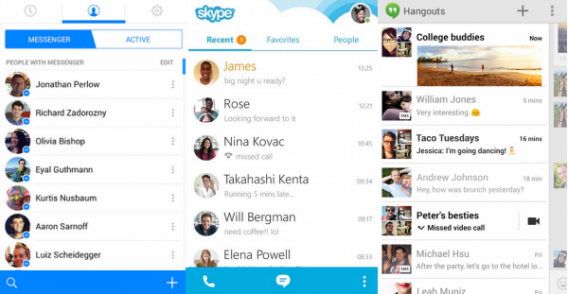
L’interface principale de Facebook Messenger, Skype et Google Hangouts
Viber:
À l’exception des vidéoconférences, Viber pour smartphones sait à peu près tout faire et au moins aussi bien que la plupart de ses concurrents. L’interface, tout d’abord pensée pour iPhone, a été légèrement retouchée pour s’adapter au système Android. Seule la version Windows Phone présente de profondes modifications pour reprendre l’esthétique des vignettes dynamiques. Facile à comprendre, les onglets sont ceux que l’on retrouve communément sur ce type d’applis: “Messages”, “Récents”, “Contacts”, “Clavier” et “Plus”. Il est possible de lancer un appel depuis une conversation en appuyant sur “Call” ou depuis la fiche de présentation des contacts.
BlackBerry Messenger:
Pour les nouveaux venus sur BlackBerry Messenger, un temps d’adaptation est sans doute à prévoir. Comme nous l’avons déjà mentionné plus haut, le fait de devoir rechercher ses contacts un à un d’après une adresse mail, un BlackBerry ID ou un code PIN n’est pas ce que l’on pourrait appeler une opération très intuitive. En revanche, une fois que vous avez ajouté les personnes avec lesquelles vous souhaitez communiquer, on ne note pas de grosse différence par rapport aux autres applis de messagerie instantanée.
WhatsApp:
WhatsApp est sans doute l’une des applications qui a su insuffler le plus de nouveautés au monde de la messagerie instantanée. Pour faciliter la prise en main de son appli, WhatsApp a perfectionné une interface qui avait déjà fait ses preuves sur Skype ou encore sur l’iPhone premier du nom: la vue “Conversations” qui classe vos messages par correspondant. Malheureusement pour WhatsApp, le temps n’est désormais plus uniquement à l’envoi de simples messages. Les développeurs ont heureusement réussi à intégrer de nouvelles fonctionnalités comme le partage de fichiers ou les messages vocaux tout en conservant une simplicité d’utilisation appréciable.
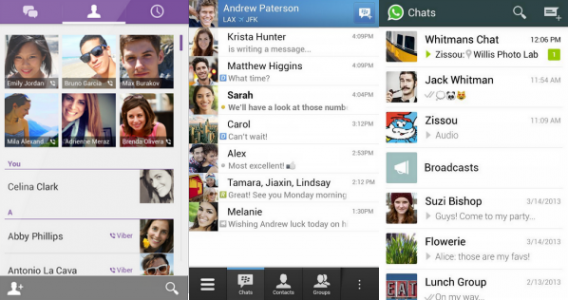
L’interface principale de Viber, BBM et WhatsApp Messenger
Line:
Line se distingue de ses concurrents par son esthétique cartoonesque, imprégnée de culture japonaise. Malgré cette particularité et le grand nombre d’options et d’extensions proposées, l’interface de Line reste faicle à comprendre et simple à utiliser. En cliquant sur l’un de vos amis, les différentes possibilités de communication s’affichent à l’écran: “Chat”, “Free call” ou “Video call”. Le fil de la conversation se retrouve ensuite dans l’onglet “Chats”. Le reste des options se cache derrière l’icône “More”.
Yuilop:
Yuilop se présente avant tout comme un système de crédits cumulables pour appeler gratuitement des téléphones non-connectés à Internet. La gestion des contacts dans Yuilop est assez confuse et nuit grandement à la prise en main de l’appli. Le service importe l’ensemble de votre carnet d’adresses et, pour remettre de l’ordre dans vos contacts, seule la fonction “Favoris” est à votre disposition. L’absence d’une option vous permettant de n’afficher que les contacts Yuilop se fait grandement ressentir. Dès l’inscription au service, Yuilop met très clairement en avant son système de crédits cumulables. Exemple: lorsque vous accédez à une fiche contact, seuls les petits icônes à droite de l’écran vous permettent de différencier un appel VoIP gratuit d’un appel traditionnel nécessitant des crédits.
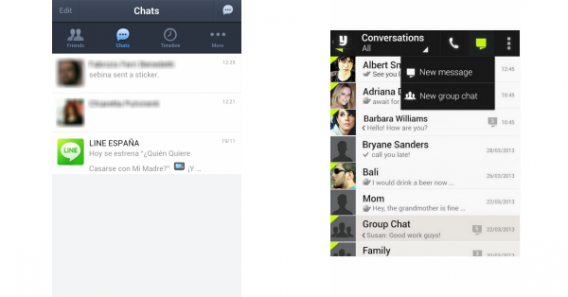
L’nterface principale de LINE et Yuilop
ooVoo:
Avis aux utilisateurs de smartphones: l’application ooVoo risque de vous surprendre. Alors que les écrans d’inscription étaient simples et agréables, l’interface principale du service de VoIP nous a paru exécrable. Les applications mobiles ooVoo se composent de 3 panneaux latéraux: “Messages”, “Profil” et “Friends”, autant dire une surenchère de menus inutiles. Vous ne les avez toujours pas repérés? Vous devez passer de l’un à l’autre à l’aide d’un glissement de gauche à droite de l’écran. Pourquoi accorder une si grande importance à l’image de fond et à votre avatar si l’objectif avec ooVoo est d’appeler ou d’envoyer des messages? Les communications se concentrent sur le panneau “Messages” de l’application. Plutôt que de consacrer une ligne à chaque contact, ooVoo a préféré réserver 3 lignes à chaque conversation passée. Son utilisation nécessite un vrai temps d’adaptation.
WeChat:
Proposée depuis avril 2012 hors du territoire chinois, WeChat a su reprendre le meilleur des applis mobiles de messagerie instantanée. Son interface simple et claire aurait très bien pu être celle de Line ou de WhatsApp. Les communications instantanées sont regroupées dans les onglets “Chats” et “Contacts”. Seul petit changement par rapport aux concurrents: on retrouve un onglet “Discover” qui donne accès aux fonctionnalités additionnelles du service.
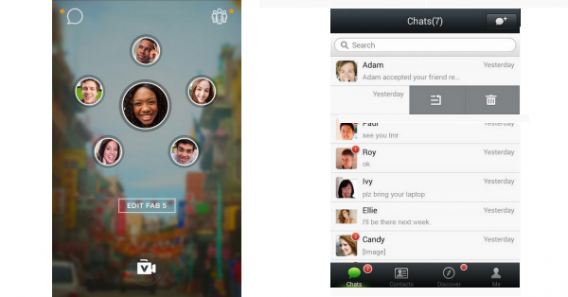
L’interface principale de ooVoo et WeChat
En résumé:
Des interfaces graphiques modernes et faciles à appréhender
La qualité des interfaces dépend bien-entendu du nombre de fonctionnalités disponibles. Si l’on note quelques ratés notables comme ooVoo, le reste des applications présente dans notre comparatif propose des interfaces graphiques modernes et faciles à appréhender. La palme revient tout de même à Google Hangouts, service qui mise sur une simplicité à toute épreuve.

Messages, appels et vidéoconférences
Haut de page
Gros plan sur les fonctionnalités de base proposées par ces services de messagerie instantanée.
Facebook Messenger:
Tout d’abord marginal, le service de chat de Facebook constitue désormais une composante majeure du site, probablement parce que, contrairement au Mur Facebook, il permet d’échanger de manière simple des communications privées. Du simple échange de messages, le module a su petit à petit évoluer en intégrant des fonctionnalités intéressantes comme le partage de photos et même les appels vocaux. Les vidéoconférences demeurent quant à elles encore absentes.
Skype:
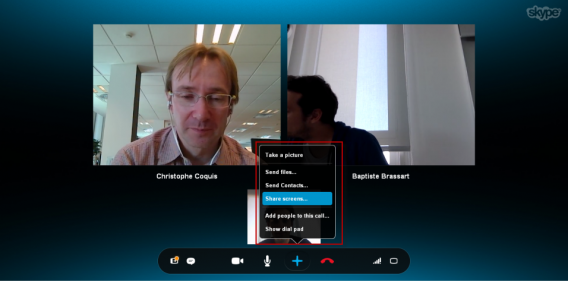
La force de Skype, c’est que le service permet à ses utilisateurs de tout faire gratuitement, depuis un PC ou un smartphone. Appels vidéo, partage de fichiers ou simple chat: Skype s’est fait rattrapé depuis, notamment par Google Hangouts, mais le service propose toujours des vidéoconférences gratuites entre 2 utilisateurs de très bonne qualité. Léger bémol, pour passer des appels vidéo entre 3 et jusqu’à 10 personnes, l’un des membres de la conversation devra posséder un compte Skype Premium.
Google Hangouts:
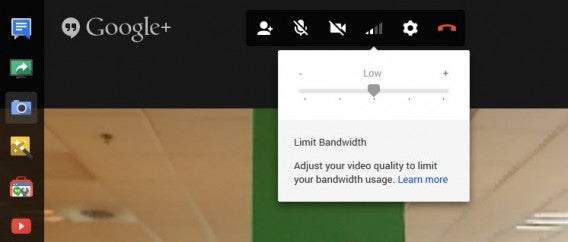
Google Hangouts propose 2 fonctionnalités principales: le chat (à deux ou à plus), les appels vocaux et vidéo. Hangouts permet de réunir jusqu’à 10 personnes au sein d’une même vidéoconférence. Que vous soyez sur un smartphone, une tablette ou un ordinateur équipé du navigateur Chrome, vous pouvez appeler tous vos contacts connectés sur Google. Hangouts n’offre pas la possibilité de passer des appels vers des numéros fixes ou des mobiles non-connectés à Internet mais une autre application de Google s’en charge, Google Voice, disponible elle-aussi sur à peu près toutes les plateformes.

Les fonctionnalités de FB Messenger, Skype et Hangouts
Viber:
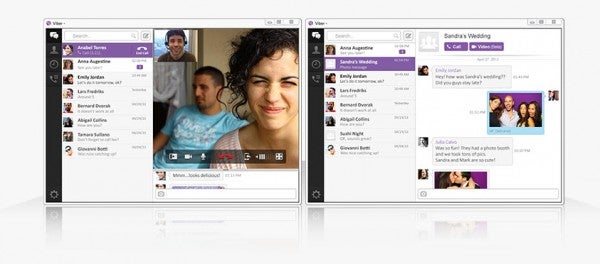
En plus des traditionnels messages instantanés, Viber vous offre la possibilité de passer des appels vidéo VoIP à l’un de vos contacts PC (pas de vidéoconférences à plusieurs). Les applications mobiles n’autorisent que les appels vocaux. Il est possible d’appeler (sans vidéo) un smartphone depuis un PC et vice-versa. Notez aussi que le logiciel disponible pour PC et Mac ne vous permet d’appeler que vos contacts Viber. Côté qualité des appels, on note la présence d’un léger décalage et ce, même en passant par une connexion Internet très haut débit. Même chose pour les appels 3G de smartphone à smartphone.
BlackBerry Messenger:
BlackBerry Messenger est un service historique d’échange de messages sécurisés. Avec BBM, il n’a jamais été question de VoIP ou de visioconférences à plusieurs. L’éditeur propose un bouton direct pour partager un contact, une longue liste d’émoticônes ainsi que la possibilité de partager des photos et des notes vocales. En somme, BBM a du mal à tenir la comparaison face à Google Hangouts ou Viber.
WhatsApp:
Les premières versions de WhatsApp placaient clairement l’emphase sur l’envoi rapide de messages entre smartphones. À peu de choses près, il s’agissait d’une copie conforme et 100% gratuite des SMS avec en prime la possibilité de créer des groupes de discussion. Depuis, l’appli a évolué avec l’arrivée du partage de fichiers en tout genre, de la géolocalisation ou encore des notes audio. En revanche, WhatsApp n’a toujours pas implémenté les appels vocaux. S’agit-il d’un choix rationnel pour se démarquer de la concurrence ou d’une crainte vis-à-vis d’investissements trop lourds?
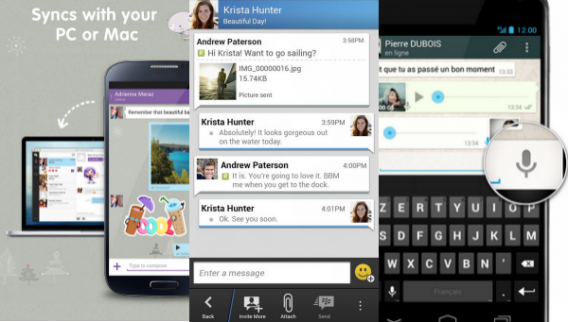
Les fonctionnalités de Viber, BBM et WhatsApp
Line:
L’application Line met en avant les appels qu’ils soient vocaux ou vidéo. Lorsque vous sélectionnez une personne depuis la fenêtre “Contacts”, le service vous donne la possibilité de choisir entre chat, appel vocal et vidéoconférence. La qualité audio des appels est correcte mais le signal vidéo n’est pas très stable et est fréquemment perdu. Line vous incite également à télécharger de nouvelles options, fonctionnalités ou applis. Qu’il s’agisse d’un petit jeu, d’un fond d’écran ou d’un sticker, tout est fait pour inciter l’utilisateur à s’immerger toujours davantage dans l’écosystème.
Yuilop:
Sur le menu principal, Yuilop distingue assez clairement les messages des appels vocaux. L’application ne permet pas de vidéoconférences. On retrouve en revanche des groupes de chat ou encore un clavier pour passer des appels à l’aide de vos crédits Yuilop. La qualité des appels VoIP est correcte et les notifications push permettent de ne rater aucun message ou appel entrant.
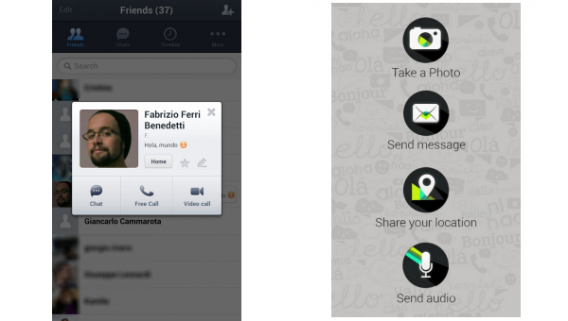
Les fonctionnalités de LINE et Yuilop
ooVoo:
Les personnes qui utilisent ooVoo pour la première fois se demanderont très certainement comment passer un appel. L’icône “V” sur l’écran d’accueil vous permet de lancer le module de vidéoconférence – qui peut réunir jusqu’à 12 personnes – alors que le bouton “Play” renvoie vers la caméra du smartphone pour que vous puissiez ajouter une vidéo à votre profil ooVoo. C’est également ici que vous allez pouvoir enregistrer des messages vidéo destinés à vos correspondants. Durant nos tests, l’appli s’est plutôt bien comportée lors des appels vidéo.
WeChat:
Sur WeChat, pour communiquer avec un contact, vous devez d’abord lancer une conversation. À partir de la fenêtre de chat, il vous est ensuite possible, en appuyant sur “+” d’envoyer un message vidéo à la personne, de passer un appel vocal ou vidéo, de partager votre géolocalisation, des photos et bien d’autres. On ne comprend tout de même pas bien pourquoi WeChat ne propose pas un bouton d’appel direct plus facile d’accès.
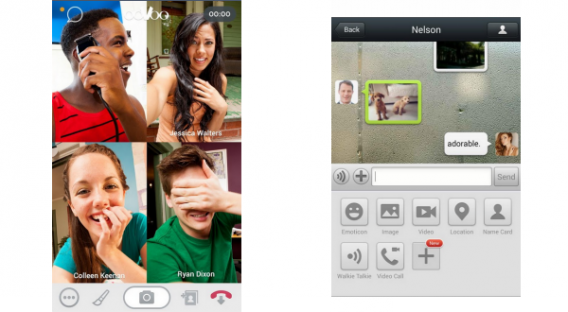
Les fonctionnalités de ooVoo et WeChat
En résumé:
ooVoo et Google Hangouts se démarquent du lot en proposant des vidéoconférences pouvant accueillir jusqu’à 12 personnes
Les services de messagerie instantanée modernes proposent désormais tous plus ou moins les mêmes fonctionnalités de base. L’élément déterminant reste les vidéoconférences. Certains services (WhatsApp, Facebook Messenger et d’autres) ne permettent toujours pas de discuter en face à face avec votre correspondant. D’autres comme Skype ou Viber se limitent à proposer des conversations vidéo à 2 personnes. ooVoo et Google Hangouts se démarquent donc du lot en proposant des vidéoconférences gratuites pouvant accueillir jusqu’à 12 personnes.

Système de notifications
Haut de page
Dans un monde ultra connecté, les notifications d’envoi, de réception ou de présence offrent de précieuses informations. Chaque service présente un système différent. Voici comment ces derniers fonctionnent.
Facebook Messenger:
Côté notifications, Facebook Messenger propose de nombreuses indications: les notifications “push” fonctionnent bien entendu correctement, il est possible de savoir si votre destinataire est en ligne (du gris, le logo Messenger passe alors au bleu), depuis quelle plateforme il est connecté (Web ou Mobile), à quelle heure la conversation a été engagée, etc. On apprécie particulièrement le fait que l’expérience Facebook et les notifications soient à peu de choses près les mêmes sur toutes les plateformes. Seules manquent à l’appel des informations détaillées quant à l’heure exacte d’envoi aux serveurs et de lecture des messages.
Skype:
Sur ses applications mobiles, Skype propose un système de notifications très simple. Si votre contact ne lit pas la communication, un petit message “En attente” apparaît sur la droite. Une fois le message lu, cette mention est remplacée par l’heure de lecture de la communication. Ensuite, tous les messages ayant été envoyés à la même minute sont présentés sous un même onglet. Côté notifications push, Skype se défend correctement même si, comme nous l’avons déjà mentionné, on note de nombreux problèmes de synchronisation entre différents dispositifs.
Google Hangouts:
Les notifications sont probablement le point faible de Hangouts. Les seules notifications proposées par le service de messagerie instantanée de Google sont de type “push”. Elles s’adressent donc avant tout au destinaitaire du message et lui permettent de ne pas manquer les messages entrants. En revanche, rien n’a été fait pour l’auteur des communications. Il n’est pas possible de savoir à quelle heure le message a été reçu, ni si la personne l’a bien lu, etc. Impossible aussi de savoir à quand remonte la dernière connection de votre contact.
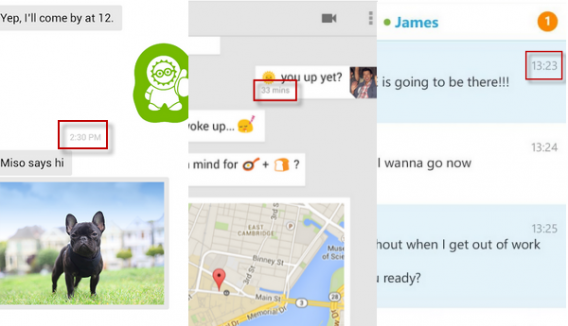
Les notifications de FB Messenger, Skype et Hangouts
Viber:
Viber vous signale la présence des contacts à l’aide d’une indication “En ligne”, qui apparaît sous le nom de votre ami. En cas d’absence prolongée, vous pouvez même savoir à quelle heure votre ami s’est déconnecté de l’appli. Le système de notifications “push” fonctionne bien et l’appli vous signale également que le message a bien été délivré à l’aide d’une icône et de 2 coches grises “Distribué”. En revanche, vous ne pouvez savoir à quelle heure précise votre ami a lu votre communication.
BlackBerry Messenger:
BlackBerry Messenger utilise un système de notifications avancé et ce, depuis son apparition il y a déjà plus de 10 ans. La lettre D – pour Delivered – apparaît lorsque le message arrive sur le smartphone de votre ami. Si votre destinataire n’a pas lancé l’application, BBM vous préviendra lorsque ce dernier ouvrira l’appli. Ensuite, si cette personne lit le message, la lettre R – pour Read – apparaît à l’écran. BBM ne précise pas à quelle heure votre contact a été actif pour la dernière fois sur l’appli. Enfin, on note tout de même quelques problèmes de synchronisation. En somme, côté notiifcations, BlackBerry Messenger présente un bilan mitigé.
WhatsApp:
Aux côtés de BlackBerry Messenger, WhatsApp a été là encore l’un des pionniers des notifications. Désormais connus du grand public, les 2 accusés de réception représentés sous forme de coches vertes vous permettent de savoir si premièrement, le message a bien été enmagasiné sur les serveurs de WhatsApp et deuxièmement, si le message a bien été correctement transmis au smartphone de votre ami. Autre indication importante présente depuis les débuts de l’application: la présence ou non du contact à l’aide des status “En ligne” ou “Absent depuis …”. Côté “push”, WhatsApp fonctionne parfaitement bien. Si vous n’avez pas lu un message de votre correspondant, c’est probablement parce que vous l’avez cherché…
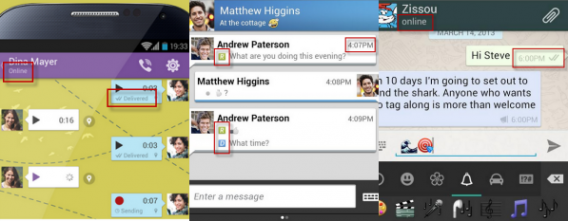
Les notifications de Viber, BBM et WhatsApp
Line:
Line présente un système de notifications “push” performant. En revanche, l’application n’indique pas à quel moment le destinaire a lu le message, s’il est absent depuis déjà plusieurs heures, etc. Seule l’heure d’envoi apparaît à l’écran, à côté du message. Le système de notifications de Line se limite donc au strict minimum.
Yuilop:
Outre un système traditionnel de notifications “push”, Yuilop vous permet également de savoir si le destinataire a reçu votre message. Rendez-vous donc dans la partie “Conversations” – appelée “Messages” sous iOS. Directement inspiré de WhatsApp, le système de double coches remplit son office d’accusé de réception. Une première croix verte indique que le message est bien parvenu aux serveurs de Yuilop alors que la deuxième signifie que le message est bien parvenu au téléphone de votre ami. Un troisième symbole, une petite enveloppe, apparaît une fois que votre contact a effectivement lu le message. Il est aussi possible de connaître l’heure ou la date à laquelle votre ami s’est connecté pour la dernière fois. Cette donnée apparaît sous le nom du contact.
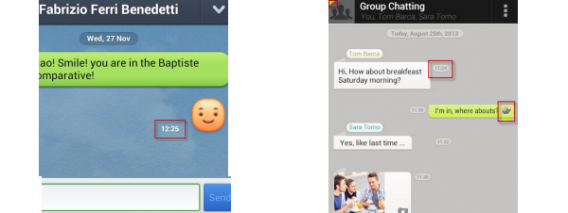
Les notifications de LINE et Yuilop
ooVoo:
Hormis les notifications “push”, ooVoo ne propose que 2 types d’informations complémentaires: l’heure à laquelle le message ou l’appel vocal a été envoyé et l’éventuel statut “En ligne” des contacts, symbolisé par un feu vert. Pour le reste, impossible de savoir à quelle heure exacte votre contact a lu le message ou encore depuis combien de temps il ne s’est pas connecté à ooVoo.
WeChat:
En matière de notifications , WeChat se contente elle-aussi du strict minimum. Les notifications “push” fonctionnent correctement mais on ne retrouve aucune indication quant à la dernière apparition en ligne du contact, à la bonne réception du message, etc… Seule l’heure d’envoi du message est affichée dans la fenêtre de chat.
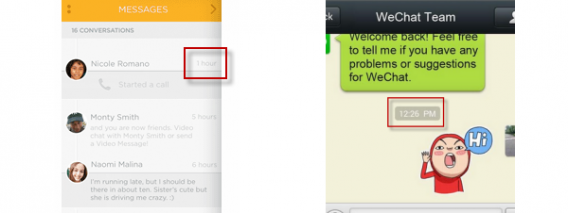
Les notifications de ooVoo et WeChat
En résumé:
Là où certaines applis comme WhatsApp enregistrent tout, d’autres préfèrent la sobriété.
Chaque service présente un système de notifications différent. Là où certaines applis comme WhatsApp enregistrent, mesurent et affichent toutes les informations liées à l’envoi et à la réception des messages, d’autres préfèrent conserver une certaine simplicité en affichant moins de détails. Notre classement récompense les services affichant le plus d’informations mais cette appréciation n’affecte en rien les prestations des autres applis présentes dans le classement.

Écosystème
Haut de page
Est-il possible de passer un appel entre l’eventuel client Windows de ces services et votre smartphone? Zoom sur le parc applicatif de chacune de ces solutions de communication.
Facebook Messenger:
Lors du lancement de Facebook Messenger en Europe, en octobre 2011, le groupe Facebook annonçait une disponibilité pour iPhone, Android et BlackBerry. Il existe aussi une version de Facebook Messenger pour Windows, même si ce dernier semble être délaissé au profit des applis mobiles. Le module de chat du site Web a lui-aussi bien évolué. En revanche, on note l’absence d’application officielle et sérieuse pour Java ou Symbian.
Skype:
Skype est présent sur la quasi-totalité des plateformes et se paie même le luxe de proposer un client Linux 100% fonctionnel – les puristes regretteront le fait que le code soit propriétaire. Difficile de trouver plus multiplateforme que Skype puisque ce dernier propose même des téléphones fixes connectés en permanence à leur réseau, pour vous permettre d’appeler partout dans le monde à moindre frais. Il s’agit là de la plus belle réussite de Skype, un travail de longue haleine qui impressionne nombre d’utilisateurs. De plus, le service est reconnu à l’échelle mondiale et permet à de nombreux expatriés de communiquer avec leur famille.
Google Hangouts:
Google Hangouts n’est pour l’instant disponible que pour iOS et Android. Les utilisateurs de BlackBerry peuvent utiliser une ancienne version de Google Talk mais aucune application officielle n’a pour l’instant été proposée. La plateforme Windows Phone est elle-aussi délaissée. Ceci étant dit, l’interaction entre les plateformes mobiles, Windows et Mac, via le navigateur Chrome est excellente. Google met à profit la puissance de ses serveurs pour vous assurer une expérience de qualité. Il est même possible de passer pendant un appel vocal de votre PC à votre smartphone.
Viber:
Viber propose actuellement un logiciel pour Windows, un client pour Mac et est présente sur la majorité des plateformes mobiles: Android, iPhone, Windows Phone, BlackBerry, Symbian et enfin Bada. Tout comme Hangouts, Viber donne la possibilité de transférer un appel du PC à votre smartphone d’un seul clic.
BlackBerry Messenger:
Même si certaines sources affirment que BBM serait bientôt disponible pour Windows Phone, l’appli officielle BlackBerry Messenger n’est pour l’instant disponible que pour les utilisateurs de BlackBerry, d’iPhone, iPad et Android. Tous les autres sont de fait exclus des conversations BBM puisqu’il n’existe aucune application Web ou logiciel pour Windows qui permet d’accéder au réseau.
WhatsApp:
WhatsApp Messenger est une service fondamentalement mobile. L’appli officielle est uniquement disponible pour les téléphones disposant d’un numéro valide et connectés à Internet. WhatsApp est actuellement disponible sur les plateformes suivantes: iPhone, Android, Windows Phone, BlackBerry, Nokia S40 et Symbian. Le succès de WhatsApp est tel que de nombreux utilisateurs bricolent des solutions alternatives pour utiliser le service depuis un PC ou un Mac. La plus connue consiste à installer WhatsApp dans un émulateur Android comme YouWave ou Bluestacks. WhatsApp semble tolérer cette pratique mais ne la soutient pas. Il en va de même pour les applis en relation plus ou moins étroite avec le service, comme Backup Text for WhatsApp.
Line:
En plus d’être disponible sur iOS, Android et Windows Phone, LINE propose un client Windows ou Mac aux personnes s’étant enregistrées à l’aide d’une adresse mail valide. Vous aimez LINE? L’éditeur propose un éventail très large d’applications connexes comme Line Camera, Line Antivirus et bien d’autres. Des interactions sont possibles entre les applications. LINE met également en avant son large choix de stickers, de mini-jeux et de fonds d’écran téléchargeables.
Yuilop:
Yuilop propose uniquement des applications pour smartphones. Présent sur la majorité des plateformes (Android, iOS, Windows Phone, BlackBerry), le service est malheureusement absent des plateformes Windows et Mac. On ne retrouve même pas d’application Web. Un bon point tout de même: plutôt que de porter une seule et même appli sur différentes plateformes, les équipes de développement ont fait l’effort de créer pour chaque OS une version bien spéciifque et adaptée aux dispositifs. La version Android propose par exemple un volet latéral contenant les options alors que l’appli iOS utilise les traditionnels 5 onglets au bas de l’écran.
ooVoo:
En plus de ses applications mobiles pour iPhone, iPad et Android, ooVoo se décline aussi sur PC et sur Mac. Il est même possible d’installer un plug-in Facebook pour passer des appels vidéo via le Web et avec ses amis Facebbok.
WeChat:
WeChat propose des applications pour smartphones gratuites pour iOS, Android, BlackBerry, Windows Phone, Nokia S40 et Symbian. L’éditeur ne propose pas encore de logiciels pour Windows et Mac mais, comme pour WhatsApp, des utilisateurs ont réussi à faire fonctionner le service en passant par un émulateur de type YouWave.
En résumé:
Skype et Viber proposent des applis pour à peu près toutes les plateformes existantes.
Le caractère multiplateforme peut être particulièrement intéressant et déterminant à l’heure de choisir un service si vous utilisez un téléphone Symbian, Java ou même un Windows Phone. Dans ce cas, les services Skype et Viber peuvent tout à fait vous convenir puisqu’ils proposent des applications dédiées et pleinement supportées. Suite à ce classement, on note et regrette l’absence de nombreux services importants de messagerie instantanée de la plateforme Windows Phone.

Consommation de la batterie
Haut de page
Pour choisir le meilleur service, il est aussi important de prendre en compte l’impact de ces applis sur la batterie du smartphone.
Facebook Messenger:
Les applications officielles pour iOS et Android se distinguent par leur discrétion et leur faible consommation de batterie. De ce côté, on ne note aucune complication
Skype:
Skype  et votre batterie, cela peut allègrement faire 2, voire 3. On note pourtant des progrès quant à la consommation de batterie mais Skype reste sans conteste l’une des applis qui sollicitera le plus votre batterie, une fois installée.
Google Hangouts:
Google Hangouts n’est pas spécialement gourmand en termes de ressources système. L’appli sait se faire discrète lorsqu’elle travaille en tâche de fond et ne devrait vous déranger que lorsque vous recevez un appel ou un message entrant.
Viber:
Les applications de Viber sont optimisées pour limiter leur consommation de batterie. Lors de notre test, l’appli Carat pour Android n’a pas détecté Viber et, en conséquence, Viber n’est pas à classer parmi les mauvais élèves des applications de messagerie instantanée.
BlackBerry Messenger:
BlackBerry Messenger fonctionne sur votre smartphone en arrière plan et ne gère les appels vocaux et vidéo uniquement pour les BlackBerry. Suivant logiquement les nouveautés proposées sur les smartphones du même nom, les applis iOS et Android devrait bientôt être mises à jour. Seul bon point à cette absence: une consommation de batterie limitée pour une intégration à iOS et Android plus discrète.
WhatsApp:
En termes de consommation de batterie, WhatsApp est à classer en milieu de tableau. L’application Carat permettant de monitoriser l’utilisation de la batterie relève bien une consommation de batterie quelque peu excessive. L’élément qui permet à WhatsApp de s’en tirer relativement bien, c’est le fait que l’app ne propose pas d’appels vocaux. Cela garantit une consommation de batterie relativement stable et ce, quelque soit votre utilisation du service.
Line:
L’application Carat a bien détecté et répertorié LINE comme étant très gourmand en termes de consommation de batterie. LINE est à classer parmi les plus mauvais élèves et ne semble pas avoir été extrêmement optimisé. Cela peut peut-être s’expliquer par les demandes répétées de l’éditeur, qui souhaite vous installer de nouvelles applications liées.
Yuilop:
D’après l’application Carat pour Android qui permet de détecter les applications très gourmandes en ressources système lorsque ces dernières tournent en arrière-plan, Yuilop serait le pire élève de notre comparatif.
ooVoo:
L’application ooVoo propose une consommation de batterie correcte. Classée en milieu de tableau suite à nos tests avec l’application Carat, ooVoo parvient à limiter son impact sur la batterie malgré une foule d’options et de fonctionnalités disponibles.
WeChat:
Le service WeChat n’a pas été classé par Carat comme étant “baterrivore”. L’application, lorsqu’elle tourne en tâche de fond, ne devrait pas avoir un grand impact sur votre consommation de batterie.
En résumé:
Yuilop, Skype, LINE et ooVoo se classent bons derniers.
Si la majorité de ces applications atteignent des niveaux similaires et acceptables en termes de consommation de batterie, quelques-unes sortent malheureusement du lot et ont une fâcheuse tendance à utiliser trop de batterie que de raison. On pense notamment à Yuilop, Skype, LINE et ooVoo qui se classent bon dernier de ce classement.

Fonctionnalités additionnelles
Haut de page
Au-delà des appels vocaux et des messages instantanées, ces services proposent-ils d’autres fonctionnalités intéressantes?
Facebook Messenger:
En matière de fonctionnalités additionnelles, Facebook Messenger est encore à la traîne. Les appels vidéo ne sont pas encore disponibles depuis les applis mobiles. Ils restent pour l’instant réservés à la version web de Facebook, accessible depuis n’importe quel navigateur.
Skype:
Skype propose un nombre tellement conséquent de fonctionnalités diverses et variées qu’il y en a forcément une que vous ne connaissez pas. Saviez-vous qu’il était par exemple possible de se connecter à des bornes WiFi, en payant la connexion à l’aide de vos crédits Skype? Ce grand éventail de possibilités s’explique avant tout par le fait que Skype est très présent dans le monde professionnel et a du innover pour proposer des solutions techniques basées sur la VoIP.
Google Hangouts:
Google Hangouts est assez avare en fonctionnalités additionnelles. Côté partage, Hangouts se limite aux photos et à la gélocalisation. Les notes vocales ainsi que le partage de fichiers pointent encore aux abonnés absents. Absence de notifications avancées, très peu de fonctionnalités additionnelles: l’innovation n’est pour l’instant pas à rechercher du côté de chez Google Hangouts.

Fonctionnalités additionnelles de FB Messenger, Skype et Hangouts
Viber:
Côté fonctionnalités, l’offre de Viber est pour le moins intéressante: partage de la géolocalisation, de vidéos, de votre position géographique mais aussi d’un grand nombre de “stickers” et autres émoticônes plus ou moins réussis. En revanche, impossible de partager son écran ou d’envoyer d’autres types de fichiers.
BlackBerry Messenger:
Sans appels vocaux ni vidéo (sous iOS et Android) BBM reste un peu en retrait par rapport à ses concurrents directs en termes de fonctionnalités. On retient tout de même la possibilité de copier le chat à l’écran pour ensuite le coller dans une autre conversation ou dans une note.
WhatsApp:
Cela fait très longtemps que WhatsApp n’a pas innover. Les options additionnelles, qui sont venues se greffer au fil du temps, n’offrent rien de vraiment nouveau. Seuls les messages vocaux – prémisce possible de futurs appels vocaux ? – ont fait parler d’eux lors de la sortie.
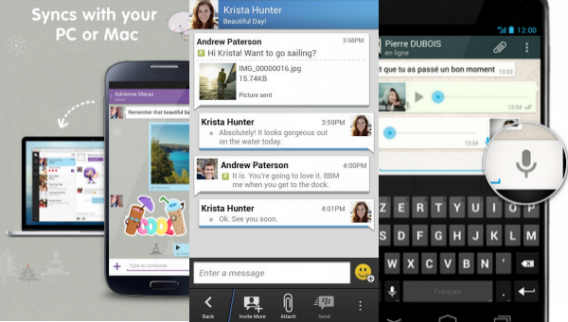
Fonctionnalités additionnelles de Viber, BBM et WhatsApp
Line:
Prenant le contrepied de Skype et des ses fonctionnalités destinées aux professionnels, le service LINE verse plutôt dans le divertissement. Sa principale option additionnelle? Son mini-réseau social où il est possible d’ajouter des photos, des statuts et bien d’autres encore. LINE propose aussi à ses utilisateurs de nombreuses autres activités au travers de ses autres applications. On retrouve notamment une pléthore de jeux pour smartphones et de stickers bariolés.
Yuilop:
Yuilop propose quelques fonctionnalités intéressantes. On note même que le système de sponsoring pour obtenir des crédits d’appel est une belle trouvaille. Malheureusement, dans les faits, la fonctionnalité ne parvient pas à convaincre. En plus des appels VoIP, Yuilop propose un module de chat avec des options de partage complète comme l’envoi de photos, de votre position géographique ou encore de fichiers stockés sur votre téléphone si vous êtes sous Android.
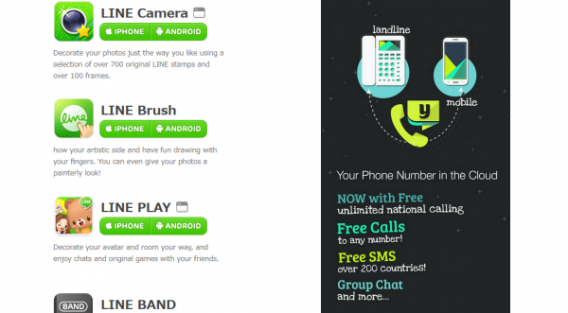
Fonctionnalités additionnelles de LINE et Yuilop
ooVoo:
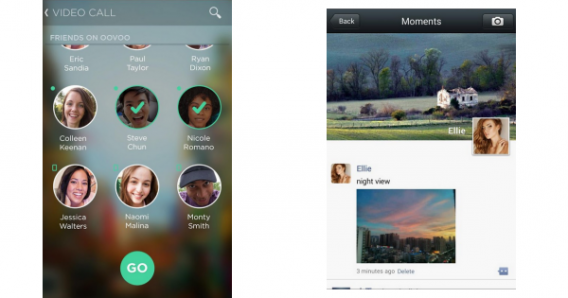
ooVoo propose quelques fonctionnalités additionnelles assez innovantes comme l’ajout d’un filtre à votre webcam lors de vidéoconférences ou encore la possibilité d’enregistrer une petite vidéo et de l’utiliser comme avatar de votre profil – les “oovies”.
WeChat:
L’appli WeChat va plus loin qu’un simple service de communication instantanée. L’onglet “Moments” permet à tout un chacun de tenir à jour son journal intime à la manière d’un Mur Facebook. Il est ensuite possible d’aimer les photos, status ou vidéos de vos amis, les commenter, etc. On retient aussi la possibilité d’ajouter des contacts à proximité via la géolocalisation. En revanche, côté appels ou messages, on ne note aucune innovation particulière.
Fonctionnalités additionnelles de LINE et Yuilop
En résumé:
Si vous souhaitez communiquer au-delà des simples messages et interagir avec vos contacts pour partager votre écran, envoyer des fichiers ou encore partager un lieu à l’aide de la géolocalisation, votre bonheur se trouve certainement dans ce top 5.
Skype se démarque du lot car le service propose des solutions vraiment innovantes. Même si ces dernières ne sont pas toujours disponibles sur les versions mobiles, le service historique de VoIP reçoit tout de même la palme des meilleures fonctionnalités additionnelles.
Viennent ensuite ooVoo pour ses filtres vidéo à ajouter lors des vidéoconférences et Yuilop pour son système de sponsoring entre utilisateurs plutôt bien trouvé.

Conclusion(s)
Haut de page
Au terme de cette analyse complète des meilleures solutions de messagerie instantanée pour smartphones, Google Hangouts, magré son jeune âge, sort gagnant de comparatif. La clé de cette première place peut être résumée en quelques mots: simplicité, efficacité et interopérabilité. On apprécie particulièrement l’interface simple à utiliser ainsi que la remarquable synchronisation entre les différents clients.
Notre grand vainqueur se nomme… Google Hangouts ! En 3 mots, simplicité, efficacité et interopérabilité.
La deuxième marche est donc occupée par 3 services: WhatsApp pour ses notifications exhaustives et sa simplicité, Skype pour les possibilités offertes par ce service de VoIP et Viber pour son interopérabilité.
Enfin, ooVoo parvient à se hisser sur la troisième marche du podium. Ce service est particulièrement efficace si vous souhaitez effectuer des vidéoconférences à plusieurs.
La mention d’honneur revient à Facebook Messenger. Il lui manque encore quelques fonctionnalités avancées comme le chat vidéo pour pouvoir prétendre au podium.
Le choix de votre service de messagerie dépend également de l’application utilisée par votre réseau d’amis. Cette dernière variable ne peut pas être mesurée.
Le résumé de notre comparatif
Et vous, quelle est votre application de messagerie instantanée préférée? N’hésitez pas à nous faire part de vos coups de cœur dans les commentaires!


 Notre jury a été unanime: en 2014, impossible de passer à côté de WhatsApp. Sirag nous résume les trois annonces fortes de cette année écoulée: WhatsApp Messenger a tout d’abord été racheté par Facebook pour la modique somme de 15 milliards d’euros, soit plus que le PIB de l’Islande. Ensuite, les appels vocaux VoIP, déjà annoncés mais pas encore implémentés, devraient finalement arriver. Enfin, les équipes de WhatsApp ont procédé au chiffrement des messages entre terminaux Android. L’application iOS devrait elle aussi être mise à jour très prochainement.
 Suite au séisme provoqué par le rachat de WhatsApp, certains utilisateurs ont eu peur que leurs messages WhatsApp ne soient auscultés par les équipes de Facebook. Résultat: après un bref passage en revue du marché, Telegram est apparu comme une alternative sérieuse et sécurisée à WhatsApp.
 Détestée par certains, adorée par d’autres: ainsi pourrait être résumée l’année 2014 pour l’application de chat Facebook Messenger. Le service s’est retrouvé au cœur d’une véritable tourmente médiatique en 2014. Les raisons de cette polémique? Facebook a imposé à tous ses utilisateurs mobiles l’installation de cette appli.






 Télécharger


 WHATT entend devenir l’application de référence pour mettre à jour vos statuts. Plus qu’un simple réseau social où vous pouvez collectionner les amis et les mentions Likes, WHATT vous permet aussi de tweeter ou de poster sur votre mur Facebook le statut que vous venez de taper dans l’application.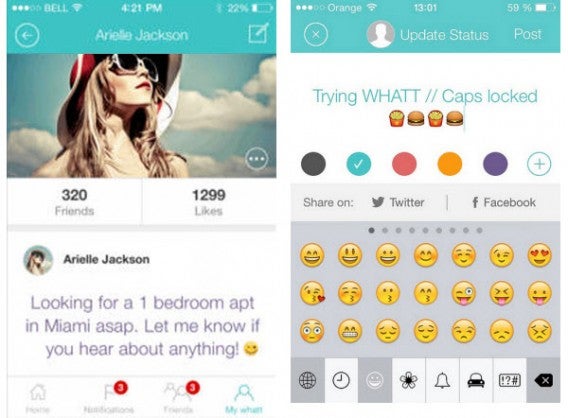
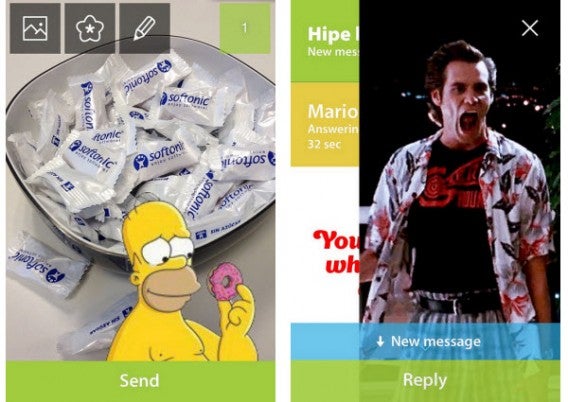
 On ne présente plus Snapchat aux moins de 30 ans. Pour tous ceux qui ignorent encore ce phénomène du Web mobile,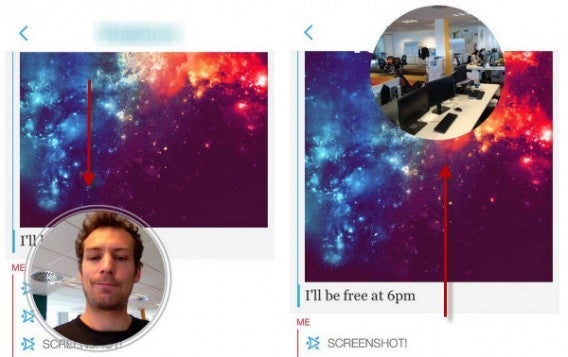

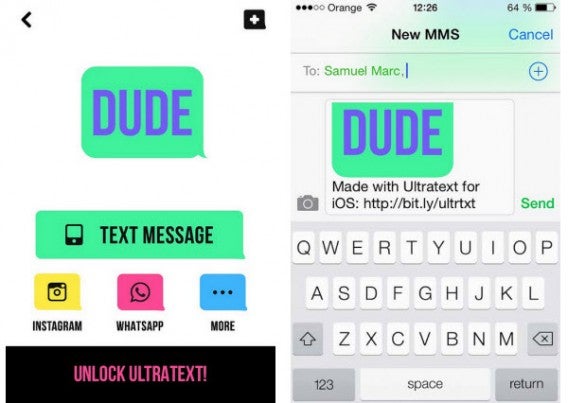 Télécharger
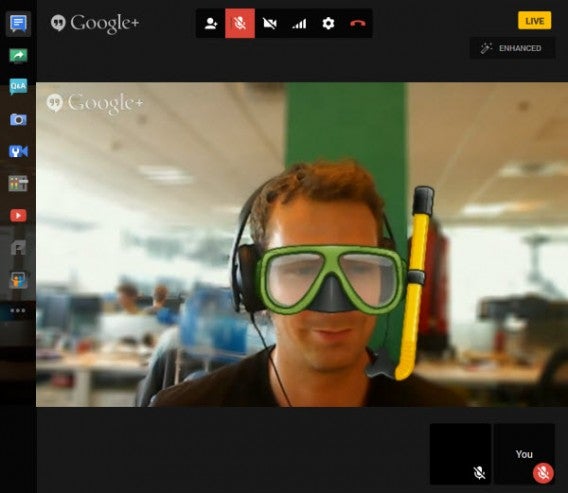

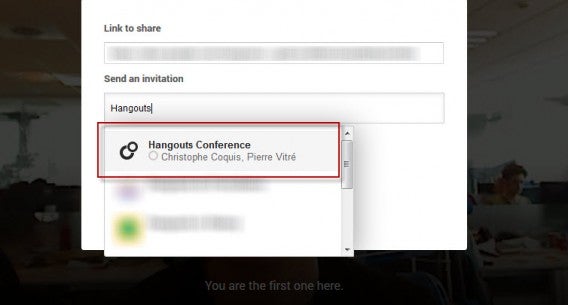
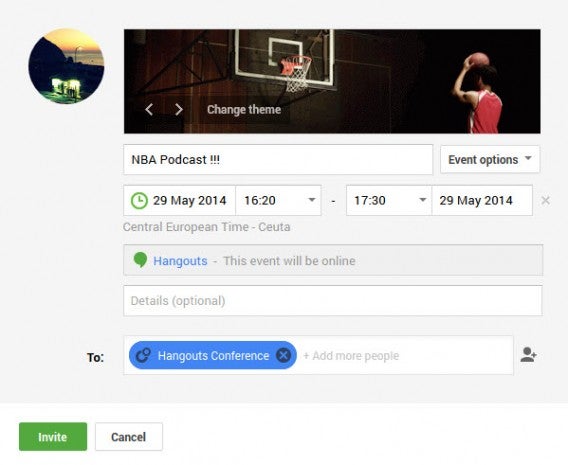
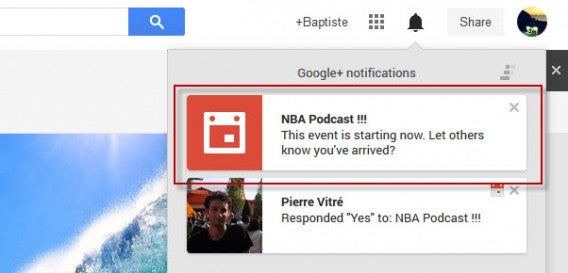 Avec Google Hangouts, il est possible de prévoir un appel vidéo à l’avance. Plus qu’une visioconférence, il s’agit en fait de créer un évènement Google + à venir et d’inviter les futurs participants à l’avance.