
Très répandu dans le monde des entreprises, Microsoft Outlook est un logiciel tout-en-un pour gérer emails, agenda et contacts. Voici nos 8 meilleurs trucs et astuces pour adapter le client mail de la suite bureautique Microsoft Office à vos besoins.
Courrier électronique en entreprise rime très souvent avec Outlook. Des millions d’employés de bureau utilisent quotidiennement ce logiciel pour recevoir, trier et envoyer des emails. Si vous aussi utilisez régulièrement ce client, cette liste d’astuces spéciale Outlook est faite pour vous.
Tous les tests ont été réalisés avec Microsoft Outlook 2013. Si vous utilisez une version antérieure de Outlook, il se peut que certains menus ou manipulations soient légèrement différents.
Afficher le calendrier Outlook en fond d’écran
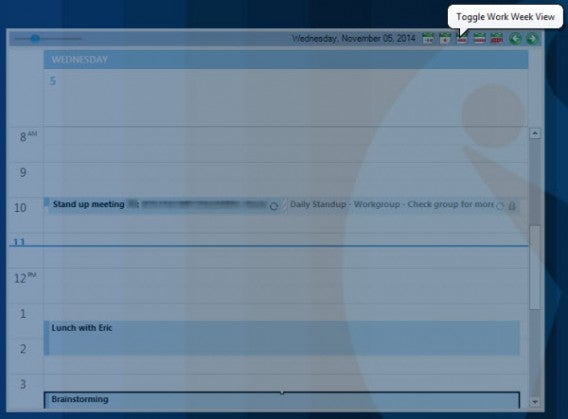
Outlook on the Desktop est un logiciel complémentaire très utile. Il va vous permettre d’afficher sur votre bureau Windows le calendrier Outlook, mis à jour en temps réel. Pour installer le programme, vous devez redémarrer votre machine.
En plus d’être translucide, l’utilitaire OotD vous permet de modifier la vue du calendrier. Vous pouvez restreindre le calendrier à la journée en cours, à la semaine ou au mois.
Coller le texte du presse-papier dans un nouvel email
Ce sont parfois les gestes les plus simples qui sont les plus efficaces. Saviez-vous qu’il était possible de coller, en tant que nouveau brouillon et à l’aide d’un simple Ctrl+V, l’ensemble de votre presse-papier?
En clair, si vous souhaitez envoyer un extrait d’une page web ou d’un document Word, il vous suffit de copier le texte à envoyer -clic droit puis Copier, ou Ctrl+C– retourner sur Microsoft Outlook puis taper Ctrl+V.
Résultat: un nouvel email se crée automatiquement. À vous ensuite de le compléter en ajoutant un ou plusieurs destinataires.
Vous partez en vacances? N’oubliez pas la réponse automatique!
Vous partez en vacances ou en week-end prolongé et vous souhaitez avertir les clients de votre absence? Le moyen le plus simple consiste à paramétrer une réponse automatique à tous les emails que vous recevez sur votre adresse professionnelle. Voici tout de suite la marche à suivre.
Cliquez sur Fichier, puis dans les options à droite de l’écran, cliquez sur Réponses automatiques (absence du bureau).
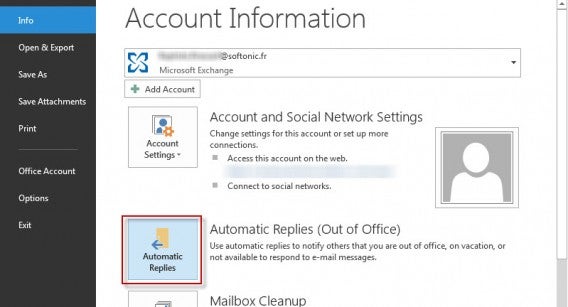
C’est ici que vous pourrez indiquer, à toutes les personnes qui vous envoient un mail, que vous n’êtes pas au bureau et ce, pour x jours. Pensez également à mentionner une personne à contacter en cas d’urgence.
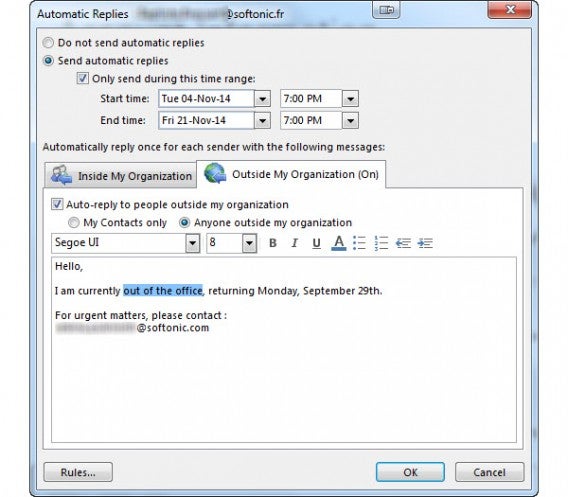
Microsoft Outlook vous laisse ajouter deux messages différents: le premier est destiné à vos collègues; le second, à tous les clients et collaborateurs externes.
Classer rapidement vos emails en fonction de plusieurs paramètres
Voici une autre petite astuce qui ne mange pas de pain, mais qui pourrait bien vous simplifier la recherche d’emails. Prenons le cas suivant: vous connaissez l’auteur du message, vous vous souvenez également que l’email était volumineux, mais vous avez oublié la date d’envoi exacte.
Commencez par classer votre liste d’emails par auteur en cliquant sur De. Ensuite, restez appuyé sur Maj avant de cliquer sur la colonne Taille, pour classer les messages de ce contact précis par taille. De cette manière, vous retrouvez, dans les premiers résultats, les emails les plus volumineux envoyés par une personne en particulier.
User et abuser de la recherche avancée Outlook
Aussi puissante que sous-estimée, la fonctionnalité de recherche avancée d’Outlook est LA solution si un premier tri ou une première recherche n’ont pas permis de retrouver un email égaré.
Pour y accéder, vous devez tout d’abord cliquer sur le champ de recherche placé au-dessus de la liste des emails. Ensuite, une fois que le volet Recherche apparait sur le ruban Office, cliquez sur Outils de recherche et Recherche avancée. Notez que le raccourci Ctlr+Shift+F vous mène également à ce même menu.
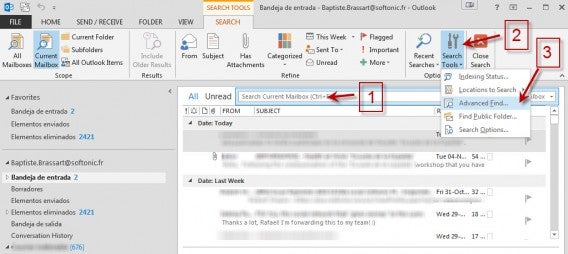
Vous pouvez ensuite baser votre recherche sur à peu près tous les paramètres possibles et imaginables. Exemple: vous ne souvenez plus ni de la date d’envoi, ni du destinataire, mais uniquement du mot Volkswagen présent dans le corps du mail, et du fait que vous l’avez reçu il y a moins d’un mois. Voici alors comment paramétrer l’outil de recherche.
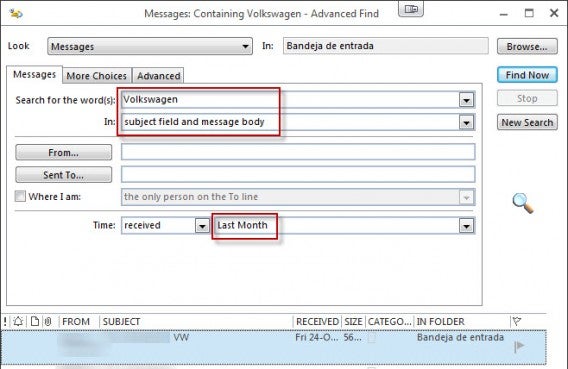
Les résultats apparaissent automatiquement en bas de la fenêtre. N’hésitez pas à explorer de fond en comble tous les paramètres proposés, afin de bien maitriser cet outil central d’Outlook.
Réduisez l’espace disque utilisé en activant l’option Compresser
Vous manquez de place sur le disque dur de votre PC? Avec Outlook, il existe une solution simple pour réduire la taille des fichiers Outlook. Son nom? Compresser, tout simplement. Comment y accéder? Cliquez tout d’abord sur Fichier, puis sur Paramètres du compte, puis de nouveau sur Paramètres du compte.
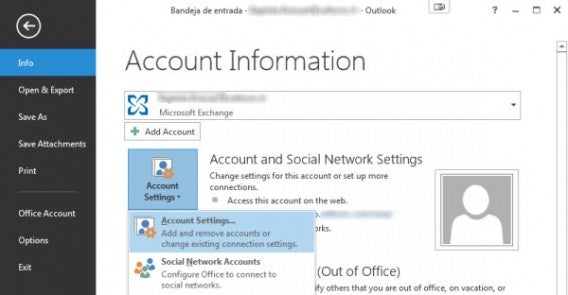
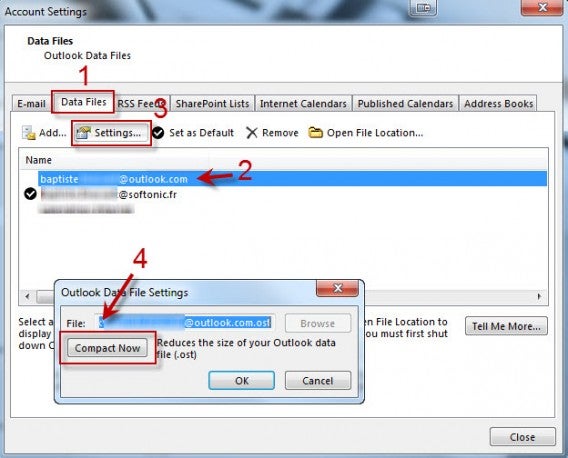
Ensuite, sur le nouvel écran, choisissez l’onglet Fichiers de données, sélectionnez le fichier Outlook Data File -reconnaissable à son extension OST- qui vous intéresse, appuyez sur Paramètres, puis appliquez la compression en cliquant sur Compresser.
Les règles Outlook pour trier rapidement la majorité de vos emails
Pour garder la main sur l’ensemble de vos mails -surtout si vous en recevez des centaines par jour- pour automatiser les processus de traitement des courriers entrants et pour placer automatiquement certains emails dans un dossier séparé, il est indispensable de bien maitriser les règles Outlook.
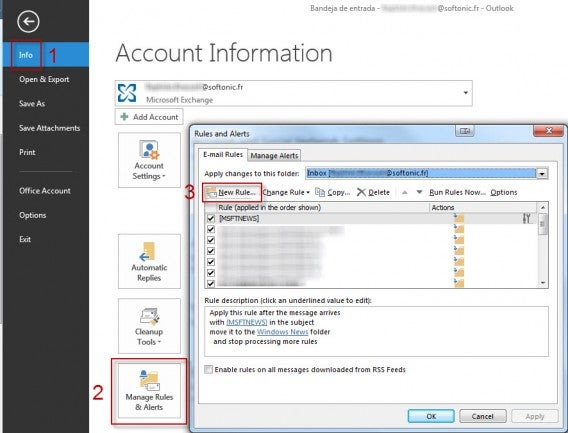
Prenons un exemple courant: celui des mails de notifications Facebook. Accédez tout d’abord au menu de création d’une nouvelle règle. Cliquez sur Fichier en haut à gauche, puis sur Informations, et enfin sur Règles et alertes. Un nouvel écran apparaît; cliquez sur Nouvelle règle. Appuyez sur OK pour valider.
Sur l’écran suivant, conservez le paramètre Déplacer les messages d’une personne spécifique vers un dossier et cliquez sur Suivant. Gardez ensuite l’option De personnes ou groupe public sélectionnée. Cliquez en bas de la fenêtre sur Personnes ou groupe public, pour ajouter une partie de l’adresse mail avec lesquelles Facebook envoie toutes ses notifications, à savoir @facebookmail.com.
Créez ensuite un nouveau contact à partir de cette adresse, puis choisissez le dossier dans lequel tous ces emails seront envoyés. Vous pouvez en créer un nouveau et l’appeler Facebook Notifications.
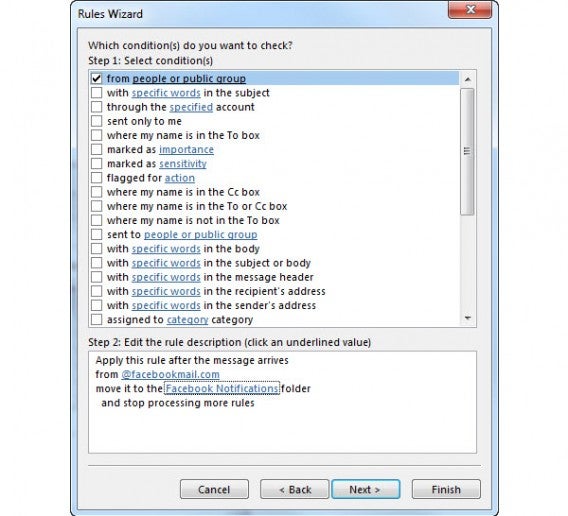
Enfin, appuyez sur Terminer pour mettre en vigueur le tri automatique de ces emails. Vous pouvez ainsi créer autant de règles que vous le souhaitez.
Retarder l’envoi des emails
Saviez-vous qu’il était possible de retarder l’envoi de vos messages sous Outlook? Cette option peut être utile dans deux cas: pour relire tous les emails avant qu’ils ne soient envoyés ou pour feindre d’être encore présent au bureau.
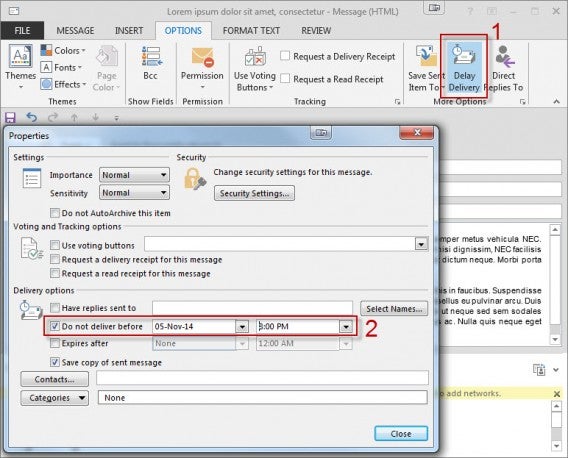
Pour retarder l’envoi d’un seul courrier électronique, composez votre mail, puis cliquez sur l’onglet Options, puis Différer la livraison. Trouvez la mention Ne pas envoyer avant. C’est ici que vous allez pouvoir décaler l’envoi du message de quelques minutes, de plusieurs heures, voire de quelques jours.
Vous souhaitez généraliser l’opération à tous les messages sortants, afin de relire tous vos emails avant de les envoyer? Depuis l’interface principale d’Outlook, cliquez sur Fichier, puis Gérer les règles et les alertes. Créez un nouvelle règle puis cliquez sur le paramètre Appliquer la règle aux messages que je reçois. Cliquez deux fois sur le bouton Suivant, puis sur Oui. Cochez ensuite l’option Différer la remise de un nombre de minutes, cliquez sur un nombre de, puis définissez au bout de combien de minutes vos emails seront finalement envoyés.
Garder le contrôle de votre boite mail vous aidera à être plus productif, mais également mieux organisé. C’est maintenant à vous de mettre à profit cette série de huit astuces Outlook, en les adaptant à vos besoins.
Excel vous donne lui-aussi du fil à retordre? Voici 10 formules magiques pour devenir un pro des tableurs.
Suivez-moi sur Twitter: @bbrassart

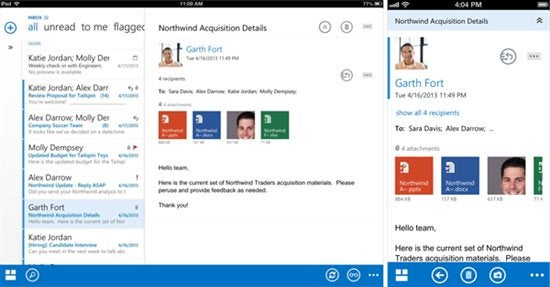
 Microsoft a enfin décidé de mettre à jour son application