Word, Excel, Powerpoint à la loupe: nos meilleures astuces

Voici les huit meilleurs trucs et astuces Word, Excel et PowerPoint pour apprendre à mieux maîtriser ces logiciels. Impossible de passer à côté de Microsoft Office, une suite bureautique présente dans (presque) toutes les entreprises et dans de très nombreux foyers.

Vous n’êtes pas encore familiers avec Office? Voici une rapide description des trois logiciels piliers de cette suite.

Microsoft Word permet de taper et d’éditer du texte pour ensuite l’imprimer. Microsoft Excel, logiciel reconnaissable entre mille à cause de ses cellules, permet de réaliser automatiquement des calculs numériques complexes et de créer des tableaux de données statistiques. Enfin, PowerPoint est la solution si vous souhaitez réaliser une présentation devant un public, à l’aide de diapositives qui s’enchainent.

Le décor est planté, passons tout de suite à nos meilleurs trucs et astuces qui répondent aux problèmes récurrents rencontrés de Microsoft Office, des soucis par lesquels nous sommes tous passés un jour ou l’autre.

Trois tutoriels valables pour l’ensemble des logiciels de la suite

La suite Microsoft Office 2013 propose en tout huit logiciels différents dotés d’éléments d’interface communs.

Microsoft Office

1. Ce premier tutoriel répond à l’un des problèmes les plus communs: comment faire réapparaître ou minimiser l’interface ruban de Word et Excel.

2. Bonne nouvelle! Saviez-vous qu’il était possible d’ajouter des onglets pour Word, Excel et PowerPoint? La solution s’appelle Office Tabs.

3. Notre troisième tutoriel explique comment accéder à tous vos documents depuis n’importe quel PC. En quelques clics, configurez Office Online pour sauvegarder et retrouver vos documents Word et Excel dans le cloud.

Microsoft Word: les secrets du traitement de texte

Microsoft Word peut vraiment vous faire gagner du temps en automatisant certaines opérations lorsque vous rédigez un long document. Mais pour en profiter et éviter ainsi les problèmes récurrents, il convient de respecter quelques règles de bases…

Microsoft Word

4. Notre quatrième tutoriel spécial Office vous explique comment numéroter automatiquement des pages sous Microsoft Word.

5. Saviez-vous également qu’il était possible de remplacer quelques lettres par un mot ou une expression complète? C’est un excellent moyen pour gagner du temps lorsque vous tapez sous Word.

Excel: des solutions aux problèmes récurrents

Logiciel grand public, Excel présente pourtant tout un tas de fonctionnalités que seuls les plus initiés réussissent à déchiffrer. En attendant, voici une série de trois tutos qui répondent aux problèmes les plus courants.

Microsoft Excel

6. Pour éviter de modifier par erreur une ou plusieurs cellules de fichiers Excel, saviez-vous que vous pouviez les bloquer et verrouiller très simplement.

7. Autre tuto extrêmement utile: découvrez comment taper sur plusieurs lignes dans une cellule Excel.

PowerPoint: des présentations en un clin d’œil

PowerPoint n’est pas le logiciel le plus difficile à maîtriser, mais voici tout de même une petite astuce qui vous fera gagner du temps.

Microsoft PowerPoint

8. Vous êtes-vous déjà demandé comment transformer automatiquement un document Word en présentation PowerPoint? La démonstration en images dans le tutoriel.

Office a encore de quoi nous surprendre…

Nombre d’entre nous utilisent la suite Office tous les jours depuis des années, au travail, à l’université et ailleurs. Mais ces 8 tutoriels sont là pour nous rappeler que Word, Excel et PowerPoint recèlent de petites astuces que l’on ne connaît pas forcément.

N’hésitez pas à consulter nos tests approfondis des logiciels mentionnés ci-dessus:

Suivez-moi sur Twitter: @bbrassart

Article original publié le 09 octobre 2014, mis à jour le 08 janvier 2015

Outlook: 8 trucs et astuces pour maitriser le client mail de Microsoft

Très répandu dans le monde des entreprises, Microsoft Outlook est un logiciel tout-en-un pour gérer emails, agenda et contacts. Voici nos 8 meilleurs trucs et astuces pour adapter le client mail de la suite bureautique Microsoft Office à vos besoins.

Courrier électronique en entreprise rime très souvent avec Outlook. Des millions d’employés de bureau utilisent quotidiennement ce logiciel pour recevoir, trier et envoyer des emails. Si vous aussi utilisez régulièrement ce client, cette liste d’astuces spéciale Outlook est faite pour vous.

Tous les tests ont été réalisés avec Microsoft Outlook 2013. Si vous utilisez une version antérieure de Outlook, il se peut que certains menus ou manipulations soient légèrement différents.

Afficher le calendrier Outlook en fond d’écran

Outlook on the Desktop est un logiciel complémentaire très utile. Il va vous permettre d’afficher sur votre bureau Windows le calendrier Outlook, mis à jour en temps réel. Pour installer le programme, vous devez redémarrer votre machine.

En plus d’être translucide, l’utilitaire OotD vous permet de modifier la vue du calendrier. Vous pouvez restreindre le calendrier à la journée en cours, à la semaine ou au mois.
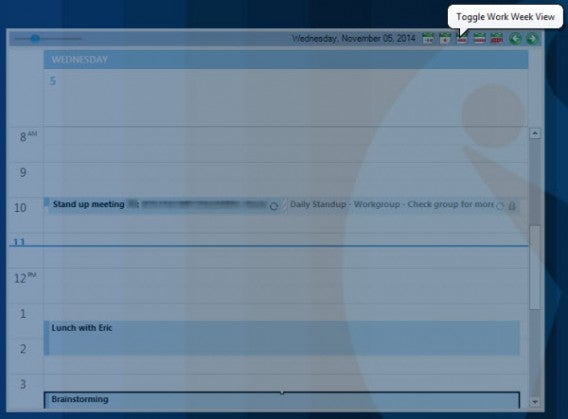
 

Outlook on the desktop

Coller le texte du presse-papier dans un nouvel email

Ce sont parfois les gestes les plus simples qui sont les plus efficaces. Saviez-vous qu’il était possible de coller, en tant que nouveau brouillon et à l’aide d’un simple Ctrl+V, l’ensemble de votre presse-papier?

En clair, si vous souhaitez envoyer un extrait d’une page web ou d’un document Word, il vous suffit de copier le texte à envoyer -clic droit puis Copier, ou Ctrl+C– retourner sur Microsoft Outlook puis taper Ctrl+V.

Résultat: un nouvel email se crée automatiquement. À vous ensuite de le compléter en ajoutant un ou plusieurs destinataires.

Vous partez en vacances? N’oubliez pas la réponse automatique!

Vous partez en vacances ou en week-end prolongé et vous souhaitez avertir les clients de votre absence? Le moyen le plus simple consiste à paramétrer une réponse automatique à tous les emails que vous recevez sur votre adresse professionnelle. Voici tout de suite la marche à suivre.

Cliquez sur Fichier, puis dans les options à droite de l’écran, cliquez sur Réponses automatiques (absence du bureau).
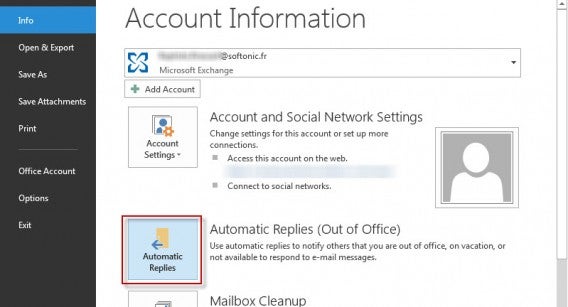
 

Outlook Automatic replies menu


C’est ici que vous pourrez indiquer, à toutes les personnes qui vous envoient un mail, que vous n’êtes pas au bureau et ce, pour x jours. Pensez également à mentionner une personne à contacter en cas d’urgence.
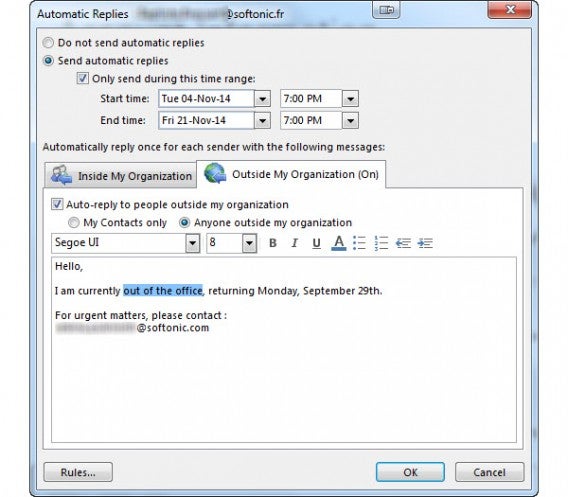
 

Outlook Automatic replies


Microsoft Outlook vous laisse ajouter deux messages différents: le premier est destiné à vos collègues; le second, à tous les clients et collaborateurs externes.

Classer rapidement vos emails en fonction de plusieurs paramètres

Voici une autre petite astuce qui ne mange pas de pain, mais qui pourrait bien vous simplifier la recherche d’emails. Prenons le cas suivant: vous connaissez l’auteur du message, vous vous souvenez également que l’email était volumineux, mais vous avez oublié la date d’envoi exacte.

Commencez par classer votre liste d’emails par auteur en cliquant sur De. Ensuite, restez appuyé sur Maj avant de cliquer sur la colonne Taille, pour classer les messages de ce contact précis par taille. De cette manière, vous retrouvez, dans les premiers résultats, les emails les plus volumineux envoyés par une personne en particulier.

User et abuser de la recherche avancée Outlook

Aussi puissante que sous-estimée, la fonctionnalité de recherche avancée d’Outlook est LA solution si un premier tri ou une première recherche n’ont pas permis de retrouver un email égaré.

Pour y accéder, vous devez tout d’abord cliquer sur le champ de recherche placé au-dessus de la liste des emails. Ensuite, une fois que le volet Recherche apparait sur le ruban Office, cliquez sur Outils de recherche et Recherche avancée. Notez que le raccourci Ctlr+Shift+F vous mène également à ce même menu.
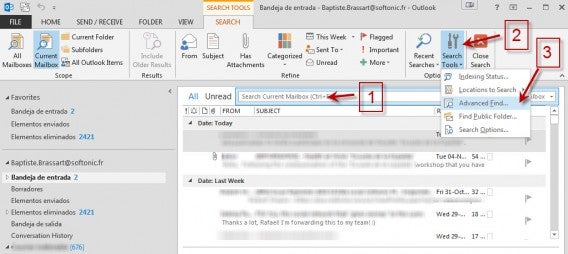
Outlook Advanced find

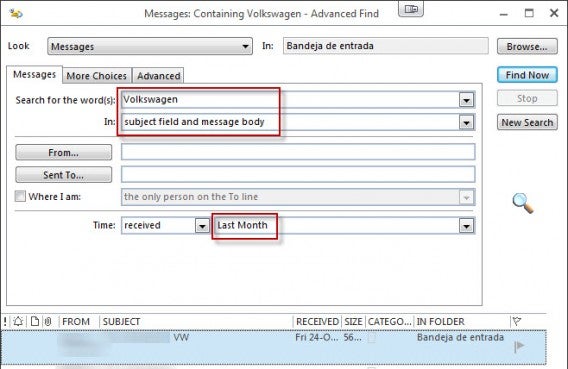
Vous pouvez ensuite baser votre recherche sur à peu près tous les paramètres possibles et imaginables. Exemple: vous ne souvenez plus ni de la date d’envoi, ni du destinataire, mais uniquement du mot Volkswagen présent dans le corps du mail, et du fait que vous l’avez reçu il y a moins d’un mois. Voici alors comment paramétrer l’outil de recherche.
Outlook Advanced find messages

Les résultats apparaissent automatiquement en bas de la fenêtre. N’hésitez pas à explorer de fond en comble tous les paramètres proposés, afin de bien maitriser cet outil central d’Outlook.

Réduisez l’espace disque utilisé en activant l’option Compresser

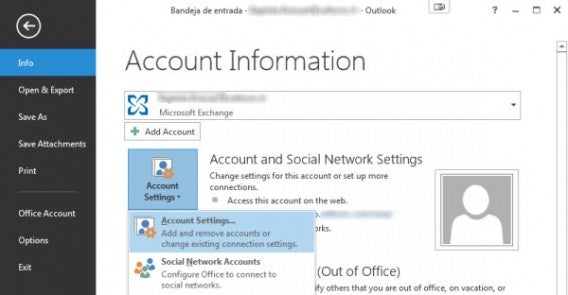
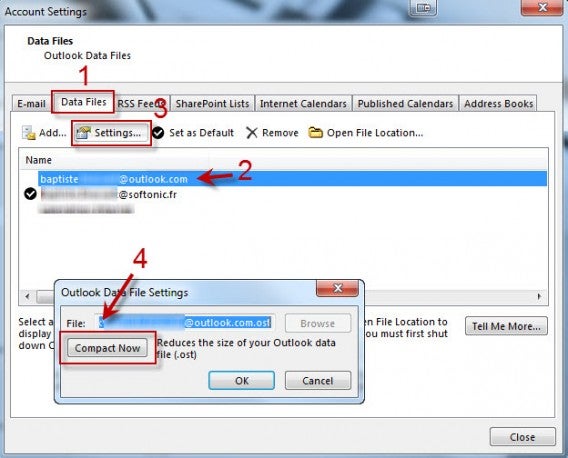
Vous manquez de place sur le disque dur de votre PC? Avec Outlook, il existe une solution simple pour réduire la taille des fichiers Outlook. Son nom? Compresser, tout simplement. Comment y accéder? Cliquez tout d’abord sur Fichier, puis sur Paramètres du compte, puis de nouveau sur Paramètres du compte.
 

Outlook account settings


Ensuite, sur le nouvel écran, choisissez l’onglet Fichiers de données, sélectionnez le fichier Outlook Data File -reconnaissable à son extension OST- qui vous intéresse, appuyez sur Paramètres, puis appliquez la compression en cliquant sur Compresser.
Outlook Compact

Les règles Outlook pour trier rapidement la majorité de vos emails

Pour garder la main sur l’ensemble de vos mails -surtout si vous en recevez des centaines par jour- pour automatiser les processus de traitement des courriers entrants et pour placer automatiquement certains emails dans un dossier séparé, il est indispensable de bien maitriser les règles Outlook.

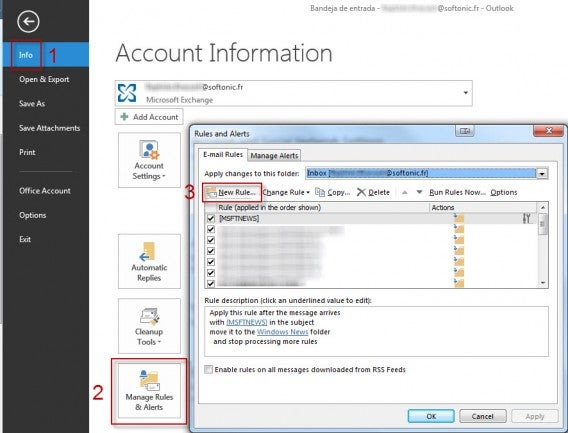
Prenons un exemple courant: celui des mails de notifications Facebook. Accédez tout d’abord au menu de création d’une nouvelle règle. Cliquez sur Fichier en haut à gauche, puis sur Informations, et enfin sur Règles et alertes. Un nouvel écran apparaît; cliquez sur Nouvelle règle. Appuyez sur OK pour valider.
Outlook New rule

Sur l’écran suivant, conservez le paramètre Déplacer les messages d’une personne spécifique vers un dossier et cliquez sur Suivant. Gardez ensuite l’option De personnes ou groupe public sélectionnée. Cliquez en bas de la fenêtre sur Personnes ou groupe public, pour ajouter une partie de l’adresse mail avec lesquelles Facebook envoie toutes ses notifications, à savoir @facebookmail.com.

Créez ensuite un nouveau contact à partir de cette adresse, puis choisissez le dossier dans lequel tous ces emails seront envoyés. Vous pouvez en créer un nouveau et l’appeler Facebook Notifications.
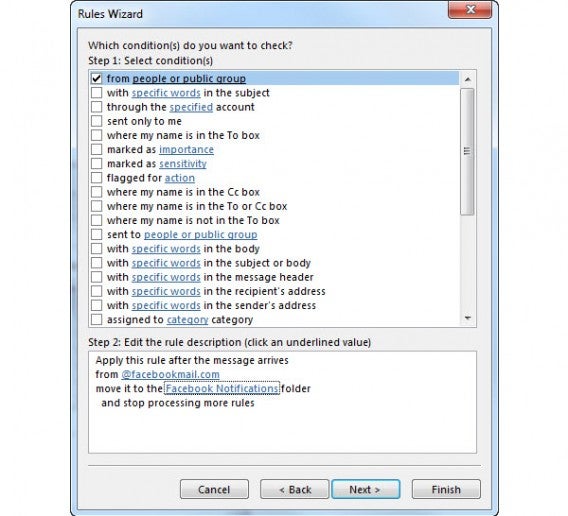
Outlook Rule Facebook

Enfin, appuyez sur Terminer pour mettre en vigueur le tri automatique de ces emails. Vous pouvez ainsi créer autant de règles que vous le souhaitez.

Retarder l’envoi des emails

Saviez-vous qu’il était possible de retarder l’envoi de vos messages sous Outlook? Cette option peut être utile dans deux cas: pour relire tous les emails avant qu’ils ne soient envoyés ou pour feindre d’être encore présent au bureau.

Pour retarder l’envoi d’un seul courrier électronique, composez votre mail, puis cliquez sur l’onglet Options, puis Différer la livraison. Trouvez la mention Ne pas envoyer avant. C’est ici que vous allez pouvoir décaler l’envoi du message de quelques minutes, de plusieurs heures, voire de quelques jours.

Vous souhaitez généraliser l’opération à tous les messages sortants, afin de relire tous vos emails avant de les envoyer? Depuis l’interface principale d’Outlook, cliquez sur Fichier, puis Gérer les règles et les alertes. Créez un nouvelle règle puis cliquez sur le paramètre Appliquer la règle aux messages que je reçois. Cliquez deux fois sur le bouton Suivant, puis sur Oui. Cochez ensuite l’option Différer la remise de un nombre de minutes, cliquez sur un nombre  de, puis définissez au bout de combien de minutes vos emails seront finalement envoyés.
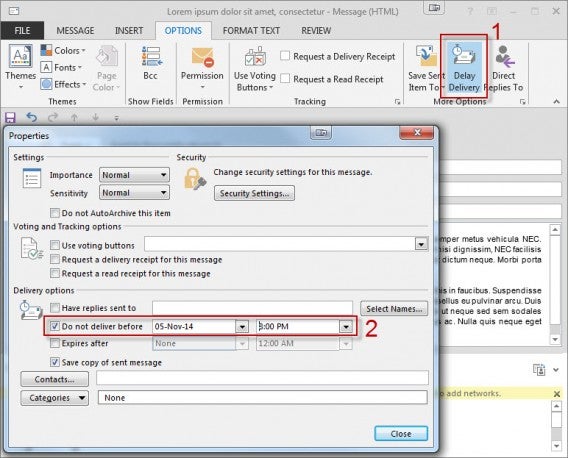
Outlook Delay delivery

Garder le contrôle de votre boite mail vous aidera à être plus productif, mais également mieux organisé. C’est maintenant à vous de mettre à profit cette série de huit astuces Outlook, en les adaptant à vos besoins.


Excel vous donne lui-aussi du fil à retordre? Voici 10 formules magiques pour devenir un pro des tableurs.

Suivez-moi sur Twitter: @bbrassart

Avec Sway, la suite bureautique Office de Microsoft veut rentrer dans l’ère numérique

Microsoft a annoncé la sortie de Sway, une nouvelle application pour la suite bureautique Microsoft Office. Pour la première fois en 10 ans, la firme de Redmond présente une nouvelle application qui s’ajoutera à Excel, Word et Powerpoint.

C’est quoi Sway?

La réponse n’est pas facile, car Microsoft n’a pas dévoilé tous les détails sur cette application. On pourrait la résumer comme un Powerpoint en version augmentée, ou comme l’ont bien défini nos confrères de Clubic, d’un scrapbooking dématérialisé. Pour faire simple, on peut définir Sway comme un outil de présentation pour créer et partager des documents, d’une manière responsive, c’est-à-dire que le contenu s’adaptera automatiquement à l’appareil sur lequel il sera vu.

Le parti pris de base de Sway est qu’il ne faudra pas être un expert en design et en mise en page pour créer des présentations à l’allure casi profesionnelle. Avec Sway, Microsoft promet que vous pourrez assembler facilement n’importe quel type de contenu en provenance de diverses sources: texte, image, graphiques vidéo de Youtube ou Facebook etc…

Sway va ordonner tout ce contenu de manière automatique en vous proposant des modèles de galeries qui vous faciliteront le travail. L’outil permettra ensuite de générer une page web qui pourra être consultée à partir de n’importe quel appareil.

La suite Office entre dans l’ère numérique

Même si pour l’instant, seuls quelques exemples sont disponibles (par exemple ici et ici), c’est déjà suffisant pour qualifier Sway comme le premier outil de création de documents de Microsoft qui n’est pas lié au papier et qui a pour vocation d’être fonctionnel et attractif sur les dispositifs numériques.

Il faut comprendre que la suite Office de Microsoft a été créée à une époque où la vocation finale d’un document était d’être imprimé. Avec Sway, Office se dirige de plus en plus vers la dématérialisation des outils de bureautique grand public.

Essayer Sway

Microsoft lance un programme Bêta pour que quelques utilisateurs puissent tester Sway. Vous pouvez solliciter une invitation sur le site Sway.com.

Suivez-moi sur Twitter: @xophe

iPhone, Android ou Windows Phone? Le guide pour bien choisir son smartphone

Quel système d’exploitation choisir? iOS, Android ou Windows Phone? Nous vous aidons à trouver le smartphone qu’il vous faut.

Chaque année, c’est la même chose: iPhone, Galaxy, Nexus, Lumia… À l’approche des fêtes de fin d’année, un raz-de-marée de smartphones soit-disant révolutionnaires déferlent sur les étals du monde entier.

Mais comment être sûr de faire le bon choix? Comment savoir quel est le meilleur smartphone pour moi?

Heureusement, la rédaction de Softonic s’est penchée sur la question. Aujourd’hui, nous vous aidons à choisir le système d’exploitation mobile qu’il vous faut avec notre guide complet sur les trois OS mobiles les plus populaires.

Que vous soyez un artiste en herbe, un fan de jeux vidéo ou un néophyte complet, vous vous reconnaîtrez certainement dans l’un des six profils autour desquels nous avons centré nos comparatifs.

Trouvez quel profil d’utilisateur vous correspond le mieux et découvrez sans attendre qui d’iOS, Android ou Windows Phone est parfait pour vous!

Le meilleur smartphone pour les artistes

Multimedia-Section

Vous êtes fan de musique, vous enregistrez des vidéos dès que vous le pouvez et vous adorez prendre des photos avec votre téléphone? Nous avons le smartphone qu’il vous faut! Quel est le système d’exploitation mobile le mieux adapté aux besoins des plus créatifs? Qui offre les meilleures applications? On vous dit tout!

Lire le comparatif : Photo, vidéo, musique et graphisme: faut-il choisir iOS 7, Android ou Windows Phone?

Vous aimerez aussi…

Le meilleur smartphone pour les professionnels

Productivity-Section

Quel système d’exploitation mobile est le plus adapté aux besoins de ceux qui utilisent leur smartphone pour travailler? Quel OS s’avère le plus efficace au bureau? Nous avons mis iOS, Android et Windows Phone au banc d’essai pour y voir un peu plus clair!

Lire le comparatif : Productivité d’iPhone, Android ou Windows Phone: quel est votre meilleur allié au travail?

Vous aimerez aussi…

Le meilleur smartphone pour les joueurs

Games-SectionSi vous êtes comme moi, vous passez probablement énormément de temps à jouer sur votre smartphone! Nombre de titres disponibles, exclusivités, jeux gratuits… Nous avons mené l’enquête pour mettre le doigt sur le système d’exploitation mobile le plus adapté pour le jeu.



Lire le comparatif : Android, iOS ou Windows Phone, quel est le meilleur pour les jeux?

Vous aimerez aussi…

Le meilleur smartphone pour une première expérience

Newbies-Section

Android, iOS ou Windows Phone? Vous êtes enfin prêt à acheter un smartphone, mais quelques doutes persistent… Nous avons pensé à tout. Dans ce comparatif, vous découvrirez quel est le système d’exploitation mobile le plus indiqué pour les néophytes.

Lire le comparatif : Android, iOS ou Windows Phone? Lequel choisir pour commencer avec un smartphone?

Vous aimerez aussi…

Le smartphone le plus sécurisé

Security-Section

La sécurité de vos données personnelles vous préoccupe? C’est tout à fait normal. Mais quel est le système d’exploitation le plus sûr? Nous avons comparé les trois systèmes d’exploitation mobiles les plus populaires pour répondre à cette interrogation et vous permettre faire le bon choix en toute tranquillité.

Lire le comparatif : Android, iPhone, Windows Phone: lequel est le plus sûr?

Vous aimerez aussi…

Le meilleur smartphone pour les fans de personnalisation

Customization-Section

Vous souhaitez être libre de personnaliser votre smartphone en profondeur. Pour vous, un téléphone doit être le reflet de la personnalité de son propriétaire. Voyons qui d’Android, iOS et Windows Phone est le système d’exploitation mobile le mieux équipé dans le domaine.

Lire le comparatif : Android, iOS ou Windows Phone: quel est le smartphone le plus facile à personnaliser?

Vous aimerez aussi…


À présent, vous avez toutes les cartes en main pour choisir le smartphone le mieux adapté à vos besoins et à vos habitudes. Pile ce qu’il vous fallait pour affronter sereinement la période des fêtes et résister aux sirènes du marketing!

Vous avez fait votre choix et décidé de sauter le pas? Parfait! Laissez-nous donc un commentaire et partagez votre expérience en nous expliquant quel système d’exploitation mobile a gagné vos faveurs!

Suivez-moi sur Twitter: @SamSoftonic

Microsoft Office: des images de la nouvelle version ont fuité

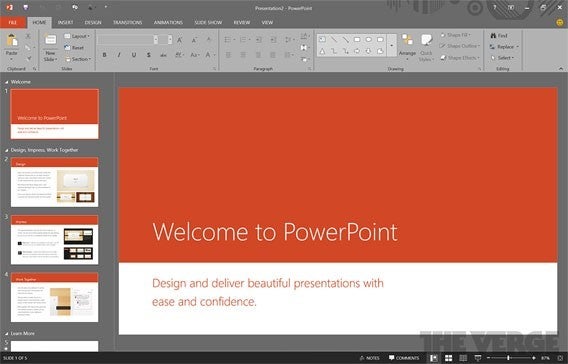
Parallèlement à la Technical Preview de Windows 9, Microsoft travaille également sur la nouvelle version de Microsoft Office.

La solution de bureautique ​​de la firme de Redmond est d’ailleurs déjà disponible dans une version préliminaire sous le nom Office 16. Certains partenaires et testeurs ont pu avoir accès à cette nouvelle version.

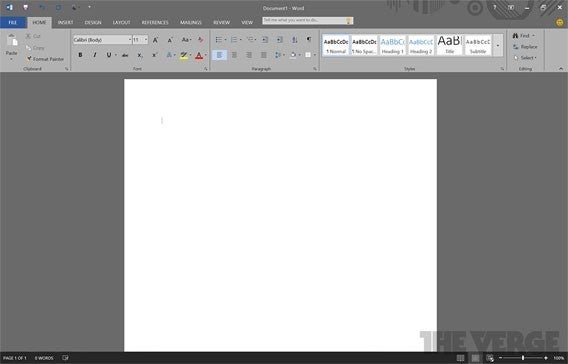
Offce propose une interface plus sombre qui rappellera à certains Mac OS X Yosemite. Celle-ci ne sera pas présente par défaut et devra donc être activée dans les options.

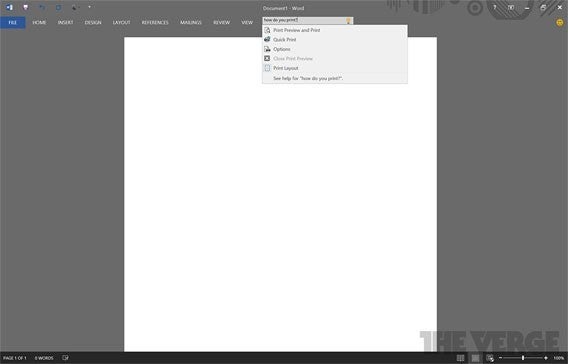
La version de bureau de Microsoft Office offre également un nouvel assistant virtuel baptisé Tell Me et censé remplacer Clippy. L’assistant est un moteur de recherche qui offre des réponses rapides à des questions sur l’insertion d’images ou d’autres fonctions.

Dans la pratique, il suffit de formuler une question ou de saisir quelques mots-clés sur une option d’édition afin d’obtenir une réponse.

La Technical Preview de Microsoft Office comprend d’autres améliorations, comme la rotation automatique des images insérées.

Microsoft a aussi revu l’application E-mail d’Outlook pour offrir aux utilisateurs plus d’options lors de la synchronisation de téléchargement d’emails (un, trois, sept ou quatorze jours).

Source et images: The Verge

A lire:

Astuce Office: tapez plus vite, remplacez un mot par un autre

Astuce Office: accéder à vos documents Word et Excel depuis n’importe quel PC

Suivez-moi sur Twitter: @pierrevitre

Microsoft Touch-Office pour tablettes: toutes les rumeurs et les faits

Microsoft travaille sur un Office Touch pour tablettes sous Windows. Une version iPad existe déjà ainsi qu’une autre pour Windows sur PC, mais Microsoft doit réagir rapidement. Voici quelques révélations de ce que nous pouvons attendre d’un Office optimisé pour tablettes.

Microsoft Office 2013 offre une certaine simplification dans la navigation tactile. Sur les tablettes, le logiciel n’est pas adapté pour un travail productif. Cet écart se réduit avec Office Touch pour Windows.

Nom du produit et date prévue de livraison

Le futur nom de l’interface n’est pas encore connu. L’expert Microsoft Paul Thurrott appelle cet Office pour tablette, l’Office Touch. Microsoft utiliserait en interne le nom de code Gemini. La date de sortie est actuellement la même que Windows 9, soit le printemps 2015.

Images officielles et non officielles

Jusqu’à la conférence Build du mois d’avril, l’Office Touch prévu n’était guère qu’une rumeur. Par la suite, Microsoft a montré les premières captures d’écran de la prochaine application PowerPoint.

Il est similaire à Office pour iPad, mais la barre de menu comporte plusieurs sections. Cependant, la première variante d’Office pour Windows Touch offrira sûrement beaucoup plus de fonctionnalités que les versions pour iOS et Android, ce qui expliquerait le temps de développement supplémentaire.

Office pour ipad - menu

D’autres photos non officielles ont été divulguées en mai à partir d’une présentation en interne de chez Microsoft qui circule sur la toile. Nous pouvons voir ici l’interface bien connue du bureau en ruban, facilement reconnaissable.

Office Touch pour Windows - Excel

La présentation est issue de Microsoft Research toutefois, il s’agit probablement d’une ancienne version interne de 2013 ou antérieure. Home, Insert, View sont moins visibles que dans l’Office pour iPad avec cette barre d’outils en ruban. Néanmoins, la photo illustre le fait que Microsoft utilise un concept d’exploitation similaire pour toutes les plateformes.

Office Touch pour Windows: quelles applications retrouve-t-on?

Selon les déclarations d’experts, Microsoft travaille sur des applications tactiles pour toutes les applications principales d’Office. Cela inclut Word, Excel, PowerPoint, OneNote, Outlook, Publisher et Lync. L’application OneNote existe déjà, mais il y aura une deuxième version avec plus de fonctionnalités. Nous ne savons pas encore si l’option d’édition circulaire de OneNote sera présente dans Word, Excel, etc.

DirectX pour une sortie graphique fluide et le fonctionnement tactile

Comme l’a annoncé Kirk Koenig Bauer de l’équipe d’Office lors de la conférence Build, Office Touch a été conçu afin de rendre de meilleurs performances graphiques et une bonne prise en charge matérielle de l’API DirectX. DirectX est livré avec les applications de Windows store, notamment pour les jeux les plus complexes. Il fournit donc une technologie pour de hautes performances et offre une grande stabilité sur différents dispositifs. Dans Office Touch, DirectX assurera un fonctionnement tactile fluide et sans à-coup.

Une nouvelle possibilité: un fonctionnement prolongé combiné avec le doigt et le stylet

La présentation non officielle issue de Microsoft Research illustre un outil de sélection combinée au stylet et au doigt rendant possible un travail fluide et précis. Or, le fait que la version finale d’Office Touch inclut cette technologie est encore incertain. Avec ces techniques avancées, l’Office Touch pour Windows de Microsoft pourrait se démarquer de ses concurrents et également améliorer la Surface Pro 3 avec le stylet associé comme un outil de travail.

Office Touch pour Windows

Microsoft réfléchit à Office Touch depuis longtemps. Avec son produit phare pour professionnels, la firme de Redmond ne veut rien laisser au hasard. On peut donc s’attendre à une excellente mise en œuvre pour les tablettes. Si 2015 n’arrive pas assez vite, la clientèle tranchera sur la question. Avec Google Docs, Office a maintenant un concurrent sérieux.

A lire aussi:

Article original de Markus Kasanmascheff – Softonic.com. Traduit et adapté de l’allemand.

Astuce Office: faire réapparaître ou minimiser l’interface ruban de Word et Excel

Étudiants, employés, personnes âgées: Microsoft Office n’est pas une fatalité! L’interface ruban est l’un des tout premiers problèmes rencontrés par les utilisateurs. Voici tout de suite comment contrôler cette barre d’options présente sur tous les logiciels Office.

Nous sommes extrêmement nombreux à utiliser Word, PowerPoint ou Excel de temps à autre, à l’école, à l’université ou pour rédiger un CV. Et à chaque fois, la même histoire: impossible de retrouver nos marques.

Au fil des années, j’ai appris quelques trucs simples qui pourront à vous aussi vous être utiles. On attaque tout de suite avec une série d’astuces pour tout comprendre de l’interface ruban.

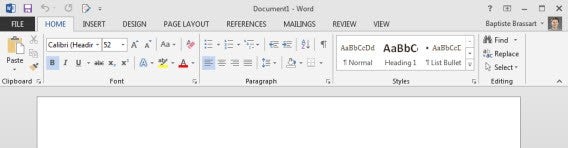
Ribbon interface

Cette barre d’outils, placée au-dessus du document, présente parfois un comportement capricieux: elle disparaît, réapparaît, n’affiche que les noms des sections, j’en passe et des meilleures…

Cette semaine, je vous explique tout de suite comment minimiser l’interface ruban ou la faire réapparaître si vous ne la voyez plus au-dessus de votre document.

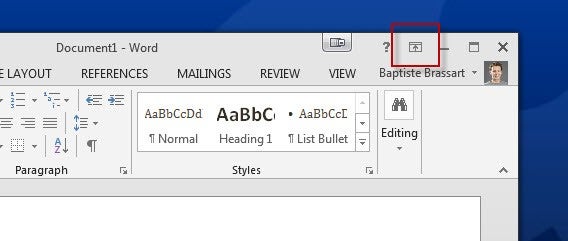
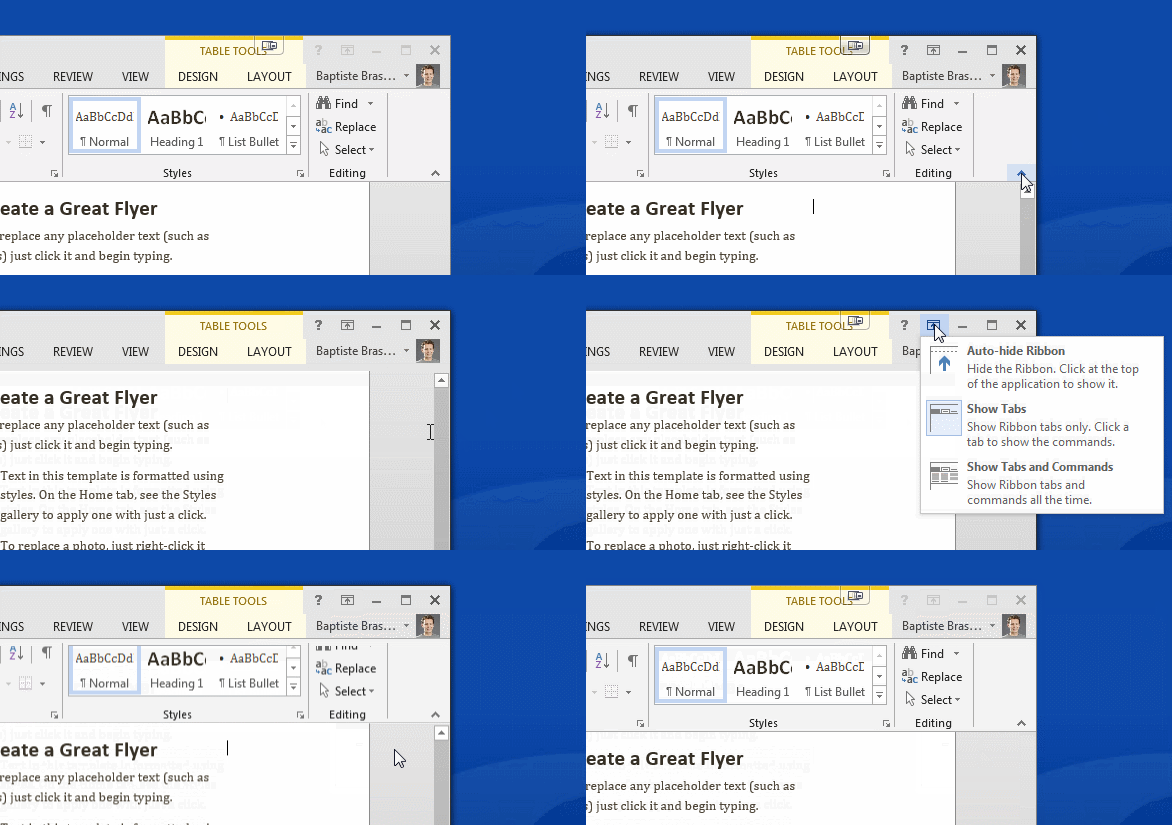
1. Pour minimiser le ruban, faire réapparaître l’ensemble des options ou opter pour une autre vue, un seul bouton à connaître: Options d’affichage du ruban.

Ribbon interface options

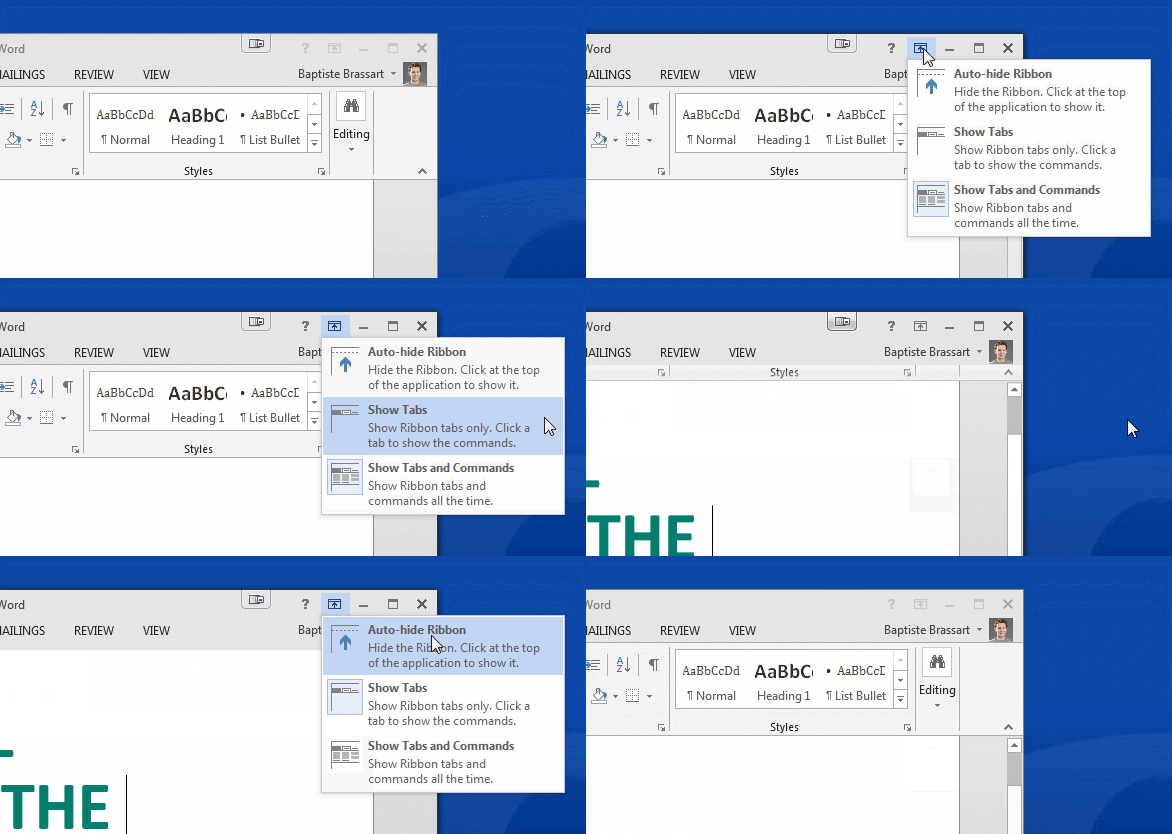
2. Trois options sont alors à votre disposition. Elles correspondent aux trois comportements que peut adopter la barre d’outils.

Ribbon display options

La première, Masquer automatiquement le ruban, est une vue en plein écran, dans laquelle le ruban est complètement dissimulé. Pour voir les options, vous devrez forcément cliquer en haut de l’écran avant de pouvoir faire quoi que ce soit. Cette vue est peu adaptée aux débutants et s’adresse davantage à ceux qui utilisent les raccourcis clavier des logiciels Office.

Auto hide

La deuxième option, Afficher les onglets, est en fait une vue dissimulée du ruban. En clair, seuls les intitulés des menus restent visibles à l’écran. Pour voir plus d’options, vous devez cliquer sur l’onglet de votre choix pour voir apparaître toutes les possibilités.

Ribbon show tabsLa dernière option, Afficher les onglets et commandes, propose une vue étendue du ruban. Je vous conseille fortement de n’utiliser que cette vue, à moins que votre écran de PC soit vraiment minuscule. Dans ce cas, la deuxième option me semble la mieux adaptée.
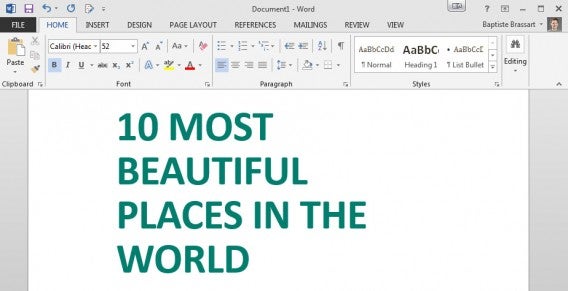

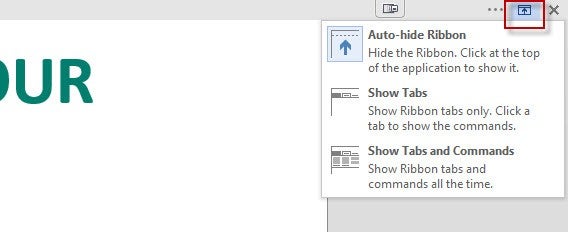
Show tabs and commands

3. Word ou Excel est affiché en plein écran et vous n’arrivez pas à en sortir? Vous ne retrouvez plus vos marques? Dans ce cas, la vue du ruban est probablement réglée sur Masquer automatiquement le ruban.

Pour le faire réapparaître, vous devez vous rendre tout en haut de l’écran. Un clic sur la barre colorée qui apparaît en transparence sous le curseur et vous faites apparaître l’interface Ruban; un clic sur le bouton Options d’affichage du ruban et vous retrouvez les 3 possibilités mentionnées ci-dessus.

Blue ribbon interface cursor

Auto hide ribbon options

4. Il m’est également arrivé de cliquer sans le vouloir sur la petite flèche servant à minimiser l’interface, coincée en bas à droite du ruban. Catastrophe! Le ruban disparaît et impossible de retrouver une flèche similaire pour afficher de nouveau l’interface ruban…

Ribbon display optionsLa solution? Le bouton Options d’affichage du ruban, encore et toujours! Pour revenir à l’état précédent, vous devez passer par le bouton Options d’affichage du ruban, puis sélectionner Afficher les onglets et commandes.

Et un problème de moins pour Office! Vous savez désormais tout sur l’interface ruban de la suite Microsoft Office. Avec cette série de tutoriels, devenez comme moi un expert de Word, Excel et PowerPoint!

Le sujet de notre prochain épisode? Je vous expliquerai comment ouvrir plusieurs documents dans une même fenêtre à l’aide des logiciels Word et Excel.

Ce tuto vous a aidé? Voici la liste de nos meilleurs trucs et astuces Office regroupés dans un seul et même article!

Suivez-moi sur Twitter: bbrassart

LibreOffice 4.3 disponible gratuitement sur Windows et Mac

La suite bureautique gratuite LibreOffice, dérivée d’Open Office, est désormais disponible au téléchargement dans une version 4.3.

La mise à jour est avant tout technique, au niveau du code et des performances, mais comporte également quelques nouveautés. LibreOffice 4.3 améliore encore son interopérabilité avec le format OOXML de Microsoft, connu pour être utilisé avec sa suite Office (.docx, .xlsx, .pptx).

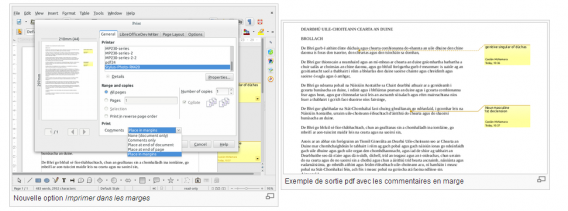
Le logiciel Writer est certainement le logiciel à bénéficier des nouveautés les plus marquantes. Le logiciel concurrent de Word permet d’importer et exporter des commentaires dans les filtres ODF, DOC, DOCX et RTF. Les boutons de navigation ont aussi été déplacés du bas de l’ascenseur vertical à la barre de Recherche rapide. Notons enfin que les commentaires peuvent désormais être imprimés à côté du texte dans la marge de droite.

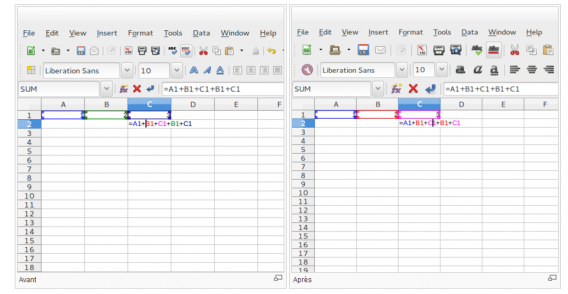
Autre nouveauté à noter, LibreOffice 4.3 autorise maintenant pour son tableur Calc d’appliquer la même couleur lors de la mise en surbrillance des bordures d’une même cellule. Il est aussi possible de commencer l’édition d’une cellule avec comme contenu initial celui de la cellule située au-dessus.

Toutes les nouveautés de cette mise à jour peuvent être consultées ici.

Télécharger LibreOffice pour Windows et Mac

Source: LibreOffice

A lire:

LibreOffice: le clone gratuit d’Office 2013?

LibreOffice 4.0 est enfin disponible

au téléchargement

Microsoft invite ses utilisateurs à tester la prochaine version d’Office

Microsoft a lancé un programme d’essai pour la prochaine version de sa suite bureautique Office.

A partir de maintenant, vous pouvez vous inscrire au programme de bêta-testeurs pour tester les nouveautés de Word, Excel et Powerpoint. Notez toutefois que vous risquez de rencontrer des bugs et que votre expérience ne sera pas forcément toujours la meilleure. Attention notamment aux problèmes de sauvegarde et aux logiciels qui plantent inopinément.

Si c’est un prix que vous êtes prêt à payer, vous pouvez vous rendre sur la page d’inscription du programme et demander l’accès. Microsoft n’a pas encore révélé quand le programme démarrerait.

Source: Neowin

A lire:

Suivez-moi sur Twitter: @pierrevitre

Google Docs et Google Sheets veulent concurrencer Office sur Android et iOS

C’est donc à la veille de la fête du travail que Google décide de lancer deux applications, Google Docs et Google Sheets, pour travailler notamment hors-ligne. Alors que Google Drive est une excellente application bureautique si vous êtes en ligne, cela se complique dès que vous voulez continuer sans connexion à Internet. Google veut donc couvrir ce manque avec ces deux nouvelles applications disponibles pour Android et iOS. C’est aussi une bonne occasion pour faire de l’ombre à la suite bureautique Office de Microsoft qui vient juste de sortir sur iPad.

Si vous êtes un utilisateur de Google Drive, Docs et Sheets fonctionnent de la même manière que dans Drive. Google Docs est un traitement de texte des plus classiques et Google Sheets, un tableur. Vous pouvez modifier, voir et commenter les documents que vous voulez et collaborer sur ceux-ci avec d’autres utilisateurs de votre choix. La sauvegarde est automatique de sorte que vous ne perdez jamais votre travail. Une bonne idée surtout pour ceux qui n’ont pas à disposition une connexion stable.

Google Sheets for iOS

Google a confirmé aussi que l’application pour faire des présentations, Google Slide, ne tardera pas à arriver. Avec cette initiative, Google propose une alternative gratuite très intéressante pour tous les utilisateurs de smartphone et tablette qui n’ont pas besoin de toutes les fonctionnalités de la suite bureautique Microsoft Office.

Disponible sous Android et iOs, les applications sont disponibles au téléchargement ci-dessous.

Télécharger Google Docs pour Android

Télécharger Google Sheets pour Android

Télécharger Google Docs pour iOS

Télécharger Google Sheets pour iOS

Via: Android Police | TechCrunch

A lire aussi

Suivez-mois aussi sur Twitter: @xophe