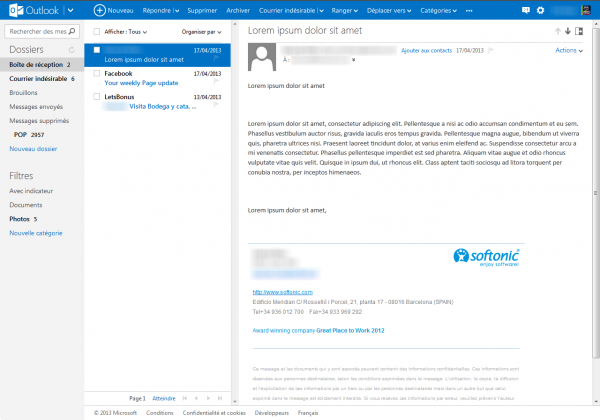
Microsoft enquête sur un problème de sécurité qui pourrait révéler les mots de passe des utilisateurs

Microsoft a signalé une notification de sécurité dans Outlook survenant après l’installation des mises à jour de sécurité publiées en décembre. Désigné sous le nom CVE-2023-35636, ce problème est classé comme important et pourrait permettre la révélation de hachages NTLM (utilisés pour stocker les mots de passe sur les appareils), bien que son exploitation par des cybercriminels soit peu probable.

Microsoft 365 Accéder

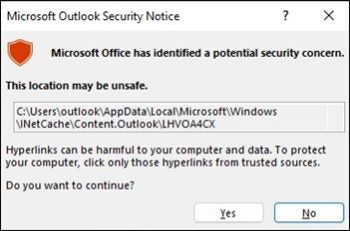
Selon Windows Report, l’erreur se produit lors du clic sur un fichier .ICS, affichant le message suivant : « Microsoft Office a identifié un possible problème de sécurité. Il est possible que cet emplacement ne soit pas sûr ». Cependant, l’avertissement de sécurité ou la vulnérabilité en soi ne représentent pas une menace à moins que vous n’ouvriez un fichier spécifique provenant d’un attaquant.

Microsoft a également publié une recommandation sur la façon d’arrêter de recevoir ce message, en changeant une clé de registre. Pour ce faire, les utilisateurs doivent ouvrir l’Éditeur du Registre (en le recherchant dans la barre de recherche) et se rendre à l’adresse suivante (sans les guillemets) : « HKEY_CURRENT_USER\software\policies\microsoft\office\16.0\common\security ». Une fois là, nous devons rechercher le DWORD « DisableHyperlinkWarning » et changer sa valeur à 1.

Microsoft 365 Accéder

Cependant, il faut prendre en compte que en modifiant cette valeur DWORD dans le registre, toutes les alertes de sécurité de Microsoft Office seront désactivées, pas seulement celles des fichiers .ICS. Microsoft est conscient de ce problème et affirme qu’il sera résolu dans une future mise à jour.

Comment ajouter ou gérer ses contacts sur Outlook.com ?

Parmi les fonctions controversées de la nouvelle interface Outlook.com, la liste Contacts fait partie de celles qui déstabilisent le plus.

Beaucoup ne savent pas comment faire pour que les Contacts fonctionnent bien. D’autres se plaignent de la lenteur de la page, ou de la difficulté de voir l’historique d’une personne en particulier…

Afin de ne pas dégoûter tous ceux qui sont déçus par la nouvelle interface Outlook.com, nous vous avons concocté un petit guide pour mieux utiliser la fonction Contacts.

Accéder à vos contacts sur Outlook.com

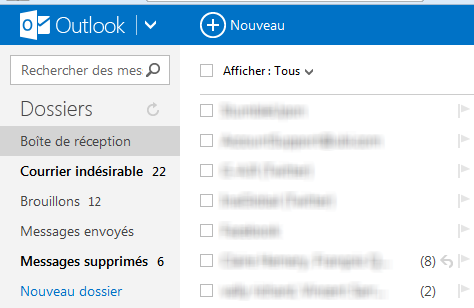
Commençons par jeter un petit coup d’œil à la nouvelle interface : entrez sur Outlook.com et cliquez sur la flèche située dans le coin en haut à gauche de la fenêtre.

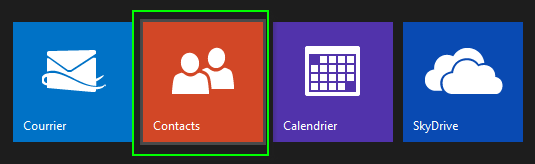
fleche outlookSélectionnez ensuite l’option Contacts: c’est ici que se trouvent toutes les personnes en contact avec vous sur Outlook.com

02 trouver contacts

Comment ajouter des contacts sur Outlook.com

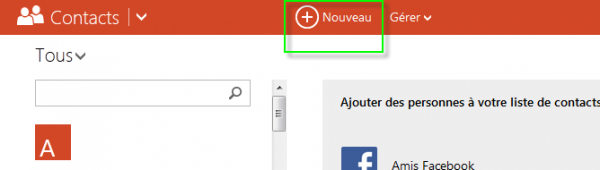
Pour commencer, nous allons ajouter un nouveau contact dans notre carnet d’adresses. Dans la barre en haut de l’écran, cliquez sur le bouton « + » entouré d’un cercle, comme sur l’image.

03 trouver plus

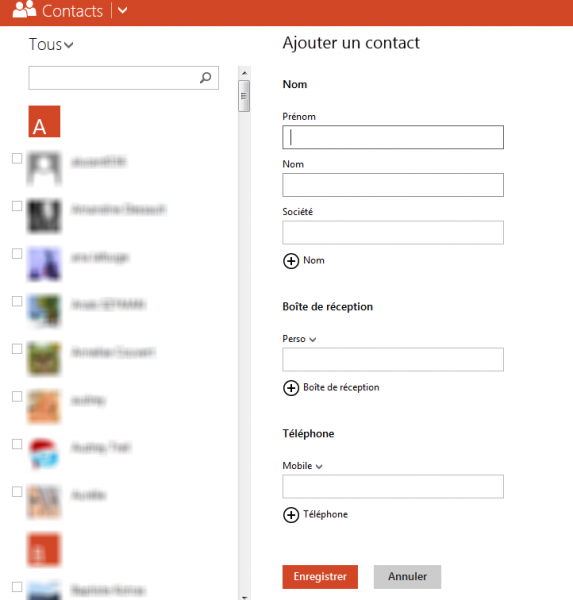
Sur l’écran suivant, remplissez les informations concernant votre nouveau contact, ajoutez son adresse email et cliquez sur Enregistrer.

outlook ajouter contact

Et voilà ! Votre nouveau contact est ajouté, vous pouvez recommencer l’étape autant de fois que vous le désirez pour ajouter tous vos amis.

Comment gérer ses contacts sur Outlook.com

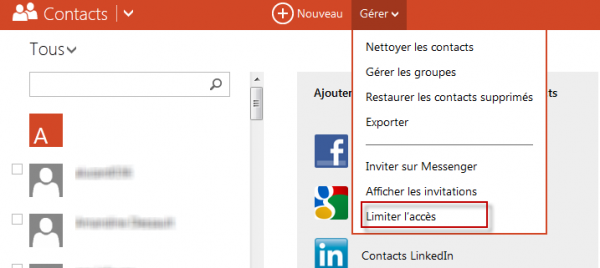
A côté du bouton permettant d’ajouter des contacts se trouve l’option Gérer. C’est à partir de cette fonction que vous pourrez éditer et exporter vos contacts, créer des groupes et bien plus encore. Jetons un coup d’œil aux fonctions proposées.

Nettoyer les contacts d’Outlook.com

Cette fonction est très utile afin de nettoyer votre liste de contacts : elle permettra d’éviter que certains de vos contacts se retrouvent en double ou en triple dans votre liste!

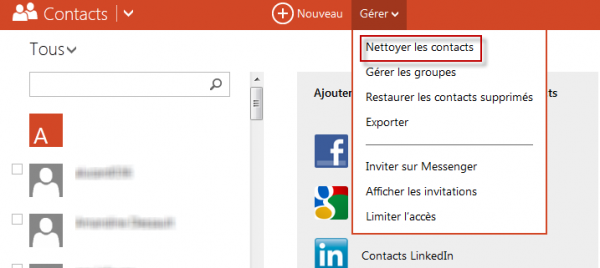
outlook nettoyer contacts

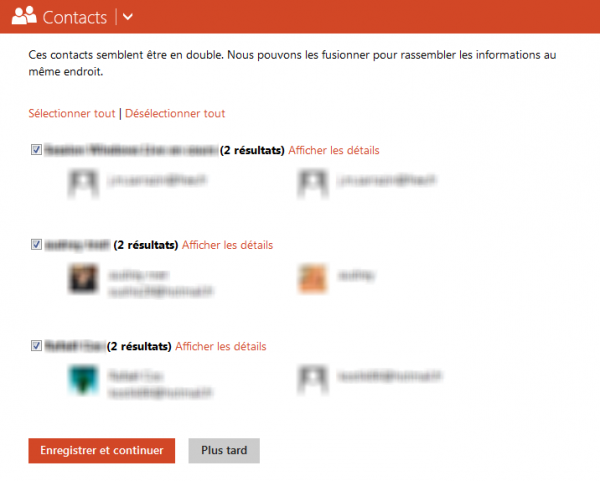
Cliquez sur Nettoyer les contacts et Outlook.com vous montrera automatiquement lesquels de vos contacts ont été dupliqués. Sélectionnez ceux que vous voulez nettoyer et cliquez sur Enregistrer et continuer.

outlook nettoyer contacts

Gérer les groupes sur Outlook.com

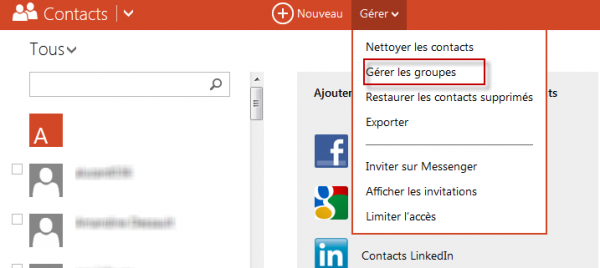
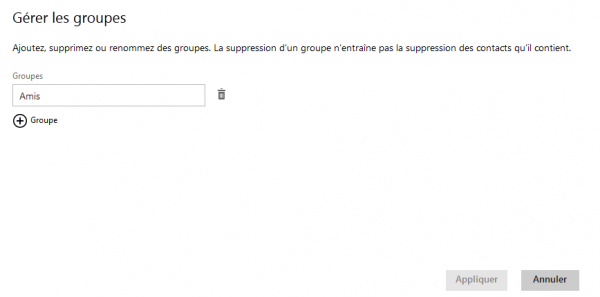
La fonction Gérer les groupes vous permettra d’éditer, créer ou supprimer des groupes de contacts.

outlook gerer groupes

Cliquez sur le nom d’un groupe pour l’éditer ou envoyez-le à la corbeille pour le supprimer. Si vous voulez créer un nouveau groupe, cliquez sur le bouton + Groupe.

outlook gerer groupes

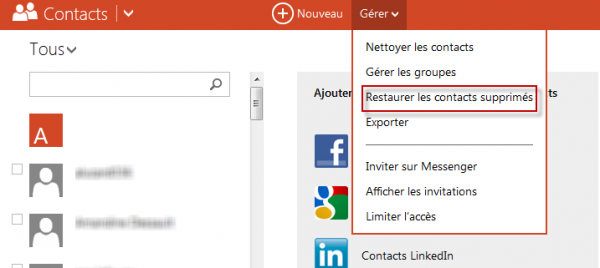
Restaurer les contacts supprimés sur Outlook.com

Il arrive souvent de supprimer un contact par erreur. Si c’est votre cas, vous trouverez ici le moyen de sauver ceux qui sont tombés dans les limbes.

outlook restaurer contacts

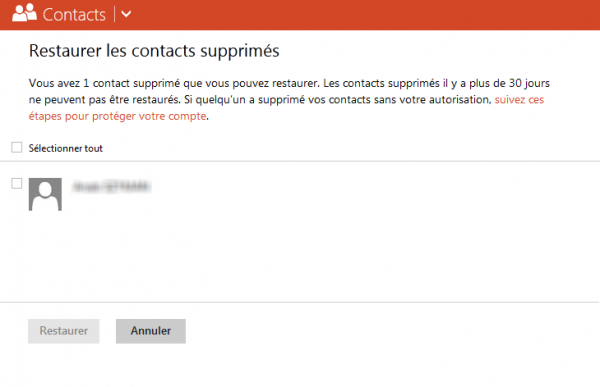
Après avoir cliqué sur Restaurer les contacts supprimés, sélectionnez les personnes que vous voulez restaurer dans vos contacts et cliquez sur Restaurer.

outlook restaurerIl y a cependant un détail important à savoir : les contacts supprimés depuis plus de 30 jours ne peuvent plus être récupérés.

Exporter des contacts d’Outlook.com

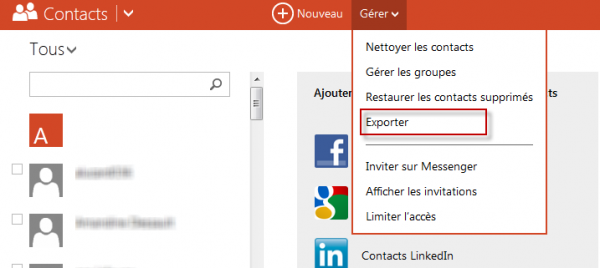
Outlook.com vous offre la possibilité de sauvegarder votre liste de contacts sur votre ordinateur. Cliquez sur Exporter contacts et choisissez un dossier où sauvegarder votre liste de contacts, Outlook.com se chargera du reste!

outlook exporter

Invitez vos contacts à vous rejoindre sur messenger

Cela peut paraître étrange, mais afin que vos contacts Outlook.com apparaissent sur Skype –ou sur le programme que vous avez choisi pour remplacer messenger- vous devrez auparavant les inviter.

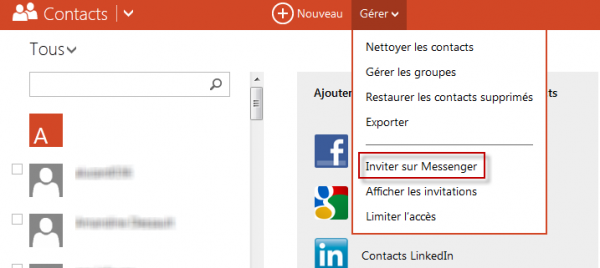
Pour commencer, cliquez sur Inviter sur Messenger.

outlook inviter

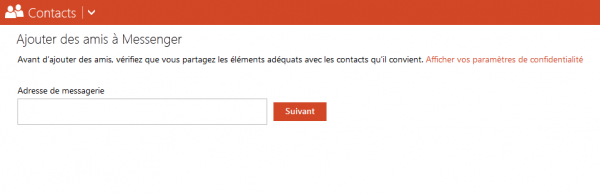
Entrez maintenant l’email des personnes que vous désirez inviter sur Messenger et cliquez sur Suivant: les contacts seront invités sur votre Messenger!

Affichez les invitations sur Outlook.com

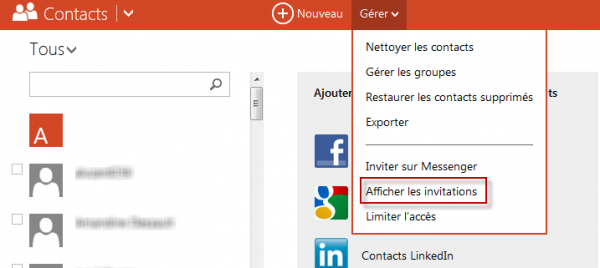
Cette fonction est le contraire de la précédente : vous pourrez voir qui souhaite vous inviter sur Outlook.com ou Messenger. Cliquez sur Afficher les invitations pour voir toutes les demandes:

outlook afficher invitations

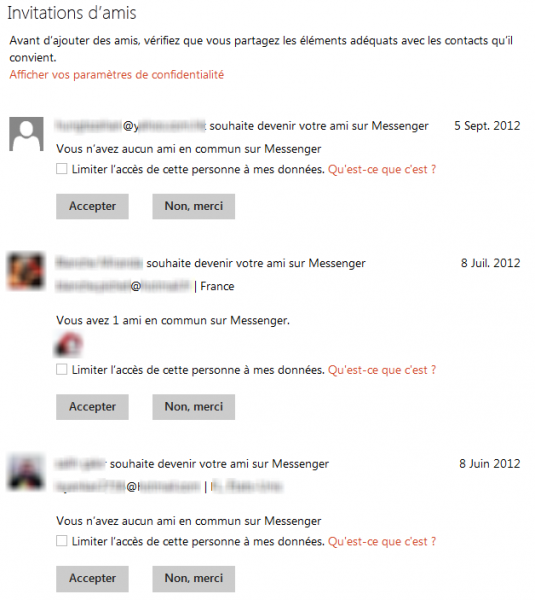
Vous pourrez ensuite voir si vous connaissez ou non les personnes qui souhaitent vous ajouter.

outlook invitations

Limiter l’accès de vos contacts à vos informations personnelles sur Outlook.com

Ici vous pourrez bloquer les contacts d’Oulook.com et de Skype.

outlook limiter acces

Tapez simplement le nom du contact auquel vous souhaitez limiter l’accès et cliquez sur Limiter l’accès, ce contact sera désormais bloqué.

Episodes précédents :

Article écrit le 7 mai 2013 et mis à jour le 24 novembre 2014.

Outlook: 8 trucs et astuces pour maitriser le client mail de Microsoft

Très répandu dans le monde des entreprises, Microsoft Outlook est un logiciel tout-en-un pour gérer emails, agenda et contacts. Voici nos 8 meilleurs trucs et astuces pour adapter le client mail de la suite bureautique Microsoft Office à vos besoins.

Courrier électronique en entreprise rime très souvent avec Outlook. Des millions d’employés de bureau utilisent quotidiennement ce logiciel pour recevoir, trier et envoyer des emails. Si vous aussi utilisez régulièrement ce client, cette liste d’astuces spéciale Outlook est faite pour vous.

Tous les tests ont été réalisés avec Microsoft Outlook 2013. Si vous utilisez une version antérieure de Outlook, il se peut que certains menus ou manipulations soient légèrement différents.

Afficher le calendrier Outlook en fond d’écran

Outlook on the Desktop est un logiciel complémentaire très utile. Il va vous permettre d’afficher sur votre bureau Windows le calendrier Outlook, mis à jour en temps réel. Pour installer le programme, vous devez redémarrer votre machine.

En plus d’être translucide, l’utilitaire OotD vous permet de modifier la vue du calendrier. Vous pouvez restreindre le calendrier à la journée en cours, à la semaine ou au mois.
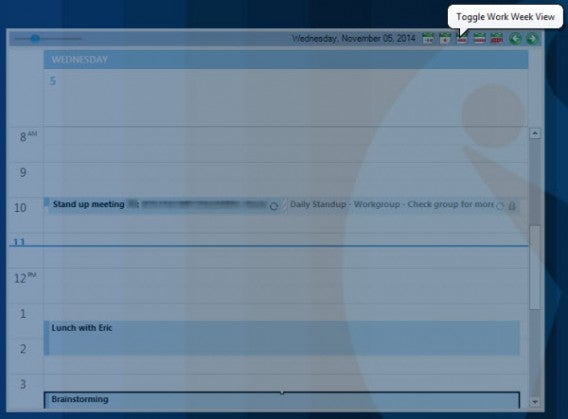
 

Outlook on the desktop

Coller le texte du presse-papier dans un nouvel email

Ce sont parfois les gestes les plus simples qui sont les plus efficaces. Saviez-vous qu’il était possible de coller, en tant que nouveau brouillon et à l’aide d’un simple Ctrl+V, l’ensemble de votre presse-papier?

En clair, si vous souhaitez envoyer un extrait d’une page web ou d’un document Word, il vous suffit de copier le texte à envoyer -clic droit puis Copier, ou Ctrl+C– retourner sur Microsoft Outlook puis taper Ctrl+V.

Résultat: un nouvel email se crée automatiquement. À vous ensuite de le compléter en ajoutant un ou plusieurs destinataires.

Vous partez en vacances? N’oubliez pas la réponse automatique!

Vous partez en vacances ou en week-end prolongé et vous souhaitez avertir les clients de votre absence? Le moyen le plus simple consiste à paramétrer une réponse automatique à tous les emails que vous recevez sur votre adresse professionnelle. Voici tout de suite la marche à suivre.

Cliquez sur Fichier, puis dans les options à droite de l’écran, cliquez sur Réponses automatiques (absence du bureau).
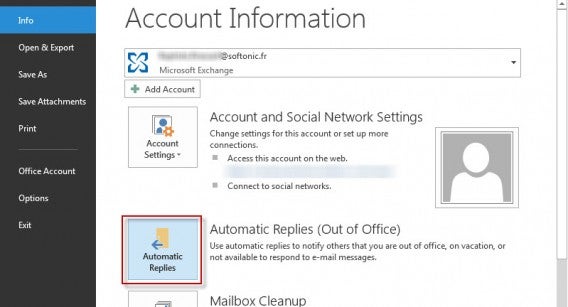
 

Outlook Automatic replies menu


C’est ici que vous pourrez indiquer, à toutes les personnes qui vous envoient un mail, que vous n’êtes pas au bureau et ce, pour x jours. Pensez également à mentionner une personne à contacter en cas d’urgence.
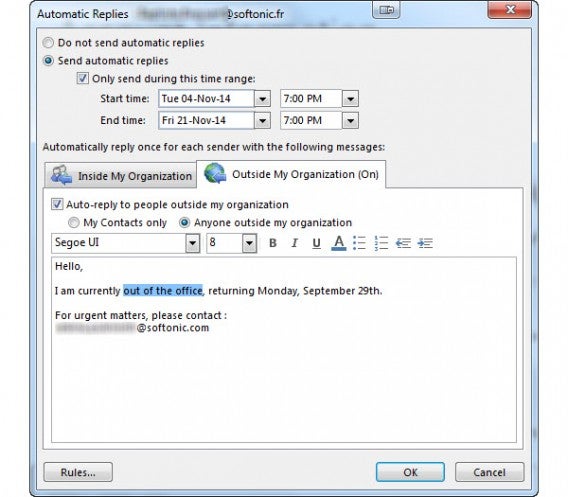
 

Outlook Automatic replies


Microsoft Outlook vous laisse ajouter deux messages différents: le premier est destiné à vos collègues; le second, à tous les clients et collaborateurs externes.

Classer rapidement vos emails en fonction de plusieurs paramètres

Voici une autre petite astuce qui ne mange pas de pain, mais qui pourrait bien vous simplifier la recherche d’emails. Prenons le cas suivant: vous connaissez l’auteur du message, vous vous souvenez également que l’email était volumineux, mais vous avez oublié la date d’envoi exacte.

Commencez par classer votre liste d’emails par auteur en cliquant sur De. Ensuite, restez appuyé sur Maj avant de cliquer sur la colonne Taille, pour classer les messages de ce contact précis par taille. De cette manière, vous retrouvez, dans les premiers résultats, les emails les plus volumineux envoyés par une personne en particulier.

User et abuser de la recherche avancée Outlook

Aussi puissante que sous-estimée, la fonctionnalité de recherche avancée d’Outlook est LA solution si un premier tri ou une première recherche n’ont pas permis de retrouver un email égaré.

Pour y accéder, vous devez tout d’abord cliquer sur le champ de recherche placé au-dessus de la liste des emails. Ensuite, une fois que le volet Recherche apparait sur le ruban Office, cliquez sur Outils de recherche et Recherche avancée. Notez que le raccourci Ctlr+Shift+F vous mène également à ce même menu.
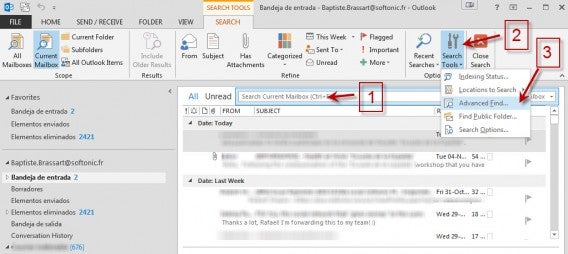
Outlook Advanced find

Vous pouvez ensuite baser votre recherche sur à peu près tous les paramètres possibles et imaginables. Exemple: vous ne souvenez plus ni de la date d’envoi, ni du destinataire, mais uniquement du mot Volkswagen présent dans le corps du mail, et du fait que vous l’avez reçu il y a moins d’un mois. Voici alors comment paramétrer l’outil de recherche.
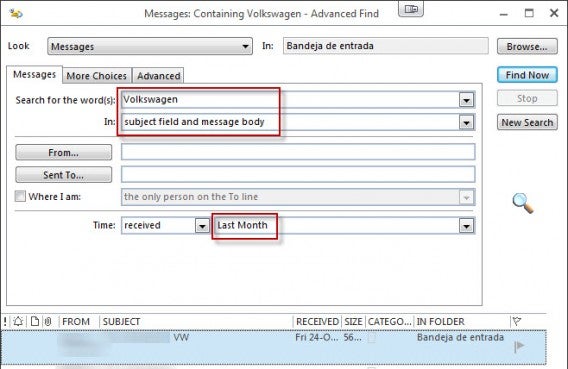
Outlook Advanced find messages

Les résultats apparaissent automatiquement en bas de la fenêtre. N’hésitez pas à explorer de fond en comble tous les paramètres proposés, afin de bien maitriser cet outil central d’Outlook.

Réduisez l’espace disque utilisé en activant l’option Compresser

Vous manquez de place sur le disque dur de votre PC? Avec Outlook, il existe une solution simple pour réduire la taille des fichiers Outlook. Son nom? Compresser, tout simplement. Comment y accéder? Cliquez tout d’abord sur Fichier, puis sur Paramètres du compte, puis de nouveau sur Paramètres du compte.
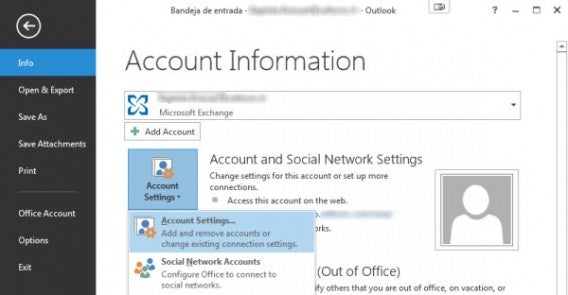
 

Outlook account settings


Ensuite, sur le nouvel écran, choisissez l’onglet Fichiers de données, sélectionnez le fichier Outlook Data File -reconnaissable à son extension OST- qui vous intéresse, appuyez sur Paramètres, puis appliquez la compression en cliquant sur Compresser.
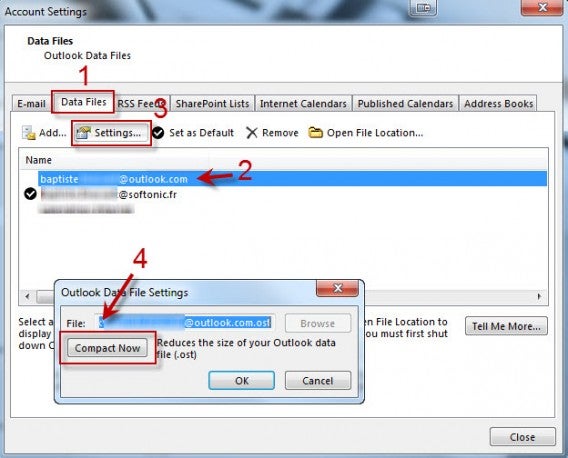
Outlook Compact

Les règles Outlook pour trier rapidement la majorité de vos emails

Pour garder la main sur l’ensemble de vos mails -surtout si vous en recevez des centaines par jour- pour automatiser les processus de traitement des courriers entrants et pour placer automatiquement certains emails dans un dossier séparé, il est indispensable de bien maitriser les règles Outlook.

Prenons un exemple courant: celui des mails de notifications Facebook. Accédez tout d’abord au menu de création d’une nouvelle règle. Cliquez sur Fichier en haut à gauche, puis sur Informations, et enfin sur Règles et alertes. Un nouvel écran apparaît; cliquez sur Nouvelle règle. Appuyez sur OK pour valider.
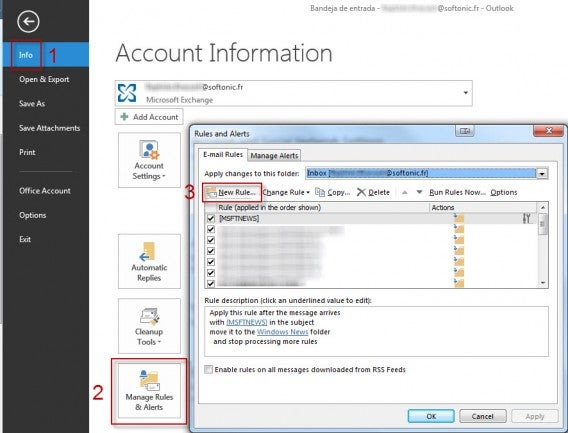
Outlook New rule

Sur l’écran suivant, conservez le paramètre Déplacer les messages d’une personne spécifique vers un dossier et cliquez sur Suivant. Gardez ensuite l’option De personnes ou groupe public sélectionnée. Cliquez en bas de la fenêtre sur Personnes ou groupe public, pour ajouter une partie de l’adresse mail avec lesquelles Facebook envoie toutes ses notifications, à savoir @facebookmail.com.

Créez ensuite un nouveau contact à partir de cette adresse, puis choisissez le dossier dans lequel tous ces emails seront envoyés. Vous pouvez en créer un nouveau et l’appeler Facebook Notifications.
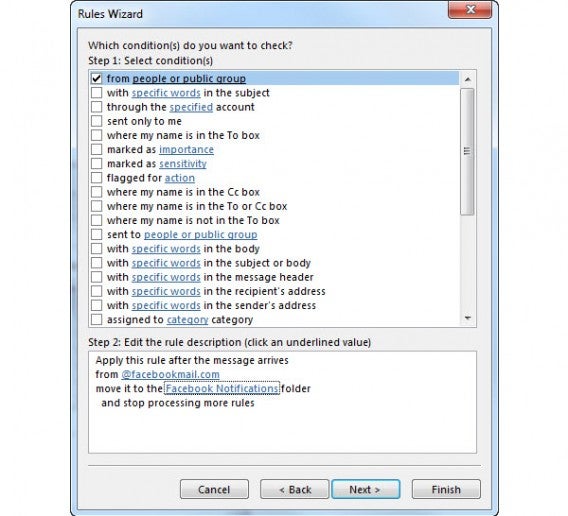
Outlook Rule Facebook

Enfin, appuyez sur Terminer pour mettre en vigueur le tri automatique de ces emails. Vous pouvez ainsi créer autant de règles que vous le souhaitez.

Retarder l’envoi des emails

Saviez-vous qu’il était possible de retarder l’envoi de vos messages sous Outlook? Cette option peut être utile dans deux cas: pour relire tous les emails avant qu’ils ne soient envoyés ou pour feindre d’être encore présent au bureau.

Pour retarder l’envoi d’un seul courrier électronique, composez votre mail, puis cliquez sur l’onglet Options, puis Différer la livraison. Trouvez la mention Ne pas envoyer avant. C’est ici que vous allez pouvoir décaler l’envoi du message de quelques minutes, de plusieurs heures, voire de quelques jours.

Vous souhaitez généraliser l’opération à tous les messages sortants, afin de relire tous vos emails avant de les envoyer? Depuis l’interface principale d’Outlook, cliquez sur Fichier, puis Gérer les règles et les alertes. Créez un nouvelle règle puis cliquez sur le paramètre Appliquer la règle aux messages que je reçois. Cliquez deux fois sur le bouton Suivant, puis sur Oui. Cochez ensuite l’option Différer la remise de un nombre de minutes, cliquez sur un nombre  de, puis définissez au bout de combien de minutes vos emails seront finalement envoyés.
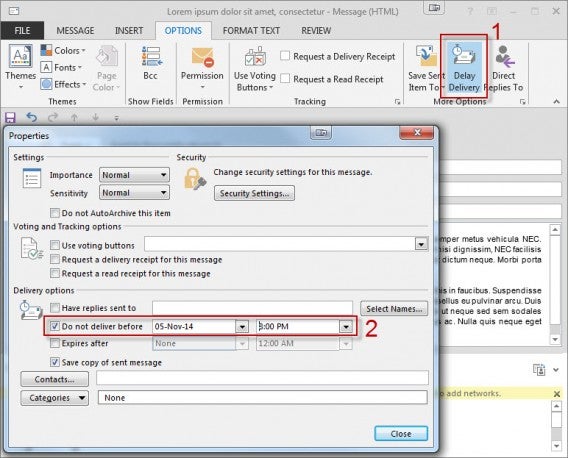
Outlook Delay delivery

Garder le contrôle de votre boite mail vous aidera à être plus productif, mais également mieux organisé. C’est maintenant à vous de mettre à profit cette série de huit astuces Outlook, en les adaptant à vos besoins.


Excel vous donne lui-aussi du fil à retordre? Voici 10 formules magiques pour devenir un pro des tableurs.

Suivez-moi sur Twitter: @bbrassart

Modifier Outlook.com pour qu’il ressemble (un peu plus) à Hotmail

La mise à jour forcée de la messagerie Hotmail en Outlook.com est loin de faire l’unanimité. Malheureusement, Microsoft ne prévoit à ce jour aucune option permettant de revenir à l’ancienne interface du Webmail.

Cependant, l’adoption d’Outlook.com peut être grandement facilitée par la personnalisation du nouveau service de messagerie en ligne. En effet, Outlook.com vous donne la possibilité d’adapter son apparence et son comportement afin de mieux coller à vos habitudes. Je vous explique tout ça dans la suite!

Configurer le volet de lecture

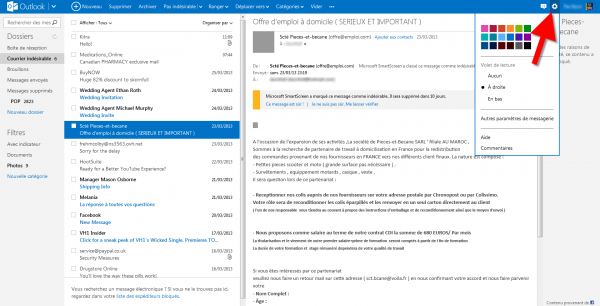
Commencez par cliquer sur le bouton des Paramètres d’Outlook. Le menu qui apparait vous permet de personnaliser la présentation de votre messagerie en déterminant la position du volet de lecture. Vous pouvez le désactiver complètement, mais également le placer à droite ou sous votre liste de messages électroniques. Ainsi, vous pourrez retrouver une disposition plus proche de celle à laquelle vous étiez habitué avec Hotmail. Notez que vous pourrez également régler la taille du volet de lecture en faisant glisser la poignée qui apparait quand vous survolez la délimitation avec votre souris.

Configurer Outlook HotmailChoisir les couleurs d’Outlook.com
Le menu Paramètres permet également de modifier la couleur de l’interface d’Outlook.com. Vous pourrez faire votre choix parmi 18 coloris et ainsi reproduire votre thème Hotmail favori.

Changer la couleur d'Outlook

Modifier le comportement d’Outlook.com

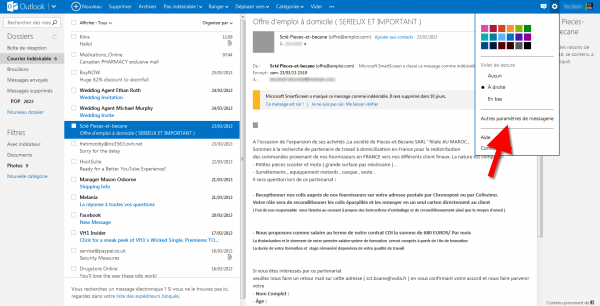
Mais la personnalisation d’Outlook.com va au-delà des options esthétiques. Pour accéder aux fonctionnalités avancées et modifier le comportement de la messagerie en ligne, cliquez sur le bouton des Paramètres, puis sur Autres paramètres de messagerie.

Configurer Outlook Hotmail

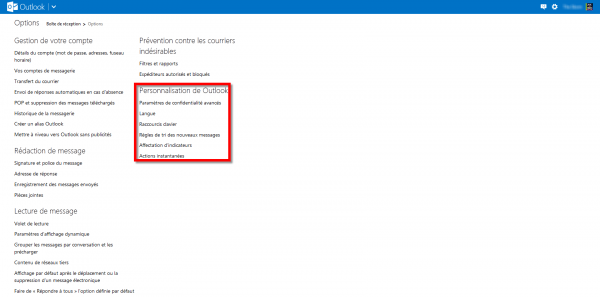
Personnaliser les règles de tri et les raccourcis clavier

Grâce à la section Personnalisation de Outlook, vous pourrez changer la langue d’Outlook.com et personnaliser ou désactiver les raccourcis clavier. C’est également depuis ce menu que vous pourrez établir des règles de tri afin d’organiser automatiquement vos messages à leur arrivée. Idéal pour trier le courrier indésirable automatiquement et ne pas se retrouver noyé sous le spam!

Configurer outlook hotmail

Corriger la complétion automatique

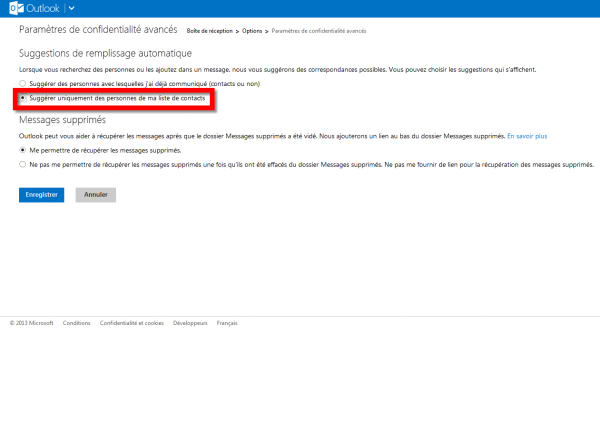
En cliquant sur Paramètres de confidentialité avancés, vous pourrez modifier le comportement d’Outlook.com. Par défaut le système d’auto-complétion d’Outlook.com facilite la recherche de correspondants en passant en revue toutes les adresses mail que vous avez contactées. La section Suggestions de remplissage automatique permettra de limiter les suggestions d’adresses mail aux personnes inscrites dans votre liste de contacts.

configurer outlook hotmail

Ajouter des boutons et des fonctionnalités

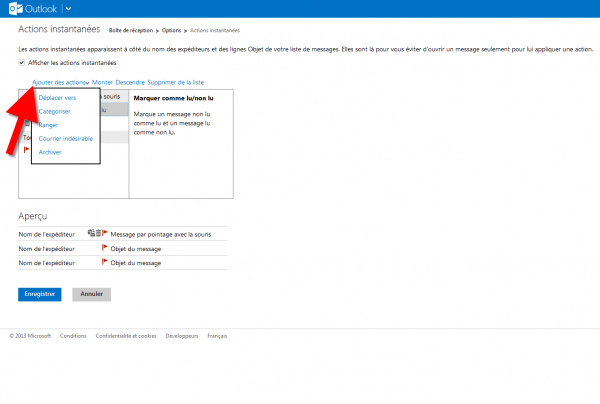
Le volet Actions instantanées permet quant à lui de personnaliser les boutons qui apparaitront au survol des messages. Par défaut, seuls le marquage des messages comme “non lu” et la suppression sont accessibles, mais il sera possible d’activer des raccourcis permettant d’archiver, de déplacer ou de marquer les messages comme courrier indésirable. Cliquez sur Ajouter des actions, puis sur les fonctions à ajouter. Notez que vous pourrez également supprimer des boutons en cliquant sur les fonctions correspondantes, puis sur Supprimer de la liste.

Configurer Outlook Hotmail

Une question sur Outlook.com? Interrogez nos experts dans les commentaires !

Articles associés:

Suivez-moi sur Twitter: @SamSoftonic

Article publié le 26 Mars et mis à jour le 4 Novembre 2014.

Gmail 5.0 enfin disponible: nouveau design et nouvelles fonctionnalités

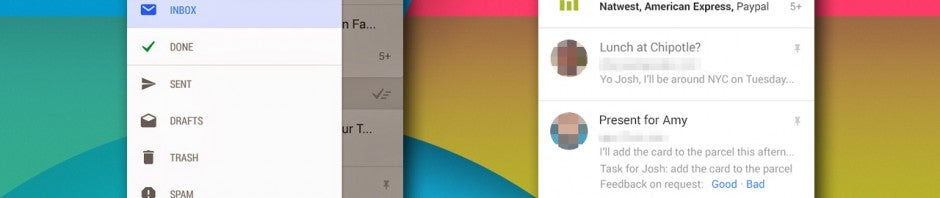
Google a enfin commencé le déploiement de Gmail pour Android. La version 5.0 offre non seulement un nouveau design, mais également la compatibilité avec d’autres comptes de messagerie.

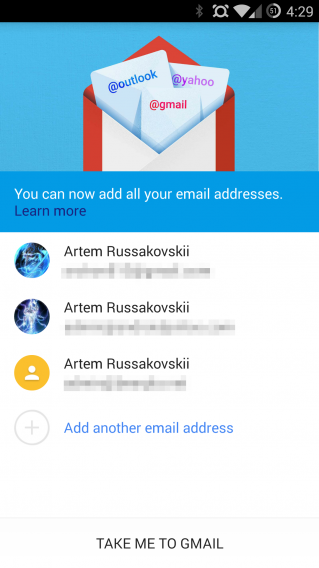
Gmail 5.0 adopte ainsi le “Material Design”, le nouveau pari graphique d’Android Lollipop. L’application email permet aussi désormais, depuis la section de votre profil, de basculer entre les différents comptes de messagerie, indépendamment du fournisseur du compte (Yahoo, Outlook, Orange…).


brightcove.createExperiences();


Comme d’habitude, le déploiement de la mise à jour sera progressif et atteindra tous les utilisateurs au cours des prochains jours.

Source et image: Android Police

A lire:

Google annonce Inbox et veut révolutionner votre boîte mail

Google: enfin un guide pour les utilisateurs iPhone qui migrent vers Android

Suivez-moi sur Twitter: @pierrevitre

Guide Outlook.com: comment se connecter et lire ses e-mails ?

Vous êtes un nouvel utilisateur d’Outlook.com? Softonic s’engage à vous aider à vous familiariser avec votre nouvelle boite mail au travers d’ une série d’astuces et de tutoriels qui vous aideront à comprendre et à en maîtriser les bases.


Guide Outlook.com: comment se connecter et lire ses mails

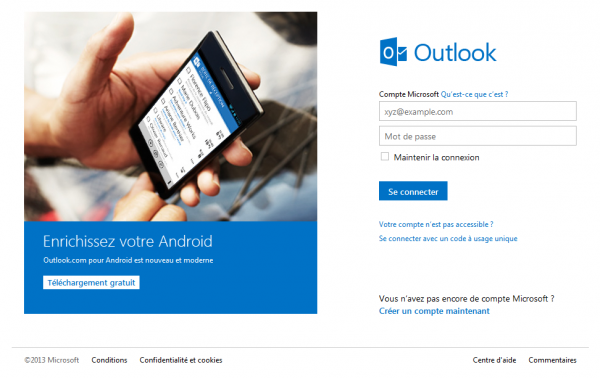
Comment se connecter à sa boite Hotmail?

outlook.com guide tutoriel connection

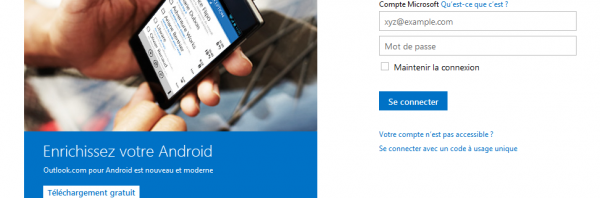
1. Cochez la case située à gauche de Maintenir la connexion si vous souhaitez que votre navigateur enregistre votre mot de passe afin de ne pas avoir à l’entrer à chaque connexion.

2. Entrez votre adresse mail Hotmail dans la première case située juste au-dessous de Compte Microsoft, puis votre mot de passe dans la seconde. Pour finir, cliquez sur Se connecter.

3. Si vous avez oublié votre mot de passe, cliquez sur Votre compte n’est pas accessible ? et suivez les indications.

Comprendre Outlook.com

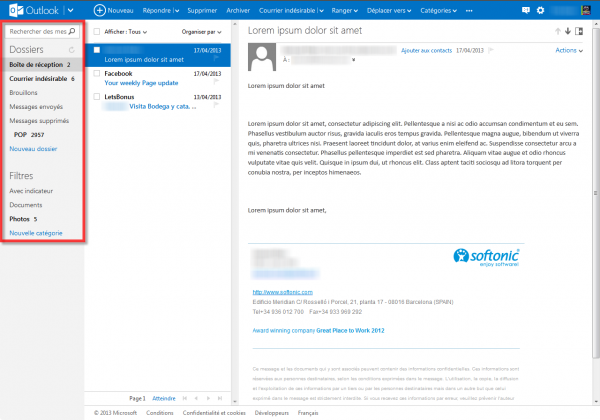
Nous allons dans un premier temps revenir sur l’interface d’Outlook.com et en décrire les zones principales.

outlook inbox guide tutoriel

À gauche de l’écran, une colonne divisée en deux sections permet d’accéder à vos Dossiers et à vos Filtres. C’est ici que vous retrouverez les boutons permettant d’accéder à vos différents dossiers: votre Boîte de réception, votre Courrier indésirable (aussi appelé spam), vos Brouillons, vos Messages envoyés et vos Messages supprimés.

outlook inbox2 guide tutoriel

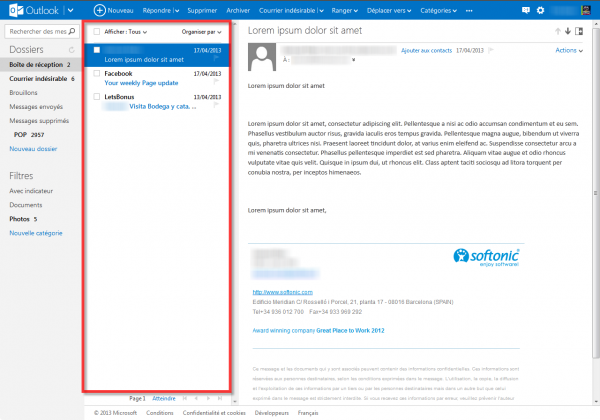
Un peu plus à droite, vous trouverez votre Liste de messages. Cette liste affichera les messages contenus dans vos différents dossiers (voir étape précédente).

Il vous suffit de cliquer sur le dossier que vous souhaitez consulter pour faire s’afficher la liste des messages qu’il contient.

outlook inbox3 guide tutoriel

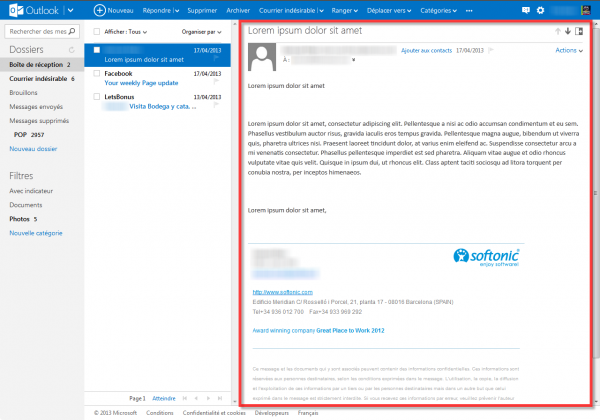
Tout à droite de votre écran, vous trouverez le Volet de lecture. C’est dans cet espace que s’affichera le contenu de vos messages. Notez que le volet de lecture peut également s’afficher de façon horizontale, sous votre liste de messages.

Comment lire ses nouveaux mails?

outlook inbox guide tutoriel1. Pour lire vos nouveaux messages, cliquez sur Boite de réception, juste sous Dossiers, dans la colonne de gauche. La liste de vos nouveaux mails s’affiche alors dans votre Liste de messages.


2. Cliquez ensuite sur l’intitulé du message que vous souhaitez lire. Le message sélectionné s’affiche dans le Volet de lecture, à droite de votre écran.

3. Si vous éprouvez des difficultés à lire les nouveaux messages, notez que vous pouvez agrandir ou diminuer la taille du texte à l’écran. Maintenez enfoncée la touche Ctrl de votre clavier et faites tourner la molette de votre souris. Vous pouvez également suivre ces instructions pour Windows 8 et Windows 7.

Une question sur Outlook.com? Interrogez nos experts dans les commentaires !

Articles associés:

Article du 18 décembre 2013 mis à jour le 22 octobre 2014.

Gmail veut être votre application email ultime sur Android

Google est sur ​​le point de lancer une mise à jour majeure pour son application Gmail sur Android. Le nouveau Gmail 5.0 offrira non seulement un nouveau design mais également la compatibilité avec Yahoo et Outlook.

Gmail adopte ainsi le “Material Design“, le nouveau pari graphique d’Android Lollipop. Mais l’application permettra désormais, depuis la section de votre profil, de basculer entre les différents comptes de messagerie, indépendamment du fournisseur du compte (Yahoo, Outlook, Orange…).

La solution semble assez claire pour ne pas tomber dans la confusion et envoyer des courriels à partir d’un compte erroné, car l’interface change de couleur selon le compte choisi.


brightcove.createExperiences();

Il est pour le moins curieux que Google ne permette pas à Microsoft de développer une application Gmail pour Windows Phone. La firme de Moutain View continue sa stratégie et développe sa propre solution pour Outlook (un service Microsoft) pour son système d’exploitation.

Il faudra maintenant attendre la sortie officielle avant de faire une analyse approfondie de tout ce que peut offrir la nouvelle application Gmail pour Android.

Source: Android Police

A lire:

Google Play permet de filtrer les applis ayant 4 étoiles ou plus

Android Lollipop 5.0: quand et comment télécharger la mise à jour?

Google présente Android Lollipop 5.0, le Nexus 6 et le Nexus 9

Spécial phablettes: découvrez 8 applis pour iPhone 6 Plus, Galaxy Note 4 et Nexus 6

Suivez-moi sur Twitter: @pierrevitre

Spam et arnaque: 5 choses à faire (ou à ne pas faire) pour s’en débarasser

Si vous voulez éliminer les messages non souhaités de votre boite mail, il existe cinq trucs et autant d’instruments susceptibles de vous intéresser.

Quelqu’un veut vous vendre des remèdes miracles pour soigner des parties de votre corps dont vous ne saviez même pas qu’elles étaient malades. Une autre personne vous annonce que vous avez remporté un lot fabuleux à une loterie russe à laquelle vous n’avez pas participé… un miracle!

Quelqu’un vous raconte que le Dr. Emmanuel Malengue, un homme très en vue de l’élite financière nigériane, est mort, qu’il repose en paix, mais a pensé à vous offrir deux ou trois-cent-mille dollars en échange d’une demi-heure de votre temps et d’un coup de pouce pour venir à bout de problèmes bureaucratiques.

Chacun d’entre eux a des buts différents mais ils ont tous une chose en commun: ces sont des spam, dont la seule mission est de piéger ou d’envoyer des publicités à des milliers d’adresses courriel en espérant gagner ainsi quelques euros.

Les fournisseurs d’accès e-mails, tels que Gmail ou Outlook.com, disposent de filtres puissants qui empêchent à la majeure partie de ces messages d’atteindre votre boîte aux lettres. Mais quelques-uns parviennent tout de même à passer à travers les mailles du filet.

Il existe cependant un certain nombre de précautions et quelques instruments permettant de prévenir ou de lutter contre ce phénomène en recrudescence. Voici quelques conseils, outils et astuces simples mais efficaces.

Créez des adresses courriel jetables

Une fois que votre adresse finit entre les mains des auteurs de spam, les jeux sont (presque) faits. Ces personnes exquises ont en effet l’habitude de vendre les uns les autres les adresses courriel auxquelles ils envoient leur boniments. Il est donc probable que si, un matin, vous vous réveillez avec du spam dans votre boite courriel, la situation ne fera qu’empirer avec le temps.

Une solution efficace est de créer des adresses jetables. Il s’agit d’adresses courriel spéciales qui, lorsqu’elles reçoivent un message, le renvoient automatiquement à votre “véritable” adresse qui demeure cependant inconnue à l’expéditeur.

ChiocciolaLorsque pour un motif quelconque, il vous est demandé votre adresse courriel en ligne, par exemple pour vous inscrire à un service, utilisez l’une de ces adresses à usage unique. Si elle devait être interceptée par les auteurs de spam, il suffira de la fermer et le problème sera résolu.

Il existe de nombreuses entreprises qui offrent ce service de création d’adresses jetables (qui, en anglais, s’appellent disposable email addresses). L’une des plus utilisée est Spamex, que vous pouvez essayer gratuitement pendant 30 jours et qui dispose de très nombreuses options de personnalisation.

YOPmail est également un service qui fait son devoir et qui, par ailleurs, est gratuit (mais, si vous le désirez, vous pouvez toujours faire une donation). 33mail, en revanche, offre trois types de compte: le compte Lite (gratuit) et deux comptes payants, à des prix cependant très accessibles.

Modifier l’HTML au sein de votre boite mail

Au sein du code HTML des messages de spam se trouvent parfois des bugs Internet qui sont des fragments de code permettant à ceux qui vous envoient un message de savoir si vous l’avez ouvert ou pas.

De cette manière, les auteurs de spam peuvent comprendre quelles adresses courriel existent et sont actives, avec les conséquences que nous avons déjà vu ci-dessus: les inonder de messages à jeter aux ordures et de les vendre à d’autres délinquants.

Tous les systèmes de boites mail disposent d’une option permettant de scruter le code HTML afin de visualiser les messages comme du texte.

Si vous utilisez Outlook sur votre ordinateur, allez sur Document > Options > Centre de confiance >Paramètres du centre de confiance > Sécurité des E-mail et cochez la case Tout lire en texte standard.

lire l'email en texte

Nous vous conseillons de le faire pour disposer d’un instrument supplémentaire de protection contre les messages non désirés.

Evitez les adresses trop évidentes

Les adresses prénomnom@quelquechose.com sont très sérieuses et très professionnelles mais malheureusement, dans de nombreux cas, elles peuvent facilement être devinées par les personnes mal-intentionnées présentes sur Internet.

Il est normal pour les auteurs de spam de chercher à deviner des adresses de poste électronique existantes en choisissant des noms de famille plutôt répandus, en les faisant précéder par les prénoms les plus connus et en envoyant ensuite leurs messages aux domaines informatiques disposant du plus grand nombre d’utilisateurs (@gmail.com, @yahoo.com et @outlook.com, par exemple).

Si vous vous appelez François Martin, par exemple, il est préférable de créer une adresse courriel f.martin@quelquechose.com ou fr martin@quelquechose.com plutôt que françoismartin@quelquechose.com, parce qu’il est probable que la troisième sera tôt ou tard devinée alors que les deux premières sont un peu moins évidentes et donc plus sûres.

Ne répondez pas aux auteurs du spam

Répondre aux messages non désirés est une très mauvaise idée.

Une personne que je connais très bien en sait quelque chose. Voici quelques années, elle a reçu un mail de spam au contenu, comment dire, anatomiquement très clair. Cela ne lui était jamais arrivé auparavant et n’étant pas à l’époque très férue de technologie, elle pensa avoir reçu ce message par erreur.

Elle y répondit donc, en remerciant pour l’offre contenue dans le message mais en faisant remarquer poliment que les services offerts par l’expéditeur ne l’intéressaient pas, demandant par suite à être rayée de la liste de distribution du fournisseur de ces derniers.

Many mails

A compter de ce jour-là, elle commença à recevoir quotidiennement des centaines de messages de spam de la même teneur que le premier. Pour quelle raison? Parce qu’en répondant, elle avait confirmé incontestablement à l’auteur du spam que cette adresse existait et était active. Et les adresses existantes et actives sont les biens les plus précieux pour ces individus. Car non seulement ils les utilisent pour distribuer leurs ordures, mais en plus ils les vendent fort cher à leurs collègues.

Il ne faut donc jamais oh grand jamais répondre à un message de spam. Ceci inclut par ailleurs également un éventuel lien Déssabonnement: il s’agit là aussi d’un autre système permettant de savoir si votre adresse est active. Pire, c’est un système aussi qui permet de vous dérober votre mot de passe en vous faisant croire que cette donnée servira à ne plus vous faire inonder de messages non désirés. En somme: ne cliquer pas dessus.

N’envoyez pas de spam à ceux qui vous en ont envoyé: ce sont toujours ces derniers qui l’emportent

MailBaitUne autre chose à ne pas faire est de tenter de vous venger d’un auteur de spam en lui rendant la monnaie de sa pièce.

Il existe en effet des services (par exemple MailBait) qui inondent les boites courriels de ceux qui écrivent une infinité de messages. Ces instruments sont normalement utilisés pour tester les filtres de lutte contre le spam ou les serveurs de mails, mais ils peuvent aussi être utilisés également pour faire de mauvaises plaisanteries.

Une adresse courriel qui est inscrite à ce service en effet sera martelée par des centaines de messages par jour, tous les jours et il n’y aura pas de moyens de régler le problème.

Notre conseil est donc de ne pas tenter d’utiliser cette arme contre ceux qui vous envoient du spam. En admettant que vous réussissiez, les auteurs de spam disposent de connaissances techniques très avancées. Ils auraient donc la possibilité d’identifier votre adresse de poste électronique, votre ordinateur et ils se vengeraient à leur tour en vous infectant à l’aide d’un virus ou pire encore.

Donc pas de vengeance. Jamais.

Quelques instruments utiles supplémentaires

Ces cinq précautions unies aux filtres de lutte contre le spam de votre fournisseur d’accès mail devraient déjà vous permettre de dormir tranquillement. Mais si vous voulez être encore plus serein, il existe d’excellents programmes de lutte contre le spam que vous pouvez installer sur votre ordinateur.

Parmi ceux-ci, nous vous conseillons, si vous possédez un ordinateur Windows, SPAMfighter (qui se base sur les signalements de la grande communauté d’utilisateurs que compte le programme) et  Kaspersky Internet Security (une suite de protection complète qui offre également un filtre de lutte contre le spam).

Si en revanche vous utilisez un Mac, SpamSieve constitue un excellent outil de lutte contre le spam. Il est intelligent, apprend ce qui est spam et ce qui ne l’est pas au travers d’un entrainement que vous lui fournirez après l’installation. Je l’utilise personnellement depuis des années et il ne rate pratiquement jamais rien.

En somme, avec un peu de bon sens et quelques instruments de défense bien affilés, les auteurs de spam seront rapidement mis hors jeu.

A lire:

Article original écrit par – Softonic.com. Traduit et adapté de l’italien.

Microsoft Touch-Office pour tablettes: toutes les rumeurs et les faits

Microsoft travaille sur un Office Touch pour tablettes sous Windows. Une version iPad existe déjà ainsi qu’une autre pour Windows sur PC, mais Microsoft doit réagir rapidement. Voici quelques révélations de ce que nous pouvons attendre d’un Office optimisé pour tablettes.

Microsoft Office 2013 offre une certaine simplification dans la navigation tactile. Sur les tablettes, le logiciel n’est pas adapté pour un travail productif. Cet écart se réduit avec Office Touch pour Windows.

Nom du produit et date prévue de livraison

Le futur nom de l’interface n’est pas encore connu. L’expert Microsoft Paul Thurrott appelle cet Office pour tablette, l’Office Touch. Microsoft utiliserait en interne le nom de code Gemini. La date de sortie est actuellement la même que Windows 9, soit le printemps 2015.

Images officielles et non officielles

Jusqu’à la conférence Build du mois d’avril, l’Office Touch prévu n’était guère qu’une rumeur. Par la suite, Microsoft a montré les premières captures d’écran de la prochaine application PowerPoint.

Il est similaire à Office pour iPad, mais la barre de menu comporte plusieurs sections. Cependant, la première variante d’Office pour Windows Touch offrira sûrement beaucoup plus de fonctionnalités que les versions pour iOS et Android, ce qui expliquerait le temps de développement supplémentaire.

Office pour ipad - menu

D’autres photos non officielles ont été divulguées en mai à partir d’une présentation en interne de chez Microsoft qui circule sur la toile. Nous pouvons voir ici l’interface bien connue du bureau en ruban, facilement reconnaissable.

Office Touch pour Windows - Excel

La présentation est issue de Microsoft Research toutefois, il s’agit probablement d’une ancienne version interne de 2013 ou antérieure. Home, Insert, View sont moins visibles que dans l’Office pour iPad avec cette barre d’outils en ruban. Néanmoins, la photo illustre le fait que Microsoft utilise un concept d’exploitation similaire pour toutes les plateformes.

Office Touch pour Windows: quelles applications retrouve-t-on?

Selon les déclarations d’experts, Microsoft travaille sur des applications tactiles pour toutes les applications principales d’Office. Cela inclut Word, Excel, PowerPoint, OneNote, Outlook, Publisher et Lync. L’application OneNote existe déjà, mais il y aura une deuxième version avec plus de fonctionnalités. Nous ne savons pas encore si l’option d’édition circulaire de OneNote sera présente dans Word, Excel, etc.

DirectX pour une sortie graphique fluide et le fonctionnement tactile

Comme l’a annoncé Kirk Koenig Bauer de l’équipe d’Office lors de la conférence Build, Office Touch a été conçu afin de rendre de meilleurs performances graphiques et une bonne prise en charge matérielle de l’API DirectX. DirectX est livré avec les applications de Windows store, notamment pour les jeux les plus complexes. Il fournit donc une technologie pour de hautes performances et offre une grande stabilité sur différents dispositifs. Dans Office Touch, DirectX assurera un fonctionnement tactile fluide et sans à-coup.

Une nouvelle possibilité: un fonctionnement prolongé combiné avec le doigt et le stylet

La présentation non officielle issue de Microsoft Research illustre un outil de sélection combinée au stylet et au doigt rendant possible un travail fluide et précis. Or, le fait que la version finale d’Office Touch inclut cette technologie est encore incertain. Avec ces techniques avancées, l’Office Touch pour Windows de Microsoft pourrait se démarquer de ses concurrents et également améliorer la Surface Pro 3 avec le stylet associé comme un outil de travail.

Office Touch pour Windows

Microsoft réfléchit à Office Touch depuis longtemps. Avec son produit phare pour professionnels, la firme de Redmond ne veut rien laisser au hasard. On peut donc s’attendre à une excellente mise en œuvre pour les tablettes. Si 2015 n’arrive pas assez vite, la clientèle tranchera sur la question. Avec Google Docs, Office a maintenant un concurrent sérieux.

A lire aussi:

Article original de Markus Kasanmascheff – Softonic.com. Traduit et adapté de l’allemand.

La meilleure application Mail pour Android [Le choix de Sam]

Quelle est le meilleur client mail pour Android? Si la catégorie est longtemps restée la chasse gardée des géants du web, de nombreuses alternatives indépendantes ont vu le jour récemment. Aujourd’hui, en plus des clients officiels de Gmail, Yahoo! Mail et Outlook.com, de nouvelles applications bourrées de bonnes idées secouent le statu quo, histoire de nous faciliter la vie. Vous souhaitez le meilleur pour votre smartphone Android? Cela tombe plutôt bien, moi aussi! J’ai passé en revue les petits nouveaux et les cadors de la catégorie afin de mettre la main sur la meilleure application mail disponible sur Android.

La meilleure application

myMail

myMailCertes, aucune application mail n’est parfaite. Mais myMail parvient à combiner innovation, bonnes idées pratiques, design, accessibilité et fiabilité sur la durée. Compatible avec la plupart des services de messagerie (Gmail, Outlook.com, Yahoo!, etc.), l’application est facile à prendre en main et permet de consulter et de répondre à ses mails en toute simplicité.
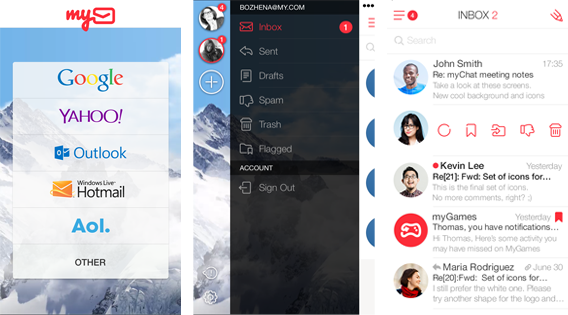

Bien conçue, l’application myMail allie l’utile à l’agréable en affichant automatiquement les avatars des personnes ou des compagnies qui vous écrivent. Pratique pour faciliter le traitement de ses messages: d’un coup d’œil, vous visualisez l’auteur de chaque message et pouvez choisir de le noter comme important ou de le jeter à la corbeille.

Meilleur mail android

myMail permet de gérer sa boite aux lettres en toute simplicité…

Mieux, myMail repose sur un astucieux système de navigation par gestes qui permet de gérer sa boite aux lettres à la vitesse de l’éclair. Sur votre liste de messages, un balayage vers la gauche fera apparaitre une liste de boutons reprenant les fonctions de base (marquer comme non lu, jeter à la corbeille, signaler comme message indésirable, etc.). Au sein d’un message, le même geste permettra de passer au message suivant. Brillant.

Mais myMail ne s’arrête pas là. L’application permet de désactiver les notifications à heures fixes et même de choisir quels messages activent ces dernières. Pratique pour éviter de se faire harceler par des mails intempestifs en provenance de forums ou de réseaux sociaux.

En définitive, c’est ce savant mélange entre fonctionnalités innovantes et accessibilité qui fait la force de myMail. Le meilleur des deux mondes en quelque sorte!

Télécharger myMail

Les étoiles montantes

Les applications mail qui suivent sortent du lot grâce à leur design unique ou leurs fonctions innovantes. Des concurrents au fort potentiel à surveiller de près.

Blue Mail

Blue MailBlue Mail est sûrement la meilleure alternative à myMail disponible actuellement sur Android. Un poil plus orienté pro que le vainqueur de notre classement, cette petite application excelle en revanche dans la gestion des tâches. En quelques clics, vous pourrez planifier le traitement de vos mails les plus urgents et retrouver les actions à entreprendre dans une liste claire et simple à prendre en main. Cerise sur le gâteau, Blue Mail est particulièrement efficace pour adapter le contenu des mails reçus à l’écran des smartphones pour un meilleur confort de lecture.

Télécharger Blue Mail

Mailbox

MailboxCette application mail récemment rachetée par Dropbox est bourrée de bonnes idées. Seulement voilà: pour l’instant, l’application limite son audience potentielle en imposant aux utilisateurs l’ouverture d’un compte Dropbox. Et si ce n’était que ça!  Mailbox n’est pour l’instant compatible qu’avec les comptes de messagerie Gmail et iCloud. Ajoutez à ça une interface un poil trop minimaliste et vous obtenez une application mail au potentiel énorme qui gagnerait beaucoup à devenir plus accessible.

Télécharger Mailbox

Nine

Nine Nine est peut-être l’un des meilleurs clients mail professionnel disponible sur Android. Bien conçu, élégant et robuste, Nine regorge d’excellentes idées comme ses échanges de mails affichés sous forme de chat, ou son option permettant de désactiver les notifications à heures fixes. Malheureusement, l’application ne se destine pas au grand public. Nine n’est en effet compatible qu’avec Exchange, le protocole mail professionnel de Microsoft.

Télécharger Nine

CloudMagic

CloudMagic CloudMagic compense sa sobriété en mettant l’accent sur la robustesse de son moteur de recherche et la sécurité. Il sera possible en effet de verrouiller l’application toute entière ou le compte de messagerie de votre choix avec un mot de passe supplémentaire pour plus de sûreté. Mais CloudMagic se distingue également par quelques innovations à suivre de près. Par exemple, son système de cartes permet d’afficher des raccourcis vers des applications compatibles: par exemple, il sera possible de sauvegarder un mail dans Evernote, Pocket ou Onenote en un clic. Mieux, l’application affichera des informations sur l’expéditeur du mail si ces dernières sont disponibles publiquement sur le web. Un chalengeur qui pourrait vite changer la donne avec un simple coup de peinture.

Télécharger CloudMagic

Il ne vous reste plus qu’à télécharger myMail et à l’installer pour profiter du meilleur client mail disponible sur Android. Votre smartphone mérite le meilleur après tout! Et si votre préférence va à une autre application, n’hésitez pas à partager votre trouvaille en nous laissant un commentaire.

À présent, vous savez quelle est la meilleure application mail pour votre smartphone Android mais êtes-vous bien sûr d’utiliser le bon service de messagerie? Je vous aide à faire le bon choix entre Gmail, Yahoo! et Outlook.com dans mon comparatif des messageries en ligne.

Suivez-moi sur Twitter: @SamSoftonic