Guide: comment envoyer un e-mail avec Outlook.com ?

Outlook.com veut s’imposer à tous. Après avoir enterré Hotmail, la messagerie web de Microsoft veut concurrencer Gmail… Mais pour certains des utilisateurs de la messagerie qui doivent s’adapter à une nouvelle interface, cela peut s’avérer délicat.
Guide Outlook Comment envoyer un mail

Précédemment nous avions déjà parlé de ce qu’il fallait savoir sur Outlook.com. Cependant, pour certaines personnes, le changement est radical par rapport à Hotmail et même envoyer un e-mail peut être une tâche compliquée…

Vous faites partie de ce groupe? Voici un tutoriel pour expliquer comment envoyer un e-mail dans Outlook.com.

Comment envoyer un e-mail dans le nouveau Outlook.com:

1. Accédez à votre boîte de réception Outlook.com

L’une des principales nouveautés de ce nouveau service de messagerie de Microsoft a été le remodelage de la barre de menu en haut de l’écran. Cette barre est essentielle pour la navigation.
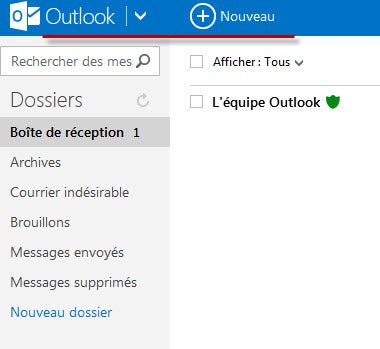
Guide Outlook.com : Barre De Menu

Pour écrire un e-mail, cliquez sur «+ Nouveau» comme dans l’image:
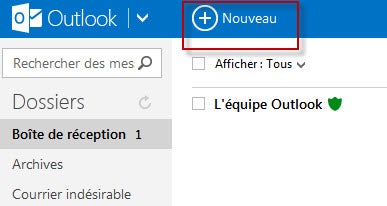
Guide Outlook.com : Nouveau Message

L’écran suivant change complètement et la barre du haut présente maintenant de nouvelles options (nous y reviendrons plus tard):
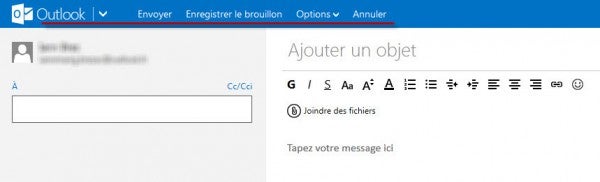
Guide Outlook.com : Nouveau Message

2. Mise en forme de votre e-mail

Il est temps de préparer l’e-mail, comme vous l’avez toujours fait jusqu’à présent: entrez l’adresse du destinataire et rédigez votre message. En général, rien ne change à ce stade.

Dans la colonne de gauche, il y a le champ «À», où vous tapez l’adresse e-mail des personnes qui reçoivent votre message. Vous pouvez entrer un ou plusieurs e-mails en même temps.

Notez que, lorsque vous commencez à taper un e-mail, Outlook suggère automatiquement des noms issus de votre liste de contacts:
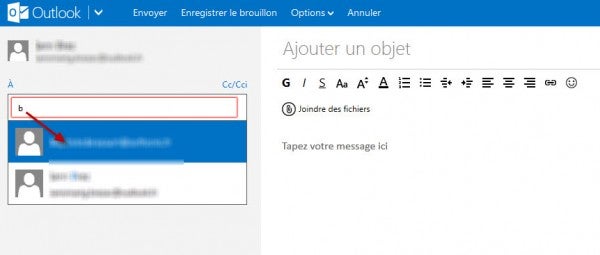
Guide Outlook.com : suggestions Adresses

Il est maintenant temps d’écrire le message.

Dans la partie droite de l’écran, dans la case «Ajouter un objet», vous devez inclure le titre de l’e-mail:
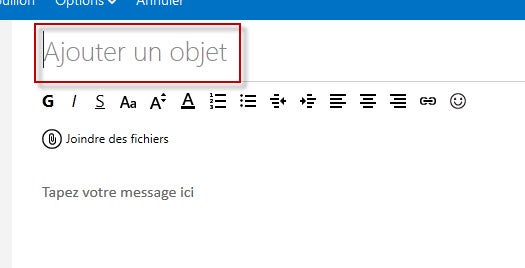
Guide Outlook.com : Ajouter Objet

Puis cliquez sur «Tapez votre message ici» – c’est là que vous écrivez le corps de l’e-mail:
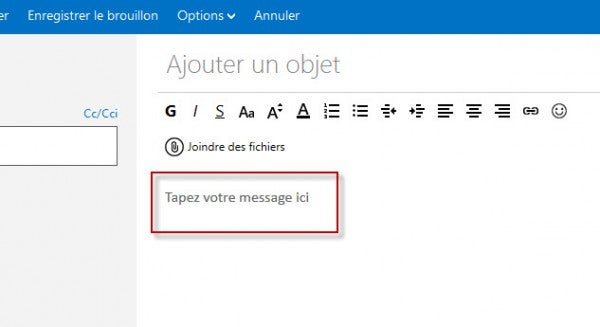
Guide Outlook.com : Tapez Votre Message

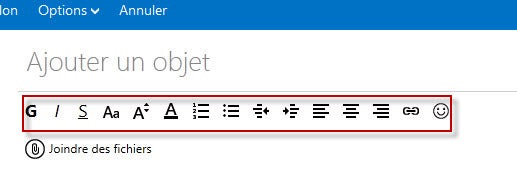
Lorsque vous rédigez un message, vous pouvez utiliser différents styles (gras, italique, souligné), insérer des émoticônes, ajuster l’alignement du texte et plusieurs autres options.

Elles sont toutes dans la barre de style, située juste au-dessus de l’espace consacré à la rédaction du message:

3. Inclure une pièce jointe à un e-mail

Cette tâche est également très facile. Entre le message et la barre d’outils de formatage, il y a un symbole d’un clip avec pour indication «Joindre des fichiers». C’est là que vous cliquez pour envoyer des fichiers par e-mail:
Guide Outlook.com : Barre Format4. Envoyer un e-mail

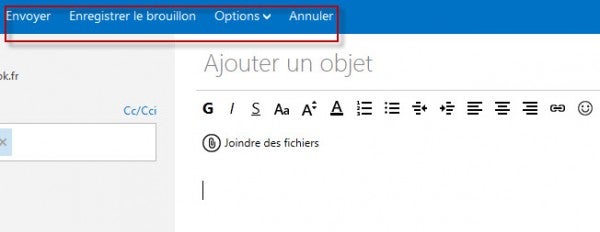
Une fois que le message est prêt , il est temps de revenir à la barre du haut.

Il y a quatre options: «Envoyer», «Enregistrer le brouillon», «Options» –  où vous pouvez changer le format du message (HTML, RTF, etc) et la priorité de message ( haute, normale, basse) – et «Annuler». L’utilisation est assez intuitive.
Guide Outlook.com :  Envoyer Mail

Comme vous pouvez le voir, envoyer un e-mail avec Outlook.com est un jeu d’enfant!

Autres épisodes

N’hésitez pas à consulter les autres chapitres de notre guide de Outlook.com:

Article de décembre 2013 mis à jour le 20 novembre 2014.

Modifier Outlook.com pour qu’il ressemble (un peu plus) à Hotmail

La mise à jour forcée de la messagerie Hotmail en Outlook.com est loin de faire l’unanimité. Malheureusement, Microsoft ne prévoit à ce jour aucune option permettant de revenir à l’ancienne interface du Webmail.

Cependant, l’adoption d’Outlook.com peut être grandement facilitée par la personnalisation du nouveau service de messagerie en ligne. En effet, Outlook.com vous donne la possibilité d’adapter son apparence et son comportement afin de mieux coller à vos habitudes. Je vous explique tout ça dans la suite!

Configurer le volet de lecture

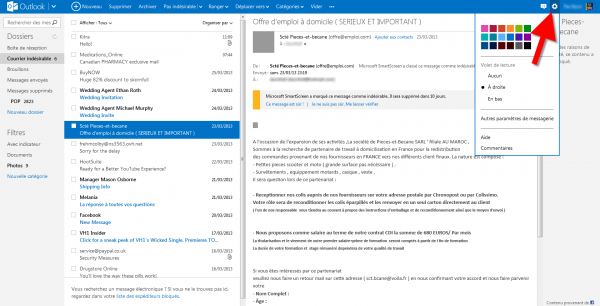
Commencez par cliquer sur le bouton des Paramètres d’Outlook. Le menu qui apparait vous permet de personnaliser la présentation de votre messagerie en déterminant la position du volet de lecture. Vous pouvez le désactiver complètement, mais également le placer à droite ou sous votre liste de messages électroniques. Ainsi, vous pourrez retrouver une disposition plus proche de celle à laquelle vous étiez habitué avec Hotmail. Notez que vous pourrez également régler la taille du volet de lecture en faisant glisser la poignée qui apparait quand vous survolez la délimitation avec votre souris.

Configurer Outlook HotmailChoisir les couleurs d’Outlook.com
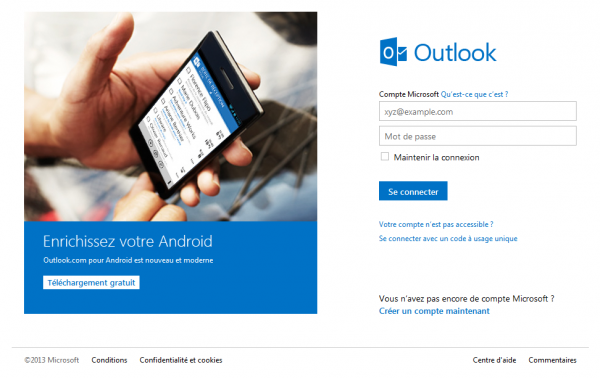
Le menu Paramètres permet également de modifier la couleur de l’interface d’Outlook.com. Vous pourrez faire votre choix parmi 18 coloris et ainsi reproduire votre thème Hotmail favori.

Changer la couleur d'Outlook

Modifier le comportement d’Outlook.com

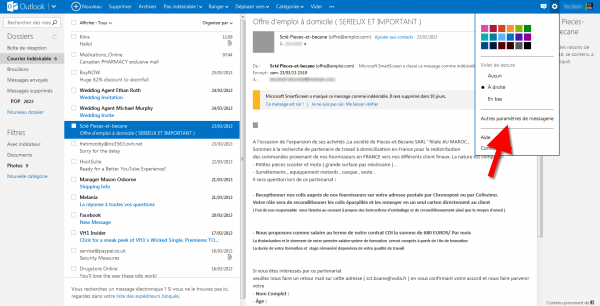
Mais la personnalisation d’Outlook.com va au-delà des options esthétiques. Pour accéder aux fonctionnalités avancées et modifier le comportement de la messagerie en ligne, cliquez sur le bouton des Paramètres, puis sur Autres paramètres de messagerie.

Configurer Outlook Hotmail

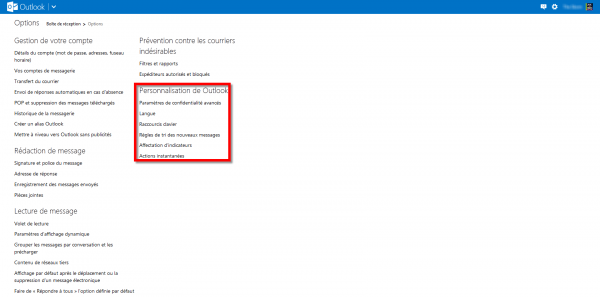
Personnaliser les règles de tri et les raccourcis clavier

Grâce à la section Personnalisation de Outlook, vous pourrez changer la langue d’Outlook.com et personnaliser ou désactiver les raccourcis clavier. C’est également depuis ce menu que vous pourrez établir des règles de tri afin d’organiser automatiquement vos messages à leur arrivée. Idéal pour trier le courrier indésirable automatiquement et ne pas se retrouver noyé sous le spam!

Configurer outlook hotmail

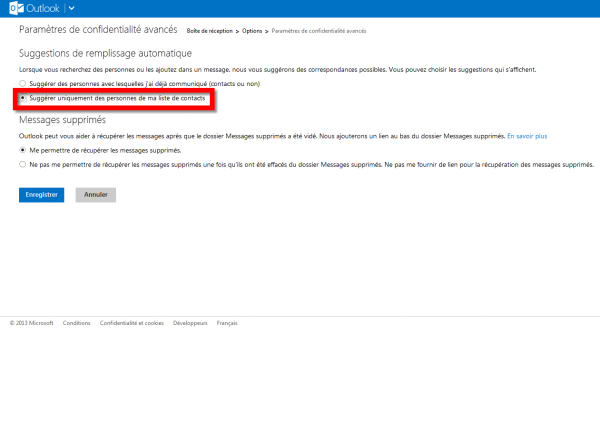
Corriger la complétion automatique

En cliquant sur Paramètres de confidentialité avancés, vous pourrez modifier le comportement d’Outlook.com. Par défaut le système d’auto-complétion d’Outlook.com facilite la recherche de correspondants en passant en revue toutes les adresses mail que vous avez contactées. La section Suggestions de remplissage automatique permettra de limiter les suggestions d’adresses mail aux personnes inscrites dans votre liste de contacts.

configurer outlook hotmail

Ajouter des boutons et des fonctionnalités

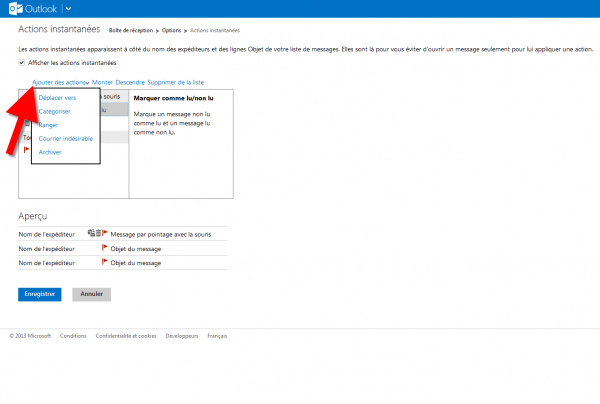
Le volet Actions instantanées permet quant à lui de personnaliser les boutons qui apparaitront au survol des messages. Par défaut, seuls le marquage des messages comme “non lu” et la suppression sont accessibles, mais il sera possible d’activer des raccourcis permettant d’archiver, de déplacer ou de marquer les messages comme courrier indésirable. Cliquez sur Ajouter des actions, puis sur les fonctions à ajouter. Notez que vous pourrez également supprimer des boutons en cliquant sur les fonctions correspondantes, puis sur Supprimer de la liste.

Configurer Outlook Hotmail

Une question sur Outlook.com? Interrogez nos experts dans les commentaires !

Articles associés:

Suivez-moi sur Twitter: @SamSoftonic

Article publié le 26 Mars et mis à jour le 4 Novembre 2014.

Guide Outlook.com: comment se connecter et lire ses e-mails ?

Vous êtes un nouvel utilisateur d’Outlook.com? Softonic s’engage à vous aider à vous familiariser avec votre nouvelle boite mail au travers d’ une série d’astuces et de tutoriels qui vous aideront à comprendre et à en maîtriser les bases.


Guide Outlook.com: comment se connecter et lire ses mails

Comment se connecter à sa boite Hotmail?

outlook.com guide tutoriel connection

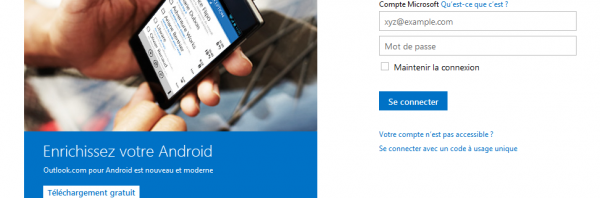
1. Cochez la case située à gauche de Maintenir la connexion si vous souhaitez que votre navigateur enregistre votre mot de passe afin de ne pas avoir à l’entrer à chaque connexion.

2. Entrez votre adresse mail Hotmail dans la première case située juste au-dessous de Compte Microsoft, puis votre mot de passe dans la seconde. Pour finir, cliquez sur Se connecter.

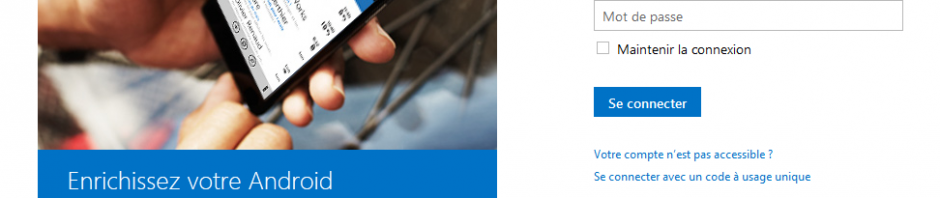
3. Si vous avez oublié votre mot de passe, cliquez sur Votre compte n’est pas accessible ? et suivez les indications.

Comprendre Outlook.com

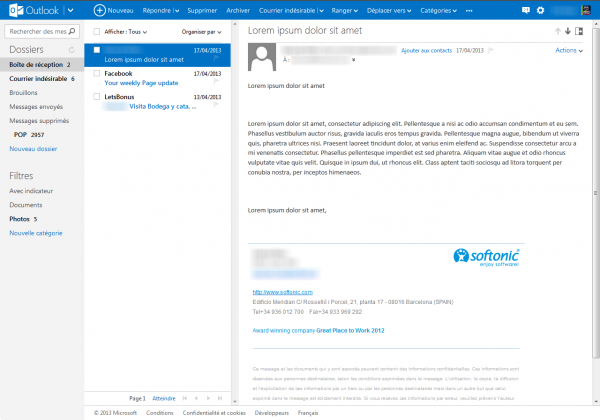
Nous allons dans un premier temps revenir sur l’interface d’Outlook.com et en décrire les zones principales.

outlook inbox guide tutoriel

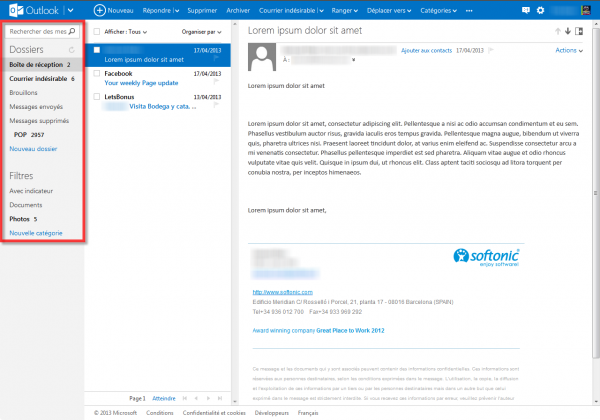
À gauche de l’écran, une colonne divisée en deux sections permet d’accéder à vos Dossiers et à vos Filtres. C’est ici que vous retrouverez les boutons permettant d’accéder à vos différents dossiers: votre Boîte de réception, votre Courrier indésirable (aussi appelé spam), vos Brouillons, vos Messages envoyés et vos Messages supprimés.

outlook inbox2 guide tutoriel

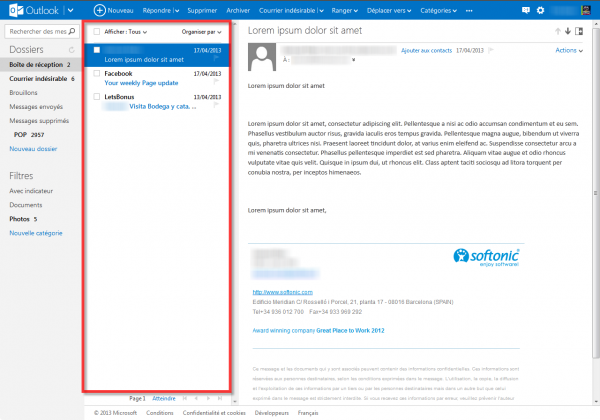
Un peu plus à droite, vous trouverez votre Liste de messages. Cette liste affichera les messages contenus dans vos différents dossiers (voir étape précédente).

Il vous suffit de cliquer sur le dossier que vous souhaitez consulter pour faire s’afficher la liste des messages qu’il contient.

outlook inbox3 guide tutoriel

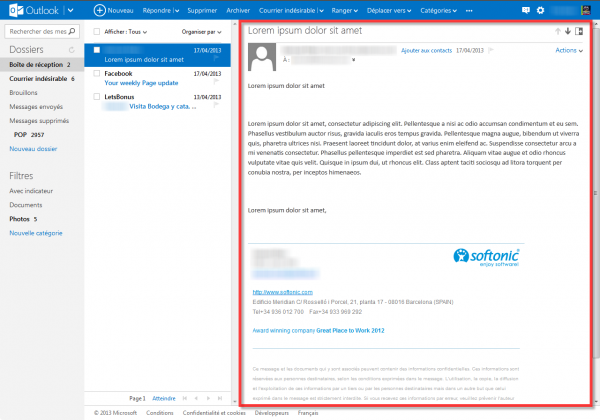
Tout à droite de votre écran, vous trouverez le Volet de lecture. C’est dans cet espace que s’affichera le contenu de vos messages. Notez que le volet de lecture peut également s’afficher de façon horizontale, sous votre liste de messages.

Comment lire ses nouveaux mails?

outlook inbox guide tutoriel1. Pour lire vos nouveaux messages, cliquez sur Boite de réception, juste sous Dossiers, dans la colonne de gauche. La liste de vos nouveaux mails s’affiche alors dans votre Liste de messages.

2. Cliquez ensuite sur l’intitulé du message que vous souhaitez lire. Le message sélectionné s’affiche dans le Volet de lecture, à droite de votre écran.

3. Si vous éprouvez des difficultés à lire les nouveaux messages, notez que vous pouvez agrandir ou diminuer la taille du texte à l’écran. Maintenez enfoncée la touche Ctrl de votre clavier et faites tourner la molette de votre souris. Vous pouvez également suivre ces instructions pour Windows 8 et Windows 7.

Une question sur Outlook.com? Interrogez nos experts dans les commentaires !

Articles associés:

Article du 18 décembre 2013 mis à jour le 22 octobre 2014.

La meilleure application Mail pour Android [Le choix de Sam]

Quelle est le meilleur client mail pour Android? Si la catégorie est longtemps restée la chasse gardée des géants du web, de nombreuses alternatives indépendantes ont vu le jour récemment. Aujourd’hui, en plus des clients officiels de Gmail, Yahoo! Mail et Outlook.com, de nouvelles applications bourrées de bonnes idées secouent le statu quo, histoire de nous faciliter la vie. Vous souhaitez le meilleur pour votre smartphone Android? Cela tombe plutôt bien, moi aussi! J’ai passé en revue les petits nouveaux et les cadors de la catégorie afin de mettre la main sur la meilleure application mail disponible sur Android.

La meilleure application

myMail

myMailCertes, aucune application mail n’est parfaite. Mais myMail parvient à combiner innovation, bonnes idées pratiques, design, accessibilité et fiabilité sur la durée. Compatible avec la plupart des services de messagerie (Gmail, Outlook.com, Yahoo!, etc.), l’application est facile à prendre en main et permet de consulter et de répondre à ses mails en toute simplicité.
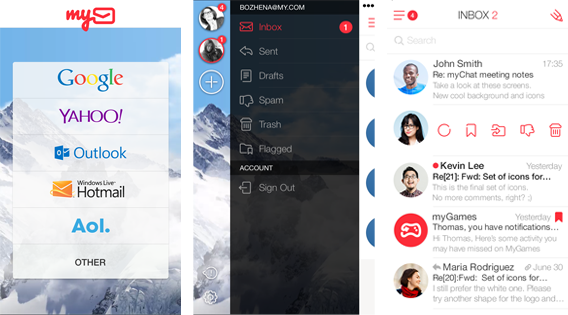

Bien conçue, l’application myMail allie l’utile à l’agréable en affichant automatiquement les avatars des personnes ou des compagnies qui vous écrivent. Pratique pour faciliter le traitement de ses messages: d’un coup d’œil, vous visualisez l’auteur de chaque message et pouvez choisir de le noter comme important ou de le jeter à la corbeille.

Meilleur mail android

myMail permet de gérer sa boite aux lettres en toute simplicité…

Mieux, myMail repose sur un astucieux système de navigation par gestes qui permet de gérer sa boite aux lettres à la vitesse de l’éclair. Sur votre liste de messages, un balayage vers la gauche fera apparaitre une liste de boutons reprenant les fonctions de base (marquer comme non lu, jeter à la corbeille, signaler comme message indésirable, etc.). Au sein d’un message, le même geste permettra de passer au message suivant. Brillant.

Mais myMail ne s’arrête pas là. L’application permet de désactiver les notifications à heures fixes et même de choisir quels messages activent ces dernières. Pratique pour éviter de se faire harceler par des mails intempestifs en provenance de forums ou de réseaux sociaux.

En définitive, c’est ce savant mélange entre fonctionnalités innovantes et accessibilité qui fait la force de myMail. Le meilleur des deux mondes en quelque sorte!

Télécharger myMail

Les étoiles montantes

Les applications mail qui suivent sortent du lot grâce à leur design unique ou leurs fonctions innovantes. Des concurrents au fort potentiel à surveiller de près.

Blue Mail

Blue MailBlue Mail est sûrement la meilleure alternative à myMail disponible actuellement sur Android. Un poil plus orienté pro que le vainqueur de notre classement, cette petite application excelle en revanche dans la gestion des tâches. En quelques clics, vous pourrez planifier le traitement de vos mails les plus urgents et retrouver les actions à entreprendre dans une liste claire et simple à prendre en main. Cerise sur le gâteau, Blue Mail est particulièrement efficace pour adapter le contenu des mails reçus à l’écran des smartphones pour un meilleur confort de lecture.

Télécharger Blue Mail

Mailbox

MailboxCette application mail récemment rachetée par Dropbox est bourrée de bonnes idées. Seulement voilà: pour l’instant, l’application limite son audience potentielle en imposant aux utilisateurs l’ouverture d’un compte Dropbox. Et si ce n’était que ça!  Mailbox n’est pour l’instant compatible qu’avec les comptes de messagerie Gmail et iCloud. Ajoutez à ça une interface un poil trop minimaliste et vous obtenez une application mail au potentiel énorme qui gagnerait beaucoup à devenir plus accessible.

Télécharger Mailbox

Nine

Nine Nine est peut-être l’un des meilleurs clients mail professionnel disponible sur Android. Bien conçu, élégant et robuste, Nine regorge d’excellentes idées comme ses échanges de mails affichés sous forme de chat, ou son option permettant de désactiver les notifications à heures fixes. Malheureusement, l’application ne se destine pas au grand public. Nine n’est en effet compatible qu’avec Exchange, le protocole mail professionnel de Microsoft.

Télécharger Nine

CloudMagic

CloudMagic CloudMagic compense sa sobriété en mettant l’accent sur la robustesse de son moteur de recherche et la sécurité. Il sera possible en effet de verrouiller l’application toute entière ou le compte de messagerie de votre choix avec un mot de passe supplémentaire pour plus de sûreté. Mais CloudMagic se distingue également par quelques innovations à suivre de près. Par exemple, son système de cartes permet d’afficher des raccourcis vers des applications compatibles: par exemple, il sera possible de sauvegarder un mail dans Evernote, Pocket ou Onenote en un clic. Mieux, l’application affichera des informations sur l’expéditeur du mail si ces dernières sont disponibles publiquement sur le web. Un chalengeur qui pourrait vite changer la donne avec un simple coup de peinture.
Télécharger CloudMagic

Il ne vous reste plus qu’à télécharger myMail et à l’installer pour profiter du meilleur client mail disponible sur Android. Votre smartphone mérite le meilleur après tout! Et si votre préférence va à une autre application, n’hésitez pas à partager votre trouvaille en nous laissant un commentaire.

À présent, vous savez quelle est la meilleure application mail pour votre smartphone Android mais êtes-vous bien sûr d’utiliser le bon service de messagerie? Je vous aide à faire le bon choix entre Gmail, Yahoo! et Outlook.com dans mon comparatif des messageries en ligne.

Suivez-moi sur Twitter: @SamSoftonic

Comment réaliser des appels vidéos Skype depuis Outlook.com

Skype pour Outlook.com est déjà disponible dans le monde entier. À partir de maintenant, n’importe quel utilisateur d’Outlook.com peut, après avoir installé un plug-in, réaliser des appels vidéo depuis Internet sans avoir à ouvrir Skype. Nous vous expliquons ici comment faire.

Après le rachat de Skype par Microsoft en 2011, les équipes de la firme de Redmond ont continué à travailler à l’intégration totale de leurs services : le passage de Messenger à Skype n’a été qu’un début. Désormais, grâce à cette nouvelle fonctionnalité, vous pouvez facilement passer un appel vidéo à l’un de vos contacts Skype/Microsoft.

Première étape : vos comptes Skype et Microsoft sont-ils liés ?

Si à la disparition de Messenger vous avez transféré votre compte Microsoft sur votre compte Skype, vous n’avez rien à faire. Si au contraire, vous n’avez toujours pas effectué la synchronisation nécessaire, nous vous recommandons de le faire : ainsi, vous aurez accès à tous vos contacts Skype depuis Outlook.com et pourrez envoyer des messages instantanés, passer des appels et des appels vidéo gratuitement.

Pour lier vos comptes Skype et Microsoft, le plus simple est d’ouvrir une session Skype à partir de votre compte Microsoft (@hotmail, @outlook, @msn…).

Installez le complément Internet de Skype

Pour pouvoir passer facilement des appels vidéo depuis Outlook.com avec Skype, vous devez installer un complément Internet. Voici la manière la plus facile de le faire :

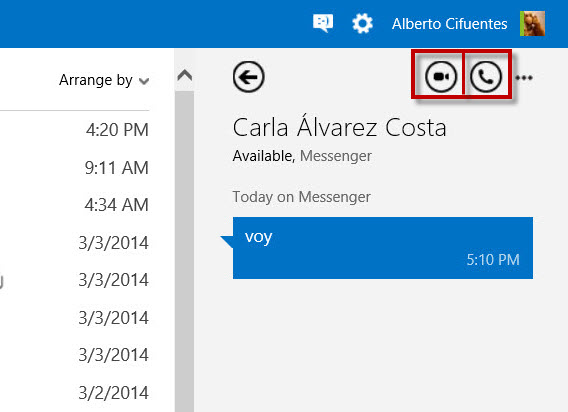
1. Trouvez le contact que vous souhaitez appeler sur Outlook.com. Vérifiez qu’il est disponible, que ce soit sur Messenger ou Skype.

2. Cliquez sur l’icône de la caméra (pour passer un appel vidéo) ou du téléphone (pour un appel sans vidéo).

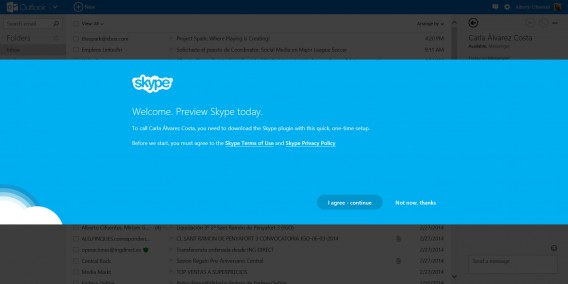
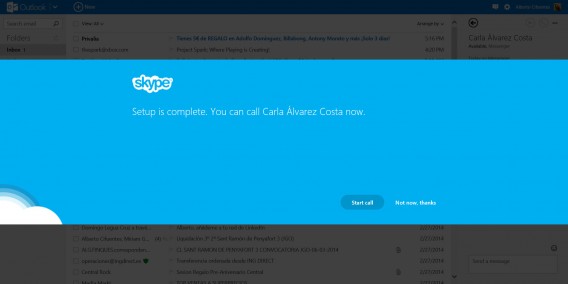
3. Une fenêtre apparaîtra et vous demandera d’installer le complément Internet de Skype..

4. Suivez les instructions à l’écran pour installer le complément.

Vous pouvez appeler maintenant

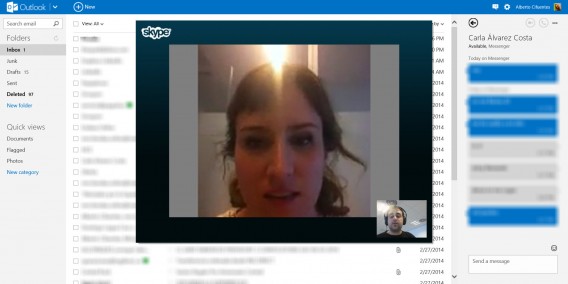
Une fois que vous avez installé le complément, vous pouvez commencer à passer des appels et appels vidéo à vos contacts, directement depuis Outlook.com.

N’oubliez pas que pour s’appeler, chaque participant doit être équipé d’un microphone et de haut-parleurs correctement configurés. Pour réaliser un appel vidéo, il vous faut en plus une webcam.

Malgré le fait que Microsoft affirme que les appels sont en HD, tout dépend de la qualité de la connexion des participants à la conversation, ainsi que de l’équipement dont ils disposent.

Conclusion : une grande invention

On ne peut pas le nier, la possibilité de passer des appels vidéo depuis Outlook.com est une idée révolutionnaire, qui donne une impulsion supplémentaire à Microsoft pour intégrer ses différents services et permettre leur accès depuis n’importe où.

Lorsque je me connecte à Outlook.com avec mon compte Microsoft, j’ai accès à mon courrier électronique, je peux passer des appels avec Skype directement depuis le navigateur, je peux accéder à Office Online et à tous mes fichiers stockés sur OneDrive… Pour moi, c’est convaincant.

Article original écrit par  Softonic.com. Adapté de l’espagnol.

Et vous, avez-vous déjà essayé d’appeler depuis Outlook.com ? Qu’en pensez-vous ?

Articles similaires

Microsoft lance son outil pour passer de Gmail à Outlook.com

Microsoft espère attirer les utilisateurs de Gmail vers Outlook.com en facilitant la migration. La société a ajouté un nouvel outil d’importation vers Outlook.com pour migrer tous vos emails Gmail vers Outlook en cliquant simplement sur quelques boutons.

Auparavant, Microsoft permettait aux utilisateurs de Gmail d’importer leur courrier dans Outlook.com en utilisant le protocole de messagerie POP3. Malheureusement, l’import en POP3 ne pouvait pas indiquer les e-mails qui avaient été lus, non lus, ou avec l’une des balises. Avec le nouvel outil d’importation basé sur le protocole IMAP, toutes vos données importantes comme la structure de l’étiquette seront importées.

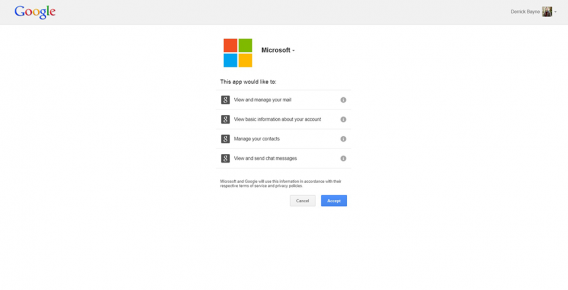
Pour démarrer l’importation de vos messages Gmail vers Outlook.com, cliquez sur l’icône Réglages, entrez dans les paramètres mail puis gestion de votre compte et enfin importation de comptes emails. Sélectionnez Google et l’outil d’importation devrait se lancer vous demandant au passage de permettre à Microsoft d’accéder à votre compte Gmail.

Vous devriez voir l’écran ci-dessous:

Après cela, Microsoft vous enverra un guide étape par étape pour transférer vos e-mails Gmail vers Outlook.com. Vous pouvez continuer à utiliser Outlook.com puisque le processus d’importation s’exécute en arrière-plan. Pour plus d’informations sur la façon de déplacer toutes vos informations sur Google à Outlook.com, vous pouvez consultez le guide de Microsoft.

Source: Outlook Blog

Outlook.com permet désormais de choisir un alias pour votre compte principal

En juin dernier, Microsoft avait pris la décision de supprimer les comptes liés à Outlook.com en faveur des alias. Désormais, la firme de Redmond vous permet de choisir n’importe lequel de vos alias pour votre compte principal.

Pour rappel, les comptes liés à Outlook.com, introduits en 2006, permettaient aux utilisateurs de basculer rapidement entre les différents comptes vont être supprimés.

Aujourd’hui donc, Microsoft offre une plus grande souplesse à ses utilisateurs en autorisant l’utilisation des alias pour se connecter à différents services Microsoft avec différents pseudonymes. Toute autre alias que vous avez actuellement dans votre compte Outlook.com peut également être facilement activé pour devenir l’alias principal pour votre compte.

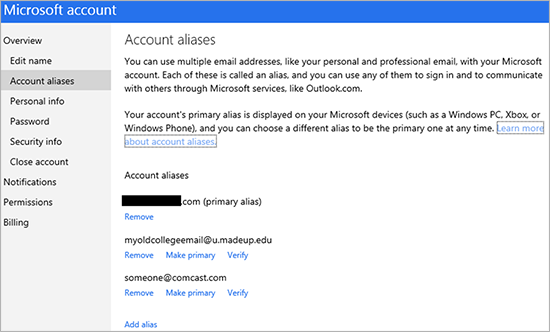
Pour gérer vos alias, allez sur ce lien et cliquez sur la section “Comptes Alias”. Suivez les instructions et vous pouvez changer, supprimer ou vérifier vos alias.

Via (Outlook Blog)

Vie privée: Envoyer un email anonymement

À en croire les révélations du PRISM, les emails envoyés depuis les gros fournisseurs sont automatiquement analysés par les services de renseignement. Nous vous expliquons la marche à suivre pour protéger votre vie privée.

En matière de surveillance d’emails, les services de renseignement et autres cybercriminels exploitent trois points failles majeurs :

  • Comme toutes les données non chiffrées, les paquets de données non chiffrées contenus dans les emails peuvent être interceptés et le texte, ainsi que les adresses peuvent être analysés.
  • Quiconque ayant directement accès à un serveur d’emails ou à un fournisseur peut consulter les boites de réception des utilisateurs. Edward Snowden prétend même que la NSA dispose d’un accès direct aux emails chiffrés stockés sur Outlook.com.
  • À l’aide de données volées, n’importe qui peut accéder aux boites mails de n’importe quel utilisateur Internet.

Par ailleurs, les adresses email et les adresses IP ne sont généralement pas anonymes. Une adresse email permet souvent d’identifier clairement son utilisateur. Et quand ce n’est pas la cas, on peut quand même deviner facilement qui se cache derrière un nom d’emprunt ou des abréviations. Il existe également une solution à ces problèmes.

1. Crypter un email

En temps normal, les emails utilisent du texte lisible. Il est toutefois possible d’envoyer un email crypté et de partager la clef de décryptage avec votre destinataire via d’autres canaux. Cette solution est radicale.

Il existe des programmes indépendants qui s’occupent de crypter les messages, comme Gpg4win ou Symantec Desktop Email Encryption. Ces logiciels utilisent souvent des clients de messagerie spéciaux comme Claws Mail (pour Gpg4win). Nombre d’entre eux sont des versions évoluées des logiciels de cryptage pretty good privacy (PGP) des années 90.

clawsGpg4win et le gestionnaire de certificats Kleopatra et Claws Mail

Les services en ligne comme Sendinc ou Lockbin sont un peu moins sûrs, mais ils sont considérés comme plus accessibles. Ils permettent d’envoyer des emails directement depuis un formulaire en ligne. Le point faible de ce genre de solutions est qu’il faut introduire toutes ses données dans un seul fournisseur.

Sendinc

Pour les utilisateurs de Gmail, il existe une option intéressante appelée SecureGmail. Il s’agit d’une extension Google Chrome qui facilite l’envoie de mails “cryptés”.

SecureGmail

2. Choisir un fournisseur sécurisé

Les utilisateurs qui doutent de Gmail, Yahoo ! et Outlook.com peuvent opter pour des fournisseurs alternatifs, comme Autistici, Mailpile ou Riseup.

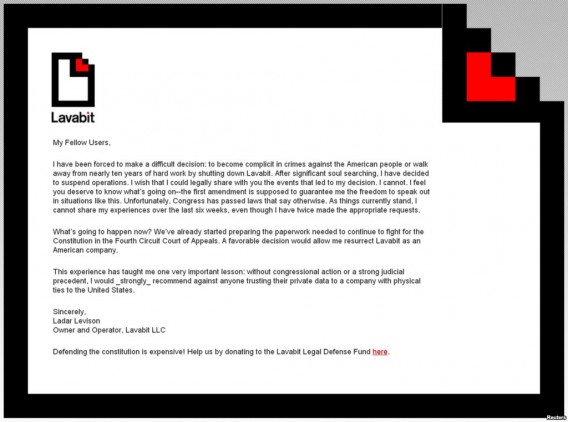
Jusqu’à il y a peu, le roi du courriel sécurisé était Lavabit. De fait, le service a été utilisé par Snowden lui-même “pour son puissant système de protection.” Toutefois, précisément à cause de cela, le service a été contraint de fermer:

Lavabit

3. Adresses jetables pour transfert anonyme

Il existe des adresses email jetables destinées à envoyer certains emails. Elles ne sont actives que pendant quelques minutes et bien souvent, elles ne nécessitent pas de connexion. Vous pouvez donc conserver votre anonymat et reprendre les données de votre propre boite mail. Quelques exemples:  MailCatch, Mailinator, 10 Minute Mail ou Jetable

4. Emails contenant une date d’expiration

Plutôt que de crypter certains emails, vous pouvez leur attribuer une durée de vie. Vous gardez ainsi un contrôle sur les données que vous envoyez. C’est le Projet Vanish qui a lancé l’idée pour la première fois.

Il n’existe pas encore de logiciel Vanish facilement installable sur Windows, mais des fournisseurs comme Sendinc et burn touch offrent déjà un service similaire.

Article original écrit par Markus Kasanmascheff de Softonic Allemagne.

En savoir plus sur la question de la vie privée et de la sécurité sur Internet:

Comment utiliser Hotspot Shield pour naviguer en sécurité

Facebook et vie privée: une étude confirme la publication grandissante d’informations confidentielles

Comment contrôler son profil Facebook ?

Surveillance d’Internet: 10 solutions pour protéger sa vie privée sur le web

PRISM : Microsoft permet l’accès à Skype et Outlook.com

La NSA serait en accord avec Microsoft depuis plusieurs années afin de permettre à l’agence de sécurité américaine d’accéder aux conversations transmises par ses services. Skype a ainsi rejoint le programme PRISM en février 2011, permettant à la NSA d’espionner les appels passés par le logiciel, retransmettant ensuite les données recueillies à la CIA et au FBI. Les appels vidéo font également partie de la surveillance américaine depuis 2012.

La collaboration de Microsoft ne s’arrête pas là, puisque le géant américain aurait travaillé main dans la main avec la NSA pour permettre la lecture des mails d’Outlook.com, mais surtout le contenu de la messagerie instantanée du site. L’intégralité des conversations passées sur le site est protégée par encryptions, mais Microsoft a fourni au NSA les moyens de contourner ce cryptage pour accéder aux données.

NSA PRISM Skype Outlook.com

Des révélations qui plantent une sérieuse épine dans le pied de Microsoft. La firme de Redmond avait clamé haut et fort, depuis le début de l’affaire PRISM, son respect de la vie privée par rapport à la concurrence. L’entreprise s’est justifiée dans un communiqué, affirmant que la collaboration avec les gouvernements était envisageable lorsqu’elle concerne des « manquements à la loi ou des questions de sécurité nationale ».

Aucune information n’a pour le moment filtré sur l’ouverture des conversations Skype et Outlook.com sur le sol français mais la méfiance est clairement de mise au vu des révélations des dernières semaines.  Après l’enquête menée par Le Canard Enchaîné sur les contrats unissant Microsoft et l’armée française, tous les doutes sont permis quant au risques impliqués par l’utilisation des produits Microsoft au sein d’organismes officiels.

Source : guardian.co.uk

Vous pouvez également retrouver l’intégralité de nos articles sur l’affaire PRISM à cette adresse.

Outlook.com: des utilisateurs se plaignent à nouveau de mails perdus

LLogo Outlook.coma migration de Hotmail à Outlook.com n’est décidément pas simple. En témoigne l’arrivée de nouveaux témoignages d’utilisateurs sur les forums officiels Microsoft se plaignant de la disparition d’e-mails de leur boîte de réception.

En janvier dernier déjà, des utilisateurs avaient signalé le problème à la firme de Redmond. Un correctif avait été alors déployé pour y remédier.

Toutefois, compte tenu des, nouveaux témoignages, il semble que ce problème n’ait été que partiellement réparé, ou alors seulement pour quelques utilisateurs. Les différentes plaintes semblent correspondre puisqu’elles indiquent la perte d’e-mails sur une même période de temps. La migration forcée des utilisateurs vers Outlook.com n’a donc pas arrangé les choses, loin de là.

Outlook.com a des centaines de millions d’utilisateurs. Il est donc probable que plusieurs millions soient touchés par le problème.

Via (The Next Web)