Peut-on se passer d’un logiciel dédié pour les appels vidéo? C’est en tout cas le pari de Firefox 34, qui vous invite à oublier Skype et consorts avec sa solution Hello Web Realtime Chat (WebRTC).
Si, pour la énième fois, vous faites les frais d’une coupure en pleine conversation Skype, vous aurez à partir de la fin du mois de novembre une alternative avec la version 34 de Mozilla Firefox. Malin, le célèbre renard roux a intégré la technique WebRTC dans l’interface utilisateur. Passer des appels vidéo devient un jeu d’enfant et les plus impatients peuvent déjà tester Firefox Hello WebRTC avec Firefox 34 Beta.
1. Ajoutez Firefox Hello Videochat à la barre des outils
Tout d’abord, il est nécessaire d’ajouter l’icône de Firefox Hello WebRTC sur la barre des outils. Cliquez sur l’icône hamburguer du menu.

Ensuite, cliquez sur le smiley de l’image et faites-le glisser dans la barre d’outils du navigateur.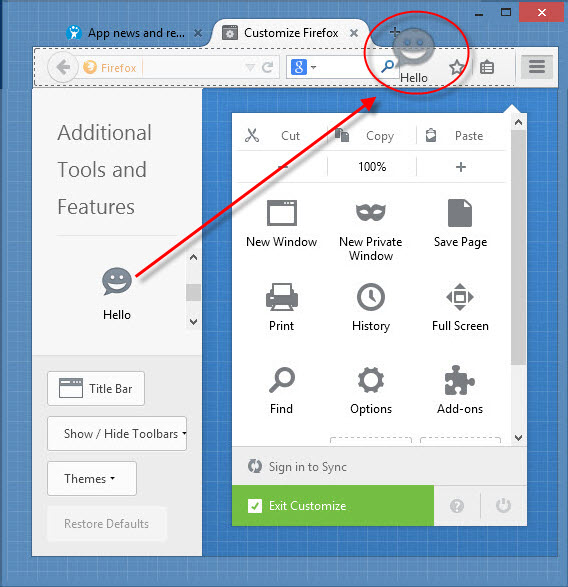
2. Créez et partagez le lien de Firefox Hello Videochat
En cliquant sur l’icône de Hello Videochat, Firefox crée automatiquement un lien. Partagez-le avec votre interlocuteur.

3. Répondez aux demandes de chat
Dès que votre contact copiera le lien dans le navigateur de Firefox, vous verrez apparaitre, en bas à droite, un pop-up signalant l’appel en entrée. En cliquant sur le bouton vert, vous répondez à l’appel en question.

4. Conversez avecFirefox Hello WebRTC
Firefox Hello affiche la vidéo de la conversation dans l’angle en bas à droite. Avec un clic droit sur l’icône correspondante, vous pourrez activer ou désactiver la transmission vidéo ou audio. Vous pourrez également saisir des messages de texte dans le champ blanc situé immédiatement en dessous.
Pour y voir mieux, agrandissez la fenêtre de chat dans une fenêtre indépendante et en modalité plein écran.

Firefox Hello WebRTC constitue une alternative pratique à Skype. Une autre possibilité reste aussi de les utiliser en parallèle, Skype servant de messagerie principale, dotée d’une liste de contacts consistante, Firefox Hello étant une bonne roue de secours en cas de besoin.
A lire aussi:
- Comment utiliser le chat vidéo de Viber sur iOS et Android?
- La meilleure application de chat vidéo sur Android [Le choix de Sam]
- Comment faire un chat vidéo entre Firefox et Chrome avec WebRTC?
- Appels vidéo Google Hangouts: 9 trucs et astuces pour mieux en profiter
Article original de Markus Kasanmascheff – Softonic.de – Traduit et adapté de l’allemand.

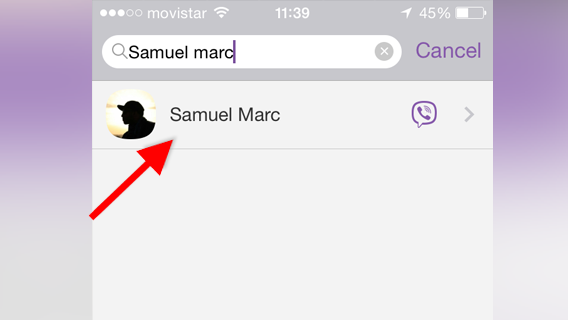

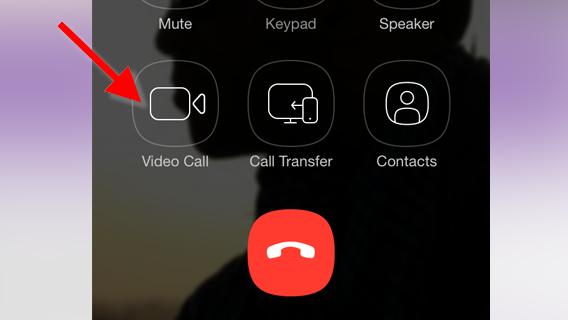
 Astuce: cliquez sur l’icône représentant un petit appareil photo pour passer à la caméra dorsale de votre smartphone.
![La meilleure application de chat vidéo sur Android [Le choix de Sam]](https://articles-img.sftcdn.net/auto-mapping-folder/sites/9/2014/08/Sams-Choice-Video-940x198.jpg)
 Il faut se rendre à l’évidence, aujourd’hui, Hangouts fait mieux que Skype en termes de chat vidéo. Certes, l’application de Microsoft dispose à présent des appels de groupes gratuits… mais seuls les utilisateurs de la version PC du logiciel peuvent les démarrer! Un comble. Heureusement, Hangouts est quant à lui parfaitement à l’aise sur les plateformes mobiles.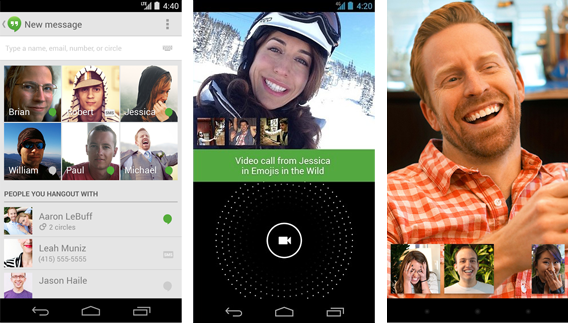
 Rounds est une appli de chat vidéo en avance sur son temps. En plus des appels vidéos gratuits et illimités, Rounds permet de partager des activités avec ses interlocuteurs: jeux, vidéos, photos, dessin ou consultation de pages web… Rounds entend bien transformer vos appels vidéos en moments ludiques et conviviaux. Un petit nouveau qui a le vent en poupe!
 Un des principaux problèmes lié à l’organisation d’appels audios est la coordination entre les agendas des intéressés. Un problème que Glide entend résoudre de la façon la plus simple qui soit. Plutôt que de réunir tout le monde en même temps, l’application donne la possibilité d’enregistrer des messages vidéos que les différents interlocuteurs pourront visionner -et auxquels ils pourront répondre- quand bon leur semblera. Un concept intéressant servi par une application au design rafraichissant. À suivre…
 Depuis sa dernière mise à jour, Snapchat s’est doté d’une