Alternative à Skype? Essayez la solution WebRTC de Firefox pour le chat vidéo

Peut-on se passer d’un logiciel dédié pour les appels vidéo? C’est en tout cas le pari de Firefox 34, qui vous invite à oublier Skype et consorts avec sa solution Hello Web Realtime Chat (WebRTC).

Si, pour la énième fois, vous faites les frais d’une coupure en pleine conversation Skype, vous aurez à partir de la fin du mois de novembre une alternative avec la version 34 de Mozilla Firefox. Malin, le célèbre renard roux a intégré la technique WebRTC dans l’interface utilisateur. Passer des appels vidéo devient un jeu d’enfant et les plus impatients peuvent déjà tester Firefox Hello WebRTC avec Firefox 34 Beta.

1. Ajoutez Firefox Hello Videochat à la barre des outils

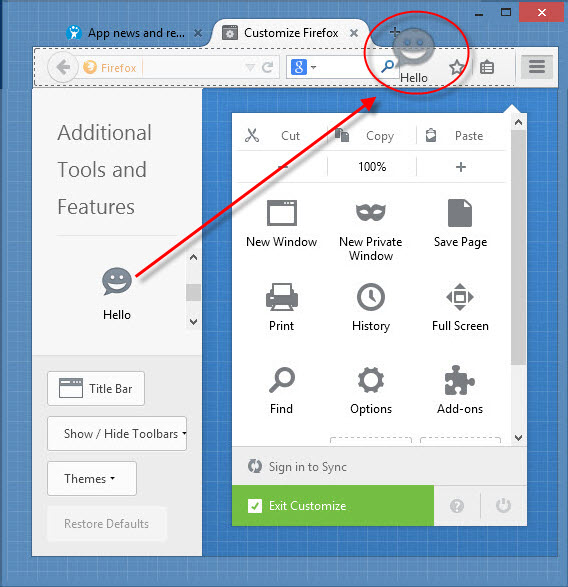
Tout d’abord, il est nécessaire d’ajouter l’icône de Firefox Hello WebRTC sur la barre des outils. Cliquez sur l’icône hamburguer du menu.

Firefox Hello WebRTC Skype alternative

Ensuite, cliquez sur le smiley de l’image et faites-le glisser dans la barre d’outils du navigateur.Firefox Hello WebRTC Skype alternative

2. Créez et partagez le lien de Firefox Hello Videochat

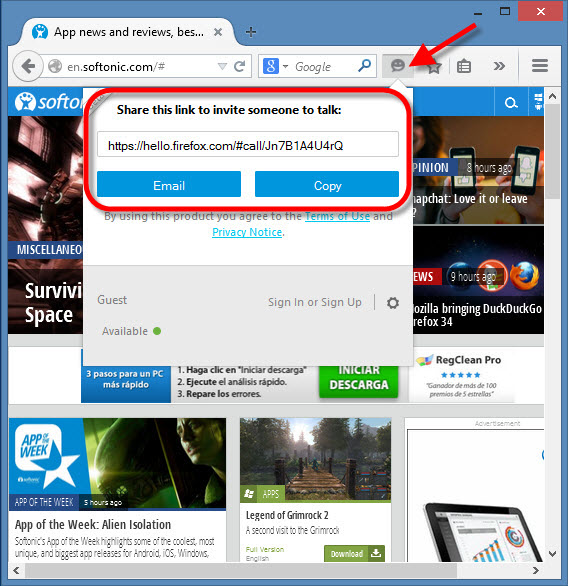
En cliquant sur l’icône de Hello Videochat, Firefox crée automatiquement un lien. Partagez-le avec votre interlocuteur.

Firefox Hello WebRTC Skype alternative

3. Répondez aux demandes de chat

Dès que votre contact copiera le lien dans le navigateur de Firefox, vous verrez apparaitre, en bas à droite, un pop-up signalant l’appel en entrée. En cliquant sur le bouton vert, vous répondez à l’appel en question.

Firefox Hello WebRTC Skype alternative

4. Conversez avecFirefox Hello WebRTC

Firefox Hello affiche la vidéo de la conversation dans l’angle en bas à droite. Avec un clic droit sur l’icône correspondante, vous pourrez activer ou désactiver la transmission vidéo ou audio. Vous pourrez également saisir des messages de texte dans le champ blanc situé immédiatement en dessous.Firefox Hello WebRTC Skype alternative

Pour y voir mieux, agrandissez la fenêtre de chat dans une fenêtre indépendante et en modalité plein écran.

Firefox Hello WebRTC Skype alternative

Firefox Hello WebRTC constitue une alternative pratique à Skype. Une autre possibilité reste aussi de les utiliser en parallèle, Skype servant de messagerie principale, dotée d’une liste de contacts consistante, Firefox Hello étant une bonne roue de secours en cas de besoin.

A lire aussi:

Article original de Markus Kasanmascheff – Softonic.de – Traduit et adapté de l’allemand.

Snapchat et 7 autres applications qui dessinent le futur de la messagerie mobile

Snapchat a donné le ton, mais elle n’est pas la seule. Et si demain nous communiquions de manière totalement différente? Le chat sur smartphones, tel qu’on le connaît aujourd’hui, évolue à vitesse grand V. Voici 8 applications plus ou moins futuristes, plus ou moins déjantées, mais qui donnent le la de ce que pourrait être le chat du futur.

Certaines applications comme UltraText se contentent de ne faire qu’une chose à la fois; d’autres comme Snapchat incluent des conversations vidéo et entendent bien s’imposer comme le hub de communication pour votre smartphone.

Prêt pour le grand saut? Voici 8 applications de communication qui n’ont pas peur de casser les codes.

Hipe Messenger

Logo Hipe Messenger

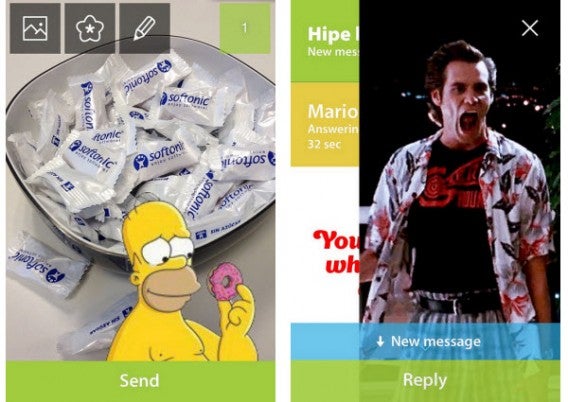
L’application Hipe Messenger pioche sans états d’âme parmi les bonnes idées de la communication mobile. Le résultat? Des messages en forme de pots-pourris qui oscillent entre GIF animés, mèmes Internet et vidéos prises par vos soins. Une fois que votre destinataire a reçu la communication, il dispose de 99 secondes pour y répondre.

Contrainte de temps,  ajout de mèmes personnalisés et utilisation innovante de l’écran tactile: Hipe Messenger pourrait bien se tailler une part du gâteau numérique dans les mois à venir.

Hipe Messenger

Télécharger Hipe Messenger pour Android et iOS

We Heart It

Logo We heart it

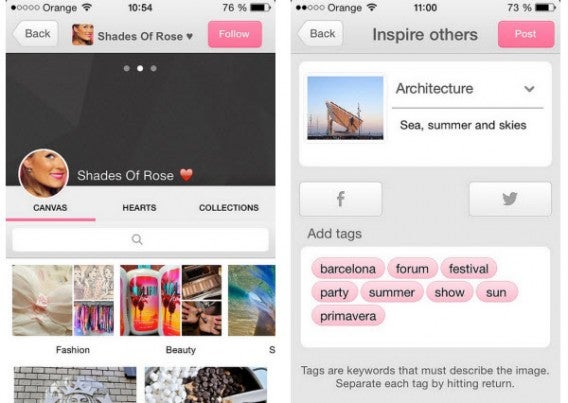
L’application We Heart It est une copie conforme de Pinterest (Android, iPhone et Windows Phone). Leur point commun? Ce sont tous deux des réseaux sociaux dédiés à l’image.

Ces services fonctionnent aussi bien sur le Web que dans nos smartphones. Avec We Heart It, vous pouvez partager publiquement tous types de photos, même les vôtres. Les tonalités rose pastel très girly donnent le ton. We Heart It cible avant tout un public jeune et féminin.

We Heart ItTélécharger We Heart It pour Android et iPhone

Yo.

Logo Yo

Yo. Jusqu’à la première mise à jour majeure de l’appli, c’était tout ce qu’il était possible de dire ou d’envoyer avec cette appli phénomène, tantôt moquée, tantôt prise en exemple.

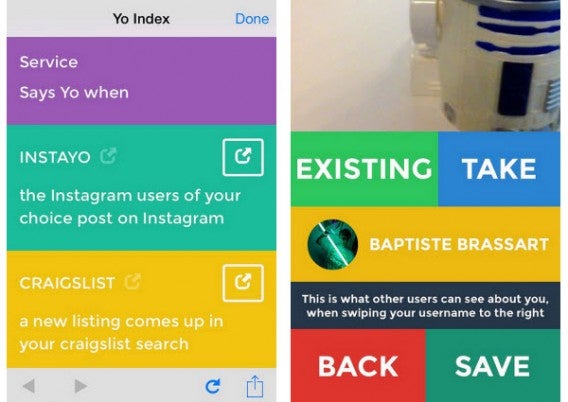
Avant de notifier vos amis, vous devez les ajouter un à un à l’aide de leurs pseudos. À vous ensuite d’envoyer de simples Yo à vos contacts ou de configurer l’appli pour en faire un centre de notifications sur-mesure.

Voici en tout cas 6 utilisations originales pensées par Samuel Marc et qui pourraient bien révolutionner la communication 3.0… voire même 4.0… à moins que l’appli ne se meurt d’ici quelques semaines…

Yo

Télécharger Yo. pour Android et iPhone

La-la

Logo La-la

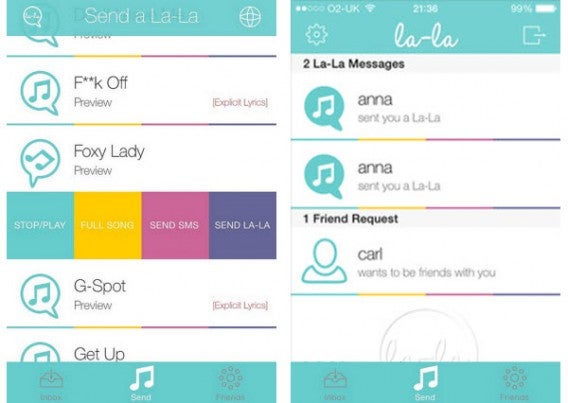
Uniquement disponible pour iPhone, La-la mise tout sur la musique. Une fois inscrit, vous pouvez envoyer de courts extraits de chansons à vos amis, pour décrire votre humeur ou pour leur suggérer un morceau que vous adorez.

D’un simple clic, il est ensuite possible d’acheter la chanson en question sur iTunes. La-la va-t-elle réussir à corriger ses imperfections, rencontrer son public et être couronnée de succès? Le pari est risqué mais, dans tous les cas de figure, l’application a au moins le mérite d’être innovante… et c’est déjà beaucoup!

La-la iPhone

Télécharger La-la pour iPhone

React – The Selfie Messenger

React - The selfie messenger

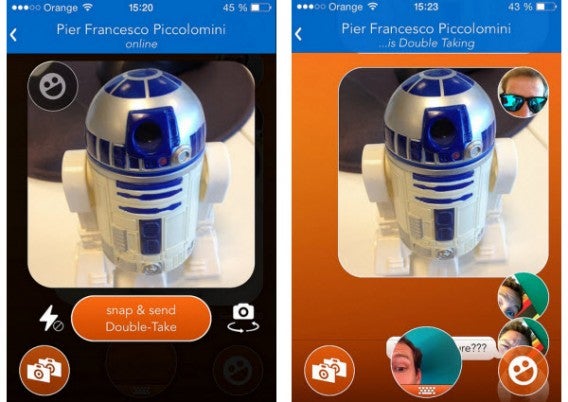
Les selfies, cela vous dit quelque chose? L’application React, pour l’instant uniquement disponible pour iOS, s’en est fait une spécialité. Avec React, il vous est impossible d’envoyer un message à un contact sans y apposer un selfie. Malgré cette spécificité, l’interface de chat reste somme toute assez classique.

Comme avec Frontback (Android et iPhone), il est possible de solliciter les 2 caméras de votre smartphone pour réaliser un montage incluant votre selfie et la scène que vous êtes en train de regarder.

React

Télécharger React pour iPhone

WHATT

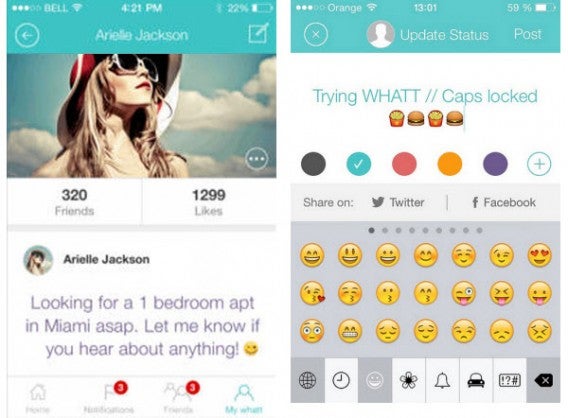
Logo WHATTWHATT entend devenir l’application de référence pour mettre à jour vos statuts. Plus qu’un simple réseau social où vous pouvez collectionner les amis et les mentions Likes, WHATT vous permet aussi de tweeter ou de poster sur votre mur Facebook le statut que vous venez de taper dans l’application.

Pont entre vos réseaux sociaux favoris et vos états d’âmes, WHATT compte bien se faire une place au soleil dans ce secteur très concurrentiel que sont les réseaux sociaux.

WHATT

Télécharger WHATT pour iPhone

Snapchat

Logo SnapchatOn ne présente plus Snapchat aux moins de 30 ans. Pour tous ceux qui ignorent encore ce phénomène du Web mobile, Snapchat a popularisé l’envoi d’images qui s’autodétruisent.

On est donc assez loin d’une application de chat traditionnelle comme MSN ou Skype (Android, iPhone, Windows Phone). Depuis son lancement, Snapchat se développe extrêmement rapidement et propose des fonctionnalités révolutionnaires comme par exemple un chat vidéo accessible à tout moment. Puisqu’on vous dit que le futur est déjà là…

Snapchat

Télécharger Snapchat pour Android et iPhone

Ultratext

Logo Ultratext
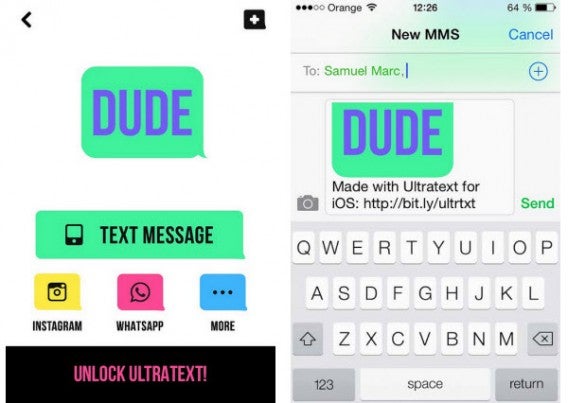
Ultratext n’est pas un réseau social. Quel est alors l’objectif de cette appli? Vous permettre de créer en quelques instants des messages GIF pour ensuite les partager via iMessage sous forme de MMS. Textes, selfies et emoji: avec Ultratext, on obtient très facilement des GIF réussis sans le moindre effort.

L’appli n’est pas uniquement destinée à iMessage, puisque vous pouvez aussi partager vos créations sur Facebook, Instagram, Twitter, par email ou via une adresse URL unique.

UltratextTélécharger Ultratext pour iPhone

Inventer c’est bien, convaincre c’est mieux

Les 8 applications listées ci-dessus ont su innover et proposent des fonctionnalités originales qui peuvent séduire les plus téméraires d’entre nous. Pour nombre d’entre elles, le prochain palier risque d’être beaucoup plus difficile à atteindre. Ces services doivent maintenant toucher le grand public, car une application innovante sans utilisateurs ne sert à rien.
Pour Snapchat, c’est déjà mission accomplie; pour les autres, la route est encore longue…


Snapchat n’est pas toute seule sur le créneau du web éphémère. Retrouvez 6 alternatives pour envoyer des messages qui s’autodétruisent.

Article mis à jour le 13 août 2014

Suivez-moi sur Twitter: bbrassart

Appels vidéo Google Hangouts: 9 trucs et astuces pour mieux en profiter

Google Hangouts est plus qu’un simple service d’appels vidéo gratuits. Voici 9 fonctionnalités qui pourraient bien changer votre manière d’utiliser le service.

En matière de VoIP et d’appels vidéo gratuits, la guerre est depuis longtemps lancée entre Skype promu par Microsoft, les applications de chat 100% mobiles comme Viber ou encore LINE et Google Hangouts, la solution du géant de Moutain View, Google.

S’il fallait n’en garder qu’un, j’opterais pour Google Hangouts. En effet, au-delà du simple fait qu’Hangouts fonctionne merveilleusement bien et ce, même lors des visioconférences à 10 personnes, ce sont les petits plus de Hangouts qui le rendent incontournable.

En voici 9 qui vous ont peut-être échappé mais qui pourraient bien modifier à tout jamais la façon dont vous utilisez le service.

Enregistrer votre appel ou conférence sur YouTube

Première fonctionnalité méconnue, mais pourtant extrêmement pratique: Hangouts en direct – On Air en anglais – qui permet d’enregistrer ses appels sous forme de vidéos YouTube.
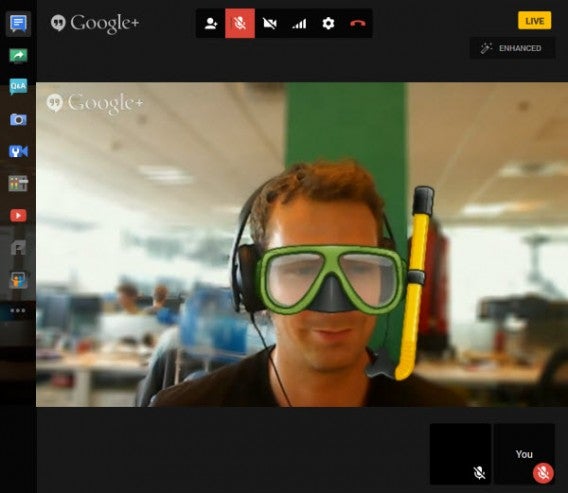
Hangouts on Air live

Comme son nom l’indique, la visioconférence est retransmise en direct sur le portail de vidéos YouTube mais, en faisant attention aux paramètres de confidentialité, il est possible de restreindre considérablement l’accès à votre visioconférence.

Une fois l’appel et la retransmission en direct terminés, la vidéo est automatiquement enregistrée dans votre compte YouTube. Pour y accéder, rendez-vous dans la section Gestionnaire de vidéos.

Une mini-régie en temps réel

La fonctionnalité Hangouts en direct propose un autre avantage de taille: la possibilité d’accéder à une mini-régie depuis les options.
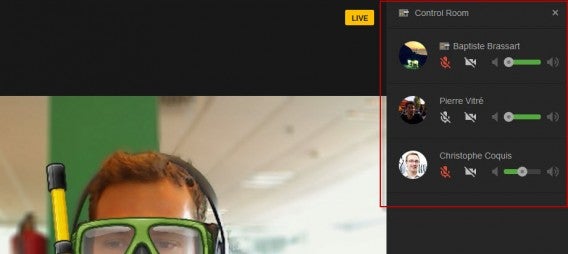
Régie Hangouts en direct

Depuis cette régie, vous allez pouvoir activer ou couper le microphone et la webcam de tous les intervenants présents à la visioconférence.

L’outil a déjà été massivement adopté par les YouTubers et autres podcasteurs du monde entier, car il limite considérablement le travail de post-production.

Bien gérer vos Cercles pour lancer rapidement des appels

En tant que partie intégrante de l’écosystème Google, Hangouts est bien entendu très lié au réseau social Google +. Une bonne utilisation de ce service de VoIP passe donc par des cercles Google + bien organisés. À la clé, un gain de temps substantiel.
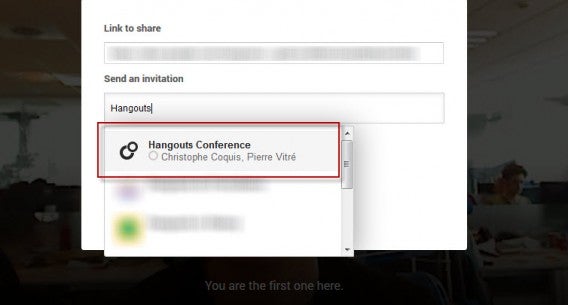
Cercles Hangouts

Vous effectuez fréquemment des visioconférences avec votre groupe d’amis ou certains collègues? Pensez alors à créer un cercle pour engager plus rapidement la conversation et ne pas avoir à ajouter un à un les participants.

Programmer dans le temps vos rendez-vous Hangouts
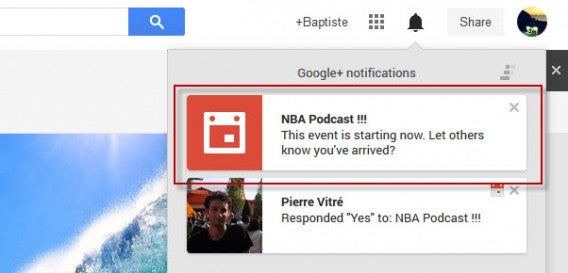
Notifications HangoutsAvec Google Hangouts, il est possible de prévoir un appel vidéo à l’avance. Plus qu’une visioconférence, il s’agit en fait de créer un évènement Google + à venir et d’inviter les futurs participants à l’avance.

Hangouts details

Lors de la création de l’appel Hangouts, vous retrouvez bien entendu vos cercles d’amis et pouvez ajouter une description dans le champ Détails. C’est ensuite le système de notifications de Google + qui prend le relais pour vous maintenir informé des évolutions liées à l’évènement.

Les applications et jeux pour Hangouts

Outre le module de vidéos YouTube et le travail collaboratif via Google Documents dont nous reparlerons plus bas, Google Hangouts intègre une dizaine d’autres applications tierces, toutes gratuites.
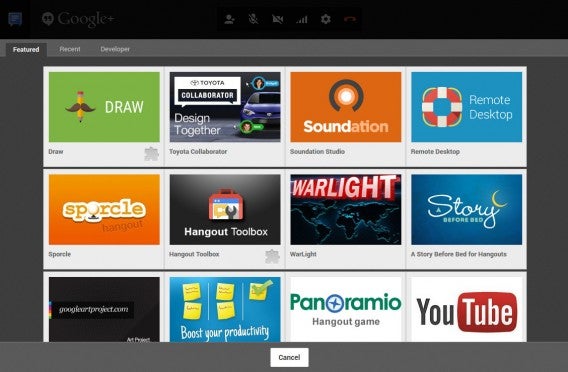
Applis Google Hangouts

A l’usage, il vous suffit de télécharger le module correspondant au service. Les icônes viennent ensuite s’ajouter au centre de contrôle sur la gauche de l’écran et sont consultables par tous les participants à l’appel vidéo.

Création sonore avec Soundation, petites histoires avec A story before bed ou encore quiz visuel avec Panoramio: ces modules complémentaires ont vraiment de quoi égayer vos conversations Hangouts.

Le travail collaboratif via Hangouts et Google Documents
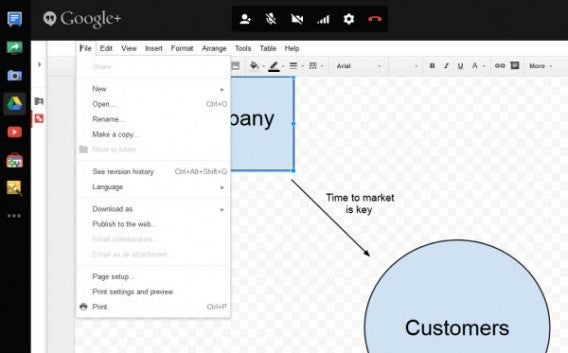
Google Drive Hangouts

Si le partage d’écran est devenu avec le temps une fonctionnalité de base pour tous les services de visioconférence, on ne peut pas en dire autant du travail collaboratif. Google Documents marque des points là où des services comme Skype restent complètement absents.

Pour éditer un document à plusieurs – jusqu’à 10 personnes – lors d’un appel, vous devez télécharger le module, puis créer un nouveau document ou en ouvrir un existant. Une fois terminé, le document peut bien entendu être sauvegardé en local ou sur votre espace Google Drive.

Regarder avec les autres interlocuteurs des vidéos YouTube

YouTube pour Hangouts est une autre application qui vaut vraiment le détour. Elle permet de diffuser une vidéo dans une fenêtre au centre de l’appel. Cette dernière sera donc visible de tous les participants.
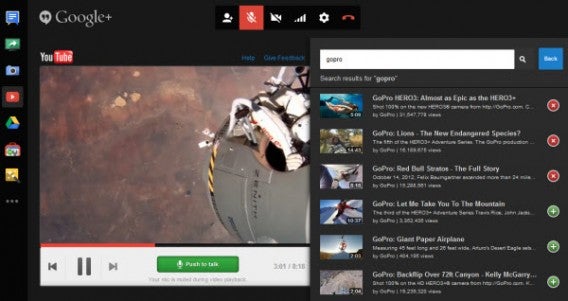
YouTube Hangouts

Google a également pris le soin de désactiver les micros de vos interlocuteurs dès lors que la vidéo se lance. Pour regarder un clip ou la dernière bande-annonce à suspense, recherchez la vidéo depuis le moteur de recherche, puis ajoutez-la à la liste de lecture du module.

Vous vous sentez l’âme d’un podcaster? Préparez votre playlist de vidéos à l’avance, émettez votre émission sur YouTube avec Hangouts en direct et évitez ainsi toutes les tâches ingrates de post-production.

Modifier la bande passante accordée à Hangouts

Une fois l’appel lancé, vous n’arrivez plus à naviguer correctement sur le Web? La bande passante accordée à la visioconférence est trop importante? Pas de panique! Pour corriger ce désagrément, cliquez sur le symbole de réception internet entre la roue crantée des paramètres et l’icône de désactivation de la webcam.
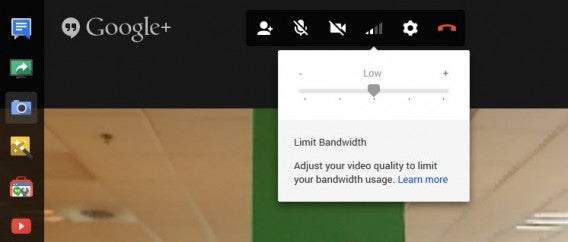
Limiter bande passante Hangouts

En diminuant la quantité de bande passante accordée aux appels vidéo, la qualité de l’image va elle-aussi baisser. En revanche, cela devrait vous permettre de continuer à naviguer, jouer ou télécharger pendant l’appel. Notez également que bien que la qualité de l’appel baisse, vous ne devriez pas ressentir de décalage entre l’audio et la vidéo.

Le bouton Aléatoire pour les effets Hangouts

Vous vous souvenez des fameux clins d’œil de MSN? Le service Google Hangouts propose lui-aussi son lot d’animations aussi drôles que kitsch. L’option en question s’appelle Google Effets et le module est installé par défaut.
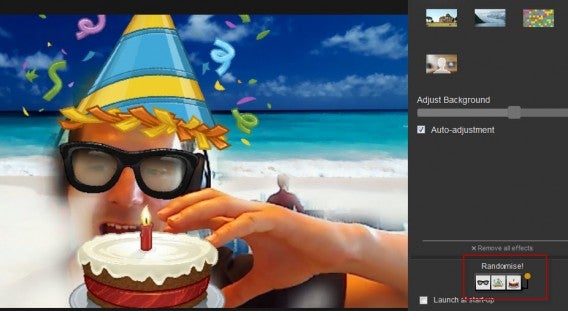
Randomize effects Hangouts

Ce que vous ne saviez peut-être pas, c’est que Google vous permet de modifier de manière aléatoire les effets. Le bouton se cache en bas à droite de la fenêtre. Heureusement que le ridicule ne tue pas pas non plus sur internet…


Si vous-aussi vous trouvez que Skype a pris un sérieux coup de vieux, n’hésitez pas à partager cette liste de 9 trucs et astuces spécial Google Hangouts.

Vous êtes vous déjà demandé quel était le meilleur service de messagerie instantanée pour smartphones? La réponse dans ce comparatif très complet.


Suivez-moi sur Twitter @bbrassart

Snapchat accusé d’avoir menti et trompé ses utilisateurs

Snapchat, l’application connue pour beaucoup comme “l’appli pour envoyer des photos et des vidéos qui s’autodétruisent” est pointée du doigt par la FTC, le gendarme américain de la concurrence.

L’organisme américain reproche à l’application de messagerie d’avoir trompé et menti à ses utilisateurs sur le caractère éphémère des contenus publiés (photos, vidéos, textes…). De nombreuses applications permettent en effet de sauvegarder et enregistrer ces photos censées s’autodétruire et disparaître à jamais.

Par ailleurs, Snapchat est accusé d’avoir collecté et récupéré les contacts des utilisateurs iOS (iPhone, iPad et iPod touch) sans leur consentement. Il est reproché en filigrane le scandale des 4,6 millions de comptes Snapchat piratés.

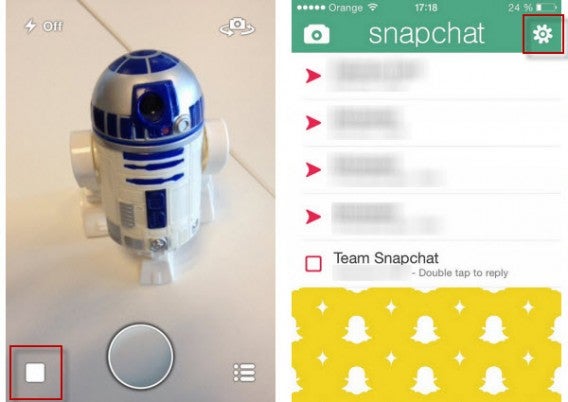
Accéder aux paramètres de l'application Snapchat

Conséquence? La FTC a conclu un accord avec Snapchat pour davantage de sécurité et de confidentialité. L’appli, qui a reconnu les faits, doit donc sérieusement revoir sa copie sous peine de sanctions financières.

Dans une déclaration controversée, les responsables de l’application de messagerie ont prétendu avoir négligé cet aspect de l’appli. Une déclaration surprenante lorsqu’on sait que le caractère éphémère des photos est la raison principale du succès de Snapchat.

Source: FTC et Snapchat

Lire aussi:

Snapchat, c’est quoi au juste?

Snapchat : comment envoyer une photo ou une vidéo

Snapchat lance les Snapchat Stories

L’Anti-Snapchat: une appli sauvegarde les photos envoyées

Suivez-moi sur Twitter: @pierrevitre

des carnets d’adresses de ses utilisateurs possédant

Skype: comment passer un appel vidéo de groupe gratuitement

Pour se mettre à niveau face Google Hangouts et les autres, Skype a supprimé le modèle d’abonnement Premium et propose désormais gratuitement les appels vidéo de groupe.

Disponible pour les logiciels Windows, Mac et également proposé avec la XBox One, les visioconférences gratuites et à plusieurs permettent de regrouper jusqu’à 10 personnes dans un même appel.

On vous explique tout de suite comment réaliser un tel appel et quels sont les trucs et astuces à connaître pour profiter au mieux de la VoIP depuis son canapé.

Initier un appel vidéo de groupe avec Skype

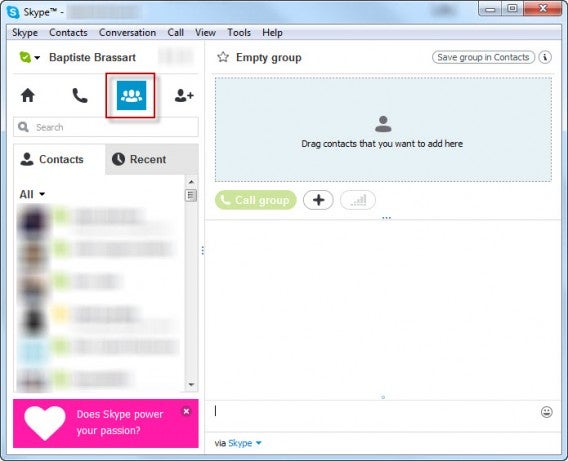
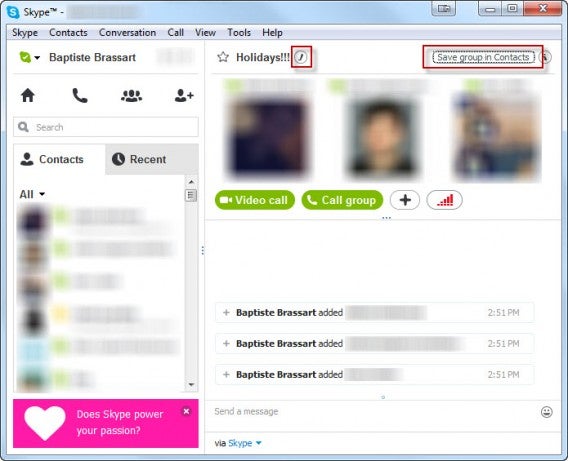
Pour lancer un appel et réunir plusieurs de vos amis, rendez-vous sur l’onglet Discussions puis glissez-déposez les contacts en haut à droite de la fenêtre. Vous pouvez ajouter jusqu’à 9 participants.

Skype Onglet conversations

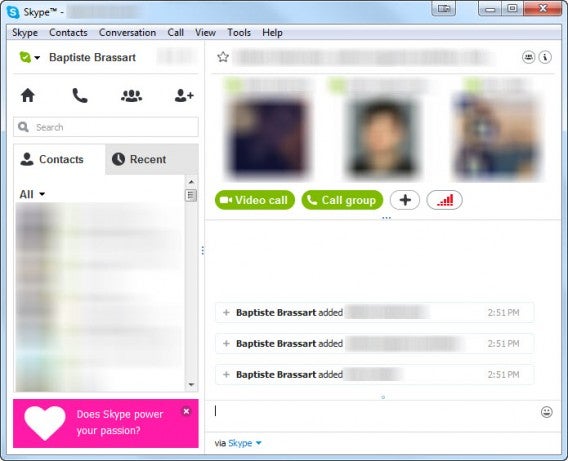
Une fois que vous avez rassemblé dans un même groupe les personnes que vous souhaitez appeler, il vous suffit de cliquer sur le bouton Appel vidéo pour lancer une visioconférence à plusieurs ou Appeler le groupe pour discuter avec ces personnes sans activer votre webcam.

Skype Appeler un groupe de personnes

Enfin, sachez qu’il est possible de sauvegarder un groupe dans vos Contacts. Vous pouvez renommer le nom du groupe à l’aide du bouton rond en forme de plume. Rentrez le nom que vous désirez, puis validez.

Cette option peut s’avérer extrêmement pratique si vous devez régulièrement effectuer des visioconférences avec les mêmes personnes.

Skype Changer le nom du groupe

Skype Appel en cours

Ajouter un correspondant au milieu d’une conversation en cours

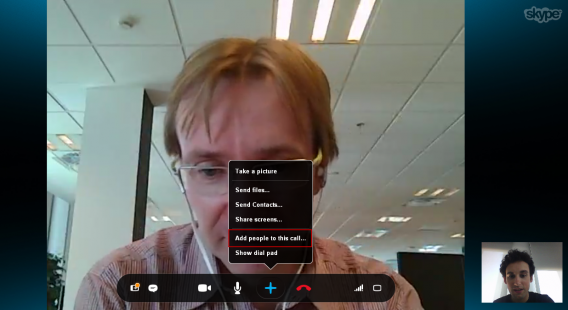
Vous avez oublié d’ajouter un ami dans la conversation de groupe? Pas de panique, avec Skype, il existe un moyen d’ajouter un correspondant à un appel vidéo déjà en cours. Cependant, seule la personne qui a initié l’appel est en mesure de le faire.

Vous allez donc devoir cliquer sur le bouton +, puis sur Ajouter des gens à cet appel.

Skype Ajouter un contact

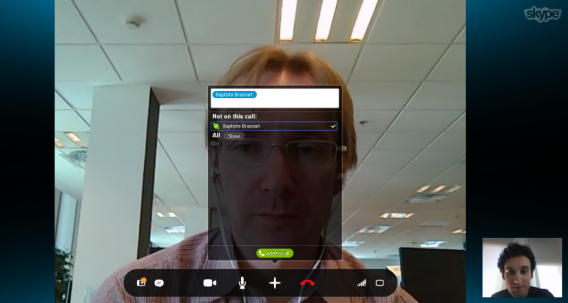
Sélectionnez ensuite le ou les contacts de votre choix, puis validez.

Skype Ajouter Baptiste Brassart

Une fois que la troisième personne a accepté, vous pouvez continuer à discuter gratuitement à 3, à 4, à 5… ou à 10!

Les petits plus lors des appels

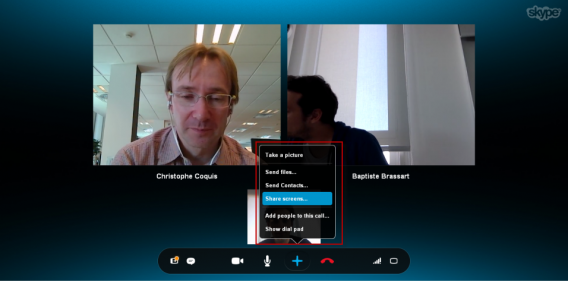
L’envoi de fichiers, tout comme le partage d’écran, sont désormais des fonctionnalités systématiquement intégrées à tout système de chat qui se respecte.
Skype ne déroge bien entendu pas à la règle et offre les possibilités suivantes: la capture d’écran de la fenêtre, l’envoi de fichiers et de contacts, ainsi que le partage d’écran.

Skype Options additionnelles

Voici une petite vidéo en anglais publiée par Microsoft pour mieux comprendre en images:


brightcove.createExperiences();

Notre avis

Avec cette fonctionnalité disponible pour les versions PC et Mac de Skype, Microsoft répond de manière frontale à Google Hangouts, ooVoo et les autres. Cela intervient certes un peu tard mais Skype peut toujours compter sur une base d’utilisateurs installée conséquente.

Envie d’essayer cette nouvelle fonctionnalité?

Téléchargez Skype sur votre dispositif PC, Mac, iOS, Android, Windows Phone, Windows 8 ou retrouvez notre guide complet pour passer de MSN à Skype.

Suivez-moi sur Twitter @bbrassart


A lire aussi…

Les appels vidéo de groupe de Skype sont enfin gratuits

Mise à jour Snapchat: 5 choses que vous devez savoir sur le chat

Outre les photos qui s’autodétruisent, Snapchat vous permet désormais de chatter et de passer des appels vidéo à l’aide de nouveaux gestes tactiles.

Disponible aussi bien sur Android que sur iPhone, Snapchat verse toujours dans le web éphémère. Les photos, messages et conversations vidéo ne sont pas enregistrés sur votre téléphone. Les équipes de développement ont également conservé cet esprit d’immédiateté et de simplicité qui fait le charme et le succès de Snapchat.

Avant de maintenir le bouton de chat vidéo enfoncé, voici 5 choses que vous devriez savoir avant d’utiliser ces nouvelles fonctionnalités.

Pour engager une conversation, à droite toute

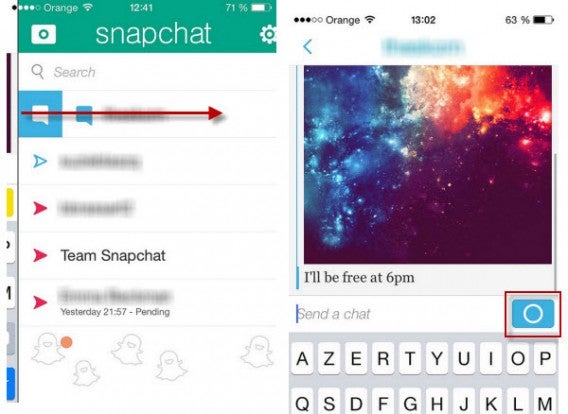
Pour faciliter les conversations et les appels vidéo en temps réel, les équipes de développement ont ajouté un nouvel écran à leur application. Pour y accéder, rendez-vous sur l’écran où l’ensemble des snaps sont répertoriés puis faites glisser l’écran de gauche à droite à partir du nom de votre ami.

Vous voici sur le nouveau panneau de chat. Ce dernier regroupe l’ensemble des messages que vous vous êtes échangés avec votre correspondant. Si votre correspondant est en ligne, une icône bleue apparaît à la place du bouton jaune destiné à envoyer un snap.

Snapchat video


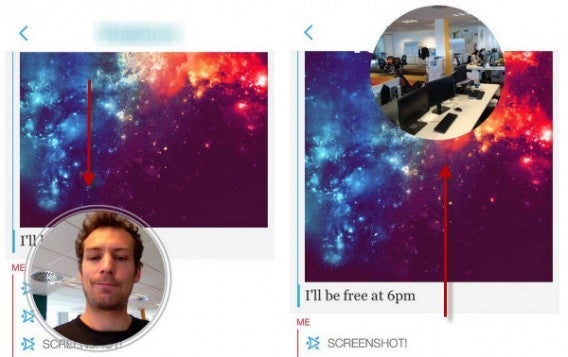
Déplacer la bulle vidéo de haut en bas pour changer de caméra

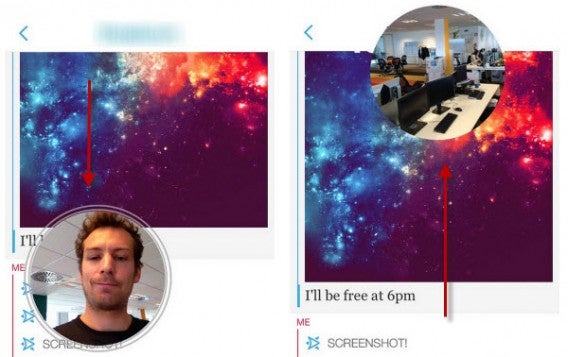
Lorsque vous restez appuyé sur le bouton bleu vidéo, vous pouvez montrer à votre ami ce que vous voyez à l’aide de la caméra arrière de votre téléphone ou l’appareil photo frontal. S’il souhaite entamer un chat vidéo, il lui suffit d’appuyer à son tour sur le bouton.

Mais Snapchat présente une petite particularité pour le moins pratique.
Vous souhaitez activer la caméra arrière de votre smartphone? Faites remonter la bulle vidéo. Si vous voulez réactiver la caméra frontale, faites descendre la bulle vidéo.

Bulle vidéo Snapchat


Un système de notifications repensé

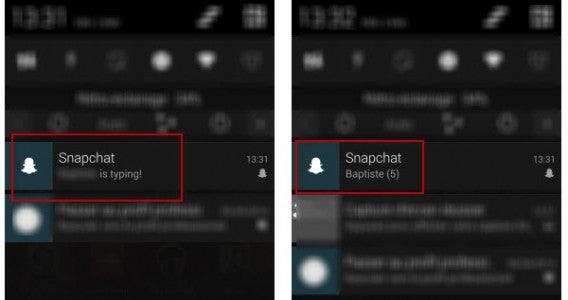
Contrairement à la majorité des applications de chat, Snapchat a repensé son système de notifications. L’idée est simple: une notification par contact maximum. Même si une personne vous envoie 10 messages à la suite, le nombre de messages en attente apparaît sous une seule et même alerte.

Autre petite nouveauté bien pensée: dès que votre ami commence à vous écrire, la mention “Votre ami est en train de taper” apparaît à l’écran. Cela peut par exemple vous permettre d’entamer plus vite une conversation vidéo et éviter ainsi toute une flopée de messages.

Notifications Snapchat


L’heure d’envoi apparaît sur la droite de l’écran

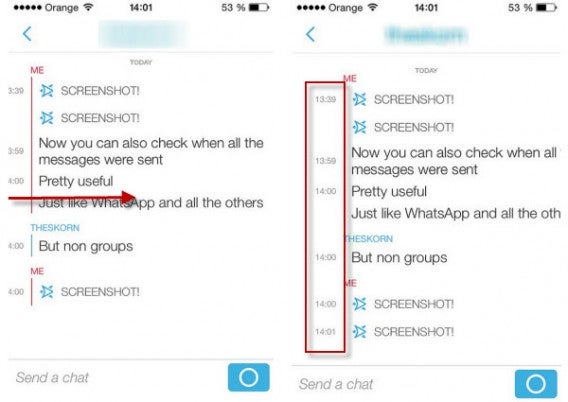
Enfin, il est désormais possible de savoir avec précision à quelle heure tel ou tel message a été envoyé. Il vous suffit de faire glisser votre doigt de gauche à droite lorsque vous êtes sur l’écran de chat.

Heure d'envoi des messages Snapchat


Certains messages pourront être retenus contre vous

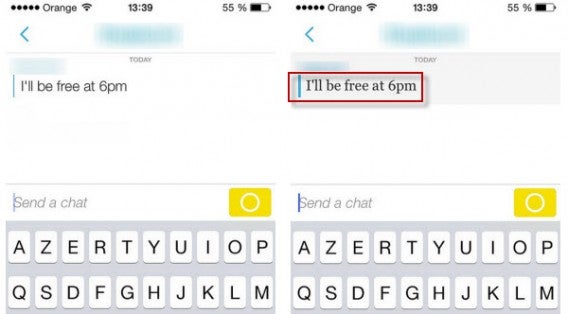
Cette mise à jour présente un autre changement de taille. Si vous chattez avec votre ami via l’onglet de conversation instantanée, votre contact peut sauvegarder des messages que vous lui avez envoyés. Il suffit de taper sur la phrase en question pour que la police du message change et que le texte soit sauvegardé.

En résumé, pour envoyer des messages décalés, préférez les snaps traditionnels, c’est-à-dire les photos auto-destructibles, plus un dessin ou un texte additionnel.


Enregistrer un message Snapchat


Vous savez tout sur les nouvelles fonctionnalités de Snapchat. Pour en savoir plus, retrouvez notre guide complet spécial Snapchat.

Suivez-moi sur Twitter @bbrassart
 

A lire aussi…

Snapchat, c’est quoi au juste?

Snapchat : comment envoyer une photo ou une vidéo

Snapchat lance les Snapchat Stories

L’Anti-Snapchat: une appli sauvegarde les photos envoyées

Skype 3.0 propose les appels vidéos sur iPhone

Bonne surprise pour les possesseurs d’iPhone: Skype 3.0 intègre maintenant les appels vidéo. Prenant la suite de FaceTime, l’appli de vidéo-chat d’Apple, la firme finlandaise de VoIP va plus loin puisque les appels sont désormais possibles entre iPhone 3GS, iPhone 4 et iPod Touch, ainsi que vers les Mac, PC et Linux équipés de la version desktop de Skype.


Les supports d’Apple doivent être équipés de iOS 4 pour fonctionner avec les appels vidéo. Même sans caméra, les utilisateurs d’iPod Touch sont donc de la fête puisqu’ils pourront recevoir des images. Skype se démarque ainsi de Viber, un dangereux concurrent en matière d’appels en VoIP, et de FaceTime, qui reste limité au cercle des possesseurs d’iPhone 4, peu universel face aux plus de 125 millions d’abonnés au service Skype.


Continue reading “Skype 3.0 propose les appels vidéos sur iPhone”