- Il existe certaines applications qui vous permettent d’améliorer votre clavier et d’en faire un usage pour le moins original. Quel est le meilleur clavier alternatif pour Android ?
Depuis Android 4.2, il est désormais possible d’écrire sans lever le doigt de l’écran. Pour les développeurs, la concurrence est féroce quand il s’agit de mettre au point de nouvelles fonctionnalités.
Pour être honnête, essayer de déterminer quelle application est meilleure que les autres revient à choisir entre votre père et votre mère. Une tâche qui s’avère compliquée, dans la plupart des cas. Certains aiment pouvoir taper sans lever le doigt, d’autres préfèrent la saisie automatique, et certains restent fidèles au clavier à 9 touches…
En fin de compte, ce qui importe, c’est de trouver l’application qui vous convient le mieux. C’est le but de cet article.
Perfect Keyboard
L’application n’a rien de spécial, mais elle présente deux atouts majeurs : elle est entièrement personnalisable et dispose d’un clavier t9 (clavier alphanumérique).
Cela peut sembler bizarre, mais beaucoup de gens ont du mal à s’habituer au clavier AZERTY. Si c’est votre cas, Perfect Keyboard est la solution idéale :
Les plus
- Clavier T9
- Options de personnalisation (thèmes, fonds d’écran, etc.)
Les moins
- Suggestion de texte
- Pas de “swype” (écrire en faisant glisser le doigt sur l’écran)
Télécharger Perfect Keyboard
GO Keyboard
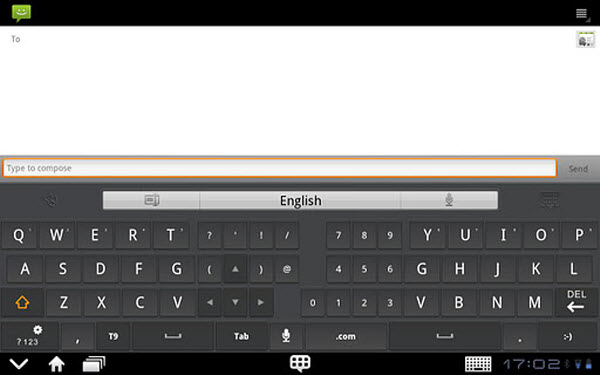
GO Keyboard est un des claviers pour Android les plus téléchargés sur Softonic. Il doit son succès à la fiabilité de son clavier, qui fonctionne très bien. L’utilisateur a le choix entre taper les lettres une par une, glisser le doigt pour écrire ou “dessiner” les mots.
Les plus
- Clavier fiable et pratique
- Deux types d’écriture
Les moins
- Le texte suggéré laisse à désirer
- Les packs de langue et les thèmes se trouvent dans des applications différentes
Télécharger GO Keyboard
Touchpal Keyboard
La grande force de cette application, c’est la vitesse avec laquelle vous pouvez écrire. Le clavier combine le lettre par lettre au “swype”. En outre, l’application dispose d’un excellent système de suggestion de mots, qui propulse cette application au rang des meilleures du marché.
Elle est totalement gratuite et vous permet d’inclure des extensions, sans compter que la saisie est très efficace. En outre, sa présentation claire et épurée représente un autre avantage majeur.
Les plus
- La vitesse à laquelle on peut écrire
- La disposition des éléments sur l’écran
Les moins
- Les packs de langue doivent être installés à part
Télécharger Touchpal Keyboard
Swype
Comme son nom l’indique, Swype est le roi du “swype” (à savoir, écrire en faisant glisser les lettres). Il n’existe aucune autre application qui reprenne cette méthode si efficace. Par ailleurs, la suggestion de texte fonctionne très bien et la saisie de mots est excellente.

Les plus
- La meilleure application à proposer le “swype”
- Vitesse de saisie
Les moins
- Les packs de langue peuvent être améliorés
Télécharger Swype
SwiftKey
Si des extraterrestres débarquaient soudain sur Terre et demandaient aux humains de citer les 10 meilleurs claviers pour Android, SwiftKey figurerait sûrement dans la liste.
La suggestion de texte fonctionne à merveille, on dirait même que le clavier peut lire dans vos pensées. Il suffit d’écrire A, T et P, et SwiftKey devine immédiatement que vous voulez écrire “anthropologie”.
Les plus
- Suggestion de texte saisissante
- Nombreuses options de configuration
Les moins
- Le “Swype” pourrait être amélioré
Télécharger Swiftkey
Snapkeys Si : une option compliquée
C’est que l’application est étrange, elle diffère de tous les autres claviers que vous connaissez.
L’écran n’affiche que quatre blocs de lettres (l’alphabet n’est pas représenté en entier), mais avec de la patience et des combinaisons de mouvements bien précises, vous atteindrez vite une vitesse de saisie affolante. C’est le clavier le plus épuré qui existe.
Mais rappelez-vous : il faudra beaucoup, beaucoup de patience.
Télécharger Snapkeys Si
Article original écrit par Felipe Pessoa– Softonic.br. Adapté du portugais.
Article associé:
Et vous, vous utilisez des claviers alternatifs pour Android ? Lesquels ? Racontez-nous vos expériences en commentaire !