L’iPhone 6 et l’iPhone 6 Plus sont enfin arrivés sur les étals du monde entier. J’ai sélectionné 35 applications qui permettent de tirer le maximum des nouveaux smartphones.
Avec leurs écrans géants, leurs appareils photo de meilleure qualité, leurs processeurs toujours plus puissants, leur connexion Wifi dopée ou leurs lecteurs d’empreintes, les nouveaux smartphones d’Apple ont vraiment tout pour plaire. Voilà 35 applications à installer en priorité sur l’iPhone 6 et l’iPhone 6 Plus pour en profiter au maximum.
Se protéger
1Password
 Fini les codes, identifiants et mots de passe oubliés. 1Password remplace ma mémoire défaillante et me permet de toujours avoir la totalité de mes mots de passe sous la main au sein d’un coffre fort virtuel sécurisé. Pour ne rien gâcher, les prochaines versions de 1Password seront compatibles avec Touch ID, le lecteur d’empreintes digitales de l’iPhone.
Télécharger 1Password
Écrire
SwiftKey
 Swiftkey est un clavier alternatif pour iOS qui se distingue par ses thèmes personnalisables, sa saisie prédictive personalisée et son intégration des émoticônes. Au rang des autres fonctionnalités intéressantes, on peut aussi citer le support multilingue qui permet d’utiliser jusqu’à trois langues à la fois.
Télécharger SwiftKey
Fleksy
 À en croire ses développeurs, Fleksy serait le clavier le plus rapide du monde. Sur Android, Fleksy embarque des fonctionnalités astucieuses qui ont de bonnes chances d’être du voyage sur iOS 8: 600 émoticônes, des thèmes épurés et le support de nombreux alphabets différents.
Télécharger Fleksy
PopKey
 PopKey est un clavier qui permettra de communiquer par le biais de GIFs. À terme, l’application permettra même d’utiliser ses propres images animées. PopKey n’est pas encore disponible, mais il est déjà possible de s’inscrire sur le site des développeurs pour être alerté à son lancement.
Télécharger PopKey
Faire des photos
VSCO Cam
 VSCO Cam se définit comme le nouveau standard de la photographie sur smartphones, ni plus, ni moins! Cette application de qualité semi-professionnelle entend transformer vos clichés grâce à des filtres pointus directement inspirés de véritables objectifs mythiques. Une application idéale pour tester le nouvel appareil photo de l’iPhone 6.
Télécharger VSCO Cam
Instagram
 On ne présente plus Instagram, la célèbre application aux filtres photos vintage. Cette application photo permet d’appliquer des filtres à ses photos et ses vidéos avant de les partager sur les réseaux sociaux.
Télécharger Instagram
Frontback
 Frontback vous invite à créer des montages originaux en prenant une photo avec l’appareil photo frontal et une autre avec l’appareil photo dorsal de votre smartphone. Une application qui bénéficiera pleinement des nouveaux appareils photo de l’iPhone 6 et de l’iPhone 6 Plus.
Télécharger Frontback
CamMe
 CamMe est est une application photo qui fera le bonheur de tous les fans de selfies. Pour prendre une photo avec cette application, vous n’aurez qu’à ouvrir la main et serrer le poing. Parfait pour réaliser des autoportraits exceptionnels grâce à la caméra dorsale de l’iPhone 6.
Télécharger CamMe
Faire des vidéos
Vine
 Vine est une application gratuite qui permet de réaliser de courtes vidéos de 6 secondes. Ces courts-métrages peuvent ensuite être partagés sur les réseaux sociaux. Une application parfaite pour tester le nouvel appareil photo de l’iPhone 6 et l’iPhone 6 Plus.
Télécharger Vine
Replay
 Avec Replay, vous pourrez immortaliser vos moments les plus chers en créant de superbes montages à partir de vos photos et vidéos. Une application facile d’accès et bien conçue qui sera parfaite pour sublimer les clichés pris avec votre smartphone.
Télécharger Replay
Hyperlapse
 Fruit de l’imagination fertile des créateurs d’Instagram, Hyperlapse permet de stabiliser les vidéos prises avec votre iPhone et vous donne la possibilité de les transformer en films time-lapse. Couplée au système de stabilisation optique de l’iPhone 6 et de l’iPhone 6 Plus, Hyperlapse permet de réaliser des vidéos d’une qualité exceptionnelle.
Télécharger Hyperlapse
Dessiner
Tayasui Sketches
 À en croire le créateur de Tayasui Sketches, les bons outils font les bons artistes. Vous avez la fibre artistique? Parfait. Profitez du grand écran de votre smartphone avec cette application aux outils précis et simples à utiliser.
Télécharger Tayasui Sketches
Travailler
Wunderlist
 Wunderlist est un gestionnaire de tâches gratuit qui se distingue de la concurrence grâce à une prise en main immédiate et une interface soignée. Simple, connectée et très puissante, cette application est tout simplement l’un des meilleurs gestionnaires de tâches disponibles sur iOS 8.
Télécharger Wunderlist
Cal
 Cal est la parfaite alternative au calendrier par défaut d’iOS 8. Compatible avec Google Calendar et Microsoft Exchange, Cal présente votre emploi du temps dans une interface claire, élégante et épurée qui sera du plus bel effet sur l’écran de votre nouveau smartphone.
Télécharger Cal
Microsoft Office Mobile
 Microsoft Office Mobile est conçue comme un complément d’Office 365. Moyennant un abonnement à la solution bureautique de Microsoft, vous pourrez profiter du grand écran de votre iPhone 6 Plus pour consulter et éditer vos documents Word, Excel et Power Point.
Télécharger Microsoft Office Mobile
Evernote
 Avec Evernote, vous pourrez noter tout ce qui vous passe par la tête, et ce, peu importe l’endroit où vous vous trouvez: textes, photos, enregistrements sonores, dessins, vidéos, contacts, listes de tâches…
Télécharger Evernote
Faire du sport
Nike+ Running
 L’iPhone 6 et l’iPhone 6 Plus sont équippés de processeurs et de nouveaux capteurs spécialement dédiés à la mesure de l’activité physique. Nike+ Running vous permettra de tester vos limites et celle de votre nouveau smartphone en même temps!
Télécharger Nike+ Running
Regarder des vidéos
KMPlayer
 KMPlayer est un lecteur pour iOS compatible avec de nombreux formats de fichier. Cette application, créée par l’équipe à l’origine de KMPlayer pour PC, vous permet de regarder des films et des séries sur votre appareil via une interface très simple.
Télécharger KMPlayer
Pluto.tv
 Pluto.tv, c’est le futur de la télévision directement sur votre iPhone 6. Cette application venue d’une autre planète met plus de 100 chaînes thématiques à la disposition des plus grands télévores. Au menu des festivités, les vidéos en ligne les plus populaires du moment, des chaînes musicales ou encore un canal dédié aux animaux!
Télécharger Pluto.tv
5by

Avec 5by, vous aurez toujours une vidéo intéressante à regarder sur votre iPhone. Cette application passe en revue l’océan de vidéos publiées sur Internet chaque jour pour vous présenter une sélection personnalisée parfaitement adaptée à vos préférences.
Télécharger 5by
Youtube
 Sur iOS, YouTube donne la possibilité de visionner la totalité des vidéos du célèbre service de Google directement depuis son smartphone. Pile ce qu’il vous fallait pour tirer partie des connections de données ultra-rapides et du grand écran de l’iPhone 6 et de l’iPhone 6 Plus.
Télécharger YouTube
Vimeo
 Inutile de tourner autour du pot. Vimeo est le site de partage de vidéos qui affiche la meilleure qualité d’image. Accessoirement, c’est aussi le meilleur moyen de regarder gratuitement de superbes vidéos en haute définition sur votre iPhone 6 ou votre iPhone 6 Plus.
Télécharger Vimeo
Communiquer
Snapchat
 Depuis sa dernière mise à jour, Snapchat s’est doté d’une fonction de chat textuel et vidéo plutôt sympathique sur le papier. D’un clic, il est possible de commencer un chat vidéo avec un contact qui utilise l’application au même moment. Sinon, l’appli excelle toujours dans les photos, vidéos et messages autodestructibles.
Télécharger Snapchat
Hangouts
 Hangouts se spécialise dans les chats vidéo de groupe, les fameux Hangouts. En quelques instants vous pourrez créer une visioconférence avec jusqu’à 10 participants: parfait pour discuter avec plusieurs amis en même temps ou faire un coucou à des membres de la famille habitant aux quatre coins du globe.
Télécharger Hangouts
Rounds
 Rounds est une appli de chat vidéo en avance sur son temps. En plus des appels vidéos gratuits et illimités, Rounds permet de partager des activités avec ses interlocuteurs: jeux, vidéos, photos, dessins ou consultation de pages web…
Télécharger Rounds
Glide
 Plutôt que d’organiser des visioconférences, Glide donne la possibilité d’enregistrer des messages vidéos que les différents interlocuteurs pourront visionner -et auxquels ils pourront répondre- quand bon leur semblera.
Télécharger Glide
Jouer
Infinity Blade III
 Infinity Blade III est le dernier opus de la célèbre trilogie de jeux d’action. Comme ses prédécesseurs avant lui, Infinity Blade III impressionne par la qualité de ses graphismes et son gameplay parfaitement adapté aux plateformes mobiles.
Télécharger Infinity Blade III
Monument Valley
 Plus qu’un jeu vidéo, Monument Valley est une œuvre d’art. Mais ne vous laissez pas avoir par ses airs de tableau d’Escher. Monument Valley vous fera travailler les méninges avec des casse-têtes plus complexes qu’ils en ont l’air.
Télécharger Monument Valley
Asphalt 8
 Avec Asphalt 8, la conduite sportive et les vitesses vertigineuses font leur grand retour sur iOS. Cette fois-ci, vous pourrez vous glisser dans le siège baquet de 47 véhicules sous licence, dont des Ferrari, des Lamborghini et des Corvette.
Télécharger Asphalt 8
Oceanhorn
 Prenez la mer et embarquez pour une aventure épique dans ce jeu d’action aventure dans la droite ligne de Zelda. Vous vous réveillez un matin et découvrez que votre père a disparu… Qu’a-t-il bien pu se passer?
Télécharger Oceanhorn
Lire
Flipboard
 Flipboard fusionne les réseaux sociaux et vos sites Web favoris pour vous proposer tous les contenus que vous aimez dans une interface très réussie. Une fois installée, votre iPhone 6 va vite se transformer en un magazine numérique entièrement personnalisé.
Télécharger Flipboard
Feedly
 Feedly est une application à mi-chemin entre le lecteur RSS et le magazine digital. Cette application permet de découvrir des articles passionnants grâce à un moteur de recherche puissant et une interface élégante, particulièrement agréable à utiliser.
Télécharger Feedly
Partager
PushBullet
 Cette petite application fait le lien entre votre iPhone 6 et vos autres appareils connectés (ordinateur, tablette, etc.). PushBullet permet de partager des liens et des documents d’une plateforme à l’autre en quelques clics. Un must!
Télécharger PushBullet
Instashare
 Vous ne possédez pas d’ordinateur Mac équippé d’OS X Yosemite? Vous souhaitez malgré tout envoyer des fichiers simplement sur votre iPhone 6? Alors Instashare est l’application qu’il vous faut.
Télécharger Instashare
S’inspirer
Pinterest
 Pinterest est une des application qui bénéficiera le plus des grands écrans de l’iPhone 6 et de l’iPhone 6 Plus. Les nouveaux smartphones seront les parfaits écrins pour vos tableaux, des pages personnalisées où vous pourrez épingler vos coups de cœur et partager vos centres d’intérêt.
Télécharger Pinterest
Avec ces 35 applications, vous pourrez pousser votre nouvel iPhone 6 ou iPhone 6 Plus dans ses retranchements. Exactement ce qu’il vous fallait pour profiter pleinement de votre nouveau smartphone et révéler tout son potentiel. Vous avez d’autres applications géniales à nous recommander? N’hésitez pas à partager vos trouvailles en nous laissant un commentaire.
Et si vous souhaitez devenir incollable sur le système d’exploitation de l’iPhone 6 et de l’iPhone 6 Plus, je vous recommande la lecture de notre dossier complet sur iOS 8. Nous y revenons en détail sur toutes les nouveautés de l’OS pour vous aider à mieux comprendre votre nouveau smartphone.
Suivez-moi sur Twitter: @SamSoftonic


![Guide iTunes : comment synchroniser son iPhone, iPad ou iPod sans douleur [Partie 3]](https://articles-img.sftcdn.net/auto-mapping-folder/sites/9/2013/11/itunes-11-astuce-bibliotheque-665x198.jpg)
 Pour synchroniser votre iPhone, iPad ou iPod en Wi-Fi, les conditions suivantes doivent être remplies:
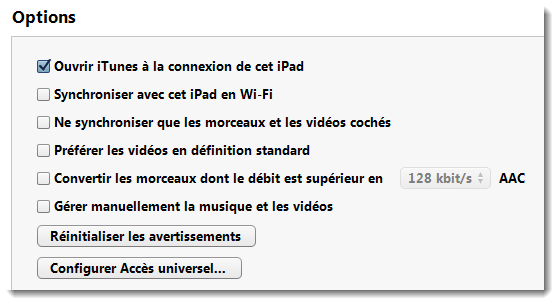 Lorsque vous modifiez l’une de ces options, n’oubliez pas de cliquer sur Appliquer en bas à droite de l’interface d’iTunes.
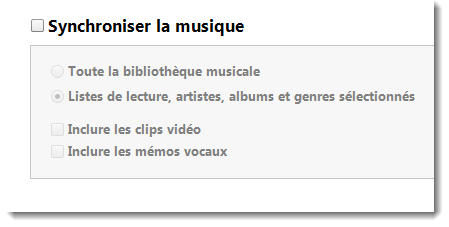 Même chose avec les films: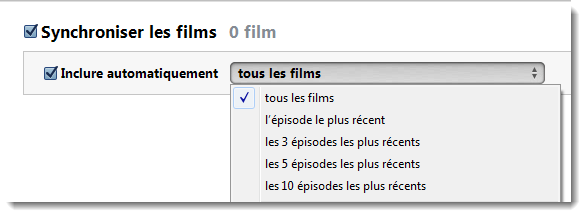

![Guide iTunes : comment installer iTunes et personnaliser son interface [Partie 1]](https://articles-img.sftcdn.net/auto-mapping-folder/sites/9/2014/11/itunes-568x198.jpg)

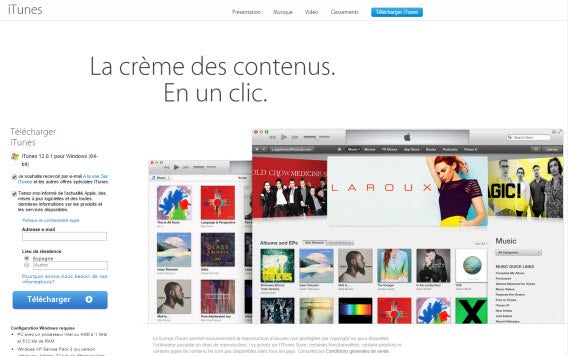




 A noter qu’Apple propose aussi une


 a semaine dernière,