FIFA 15: 11 conseils pour tout gagner

Pour gagner à FIFA 15, il n’y a qu’une chose à faire: marquer plus de buts que l’équipe adverse. Pour ce faire, pas de secret. Sur un terrain comme sur une console, pour l’emporter, il faut préparer ses matchs, bien jouer et parfois espérer ce petit coup de réussite qui fait souvent la différence entre la gloire et l’échec.

Mais pour devenir un champion à FIFA 15, il faut d’abord s’entraîner. La chance, ça va et ça vient, mais au moment d’aborder vos matchs, mieux vaut suivre ces quelques conseils. Certains débordent nême le cadre du jeu FIFA 15 et pourraient s’appliquer au football en général. Ils vont sans doute vous être utiles à un moment ou un autre de vos matchs.

Utilisez le piège du hors-jeu

Un grand classique des matchs de foot consiste à mettre l’attaquant d’en face en position de hors-jeu. Cette technique nécessite pas mal de pratique, et il est possible qu’au début, vous offriez un boulevard à l’attaquant adverse. Mais une fois que vous la maîtriserez, elle vous sera plus utile que vous ne le pensez.

Faire tomber l’adversaire dans le piège du hors-jeu a deux effets positifs: l’action de votre adversaire est invalidée et la manœuvre lui en flanque un coup au moral, surtout si c’est un joueur humain. Quoi de plus rageant que de se faire avoir par un hors-jeu provoqué…

Tirez les corners au premier poteau

FIFA 15 vous propose quatre options rapides pour tirer les corners: centrer au premier poteau, centrer au second poteau, regrouper les joueurs dans la boîte ou centrer à la limite de la surface de réparation.

Aucune de ces techniques n’est infaillible, mais s’il fallait en choisir une seule, ce serait le centre au premier poteau, à la recherche d’une tête qui coupe la trajectoire du ballon. Attention, évitez de donner trop de force à votre centre pour ne pas envoyer la balle trop loin.

Ne jouez pas dans votre surface, dégagez le ballon

Lorsque vous commencez à jouer au football, les entraîneurs vous disent souvent: “dégage la balle, ne joue pas dans ta propre surface de réparation”. Eh bien, ceci est aussi vrai pour FIFA 15, à moins que vous ne vouliez coûte que coûte sortir de votre zone balle au pied, plutôt qu’en le dégageant au loin.

Si votre adversaire vous presse et que le jeu devient compliqué dans votre zone, effectuez un tir ou un centre puissant pour vous libérer du pressing et gagner du temps pour réorganiser votre équipe.

Borussia Dortmund

Tous derrière

Une des nouveautés tactiques de FIFA 15 est l’apparition de deux nouvelles options d’équilibre tactique pour votre équipe. L’une d’elles est le catenaccio, qui consiste à se mettre tous derrière, dans la surface de réparation, et à éviter par tous les moyens que votre adversaire marque un but.

Si vous gagnez par un but d’écart et qu’il ne reste que quelques minutes, mettez tous vos joueurs en défense et laissez passer les attaques ennemies sans encaisser de but.

Tous à l’abordage

L’autre tactique qui fait son apparition cette année dans les options d’équilibrage de l’équipe est l’attaque totale. Cette tactique, à l’opposé de celle de l’autobus, est tout indiquée si vous perdez et que le chronomètre s’approche dangereusement de la fin du match. Vos joueurs abandonneront alors leur position défensive et se lanceront à l’assaut du but adverse à la recherche d’un exploit.

Un conseil: si en utilisant cette tactique vous parvenez à égaliser et à jouer les prolongations, n’oubliez pas de désélectionner l’option, sous peine de vous faire des frayeurs au début de la première prolongation.

Demandez à vos attaquants de mettre la pression

Les entraîneurs en herbe vont adorer les instructions à donner aux joueurs de FIFA 15. Chaque footballeur, selon ses caractéristiques et sa position sur le terrain, peut recevoir des instructions personnalisées que l’intelligence artificielle (A.I.) se chargera d’exécuter pendant le match. Pour les sélectionner, vous devez ouvrir le menu de Direction d’équipe, puis l’onglet des Instructions.

Une instruction particulièrement efficace consiste à demander à vos attaquants qu’ils fassent le pressing pour gêner la sortie du ballon adverse. Ainsi, vous compliquerez la tâche à votre rival lorsqu’il essayera de construire ses actions depuis la défense.

Menu des instructions

Changez vos joueurs d’aile

Si vous aimez que vos attaquants changent de couloirs, comme Neymar au Barca ou Angel Di Maria à Manchester United, vous pouvez les faire changer d’aile pendant un match pour faire perdre le nord aux défenseurs adverses. Cette option s’active depuis la sélection rapide de tactiques (la croix multidirectionnelle sur consoles). Bien sûr, jusqu’à ce que vous désactiviez cette tactique, les positions des ailiers resteront interchangées.

Faites jouer votre défenseur central comme un avant-centre

Qui ne se souvient pas de ces montées rageuses de défenseurs centraux, tels que John Terry, Gerard Piqué ou, en leur temps, Laurent Blanc ou Franz Beckenbauer? Quand tout semble perdu, vous pouvez demander au plus fort et au plus grand de vos défenseurs centraux qu’il joue en position d’avant-centre et coupe les centres qu’envoie le reste de l’équipe.

Pour cela, ouvrez le menu des instructions personnalisées, sélectionnez le joueur de votre choix et cliquez sur l’option correspondante.

Trouvez un équilibre entre vos défenseurs latéraux

Avoir les deux défenseurs latéraux qui montent peut être très utile pour apporter de la profondeur à l’équipe et pour créer des situations de surnombre en attaque, mais ça peut aussi être dangereux pour votre défense.

Grâce aux Instructions personnalisées, vous pouvez demander à un défenseur latéral qu’il prenne son couloir dès que possible, et à l’autre qu’il reste en défense, de façon à ce qu’il soit toujours disponible pour donner un coup de main en défense.

Le rôle des joueurs

Jouez dans le dos de la défense

Imaginez que vous jouiez avec le Real de Madrid et que vous comptiez sur deux flèches telles que Cristiano Ronaldo et Gareth Bale. Parmi les instructions personnalisées, vous pouvez demander aux joueurs de couloir qu’ils fassent constamment des appels de balle dans le dos de la défense. Cristiano accélère, Toni Kroos l’a vu, pas de défenseur: but.

Cherchez une position de tir

Une autre instruction personnalisée consiste à demander à certains joueurs qu’en situation de centre (lorsque vous commandez un joueur sur l’aile, par exemple), ils se positionnent automatiquement dans la surface, prêts à tirer. Très utile si votre équipe dispose de bons artilleurs.

Et vous, quelles tactiques utilisez-vous pour gagner à FIFA 15?

A lire aussi:

Artículo original de Alberto Cifuentes – Softonic.com. Traduit et adapté de l’espagnol.

Problèmes de connexion Wifi? 7 astuces pour tout résoudre, ou presque

Que de problèmes avec ce Wifi! Il se déconnecte, il est lent, il est victime d’intrusions, bref, on a souvent de quoi s’en plaindre. On prend son mal en patience, mais entre les chargements qui s’éternisent, les problèmes de signaux, la faible sécurité des réseaux, les interférences multiples, les raisons de s’énerver ne manquent pas.

Heureusement, toutes ces contrariétés, liées à des problèmes de connexion, ont une solution. Les astuces que j’ai rassemblées ici sont à conserver bien soigneusement dans votre caisse à outils informatiques. Ne les perdez pas, vous en aurez sûrement besoin un jour.

Récupérer le mot de passe d’un réseau Wifi

Cela a dû vous arriver souvent: vous vous rendez chez des parents ou des amis et leur demandez d’utiliser leur Wifi, mais personne ne se souvient du nouveau mot de passe. Comme vous ne pouvez plus utiliser l’ancien, ni  faire un reset complet du routeur (ce n’est pas poli), mieux vaut recourir à une application bien pratique, WirelessKeyView, qui lit les mots de passe de tous les réseaux Wifi stockés sur le PC. Une vraie bouée de sauvetage.

wkeyview

Si votre antivirus détecte WirelessKeyView, dites-lui d’ignorer l’alerte: c’est totalement sûr

Créer un plan du signal Wifi chez soi

Les ondes Wifi sont invisibles, c’est vrai, mais il existe quelques applications qui les dessinent pour vous sur le plan de votre appartement. C’est ce que fait Ekahau HeatMapper, que j’utilise pour résoudre les problèmes de réception. D’abord, j’importe un plan scanné de l’appartement, ensuite j’active Ekahau sur mon ordinateur portable et à mesure que j’avance dans l’appartement, j’actualise le plan. De cette façon, je vois où le signal est le plus puissant.

ekahau

Ce que fait Ekahau semble magique, mais c’est seulement un usage ingénieux de l’antenne Wifi

Effectuer un scan anti-intrusion de temps en temps

Mon réseau est configuré pour empêcher les intrusions, mais parfois on découvre des failles qui rendent vulnérable le meilleur des routeurs, et l’allure où avancent les technologies d’analyse Wifi, je pourrais me retrouver un beau jour avec un voisin en train d’utiliser ma connexion. Pour me protéger, je passe des détecteurs d’intrusions comme Fing et Zamzom.

Interface de Fing

Fing est mon scanner de réseau favori, surtout dans sa version pour Android (source: Tech2)

Convertir le PC en un routeur Wifi pour le téléphone ou la tablette

La connexion de nombreux hôtels est décevante et le Wifi est parfois payant même quand on dit que c’est gratuit. Heureusement, certains hôtels continuent d’offrir des connexions par câble. Mais du coup, comment dois-je connecter la tablette et le téléphone? Si vous utilisez Virtual WiFi Router ou Marify, vous transformerez votre PC en un routeur Wifi et passerez outre les restrictions.

Interface de maryfi

Simple mais efficace, Marify est une application qui convertit votre PC en routeur Wifi

Scanner les réseaux Wifi du voisinage

Scanner les réseaux voisins, oui, mais pas avec l’utilitaire du système d’exploitation. Mieux vaut recourir à des applications professionnelles comme InSSIDer ou Xirrus Wi-Fi Inspector. Vous allez vérifier deux données utiles: l’intensité du signal et le canal Wifi utilisé. Des réseaux avec beaucoup d’intensité qui utilisent le même canal Wii que le vôtre pourraient causer des interférences dans votre connexion.

Interface de Xirrus

Utile, Xirrus Wi-Fi Inspector est aussi agréable à regarder. J’adore le petit radar.

Utiliser un gestionnaire de profils de réseau

Les réseaux ne sont pas tous identiques: certains possèdent une configuration différente. Si vous devez définir des paramètres de réseau à chaque fois que vous passez d’un réseau Wifi à un autre, il est alors préférable que vous utilisiez un gestionnaire de profils de réseau. NetSetMan, gratuit à usage personnel, permet de définir jusqu’à six profils pour que changer de réseau ne vous prenne que quelques secondes.

Interface NetSetMan

NetSetMan est une appli gratuite à usage personnel. Un must pour tous les utilisateurs de PC portables

Activer, réactiver le Wifi depuis le Bureau

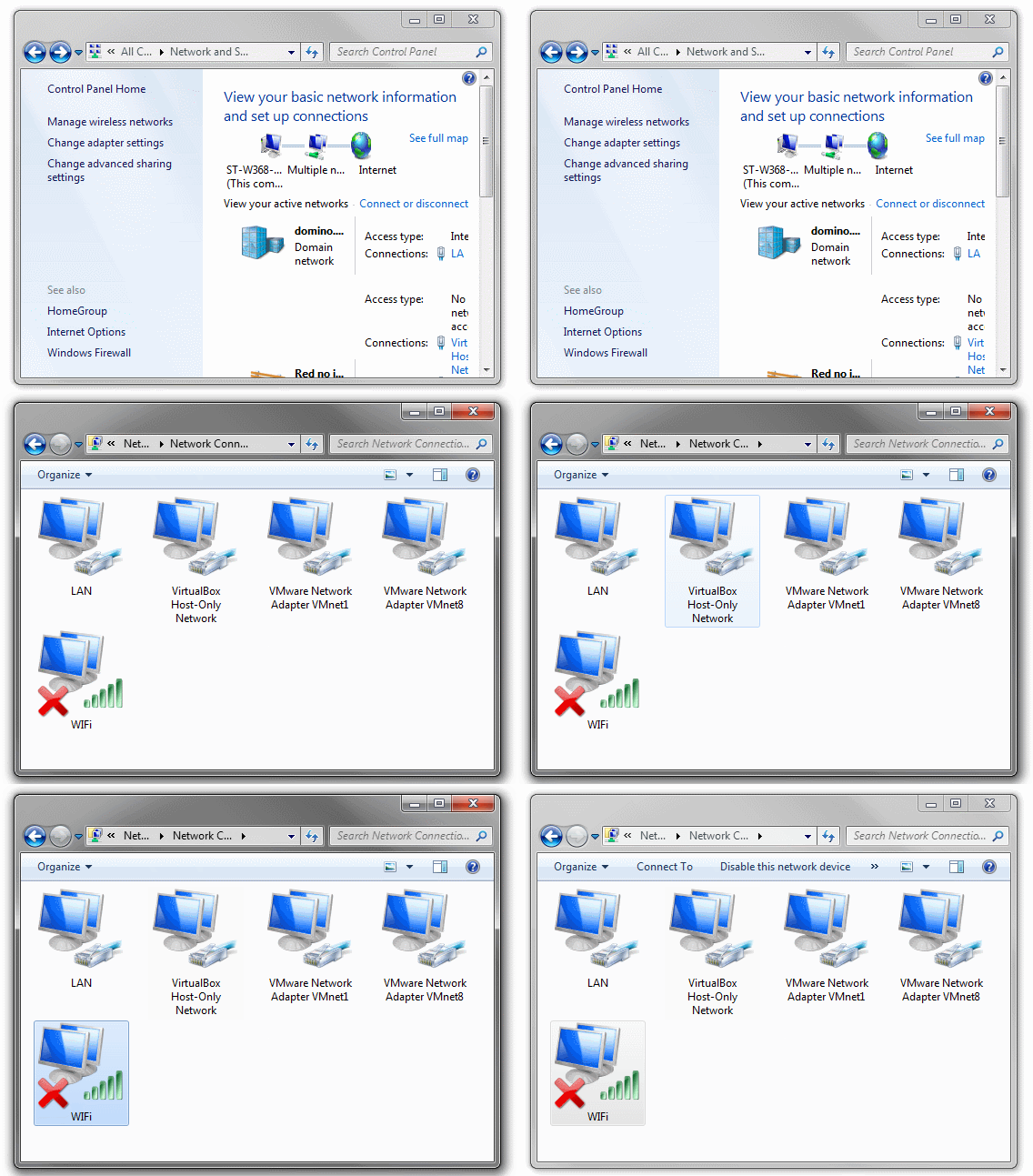
Inutile de déconnecter l’antenne ou d’utiliser le bouton de votre PC portable pour redémarrer le Wifi. Allez sur le Panneau de configuration et cherchez l’icône de votre connexion Wifi. Faites-le glisser sur le Bureau pour créer un lien.

Panneau de configuration Wifi

Vous pouvez trouver l’icône de votre connexion Wifi dans le Panneau de configuration

Grâce à l’accès direct du Wifi, toujours sous la main, il suffit de faire un clic droit et de choisir Désactiver, puis Activer pour que le Wifi de votre PC redémarre complètement (à condition que l’antenne soit allumée, évidemment).

Activer /Réactiver le Wifi depuis le bureau

Redémarrer le Wifi depuis le Bureau, c’est si pratique…

N’oubliez pas que le routeur n’est pas votre ennemi!

Comme vous le voyez, la plupart des problèmes Wifi se résolvent en appliquant la solution adéquate. Si ces astuces ne vous apportent aucun résultat, alors il est probable que vous ayez affaire à un problème de drivers et de configuration. Dans les cas les plus difficiles, il se peut que le problème vienne du hardware: vous devrez appeler le service d’assistance clientèle de votre fournisseur.

A lire:

Article original de Fabrizio Ferri-Benedetti – Softonic.com. Traduit et adapté de l’espagnol.
Installer des applications Android sur la carte SD: 5 solutions à des problèmes fréquents

La mémoire interne de votre Android est déjà pleine à craquer, mais vous n’êtes pas du genre à renoncer aux dernières applications que tout le monde s’arrache sur le Google Play. Le problème, c’est que la capacité de votre téléphone a ses limites et vous le rappelle dès que vous essayez d’installer une nouvelle appli. C’est très énervant. La solution: obliger votre Android à les installer sur une carte SD.

La carte SD vous offre une capacité de mémoire bien plus grande. Pour y dériver l’installation de vos applications, il existe une technique assez simple, mais, hélas, elle ne fonctionne pas toujours aussi bien qu’on pourrait le souhaiter. Les raisons s’expliquent par la diversité des configurations mobiles et PC, qui peuvent varier énormément d’un utilisateur à un autre.

Nous avons tâché d’analyser les 5 problèmes les plus récurrents pour y apporter une solution et vous permettre de continuer à télécharger sans souci vos applications préférées.

Le pack de drivers ou draver, c’est quoi?

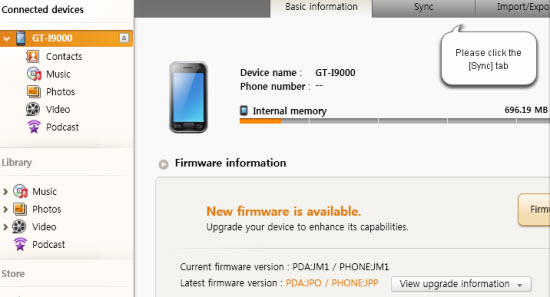
Pour pouvoir connecter votre téléphone Android au PC, il faut que Windows le reconnaisse. Pour que la détection par la commande abd devices se réalise avec succès, il faut parfois installer des drivers ou pilotes fournis par le fabricant du téléphone.

Samsung KIES

L’utilitaire Kies de Samsung inclut des drivers USB pour tous ses téléphones

La solution la plus simple, c’est d’installer des utilitaires comme Samsunk Kies, Sony Companion ou LG PC Suite, qui incluent tous les drivers pour leurs téléphones. Nous expliquions dans cet article le mois dernier comment synchroniser un Android avec son PC.

La commande pm get-install-location n’est pas reconnue

Attention aux tirets! L’erreur vient peut-être de là. Les commandes s’écrivent sans tirets lorsque la version d’Android est antérieure à la 4.0. Si la version d’Android est postérieure à la 4.0, alors les commandes s’écrivent avec des tirets:

Pour savoir quelle est l’option d’installation activée:

adb shell pm get-install-location (Android 4.0 ou postérieur)

adb shell pm getInstallLocation (Android 2.3 ou antérieur)

Pour paramétrer la carte SD comme destination par défaut:

adb shell pm setInstallLocation 2 (Android 4.0 ou postérieur)

adb shell pm set-install-location 2 (Android 2.3 ou antérieur)

Pour savoir quelle est votre version d’Android, rendez-vous dans les Réglages et ouvrez la section A propos du téléphone. Si vous avez la version 2.3, écrivez les commandes sans tirets.

Il me dit qu’il ne trouve pas le chemin spécifié

Les outils de développement de Google peuvent être décompressés dans n’importe quel dossier. Vous pouvez les sauvegarder dans le dossier Fichiers des programmes, mais votre chemin peut différer sans que cela n’altère le bon fonctionnement de l’opération.

Pour que leur accès depuis l’invite de commande soit le plus simple possible, copiez tout à la racine du disque C. Ainsi, le chemin sera C:\android-sdk, beaucoup plus facile à ouvrir.

android-sdk dans le disque C

Je trouve plus d’un dispositif en tapant adb devices

Si vous avez plus d’un téléphone Android et peut-être un émulateur, il est normal qu’en tapant la commande adb devices plusieurs dispositifs apparaissent. Si c’est le cas, vous devez ajouter l’identifiant du téléphone que vous voulez modifier avant de taper la commande.

Par exemple, si après avoir tapé adb devices, vous obtenez la liste suivante:

List of devices attachedemulator-5554 device8e1d789c device

Pour connecter le téléphone, qui est en second, il faut ajouter -s suivi de son code avant la commande shell. La commande pour modifier le chemin du mobile serait donc la suivante:

adb -s 8e1d789c shell pm setInstallLocation 2

Je reçois un message “accès refusé” en utilisant taskkill

Si vous souhaitez terminer un processus qui utilise le port 5037 et que Windows refuse l’accès, c’est parce que vous n’avez pas les permissions d’administrateur. Veillez à ouvrir l’invite de commande comme ceci:

Ouvrir l'invite de commande en tant qu'administrateur

Le processus est-il réversible?

Bien sûr. Il suffit de suivre les mêmes instructions, mais au lieu de paramétrer l’installation sur un stockage externe (l’option numéro 2), vous pouvez revenir à l’option par défaut (la zéro), qui laisse Android décider par lui-même.

La carte SD c’est bien, mais ce n’est pas toujours la meilleure solution!

En suivant ces instructions, vous devriez pouvoir installer directement toutes vos applications Android dans la carte SD sans que ne s’affichent ces agaçants messages d’erreur, bloquant toute l’opération. La carte SD, nous l’avons dit plus haut, vous offre un espace de stockage bien plus important que la mémoire de votre téléphone Android, mais attention, ce n’est pas la panacée pour autant. En effet, certaines applications -et certains jeux notamment- tournent moins bien depuis ce périphérique et il vous faudra les dériver manuellement vers la mémoire interne du téléphone pour un meilleur rendu. A vous de tester! Et n’hésitez pas à nous faire part de vos expériences dans les commentaires.

A lire:

Article original de Fabrizio Ferri-Benedetti – Softonic.com. Traduit et adapté de l’espagnol.
Comment gagner à 2048: le créateur du jeu révèle son secret! [Mise à jour]

Le jeu 2048 est un casse-tête en ligne extrêmement addictif au concept simplissime. Le but du jeu est de déplacer des cases numérotées sur une grille afin d’atteindre le score mythique de 2048 en additionnant les nombres de même valeur.

Vous êtes devenus accro à 2048? Nous aussi! C’est d’ailleurs pour retrouver un tant soit peu de sérénité que nous avons demandé de l’aide à Gabriele Cirulli, le créateur du jeu. Le jeune développeur italien nous a gentiment livré ses techniques de prédilection pour venir à bout d’un casse tête bien parti pour mettre la toile à feu et à sang!

Gabriele Cirulli 2048La technique que j’ai trouvée […] consiste à déplacer les cases dans trois directions uniquement, tout en maintenant le nombre le plus élevé dans un coin. Cette technique permet de provoquer des réactions en chaîne grâce auxquelles il est facile d’atteindre un nombre élevé.
Voyons ensemble comment rapidement mettre en pratique les enseignements du maître pour mettre le plus de chances de votre côté.

Ne partez pas dans tous les sens

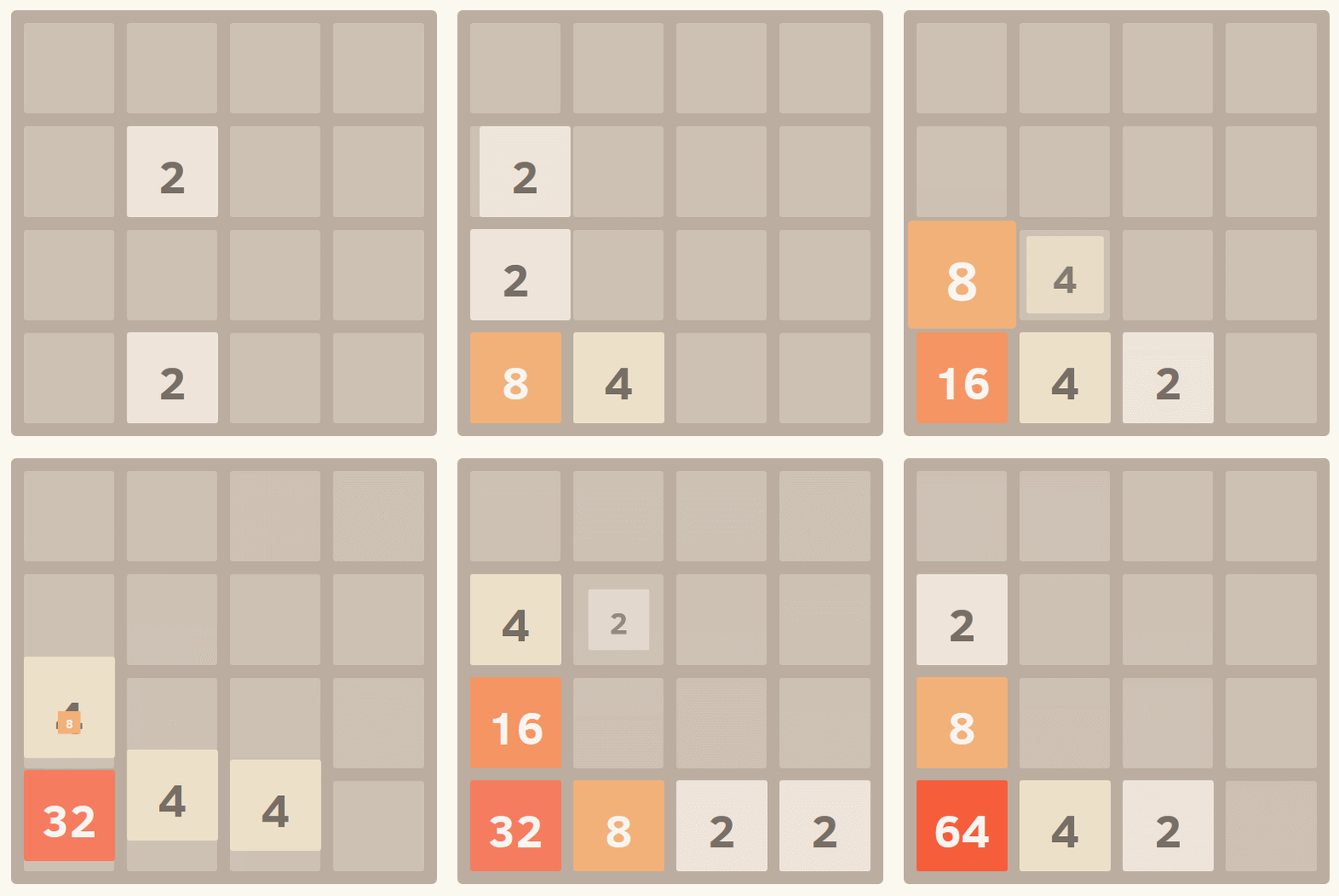
2048 Solution Tips Corner Test

Choisissez un coin de la grille et dirigez vos efforts dans cette direction…

Choisissez trois directions et n’utilisez que celles-ci pour déplacer vos cases. Choisissez un coin de la grille et dirigez vos efforts dans cette direction en priorité. En suivant cette technique, vous éviterez d’être bloqué en vous retrouvant à court de mouvements.

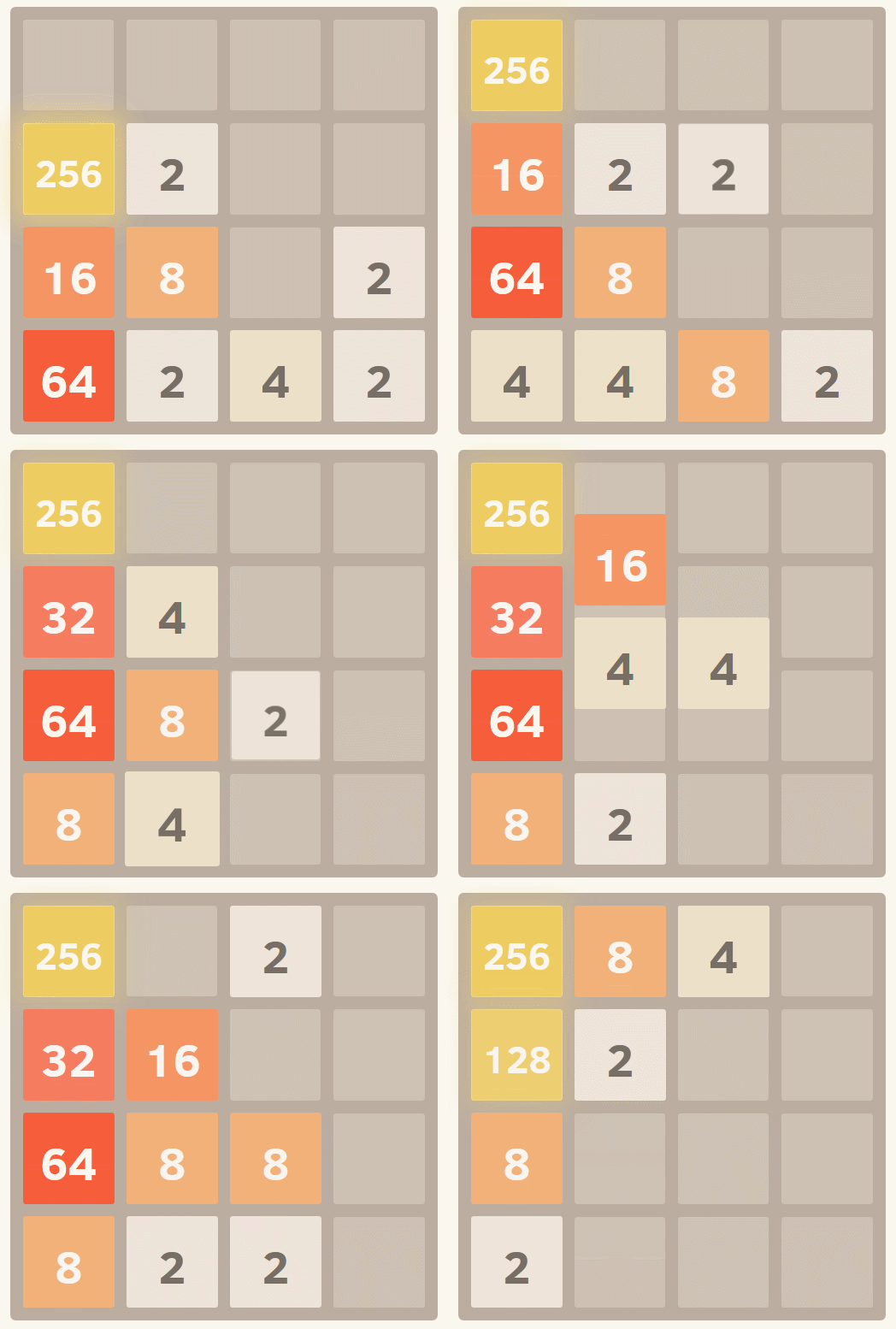
Dans l’exemple ci-dessus, j’ai choisi le coin inférieur gauche. En n’utilisant que les touches directionnelles Bas, Haut et Gauche j’ai pu rapidement combiner mes cases pour atteindre 64. Évitez tant que possible de déroger à cette règle.

Gardez le nombre le plus élevé à l’œil

2048 Solution Tips Chain reaction TestLes réactions en chaîne permettent de se rapprocher rapidement de 2048 …
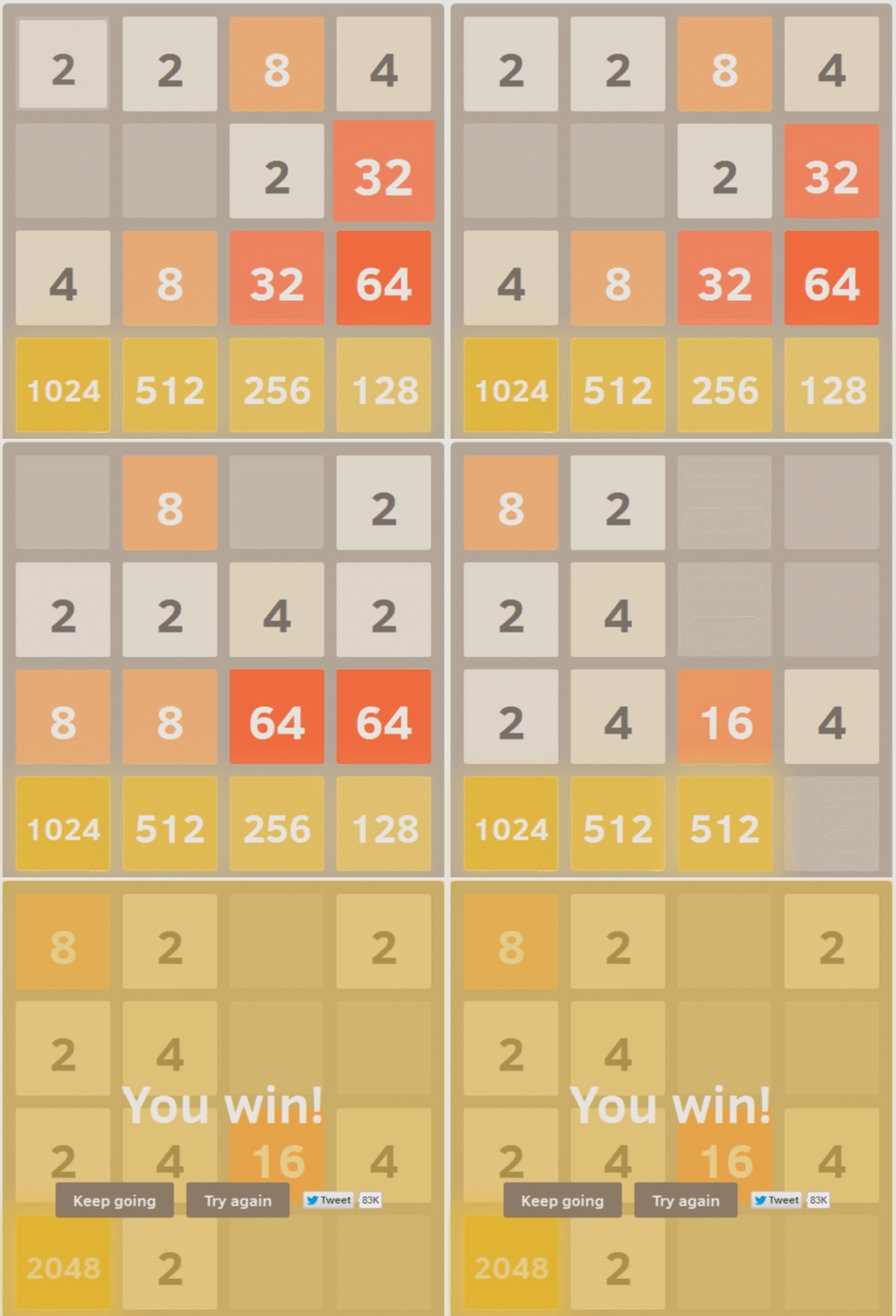
En gardant toujours votre case la plus élevée dans un coin (celui que vous avez choisi en début de partie), vous pourrez rapidement créer des réactions en chaîne et vous rapprocher des 2048 points. Ici, je bloque ma case 256 dans le coin supérieur gauche afin nettoyer la grille grâce à une réaction en chaîne.

Mise à jour du 24/03/2014

Notre collègue Ernesto de Softonic Brésil a réussi l’exploit d’arriver à la case 2048 en suivant ces deux conseils indispensables! Un instant fatidique qu’il a bien voulu partager avec nous! Parfait pour découvrir la fin du jeu sans se fatiguer!

2048 Solution Astuce

Et voilà, vous connaissez à présent les deux piliers de la stratégie du créateur de 2048. À vous maintenant de mettre ces enseignements en pratique pour faire partie des 1% de joueurs à atteindre 2048!

Cliquez ici pour jouer à 2048

Avez-vous d’autres techniques pour atteindre 2048? Partagez-les dans les commentaires!