Android Lollipop: c’est donc bien ainsi que se nomme la prochaine version d’Android, le système d’exploitation mobile de Google. Après Jelly Bean et KitKat, cette nouvelle mouture d’Android va apporter, entre autres nouveautés substantielles, une profonde refonte du style graphique de l’OS.
Cette nouvelle mouture sera tout d’abord disponible avec le nouveau smartphone Nexus 6 et la tablette Nexus 9, les nouveaux dispositifs signés Google. N’ayant pas attendu cette officialisation, certains designers de talent on déjà imaginé ce que pourrait donner ce relookage.
Malheureusement, certaines de ces créations n’ont pas pu se maintenir dans le Google Play Store. Nous avons tout de même décidé de les mentionner dans cette liste, afin d’illustrer ce qu’est Material Design, l’un des concepts centraux de Lollipop.
Pour vous aider à patienter jusqu’à la mise à jour de votre smartphone, j’ai sélectionné 4 thèmes et packs d’icônes qui pourront donner à votre smartphone un look inimitable, inspiré de la prochaine version d’Android. Voici tout de suite les 2 thèmes encore accessibles sur le Google Play Store.
Moonshine – Icon Pack
 Le Moonshine – Icon Pack se compose de 210 icônes et de 12 fonds d’écrans exclusifs. Pour installer ce pack d’icônes, il vous faudra passer par un des lanceurs compatibles. Moonshine – Icon Pack fonctionne avec Nova, Aviate, GO Launcher, Apex, Smart, Unicon, Action Launcher ou encore ADW.
Télécharger Moonshine – Icon Pack
Minimal (Hera) – Icon Pack
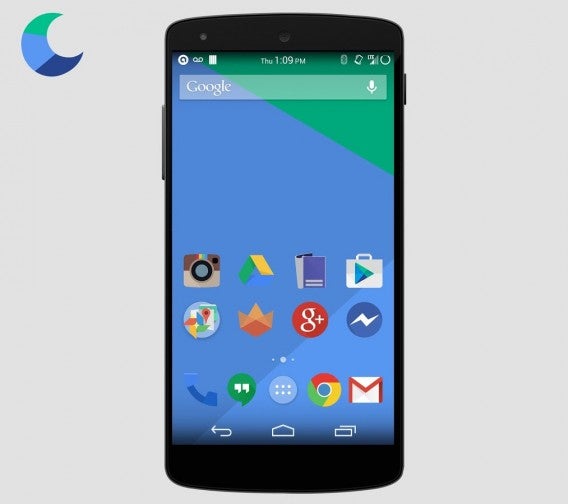
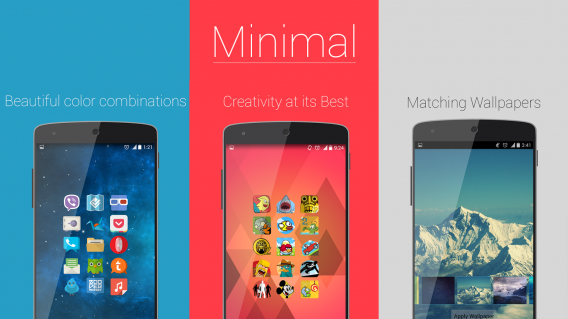
 Croyez-le ou non, ce pack d’icônes n’a de minimal que le nom. Ce sont plus de 1700 icônes et 120 fonds d’écrans qui vous attendent dans Minimal (Hera) – Icon Pack. Bon point, vous pourrez installer vos icônes ultramodernes directement depuis l’application.
Et au cas où vous préféreriez passer par votre lanceur de prédilection, vous serez ravi d’apprendre que Minimal (Hera) – Icon Pack est compatible avec Nova, Aviate, GO Launcher, ADW, Apex, Next, TSF Shell, Action Pro et Holo.
Télécharger Minimal (Hera) – Icon Pack
Project Hera Launcher Theme
 Désormais introuvable sur le Play Store, Project Hera Launcher Theme s’inspire ouvertement de Material Design, le nouveau concept graphique qui se cache derrière Lollipop. Il est compatible avec la plupart des lanceurs Android du moment comme Nova, Aviate, GO ou ADW.
Si vous parvenez à télécharger Project Hera Launcher Theme via un fichier APK, vous aurez accès, entre autres joyeusetés, à près de 3000 icônes en haute définition, 60 fonds d’écrans et même un widget d’horloge assorti.
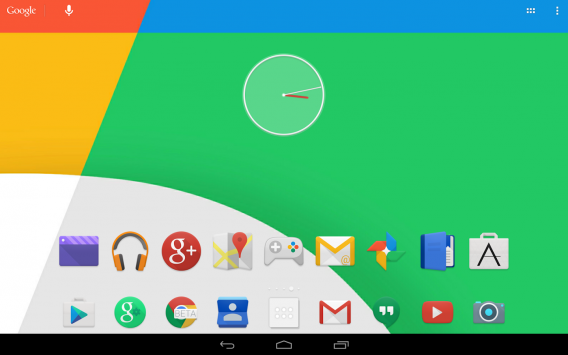
Hera Project Icon Concept HD

Hera Project Icon Concept HD est un pack de 1450 icônes et de fonds d’écrans inspirés par le style graphique de la prochaine mouture d’Android. Pour remplacer vos icônes par celle de ce pack, vous devrez utiliser un lanceur alternatif. Malheureusement, Hera Project a lui aussi été écarté du Google Play Store.
HHera Project Icon Concept HD est compatible avec tous les lanceurs suivants: Nova, Apex, ADW, Inspire, Smart, Atom, Aviate, Solo, Slide, Winterboard, KK Launcher, Mini Launcher, Holo Launcher, Action Pro, GO Launcher et Unicon.
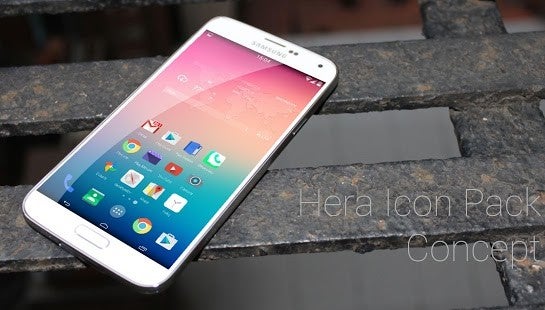
Avec ces 4 packs d’icônes et thèmes, vous pourrez donner un look futuriste à votre smartphone en toute simplicité.
Et si vous souhaitez donner un coup de jeune supplémentaire à votre appareil Android, je vous recommande chaudement les 5 astuces de Fabrizio pour accélérer votre téléphone.
Lire 5 astuces pour accélérer un téléphone Android trop lent