5 applications pour personnaliser son téléphone Android et le rendre unique

Fans de la personnalisation, si vous êtes aussi des utilisateurs d’Android, vous avez de la chance: Android est le système mobile le plus versatile dans l’absolu. Grâce aux applications que nous vous suggérons ici, vous pourrez personnaliser votre smartphone ou votre tablette et en faire un outil qui vous ressemble vraiment.

Les appareils Android ne sont pas tous identiques. D’une marque à l’autre, les appareils Android offre des possibilités bien différentes. Certains producteurs se contentent du style standard, tandis que d’autres, à coups de surcouches, proposent des appareils au design bien plus abouti.

Si, au-delà de ce que peut proposer tel ou tel fabricant, vous souhaitez personnaliser votre Android pour qu’il soit réellement à votre image, ces quelques applis vont vous aider.

Nova Launcher

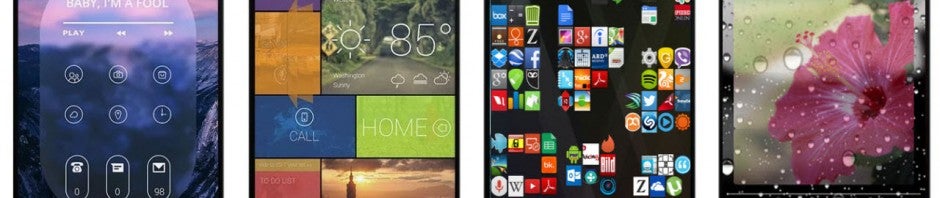
Nova Launcher représente une alternative polyédrique au lanceur standard d’Android. Il vous permettra en effet de personnaliser l’écran principal pratiquement sans limites et de visualiser un plus grand nombre d’applications, de liens, de dossiers et de fichiers sur un seul et même écran. Qui plus est, Nova Launcher offre des styles supplémentaires pour le dock, une nouvelle fonction de recherche ainsi que des boutons supplémentaires en vue de l’activation de chacune des options de système. A l’aide d’un simple geste sur l’écran, vous pourrez cacher le dock.

Télécharger Nova Launcher pour Android

L'écran d'accueil avec Nova Launcher

Fonds d’écran

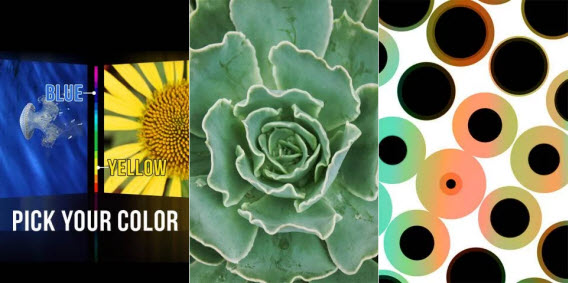
Envie d’un vaste choix de fonds d’écran? Ça tombe bien, l’appli Fonds d’écran vous  propose tout un éventail d’images en haute définition. A la différence des photos que vous prenez avec votre téléphone, ces images sont optimisées pour les dispositifs mobiles et, grâce à une bonne balance des contrastes, ces fonds permettent une lecture aisée des icônes et des menus. Au travers de la fonction de filtre, il est particulièrement simple de modifier les fonds avec certaines couleurs pour qu’ils s’adaptent parfaitement à la graphie de votre dispositif Android.

Télécharger Fonds d’écran pour Android

Fonds d'écran

GO Locker

go-locker-logoGO Locker optimise l’écran de verrouillage de votre appareil Android. En plus de la grande profusion de styles proposés, l’application offre aussi des options plus pratiques. Vous pouvez par exemple demander à GO Locker d’afficher les messages et les notifications importantes et d’habiliter un accès rapide au bouton de mise en marche, aux paramètres et aux applications les plus utilisées.

Télécharger GO Locker pour Android

GO Locker

Set d’icônes Sonny Sekhon

Les programmes tels que Nova Launcher vous permettent de modifier librement les icônes de l’écran principal.

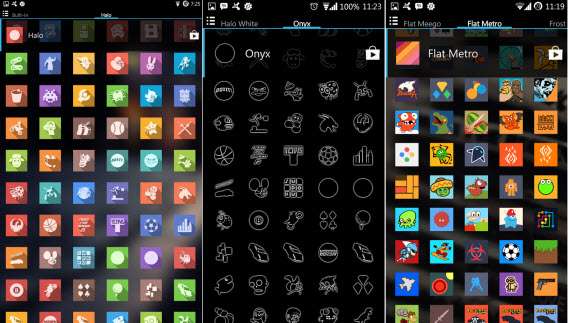
Sonny Sekhon vous offre plusieurs gammes complètes d’icônes pour vous permettre de le personnaliser au mieux. Il y a des sets de tous les types et pour tous les goûts, proposant des icônes très colorées ou plus sobres.

Télécharger les sets d’icônes Sonny Sekhon pour Android

Trois sets d'icônes de Sonny Sekhon

Desktop VisualizeR

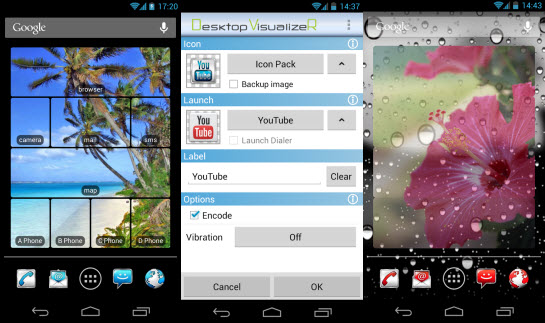
Desktop VisualizeR vous permet lui aussi de remplacer les icônes. Mais il vous propose en plus de créer des widgets à partir des images. Par exemple, vous pourrez imiter le style de Windows Phone ou créer des conteneurs d’applications à positionner au sein de l’écran principal. Grâce à l’éditeur intégré, votre créativité ne sera pas limitée au set d’icônes, comme dans le cadre de Sonny Sekhon. Desktop VisualizeR va plus loin et peut créer une nouvelle icône théoriquement à partir d’une image quelconque.

Télécharger Desktop VisualizeR pour Android

3 modèles réalisés avec Desktop VisualizeR

Comme vous le voyez, avec Android et les bonnes applications, vous pourrez modifier l’apparence de votre smartphone très facilement. Aucun autre système mobile n’offre une telle liberté de personnalisation. Avec les applications que nous vous avons présentées, vous pourrez donner à votre Android un style décidément unique.

Vous voulez aller plus loin? Voyez également les lanceurs pour Android proposés ici par mon collègue Daniel.

A lire aussi:

iPhone, Android ou Windows Phone? Le guide pour bien choisir son smartphone

Article original de Markus Kasanmascheff – Softonic.de. Traduit et adapté de l’allemand.

Android, iPhone ou Windows Phone: lequel est le plus personnalisable?

Un smartphone qui vous ressemble: pouvoir adapter le système d’exploitation mobile à vos propres goûts, c’est fondamental dans le choix d’un appareil. Voyons qui d’Android, iOS ou Windows Phone saura le mieux refléter votre personnalité.

Certains utilisateurs n’achètent un smartphone que pour téléphoner et envoyer des textos, tout au plus pour converser via WhatsApp. Ils n’utilisent que très rarement Internet sur leur téléphone. Parmi eux, les plus récalcitrants font même l’impasse sur la connexion de données, c’est dire.

A l’opposé, l’utilisateur connecté, lui, fréquente assidument les app stores. Curieux, il butine, découvre, expérimente, apprend quand il ne sait pas faire. Le but? Exploiter à fond cet appareil qui lui coûté beaucoup d’argent, bien sûr, mais aussi tirer le maximum de profit d’un outil fort utile.

Vous appartenez plutôt à la seconde catégorie? Alors vous attachez sûrement une grande importance à l’apparence de votre smartphone. Vous avez sans doute à cœur de l’adapter à vos goûts, de modifier l’écran d’accueil, l’écran de verrouillage, les sons, les icônes, les fonds d’écran.

Nous avons donc passé au crible les trois principaux systèmes d’exploitation mobiles, Android, iOS et Windows Phone, pour voir lequel offre le plus de possibilités en termes de personnalisation (outils, options, applications). Pour des raisons de praticité, nous avons volontairement exclu de cette analyse les opérations complexes comme le root ou le jailbreak.

Ecran d’accueil

L’écran principal de votre téléphone portable est celui par lequel vous passez à chaque fois que vous fermez une application. Il s’agit donc du plus important de votre téléphone portable et également de celui où vous devriez avoir mis les applis que vous utilisez le plus souvent et qui vous sont le plus utiles.

Sur iOS, les possibilités de personnalisation de l’écran d’accueil sont très limitées. Vous pouvez modifier la disposition des icônes, les déplacer d’une page latérale à l’écran principal et organiser les applications par dossiers. Les quatre applications que vous trouvez en bas de chaque page sont également modifiables, tout comme le fond d’écran (wallpaper) (où vous pouvez mettre une photo). Mais la personnalisation s’arrête là.

Windows Phone permet de jouer un peu plus avec l’interface. Sur l’écran Start (c’est ainsi qu’il s’appelle pour les appareils Windows Phone), les boutons classiques de Microsoft sont modifiables en ordre, dimension et, dans certains cas, au niveau de la couleur.

Les boutons ou tuiles peuvent être ajoutés ou retirés. Il est également possible de créer des boutons spécifiques avec des liens conduisant à des pages particulières, vers un site Internet, par exemple, ou vers la page de recherche d’une appli. Par contre, Windows Phone ne propose que peu d’options pour modifier le fond de l’écran Start.

Les options permettant de modifier l’écran d’accueil sur Android sont, elles aussi, plutôt réduites. On peut néanmoins changer de fond d’écran, ajouter et retirer les liens en direction des applications, les regrouper en dossiers et remplacer les quatre se trouvant au bas de l’écran.

Android a cependant un atout dans sa manche: les lanceurs. Le système d’exploitation de Google offre la possibilité aux lanceurs d’applis de modifier l’aspect du système et surtout celui de votre écran d’accueil. Et ce n’est pas tout! Souvent, les lanceurs mettent à votre disposition les instruments permettant de définir les paramètres esthétiques qui caractérisent cet écran. A vous donc de le perfectionner à votre guise. Nous avons recueilli les meilleurs lanceurs pour Android dans un article afin que vous puissiez les tester par vous-même.

Une fois un lanceur installé, vous pourrez également modifier les icônes du système, comme celles de Maps et de Chrome mais aussi de Facebook, WhatsApp etc. Pour ce faire, il vous suffira de télécharger un pack d’icônes.

Le vainqueur

Android l’emporte haut la main. Il offre les plus grandes possibilités de modification de l’écran d’accueil, surtout grâce aux très nombreuses applications développées à cette fin et qui vous permettent de modifier les paramètres.

Ecran de verrouillage

En ce qui concerne l’écran de verrouillage, celui qui se trouve avant l’écran d’accueil, les options sont très semblables à celles que nous avons vues plus haut.

Dans les options d’iOS, vous pouvez changer le fond (y compris grâce à des applications tierces) et la modalité de déverrouillage du téléphone. Pour ce faire, vous pouvez utiliser un code ou votre empreinte digitale (touch ID). L’OS d’Apple permet également de modifier les notifications qui apparaissent sur l’écran de blocage directement à partir des paramètres.

Windows Phone dispose d’un seul système de blocage pour l’écran, se basant sur un mot de passe numérique. Parmi les paramètres, vous pourrez choisir le fond d’écran ou les applis à épingler. Autre option: afficher le nom de l’artiste dont votre téléphone reproduit la musique.

Android propose, à la base, moins d’options pour modifier l’écran de verrouillage. Pour déverrouiller, vous avez le choix entre un pin numérique ou un schéma de déverrouillage. On peut aussi modifier le fond d’écran.

Mais là encore, Android propose tout un éventail d’applis pour multiplier ces options. Certaines, comme LokLok, permettent d’effectuer des opérations directement à partir de l’écran de verrouillage. D’autres, comme Start, vous donnent accès à toutes les applications dont vous avez besoin avant d’accéder à l’écran d’accueil de votre téléphone portable.

Le vainqueur

Malgré le peu d’options proposées à la base, Android fait la part belle aux applis de personnalisation. Et grâce au travail de nombreux développeurs, dans ce domaine aussi, l’OS de Google l’emporte sur les autres.

Sons et sonneries

De ce point de vue, les trois systèmes d’exploitation mobiles sont plus ou moins sur le même plan. Android, iOS et Windows Phone offrent tous la possibilité de changer les sons par défaut du système, notamment grâce à des applications. Vous pouvez aussi faire d’une chanson la sonnerie de votre téléphone portable. Voyons donc la question sous un autre angle: sur quel système opérationnel est-il le plus simple d’instaurer une chanson comme sonnerie?

Musique smartphone

Sur iOS, vous devez passer par iTunes, ce qui n’est pas toujours une partie de plaisir. En outre, la chanson doit être au préalable réduite à un maximum de 30 secondes et vous ne devez pas en modifier l’extension. En somme, la procédure est laborieuse, à moins que vous ne décidiez d’acheter directement la sonnerie sur iTunes.

Android ne facilite pas les choses lui non plus, même si elles sont décidément plus simples que sur iOS. Ici, vous devrez connecter votre téléphone portable à votre ordinateur (ou utiliser Airdroid) et déplacer le fichier dans le dossier Réglages > Sons > Sonnerie du téléphone.

Le vainqueur

Le vainqueur est Windows Phone, qui propose un procédé très similaire à celui d’Android. Là aussi, vous devez connecter le smartphone à l’ordinateur et déplacer la piste dans le dossier. Mais le point positif, c’est le tutoriel intégré, accessible à partir du dossier Sons, qui vous explique dans le détail comment procéder.

Clavier

L’un des aspects de la personnalisation qui influent le plus sur l’usage quotidien du téléphone est la modification du clavier numérique. De cette manière, non seulement vous changez l’esthétique de votre smartphone, mais vous pouvez également influer sur la frappe des lettres et chiffres.

Windows Phone est le plus limité de ce point de vue. Le clavier par défaut vous donne la possibilité d’écrire en frappant normalement ou en faisant glisser le doigt. Vous pouvez télécharger des langues additionnelles, mais les options s’arrêtent pratiquement là. Pas moyen, par exemple, de télécharger d’autres claviers.

Les claviers

A partir d’iOS 8, il est possible d’installer des claviers tiers sur iPhone, une nouveauté attendue depuis longtemps par les utilisateurs des produits Apple. De nombreux claviers sont ainsi disponibles. Pour vous guider dans votre choix, lisez cet article.

Le vainqueur

Dans ce domaine aussi, le vainqueur reste Android, qui dispose de la plus vaste offre de claviers. Même si les plus populaires sont déjà tous disponibles – ou en voie de développement – pour iPhone, beaucoup sont réservés aux utilisateurs Android. C’est par exemple le cas de Glympse keyboard.

Un smartphone à votre image et… à votre rythme!

À première vue, les smartphones se ressemblent tous, c’est vrai. Mais en les examinant de plus près, on se rend compte que chaque appareil est un peu à l’image de son propriétaire. Si vous cherchiez un smartphone à personnaliser à l’aide de couleurs, de formes et de sons personnalisés, vous savez déjà vers quel système d’exploitation mobile vous tourner: Android. L’OS de Google est en effet celui qui permet le mieux de modifier l’apparence du smartphone.

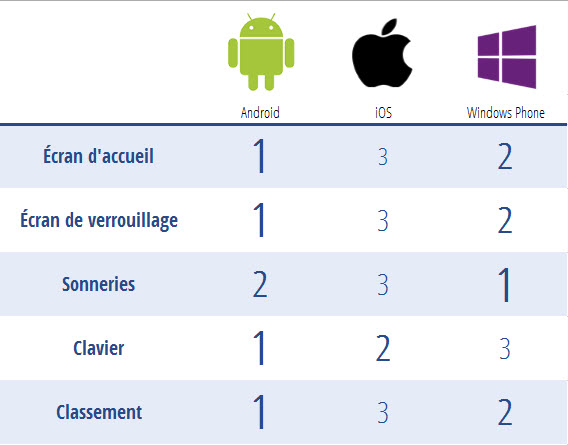
Comme vous pouvez le voir à partir du tableau ci-dessous, Android est le vainqueur toute catégorie, ayant surclassé les autres systèmes d’exploitation dans trois catégories sur quatre. A la deuxième place, nous trouvons Windows Phone et, en bas du tableau, iOS.
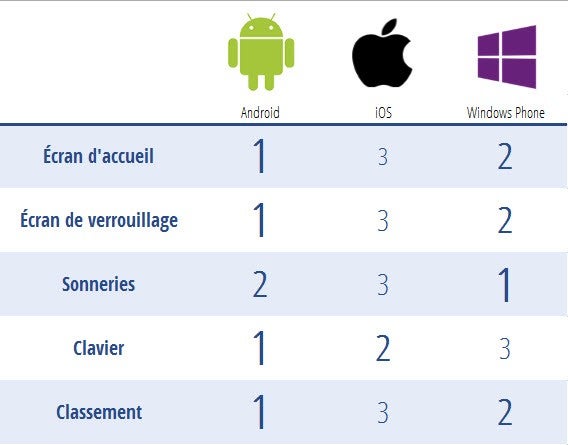
Résultats de l'analyse - Personnalisation smartphones

Mais la possibilité de personnaliser n’est pas la seule chose qui compte dans le choix d’un smartphone. Vous êtes fans des jeux vidéo? Alors consultez notre comparatif des trois OS pour savoir qui d’Android, Windows Phone ou iPhone s’adapte le mieux aux joueurs. Votre smartphone est un instrument de travail? Alors vous saurez aussi lequel parmi ces trois OS sera votre meilleur allié au bureau.

A lire aussi:

Article original de Daniel Barranger – Softonic.it. Traduit et adapté de l’italien.

iPhone, Android ou Windows Phone? Le guide pour bien choisir son smartphone

Quel système d’exploitation choisir? iOS, Android ou Windows Phone? Nous vous aidons à trouver le smartphone qu’il vous faut.

Chaque année, c’est la même chose: iPhone, Galaxy, Nexus, Lumia… À l’approche des fêtes de fin d’année, un raz-de-marée de smartphones soit-disant révolutionnaires déferlent sur les étals du monde entier.

Mais comment être sûr de faire le bon choix? Comment savoir quel est le meilleur smartphone pour moi?

Heureusement, la rédaction de Softonic s’est penchée sur la question. Aujourd’hui, nous vous aidons à choisir le système d’exploitation mobile qu’il vous faut avec notre guide complet sur les trois OS mobiles les plus populaires.

Que vous soyez un artiste en herbe, un fan de jeux vidéo ou un néophyte complet, vous vous reconnaîtrez certainement dans l’un des six profils autour desquels nous avons centré nos comparatifs.

Trouvez quel profil d’utilisateur vous correspond le mieux et découvrez sans attendre qui d’iOS, Android ou Windows Phone est parfait pour vous!

Le meilleur smartphone pour les artistes

Multimedia-Section

Vous êtes fan de musique, vous enregistrez des vidéos dès que vous le pouvez et vous adorez prendre des photos avec votre téléphone? Nous avons le smartphone qu’il vous faut! Quel est le système d’exploitation mobile le mieux adapté aux besoins des plus créatifs? Qui offre les meilleures applications? On vous dit tout!

Lire le comparatif : Photo, vidéo, musique et graphisme: faut-il choisir iOS 7, Android ou Windows Phone?

Vous aimerez aussi…

Le meilleur smartphone pour les professionnels

Productivity-Section

Quel système d’exploitation mobile est le plus adapté aux besoins de ceux qui utilisent leur smartphone pour travailler? Quel OS s’avère le plus efficace au bureau? Nous avons mis iOS, Android et Windows Phone au banc d’essai pour y voir un peu plus clair!

Lire le comparatif : Productivité d’iPhone, Android ou Windows Phone: quel est votre meilleur allié au travail?

Vous aimerez aussi…

Le meilleur smartphone pour les joueurs

Games-SectionSi vous êtes comme moi, vous passez probablement énormément de temps à jouer sur votre smartphone! Nombre de titres disponibles, exclusivités, jeux gratuits… Nous avons mené l’enquête pour mettre le doigt sur le système d’exploitation mobile le plus adapté pour le jeu.



Lire le comparatif : Android, iOS ou Windows Phone, quel est le meilleur pour les jeux?

Vous aimerez aussi…

Le meilleur smartphone pour une première expérience

Newbies-Section

Android, iOS ou Windows Phone? Vous êtes enfin prêt à acheter un smartphone, mais quelques doutes persistent… Nous avons pensé à tout. Dans ce comparatif, vous découvrirez quel est le système d’exploitation mobile le plus indiqué pour les néophytes.

Lire le comparatif : Android, iOS ou Windows Phone? Lequel choisir pour commencer avec un smartphone?

Vous aimerez aussi…

Le smartphone le plus sécurisé

Security-Section

La sécurité de vos données personnelles vous préoccupe? C’est tout à fait normal. Mais quel est le système d’exploitation le plus sûr? Nous avons comparé les trois systèmes d’exploitation mobiles les plus populaires pour répondre à cette interrogation et vous permettre faire le bon choix en toute tranquillité.

Lire le comparatif : Android, iPhone, Windows Phone: lequel est le plus sûr?

Vous aimerez aussi…

Le meilleur smartphone pour les fans de personnalisation

Customization-Section

Vous souhaitez être libre de personnaliser votre smartphone en profondeur. Pour vous, un téléphone doit être le reflet de la personnalité de son propriétaire. Voyons qui d’Android, iOS et Windows Phone est le système d’exploitation mobile le mieux équipé dans le domaine.

Lire le comparatif : Android, iOS ou Windows Phone: quel est le smartphone le plus facile à personnaliser?

Vous aimerez aussi…


À présent, vous avez toutes les cartes en main pour choisir le smartphone le mieux adapté à vos besoins et à vos habitudes. Pile ce qu’il vous fallait pour affronter sereinement la période des fêtes et résister aux sirènes du marketing!

Vous avez fait votre choix et décidé de sauter le pas? Parfait! Laissez-nous donc un commentaire et partagez votre expérience en nous expliquant quel système d’exploitation mobile a gagné vos faveurs!

Suivez-moi sur Twitter: @SamSoftonic

Google s’oppose à certains déréférencements : la CNIL s’outille pour le traitement des plaintes

Depuis la mise en place de différents systèmes semi-automatisés « d’oubli numérique », les demandes des Français affluent. Néanmoins, Google et d’autres moteurs de recherche ne les acceptent pas toutes. Les CNIL européennes se sont saisies du dossier.

Le G29 – ce groupe de travail rassemblant les représentants de chaque autorité indépendante de protection des données nationales – a décidé de prendre les choses en main à la suite du dépôt massif de plaintes en lien avec le droit à l’oubli sur Google, Bing et d’autres moteurs de recherche.

En effet, depuis le 13 mai dernier et l’arrêt de la Cour de Justice de l’Union européenne, chaque citoyen peut demander à ce que des liens et des informations qui le concernent, référencés par les moteurs de recherche, fassent l’objet d’un déréférencement. Il s’agit concrètement de les faire disparaitre des recherches.

Un jugement qui a connu un succès important, au point de saturer en partie le service de Google chargé d’évaluer la pertinence des demandes. La situation s’est débloquée cet été et c’est à cette période que la CNIL a commencé à recevoir plusieurs plaintes. Concrètement, les internautes qui ont essuyé un refus du géant américain se sont tournés vers la CNIL.

L’autorité française et ses 28 collègues européens ont dès lors décidé de répondre à ces requêtes.

Afin d’être correctement équipé face à cette tâche ardue, le G29 va donc mettre en place un réseau de points de contact au sein des autorités. Celui-ci sera chargé d’élaborer un référentiel commun aux autorités pour traiter les plaintes dont elles sont saisies.

L’objectif est aussi que ce réseau fournisse un registre commun des suites données aux plaintes ; un tableau de bord pour faciliter l’identification des plaintes similaires ou, au contraire, des cas les plus complexes.

« Compte tenu de tous ces éléments, le G29 poursuit son analyse sur la façon dont les moteurs de recherche se conforment à l’arrêt de la CJUE », précise la CNIL sur son site Internet.

Google condamné devant la justice française

Un procès était en cours au Tribunal de Grande Instance de Paris. Il était reproché à Google d’avoir conservé des liens qui auraient être du effacés à la suite de la décision de la justice européenne relative au droit à l’oubli et datant du 13 mars dernier. La désindexation n’a pas eu lieu car Google France estimait que le responsable de la publication de ces liens était plutôt sa maison mère Google Inc et que par conséquence, ils n’étaient pas concernés, ici à Paris, note Next Inpact.

Résultat, le Tribunal a estimé que « les activités de l’exploitant du moteur de recherche et celles de son établissement situé dans l’État membre concerné sont indissociablement liées ». En conséquences de cause, Google se voit condamné à 1500 euros de dommages et intérêts. Ceux-ci sont assortis d’une astreinte de 1000 euros par jour si la désindexation n’a pas lieu.

Avez-vous tenté de faire déréférencer des informations vous concernant ? Partagez votre témoignage en commentaire.

En savoir plus sur la CNIL : se connecter au site Internet


//

A lire:

Envie d’un Windows Phone plus simple? Faites le grand ménage sur votre écran d’accueil!

Vous avez du mal à vous y retrouver parmi les boutons carrés de votre Windows Phone? Pas de panique: on peut organiser au mieux l’écran de démarrage de son dispositif pour éviter cette sensation de chaos.

Voilà qui va peut-être vous surprendre, mais Windows Phone mise sur la simplicité de son système d’exploitation. Ce n’est pourtant pas l’impression qu’il donne à tout le monde avec ces menus que l’on ne comprend pas toujours, cette interface pleine de boutons (tuiles ou tiles, en anglais), qui renvoient à des applications dont vous n’avez que faire, et des fonctionnalités essentielles qui sont “carrément” introuvables.

Dans cet article, nous verrons comment simplifier tout ça et adapter l’écran d’accueil de votre Windows Phone à vos goûts et à vos besoins.

Supprimez le superflu

La première chose à faire est de nettoyer en grand cet écran d’accueil. Supprimez tous les boutons qui ne vous servent pas. Pour ce faire, appuyez sur le carré à éliminer et, dès qu’il ressort, tapez sur le symbole de la punaise barrée.

Supprimer des tuiles

Changez la taille des tuiles

Un écran intuitif requiert de grands boutons bien visibles. Windows Phone vous permet de modifier la taille des tuiles: les fonctionnalités les plus importantes offrent trois dimensions disponibles (grand, moyen et petit) alors que les autres ne disposent pas de la taille la plus grande.

Pour modifier la taille des boutons, maintenez le doigt sur le carré que vous voulez changer, puis tapez sur la flèche. Si vous voulez changer les dimensions d’autres tuiles, il suffit d’appuyer dessus pour les modifier. Lorsque vous avez terminé, appuyez de nouveau sur le bouton modifié pour revenir à la présentation classique de l’écran.

Modifier la taille des tuiles

Épinglez à l’écran d’accueil ce dont vous avez besoin

Voilà. Vous avez débarrassé l’écran des boutons inutiles. Mais il vous en manque peut-être quelques-uns. Que diriez-vous, par exemple, d’un accès immédiat aux prévisions météo pour savoir si vous rendre au travail en vélo ou en métro?

Avec Windows Phone, vous pouvez ajouter des boutons permettant un accès direct à une appli ou à une page spécifique d’une appli (les horaires de trains, par exemple), à une playlist ou aux résultats en direct de la Premier League.

Pour ajouter un  bouton ou réintroduire l’un de ceux que vous avez éliminés par erreur, vous pouvez le sélectionner à partir de la liste des applications. Maintenez votre doigt appuyé sur l’application en question, puis tapez sur pin to start.

Epingler une appli à l'écran d'accueil

Si, en revanche, vous voulez mettre sur l’écran d’accueil une page spécifique de l’appli elle-même ou un signet du navigateur, vous devez entrer dans l’application et appuyer sur les trois points situés en bas à droite. A partir du menu qui s’ouvre, choisissez l’option pin to start.

Épingler une page spécifiqueA gauche, l’option pin to start. A droite, le nouveau bouton sur l’écran Start

Organisez vos tuiles

Pour simplifier l’apparence de votre Windows Phone, il faut mettre de l’ordre dans les boutons de l’écran. En déplaçant en haut ou au centre ceux que vous utilisez le plus et en mettant au second plan les fonctionnalités accessoires, vous allez grandement vous simplifier la vie.

Pour déplacer les tuiles, maintenez votre doigt appuyé sur celle que vous désirez déplacer, puis faites-la glisser à son nouvel emplacement sur l’écran.

Un peu de couleur, c’est plus joli!

Ne nous leurrons pas. Quand les choses ne nous plaisent pas esthétiquement, nous ne faisons pas même l’effort d’apprendre à les utiliser. Si c’est votre cas, tâchez de donner à votre écran une apparence dépouillée, colorée, avenante, qui vous incite à utiliser votre smartphone pour apprendre à le maîtriser.

Vous pouvez changer le fond et la couleur principale des tuiles. Allez sur les Réglages du téléphone, que vous trouverez dans la liste des applications, et sélectionnez Start et Thème. Choisissez un fond sombre et une couleur qui s’y harmonise bien.

Changer le thème

Et l’écran de blocage?

Vous voulez faire encore plus simple? Une bonne idée: lire les notifications sans même débloquer le téléphone. Ainsi, vous saurez tout de suite si quelqu’un vous a appelé, vous a envoyé un message sur WhatsApp ou vous a écrit un commentaire sur Facebook.

Accédez aux Réglages, puis appuyez sur Ecran de blocage . A partir de là, vous pouvez ajouter à l’écran de blocage les applications à visualiser immédiatement. Il suffit d’appuyer sur +, puis de sélectionner celles qui vous intéressent.

Ajouter des applis à l'écran de blocage

Simplifier, c’est adapter à vos besoins

Votre Windows Phone est maintenant plus personnalisé et surtout mieux adapté à vos besoins. Vous y avez gagné en simplicité: vous pouvez trouver immédiatement ce qui vous sert, sans fonctions inutiles.

Une interface bien ordonnée!

Cet écran pourrait vous inspirer, avec ces quelques boutons, rangés par importance et par thème, les plus importants au-dessus et les liens aux pages des applications en bas.

Nouvel utilisateur de Windows Phone, ces articles peuvent vous intéresser si vous passez de l’iPhone ou d’Android au Windows Phone.

A lire aussi:

Article original de Daniel Barranger – Softonic.com. Traduit et adapté de l’italien.


WhatsApp : éditez vos images, mais seulement en version bêta

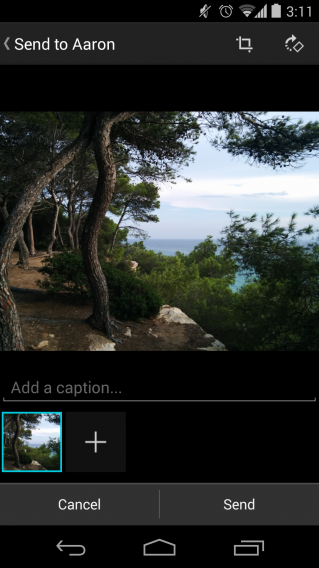
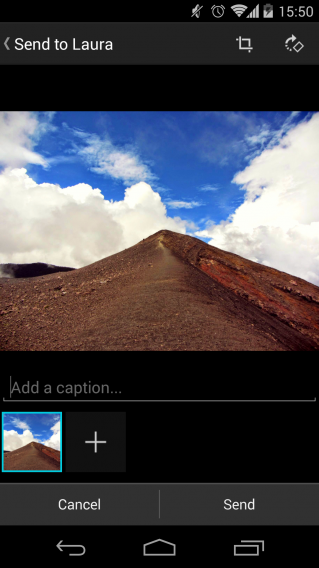
Bonne nouvelle pour les utilisateurs de WhatsApp sous Android. Dans la dernière version de l’application (2.11.388), il est désormais possible d’éditer et légender ses photos avant de les envoyer.

La mise à jour a été publiée en bêta pour le moment, mais il est plus que probable que la nouveauté sera introduite lors d’une prochaine version plus stable. WhatsApp n’invente rien de neuf, puisque cette fonctionnalité était déjà disponible sur SnapChat notamment.

Le montage n’est pas le plus avancé, mais c’est un bon début. Vous pouvez recadrer l’image ou la faire pivoter, mais uniquement si elle provient de la galerie. Il n’est pas encore possible d’éditer des images prises en live.

Pour tester la nouvelle fonctionnalité, vous devez télécharger la version bêta de WhatsApp en vous connectant, via cette adresse, dans le navigateur de votre téléphone Android (vous allez être redirigé vers le Google Play). Ensuite, le fichier APK commencera à télécharger.

Il s’agit toujours d’une version bêta, mais il y a fort à parier qu’une version plus stable sera tout prochainement disponible.

A lire:

WhatsApp envahit le poignet de votre main

Guide WhatsApp : toutes les informations essentielles sur l’application de messagerie instantanée de Facebook

Suivez-moi sur Twitter:@zariaurore

Comment changer le skin de son personnage dans Minecraft?

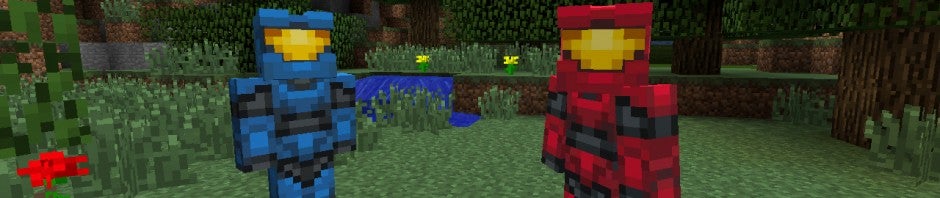
Dans Minecraft, vous pouvez incarner un extraterrestre, un chevalier du moyen-âge ou un soldat galactique. Comment? En changeant l’habillage de votre personnage (ou skin, en anglais) dans le jeu. Voici comment faire.

Voici l’aspect qu’a votre personnage dans Minecraft. Vous pouvez le voir en appuyant sur la touche F5. Appuyez à nouveau sur F5 pour changer de vue. Regardez-bien: c’est vous.

Skin par defaut Minecrarft

La texture par défaut, celle de Steve, est très correcte, mais assez banale. Si vous jouez en ligne sur un serveur avec cette texture, c’est comme si vous aviez une pancarte “débutant” autour du cou. Heureusement, changer de peau est très facile.

1. Téléchargez vos nouveaux skins

Les textures des personnages de Minecraft ne sont rien d’autre que de toutes petites images au format PNG. L’aspect d’un skin non habillé rappelle le patron d’un petit bonhomme de papier:

Voici Alex, l’autre skin par défaut de Minecraft

Vous pouvez télécharger des skins depuis des sites comme Skindex ou MinecraftSkins. Peu importe où vous les copiez, mais souvenez-vous de leur emplacement. Vous pouvez aussi modifier le nom de l’archive pour organiser plus facilement votre collection.

Le Skindex

Sur Skindex et d’autres sites, vous pouvez trouver des centaines de skins pour tous les goûts

2. Connectez-vous sur Minecraft.net

Une fois que vous avez téléchargé le skin voulu, connectez-vous à votre profil sur la page officielle de Minecraft. Pour cela, cliquez sur Profile et identifiez-vous avec votre compte Mojang (le nom d’utilisateur est l’email avec lequel vous vous êtes inscrit).

mot de passe

3. Uploadez votre texture depuis la page Profile

Une fois sur la page de profil, cliquez sur le bouton Chercher et rendez-vous à l’emplacement où est sauvegardée votre texture. Sélectionnez-la, puis cliquez sur Upload et attendez le message de confirmation du site web.

Charger la nouvelle skin

Cliquez sur Chercher, sélectionnez la skin avec un double-clic et cliquez sur Charger

4. Lancez Minecraft et testez votre texture

Il ne vous reste plus qu’à lancer le jeu Minecraft; s’il était en train de tourner, quittez-le et relancez-le. Ensuite, chargez n’importe quel monde. Appuyez sur F5 et vous verrez votre nouvelle apparence. Quel changement, n’est-ce pas?

mc-nouvelle-skin

Quel bad boy, les monstres vont prendre leurs jambes à leur cou…

5. Personnalisez votre texture depuis le menu

A partir de Minecraft 1.8, les textures des personnages peuvent être accompagnées d’accessoires, tels que des capes, des vestes ou des chapeaux, le tout sans installer de mods.

Pour personnaliser la texture de votre personnage, rendez-vous dans le menu Options > Modification Skin. Notez au passage que seules les textures les plus récentes sont compatibles avec les options de Minecraft 1.8.

Modification de skin

Créez facilement vos propres textures de personnage

Pour créer une texture de personnage, il suffit de créer une image PNG à la bonne dimension. Il existe des éditeurs gratuits qui vous permettent de créer un skin en quelques minutes. Mon préféré est MCSkinner.

Éditer une texture est très facile, il suffit de choisir une couleur et de peindre la skin par défaut (Steve). Vous pouvez aussi charger des textures existantes et les superposer comme s’il s’agissait de costumes.

Et vous, quelles textures de personnage utilisez-vous dans Minecraft?

Pour en savoir plus:

Compte Twitter de l’auteur (en espagnol): @remoquete

Crédits image : HaloWaypoint

Article original écrit par Fabrizio Ferri-Benedetti – Softonic.com. Adapté de l’espagnol.

Personnalisez votre monde sur Minecraft 1.8: nos meilleures astuces

Parmi les nombreuses nouveautés de Minecraft 1.8, la plus importante de toutes pour les joueurs est assurément la possibilité, désormais, de créer des mondes personnalisés.

Nous vous expliquons ici comment les construire et les paramétrer.

Près d’un an après la dernière grande mise à jour de Minecraft arrive enfin la “Bountiful Update”, à savoir la mise à jour “abondante”.

En effet, les nouveautés introduites par cette nouvelle version sont réellement nombreuses. Parmi celles-ci, la plus importante et la plus attendue est assurément le monde dit “Customized”, soit personnalisable. Ci-dessous, nous vous expliquons comment créer ce monde pas à pas.

1. Créez un nouveau monde

La première chose à faire est de lancer une nouvelle partie en mode Solo à partir de l’écran initial du jeu.

Minecraft - Ecran de démarrage

Ensuite, appuyez sur Créer un nouveau monde afin de commencer à produire votre terrain.

Minecraft créer un nouveau monde

Taper le nom du monde, choisissez le mode de jeu en appuyant sur le bouton Mode de Jeu puis cliquez sur Plus d’options Monde.

Minecraft nommer un nouveau monde

Dans cet écran, appuyez sur le bouton Type de Monde, jusqu’à ce qu’apparaisse l’inscription Type de Monde: personnalisé. Lorsque vous la voyez, appuyez sur le bouton qui apparaît en dessous portant l’inscription Personnaliser.

Minecraft Type de Monde

2. Personnaliser les paramètres du Monde: programmations élémentaires – première page

Vous êtes maintenant entré dans l’éditeur de mondes. Celui-ci est composé de quatre pages assez denses de paramètres à régler. Voyons comment les programmer afin d’obtenir ce que vous désirez du jeu.

Dans la première page, vous trouverez les réglages élémentaires qui déterminent la création du monde dans lequel vous jouerez. Ici, nous pouvons régler la présence des éléments naturels.

Minecraft personnaliser les paramètres du monde

Voyons les réglages un par un:

  • Sea Level (niveau de la mer): va de 1 à 255 (63 par défaut). Il détermine la hauteur maximale du niveau de l’eau de la mer et des cours d’eau.
  • Caves (cavernes): elles se trouvent au niveau des pierres sur la carte. Si vous choisissez No, cela signifie qu’elles ne seront pas créées dans votre monde.
  • Strongholds (forteresses): elles sont généralement souterraines. Si vous choisissez No, cela signifie qu’elles ne seront pas créées dans votre monde.
  • Villages (villages): ils apparaissent dans la plaine, dans la savane et dans le désert. Si vous choisissez No, cela signifie qu’ils ne seront pas créés dans votre monde.
  • Minesharfts (puits de mines): ils se trouvent en surface. Si vous choisissez No, cela signifie qu’ils ne seront pas créés dans votre monde.
  • Temples (temples): ils se trouvent en surface, dans le désert ou dans la jungle. Si vous choisissez No, cela signifie qu’ils ne seront pas créés dans votre monde.
  • Ocean Monuments (monuments océaniques): il s’agit de structures sous-marines. Si vous choisissez No, cela signifie qu’elles ne seront pas créées dans votre monde.
  • Ravines (ravins): il s’agit de gorges profondes de 30 à 50 blocs. Si vous choisissez No, cela signifie qu’ils ne seront pas créés dans votre monde.
  • Dungeons (oubliettes): il s’agit de cellules qui se trouvent en surface. Si vous choisissez No, cela signifie qu’elles ne seront pas créées dans votre monde.
  • Dungeon Count (compte des oubliettes): il va de1 à 100 (7 par défaut), et constitue le pourcentage de fois que le jeu tentera de créer des oubliettes par “morceau de monde” créé. Cela dépend également des ouvertures du terrain.
  • Water Lakes (lacs d’eau): ils apparaissent tant en plein air que dans les cavernes. Si vous choisissez No, cela signifie qu’ils ne seront pas créés dans votre monde.
  • Water Lake Rarity (pénurie de lacs d’eau): il va de1 à 100 (4 par défaut), et constitue le pourcentage de pénurie des lacs par “morceau de monde” créé, tant en surface que sous la terre. Le plus faible pourcentage correspond à un plus grand nombre de lacs.
  • Lava Lakes (lacs de lave): Si vous choisissez No, cela signifie qu’ils ne seront pas créés dans votre monde.
  • Lava Lake Rarity (pénurie de lacs de lave): il va de 1 à 100 (80 par défaut), et constitue le pourcentage de lacs de lave par “morceau de monde” créé, tant en surface que sous terre. Un plus faible pourcentage correspond à un plus grand nombre de lacs.
  • Lava Oceans (océans de lave): En sélectionnant oui, tous les bassins d’eau du jeu, tant océans que cours d’eau, seront remplacés par de la lave.
  • Biome (biomes): Ici, vous pouvez sélectionner quels biomes (régions telles que plaines, déserts, forêts etc.) vous voulez créer dans votre monde Minecraft.
  • Biome Size (dimensions des biomes): il va de 1 à 8 (4 par défaut) et influence la taille des régions.
  • River Size (dimensions des cours d’eau): il va de 1 à 5 (4 par défaut) et influence la grandeur des cours d’eau.

3. Programmation des minéraux – deuxième page

Au sein de cette page, vous changez la distribution des minéraux dans votre monde, c’est-à-dire les dimensions des filons, leur nombre et leur profondeur dans le terrain. Les valeurs que vous pouvez modifier pour chaque minerai sont:

  • Spawn Size: le nombre maximum de blocs au sein d’un même filon qui va de 1 à 50.
  • Spawn Tries: le nombre de fois que le générateur tentera d’insérer un filon dans un terrain déterminé. Les valeurs doivent être comprises entre 0 et 40.
  • Min. Height: la hauteur minimale ou profondeur à laquelle est générée le minerai (de 0 à 255).
  • Max. Height: la hauteur maximale ou profondeur à laquelle est générée le minerai (de 0 à 255).

Minecraft - programmation des minéraux

Vous pouvez modifier les valeurs de tous les minéraux sauf l’émeraude, à savoir: Dirt (terre), Gravel (gravier), Granite (granit), Diorite, Andésite, Coal Ore (charbon), Iron Ore (Fer), Gold Ore (Or), Redstone Ore (minerai de Redstone), Diamond Ore (Diamant), Lapis Lazuli Ore (Lapis-lazuli).

4. Programmations avancées – troisième et quatrième page

Dans les pages trois et quatre, peuvent être modifiées dans le détail les valeurs du générateur de terrains de Minecraft. La seule différence est que, dans la première, les valeurs se modifient à l’aide d’un curseur et dans l’autre, en insérant des valeurs à l’aide du clavier.

Comme vous pouvez le lire à partir du titre même de la page, ces réglages sont destinés à des utilisateurs expérimentés. En effet, vous pouvez ici modifier les réglages du Perlin noise (bruit de Perlin), l’effet graphique qui est à la base du générateur aléatoire de terrains de Minecraft.

Minecraft - Programmation avancée du monde

Les 16 réglages différents qui concernent le générateur de terrains se développent le long de coordonnées graphiques X, Y et Z et concernent les montagnes et les vallées présentes dans le jeu. Les valeurs modifiables concernent:

  • Main Noise Scale X (bruit principal): de 1 à 5000,  80 par défaut. Allonge le terrain sur l’axe X. A une valeur plus basse correspond un terrain plus montagneux.
  • Main Noise Scale Y: de 1 à 5000,  160 par défaut.  Allonge le terrain en hauteur. Avec des valeurs plus élevées, le terrain est plus montagneux.
  • Main Noise Scale Z: de 1 à 5000,  80 par défaut.  Allonge le terrain sur l’axe X. A une valeur plus élevée correspond un terrain moins montagneux.
  • Depth Noise Scale X (profondeur du bruit): de 1 à 2000, 200 par défaut. Plus il est élevé, plus les dénivellations du terrain sur l’axe X seront brusques.
  • Depth Noise Scale Z: de 1 à  2000, 200 par défaut. Plus il est élevé et plus les dénivellations sur l’axe Y seront brusques.
  • Depth Noise Exponent: de 0,01 à 20, 0,5 par défaut. Modifie les dimensions des formes aléatoires qui apparaissent dans votre monde.
  • Depth Base Size (dimensions de la profondeur de base): de 1 à 25, 8.5 par défaut. Règle la profondeur à laquelle est générée la superficie.
  • Coordinate Scale (échelle des coordonnées): de 11 à 6000, 684,412 par défaut. Influe sur l’allongement horizontal du terrain. Avec des valeurs plus élevées, il existera plus de collines à l’intérieur d’un même biome.
  • Height Scale (échelle de la hauteur): de 1 à 6000, 684,412 par défaut. Influe sur la hauteur du terrain.
  • Height Stretch (allongement de la hauteur): de 0,01 à 50, 12 par défaut. Allonge ou écrase le terrain. Avec des valeurs plus faibles, il existe plus de montagnes et de vallées.
  • Upper Limit Scale (échelle de la limite supérieure): de 1 à 5000, 512 par défaut. Produit un terrain plus ou moins compact dépendant de la proximité ou de l’éloignement des valeurs de l’échelle de la limite inférieure.
  • Lower Limit Scale (échelle de la limite inférieure): de 1 à 5000, 512 par défaut. Produit un terrain plus ou moins compact dépendant de la proximité ou de l’éloignement des valeurs de l’échelle de la limite supérieure.
  • Biome Depth Weight (poids de la profondeur du biome): de 1 à 20, 1 par défaut. Modifie la hauteur des biomes sans modifier celle du reste du terrain.
  • Biome Depth Offset (contrepoids de la profondeur du biome): de 0 à 20, 0 par défaut. Détermine la hauteur de la superficie des biomes sans modifier la hauteur des reliefs au sein du biome lui-même.
  • Biome Scale Weight (poids de l’échelle du biome): de 1 à 20, 1 par défaut. A une influence sur le poids des caractéristiques de chaque biome.
  • Biome Scale Offset (contrepoids de l’échelle du biome): de 0 à 20, 0 par défaut. Déplace les caractéristiques du biome.

5. Valeurs prédéfinies et aléatoires

Si vous êtes perdu parmi les mille valeurs de votre monde, ne désespérez pas. Minecraft met en effet à votre disposition sept valeurs prédéfinies. Pour y accéder, appuyez sur le boutonPreset. (prédéfini).

Monde préféfini

Après avoir sélectionné le type de monde que vous désirez et appuyé sur Use Preset (Utiliser prédéfini), vous pouvez ensuite recommencer à modifier les valeurs de ce type de monde, pour le définir comme vous le préférez.

Les deux autres boutons que vous pourriez trouver utiles sont Defaults (par défaut) et Randomize (Au hasard). A l’aide du premier, vous retournez aux valeurs préétablies de chacun des paramètres alors qu’avec le second, celles-ci seront modifiées de manière aléatoire.

6. Créez votre monde!

Une fois que vous avez terminé la modification des paramètres, appuyez sur Done (fait). Au sein de l’écran suivant, appuyez sur Create New World (Créer un Nouveau Monde) et commencez à jouer!

Créer un nouveau monde dans Minecraft

De nombreux mondes personnalisés à partager

Au travers du type de monde Customized, la mise à jour 1.8 de Minecraft apporte un nouvel élément de créativité à un jeu dont le succès est dû à la place laissée à l’imagination.

Comme si cela ne suffisait pas, le jeu vidéo de Mojang peut également compter sur une vaste communauté qui produit des mondes qui modifient le jeu dans tous ses aspects, de l’intégration de nouveaux animaux à la modification des constructions.

Nous recueillons dans cet article les huit meilleures mods à installer en une minute. Et si vous ne savez pas comment les installer, vous pouvez lire le tutoriel qui vous explique comment faire.

Suivez-moi sur Twitter @zoltan__v

Article original de Daniel Barranger – Softonic.com. Traduit et adapté de l’italien.

Donnez de l’éclat à vos clichés avec Google+ Photos sur Android ou iPhone

Que vous utilisiez Google+ sur Android ou iPhone, vous pouvez modifier vos photos en toute simplicité. Grâce aux nombreux filtres et effets disponibles sur votre smartphone, vous pouvez enfin ajouter une touche personnelle à vos clichés.

Vous êtes en vacances et grâce à l’outil de sauvegarde automatique des photos de Google+, vos souvenirs ont été chargés sur le cloud, à l’abri de tout danger.

Mais en revoyant votre dernière prise, vous n’êtes pas tellement satisfait du résultat. Cette photo de l’Empire State Building que vous venez de capturer n’est guère différente de celle prise récemment par l’une de vos connaissances. De ce cliché anonyme, Google+ peut vous permettre d’en faire quasiment une œuvre d’art!

N’attendez pas de vous installer devant votre ordinateur de bureau pour retoucher vos photos: Google+ Photos vous permet de le faire sur le vif, directement à partir de l’interface de votre smartphone.

Accéder à Google+ sur iOS ou Android

Pour travailler avec les outils d’édition d’images, vous devez utiliser deux applications distinctes en fonction de votre système d’exploitation. Pour Android, il suffit d’accéder à l’application Photos, symbolisée par la girandole rouge, bleue, verte et jaune qui s’installe en même temps que Google+ pour Android. Sur iOS en revanche, vous devez le faire au travers de Google+ pour iPhone.

Sur Android, une fois que vous êtes entré dans l’application, vous devez choisir l’une de vos photos et appuyer sur le symbole du crayon situé en bas à gauche.

Sur iOS, choisissez une photo et appuyez sur l’icône de la roue d’engrenage située en haut à droite. Dans le menu qui s’ouvre ensuite, touchez l’option Modifier.

Editez les photos sur Google Plus.

Editez les photos sur Google+. A gauche sur Android et à droite sur iPhone.

Choisir les filtres, les effets et modifier le cliché

Vous êtes maintenant dans le menu d’édition. Comment choisir entre les myriades d’options de la barre inférieure? Jetons un coup d’œil ensemble.

Barre d'options Google Plus Photo

Les fonctionnalités d’édition disponibles sur Google+ Photos

Comme vous pouvez le voir sur l’image ci-dessus, les options qui sont à votre disposition pour modifier une photo sur Google+ sont très nombreuses.

Découvrons-les en détail:

  • Auto: améliore automatiquement la couleur et l’exposition de la photo. L’outil propose une qualité normale ou élevée.
  • Recadrage: l’outil recadre l’image. Utilisez vos doigts pour positionner correctement la photo à découper.
  • Faire pivoter: fait tourner la photo.
  • Looks: comprend 15 filtres différents permettant de modifier l’image à votre guise.
  • Réglages: vous permet de régler la luminosité, le contraste, la saturation, les ombres et la chaleur de l’image. En faisant courir votre doigt verticalement, vous pouvez choisir le paramètre. Pour le graduer, glissez votre doigt horizontalement.
  • Sélection: pour ne modifier que certaines zones des photos. Vous pourrez changer la luminosité, la saturation, le contraste et la dimension d’une zone sélectionnée. Tapez du bout du doigt pour choisir la zone à éditer, appuyez ensuite hors de la photo et faites courir votre doigt verticalement pour choisir le paramètre et horizontalement pour le modifier.
  • Détails: sert à mettre en évidence la structure de l’image et à améliorer sa netteté. Les paramètres se modifient de la même manière que dans les autres champs.
  • Rétro: pour voiler la photo à l’aide du bouton de défocalisation et d’ajouter l’un des 12 styles “à l’ancienne” à l’aide de la touche style. En appuyant et en faisant courir le doigt verticalement, vous réglez la luminosité, la saturation, l’intensité du style appliqué et l’effet de vignetage.
  • Drame: ajoute six effets à fort contraste et règle l’intensité du filtre ainsi que sa saturation en déplaçant votre doigt.
  • Noir et blanc: vous disposez de six types de noir et blanc ainsi que de cinq filtres de couleur d’image. En déplaçant votre doigt, vous pouvez régler la luminosité, le contraste et le grain.
  • Rendu HDR: vous trouverez ici quatre types de filtres HDR et trois paramètres à régler en déplaçant votre doigt: l’intensité du filtre, la luminosité et la saturation.
  • Retrolux: permet d’ajouter 13 styles rétro différents qui sont similaires à une vieille pellicule. Il rend également possible la modification de la luminosité, du contraste, de l’intensité du style, des graphes et des infiltrations lumineuses.
  • Mise au point centrale: centre la zone de netteté de l’image au travers de six styles différents. Il est ensuite également possible de programmer manuellement la défocalisation (forte ou faible) en tout point de l’image. Les modifications comprennent également les paramètres réglables que sont l’intensité de la défocalisation, la luminosité externe, la luminosité interne et la dimension du point.
  • Tilt-shift: vous pourrez ici ajouter le très classique effet maquette en quelques clics. Il existe une version horizontale et une autre verticale. En approchant et en écartant les doigts, vous choisissez les dimensions de la défocalisation. En déplaçant le doigt, vous programmez la transition, l’intensité de la défocalisation, la luminosité, la saturation et le contraste.
  • Cadre: vous trouverez ici 23 cadres différents pour l’image ayant des dimensions réglables, disponibles en déplaçant son doigt sur l’écran. Le bouton colorisé ajoute un ton jaune au cadre.

Si vous appuyez sur l’icône de la photo coupée en deux, vous pourrez voir la différence entre l’image originale et l’image modifiée. Un moyen facile de découvrir le résultat avant/après.

Sur Google+ Photo, toutes les modifications réalisées peuvent être éliminées simplement en deux taps. Concrètement, à chaque fois que vous éditez une photo, vous pouvez facilement revenir à la version originale, même après l’avoir sauvegardée.

Sur Android, il suffit d’appuyer sur le menu des options (les trois points ou trois lignes horizontales selon le modèle du dispositif), puis sur Restaurer. Sur iOS, appuyez sur le symbole de la flèche recourbée et sur Restaurer.

Ecran trop petit? Faites-le à partir de votre ordinateur!

Google+ Photos est un excellent instrument pour modifier les photos sur le moment afin de leur donner une touche d’originalité avant de les partager avec vos amis sur les réseaux sociaux. Si vous désirez cependant disposer d’un environnement plus commode et d’un écran plus grand pour éditer vos images, vous pouvez également utiliser votre ordinateur et mettre à profit tous les conseils de notre guide de la retouche photo sur Google+.

A lire aussi:

Article orginal de Daniel Barranger – Softonic.com. Traduit et adapté de l’italien.