Un smartphone qui vous ressemble: pouvoir adapter le système d’exploitation mobile à vos propres goûts, c’est fondamental dans le choix d’un appareil. Voyons qui d’Android, iOS ou Windows Phone saura le mieux refléter votre personnalité.
Certains utilisateurs n’achètent un smartphone que pour téléphoner et envoyer des textos, tout au plus pour converser via WhatsApp. Ils n’utilisent que très rarement Internet sur leur téléphone. Parmi eux, les plus récalcitrants font même l’impasse sur la connexion de données, c’est dire.
A l’opposé, l’utilisateur connecté, lui, fréquente assidument les app stores. Curieux, il butine, découvre, expérimente, apprend quand il ne sait pas faire. Le but? Exploiter à fond cet appareil qui lui coûté beaucoup d’argent, bien sûr, mais aussi tirer le maximum de profit d’un outil fort utile.
Vous appartenez plutôt à la seconde catégorie? Alors vous attachez sûrement une grande importance à l’apparence de votre smartphone. Vous avez sans doute à cœur de l’adapter à vos goûts, de modifier l’écran d’accueil, l’écran de verrouillage, les sons, les icônes, les fonds d’écran.
Nous avons donc passé au crible les trois principaux systèmes d’exploitation mobiles, Android, iOS et Windows Phone, pour voir lequel offre le plus de possibilités en termes de personnalisation (outils, options, applications). Pour des raisons de praticité, nous avons volontairement exclu de cette analyse les opérations complexes comme le root ou le jailbreak.
Ecran d’accueil
L’écran principal de votre téléphone portable est celui par lequel vous passez à chaque fois que vous fermez une application. Il s’agit donc du plus important de votre téléphone portable et également de celui où vous devriez avoir mis les applis que vous utilisez le plus souvent et qui vous sont le plus utiles.
Sur iOS, les possibilités de personnalisation de l’écran d’accueil sont très limitées. Vous pouvez modifier la disposition des icônes, les déplacer d’une page latérale à l’écran principal et organiser les applications par dossiers. Les quatre applications que vous trouvez en bas de chaque page sont également modifiables, tout comme le fond d’écran (wallpaper) (où vous pouvez mettre une photo). Mais la personnalisation s’arrête là.
Windows Phone permet de jouer un peu plus avec l’interface. Sur l’écran Start (c’est ainsi qu’il s’appelle pour les appareils Windows Phone), les boutons classiques de Microsoft sont modifiables en ordre, dimension et, dans certains cas, au niveau de la couleur.
Les boutons ou tuiles peuvent être ajoutés ou retirés. Il est également possible de créer des boutons spécifiques avec des liens conduisant à des pages particulières, vers un site Internet, par exemple, ou vers la page de recherche d’une appli. Par contre, Windows Phone ne propose que peu d’options pour modifier le fond de l’écran Start.
Les options permettant de modifier l’écran d’accueil sur Android sont, elles aussi, plutôt réduites. On peut néanmoins changer de fond d’écran, ajouter et retirer les liens en direction des applications, les regrouper en dossiers et remplacer les quatre se trouvant au bas de l’écran.
Android a cependant un atout dans sa manche: les lanceurs. Le système d’exploitation de Google offre la possibilité aux lanceurs d’applis de modifier l’aspect du système et surtout celui de votre écran d’accueil. Et ce n’est pas tout! Souvent, les lanceurs mettent à votre disposition les instruments permettant de définir les paramètres esthétiques qui caractérisent cet écran. A vous donc de le perfectionner à votre guise. Nous avons recueilli les meilleurs lanceurs pour Android dans un article afin que vous puissiez les tester par vous-même.
Une fois un lanceur installé, vous pourrez également modifier les icônes du système, comme celles de Maps et de Chrome mais aussi de Facebook, WhatsApp etc. Pour ce faire, il vous suffira de télécharger un pack d’icônes.
Le vainqueur
Android l’emporte haut la main. Il offre les plus grandes possibilités de modification de l’écran d’accueil, surtout grâce aux très nombreuses applications développées à cette fin et qui vous permettent de modifier les paramètres.
Ecran de verrouillage
En ce qui concerne l’écran de verrouillage, celui qui se trouve avant l’écran d’accueil, les options sont très semblables à celles que nous avons vues plus haut.
Dans les options d’iOS, vous pouvez changer le fond (y compris grâce à des applications tierces) et la modalité de déverrouillage du téléphone. Pour ce faire, vous pouvez utiliser un code ou votre empreinte digitale (touch ID). L’OS d’Apple permet également de modifier les notifications qui apparaissent sur l’écran de blocage directement à partir des paramètres.
Windows Phone dispose d’un seul système de blocage pour l’écran, se basant sur un mot de passe numérique. Parmi les paramètres, vous pourrez choisir le fond d’écran ou les applis à épingler. Autre option: afficher le nom de l’artiste dont votre téléphone reproduit la musique.
Android propose, à la base, moins d’options pour modifier l’écran de verrouillage. Pour déverrouiller, vous avez le choix entre un pin numérique ou un schéma de déverrouillage. On peut aussi modifier le fond d’écran.
Mais là encore, Android propose tout un éventail d’applis pour multiplier ces options. Certaines, comme LokLok, permettent d’effectuer des opérations directement à partir de l’écran de verrouillage. D’autres, comme Start, vous donnent accès à toutes les applications dont vous avez besoin avant d’accéder à l’écran d’accueil de votre téléphone portable.
Le vainqueur
Malgré le peu d’options proposées à la base, Android fait la part belle aux applis de personnalisation. Et grâce au travail de nombreux développeurs, dans ce domaine aussi, l’OS de Google l’emporte sur les autres.
Sons et sonneries
De ce point de vue, les trois systèmes d’exploitation mobiles sont plus ou moins sur le même plan. Android, iOS et Windows Phone offrent tous la possibilité de changer les sons par défaut du système, notamment grâce à des applications. Vous pouvez aussi faire d’une chanson la sonnerie de votre téléphone portable. Voyons donc la question sous un autre angle: sur quel système opérationnel est-il le plus simple d’instaurer une chanson comme sonnerie?

Sur iOS, vous devez passer par iTunes, ce qui n’est pas toujours une partie de plaisir. En outre, la chanson doit être au préalable réduite à un maximum de 30 secondes et vous ne devez pas en modifier l’extension. En somme, la procédure est laborieuse, à moins que vous ne décidiez d’acheter directement la sonnerie sur iTunes.
Android ne facilite pas les choses lui non plus, même si elles sont décidément plus simples que sur iOS. Ici, vous devrez connecter votre téléphone portable à votre ordinateur (ou utiliser Airdroid) et déplacer le fichier dans le dossier Réglages > Sons > Sonnerie du téléphone.
Le vainqueur
Le vainqueur est Windows Phone, qui propose un procédé très similaire à celui d’Android. Là aussi, vous devez connecter le smartphone à l’ordinateur et déplacer la piste dans le dossier. Mais le point positif, c’est le tutoriel intégré, accessible à partir du dossier Sons, qui vous explique dans le détail comment procéder.
Clavier
L’un des aspects de la personnalisation qui influent le plus sur l’usage quotidien du téléphone est la modification du clavier numérique. De cette manière, non seulement vous changez l’esthétique de votre smartphone, mais vous pouvez également influer sur la frappe des lettres et chiffres.
Windows Phone est le plus limité de ce point de vue. Le clavier par défaut vous donne la possibilité d’écrire en frappant normalement ou en faisant glisser le doigt. Vous pouvez télécharger des langues additionnelles, mais les options s’arrêtent pratiquement là. Pas moyen, par exemple, de télécharger d’autres claviers.

A partir d’iOS 8, il est possible d’installer des claviers tiers sur iPhone, une nouveauté attendue depuis longtemps par les utilisateurs des produits Apple. De nombreux claviers sont ainsi disponibles. Pour vous guider dans votre choix, lisez cet article.
Le vainqueur
Dans ce domaine aussi, le vainqueur reste Android, qui dispose de la plus vaste offre de claviers. Même si les plus populaires sont déjà tous disponibles – ou en voie de développement – pour iPhone, beaucoup sont réservés aux utilisateurs Android. C’est par exemple le cas de Glympse keyboard.
Un smartphone à votre image et… à votre rythme!
À première vue, les smartphones se ressemblent tous, c’est vrai. Mais en les examinant de plus près, on se rend compte que chaque appareil est un peu à l’image de son propriétaire. Si vous cherchiez un smartphone à personnaliser à l’aide de couleurs, de formes et de sons personnalisés, vous savez déjà vers quel système d’exploitation mobile vous tourner: Android. L’OS de Google est en effet celui qui permet le mieux de modifier l’apparence du smartphone.
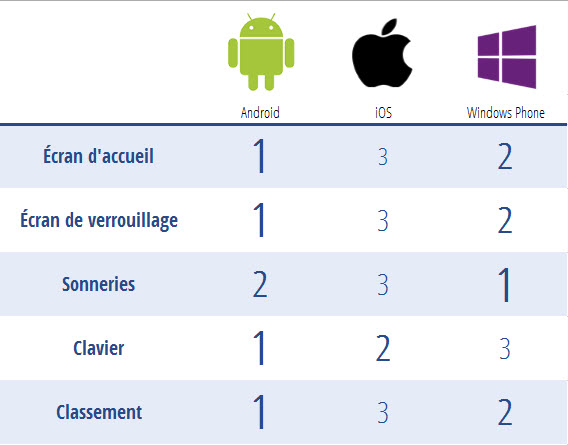
Comme vous pouvez le voir à partir du tableau ci-dessous, Android est le vainqueur toute catégorie, ayant surclassé les autres systèmes d’exploitation dans trois catégories sur quatre. A la deuxième place, nous trouvons Windows Phone et, en bas du tableau, iOS.
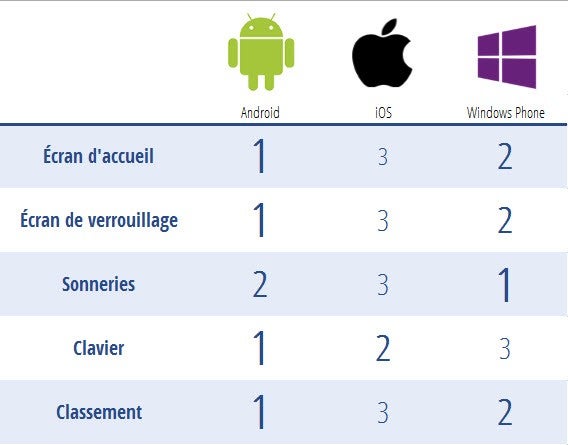
Mais la possibilité de personnaliser n’est pas la seule chose qui compte dans le choix d’un smartphone. Vous êtes fans des jeux vidéo? Alors consultez notre comparatif des trois OS pour savoir qui d’Android, Windows Phone ou iPhone s’adapte le mieux aux joueurs. Votre smartphone est un instrument de travail? Alors vous saurez aussi lequel parmi ces trois OS sera votre meilleur allié au bureau.
A lire aussi:
Article original de Daniel Barranger – Softonic.it. Traduit et adapté de l’italien.
 Le Moonshine – Icon Pack se compose de 210 icônes et de 12 fonds d’écrans exclusifs. Pour installer ce pack d’icônes, il vous faudra passer par un des lanceurs compatibles. Moonshine – Icon Pack fonctionne avec Nova, Aviate, GO Launcher, Apex, Smart, Unicon, Action Launcher ou encore ADW.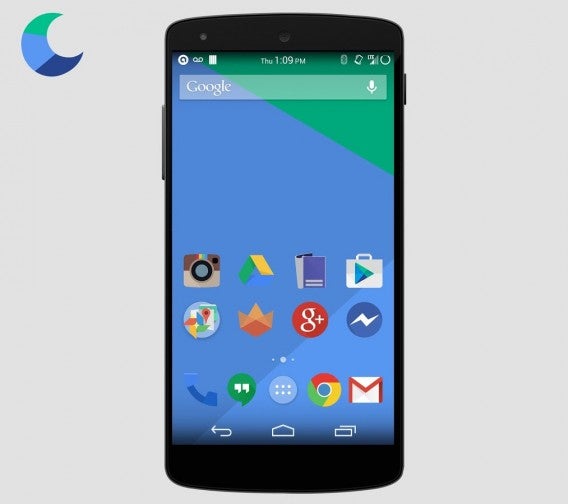
 Croyez-le ou non, ce pack d’icônes n’a de minimal que le nom. Ce sont plus de 1700 icônes et 120 fonds d’écrans qui vous attendent dans Minimal (Hera) – Icon Pack. Bon point, vous pourrez installer vos icônes ultramodernes directement depuis l’application.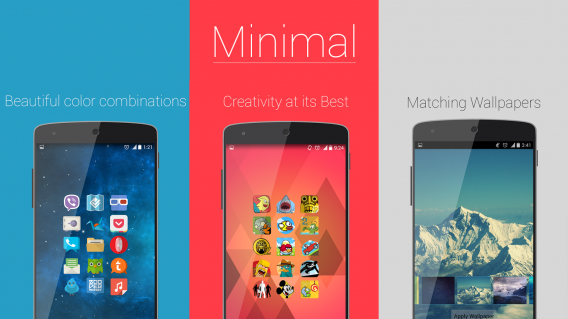
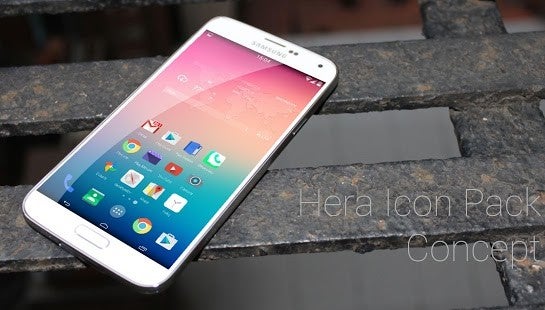
 Désormais introuvable sur le Play Store, Project Hera Launcher Theme s’inspire ouvertement de Material Design, le nouveau concept graphique qui se cache derrière Lollipop. Il est compatible avec la plupart des lanceurs Android du moment comme Nova, Aviate, GO ou ADW.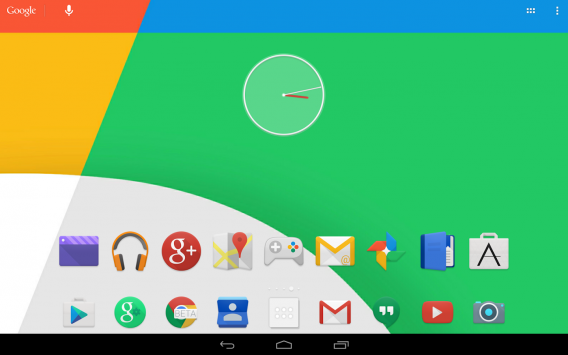


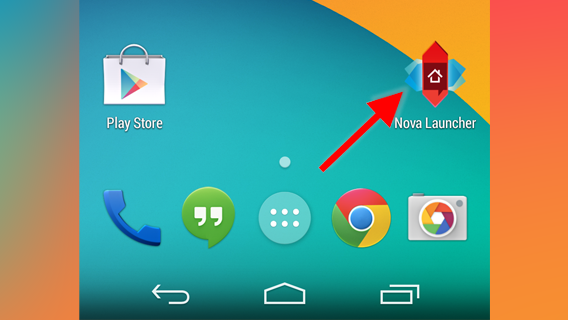 3. Pour choisir Nova Launcher comme nouveau lanceur par défaut, appuyez sur le bouton Accueil de votre smartphone:
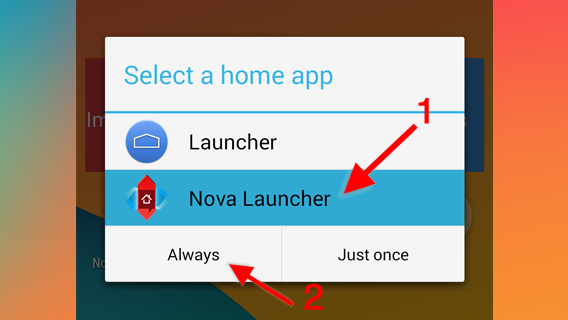 Attention: vous pourrez toujours retrouver le lanceur installé par défaut sur votre smartphone en désinstallant Nova Launcher ou en changeant les actions par défaut de l’application dans les réglages.
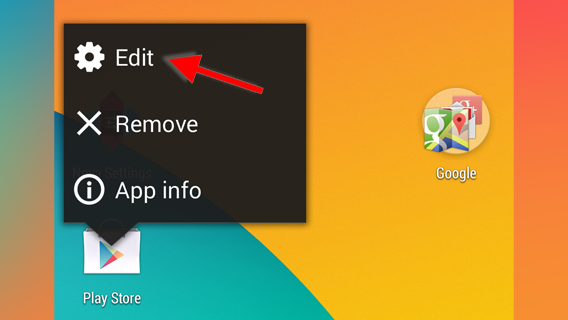 3. Appuyez sur l’icône de l’application pour modifier cette dernière.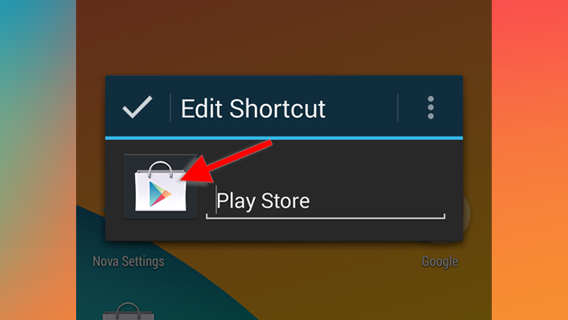
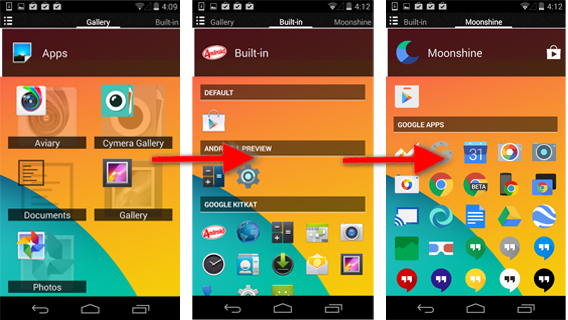 5. Défilez jusqu’à l’icône de votre choix et appuyez dessus pour la sélectionner.
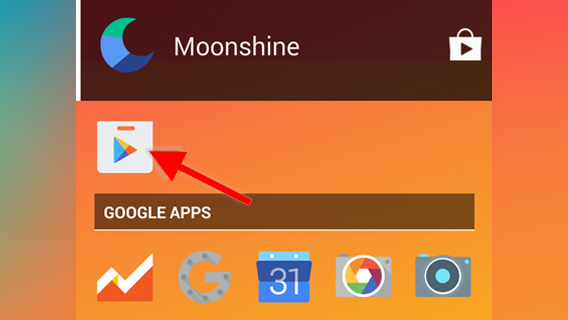 6. Appuyez sur le bouton situé dans le coin supérieur gauche de la fenêtre pour valider votre choix.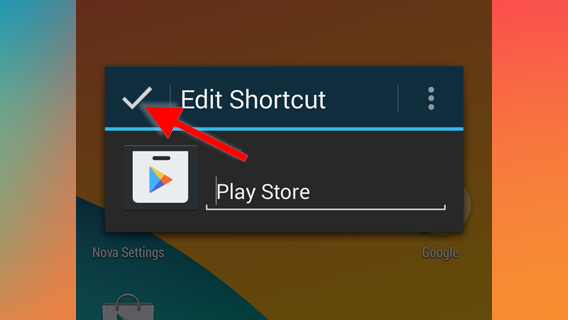
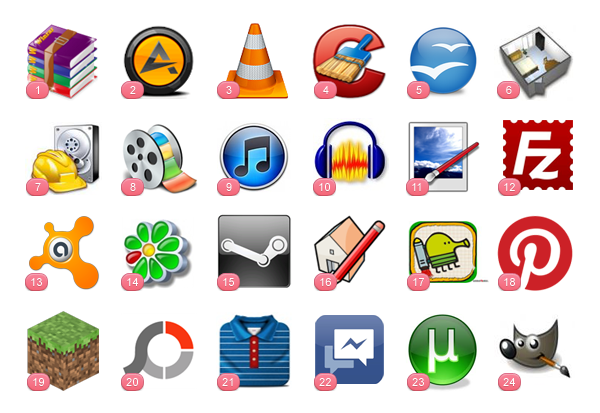
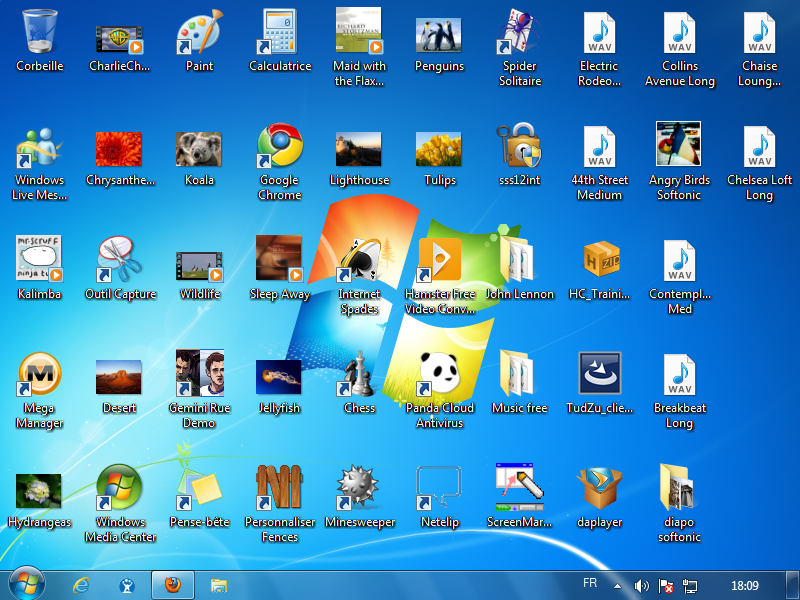
 Parmi les nouveautés de l’interface de Windows 7, on trouve la barre des tâches améliorée, qui combine plusieurs fenêtres d’un programme sous une même icône. Généralement, on y gagne en clarté, mais on y perd aussi en précision, et il faut 2 clics pour accéder à une des fenêtres, là ou un seul suffisait auparavant.