Avec chaque nouvelle mise à jour d’OS X, des questions et des doutes surgissent : notre Mac pourra-t-il faire fonctionner la nouvelle version ? Comment l’installer ? Nos applications seront-elles compatibles ?
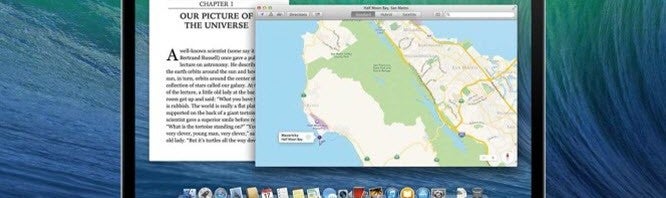
OS X 10.9 Mavericks propose des nouveautés intéressantes, comme Plans et iBooks pour accéder aux cartes d’Apple et acheter et lire des livres électroniques sur l’Apple Store, les onglets et les tags dans le Finder et surtout, une amélioration de la performance et de la statiblité. Comme d’habitude depuis OS X 10.7 Lion, Mavericks s’installe depuis le Mac App Store, l’App Store pour Mac OS X d’Apple. Vous devez avoir un compte Apple pour pouvoir y accéder.
Configuration requise
Tous les Macs ne peuvent pas installer OS X Mavericks. Au niveau du système d’exploitation, il vous faudra avoir au minimum OS X 10.6.8 Snow Leopard installé sur votre Mac, mais Moutain Lion serait idéal. Et au niveau de l’ordinateur en lui-même, le système est compatible avec :
- iMac (modèle datant de mi-2007 ou plus récents)
- MacBook (modèle datant de fin 2008 en aluminium, de 2009 ou plus récents)
- MacBook Air (modèles datant de fin 2009 ou plus récents)
- MacBook Pro (modèles datant de mi/fin 2007 ou plus récents)
- Mac mini (modèles datant de fin 2009 ou plus récents)
- Mac Pro (modèles datant de début 2008 ou plus récents)
- Xserve (modèles datant de début 2009)
En outre, votre appareil doit remplir certaines conditions. Bien sûr, vous avez besoin d’une connexion à Internet pour accéder à l’AppStore et télécharger le programme d’installation du système. De plus, la version préalable de l’OS X demande 2 Go de RAM et 8 Go d’espace disponible, donc prenez en compte ces conditions.
Conseils avant de faire la mise à jour
Une fois que vous vous êtes assuré que votre Mac possède la configuration requise pour passer à l’OS X Mavericks, il vous reste quelques points à vérifier pour savoir si vous devriez réellement faire la mise à jour ou attendre un peu.
- Les applications que vous utilisez au quotidien sont-elles compatibles ? Jetez un œil au site d’Apple ou à RoaringApps, une page mise à jour quotidiennement par d’autres utilisateurs. Si vous avez téléchargé votre application depuis le Mac App Store, elle sera certainement compatible. Mais vérifiez tout de même. Dans le cas contraire, si vous en avez réellement besoin mais qu’elle n’est pas compatible avec Mavericks, vous pouvez trouver une alternative en attendant qu’une mise à jour règle votre problème.
- Les périphériques que vous utilisez sont-ils compatibles ? Même si un Mac est toujours bien équipé, vous pouvez utiliser du matériel supplémentaire, tel que des disques durs externes, scanners, imprimantes, tablettes graphiques, etc. Bien sûr, sur le site Internet du fabricant, vous trouverez si votre modèle est compatible avec Mavericks.
- Sauvegarde. Indispensable. D’abord, assurez-vous que vous avez correctement configuré iCloud, le service de synchronisation de données d’Apple. Et deuxièmement, faites une sauvegarde avec Time Machine ou une autre application du même style : si l’installation ne se passe pas bien, vous pourrez toujours revenir en arrière sans perdre vos données importantes. Et si tout va bien, Mavericks mettra à jour votre version de Mac OS X en conservant la configuration et les fichiers qui se trouvent actuellement sur votre Mac
- Est-ce le disque est en bon état ? Il y a peu de chance qu’il y ait un problème pendant la mise à jour à cause de votre disque, mais dans le doute, utilisez l’utilitaire de disque pour les disques et permission.
- Téléchargez la dernière mise à jour de OS X que vous avez avant d’installer Mavericks. Normalement, le processus devrait bien se passer. Si vous souhaitez effectuer la mise à jour et que rien ne se passe, il s’agit peut-être d’une saturation des serveurs, mais au bout de quelques heures, le problème sera résolu.
Allez-vous passer à OS X Mavericks?
[Article original par José María López from Softonic ES]