Comment a-t-on pu vivre sans elles? Android 5.0 Lollipop nous offre cinq délicieuses surprises dont on ne pourra plus se passer.
On s’attache souvent à un système d’exploitation pour ce genre de petits détails: le design des icônes et des animations, la quantité des options et leur pertinence.
C’est justement là-dessus que s’est focalisé Google dans la conception d’Android 5.0 Lollipop, un système qui regorge de petites touches bien senties. Cet article vous propose de passer en revue les cinq fonctionnalités qui nous ont le plus captivés.
Il vous dit quand la batterie sera chargée à 100%
Lorsque vous mettez le téléphone à charger, Android 5.0 vous informe du temps qu’il reste avant que la charge soit complète. Jusqu’à maintenant, il n’affichait que le pourcentage de chargement, ce qui était peu explicite.

Une heure et demie avant la charge complète? C’est bon, je peux regarder un film
Ça n’a l’air de rien, mais en fait c’est très utile. Par exemple, vous voulez sortir de chez vous, mais il faut attendre une demi-heure pour une charge complète? Voilà qui vous donne le temps de prendre un petit-déjeuner ou de consulter vos emails.
Il vous permet de “punaiser” une appli
Imaginez qu’un ami vous demande votre téléphone pour jouer avec. Ou que vous le prêtiez à un proche pour qu’il vous guide pendant que vous conduisez. Dans ce genre de situation, vous n’avez pas intérêt à ce qu’il ou elle sorte de l’appli.
Fixez une “punaise” et l’appli restera collée à l’écran (source)
L’option de bloquer l’écran (screen pinning) permet à l’appli de rester au premier plan quoi qu’il arrive: il est impossible d’en sortir jusqu’à ce que vous pressiez en même temps les boutons Retour et Applications récentes.
Il vous permet d’économiser la batterie en cas d’urgence
Le mode Économie d’énergie (battery saver) ralentit l’activité du téléphone pour en faire durer l’énergie. C’est la première fois qu’Android embarque une telle fonctionnalité par défaut.
Ce mode se déclenche lorsque la batterie descend à 15%, mais il peut aussi être activé manuellement depuis le menu Option > Batterie. Il est similaire à ce que proposaient des applis comme JuiceDefender ou DU Battery, mais intégré à Android.
Il permet de créer des profils d’utilisateur sur le téléphone
Lorsque vous créez un profil d’utilisateur basique sous Windows, celui-ci peut utiliser les applications, mais pas en installer, ni modifier les paramètres. Désormais, Lollipop permet de faire la même chose avec vos profils d’utilisateur.
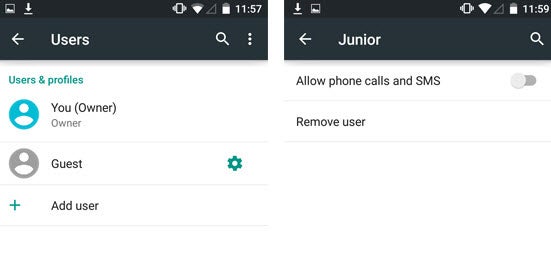 Lorsque vous créez un profil dans Paramètres > Utilisateurs, vous avez l’option de créer des utilisateurs basiques (par exemple, pour des membres de votre famille) ou des invités, qui ne peuvent utiliser que certaines applications.
Il ne vous montre que les notifications importantes
Les notifications, c’est un peu comme une boîte de réception pleine de spams: elles s’accumulent, et un beau jour, on décide de toutes les supprimer. Sans oublier qu’elles font vibrer et sonner le téléphone de façon intempestive. Heureusement, Lollipop introduit un filtre de notifications.
Désormais, lorsque vous ajustez le volume du téléphone, vous pouvez choisir de désactiver toutes les notifications ou ne laisser passer que les notifications prioritaires, comme les appels, les notes de l’agenda ou les messages.
Android 5.0, c’est comme une boîte de chocolat…
…on ne sait jamais sur quelle fonction géniale on va tomber. Et c’est vrai que plus on découvre le nouveau système de Google, plus on découvre des fonctions qui nous facilitent la vie. Soyez-en sûr: nous vous tiendrons au courant de toutes nos dernières trouvailles.
Lesquelles de ces fonctionnalités vous paraissent les plus utiles?
A lire aussi:
- Google présente Android Lollipop 5.0, le Nexus 6 et le Nexus 9
- Android 5.0 Lollipop c’est quoi? Tout savoir sur la mise à jour (FAQ)
- 4 applis pour adopter le look d’Android 5 Lollipop sans attendre
Article original en espagnol. Mis à jour le 14 ianvier 2015