Android 5.0 Lollipop: 5 nouvelles fonctionnalités que vous allez adorer

Comment a-t-on pu vivre sans elles? Android 5.0 Lollipop nous offre cinq délicieuses surprises dont on ne pourra plus se passer.

On s’attache souvent à un système d’exploitation pour ce genre de petits détails: le design des icônes et des animations, la quantité des options et leur pertinence.

C’est justement là-dessus que s’est focalisé Google dans la conception d’Android 5.0 Lollipop, un système qui regorge de petites touches bien senties. Cet article vous propose de passer en revue les cinq fonctionnalités qui nous ont le plus captivés.

Il vous dit quand la batterie sera chargée à 100%

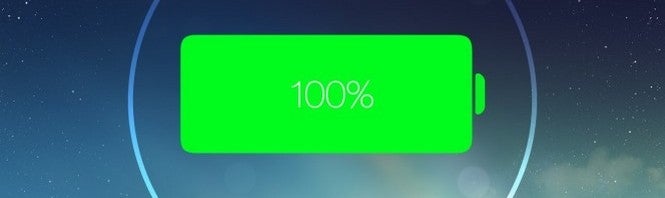
Lorsque vous mettez le téléphone à charger, Android 5.0 vous informe du temps qu’il reste avant que la charge soit complète. Jusqu’à maintenant, il n’affichait que le pourcentage de chargement, ce qui était peu explicite.

Android Lollipop - Le temps restant s'affiche sur l'écran de verrouillage

Une heure et demie avant la charge complète? C’est bon, je peux regarder un film

Ça n’a l’air de rien, mais en fait c’est très utile. Par exemple, vous voulez sortir de chez vous, mais il faut attendre une demi-heure pour une charge complète? Voilà qui vous donne le temps de prendre un petit-déjeuner ou de consulter vos emails.

Il vous permet de “punaiser” une appli

Imaginez qu’un ami vous demande votre téléphone pour jouer avec. Ou que vous le prêtiez à un proche pour qu’il vous guide pendant que vous conduisez. Dans ce genre de situation, vous n’avez pas intérêt à ce qu’il ou elle sorte de l’appli.

Android Lollipop - Punaiser une appli sur l'écran

Fixez une “punaise” et l’appli restera collée à l’écran (source)

L’option de bloquer l’écran (screen pinning) permet à l’appli de rester au premier plan quoi qu’il arrive: il est impossible d’en sortir jusqu’à ce que vous pressiez en même temps les boutons Retour et Applications récentes.

Il vous permet d’économiser la batterie en cas d’urgence

Le mode Économie d’énergie (battery saver) ralentit l’activité du téléphone pour en faire durer l’énergie. C’est la première fois qu’Android embarque une telle fonctionnalité par défaut.

Android Lollipop - Economiseur d'énergie

Ce mode se déclenche lorsque la batterie descend à 15%, mais il peut aussi être activé manuellement depuis le menu Option > Batterie. Il est similaire à ce que proposaient des applis comme JuiceDefender ou DU Battery, mais intégré à Android.

Il permet de créer des profils d’utilisateur sur le téléphone

Lorsque vous créez un profil d’utilisateur basique sous Windows, celui-ci peut utiliser les applications, mais pas en installer, ni modifier les paramètres. Désormais, Lollipop permet de faire la même chose avec vos profils d’utilisateur.
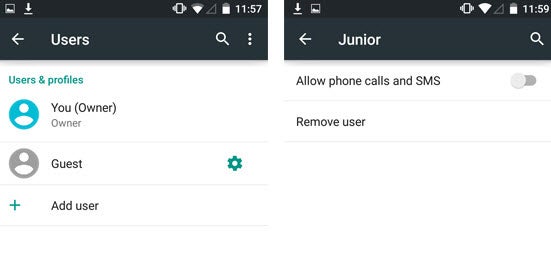
Android-Lollipop-Profil utilisateursLorsque vous créez un profil dans Paramètres > Utilisateurs, vous avez l’option de créer des utilisateurs basiques (par exemple, pour des membres de votre famille) ou des invités, qui ne peuvent utiliser que certaines applications.

Il ne vous montre que les notifications importantes

Les notifications, c’est un peu comme une boîte de réception pleine de spams: elles s’accumulent, et un beau jour, on décide de toutes les supprimer. Sans oublier qu’elles font vibrer et sonner le téléphone de façon intempestive. Heureusement, Lollipop introduit un filtre de notifications.

Android Lollipop - Filtre des notifications

Désormais, lorsque vous ajustez le volume du téléphone, vous pouvez choisir de désactiver toutes les notifications ou ne laisser passer que les notifications prioritaires, comme les appels, les notes de l’agenda ou les messages.

Android 5.0, c’est comme une boîte de chocolat…

…on ne sait jamais sur quelle fonction géniale on va tomber. Et c’est vrai que plus on découvre le nouveau système de Google, plus on découvre des fonctions qui nous facilitent la vie. Soyez-en sûr: nous vous tiendrons au courant de toutes nos dernières trouvailles.

Lesquelles de ces fonctionnalités vous paraissent les plus utiles?

A lire aussi:

Article original en espagnol. Mis à jour le 14 ianvier 2015
Comment accélérer les performances d’iOS 7 et rendre votre iPhone ou iPad plus rapide

Moins fluide votre iPhone, iPad ou iPod Touch depuis l’arrivée d’iOS 7 et son fameur effet Parallax? Voici comment faire pour améliorer les choses.

Les appareils iOS plus anciens éprouvent des difficultés depuis la mise à jour iOS 7 : les animations sont souvent laborieuses et l’expérience utilisateur est globalement moins fluide. Le manque de mémoire et les chipsets graphiques dépassés sont à l’origine de ce problème.

Pourtant, depuis iOS 7.0.3, une simple manipulation permet d’accélérer les processus sur les anciens appareils.

Ouvrir les applications plus rapidement avec iOS 7

Dans les paramètres de configuration des iPhones, iPads ou iPod Touch, il est possible de désactiver les effets Parallax. Cette fonctionnalité tire profit du senseur inclus dans chaque appareil pour créer une profondeur de surface bidimensionnelle.

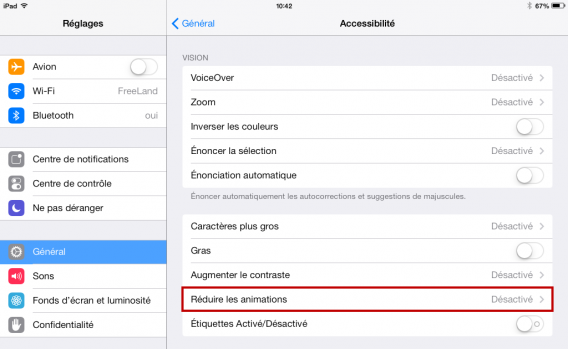
En désactivant cette option, vous supprimez les animations liées à l’ouverture et à la fermeture d’une application ou à la navigation sur l’écran d’accueil. Pour faire, procédez comme suit :

  1. Ouvrez les réglages de votre appareil et sélectionnez le menu Général
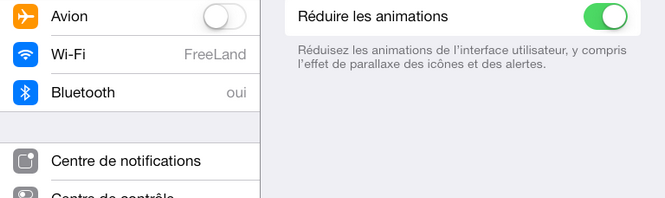
  2. Dans la section Accessibilité, sélectionnez Réduire les animations
  3. Il vous suffit d’activer ou de désactiver cette option pour influer sur les animations

Ouvrir les applications plus rapidement avec iOS 7

L’influence du Parallax

Voici une vidéo montrant la différence dans les animations iOS 7 avec ou sans les effets de Parallax. Elle a été réalisée sur un iPhone 5 tournant sous iOS 7.0.3:


brightcove.createExperiences();

A lire aussi:

Article original écrit par Tim VüllersSoftonic.de. Adapté de l’allemand

iOS 7: comment améliorer le rendement de la batterie sur IPhone et iPad?

Ne vous laissez pas avoir par son graphisme agréable : sur les anciens iPhone et iPad, iOS 7 présente des problèmes de rendement et de batterie. Mais ne vous inquiétez pas : il y a des solution pour améliorer cette situation.

Les astuces que nous vous présentons ci-dessous vous aideront à améliorer le rendement et la durée de la charge de votre batterie sur vos appareils équipés de l’iOS 7. Certaines de ces astuces étaient déjà possibles sur l’iOS 6 mais d’autres sont nécessaires après l’arrivée de nouveautés qui engendrent des problèmes similaires.

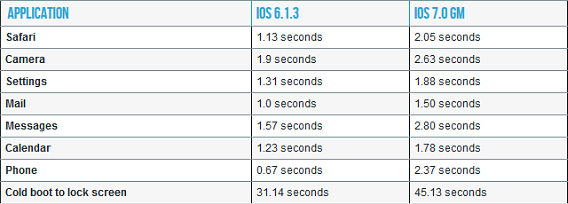
Rendement d’un iPhone 4 avec l’iOS 6 et l’iOS 7. Les chiffres parlent d’eux-mêmes

Rendement d’un iPhone 4 avec l’iOS 6 et l’iOS 7. Les chiffres parlent d’eux-mêmes (source)

Avant de commencer, un conseil…

Avant de commercer à lire la liste ci-dessous, je voudrais vous donner un conseil : ne vous obstinez pas !

Quand un changement est aussi radical, il est normal de ne pas retrouver ses marques. L’aspect est très différent, des fonctionnalités nouvelles sont proposées… Laissez-vous un temps d’adaptation, et ne vous énervez pas : vous êtes toute la journée en train d’essayer ces nouveautés, ce qui a des conséquences sur la batterie.

Mettez à jour vos applications (mais seulement lorsque vous êtes connecté au WIFI)

Si vous êtes de ceux qui ne mettent jamais vos applications à jour, il est temps de le faire. Pourquoi ? Parce que les versions récentes des applications sont optimisées pour mieux fonctionner sur l’iOS 7 (tout du moins en théorie). Effectuez vos mises à jour lorsque vous êtes connectés au WIFI pour préserver votre batterie.

Désactivez la mise à jour automatique

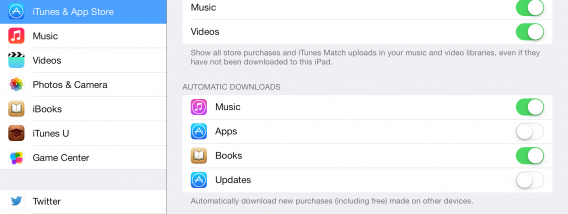
Toujours sur le même sujet : désactivez la mise à jour automatique des applications. Il s’agit de l’une des nouvelles fonctionnalités de l’iOS 7. Si vous souhaitez économiser votre batterie, désactivez les updates automatiques.

Vous pouvez désactiver les mises à jour automatiques depuis les options d'iTunes

Vous pouvez désactiver les mises à jour automatiques depuis les options d’iTunes

Diminuez la luminosité de votre écran

Un classique : ne comptez pas sur l’efficacité de l’option de réglage automatique de la luminosité. Si vous utilisez votre iPad dans une ambiance assez sombre, réglez la luminosité sur le minimum afin d’y voir encore un peu. Les conséquences sur votre batterie sont considérables, et cela n’a pas changé sur l’iOS 7.

iOS 7 Diminuez la luminosité de votre écran

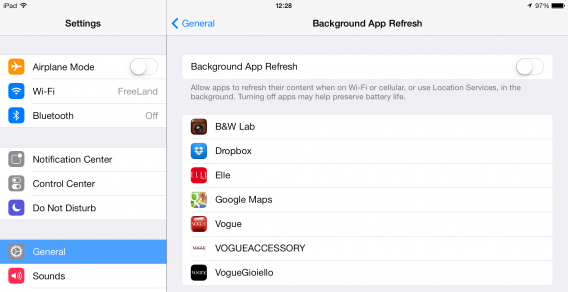
Désactivez le rafraîchissement automatique de vos applications

Ce qui est en théorie une fonctionnalité très utile – elle permet de garder vos applications préférées à jour afin que vous ne perdiez pas du temps à attendre qu’elles se chargent – s’est transformé en “suce-batterie” de premier ordre. Consultez vos options générales et désactivez cette option. Tout de suite !

iDésactivez le rafraîchissement automatique de vos applicationsOS 7

Fermez vos applications de second plan (GPS, WIFI)

Ah, le multitâche… Cette technique merveilleuse…Que se passe-t-il si vous commencez à fermer les trente applications qui fonctionnent en arrière-plan ? Sur l’iOS 7, vous pouvez utiliser le nouveau système pour les fermer : faites glisser les icônes vers le haut et votre application se ferme automatiquement. Rappelez-vous que le gestionnaire d’application s’ouvre en faisant glisser quatre doigts vers le haut de l’écran.

iOS 7 Fermez vos applications de second plan (GPS, WIFI)Un mouvement vers le bas et votre application se ferme
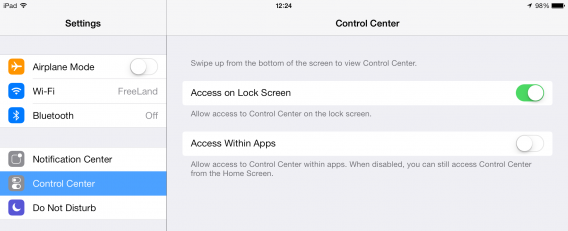
Désactivez le Centre de Contrôle pour les applications

Mettons que vous êtes en train de jouer à Infinity Blade III : vous faites un mouvement vers le bas et le Centre de Contrôle se lance. Cette fonctionnalité, nouvelle sur l’iOS 7, est-elle dérangeante ? Oui. Une perte de temps ? Également. Désactivez également cette option depuis le nouveau menu du Centre de Contrôle.

iOS 7 Désactivez le Centre de Contrôle pour les applications

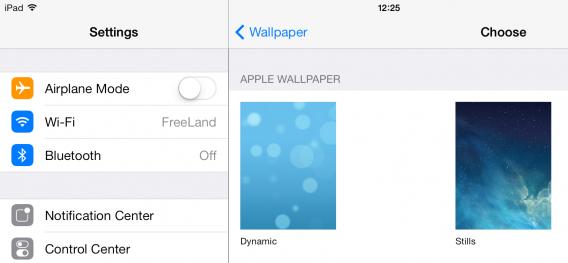
N’utilisez pas les fonds d’écran dynamiques

Beaucoup d’effets visuels proposés par l’iOS 7 ne sont pas disponibles sur iPhone 4 et iPad 2 et 3, mais uniquement sur les versions plus récentes. Je vous conseille de ne pas activer les nouveaux fonds d’écran dynamiques, à moins que vous mouriez d’envie de les essayer.

iOS 7 N'utilisez pas les fonds d'écran dynamiques

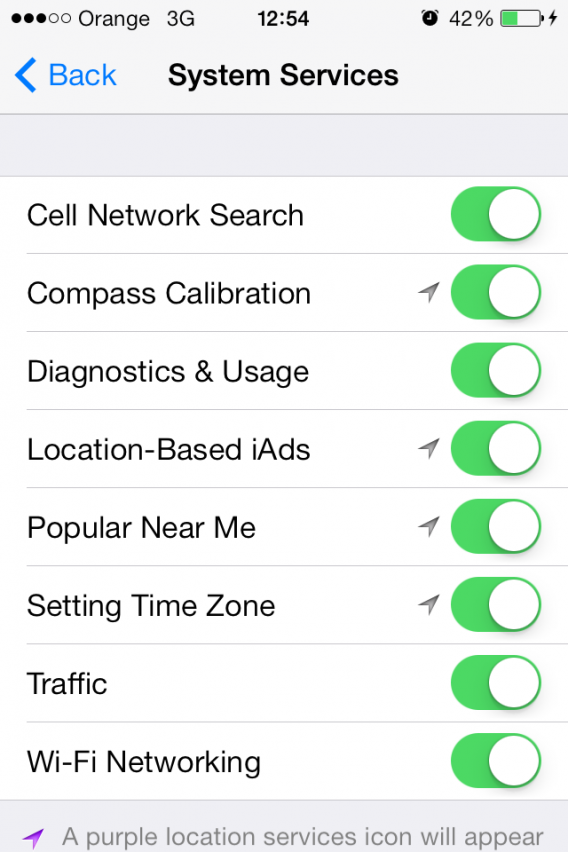
Désactivez les fonctionnalités que vous n’allez pas utiliser

Dans le recoin de l’iOS, il existe un menu qui vous permet de désactiver les fonctionnalités de localisation et autres systèmes qui consomment de la batterie et des ressources de second plan. Les options de localisation se trouvent dans le menu Options > Confidentialité.

iOS 7 Désactivez les fonctionnalités que vous n'allez pas utiliser

Le dernier point de la liste concerne les Services Système. Vous devez par contre faire très attention à ceux que vous désactivez, certains d’entre eux sont très importants. Les services en relation avec le GPS peuvent être supprimés sans aucun souci.

iOS 7 Les services en relation avec le GPS peuvent être supprimés sans aucun souci

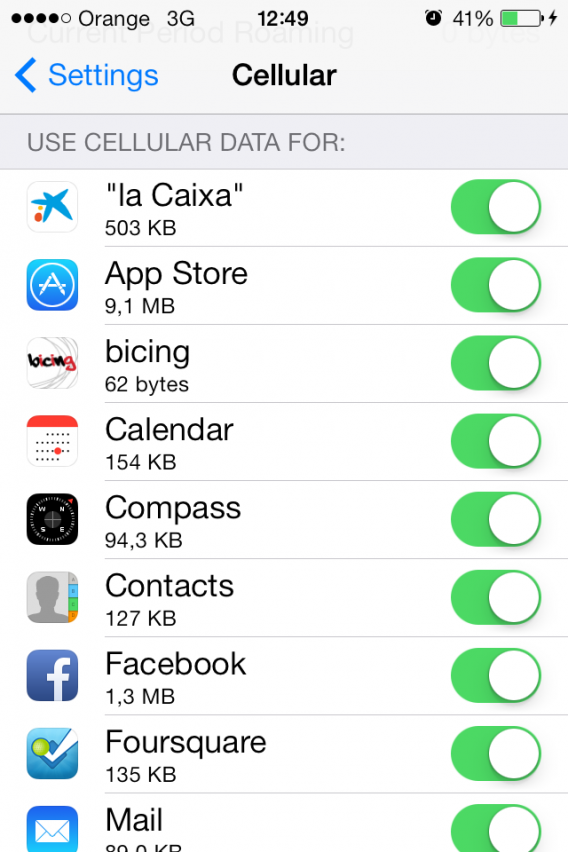
Désactivez les données pour certaines applications

Sur l’iOS 7, vous pouvez non seulement savoir quelles applications consomment le plus de données, mais également définir lesquelles peuvent utiliser la connexion de votre téléphone pour télécharger des données lorsque vous n’êtes pas à votre domicile. Vous pouvez les régler depuis le menu Options > Téléphone.

iOS 7 Désactivez les données pour certaines applications

Toutes les applications n’ont pas nécessairement besoin du GPS. Désactivez-en certaines.

Trouvez des applications alternatives plus légères

Chrome est trop lent sur votre iPad 2 depuis la mise à jour ? Essayez Safari, de série sur votre appareil. L’application de photographie que vous utilisez est trop lourde ou ne fonctionne pas bien ? Trouvez une alternative plus légère. Sur Softonic, nous pouvons vous aider.

Attendez un peu…

Les applications seront mises à jour, les utilisateurs vont s’habituer et Apple sortira dans quelques semaines le classique 7.0.1 pour améliorer ces petites choses ennuyeuses sur l’iOS 7. Ou alors vous achèterez un 5S. Ce n’est qu’une question de temps.

Avez-vous eu des problèmes avec l’iOS 7 sur votre iPhone ou votre iPad ?

Vous aimerez aussi…

Article original écrit par Fabrizio Ferri-Benedetti – Softonic.com. Adapté de l’espagnol.