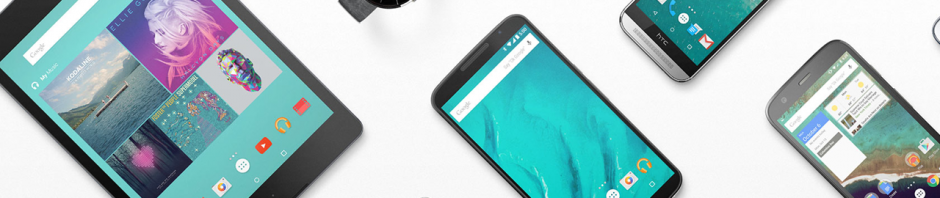
Comment installer Android 5.0 Lollipop sur son smartphone ou sa tablette? Voyons ensemble la marche à suivre pour mettre à jour son terminal Android.
La nouvelle version du système d’exploitation mobile devrait d’abord être disponible sur les terminaux de Google, les Nexus 5 et 7, tandis que les nouveaux appareils de la marque (les Nexus 6 et 9) seront équipés d’Android Lollipop dès leur sortie d’usine.
Attention: Comme d’accoutumée, le déploiement de la mise à jour sur les appareils des autres constructeurs se fera progressivement.
Si la procédure de mise à jour varie d’un constructeur à l’autre, tous les appareils Android suivent à peu près les mêmes étapes. Vous serez donc en mesure de suivre ce guide pour mettre à jour votre téléphone ou tablette quelle qu’en soit la marque, dès que la mise à jour vers Android 5.0 Lollipop sera disponible.
Avant la mise à jour: sauvegarder ses données
Pour vous prémunir contre une éventuelle perte de données liée au passage à Android 5.0 Lollipop, nous vous conseillons dans un premier temps de sauvegarder vos réglages et informations personnelles (SMS, contacts, applications, réglages, documents, musique, photos, etc.) avant de lancer la mise à jour.
Android permet de sauvegarder automatiquement certains paramètres et données associées à un compte Google comme les mots de passe Wi-Fi, les favoris de navigation, les applications installées depuis Google Play, les termes ajoutés au dictionnaire personnel ainsi que la plupart des paramètres du terminal et des applications utilisant le service de sauvegarde.
En couplant le système de sauvegarde par défaut d’Android à une solution tierce, vous pourrez facilement sauvegarder toutes vos données personnelles.
Je vous explique comment mettre vos données en sécurité avant de passer à Android 5.0 Lollipop dans un tutoriel très simple à mettre en oeuvre.
Mettre à jour Android
1. Assurez-vous que la batterie de votre téléphone ou de votre tablette soit entièrement rechargée. La procédure de mise à jour peut prendre du temps et ne saurait être interrompue sous aucun prétexte.
2. Rendez-vous dans les Paramètres (ou Réglages) de votre téléphone ou de votre tablette.
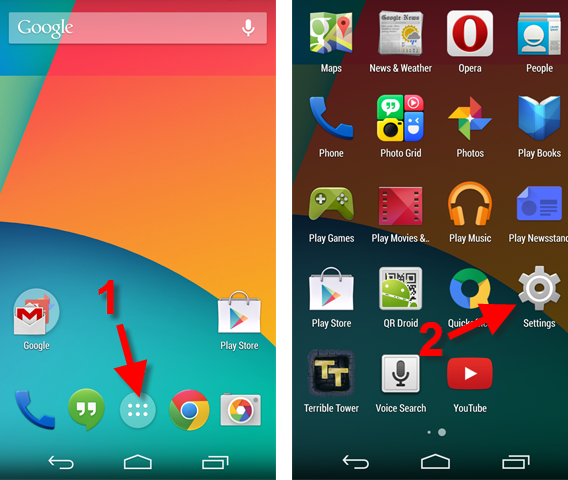
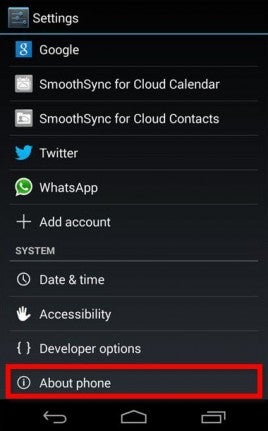
3. Appuyez sur À propos du téléphone tout en bas du menu déroulant.
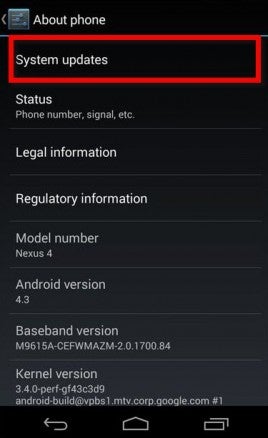
4. Appuyez sur Mise à jour du système.
5. Appuyez sur Redémarrer et installer pour télécharger et installer Android 5.0 Lollipop sur votre téléphone ou votre tablette.
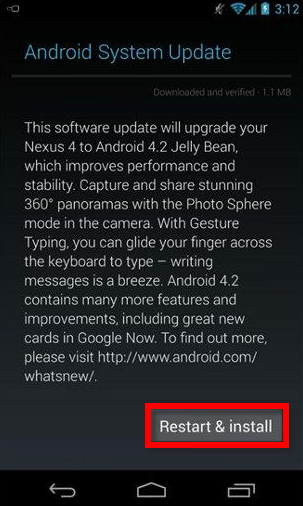
Et voilà, votre téléphone ou tablette Android est à présent équipé de Lollipop, la toute dernière version d’Android.
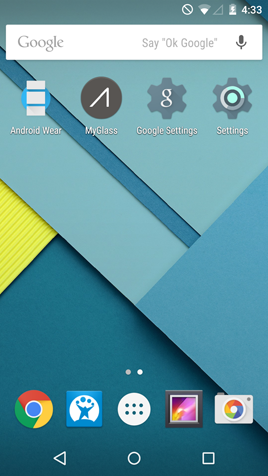
Une fois Android Lollipop installé sur votre terminal, vous pourrez profiter de la profonde refonte graphique qui unifie à présent la quasi-totalité des services de Google. Plus accessible et plus facile à prendre en main, l’Android nouveau se montre plus accueillant que jamais en arborant des couleurs vives et des animations ludiques du plus bel effet.
Vous souhaitez en savoir plus sur Android Lollipop? Pas de problèmes! Fabrizio vous dévoile tout ce qu’il faut savoir sur le nouveau système d’exploitation dans sa foire aux questions (FAQ).
Vous aimerez aussi…





 Le Skype nouveau est arrivé, avec une surprise de taille: la visioconférence à 5 en simultané! Alors que le chat en vidéo était auparavant réservé aux conversations en tête-à-tête, Skype 5 permet d’accueillir jusqu’à 4 de vos contacts sur le même écran, pour discuter les yeux dans les yeux.