Android Lollipop : comment installer la mise à jour

Comment installer Android 5.0 Lollipop sur son smartphone ou sa tablette? Voyons ensemble la marche à suivre pour mettre à jour son terminal Android.

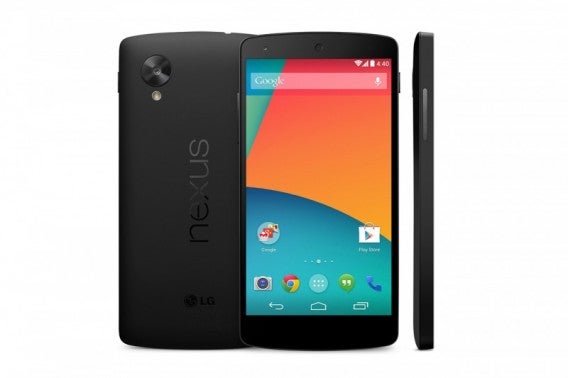
La nouvelle version du système d’exploitation mobile devrait d’abord être disponible sur les terminaux de Google, les Nexus 5 et 7, tandis que les nouveaux appareils de la marque (les Nexus 6 et 9) seront équipés d’Android Lollipop dès leur sortie d’usine.

Attention: Comme d’accoutumée, le déploiement de la mise à jour sur les appareils des autres constructeurs se fera progressivement.

Si la procédure de mise à jour varie d’un constructeur à l’autre, tous les appareils Android suivent à peu près les mêmes étapes. Vous serez donc en mesure de suivre ce guide pour mettre à jour votre téléphone ou tablette quelle qu’en soit la marque, dès que la mise à jour vers Android 5.0 Lollipop sera disponible.

Avant la mise à jour: sauvegarder ses données

Pour vous prémunir contre une éventuelle perte de données liée au passage à Android 5.0 Lollipop, nous vous conseillons dans un premier temps de sauvegarder vos réglages et informations personnelles (SMS, contacts, applications, réglages, documents, musique, photos, etc.) avant de lancer la mise à jour.

Android permet de sauvegarder automatiquement certains paramètres et données associées à un compte Google comme les mots de passe Wi-Fi, les favoris de navigation, les applications installées depuis Google Play, les termes ajoutés au dictionnaire personnel ainsi que la plupart des paramètres du terminal et des applications utilisant le service de sauvegarde.

En couplant le système de sauvegarde par défaut d’Android à une solution tierce, vous pourrez facilement sauvegarder toutes vos données personnelles.

Je vous explique comment mettre vos données en sécurité avant de passer à Android 5.0 Lollipop dans un tutoriel très simple à mettre en oeuvre.

Mettre à jour Android

1. Assurez-vous que la batterie de votre téléphone ou de votre tablette soit entièrement rechargée. La procédure de mise à jour peut prendre du temps et ne saurait être interrompue sous aucun prétexte.

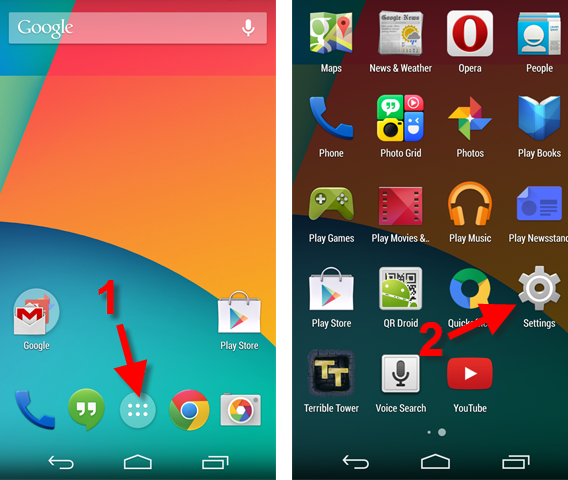
2. Rendez-vous dans les Paramètres (ou Réglages) de votre téléphone ou de votre tablette.
Android Lollipop Mise à jour

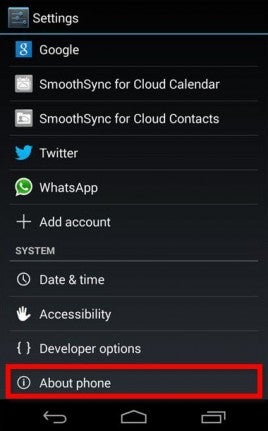
3. Appuyez sur À propos du téléphone tout en bas du menu déroulant.
Android kitkat 4.4 update

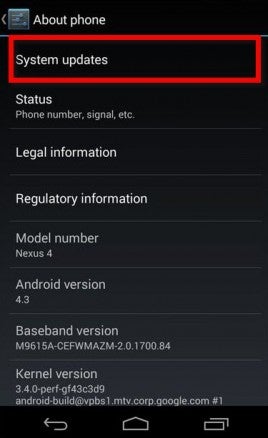
4. Appuyez sur Mise à jour du système.
Android 4.4 KitKat update

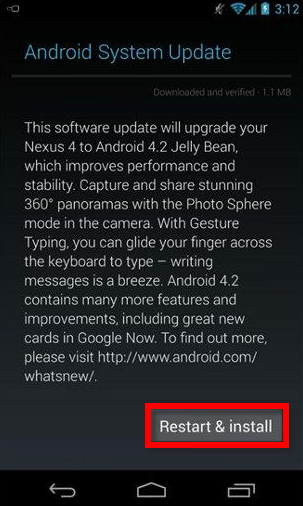
5. Appuyez sur Redémarrer et installer pour télécharger et installer Android 5.0 Lollipop sur votre téléphone ou votre tablette.
Android Lollipop Mise à jour

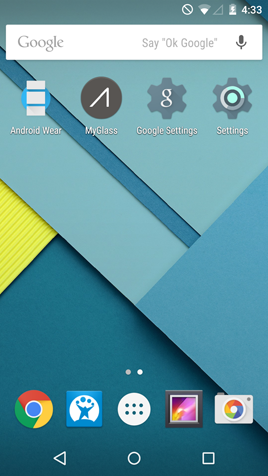
Et voilà, votre téléphone ou tablette Android est à présent équipé de Lollipop, la toute dernière version d’Android.
Android Lollipop mise à jour

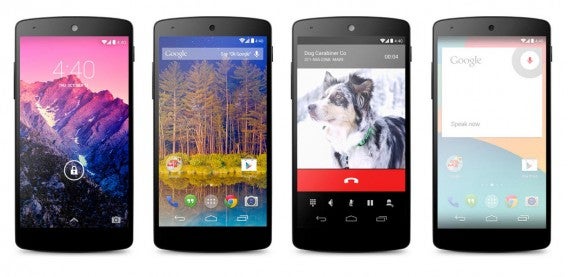
Une fois Android Lollipop installé sur votre terminal, vous pourrez profiter de la profonde refonte graphique qui unifie à présent la quasi-totalité des services de Google. Plus accessible et plus facile à prendre en main, l’Android nouveau se montre plus accueillant que jamais en arborant des couleurs vives et des animations ludiques du plus bel effet.

Vous souhaitez en savoir plus sur Android Lollipop? Pas de problèmes! Fabrizio vous dévoile tout ce qu’il faut savoir sur le nouveau système d’exploitation dans sa foire aux questions (FAQ).

Vous aimerez aussi…
iOS 8: comment installer la mise à jour sur iPhone, iPad et iPod Touch?

Si votre iPhone, iPad ou iPod Touch fait partie des appareils compatibles, vous pourrez installer iOS 8 dès sa sortie. Voyons ensemble comment télécharger la mise à jour.

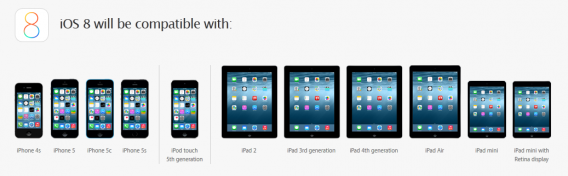
iOS 8, le nouveau système d’exploitation mobile d’Apple, sera bientôt disponible au téléchargement. En attendant, nous vous expliquons comment mettre à jour votre iPhone, iPad ou iPod Touch en toute simplicité. Pour commencer, assurez-vous que votre appareil est bien compatible avec iOS 8. Vous trouverez la liste officielle d’Apple ci-dessous:

iOS 8 compatible devicesiOS 8 peut être installé sur tous les appareils Apple représentés ci-dessus.
iOS 8 est compatible avec l’iPhone 4s, l’iPhone 5, l’iPhone 5c, l’iPhone 5s, l’iPod Touch de 5ème génération, l’iPad 2, l’iPad de 3ème génération, l’iPad de 4ème génération, l’iPad Air, l’iPad mini et l’iPad mini avec écran Retina.

Les appareils les plus anciens comme les iPod Touch antérieurs à la 5ème génération, l’iPhone 4 ou les iPad de 1ere génération ne pourront pas recevoir la mise à jour.

Pour savoir comment identifier votre modèle d’iPhone, je vous invite à consulter la page d’aide d’Apple.

Mise à jour directe depuis l’iPhone/iPad ou iPod Touch

Vous avez la possibilité de mettre à jour votre iPhone, iPad ou iPod Touch sans le connecter à un ordinateur. La marche à suivre est plutôt simple.

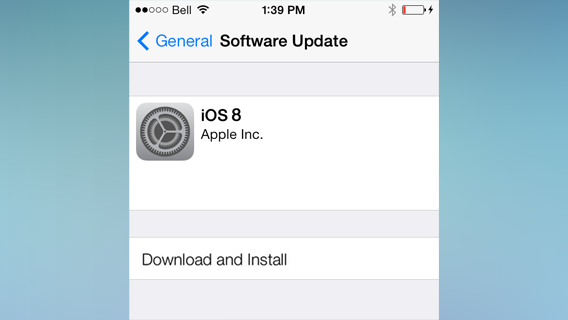
  1. Rendez-vous sur l’écran Réglages > Général > Mise à jour logicielle. Quand la mise à jour sera disponible, vous verrez apparaître le numéro de version ainsi qu’un bouton de téléchargement.
  2. Appuyez sur Télécharger et installer pour lancer le téléchargement. Le fichier s’installera automatiquement.

iOS 8 install

Appuyez sur Télécharger et installer pour lancer le téléchargement d’iOS 8.

Mise à jour depuis iTunes

Si vous ne souhaitez ou ne pouvez utiliser la mise à jour sans fil, vous pourrez toujours utiliser iTunes. Pour mettre votre téléphone à jour depuis iTunes, il vous suffira de raccorder votre appareil Apple à votre ordinateur.

  1. Connectez le câble USB à votre appareil et à votre ordinateur.
  2. iTunes s’ouvre automatiquement. Dans le cas contraire, lancez-le manuellement.
  3. Cliquez sur le bouton représentant votre appareil en haut à droite de la fenêtre d’iTunes.
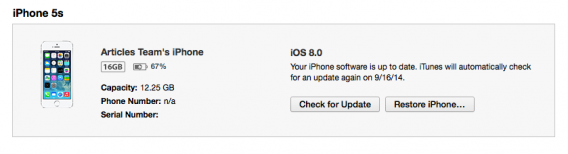
  4. Cliquez sur Rechercher les mises à jour.
  5. Si iOS 8 est disponible, un message s’affichera automatiquement. Cliquez sur Télécharger et installer.
  6. iTunes effectuera une copie de sécurité du contenu de votre appareil et installera la mise à jour.

installer iOS 8Cliquez sur Rechercher les mises à jour pour télécharger et installer iOS 8 manuellement.

Vous savez à présent comment installer iOS 8 sur votre iPhone, iPad ou iPod Touch. Il ne vous reste plus qu’à patienter jusqu’à la sortie officielle de la mise à jour.

En attendant, je vous invite à vous préparer à faire le grand saut en lisant l’analyse de Pico sur les étranges emprunts d’iOS 8 et d’OS X Yosemite, la prochaine version du système d’exploitation de la marque.

Suivez-moi sur Twitter: @SamSoftonic

La mise à jour iOS 7.1 améliore-t-elle les performances d’un iPhone 4 ?

Les possesseurs d’anciens iPhone peuvent-ils se réjouir de la mise à jour iOS 7.1? , notre journaliste canadienne préférée, a effectué plusieurs tests avec son iPhone 4.  Elle a vérifié si les performances de son smartphone se sont améliorées.

Les utilisateurs d’un iPhone 4, ont longtemps attendu la mise à jour iOS 7.1. iOS 7 représentait un changement très apprécié par rapport à iOS 6 et ses prédécesseurs, mais les utilisateurs possédant des anciens appareils, ont rencontré des lenteurs et de la latence sur leur téléphone. Les rumeurs à propos d’iOS 7.1 parlaient d’une amélioration des performances pour les anciens appareils.

La dernière mise à jour est enfin arrivée, et je veux savoir à quel point mon iPhone 4 est plus rapide avec iOS 7 par rapport à iOS 7.0.6, la mise à jour mineure de février. Même sans les effets parallax, les performances de mon iPhone 4 restent faibles.

Outre les performances générales portant sur mes applications les plus fréquemment utilisées, j’ai aussi réalisé des tests à l’aide de deux logiciels de benchmarking différents afin de constater l’ampleur des changements.

Avant la mise à jour iOS 7.1

Parmi les applications les plus lentes que j’utilise, je compte Facebook, Instagram et Candy Crush.

Il était vraiment pénible de naviguer sur Facebook . Non seulement je devais attendre 10 secondes pour charger mon fil d’actualités, mais il fallait un temps fou pour passer entre Messenger et les Notifications.

Instagram constituait un autre problème de taille. Les mises à jour pour les Likes et le chargement de mon profil étaient bien souvent retardées, mais le plus pénible, c’était de naviguer entre l’appareil-photo, mon album photo et l’édition des images. Le processus de mise en ligne d’une photo s’en trouvait considérablement alourdi.

Et enfin, même si je déteste devoir l’admettre, Candy Crush Saga représente l’une de mes applications les plus utilisées. Avec iOS 7, il fallait 15 secondes à l’application pour charger le jeu. Le jeu en lui-même souffrait fréquemment de latence  et présentait des retards graphiques qui nuisaient à la rapidité du jeu.

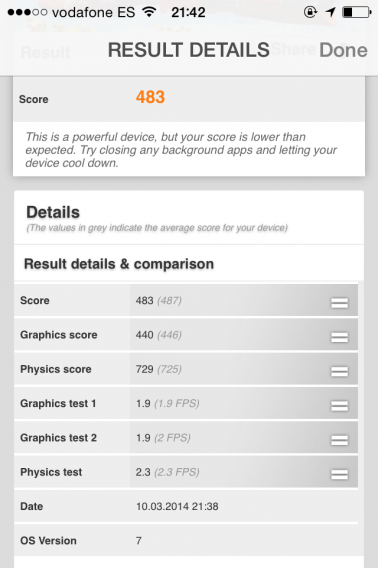
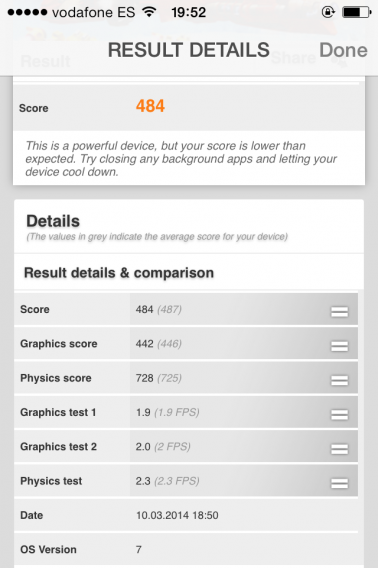
J’ai utilisé 3DMark, un logiciel de test de performance afin d’évaluer mon appareil avant la mise à jour. J’ai bien pris garde à fermer toutes les applications en fond avant de lancer le test. Le test de performance ne révèle pas d’informations vraiment utiles pour l’utilisateur basique, mais il m’a montré que le “score” de mon appareil était de 485, soit légèrement en dessous de la moyenne à 487 et qu’il tournait “plus lentement que prévu”. La différence entre les scores est négligeable.

3DMark, test iOS 7 pour iPhone 4

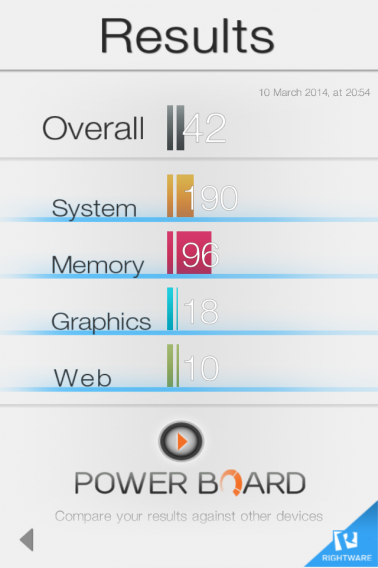
Notre rédacteur, James, a également réalisé un test de performance sur son iPhone 4 tournant sous iOS 7 à l’aide de Basemark OS II, qui offre une vision plus globale du Système, de la Mémoire et des Graphismes. Là encore, les chiffres ne sont pas particulièrement utiles, mais comme vous pouvez le voir, les performances et le score général (48) sont relativement faibles.

Basemark OS II test iOS 7 pour iPhone 4

Après la mise à jour iOS 7.1

Après avoir supprimé quelques applications et vidéos pour la mise à jour iOS 7.1, j’ai immédiatement constaté une différence.

Outre un lancement et un balayage plus rapides, les applications natives et les fonctionnalités semblent plus réactives qu’avant. Même le mot de passe est instantané maintenant, et le retour à l’écran d’accueil est visiblement plus rapide. Par ailleurs, les actions de balayage pour les Notifications et le Centre de contrôle semblent s’être largement améliorés.

Les trois applications que j’ai testées présentent une amélioration visible.

Facebook est probablement la plus flagrante : la navigation est beaucoup plus rapide et le balayage entre les news est plus fluide. Les images se chargent plus vite, même si le temps d’ouverture de l’application est toujours plus lent que prévu.

Instagram présente aussi des améliorations concernant le temps de chargement des images, surtout sur mon profil. Là encore, l’ouverture de l’application prend du temps par rapport à de nouveaux modèles tournant sous iOS 7. L’appareil-photo intégré à Instagram est encore lent à charger, mais il est beaucoup moins pénible d’ajouter des photos à l’album photo (la mise à jour récente proposant une prévisualisation est une petite merveille).

Et enfin Candy Crush propose un gameplay plus fluide, presque sans aucun lag dans les graphismes. Là encore, l’application met du temps à se lancer.

Bizarrement, les deux applications de benchmarking ont indiqué des scores de performance plus faibles sur un iPhone 4 tournant sous iOS 7.1.

L’application 3DMark a révélé un score général plus faible de 483, même si la plupart des autres scores étaient identiques.

3DMark, test iOS 7.1 pour iPhone 4

Les résultats de Basemark OS II ont été plus ou moins similaires : un score général relativement moins élevé, avec des scores bien plus faibles partout ailleurs. Malgré tout, James a toutefois remarqué que le score concernant la mémoire provenait de la place qu’il avait libérée pour installer la mise à jour.

Basemark OS II test iOS 7.1 pour iPhone 4

Et pourtant, comme nous l’avons dit, ces chiffres ne représentent pas grand-chose pour l’utilisateur moyen et ne rendent pas vraiment justice aux améliorations apportées par iOS 7.1 sur les anciens appareils.

Notre verdict

La mise à jour iOS 7.1 rendra votre iPhone 4 beaucoup plus rapide, mais il ne faut pas croire qu’il fonctionnera comme un tout nouvel appareil. En général, les applications natives bénéficient d’une meilleure performance, que ce soit au lancement ou pour le fonctionnement, alors que les applications tierces sont toujours relativement lentes à charger. En revanche, elles fonctionnent nettement mieux pour la navigation.

Les tests de benchmarking ne sont pas très précis, mais il semble évident que la mise à jour iOS 7.1 améliore les performances du dernier OS d’Apple. Il en devient beaucoup plus gérable pour les utilisateurs d’iPhone 4.

Avez-vous remarqué une différence avec iOS 7.1 ?

A lire aussi :

Article original écrit par – Softonic.en. Adapté de l’anglais.

Surface Pro 2: Microsoft lance sa nouvelle mise à jour

Microsoft a commencé avec le lancement d’une nouvelle mise à jour de firmware pour sa Surface Pro 2. La mise à jour vient corriger les problèmes de batterie qu’ont rencontré les premiers utilisateurs à avoir fait la mise à jour en décembre dernier.

Microsoft avait rapidement retiré la mise à jour à la suite de ces mauvais retours. Outre les soucis de batterie, la mise à jour entraînait des problèmes de WiFi et de bluetooth.

Cette nouvelle mise à jour corrige donc tous les soucis et améliore les performances générales. Celle-ci nécessite un redémarrage de votre Surface Pro 2.

Firefox 26 disponible sur Windows, Mac, Linux et Android

C’est aujourd’hui que Mozilla a publié la dernière version de son navigateur web: Firefox 26 pour Windows, Mac, Linux et Android.

Cette dernière version est d’ailleurs celle qui reçoit le plus de nouveautés avec notamment une nouvelle page d’accueil. Celle-ci permet un accès plus rapide à ses favoris et signets mais aussi à son historique de navigation. Autres nouveautés, Firefox pour Android propose désormais les moteurs de recherche Yahoo! et Bing comme alternatives à Google.

Pour les versions bureau, outre les traditionnels corrections de bugs, Firefox 26 ajoute une fonction de blocage des plug-in. Ainsi, une option pour “activer par défaut” (Click to Play)  les plugins Java est désormais présente. La nouvelle version introduit une meilleure prise en charge du gestionnaire de mots de passe des champs générés par des scripts

La refonte complète comme cela avait été annoncé par Mozilla aura lieu l’année prochaine à l’occasion de la sortie de Firefox 28.

Télécharger Firefox 26 sur Windows

Télécharger Firefox 26 sur Mac

Télécharger Firefox 26 sur Android

Android 4.4 KitKat : Comment installer la mise à jour

Comment installer Android 4.4 KitKat sur son téléphone ou sa tablette? La nouvelle version du système d’exploitation mobile de Google est à présent en cours de déploiement sur les tablettes Nexus 7 et Nexus 10 avant d’arriver, prochainement, sur les téléphones Nexus 4. Vous avez reçu une notification vous invitant à installer Android 4.4 KitKat? Félicitations, ce tutoriel vous expliquera comment mettre à jour votre appareil en toute simplicité.

Attention: si vous possédez un appareil Android autre que les Nexus 4, 7 ou 10, sachez que la date à laquelle vous serez en mesure d’installer Android 4.4 KitKat est susceptible de varier en fonction du constructeur du terminal et/ou de votre opérateur téléphonique.

Si la procédure de mise à jour varie d’un constructeur à l’autre, tous les appareils Android suivent à peu près les mêmes étapes et vous serez en mesure de suivre ce guide pour mettre à jour votre téléphone ou tablette, quelle qu’en soit la marque, une fois la mise à jour vers Android 4.4 KitKat disponible. 

Se préparer pour la mise à jour: sauvegarder ses données

Pour vous prémunir contre une éventuelle perte de données liée au passage à Android 4.4 KitKat, nous vous conseillons dans un premier temps de sauvegarder vos réglages et informations personnelles (SMS, contacts, applications, réglages, documents, musique, photos, etc.) avant de lancer la mise à jour.

Android permet de sauvegarder automatiquement certains paramètres et données associées à un compte Google comme les mots de passe Wi-Fi, les favoris de navigation, les applications installées depuis Google Play, les termes ajoutés au dictionnaire personnel ainsi que la plupart des paramètres du terminal et des applications utilisant le service de sauvegarde. En couplant le système de sauvegarde par défaut d’Android à une solution tierce, vous pourrez facilement sauvegarder toutes vos données personnelles.

Le tutoriel suivant vous permettra de mettre vos données en sécurité avant de passer à Android 4.4 KitKat:

Sauvegarde Android: Comment conserver TOUTES ses données (SMS, contacts, applications, réglages…)

Mettre à jour Android

1. Assurez vous que la batterie de votre téléphone ou de votre tablette soit entièrement rechargée. La procédure de mise à jour peut prendre du temps et ne saurait être interrompue sous aucun prétexte.

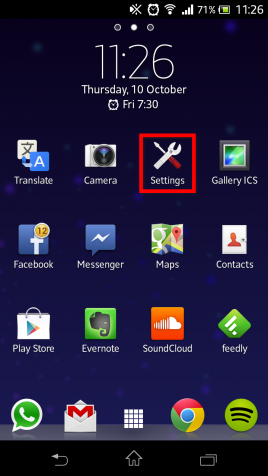
2. Rendez-vous dans les Paramètres (ou Réglages) de votre téléphone ou de votre tablette.

https://articles-img.sftcdn.net/sft/articles/auto-mapping-folder/sites/9/2013/10/Screenshot_2013-10-10-11-26-12-268x476.png

3. Appuyez sur À propos du téléphone

Android kitkat 4.4 update

4. Appuyez sur Mise à jour du logiciel

Android 4.4 KitKat update

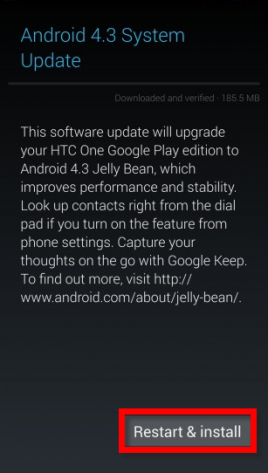
5. Appuyez sur Redémarrer et installer pour télécharger et installer Android 4.4 KitKat sur votre téléphone ou votre tablette.

Android 4.4 KitKat update

Et voilà, votre téléphone ou tablette Android est à présent équipé de KitKat, la toute dernière version d’Android. Rendez-vous sur Softonic.fr pour ne rien rater de l’actualité d’Android et tout apprendre sur KitKat, la toute nouvelle version du système d’exploitation mobile de Google.

Une question sur la mise à jour vers Android 4.4 KitKat? Dites-nous tout dans les commentaires.

Vous aimerez aussi…

Astuce Android: comment vider le cache des applications?

Quelques applications pour synchroniser Android avec votre PC

Retrouver ou localiser son téléphone mobile Android perdu ou volé

Android KitKat 4.4 arrive sur Nexus 7 et Nexus 10 et bientôt sur Nexus 4

Dévoilé fin octobre et disponible jusqu’à présent uniquement pour le Nexus 5, Android 4.4 KitKat se déploie désormais à partir d’aujourd’hui sur les tablettes Nexus 7 et Nexus 10. Google promet la disponibilité de cette nouvelle version bientôt pour le Nexus 4.

Sont donc concernées en premier lieu par cette mise à jour les versions Wi-Fi des éditions 2012 et 2013 de la Nexus 7 et Nexus 10.

La mise à jour redessine légèrement les applications avec la barre de notification désormais transparente et des icônes blanches. C’est la même chose avec la barre de contrôle. Les développeurs seront aussi en mesure d’utiliser le mode plein écran pour leurs applications.

KitKat 4.4 revoit aussi la consommation d’Android et optimise le fonctionnement de l’OS mobile au mieux. Nous attendons de le tester pour confirmer les propos de Google.

Découvrez comment installer la mise à jour dans notre tuto.

Lire aussi:

Android KitKat 4.4: vers un répertoire géant et international?

Android KitKat 4.4: la faille Master Key fait son retour

Android KitKat 4.4 dévoilé officiellement avec le Nexus 5

Finalement! Après de nombreuses rumeurs et spéculations, Android Kit Kat 4.4 a enfin été dévoilé officiellement ce soir. KitKat, la première mise à jour d’Android sponsorisée par une marque, succède ainsi à  Jelly Bean. Bien qu’apparaissant comme mineure, Android 4.4 apporte son petit lot de nouvelles fonctionnalités.

Android KitKat redonne espoir aux utilisateurs Android coincés avec de vieilles versions Android. KitKat supporte en effet un plus grand nombre de téléphones. L’un des objectifs de Google est de préparer leur OS pour fonctionner avec les anciens téléphone , même avec ceux avec disposant de 512 Mo de RAM.

La mise à jour redessine légèrement les applications avec la barre de notification désormais transparente et des icônes blanches. C’est la même chose avec la barre de contrôle. Les développeurs seront aussi en mesure d’utiliser le mode plein écran pour leurs applications.

KitKat 4.4 revoit aussi la consommation d’Android et optimise le fonctionnement de l’OS mobile au mieux. Nous attendons de le tester pour confirmer les propos de Google.

Dans les prochaines heures, nous devrions nous attendre également à 17 applications Google mises à jour, une manière de faire bénéficier à tous les utilisateurs de KitKat sans devoir attendre l’actualisation de la part des constructeurs. La liste comprend: Google Play Services, Gmail, Drive, Agenda, Earth, Translate, Chrome, Hangouts, Magazines, Keep, Wallet, Blogger, Analytics, Snapseed…

Si votre appareil va être mis à jour avec le nouveau système Android KitKat , n’oubliez pas de faire un backcup de vos données.

Android 4.4, KitKat, qui vient sur Nexus 5, sera également bientôt disponible sur le Nexus 4, 7, 10, le Samsung Galaxy S4 et le HTC One Google Play dans les prochaines semaines.

Source: Google

Lire aussi:

Android KitKat 4.4 pourrait débarquer demain, optimisé pour téléphone, smartwatch et Google Glass

Les rumeurs et indiscrétions sont de plus en plus insistantes ces dernières heures. Demain, 1er novembre, Google pourrait lancer le Nexus 5 et Android KitKat 4.4.

La version 4.4 de l’OS Android devrait être le complément idéal pour les téléphones bas de gamme et tablettes et un meilleur soutien pour les dispositifs “weareable”, c’est-à-dire des dispositifs portables tels que les Google Glass ou les smartwatchs. C’est du moins ce qui ressort des dernières rumeurs glanées à partir de documents internes de Google.

La nouvelle mise à jour devrait également aider à résoudre le problème de la fragmentation d’Android, le talon d’Achille de Google contre Apple. Alors que les deux tiers de tous les appareils d’Apple ont déjà installé iOS 7, la moitié seulement des appareils Android actuellement en circulation a installé Jelly Bean, la dernière version du système d’exploitation mobile de Google sorti en 2012.

Android 4.4 devrait également améliorer le NFC, et permettre aux développeurs de créer des services avec lesquels les téléphones peuvent émuler des cartes et des cartes de crédit, par exemple, effectuer des paiements , accéder à des bâtiments protégés et bien plus encore.

Tout ce qui reste est d’attendre jusqu’à demain pour savoir si ces rumeurs sont confirmées.

Firefox 25 disponible au téléchargement

C’est aujourd’hui que Mozilla a publié la dernière version de son navigateur web: Firefox 25. Autant vous le dire tout de suite, les nouveautés sont mineures et ne vous attendez pas à une révolution avec la version précédente.

Pas de refonte complète comme cela avait été annoncé par Mozilla. Le changement promis aura finalement lieu l’année prochaine à l’occasion de la sortie de Firefox 28.

Parmi les nouveautés, et outre les traditionnels corrections de bugs, on retrouve une barre de recherche revue et qui est désormais distincte des onglets. La réinitialisation du navigateur n’efface plus les données de la session de navigation. Enfin Firefox 25 supporte plus facilement le HTML 5 et le support de CCS 3 “background-attachment”.

Télécharger Firefox 25 sur Windows

Télécharger Firefox 25 sur Mac