Snapchat: tout ce que vous avez toujours voulu savoir

Voici notre foire aux questions spéciale Snapchat, 13 questions-réponses pour tout savoir sur l’appli de messagerie et dissiper les doutes concernant son utilisation.

L’application Snapchat est devenue en quelques années le service de référence pour tous ceux qui souhaitent envoyer des messages qui s’autodétruisent. Création de compte, erreur 403, mode vidéo: vous êtes toujours très nombreux à nous poser des questions concernant le fonctionnement de l’appli.

Informations confidentielles et compte utilisateur

Comment s’inscrire à Snapchat?

L’inscription est gratuite et très simple. Sachez que Snapchat n’existe officiellement que sur Android et iPhone mais que l’application non-officielle 6snap sur Windows Phone est tout aussi fonctionnelle.
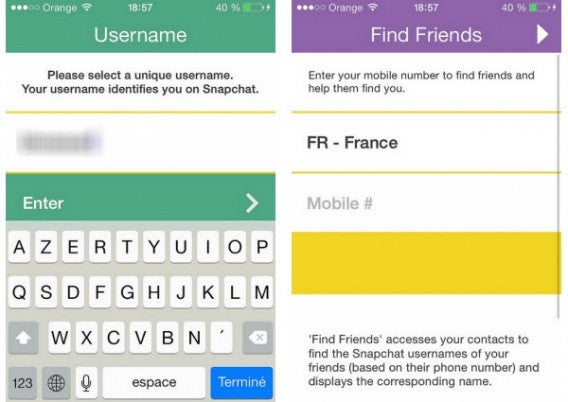
Une fois l’application téléchargée, sélectionnez S’inscrireSign up en anglais – puis renseignez les 3 champs à compléter: adresse email, mot de passe et date d’anniversaire.

Inscription à Snapchat

Passez ensuite les tests de sécurité puis choisissez votre nom d’utilisateur. Enfin, vous pouvez lier votre numéro de téléphone à l’appli Snapchat pour retrouver plus facilement vos amis. Ce n’est cependant pas une obligation.

Choix du nom d'utilisateur et ajout d'amis

Puis-je modifier mon compte et mes informations personnelles?

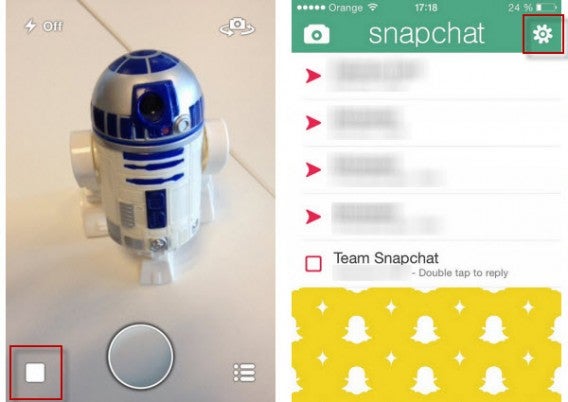
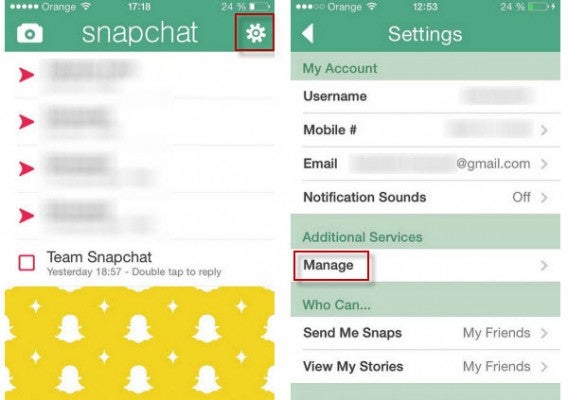
Une fois le compte créé, il est possible de modifier certaines informations personnelles depuis les paramètres du menu principal, symbolisés par une roue crantée.

Accéder aux paramètres de l'application Snapchat

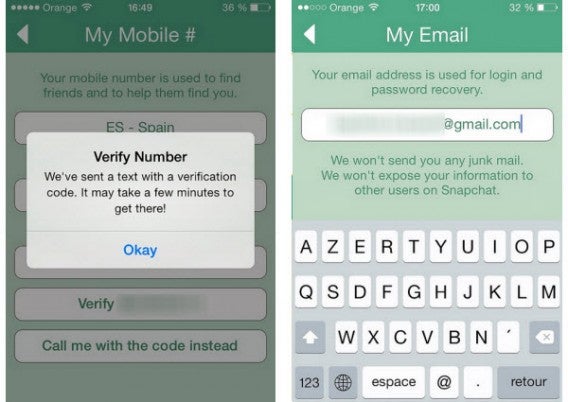
Depuis ce menu, vous serez en mesure de modifier le numéro de téléphone associé au compte – Snapchat vous envoie alors un code via SMS par mesure de sécurité – ainsi que l’adresse électronique associée à Snapchat – c’est à cette adresse que vous recevez les notifications importantes de Snapchat.

Modification des informations personnelles Snapchat

ll n’est en revanche pas possible de modifier votre nom d’utilisateur. Si vous souhaitez utiliser un autre pseudonyme pour Snapchat, nous vous conseillons de vous déconnecter – Paramètres > Se déconnecter – et de créer un nouvel utilisateur.

Comment ajouter des amis à ma liste de contacts?

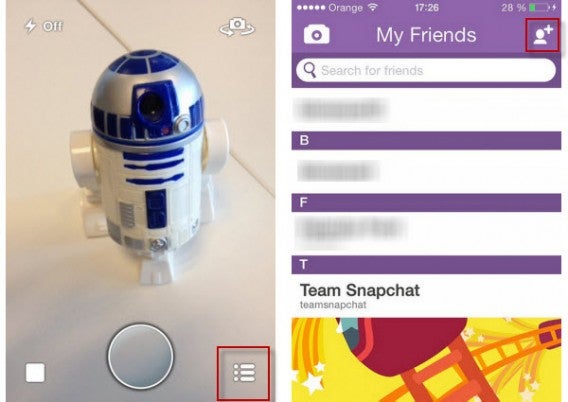
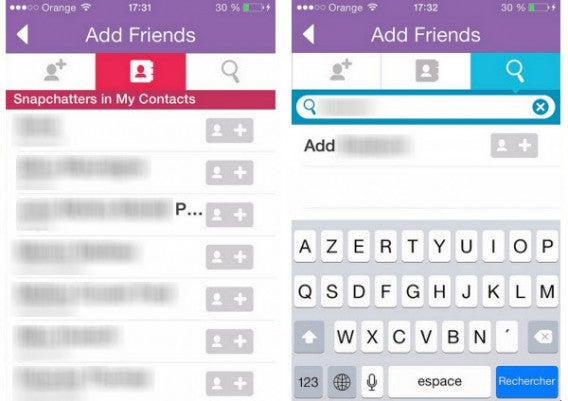
Pour ajouter des personnes à votre liste de contacts, la manière la plus simple consiste à lier votre numéro de téléphone à votre compte. Rendez-vous ensuite dans le menu des contacts sous l’option d’ajout d’amis.

Snapchat ajouter un contact

L’appli vous offre ensuite 2 possibilités d’ajout. Elle vous présente, dans un premier onglet les personnes, de votre répertoire qui utilisent Snapchat. L’onglet de recherche, symbolisé par une loupe, permet de rechercher un ami déjà inscrit à l’aide de son pseudonyme.

Rechercher des amis sur Snapchat

En résumé, si vous voulez ajouter une personne à Snapchat, vous devez soit connaître son numéro de téléphone, soit le rechercher à l’aide de son pseudonyme exact.

Peut-on savoir si quelqu’un nous a bloqué ou supprimé de Snapchat?

Snpachat ne vous envoie pas de notifications lorsque l’un de vos amis vous bloque ou vous supprime de sa liste de contacts.
Premier cas de figure: lorsque que quelqu’un vous bloque, il disparaît de votre liste de contacts. Il ne sera pas non plus possible de le retrouver via le moteur de recherche de Snapchat.
Deuxième cas de figure: si la personne vous supprime, il apparaît toujours dans votre liste d’amis, vous pouvez toujours lui envoyer des messages mais il ne les recevra pas.

Prise en main de l’appli

Comment accéder aux différents menus de Snapchat?

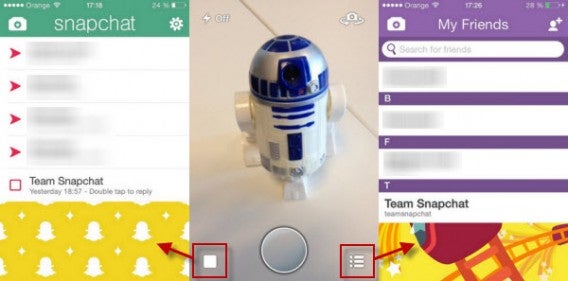
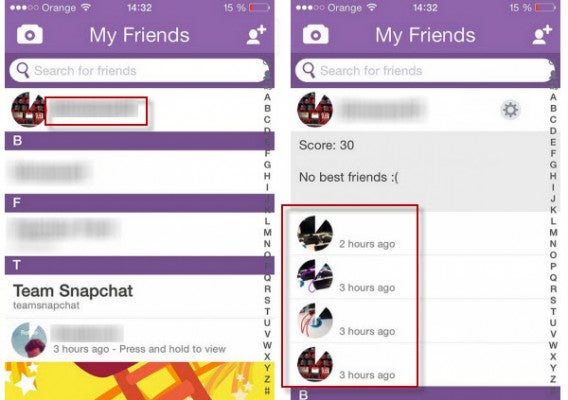
L’application Snapchat s’articule autour de 3 menus principaux. À chaque lancement de l’application, c’est le menu central qui apparaît, celui de l’appareil photo. Pour accéder au menu général, vous devez sélectionner le bouton carré en bas à gauche ou faire glisser l’écran de gauche à droite. Pour voir apparaître la liste de vos amis, sélectionnez l’icône en bas à droite ou faites glisser l’écran de droite à gauche.

Interface principale Snapchat

Peut-on envoyer des vidéos via Snapchat et comment passer du mode Photo au mode Vidéo?

Pour envoyer des vidéos à vos contacts, il vous suffit de laisser votre doigt appuyé sur le déclencheur. Si vous effectuez un appui long sur le bouton tactile, le mode vidéo se met en marche. La durée maximale d’une vidéo est de 10 secondes et la procédure de partage est ensuite la même.

Comment paramétrer le temps de consultation du message?

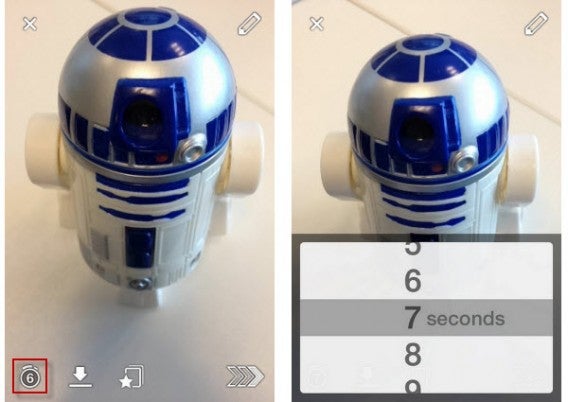
Pour modifier le compte à rebours du message, vous devez d’abord prendre la photo ou la vidéo que souhaitez partager puis sélectionnez l’icône du chronomètre. Un menu déroulant vous permet ensuite de régler le temps de consultation du message de 1 à 10 secondes.

Paramétrer le temps de consultation Snapchat

Est-il possible d’importer des photos stockées sur votre smartphone?

La réponse est non. Il n’est pas possible de publier une photo stockée sur la pellicule de votre iPhone ou la galerie photo de votre Android depuis l’appli Snapchat. Il existe cependant quelques applications comme SnapRoll pour iOS mais, pour des raisons de sécurité, nous vous les déconseillons.

Est-il possible de commenter les photos?

Non, il n’est pas possible de commenter les photos ou vidéos que vous recevez. Lors de la création de vos snaps, vous pouvez ajouter une inscription sur la photo ou la vidéo de 2 manières. L’outil pinceau, en haut à droite de l’écran, vous permet d’écrire à main levée. Vous pouvez aussi ajouter du texte en tapant sur l’écran une fois le média enregistré.

Si vous voulez réagir à la photo de votre ami, vous pouvez aussi lui répondre en lui envoyant une autre photo ou vidéo. Pour vous faciliter le travail, votre contact sera présélectionné au moment de l’envoi du message. Notez cependant que Snapchat ne présente pas de fils de conversation à proprement parler.

Que signifie le message d’erreur 403?

De nombreux utilisateurs se plaignent du message d’erreur 403, au moment d’envoyer un message à leurs amis. En tout état de cause, il s’agit d’un problème technique du service et non de votre smartphone. Vous pouvez essayer de désinstaller puis de réinstaller l’application pour vous débarrasser de ce message. Si cela ne fonctionne pas, patientez jusqu’à ce que le service soit rétabli.

Fonctionnalités avancées

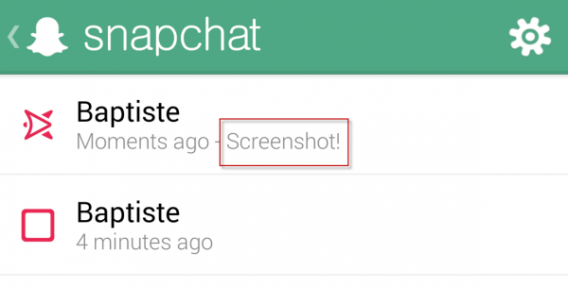
Peut-on sauvegarder les photos Snapchat et que veut dire la mention Screenshot?

La réponse est oui. Les messages de Snapchat s’autodétruisent mais il est possible d’effectuer une capture d’écran du média que l’on vous a envoyé à l’aide des boutons physiques du smartphone. Il est donc préférable de ne pas envoyer n’importe quoi à n’importe qui sur Snapchat.

Si votre ami effectue une capture d’écran de ce que vous lui avez envoyé, une notification vous informe en temps réel. Notez que cela dépend également du modèle de smartphone que vous utilisez. Les captures d’écran effectuées avec un iPhone sont systématiquement détectées alors que celles réalisées avec un Google Nexus 5 n’ont par exemple pas été décelées durant nos tests.

Copie d'écran Snapchat

Comment ajouter des filtres aux photos?

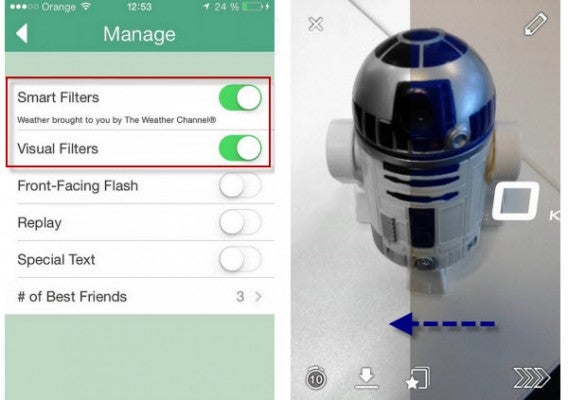
Pour ajouter des filtres à vos photos comme avec Instagram, vous devez activer la fonctionnalité correspondante dans le menu des options. Rendez-vous donc sur le menu général des options puis sur Gérer les options.

Informations confidentielles Snapchat

Ajouter un filtre Snapchat

Vous pouvez ensuite activer les filtres visuels pour ajouter des filtres de couleur à vos photos. Les Smart filters vous permettent quant à eux d’intégrer des informations complémentaires et liées au média (vitesse de déplacement du téléphone, heure, température, etc) sous forme d’inscriptions en filigrane.

Qu’est ce que le mode Story et comment rendre une photo publique?

Les équipes de Snapchat ont introduit le mode Story via mise à jour en octobre 2013. Les Histoires Snapchat peuvent être comparées aux murs de publications que l’on retrouve sur d’autres réseaux sociaux. Les clichés et vidéos que vous ajoutez à votre Story ne sont pas publics; ces publications ne sont visibles que par vos amis et ce, pour une durée de 24 heures.

Si l’un de vos amis partage une photo en mode Story uniquement, vous devrez consulter son profil pour la voir.

Snapchat Stories

En résumé

Pour Snapchat plus que pour n’importe quelle autre application, il est très important de bien comprendre son fonctionnement sous peine de partager les mauvais contenus avec les mauvaises personnes. Attention donc aux publications qui apparaissent sur votre Histoire Snapchat. Maintenant, vous avez tous les éléments en main….

Envie d’en savoir plus sur Snapchat et le sexting? C’est par ici…

Suivez-moi sur Twitter @bbrassart

Comment déplacer mes messages WhatsApp sur un autre mobile ? La Clinique du Software vous répond

Cette semaine, notre patient est WhatsApp. Romain me demande comment déplacer les conversations de WhatsApp d’un téléphone à l’autre. Une question fort à propos. En effet, la durée de vie d’un téléphone portable dépasse rarement les deux ans. Voici la question de Romain que nous avons reçu:

Merci de m’avoir laissé participer à cette clinique qui, j’en suis sûr, servira à beaucoup. Je commence avec une question : j’ai changé de téléphone et je n’arrive pas à transférer mes conversations WhatsApp. Comment puis-je faire ?

Romain

Comme vous l’avez découvert, les conversations (tchats) sont stockées dans la mémoire du téléphone et non sur les serveurs de WhatsApp. Quand vous changez de téléphone et gardez le même numéro, les tchats qui sont enregistrés sur votre ancien téléphone ne sont pas transférés sur le nouveau.

Pour vous protéger des regards indiscrets, WhatsApp stocke les historiques de vos tchats sous la forme de fichiers cryptés. Mais, par chance, vous n’avez pas besoin de les décrypter pour les déplacer vers un autre téléphone : si vous faites une sauvegarde de sécurité et que vous la transférez, vous pourrez restaurer facilement vos dialogues.

Premièrement, créez une sauvegarde de sécurité sur votre téléphone

Presque toutes les versions de WhatsApp possèdent une option pour conserver une sauvegarde de sécurité des tchats dans la mémoire du téléphone ou sur la carte SD. Le chemin varie légèrement d’un système d’exploitation à l’autre :

  • Android : Réglages > Discussions > Conserver les conversations
  • iPhone: Réglages > Discussions > Sauvegarde de sécurité (synchroniser avec iCloud)
  • BlackBerry: Configuration > Réglages média > Historique des messages
  • Windows Phone: Configuration > Sauvegarde de sécurité
  • Nokia S60: Réglages > Historique des discussions > Conserver l’historique des discussions

Vous possédez maintenant une sauvegarde de sécurité de vos tchats sur la carte SD ou la mémoire de votre téléphone. Le chemin et le nom du fichier varient également d’un système à l’autre (connectez le téléphone à votre PC avec un câble USB pour le copier) :

  • Android : \sdcard\WhatsApp\Databases\msgstore.db.crypt
  • iPhone : net.whatsapp.WhatsApp\Documents\ChatStorage.sqlite
  • BlackBerry : \SD Card\databases\WhatsApp\messagestore.db
  • Windows Phone : \SD card\WhatsApp\WinPhoneBackup
  • Nokia S60 : \wa\MsgStore.bak (caduca a los 7 días)

Restaurez les tchats WhatsApp sur votre nouveau téléphone

Si vous avez conservé les tchats sur la carte SD, les restaurer sur votre téléphone est extrêmement simple : il vous suffit d’introduire la carte – ou de copier les fichiers sur la mémoire interne – et de lancer WhatsApp pour la première fois.

WhatsApp Restauration

À sa première utilisation, WhatsApp recherche les historiques des anciennes discussions

Si vous avez utilisé WhatsApp avant de faire la copie, les tchats apparaîtront pas. Si c’est le cas, désinstallez WhatsApp et installez-la de nouveau. Si vous avez un iPhone, la sauvegarde de sécurité est enregistrée sur iCloud, vous n’avez donc rien à déplacer et devez juste vous connecter à Internet.

Et si vous passez d’iPhone à Android…

Pour déplacer des conversations WhatsApp d’un iPhone à un Android, vous pouvez utiliser l’application WhatsApp Migrator, qui transforme automatiquement la base de données iPhone en un format compatible avec Android.

WhatsApp Migrator

L’application se charge de tout, à l’exception de l’extraction de la sauvegarde de sécurité de l’iPhone. Pour ce faire, vous devez utiliser des outils spéciaux comme iPhone Backup Extractor (Windows) ou iPhone / iPod Touch Backup Extractor (Mac).

iPhone Backup Extractor

iPhone Backup Extractor avec la base de données WhatsApp sélectionnée (source)

Déplacer les conversations entre deux autres systèmes (par exemple entre Symbian et Android ou entre Blackberry et Android) est techniquement possible, mais très compliqué. À ma connaissance, il n’existe pas d’outils pour déplacer les tchats entre ces systèmes.

En cas d’urgence, vous pouvez toujours envoyer les conversations vers votre adresse e-mail depuis l’application WhatsApp de votre ancien téléphone. Au moins, ainsi, vous ne perdrez pas vos anciennes discussions.

A lire aussi:

Et sur WhatsApp, notre Guide WhatsApp avec toutes les informations essentielles sur l’application de messagerie instantanée de Facebook

Article original écrit par  – Softonic.com. Adapté de l’espagnol.

Telegram c’est quoi ? L’application qui fait peur à WhatsApp

Telegram est une nouvelle application de messagerie sur mobiles, prête à se transformer en un casse-tête pour WhatsApp récemment racheté par Facebook. Mais qu’a-t-elle de si spécial ? Et pourquoi devrions-nous y faire attention alors qu’il existe tant d’alternatives de qualité ? En tout cas, Telegram a l’air de profiter du rachat de WhatsApp par Facebook pour récupérer de nouveaux utilisateurs, plus de 4 millions en 3 jours selon l’éditeur.

Telegram est une nouvelle application de messagerie développée par les fondateurs de VKontakte, le réseau social le plus populaire en Russie. Après un premier coup d’œil, les similitudes avec WhatsApp sont évidentes, mais l’application présente également des différences importantes. Les voici !

Plateforme ouverte

Alors que WhatsApp est une plateforme hermétiquement fermée, Telegram dispose d’une API qui permet aux autres applications de se connecter au réseau, tel que les clients non officiels comme les versions pour Windows, Mac, Linux, Internet… et même Android (oui, il existe deux clients pour Android, l’un officiel et l’autre non).

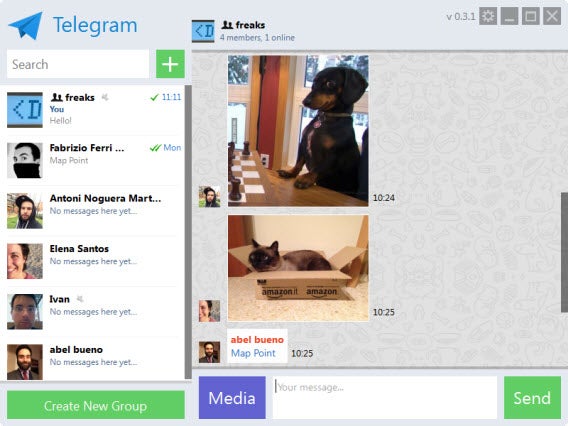
Telegram for Desktop, même s’il s’agit encore d’une version alpha, fonctionne plutôt bien

Telegram for Desktop, même s’il s’agit encore d’une version alpha, fonctionne plutôt bien

WhatsApp, de son côté, n’est accessible que depuis Internet via des machines virtuelles ou des applications clients installées sur le smartphone, comme Whatsremote. LINE propose plusieurs versions pour WindowsWindows 8 et Mac, mais uniquement via des applications officielles.

Gratuit et sans publicité

Sur la page questions/réponses de Telegram, on peut lire que « Telegram n’est pas un projet commercial et n’a pas l’intention d’afficher des publicités ou de faire des bénéfices ». WhatsApp, pour sa part, continue avec son obscure politique de paiement annuel, moyennant un prix de 0,89 € par an, bien que la plupart des utilisateurs bénéficient de plusieurs reports (pour ma part, j’en suis au troisième). Telegram semble se positionner près de LINE et ses micropaiements, bien qu’au lieu de vendre des stickers – l’application n’en propose pas – on trouve des « options non essentielles ». Le temps nous dira de quelles extensions il s’agit.

Una interface quasiment identique à WhatsApp

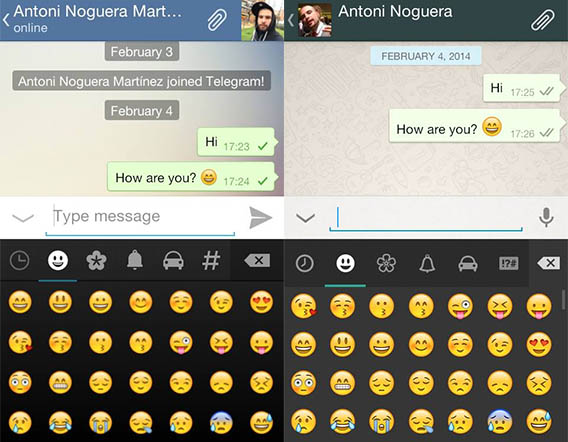
Si vous savez utiliser WhatsApp, vous savez utiliser Telegram. L’interface est quasiment identique et seules quelques couleurs sont différentes.

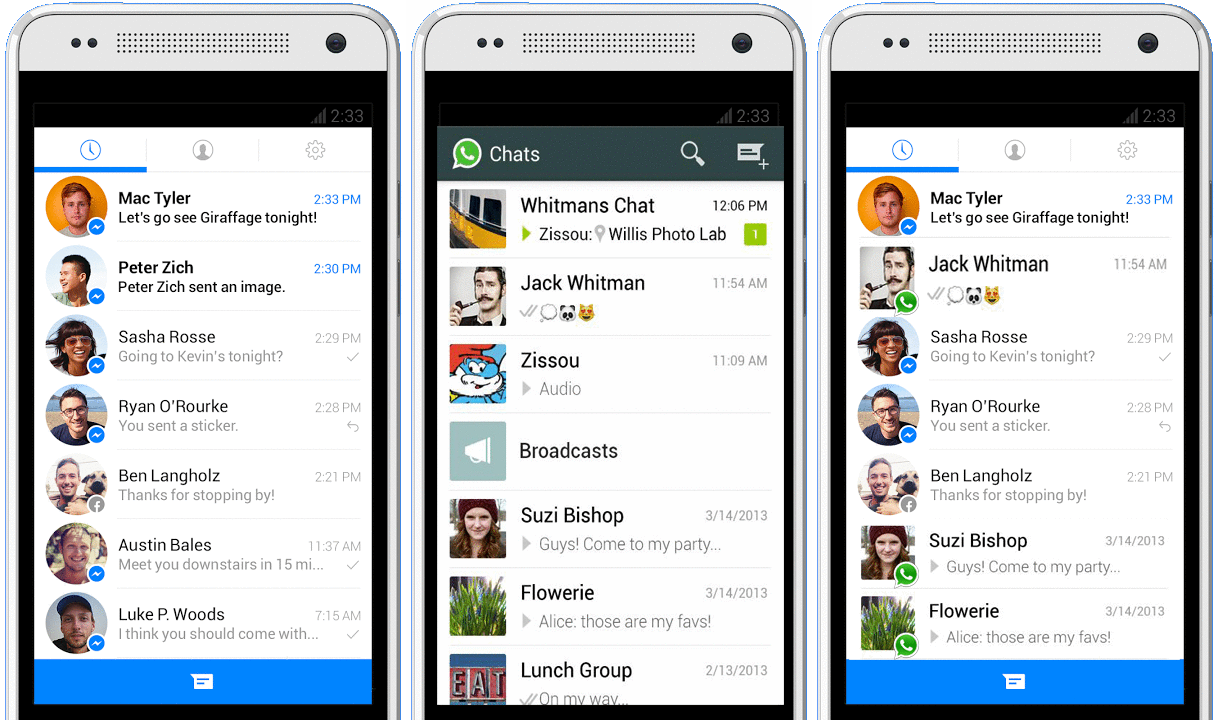
Telegram à droite et WhatsApp à gauche. Frères jumeaux. Telegram à droite et WhatsApp à gauche. Frères jumeaux.

Cela signifie que le passage de WhatsApp à Telegram se fait sans douleur. L’interface n’est pas seulement identique, elle se comporte également de la même manière. Telegram se base sur la même méthodologie que WhatsApp : vous pouvez voir les tchats en cours, consulter vos contacts ou commencer une nouvelle conversation.

Plus sécurisée que la concurrente

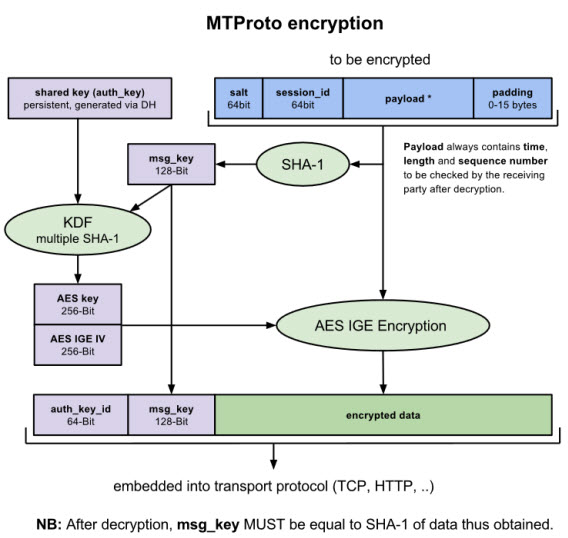
Telegram offre un meilleur niveau de sécurité pour vos conversations, peu importe votre niveau de paranoïa. Pour les utilisateurs normaux, elle crypte vos messages entre le client et le serveur. Pour les plus exigeants, elle se ferme immédiatement et offre un cryptage puissant client-client pour l’occasion. La page de Telegram affiche beaucoup d’informations sur le cryptage de l’application

La page de Telegram affiche beaucoup d’informations sur le cryptage de l’application

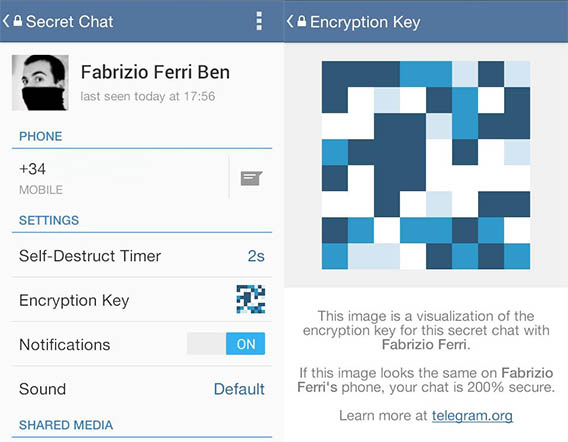
Cette sécurité supplémentaire est disponible pour les tchats privés, une sorte de « mode incognito » pour les discussions qui requièrent des fonctions particulières, comme le cryptage client-client mentionné ou l’autodestruction des messages. Ces fonctions peuvent être utilisées pour un tchat privé, en cliquant sur le visage de la personne avec laquelle vous discutez, dans la barre supérieure.

Une clé de cryptage au cœur du dispositif Telegram

La clé de cryptage ne sert qu’à vérifier que vous utilisez bien la même que votre ami. Ainsi, l’application assure que « votre discussion est sécurisée à 200 % ». Quant à l’autodestruction des messages, vous pouvez choisir une période allant de deux secondes à une semaine pour que les messages s’effacent automatiquement. Le temps commence à s’écouler à partir du moment où l’autre personne l’a lu.

Les créateurs de Telegram sont si sûrs que leur application est sécurisée qu’ils offrent une récompense de 200 000 dollars à toute personne qui arrivera à craquer le protocole.

Qu’en est-il de la confidentialité ?

Votre confidentialité sur Telegram fonctionne plus ou moins sur WhatsApp. Tout le monde peut voir quand vous étiez connecté pour la dernière fois, à partir du moment où vous êtes dans leur liste de contacts. À l’avenir, une fonction permettant de cacher cette information devrait être proposée, selon les développeurs. Néanmoins, l’une des énigmes les plus frustrantes de WhatsApp ne réapparait pas dans Telegram : les ticks. Dans Telegram, leur sens est bien déterminé : un tick, le message a été envoyé ; deux, le message a été lu. Au revoir l’ambiguïté de WhatsApp.

Tout fonctionne très bien, mais que manque-t-il à Telegram ?

Telegram est une nouvelle application de messagerie très prometteuse, mais si tout est pensé pour que vous souhaitiez l’utiliser, vous devez néanmoins prendre en compte les manques suivants :

  • contrairement à WhatsApp, vous ne pouvez pas envoyer de messages vocaux
  • vous ne pouvez pas appeler ou faire des conférences vidéo comme dans LINE
  • vous ne pouvez profiter des stickers ou émoticônes spéciales : ce sont les même que dans WhatsApp
  • vous ne pouvez pas ajouter de contacts séparément des contacts du téléphone, comme dans LINE
  • les notifications de nouveaux messages sur Android sont également génériques et vous ne pouvez pas répondre directement depuis la fenêtre qui apparaît

Dans tous les cas, son développement étant plus ouvert, nous n’avons pas de doutes que nombreuses améliorations et modifications devraient être apportées. Malgré ces manques, Telegram est une application de messagerie très intéressante qui fera parler d’elle même si son origine russe pourrait bien faire peur à certains utilisateurs

Et vous, l’avez-vous essayé ? À laquelle serez-vous fidèle : WhatsApp ou Telegram ?

A lire aussi:

Article original écrit par  – Softonic.com. Adapté de l’espagnol.

Facebook s’offre WhatsApp : qu’est-ce que cela change pour vous ?

Facebook qui s’offre WhatsApp, c’est une petite révolution dans l’univers de la messagerie instantanée. Mais que cela signifie-t-il pour les utilisateurs de Facebook et WhatsApp ?

Un document de la Security and Exchange Commission (autorité des marchés financiers américaine) publié aujourd’hui, révèle que Facebook va racheter WhatsApp Messenger pour 16 milliards de dollars. Facebook a annoncé publiquement cette acquisition en donnant beaucoup de détails sur le marché conclu entre les deux entreprises. L’accord inclut le versement de 4 millions de dollars en espèces, 12 milliards en actions Facebook et 3 milliards en actions subalternes (des actions Facebook qui ne peuvent être transférées que sous certaines conditions).

Facebook a donc parié gros sur le potentiel de WhatsApp et de ses utilisateurs. L’accord n’a pas encore été approuvé, mais à ce jour, ce n’est qu’une question de temps, particulièrement dans la mesure où les deux entreprises ont annoncé la nouvelle publiquement.

Dans le meilleur des cas

Si WhatsApp est effectivement intégrée à Facebook, l’application sera, dans le meilleur des cas, conservée telle quelle et les utilisateurs du monde entier pourront continuer à l’utiliser. Facebook Messenger ne fonctionne pas de la même manière puisqu’elle n’est disponible qu’à partir de Facebook alors que WhatsApp vous demande un numéro de téléphone portable.

Selon le PDG de WhatsApp, Jan Koum : « Qu’est-ce qui va changer pour nos utilisateurs ? Rien du tout ».

Whatsapp

Il s’agit néanmoins d’une promesse subjective puisque même si rien ne change pour le moment, ce sera peut-être le cas à l’avenir. Il serait néanmoins intelligent de la part de Facebook de permettre à WhatsApp de continuer à exister indépendamment tout en améliorant l’application avec l’aide des programmeurs de Facebook. C’est ce qui s’est produit pour Instagram, la dernière acquisition majeure de Facebook.

Les développeurs de WhatsApp pourraient également aider à l’amélioration de Facebook Messenger sur Android et iOS. Alors que Messenger offre de nombreuses options, telles que les appels gratuits, les utilisateurs de Facebook préfèrent sans doute utiliser FaceTime ou communiquer par le biais des Apple Messages.

Facebook Messenger est une manière pratique de rester en contact avec vos amis situés à l’étranger, mais il existe beaucoup d’applications concurrentes et ce n’est pas forcément celle qui est la plus utilisée.

Dans le meilleur des cas, tout comme Instagram, WhatsApp continuera donc d’être indépendante de l’écosystème Facebook et Facebook Messenger bénéficiera de l’expérience de l’équipe WhatsApp. Si l’on considère ce qui s’est produit pour Instagram, c’est certainement le scénario le plus probable.

Dans le pire des cas

Dans le pire des cas, WhatsApp disparaitra et l’équipe de développeurs sera intégrée aux projets de Facebook, dont Messenger. C’est assez peu probable, surtout si l’on prend en compte la promesse de Jan Koum que rien ne changera pour les utilisateurs de WhatsApp. On peut également envisager que WhatsApp et Facebook Messenger fusionneront petit à petit pour créer une application unique Facebook/WhatsApp. Facebook pourrait ainsi intégrer les deux bases d’utilisateurs. Après tout, Facebook pourrait assez facilement permettre à ses usagers d’ajouter leurs informations relatives à WhatsApp.

Facebook Messenger

Si Facebook décide au bout du compte d’intégrer les deux services de messagerie, beaucoup d’utilisateurs pourraient finir par quitter WhatsApp. Facebook Messenger ne sera pas affectée puisque ses services de messagerie instantanée sont disponibles dans les applications Facebook.

Dans le pire des cas, WhatsApp et Facebook Messenger seront intégrées et les utilisateurs de WhatsApp pourront décider de quitter le service et d’utiliser autre chose.

Est-ce que cela signifie que mes amis vont commencer à quitter WhatsApp ?

Si l’on se base uniquement sur l’avis de l’équipe de Softonic et sur ce qu’on peut lire sur Twitter, certains utilisateurs de WhatsApp sont déjà en train de quitter l’application.Mais le nombre total de personnes qui arrêteront d’utiliser ce service dépendra beaucoup du type d’acquisition choisi. C’est le risque majeur auquel Facebook fait potentiellement face : lorsque les utilisateurs arrêtent d’utiliser un réseau social ou une application, son déclin peut être extrêmement rapide.

Pour le moment, WhatsApp est tellement populaire qu’il semble peu probable que le rachat par Facebook signe sa perte. Souvenons-nous du rachat d’Instagram: beaucoup ont craint une fuite des utilisateurs. Ce ne fut pas vraiment le cas.

Il faut aussi savoir que l’application, si elle n’est pas encore très populaire en France, est devenu le moyen  privilégié pour s’envoyer un message dans de nombreux pays. En Espagne, s’envoyer un “whatsapp” est passé dans le langage courant. Facebook Whatsapp

Une application combinée Facebook/WhatsApp serait la pire des idées

La vraie raison pour laquelle Facebook veut WhatsApp Voici l’avis de notre journaliste maison basé à San-Francisco, Christopher Park. Son point de vue donne un éclairage nouveau sur cet achat.

“Étant quelqu’un qui utilise des applications de communication pour contacter mes amis aux États-Unis, mais également un grand nombre d’entre eux habitant en Corée du Sud, je pense que Facebook cherche à infiltrer directement les utilisateurs WhatsApp en Europe. Aux États-Unis, je n’ai jamais vu quelqu’un utiliser WhatsApp pour contacter une personne habitant également aux États-Unis. Moi-même, j’utilise uniquement WhatsApp lorsque je dois contacter quelqu’un situé en Europe – et c’est ce que Facebook recherche.”

“WhatsApp est extrêmement populaire en Europe et représente une manière très facile de communiquer par téléphone entre différents continents. Chez Softonic, tous ceux avec qui je travaille au siège de Barcelone utilisent WhatsApp parce que nos salariés travaillent dans toute l’Europe.”

Facebook peut monter en puissance en Europe en ayant accès aux données des utilisateurs de WhatsApp européens. Et n’oublions pas que le coût de 0,99 $ appliqué après la première année est une source de revenus supplémentaire pour Facebook. Le rachat de WhatsApp par Facebook est stratégique. En surface, cela peut sembler être une acquisition étrange pour une telle somme. Mais si l’on considère le nombre de données et d’utilisateurs auquel Facebook aura maintenant accès, c’est un pari sur l’avenir que fait Facebook.”

Autre point important, avec l’acquisition de WhatsApp, Facebook met la main sur une base de données de plus de 415 millions de numéros de téléphone. Rien que ça…

Actualité

Article écrit par Christophe Coquis

WhatsApp: 10 bonnes pratiques pour ne pas passer pour un mal élevé

L’application WhatsApp a parfois le don de transformer les plus raffinés d’entre nous en véritables goujats. Pour éviter cela, il suffit de suivre les 10 règles de civilité décrites ci-dessous.

La conversation via WhatsApp présente trois caractéristiques qui peuvent vous exposer à de petites déconvenues: elle est libre, instantanée et se déroule via du texte et des émoticônes. Ne pas avoir la personne en face de soi conduit parfois à des malentendus.

Il est donc important d’apprendre comment WhatsApp fonctionne pour être prêt en cas de gaffe. Voici une liste non-exhaustive mais très utile de nos 10 recommandations WhatsApp.

1. Si vous ne pouvez pas tchatter, faites-le savoir à l’autre personne

Si vous ne répondez pas aux messages entrants, vos interlocuteurs risquent de sérieusement s’inquiéter. L’usage intensif du “OK” à tout ce qu’ils vous disent peut aussi irriter. Cela donne l’impression que vous répondez sans réfléchir, ni même prêter attention au contenu de vos messages.

WhatsApp ok

Si quelqu’un engage la conversation mais que vous n’avez pas le temps de répondre, prenez au moins quelques secondes pour le faire savoir à l’autre personne. Changer votre statut WhatsApp peut également être utile.

2. Écrivez des phrases courtes et intelligibles

L’instantanéité de WhatsApp n’est pas une raison pour écrire des messages incompréhensibles. Rien n’est plus énervant que de recevoir un paragraphe divisé en dizaines de phrases ou monosyllabes qui font sonner ou vibrer en permanence le téléphone.

WhatsApp messages courts

Prenez votre temps pour composer mentalement votre message avant de l’envoyer via WhatsApp. Un paragraphe de dix à vingt mots est plus que suffisant pour exprimer une idée simple. Ce petit effort sera certainement grandement apprécié de vos interlocuteurs!

3. Relisez les messages avant de les envoyer

Comme le prouve le blog américain Damn You Autocorrect, il n’est pas toujours facile de s’exprimer clairement depuis un smartphone. Au lieu de nous aider, les correcteurs orthographiques nous font parfois commettre encore plus d’erreurs. Et si ce n’est pas de leur faute, c’est bien-sûr de la nôtre.

Avant d’appuyer sur le bouton “Envoyer”, prenez une seconde pour relire le contenu de votre message, vous éviterez ainsi les malentendus. De plus, rappelez-vous que de nos jours, il est difficile de garder les choses secrètes. La NSA n’est jamais très loin…

4. Évitez d’envoyer des messager en pleine nuit

Messages WhatsApp de nuit

Envoyer des messages en pleine nuit est une mauvaise idée, surtout si vous sortez d’une soirée un peu trop arrosée… Les erreurs se multiplient et peuvent prendre des proportions folles. Et ce n’est pas tout : vous pouvez réveiller la personne à qui vous écrivez, qui à cette heure est probablement déjà en train de ronfler.

Si vous envoyez un message et qu’il n’est toujours pas reçu, vous pouvez essayer de le supprimer grâce à la suppression à distance. Mais une fois que les deux coches s’affichent à l’écran, il n’y a plus rien à faire. Morale de l’histoire: sur WhatsApp aussi, mieux vaut prévenir que guérir.

5. Utilisez les groupes pour les communications importantes

Nous les utilisons tous pour différents motifs mais tout le monde est d’accord sur un point: les groupes de WhatsApp sont une invention géniale. Cependant, ils peuvent également être extrêmement dérangeants et bruyants. Ainsi, nous vous conseillons de n’envoyer que des messages importants pour les autres utilisateurs – sauf si le groupe de discussion est un joyeux fourre-tout entre amis.

WhatsApp message de nuit

Les conversations de groupe en pleine nuit peuvent être particulièrement dérangeantes. Pour ceux qui n’y participent pas, c’est comme s’ils voyaient débarquer une troupe de musiciens dans leur appartement au beau milieu de la nuit. Nous vous conseillons donc d’éviter ce genre de nuisance nocturne.

6. Ne jouez pas à “j’écris puis j’efface”

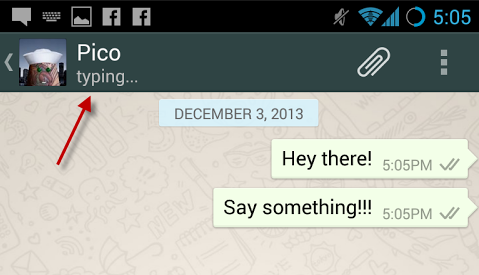
Déjà à l’époque de Messenger, certains abusaient du message “X est en train d’écrire” pour attirer l’attention de l’autre personne lors d’une conversation. Comment ? En écrivant et effaçant continuellement le message.

WhatsApp en train de taper

Malheureusement, WhatsApp n’a pas retiré cette option mais vous, qui souhaitez respectez vos interlocuteurs, avez toujours la possibilité de ne pas en abuser. Nous l’avons déjà mentionné plus haut: jouer avec les nerfs de l’autre personne est parfois malvenu.

7. Couper le son de votre smartphone

WhatsApp Couper le son

Ce conseil devrait plaire, non pas à votre interlocuteur, mais à vos voisins. Il est de bon ton de désactiver les alertes sonores de WhatsApp. Cela permet d’éviter de déranger toutes les personnes qui se tiennent à côté de vous.

Les utilisateurs respectueux de leur entourage se distinguent de la masse parce qu’ils utilisent leur téléphone discrètement. Le vibreur et les signaux lumineux sont une excellente alternative aux alertes sonore.

8. N’attendez pas et ne demandez pas de confirmation de lecture

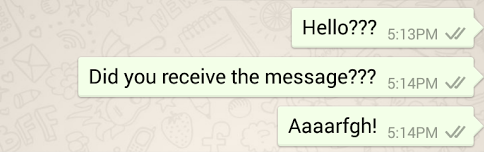
Prouvez que vous avez confiance en vous et réprimez le besoin de demander à l’autre personne si elle a lu votre message. WhatsApp vous indique que le message a été reçu, mais jamais s’il a été lu. Personne ne peut savoir si un message a été lu et compris, pas même WhatsApp. Et croyez-moi : c’est mieux comme ça.

WhatsApp Confirmation

Lorsque vous êtes sur le point de craquer et d’appeler l’autre personne pour savoir si elle a bien reçu votre message, détendez-vous et pensez à autre chose. Il y a tellement de raisons pour lesquelles un message peut rester sans réponse qu’il vaut mieux consacrer son énergie à autre chose.

9. Si vous contactez quelqu’un qui ne vous a pas dans ses contacts, présentez-vous

On vous donne le numéro de quelqu’un que vous connaissez, vous l’ajoutez à votre agenda et il apparaît dans WhatsApp. Tout content, vous lui envoyez un message, en prenant pour acquis qu’il sait que le numéro 0694201XXX et l’avatar du castor vous appartiennent.

Reprenez depuis le début: présentez-vous et expliquez à cette autre personne qui vous êtes et comment vous avez obtenu son numéro. Si vous ne le faites pas, ne soyez pas surpris si elle vous bloque temporairement ou si elle vous répond sèchement. Tout compte fait, vous pourriez être tout simplement un spammeur qui utilise WhatsApp. Avec une photo de castor.

10. Tenez-vous à l’écart des chaînes de messages ou des rumeurs

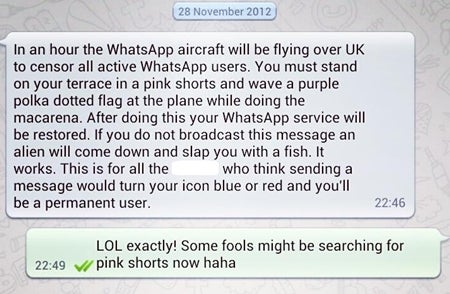
Des dessins réalisés à partir d’émoticônes. Des mauvaises blagues. Des images drôles, terrifiantes ou désagréables. Des sons obscènes. Des vidéos qui ne marchent pas. Des chaînes que vous devez renvoyer sous peine de recevoir la visite du Père Fouettard. Des rumeurs infondées. Des nouvelles médiatiques.

WhatsApp Hoax

Nous vous conseillons de ne pas relayer ce genre de communications WhatsApp. Pourquoi ? Parce qu’ outre le fait de gâcher de l’espace de stockage et la connexion de votre interlocuteur, vous vous montrez aussi crédule que Pinocchio.

Vous voici fin prêt à utiliser correctement WhatsApp

J’espère que ces petits conseils vous auront été utiles. Et si vous avez plus de petites astuces comme celles-ci pour conseils pour mieux tchatter, n’hésitez pas à les partager dans les commentaires.

A lire aussi

WhatsApp est-il sûr ? Peut être pas tant que ça…

WhatsApp en 10 questions-réponses (FAQ) pour lever les doutes les plus stressants

7 conseils pour utiliser WhatsApp en toute sécurité

Comparatif géant: les messageries instantanées pour smartphones au banc d’essai

Google Hangouts, Facebook Messenger, BlackBerry Messenger, Whatsapp, Viber, Skype, Line, WeChat, yuilop: il ne se passe plus une semaine sans que les mastodontes de la communication par messages instantanés via Internet publient une nouvelle version de leur(s) application(s) pour smartphones. Désormais multiplateformes, ces services sont partis en guerre pour conquérir le plus grand nombre d’utilisateurs possibles.

Que vous utilisiez un iPhone, un Samsung Galaxy S4 ou un Nokia Lumia, ce comparatif des messageries instantanées devrait vous permettre d’y voir plus clair et de comprendre les points forts et les points faibles de chaque service.


Notre comparatif en 8 points

1. Inscription au service 5. Écosystème
2. Prise en main 6. Consommation de la batterie
3. Messages, appels et vidéoconférences 7. Fonctionnalités additionnelles
4. Système de notifications 8. Conclusion(s)

Inscription au service

Haut de page

Dans ce premier point, nous reprenons, application par application, les méthodes d’inscription possibles.

Facebook Messenger:

Il existe 2 manières de se connecter à l’application de messagerie instantanée de Facebook. La première consiste à renseigner ses identifiants Facebook pour se connecter au réseau social leader. Au-delà du traditionnel compte, vous avez aussi la possibilité de vous connecter uniquement grâce à votre numéro de téléphone. FB Messenger scanne alors votre téléphone pour rechercher les contacts qui utilisent déjà l’appli. Pour ceux qui ne seraient pas encore inscrits sur le réseau Facebook, l’appli Messenger ne propose pas d’inscription directement via l’appli mais propose en revanche une redirection sur la page mobile d’inscription à Facebook via un navigateur externe. Une fois connecté, il est ensuite possible de récupérer tous vos contacts du répertoire pour leur envoyer des messages Facebook et ceux, même si ces derniers ne sont pas amis sur le réseau.

Skype:

Le processus de création de compte Skype est simplifié au maximum mais il requiert tout de même une adresse email valide. Vous devez ensuite choisir un nom d’utilisateur et un mot de passe pour commencer à chatter avec vos amis connectés. Pour ceux qui auraient téléchargé l’appli Android il y a de cela quelques mois, sachez qu’il est désormais possible de procéder à la création du compte depuis un smartphone. L’opération peut aussi se faire directement depuis le site de Skype ou encore depuis l’un des clients bureau du logiciel (Windows, Mac, Linux).

Google Hangouts:

Les communications Hangouts s’inscrivent au cœur de la stratégie de Google. Ainsi, pour utiliser le successeur de Google Talk, vous devez vous connecter à l’aide d’un compte Google. Notez que, grâce à l’excellente – et non moins polémique – intégration de tous les services Google, ce compte vous donne instantanément accès à une boîte mail Gmail, un espace de stockage Google Drive ainsi qu’à l’Agenda. Libre à vous ensuite de les utiliser. Depuis la dernière mise à jour de l’appli introduisant la gestion des SMS, le service Google Hangouts souhaite vérifier votre numéro de téléphone mais cette étape est heureusement facultative.

Mention spéciale pour ceux qui utilisent un smartphone Android connecté aux services de Google: Hangouts vous facilite grandement la tâche puisqu’elle détecte automatiquement l’adresse mail associée au smartphone. Notez que Hangouts est installée par défaut sur les téléphones Google Nexus et les terminaux sous Android 4.4, dont elle gère désormais les SMS.
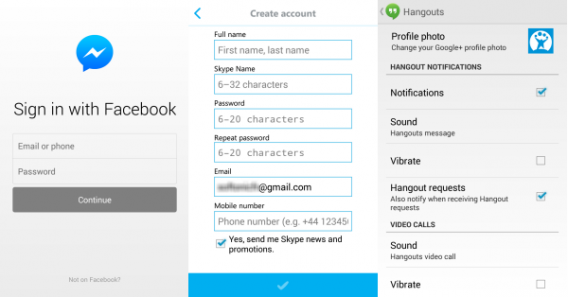
Comparatif Inscription FB Messenger, Skype et HangoutsProcessus d’inscription pour Facebook Messenger, Skype et Google Hangouts

Viber:

Pour fonctionner, Viber n’utilise pas de compte utilisateur à proprement parler. Le service – tout comme WhatsApp – se sert de votre numéro de téléphone pour détecter quelles personnes parmi vos contacts ont elles-aussi installé l’appli. Pour se lancer, ce type d’appli a tout de même besoin de vérifier votre numéro de téléphone en vous envoyant un SMS. Seul bémol, Viber ajoute automatiquement tous vos contacts, même les personnes indésirables dont vous avez conserver le numéro de téléphone. Il est également possible d’utiliser vos informations Facebook pour récupérer avatar et contacts.

BlackBerry Messenger:

Tout compte BlackBerry se caractérise par un BlackBerry ID. Ce numéro d’identification virtuel fourni par la compagnie BlackBerry est à la base du système. Grâce au BlackBerry ID, vous pouvez par exemple récupérer l’ensemble de vos contacts en vous connectant à BBM depuis un autre smartphone. Vous n’êtes pas encore inscrit? Dans ce cas, avant de pouvoir envoyer vos premiers messages, vous devez créer un compte à l’aide de votre adresse email puis valider votre numéro de téléphone. Le processus est assez fastidieux d’autant plus qu’il vous faudra rechercher vos amis un à un si vous n’avez jamais utiliser le service. La contrepartie: bien que le système ait déjà été malmené par le passé, la messagerie BBM est globalement plus sécurisée que celle de ses concurrents directs, Blackberry chiffrant l’ensemble de vos conversations pour plus de sûreté.

WhatsApp:

WhatsApp, le service de chat spécialement conçu pour les appareils mobiles, est considéré comme l’un des acteurs historiques du secteur. La clé de son succès: l’inscription à l’aide de son numéro de téléphone plutôt que la création d’un vrai compte utilisateur. Pour commencer à chatter, vous devez introduire le code de validation qui vous est envoyé par SMS au moment de l’inscription. Ensuite, l’appli détermine qui de vos contacts utilise déjà WhatsApp et vous permet de parler directement avec ces personnes. De fait, toute personne ajoutée à posteriori à votre répertoire apparaît directement sur WhatsApp. Un gain de temps considérable pour certains, une intrusion excessive pour d’autres.
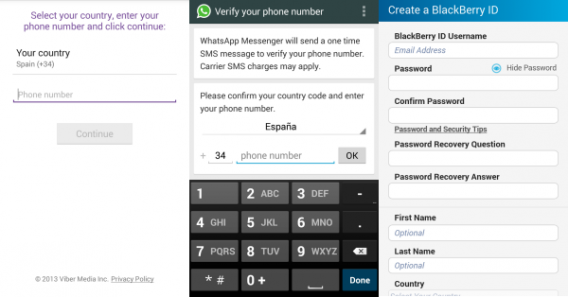
Comparatif Inscription pour Viber; BBM et WhatsApp
Le processus d’inscription pour Viber, BBM et WhatsApp

Line:

Line propose 2 méthodes d’inscription différentes: par numéro de téléphone ou via un compte Facebook. Le service prévoit également la possibilité de lier votre compte à un email valide. De cette manière, les paramètres de votre compte sont enregistrés dans le cloud et vous pourrez facilement vous connecter à la version PC de Line.

Yuilop:

L’inscription au service Yuilop s’effectue en 3 temps. Tout d’adord, vous devez renseigner votre numéro. Ensuite, il vous faut insérer le code de vérification qui vous a été fourni par SMS. Enfin, dans un troisième et dernier temps, Yuilop vous demande de créer un compte utilisateur. Cela peut être fait via un email ou à l’aide de vos identifiants Facebook. Le processus d’inscription est donc légèrement plus long et plus complexe que celui des autres services.
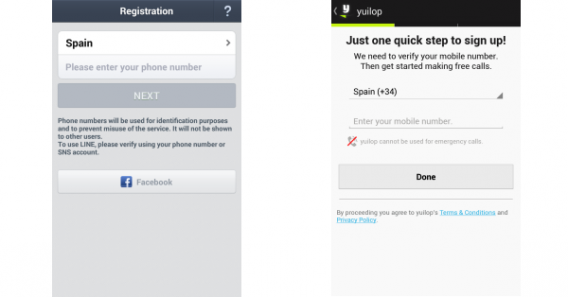
Comparatif Inscription LINE et Yuilop
Le processus d’inscription pour LINE et Yuilop

ooVoo:

Le service propose 2 méthodes d’inscription distinctes: la création d’un compte à l’aide d’un email ou l’inscription via ses identifiants Facebook. En termes de rapidité, la seconde option est bien entendue plus intéressante et vous permet de voir directement quels amis Facebook utilisent déjà ooVoo. Les écrans d’inscription sont réussis, simples et fonctionnels.

WeChat:

WeChat ne propose pas de compte à proprement parler. Comme la plupart de ses concurrents, le service propose une inscription rapide et efficace à partir de votre numéro de téléphone ou de votre compte Facebook. Le processus ne présente aucune complication, les écrans s’enchaînent et l’inscription s’effectue de manière intuitive.
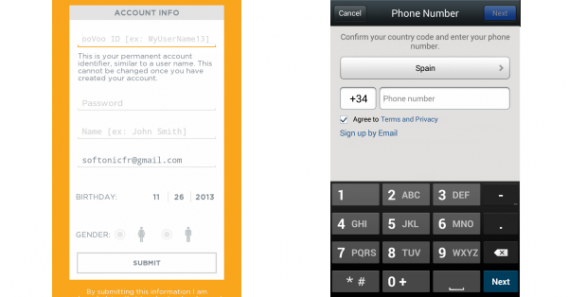
Comparatif Inscription ooVoo et WeChat
Le processus d’inscription pour ooVoo et WeChat

En résumé:

Parmi toutes ces applications de messagerie, on retrouve 3 modalités distinctes: la création d’un compte traditionnel, la validation à l’aide du numéro de téléphone et l’inscription via vos identifiants Facebook. La première suppose plus de cases à remplir (choix du mot de passe, renseigner un email valide) et provient du monde PC. La deuxième, popularisée par WhatsApp, vous facilite grandement la tâche: dans la majorité des cas, tous vos contacts téléphoniques utilisant ce même service sont ajoutés par défaut. En contrepartie, vous ne pouvez faire le tri dans tous ces “amis” qu’après coup. Enfin, l’inscription à l’aide d’un compte Facebook est probablement la plus rapide mais c’est également celle avec laquelle vous laissez le plus d’informations personnelles à l’éditeur. Ce n’est pas forcément un problème en soi, tout dépend de votre relation à la confidentialité sur Internet.

Hangouts reste l’appli de chat la plus simple à configurer.

Pour toutes les personnes possédant un Android connecté aux services Google, Hangouts reste l’appli de chat la plus simple à configurer.
Ensuite, la palme de la rapidité revient à WhatsApp, WeChat, Line, et ooVoo, des applications qui, d’après votre numéro de téléphone, est capable de détecter qui de vos amis utilisent le service.

Résultats inscription

Prise en main

Haut de page

Ce paragraphe s’attache à décrire l’interface des applications iOS, Android et Windows Phone.

Facebook Messenger:

Pour clarifier son interface, les équipes de développement de Facebook Messenger 3ème du nom ont opté pour une présentation en 3 onglets: “Conversations récentes”, “Amis” et “Paramètres”. Les applications respectent les codes respectifs des plateformes iOS et Android et, quelque soit la marque de votre smartphone, le résultat devrait vous plaire. Alors que le réseau social semble peu à peu délaisser son application de bureau pour Windows, on note un sursaut d’innovations des applications mobiles de Facebook Messenger.

Skype:

Même si l’interface des applis mobiles a énormément évolué ces 2 dernières années, Skype est loin d’être un modèle du genre. Trop d’options, trop de menus? C’est fort possible. Le fait est que Skype, le service de VoIP né sur PC, a eu du mal à s’adapter à la nouvelle donne mobile. Une fois l’appli lancée, on a vite fait de se perdre entre numéros de téléphone et comptes utilisateur. On note également de fréquents problèmes de synchronisation des conversations entre les différents clients. Serait-ce le contrecoup du gigantesque pari technique pris par Microsoft en vue de fusionner les services Messenger, Hotmail et Skype sous un même compte Windows?

Google Hangouts:

Ne mâchons pas nos mots: l’appli mobile Google Hangouts est un modèle de simplicité. La prise en main est enfantine. Depuis les applications iOS et Android, on détecte facilement comment créer une conversation, où sont les paramètres, comment lancer une conférence vidéo… bref, un modèle du genre. Les équipes de Google ont eu la bonne idée de ne présenter à l’écran que des informations essentielles, un choix qui peut être contesté par les utilisateurs avancés mais qui ne manquera pas de plaire au plus grand nombre.
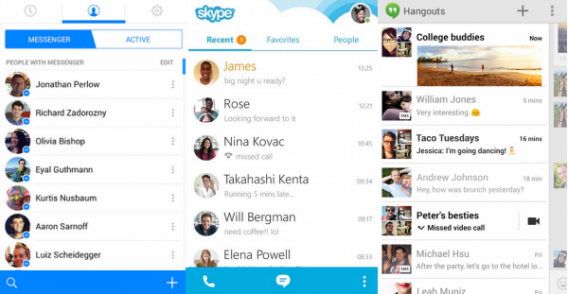
Comparatif Interface FB Messenger, Skype, Hangouts
L’interface principale de Facebook Messenger, Skype et Google Hangouts

Viber:

À l’exception des vidéoconférences, Viber pour smartphones sait à peu près tout faire et au moins aussi bien que la plupart de ses concurrents. L’interface, tout d’abord pensée pour iPhone, a été légèrement retouchée pour s’adapter au système Android. Seule la version Windows Phone présente de profondes modifications pour reprendre l’esthétique des vignettes dynamiques. Facile à comprendre, les onglets sont ceux que l’on retrouve communément sur ce type d’applis: “Messages”, “Récents”, “Contacts”, “Clavier” et “Plus”. Il est possible de lancer un appel depuis une conversation en appuyant sur “Call” ou depuis la fiche de présentation des contacts.

BlackBerry Messenger:

Pour les nouveaux venus sur BlackBerry Messenger, un temps d’adaptation est sans doute à prévoir. Comme nous l’avons déjà mentionné plus haut, le fait de devoir rechercher ses contacts un à un d’après une adresse mail, un BlackBerry ID ou un code PIN n’est pas ce que l’on pourrait appeler une opération très intuitive. En revanche, une fois que vous avez ajouté les personnes avec lesquelles vous souhaitez communiquer, on ne note pas de grosse différence par rapport aux autres applis de messagerie instantanée.

WhatsApp:

WhatsApp est sans doute l’une des applications qui a su insuffler le plus de nouveautés au monde de la messagerie instantanée. Pour faciliter la prise en main de son appli, WhatsApp a perfectionné une interface qui avait déjà fait ses preuves sur Skype ou encore sur l’iPhone premier du nom: la vue “Conversations” qui classe vos messages par correspondant. Malheureusement pour WhatsApp, le temps n’est désormais plus uniquement à l’envoi de simples messages. Les développeurs ont heureusement réussi à intégrer de nouvelles fonctionnalités comme le partage de fichiers ou les messages vocaux tout en conservant une simplicité d’utilisation appréciable.
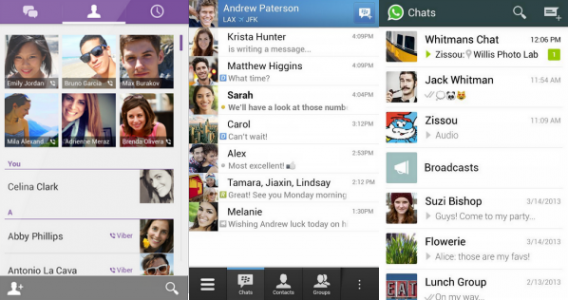
Comparatif Interface Viber, BBM et WhatsApp
L’interface principale de Viber, BBM et WhatsApp Messenger

Line:

Line se distingue de ses concurrents par son esthétique cartoonesque, imprégnée de culture japonaise. Malgré cette particularité et le grand nombre d’options et d’extensions proposées, l’interface de Line reste faicle à comprendre et simple à utiliser. En cliquant sur l’un de vos amis, les différentes possibilités de communication s’affichent à l’écran: “Chat”, “Free call” ou “Video call”. Le fil de la conversation se retrouve ensuite dans l’onglet “Chats”. Le reste des options se cache derrière l’icône “More”.

Yuilop:

Yuilop se présente avant tout comme un système de crédits cumulables pour appeler gratuitement des téléphones non-connectés à Internet. La gestion des contacts dans Yuilop est assez confuse et nuit grandement à la prise en main de l’appli. Le service importe l’ensemble de votre carnet d’adresses et, pour remettre de l’ordre dans vos contacts, seule la fonction “Favoris” est à votre disposition. L’absence d’une option vous permettant de n’afficher que les contacts Yuilop se fait grandement ressentir. Dès l’inscription au service, Yuilop met très clairement en avant son système de crédits cumulables. Exemple: lorsque vous accédez à une fiche contact, seuls les petits icônes à droite de l’écran vous permettent de différencier un appel VoIP gratuit d’un appel traditionnel nécessitant des crédits.
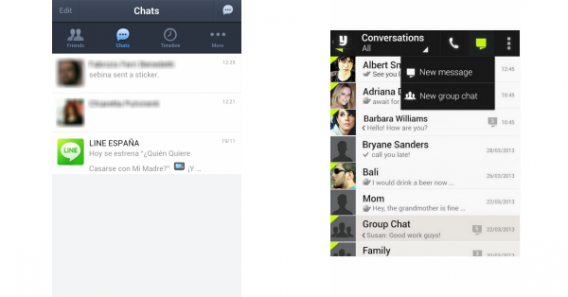
Comparatif Interface Line et Yuilop
L’nterface principale de LINE et Yuilop

ooVoo:

Avis aux utilisateurs de smartphones: l’application ooVoo risque de vous surprendre. Alors que les écrans d’inscription étaient simples et agréables, l’interface principale du service de VoIP nous a paru exécrable. Les applications mobiles ooVoo se composent de 3 panneaux latéraux: “Messages”, “Profil” et “Friends”, autant dire une surenchère de menus inutiles. Vous ne les avez toujours pas repérés? Vous devez passer de l’un à l’autre à l’aide d’un glissement de gauche à droite de l’écran. Pourquoi accorder une si grande importance à l’image de fond et à votre avatar si l’objectif avec ooVoo est d’appeler ou d’envoyer des messages? Les communications se concentrent sur le panneau “Messages” de l’application. Plutôt que de consacrer une ligne à chaque contact, ooVoo a préféré réserver 3 lignes à chaque conversation passée. Son utilisation nécessite un vrai temps d’adaptation.

WeChat:

Proposée depuis avril 2012 hors du territoire chinois, WeChat a su reprendre le meilleur des applis mobiles de messagerie instantanée. Son interface simple et claire aurait très bien pu être celle de Line ou de WhatsApp. Les communications instantanées sont regroupées dans les onglets “Chats” et “Contacts”. Seul petit changement par rapport aux concurrents: on retrouve un onglet “Discover” qui donne accès aux fonctionnalités additionnelles du service.
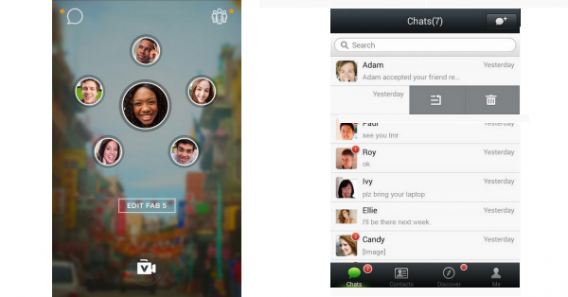
Comparatif Interface ooVoo et WeChat
L’interface principale de ooVoo et WeChat

En résumé:

Des interfaces graphiques modernes et faciles à appréhender

La qualité des interfaces dépend bien-entendu du nombre de fonctionnalités disponibles. Si l’on note quelques ratés notables comme ooVoo, le reste des applications présente dans notre comparatif propose des interfaces graphiques modernes et faciles à appréhender. La palme revient tout de même à Google Hangouts, service qui mise sur une simplicité à toute épreuve.
Résultats Prise en main

Messages, appels et vidéoconférences

Haut de page

Gros plan sur les fonctionnalités de base proposées par ces services de messagerie instantanée.

Facebook Messenger:

Tout d’abord marginal, le service de chat de Facebook constitue désormais une composante majeure du site, probablement parce que, contrairement au Mur Facebook, il permet d’échanger de manière simple des communications privées. Du simple échange de messages, le module a su petit à petit évoluer en intégrant des fonctionnalités intéressantes comme le partage de photos et même les appels vocaux. Les vidéoconférences demeurent quant à elles encore absentes.

Skype:

La force de Skype, c’est que le service permet à ses utilisateurs de tout faire gratuitement, depuis un PC ou un smartphone. Appels vidéo, partage de fichiers ou simple chat: Skype s’est fait rattrapé depuis, notamment par Google Hangouts, mais le service propose toujours des vidéoconférences gratuites entre 2 utilisateurs de très bonne qualité. Léger bémol, pour passer des appels vidéo entre 3 et jusqu’à 10 personnes, l’un des membres de la conversation devra posséder un compte Skype Premium.

Google Hangouts:

Google Hangouts propose 2 fonctionnalités principales: le chat (à deux ou à plus), les appels vocaux et vidéo. Hangouts permet de réunir jusqu’à 10 personnes au sein d’une même vidéoconférence. Que vous soyez sur un smartphone, une tablette ou un ordinateur équipé du navigateur Chrome, vous pouvez appeler tous vos contacts connectés sur Google. Hangouts n’offre pas la possibilité de passer des appels vers des numéros fixes ou des mobiles non-connectés à Internet mais une autre application de Google s’en charge, Google Voice, disponible elle-aussi sur à peu près toutes les plateformes.

Comparatif des fonctionnalités FB Messenger, Skype et Hangouts
Les fonctionnalités de FB Messenger, Skype et Hangouts

Viber:

En plus des traditionnels messages instantanés, Viber vous offre la possibilité de passer des appels vidéo VoIP à l’un de vos contacts PC (pas de vidéoconférences à plusieurs). Les applications mobiles n’autorisent que les appels vocaux. Il est possible d’appeler (sans vidéo) un smartphone depuis un PC et vice-versa. Notez aussi que le logiciel disponible pour PC et Mac ne vous permet d’appeler que vos contacts Viber. Côté qualité des appels, on note la présence d’un léger décalage et ce, même en passant par une connexion Internet très haut débit. Même chose pour les appels 3G de smartphone à smartphone.

BlackBerry Messenger:

BlackBerry Messenger est un service historique d’échange de messages sécurisés. Avec BBM, il n’a jamais été question de VoIP ou de visioconférences à plusieurs. L’éditeur propose un bouton direct pour partager un contact, une longue liste d’émoticônes ainsi que la possibilité de partager des photos et des notes vocales. En somme, BBM a du mal à tenir la comparaison face à Google Hangouts ou Viber.

WhatsApp:

Les premières versions de WhatsApp placaient clairement l’emphase sur l’envoi rapide de messages entre smartphones. À peu de choses près, il s’agissait d’une copie conforme et 100% gratuite des SMS avec en prime la possibilité de créer des groupes de discussion. Depuis, l’appli a évolué avec l’arrivée du partage de fichiers en tout genre, de la géolocalisation ou encore des notes audio. En revanche, WhatsApp n’a toujours pas implémenté les appels vocaux. S’agit-il d’un choix rationnel pour se démarquer de la concurrence ou d’une crainte vis-à-vis d’investissements trop lourds?
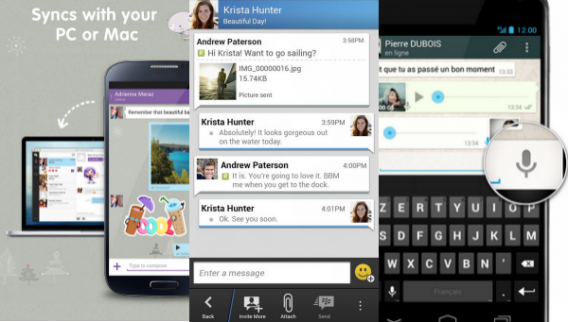
Comparatif des fonctionnalités Viber, BMM et WhatsApp
Les fonctionnalités de Viber, BBM et WhatsApp

Line:

L’application Line met en avant les appels qu’ils soient vocaux ou vidéo. Lorsque vous sélectionnez une personne depuis la fenêtre “Contacts”, le service vous donne la possibilité de choisir entre chat, appel vocal et vidéoconférence. La qualité audio des appels est correcte mais le signal vidéo n’est pas très stable et est fréquemment perdu. Line vous incite également à télécharger de nouvelles options, fonctionnalités ou applis. Qu’il s’agisse d’un petit jeu, d’un fond d’écran ou d’un sticker, tout est fait pour inciter l’utilisateur à s’immerger toujours davantage dans l’écosystème.

Yuilop:

Sur le menu principal, Yuilop distingue assez clairement les messages des appels vocaux. L’application ne permet pas de vidéoconférences. On retrouve en revanche des groupes de chat ou encore un clavier pour passer des appels à l’aide de vos crédits Yuilop. La qualité des appels VoIP est correcte et les notifications push permettent de ne rater aucun message ou appel entrant.
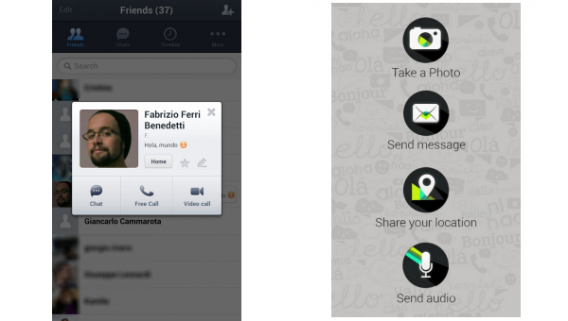
Comparatif des fonctionnalités LINE et Yuilop
Les fonctionnalités de LINE et Yuilop

ooVoo:

Les personnes qui utilisent ooVoo pour la première fois se demanderont très certainement comment passer un appel. L’icône “V” sur l’écran d’accueil vous permet de lancer le module de vidéoconférence – qui peut réunir jusqu’à 12 personnes – alors que le bouton “Play” renvoie vers la caméra du smartphone pour que vous puissiez ajouter une vidéo à votre profil ooVoo. C’est également ici que vous allez pouvoir enregistrer des messages vidéo destinés à vos correspondants. Durant nos tests, l’appli s’est plutôt bien comportée lors des appels vidéo.

WeChat:

Sur WeChat, pour communiquer avec un contact, vous devez d’abord lancer une conversation. À partir de la fenêtre de chat, il vous est ensuite possible, en appuyant sur “+” d’envoyer un message vidéo à la personne, de passer un appel vocal ou vidéo, de partager votre géolocalisation, des photos et bien d’autres. On ne comprend tout de même pas bien pourquoi WeChat ne propose pas un bouton d’appel direct plus facile d’accès.
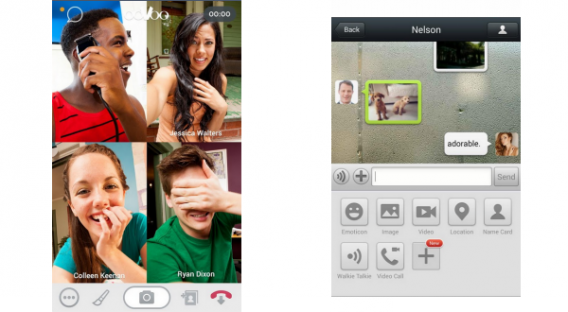
Comparatif des fonctionnalités ooVoo et WeChat
Les fonctionnalités de ooVoo et WeChat

En résumé:

ooVoo et Google Hangouts se démarquent du lot en proposant des vidéoconférences pouvant accueillir jusqu’à 12 personnes

Les services de messagerie instantanée modernes proposent désormais tous plus ou moins les mêmes fonctionnalités de base. L’élément déterminant reste les vidéoconférences. Certains services (WhatsApp, Facebook Messenger et d’autres) ne permettent toujours pas de discuter en face à face avec votre correspondant. D’autres comme Skype ou Viber se limitent à proposer des conversations vidéo à 2 personnes. ooVoo et Google Hangouts se démarquent donc du lot en proposant des vidéoconférences gratuites pouvant accueillir jusqu’à 12 personnes.
Résultats Messages, appels et vidéoconférences

Système de notifications

Haut de page

Dans un monde ultra connecté, les notifications d’envoi, de réception ou de présence offrent de précieuses informations. Chaque service présente un système différent. Voici comment ces derniers fonctionnent.

Facebook Messenger:

Côté notifications, Facebook Messenger propose de nombreuses indications: les notifications “push” fonctionnent bien entendu correctement, il est possible de savoir si votre destinataire est en ligne (du gris, le logo Messenger passe alors au bleu), depuis quelle plateforme il est connecté (Web ou Mobile), à quelle heure la conversation a été engagée, etc. On apprécie particulièrement le fait que l’expérience Facebook et les notifications soient à peu de choses près les mêmes sur toutes les plateformes. Seules manquent à l’appel des informations détaillées quant à l’heure exacte d’envoi aux serveurs et de lecture des messages.

Skype:

Sur ses applications mobiles, Skype propose un système de notifications très simple. Si votre contact ne lit pas la communication, un petit message “En attente” apparaît sur la droite. Une fois le message lu, cette mention est remplacée par l’heure de lecture de la communication. Ensuite, tous les messages ayant été envoyés à la même minute sont présentés sous un même onglet. Côté notifications push, Skype se défend correctement même si, comme nous l’avons déjà mentionné, on note de nombreux problèmes de synchronisation entre différents dispositifs.

Google Hangouts:

Les notifications sont probablement le point faible de Hangouts. Les seules notifications proposées par le service de messagerie instantanée de Google sont de type “push”. Elles s’adressent donc avant tout au destinaitaire du message et lui permettent de ne pas manquer les messages entrants. En revanche, rien n’a été fait pour l’auteur des communications. Il n’est pas possible de savoir à quelle heure le message a été reçu, ni si la personne l’a bien lu, etc. Impossible aussi de savoir à quand remonte la dernière connection de votre contact.
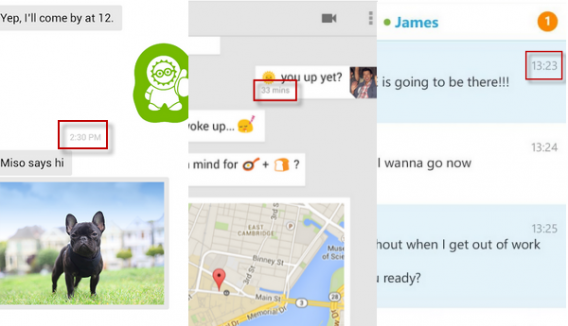
Comparatif des notifications FB Messenger, Skype et Hangouts
Les notifications de FB Messenger, Skype et Hangouts

Viber:

Viber vous signale la présence des contacts à l’aide d’une indication “En ligne”, qui apparaît sous le nom de votre ami. En cas d’absence prolongée, vous pouvez même savoir à quelle heure votre ami s’est déconnecté de l’appli. Le système de notifications “push” fonctionne bien et l’appli vous signale également que le message a bien été délivré à l’aide d’une icône et de 2 coches grises “Distribué”. En revanche, vous ne pouvez savoir à quelle heure précise votre ami a lu votre communication.

BlackBerry Messenger:

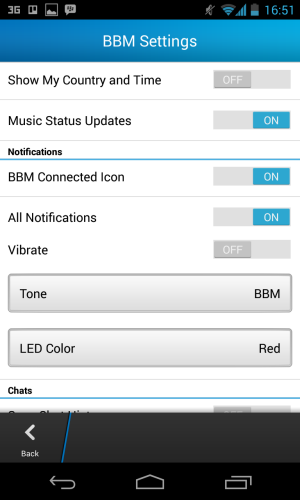
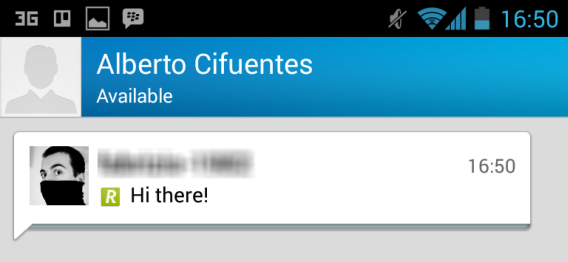
BlackBerry Messenger utilise un système de notifications avancé et ce, depuis son apparition il y a déjà plus de 10 ans. La lettre D – pour Delivered – apparaît lorsque le message arrive sur le smartphone de votre ami. Si votre destinataire n’a pas lancé l’application, BBM vous préviendra lorsque ce dernier ouvrira l’appli. Ensuite, si cette personne lit le message, la lettre R – pour Read – apparaît à l’écran. BBM ne précise pas à quelle heure votre contact a été actif pour la dernière fois sur l’appli. Enfin, on note tout de même quelques problèmes de synchronisation. En somme, côté notiifcations, BlackBerry Messenger présente un bilan mitigé.

WhatsApp:

Aux côtés de BlackBerry Messenger, WhatsApp a été là encore l’un des pionniers des notifications. Désormais connus du grand public, les 2 accusés de réception représentés sous forme de coches vertes vous permettent de savoir si premièrement, le message a bien été enmagasiné sur les serveurs de WhatsApp et deuxièmement, si le message a bien été correctement transmis au smartphone de votre ami. Autre indication importante présente depuis les débuts de l’application: la présence ou non du contact à l’aide des status “En ligne” ou “Absent depuis …”. Côté “push”, WhatsApp fonctionne parfaitement bien. Si vous n’avez pas lu un message de votre correspondant, c’est probablement parce que vous l’avez cherché…
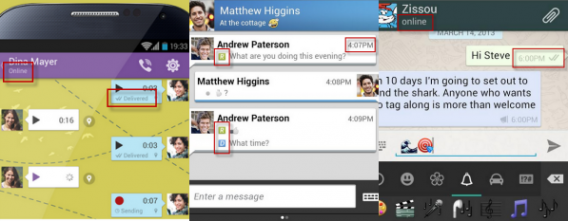
Comparatif des notifications Viber, BBM et WhatsApp
Les notifications de Viber, BBM et WhatsApp

Line:

Line présente un système de notifications “push” performant. En revanche, l’application n’indique pas à quel moment le destinaire a lu le message, s’il est absent depuis déjà plusieurs heures, etc. Seule l’heure d’envoi apparaît à l’écran, à côté du message. Le système de notifications de Line se limite donc au strict minimum.

Yuilop:

Outre un système traditionnel de notifications “push”, Yuilop vous permet également de savoir si le destinataire a reçu votre message. Rendez-vous donc dans la partie “Conversations” – appelée “Messages” sous iOS. Directement inspiré de WhatsApp, le système de double coches remplit son office d’accusé de réception. Une première croix verte indique que le message est bien parvenu aux serveurs de Yuilop alors que la deuxième signifie que le message est bien parvenu au téléphone de votre ami. Un troisième symbole, une petite enveloppe, apparaît une fois que votre contact a effectivement lu le message. Il est aussi possible de connaître l’heure ou la date à laquelle votre ami s’est connecté pour la dernière fois. Cette donnée apparaît sous le nom du contact.
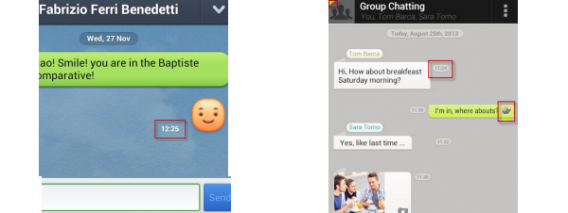
Comparatif des notifications LINE et Yuilop
Les notifications de LINE et Yuilop

ooVoo:

Hormis les notifications “push”, ooVoo ne propose que 2 types d’informations complémentaires: l’heure à laquelle le message ou l’appel vocal a été envoyé et l’éventuel statut “En ligne” des contacts, symbolisé par un feu vert. Pour le reste, impossible de savoir à quelle heure exacte votre contact a lu le message ou encore depuis combien de temps il ne s’est pas connecté à ooVoo.

WeChat:

En matière de notifications , WeChat se contente elle-aussi du strict minimum. Les notifications “push” fonctionnent correctement mais on ne retrouve aucune indication quant à la dernière apparition en ligne du contact, à la bonne réception du message, etc… Seule l’heure d’envoi du message est affichée dans la fenêtre de chat.
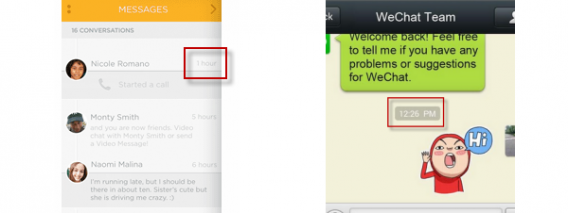
Comparatif des notifications de ooVoo et WeChat

Les notifications de ooVoo et WeChat

En résumé:

Là où certaines applis comme WhatsApp enregistrent tout, d’autres préfèrent la sobriété.

Chaque service présente un système de notifications différent. Là où certaines applis comme WhatsApp enregistrent, mesurent et affichent toutes les informations liées à l’envoi et à la réception des messages, d’autres préfèrent conserver une certaine simplicité en affichant moins de détails. Notre classement récompense les services affichant le plus d’informations mais cette appréciation n’affecte en rien les prestations des autres applis présentes dans le classement.
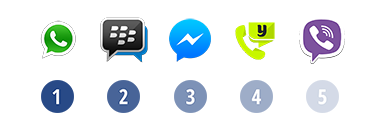
Résultats Notifications

Écosystème

Haut de page

Est-il possible de passer un appel entre l’eventuel client Windows de ces services et votre smartphone? Zoom sur le parc applicatif de chacune de ces solutions de communication.

Facebook Messenger:

Lors du lancement de Facebook Messenger en Europe, en octobre 2011, le groupe Facebook annonçait une disponibilité pour iPhone, Android et BlackBerry. Il existe aussi une version de Facebook Messenger pour Windows, même si ce dernier semble être délaissé au profit des applis mobiles. Le module de chat du site Web a lui-aussi bien évolué. En revanche, on note l’absence d’application officielle et sérieuse pour Java ou Symbian.

Skype:

Skype est présent sur la quasi-totalité des plateformes et se paie même le luxe de proposer un client Linux 100% fonctionnel – les puristes regretteront le fait que le code soit propriétaire. Difficile de trouver plus multiplateforme que Skype puisque ce dernier propose même des téléphones fixes connectés en permanence à leur réseau, pour vous permettre d’appeler partout dans le monde à moindre frais. Il s’agit là de la plus belle réussite de Skype, un travail de longue haleine qui impressionne nombre d’utilisateurs. De plus, le service est reconnu à l’échelle mondiale et permet à de nombreux expatriés de communiquer avec leur famille.

Google Hangouts:

Google Hangouts n’est pour l’instant disponible que pour iOS et Android. Les utilisateurs de BlackBerry peuvent utiliser une ancienne version de Google Talk mais aucune application officielle n’a pour l’instant été proposée. La plateforme Windows Phone est elle-aussi délaissée. Ceci étant dit, l’interaction entre les plateformes mobiles, Windows et Mac, via le navigateur Chrome est excellente. Google met à profit la puissance de ses serveurs pour vous assurer une expérience de qualité. Il est même possible de passer pendant un appel vocal de votre PC à votre smartphone.

Viber:

Viber propose actuellement un logiciel pour Windows, un client pour Mac et est présente sur la majorité des plateformes mobiles: Android, iPhone, Windows Phone, BlackBerry, Symbian et enfin Bada. Tout comme Hangouts, Viber donne la possibilité de transférer un appel du PC à votre smartphone d’un seul clic.

BlackBerry Messenger:

Même si certaines sources affirment que BBM serait bientôt disponible pour Windows Phone, l’appli officielle BlackBerry Messenger n’est pour l’instant disponible que pour les utilisateurs de BlackBerry, d’iPhone, iPad et Android. Tous les autres sont de fait exclus des conversations BBM puisqu’il n’existe aucune application Web ou logiciel pour Windows qui permet d’accéder au réseau.

WhatsApp:

WhatsApp Messenger est une service fondamentalement mobile. L’appli officielle est uniquement disponible pour les téléphones disposant d’un numéro valide et connectés à Internet. WhatsApp est actuellement disponible sur les plateformes suivantes: iPhone, Android, Windows Phone, BlackBerry, Nokia S40 et Symbian. Le succès de WhatsApp est tel que de nombreux utilisateurs bricolent des solutions alternatives pour utiliser le service depuis un PC ou un Mac. La plus connue consiste à installer WhatsApp dans un émulateur Android comme YouWave ou Bluestacks. WhatsApp semble tolérer cette pratique mais ne la soutient pas. Il en va de même pour les applis en relation plus ou moins étroite avec le service, comme Backup Text for WhatsApp.

Line:

En plus d’être disponible sur iOS, Android et Windows Phone, LINE propose un client Windows ou Mac aux personnes s’étant enregistrées à l’aide d’une adresse mail valide. Vous aimez LINE? L’éditeur propose un éventail très large d’applications connexes comme Line Camera, Line Antivirus et bien d’autres. Des interactions sont possibles entre les applications. LINE met également en avant son large choix de stickers, de mini-jeux et de fonds d’écran téléchargeables.

Yuilop:

Yuilop propose uniquement des applications pour smartphones. Présent sur la majorité des plateformes (Android, iOS, Windows Phone, BlackBerry), le service est malheureusement absent des plateformes Windows et Mac. On ne retrouve même pas d’application Web. Un bon point tout de même: plutôt que de porter une seule et même appli sur différentes plateformes, les équipes de développement ont fait l’effort de créer pour chaque OS une version bien spéciifque et adaptée aux dispositifs. La version Android propose par exemple un volet latéral contenant les options alors que l’appli iOS utilise les traditionnels 5 onglets au bas de l’écran.

ooVoo:

En plus de ses applications mobiles pour iPhone, iPad et Android, ooVoo se décline aussi sur PC et sur Mac. Il est même possible d’installer un plug-in Facebook pour passer des appels vidéo via le Web et avec ses amis Facebbok.

WeChat:

WeChat propose des applications pour smartphones gratuites pour iOS, Android, BlackBerry, Windows Phone, Nokia S40 et Symbian. L’éditeur ne propose pas encore de logiciels pour Windows et Mac mais, comme pour WhatsApp, des utilisateurs ont réussi à faire fonctionner le service en passant par un émulateur de type YouWave.

En résumé:

Skype et Viber proposent des applis pour à peu près toutes les plateformes existantes.

Le caractère multiplateforme peut être particulièrement intéressant et déterminant à l’heure de choisir un service si vous utilisez un téléphone Symbian, Java ou même un Windows Phone. Dans ce cas, les services Skype et Viber peuvent tout à fait vous convenir puisqu’ils proposent des applications dédiées et pleinement supportées. Suite à ce classement, on note et regrette l’absence de nombreux services importants de messagerie instantanée de la plateforme Windows Phone.

Résultats Ecosystème

Consommation de la batterie

Haut de page

Pour choisir le meilleur service, il est aussi important de prendre en compte l’impact de ces applis sur la batterie du smartphone.

Facebook Messenger:

Les applications officielles pour iOSConsommation de batterie satisfaisante et Android se distinguent par leur discrétion et leur faible consommation de batterie. De ce côté, on ne note aucune complication

Skype:

Skype Consommation de batterie excessiveet votre batterie, cela peut allègrement faire 2, voire 3. On note pourtant des progrès quant à la consommation de batterie mais Skype reste sans conteste l’une des applis qui sollicitera le plus votre batterie, une fois installée.

Google Hangouts:

Google HangoutsConsommation de batterie satisfaisante n’est pas spécialement gourmand en termes de ressources système. L’appli sait se faire discrète lorsqu’elle travaille en tâche de fond et ne devrait vous déranger que lorsque vous recevez un appel ou un message entrant.

Viber:

Les applications Consommation de batterie satisfaisantede Viber sont optimisées pour limiter leur consommation de batterie. Lors de notre test, l’appli Carat pour Android n’a pas détecté Viber et, en conséquence, Viber n’est pas à classer parmi les mauvais élèves des applications de messagerie instantanée.

BlackBerry Messenger:

BlackBerry MessengerConsommation de batterie satisfaisante fonctionne sur votre smartphone en arrière plan et ne gère les appels vocaux et vidéo uniquement pour les BlackBerry. Suivant logiquement les nouveautés proposées sur les smartphones du même nom, les applis iOS et Android devrait bientôt être mises à jour. Seul bon point à cette absence: une consommation de batterie limitée pour une intégration à iOS et Android plus discrète.

WhatsApp:

En termes de consommation de batterie,Consommation de batterie peu optimisée WhatsApp est à classer en milieu de tableau. L’application Carat permettant de monitoriser l’utilisation de la batterie relève bien une consommation de batterie quelque peu excessive. L’élément qui permet à WhatsApp de s’en tirer relativement bien, c’est le fait que l’app ne propose pas d’appels vocaux. Cela garantit une consommation de batterie relativement stable et ce, quelque soit votre utilisation du service.

Line:

L’application Carat aConsommation de batterie excessive bien détecté et répertorié LINE comme étant très gourmand en termes de consommation de batterie. LINE est à classer parmi les plus mauvais élèves et ne semble pas avoir été extrêmement optimisé. Cela peut peut-être s’expliquer par les demandes répétées de l’éditeur, qui souhaite vous installer de nouvelles applications liées.

Yuilop:

D’après l’application Consommation de batterie excessiveCarat pour Android qui permet de détecter les applications très gourmandes en ressources système lorsque ces dernières tournent en arrière-plan, Yuilop serait le pire élève de notre comparatif.

ooVoo:

L’application Consommation de batterie peu optimiséeooVoo propose une consommation de batterie correcte. Classée en milieu de tableau suite à nos tests avec l’application Carat, ooVoo parvient à limiter son impact sur la batterie malgré une foule d’options et de fonctionnalités disponibles.

WeChat:

Le service Consommation de batterie satisfaisanteWeChat n’a pas été classé par Carat comme étant “baterrivore”. L’application, lorsqu’elle tourne en tâche de fond, ne devrait pas avoir un grand impact sur votre consommation de batterie.

En résumé:

Yuilop, Skype, LINE et ooVoo se classent bons derniers.

Si la majorité de ces applications atteignent des niveaux similaires et acceptables en termes de consommation de batterie, quelques-unes sortent malheureusement du lot et ont une fâcheuse tendance à utiliser trop de batterie que de raison. On pense notamment à Yuilop, Skype, LINE et ooVoo qui se classent bon dernier de ce classement.
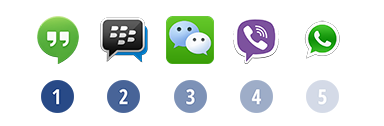
Résultats Batterie

Fonctionnalités additionnelles

Haut de page

Au-delà des appels vocaux et des messages instantanées, ces services proposent-ils d’autres fonctionnalités intéressantes?

Facebook Messenger:

En matière de fonctionnalités additionnelles, Facebook Messenger est encore à la traîne. Les appels vidéo ne sont pas encore disponibles depuis les applis mobiles. Ils restent pour l’instant réservés à la version web de Facebook, accessible depuis n’importe quel navigateur.

Skype:

Skype propose un nombre tellement conséquent de fonctionnalités diverses et variées qu’il y en a forcément une que vous ne connaissez pas. Saviez-vous qu’il était par exemple possible de se connecter à des bornes WiFi, en payant la connexion à l’aide de vos crédits Skype? Ce grand éventail de possibilités s’explique avant tout par le fait que Skype est très présent dans le monde professionnel et a du innover pour proposer des solutions techniques basées sur la VoIP.

Google Hangouts:

Google Hangouts est assez avare en fonctionnalités additionnelles. Côté partage, Hangouts se limite aux photos et à la gélocalisation. Les notes vocales ainsi que le partage de fichiers pointent encore aux abonnés absents. Absence de notifications avancées, très peu de fonctionnalités additionnelles: l’innovation n’est pour l’instant pas à rechercher du côté de chez Google Hangouts.

Fonctionnalités additionnelles de FB Messenger, Skype et Hangouts

Viber:

Côté fonctionnalités, l’offre de Viber est pour le moins intéressante: partage de la géolocalisation, de vidéos, de votre position géographique mais aussi d’un grand nombre de “stickers” et autres émoticônes plus ou moins réussis. En revanche, impossible de partager son écran ou d’envoyer d’autres types de fichiers.

BlackBerry Messenger:

Sans appels vocaux ni vidéo (sous iOS et Android) BBM reste un peu en retrait par rapport à ses concurrents directs en termes de fonctionnalités. On retient tout de même la possibilité de copier le chat à l’écran pour ensuite le coller dans une autre conversation ou dans une note.

WhatsApp:

Cela fait très longtemps que WhatsApp n’a pas innover. Les options additionnelles, qui sont venues se greffer au fil du temps, n’offrent rien de vraiment nouveau. Seuls les messages vocaux – prémisce possible de futurs appels vocaux ? – ont fait parler d’eux lors de la sortie.
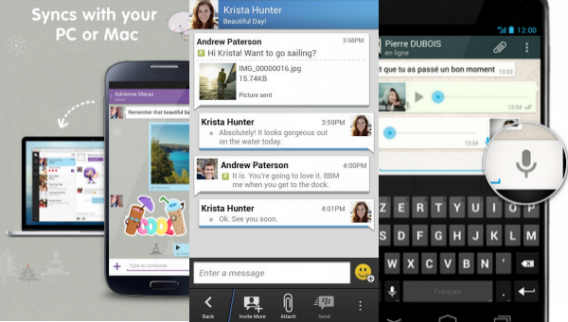
Comparatif des fonctionnalités Viber, BMM et WhatsApp
Fonctionnalités additionnelles de Viber, BBM et WhatsApp

Line:

Prenant le contrepied de Skype et des ses fonctionnalités destinées aux professionnels, le service LINE verse plutôt dans le divertissement. Sa principale option additionnelle? Son mini-réseau social où il est possible d’ajouter des photos, des statuts et bien d’autres encore. LINE propose aussi à ses utilisateurs de nombreuses autres activités au travers de ses autres applications. On retrouve notamment une pléthore de jeux pour smartphones et de stickers bariolés.

Yuilop:

Yuilop propose quelques fonctionnalités intéressantes. On note même que le système de sponsoring pour obtenir des crédits d’appel est une belle trouvaille. Malheureusement, dans les faits, la fonctionnalité ne parvient pas à convaincre. En plus des appels VoIP, Yuilop propose un module de chat avec des options de partage complète comme l’envoi de photos, de votre position géographique ou encore de fichiers stockés sur votre téléphone si vous êtes sous Android.
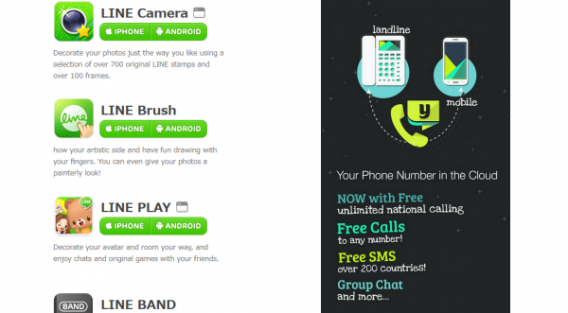
Comparatif des fonctionnalités additionnelles de LINE et Yuilop
Fonctionnalités additionnelles de LINE et Yuilop

ooVoo:

ooVoo propose quelques fonctionnalités additionnelles assez innovantes comme l’ajout d’un filtre à votre webcam lors de vidéoconférences ou encore la possibilité d’enregistrer une petite vidéo et de l’utiliser comme avatar de votre profil – les “oovies”.

WeChat:

L’appli WeChat va plus loin qu’un simple service de communication instantanée. L’onglet “Moments” permet à tout un chacun de tenir à jour son journal intime à la manière d’un Mur Facebook. Il est ensuite possible d’aimer les photos, status ou vidéos de vos amis, les commenter, etc. On retient aussi la possibilité d’ajouter des contacts à proximité via la géolocalisation. En revanche, côté appels ou messages, on ne note aucune innovation particulière.
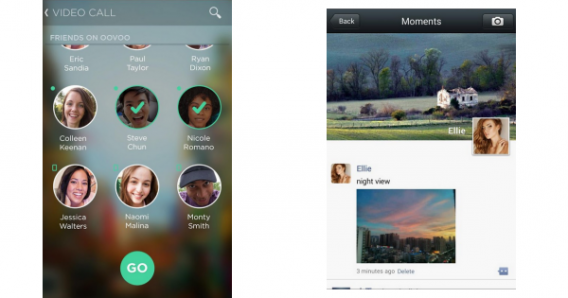
Comparatif des fonctionnalités additionnelles de ooVoo et WeChat
Fonctionnalités additionnelles de LINE et Yuilop

En résumé:
Si vous souhaitez communiquer au-delà des simples messages et interagir avec vos contacts pour partager votre écran, envoyer des fichiers ou encore partager un lieu à l’aide de la géolocalisation, votre bonheur se trouve certainement dans ce top 5.
Skype se démarque du lot car le service propose des solutions vraiment innovantes. Même si ces dernières ne sont pas toujours disponibles sur les versions mobiles, le service historique de VoIP reçoit tout de même la palme des meilleures fonctionnalités additionnelles.
Viennent ensuite ooVoo pour ses filtres vidéo à ajouter lors des vidéoconférences et Yuilop pour son système de sponsoring entre utilisateurs plutôt bien trouvé.

Résultat Fonctionnalités additionelles


Conclusion(s)

Haut de page

Au terme de cette analyse complète des meilleures solutions de messagerie instantanée pour smartphones, Google Hangouts, magré son jeune âge, sort gagnant de comparatif. La clé de cette première place peut être résumée en quelques mots: simplicité, efficacité et interopérabilité. On apprécie particulièrement l’interface simple à utiliser ainsi que la remarquable synchronisation entre les différents clients.

Notre grand vainqueur se nomme… Google Hangouts ! En 3 mots, simplicité, efficacité et interopérabilité.

La deuxième marche est donc occupée par 3 services: WhatsApp pour ses notifications exhaustives et sa simplicité, Skype pour les possibilités offertes par ce service de VoIP et Viber pour son interopérabilité.

Enfin, ooVoo parvient à se hisser sur la troisième marche du podium. Ce service est particulièrement efficace si vous souhaitez effectuer des vidéoconférences à plusieurs.

La mention d’honneur revient à Facebook Messenger. Il lui manque encore quelques fonctionnalités avancées comme le chat vidéo pour pouvoir prétendre au podium.

Le choix de votre service de messagerie dépend également de l’application utilisée par votre réseau d’amis. Cette dernière variable ne peut pas être mesurée.


Le résumé de notre comparatif

Inscription
Prise en main
Messages, appels et vidéoconférences
Système de notifications
Ecosystème
Consommation de la batterie
Fonctionnalités additionnelles


Et vous, quelle est votre application de messagerie instantanée préférée? N’hésitez pas à nous faire part de vos coups de cœur dans les commentaires!

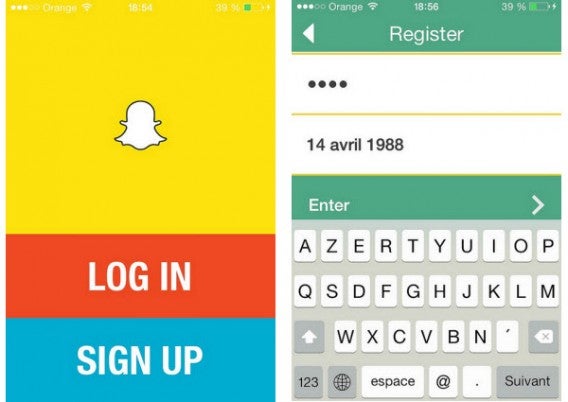
BlackBerry Messenger (BBM) : faut-il l’installer sur Android ou votre iPhone?

BlackBerry Messenger est disponible sur Android et iOS. La grande question est : vaut-elle la peine par rapport à WhatsApp, Viber ou LINE ? Voici une présentation des avantages et des inconvénients de BBM… à vous de décider !

BlackBerry Messenger en 30 secondes

BlackBerry Messenger (BBM) compte plus de soixante-dix millions d’utilisateurs actifs. Depuis 2006, soit trois ans avant le lancement de WhatsApp, c’est l’application de messagerie instantanée des téléphones RIM BlackBerry, y compris le nouveau BB10. Avec le passage à Android et iOS, BBM aspire à élargir son spectre d’utilisateurs, car il est conscient de l’exode massif vers les écosystèmes de Google et d’Apple. Après une tentative de lancement en septembre 2013, BBM a été officiellement lancé le 22 octobre 2013. L’application présente des caractéristiques similaires à WhatsApp : émoticônes, notifications (d’envoi et de lecture), possibilité d’envoyer des fichiers, des photos et des enregistrements vocaux.

Avantages de BlackBerry Messenger pour Android et iOS

Interface professionnelle, rapide, très sûre : BlackBerry Messenger est doté d’une excellente interface graphique, parfaitement adaptée au monde professionnel. Les panneaux latéraux, le menu inférieur et l’affichage des contacts sous forme de mosaïques permettent un accès facile à la plupart des fonctions de BBM. Sans compter que tout est très rapide.

BlackBerry Messenger (BBM) pour Android et iOS

Le nombre d’options de personnalisation BlackBerry Messenger dispose d’un nombre d’options impressionnant. Sur BBM pour Android, par exemple, il est possible de modifier la couleur de la lumière des notifications dans les options de l’application. Les autres fonctions permettent de modifier le ton ou la présentation de la liste de contacts.

BBM : paramètres

Protégez votre numéro de téléphone Lorsque vous vous connectez à BBM, vous générez un ID BlackBerry qui est associé à votre adresse mail, mais pas à votre téléphone. Ce qui signifie qu’une personne qui a votre numéro ne vous verra pas automatiquement dans la liste de contacts, comme c’est le cas dans WhatsApp.

BBM vous indique quand quelqu’un a lu un message En soi, les informations dispensées par WhatsApp n’en disent pas assez long. BBM, en revanche, vous informe non seulement de la réception d’un message (avec un D), mais aussi de sa lecture (avec un R). La fonction n’est pas encore très claire, mais elle est pratique.

BBM vous indique quand quelqu'un a lu un message

Inconvénients de BlackBerry Messenger pour Android et iOS

Le processus d’enregistrement est long et pénible

Si vous n’avez jamais utilisé BlackBerry Messenger, je vous conseille chaudement de vous inscrire depuis le site Internet et pas depuis votre téléphone. Devoir remplir un formulaire kilométrique avec vos données personnelles peut réussir à décourager les utilisateurs les plus enthousiastes. Si vous êtes nouveau, vous ne disposez d’aucun contact Le nouvel utilisateur de BBM ne dispose d’aucun contact, même si ses amis utilisent déjà BBM, parce que l’application n’est pas liée au numéro de téléphone. Vous devrez les inviter par mail, SMS, ou autres technologies…

La manière d’ajouter des contacts

Parmi ces technologies spécifiques, on compte le code QR et NFC. Or, ce ne sont pas les moyens les plus pratiques ni les plus fiables. Malgré tout, ils fonctionnent. Et, si vous abandonnez, vous pouvez toujours envoyer un PIN (vive la modernité…) à vos amis.

La manière d'ajouter des contacts dans BBM

BBM ne propose rien de fondamentalement neuf. Si vous cherchez de la nouveauté, inutile de l’envisager. BBM est une application de messagerie très bien conçue, et très fiable, mais elle n’est pas révolutionnaire. Si vous voulez quelque chose de différent, il vaudrait peut-être mieux opter pour LINESnapchat ou WeChat.

Conclusion : pour l’instant, BBM est surtout destiné aux anciens utilisateurs de BlackBerry

BBM est une application pour les utilisateurs qui employaient BBM sur BlackBerry, et qui disposent déjà de leurs contacts et d’un ID. Pour les autres, les caractéristiques de BBM ne valent pas la peine, surtout avec un système d’invitations hors du commun et indépendant de votre carnet d’adresses.

Téléchargez

[Article original rédigé par Fabrizio Ferri-Benedetti de Softonic ES]

Messagerie instantanée LINE: les meilleurs jeux et applications

L’application de messagerie mobile LINE est un carton planétaire! Voici une sélection des meilleurs applications et jeux disponibles qui font partie de l’univers LINE et qui en font un réseau social unique.

Disponible depuis peu en France et fort de 230 millions d’utilisateurs dans le monde, l’application japonaise se démarque aussi de par la pro-activité des développeurs : le programme est fréquemment mis à jour et s’accompagne d’un grand nombre d’autres applis dont la plupart développée par le même éditeur.

L’univers LINE comprend principalement des jeux, mais contient également des applications utilitaires. Notez que certaines applications ne sont pas disponibles dans tous les pays et que la plupart ne fonctionne pas sur les iPhones jailbreakés ou les Android rootés.

Nous les avons compilées ici pour vous!

LINE

On ne peut parler des applications de la gamme LINE, sans mentionner LINE elle-même. Nous vous en avons parlé voici quelques jours pour sa disponibilité en France.


Télécharger Line pour votre dispositif


Les jeux LINE

Naver, le créateur de LINE, a développé un grand nombre de jeux, tous dans un style très bande dessinée. La plupart sont des énigmes, et après l’installation de certains d’entre eux, vous gagnerez des stickers à utiliser dans vos conversations.

LINE HIDDEN Catch

Jouez à trouver les différences. On vous présente deux images, et vous devez indiquer les différences dans un temps limité. Vous pouvez également défier vos amis.

LINE Bubble!

Vous vous rappelez de Puzzle Bubble? LINE Bubble! est fondamentalement pareil, avec en vedette Cony et Brown. Connectez les bulles et faites-les disparaître !

LINE Birzzle

Rassemblez les oiseaux pour gagner des points. Un jeu addictif qui incite à vouloir rivaliser avec ses amis. Auparavant, dans le jeu,  il était offert des stickers gratuits, mais ce n’est pas le cas en ce moment.

LINE Birzzle Friends

Si vous avez aimé Birzzle, vous adorerez Birzzle Friends, qui dispose de plus d’options, de différents types d’oiseaux et de plusieurs modes de jeu. Son intérêt principal: vous pourrez défier vos amis.

LINE IceQpick

Le jeu est simple: appuyez rapidement pour empiler des cubes de glace aussi haut que possible. En cadeau: quelques stickers pour vos conversations en ligne.

LINE POP

Un des jeux les plus populaires de la marque. C’est une sorte de Bejeweled, mais limité à 1 minute. Combien de points pourrez-vous atteindre? Il est livré avec des stickers en cadeau.

LINE Homerun Battle Burst

Du Baseball en mode arcade. Oubliez les tactiques: ici il suffit de se concentrer en frappant la balle et de faire un homerun. En cadeau, vous avez droit à quelques stickers marrants.

LINE Cartoon wars

Un jeu de stratégie. L’objectif est de guider vos soldats squelettiques vers la capture d’un château ennemi avec l’aide de bonus. Le jeu est livré avec des stickers en cadeau.

LINE Patapoko

C’est techniquement un jeu de tir, mais vous en verrez rarement d’aussi adorables. Vous devez tirer sur les ennemis en lançant des légumes. Des stickers amusants en cadeau.

LINE ZooKeeper

Un autre « clone » de Bejeweled, où les joyaux sont des animaux carrés. Il comprend des bonus, un mode fièvre, et d’autres additions qui rendent le jeu plus intéressant. Vient avec des stickers.

LINE Dragon Flight

Volez sur le dos d’un dragon et détruisez tout sur votre passage dans ce shoot’em up original.

Utilitaires

En plus des jeux, la marque comprend plusieurs applications utilitaires:

LINE Camera

Téléchargez des photos et décorez-les avec des images, des gravures, du texte, des filtres ou des dessins à la main, créés avec des centaines de brosses. Puis partagez-les facilement avec vos amis sur les réseaux sociaux.

Line Card

Créez des cartes de voeux personnalisées pour toutes les occasions. Ajoutez vos photos et vos messages et partagez-les en ligne et sur les réseaux sociaux.

Line Brush

Programme de dessin avec des pinceaux réalistes et divers effets afin de libérer le peintre qui sommeille en vous.

LINE Antivirus

Sûrement l’antivirus le plus informel que vous ayez jamais vu. Protégez votre téléphone en temps réel, en contrôlant les données auxquelles accèdent vos autres applications.

LINE Tools

Pack d’utilitaires qui comprend une calculatrice, une règle, un compas, un chronomètre, une lampe de poche, un miroir, un lecteur de code QR, un convertisseur de devises et plus encore.

LINE Cafe

Communauté virtuelle composée de différents « cafés » thématiques où on discute de tout et de rien.

LINE PLAY

Jeu social similaire aux Sims, où vous pouvez créer des avatars, écrire votre journal, modifier et décorer votre maison, discuter avec vos amis et rencontrer de nouvelles personnes.

LINE Band

Mini réseau social pour les petits groupes, idéal pour partager des idées, des photos et des commentaires avec un petit groupe spécifique (amis, collègues, membres d’un groupe de musique…)

Quelle est votre application préférée de l’univers LINE?

A lire aussi:

Line, c’est quoi ? L’application qui vous fera oublier les SMS et Facebook

Article original écrit par Iván Ramírez – Softonic.com. Adapté de l’espagnol.

BlackBerry Messenger (BBM) pour Android de nouveau en bêta

BlackBerry Messenger (BBM) pour Android et iOS se fait désirer. Supposée être disponible depuis 2 semaines déjà, l’application est toujours attendue. L’explication de ce retard? Des problèmes techniques causés par une version bêta Android largement fuitée sur le net.

CrackBerry rapporte maintenant que certains bêta-testeurs Android ont maintenant obtenu une nouvelle version de BBM, ce qui suggère un lancement prochainement. Cette bêta comprend un nouvel écran de lancement avec des notifications et une l’interface utilisateur plus aboutie.

L’ajout de nouvelles fonctionnalités est surprenant, étant donné que les raisons invoquées pour le retard étaient d’ordre technique. Pourquoi BlackBerry ne résout-il pas ces bugs et lance simplement l’appli?

Il y avait beaucoup de buzz et de la demande pour BBM sur Android et iOS, avec plus d’1,1 million d’utilisateurs à avoir téléchargé la version fuitée de l’app Android. Le retard serait-il plutôt lié à des problèmes financiers de BlackBerry?

[Source: CrackBerry]

BlackBerry donne enfin des signes de vie: BBM Messenger pour iPhone et Android suit son chemin

La traversée du désert de BlackBerry est encore plus long que prévu. Ce qui ressemblait à un de ses derniers espoirs, BlackBerry Messenger, a été finalement un échec monumental (pour être juste, le filtre de sécurité de Google Play pas aidé aussi).

Depuis lors, tout ce que nous avons entendu était l’annonce de nouvelles diminution, des licenciements et autres tragédies de notre temps. Mais quelqu’un dans la société a osé relever la tête et daigner mettre à jour le compte Twitter officiel de BlackBerry Messenger avec de nouvelles informations:

Toujours engagé à 100% pour amener BBM sur Android et iPhone. Inscrivez-vous sur BBM.com pour le savoir. Le hashtag (qui se traduit approximativement par “BlackBerry pour tous”) veut rassembler et prendre la chose avec humour.

Apparemment, les développeurs tenteraient de bloquer les utilisateurs de l’APK qui avait fuité pour faire un lancement dans de bonnes conditions. Gardez à l’esprit que BlackBerry ne compte actuellement que 2% de part de marché. L’avalanche d’utilisateurs qui pourrait arriver est l’une des principales raisons du retard de l’application.