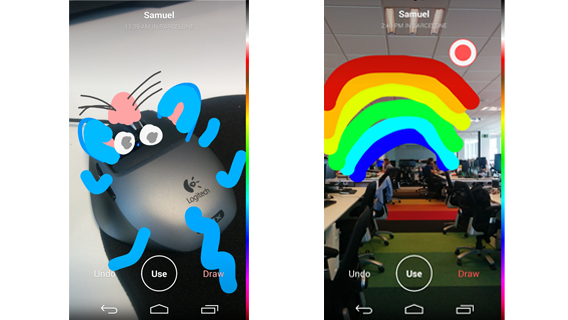
App du jour : Envoyez une vidéo à vos proches et filmez leur réaction avec Samba

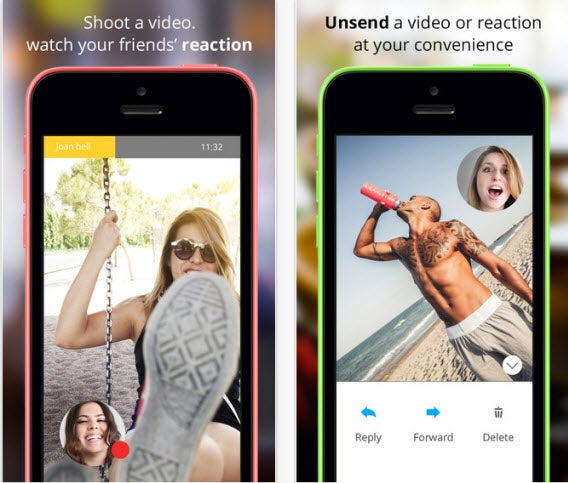
Vous allez être parent et vous souhaitez l’annoncer via une vidéo à vos amis à l’étranger, mais sans rater pour autant leur réaction ? Samba est l’application qu’il vous faut !

Vous êtes du genre à envoyer des snapchats ou des vidéos humoristiques à vos amis via votre smartphone. Malheureusement, il n’existait pas encore de moyen de connaitre leur réaction lorsqu’ils la découvraient, à moins d’être face à eux. C’est désormais possible avec l’application Samba.

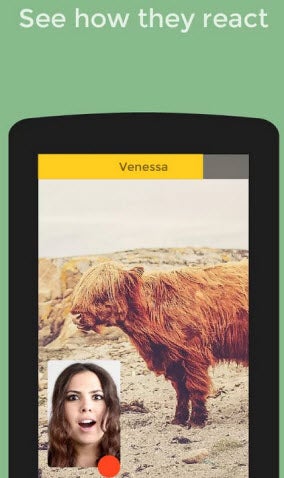
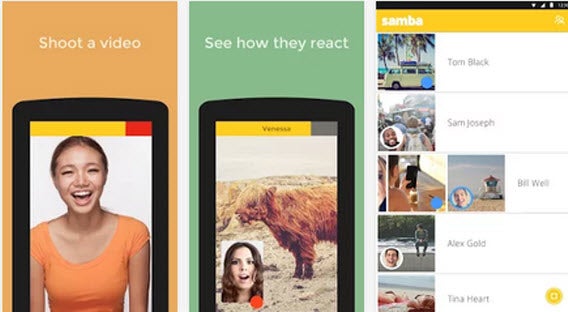
Souvent récompensée (dans des salons internationaux), jamais égalée, Samba vous permet de découvrir en vidéo la réaction de vos proches à la découverte de vos contenus. Vous ne manquerez plus aucun éclat de rire ou chaudes larmes.

L’utilisation est simple. Vous enregistrez un court message vidéo avec votre smartphone et vous y ajoutez si vous le souhaitez des stickers ou des commentaires écrits. Vous sélectionnez ensuite votre destinataire. Celui-ci doit évidemment avoir installé l’application sur son smartphone. Dès la réception, l’auteur peut accéder au contenu et la caméra frontale de son téléphone démarre automatiquement pour enregistrer la réaction.

C’est aussi une application qui peut être utile si vous souhaitez : démissionner, larguer votre mec ou toute autre situation quelque peu rocambolesque.

Télécharger l’application pour Android.

Télécharger l’application pour iPhone/iPad.

Découvrez aussi la dernière App du jour:  Wiidii, la réponse française à l’assistant personnel Siri


Vous êtes développeur d’une application ou vous appréciez particulièrement une application que vous utilisez tous les jours ? N’hésitez pas à nous en faire part dans les commentaires ou sur notre email redactionfrance (at) softonic.com


Suivez-moi sur Twitter: @zariaurore

Guide Outlook.com: comment se connecter et lire ses e-mails ?

Vous êtes un nouvel utilisateur d’Outlook.com? Softonic s’engage à vous aider à vous familiariser avec votre nouvelle boite mail au travers d’ une série d’astuces et de tutoriels qui vous aideront à comprendre et à en maîtriser les bases.


Guide Outlook.com: comment se connecter et lire ses mails

Comment se connecter à sa boite Hotmail?

outlook.com guide tutoriel connection

1. Cochez la case située à gauche de Maintenir la connexion si vous souhaitez que votre navigateur enregistre votre mot de passe afin de ne pas avoir à l’entrer à chaque connexion.

2. Entrez votre adresse mail Hotmail dans la première case située juste au-dessous de Compte Microsoft, puis votre mot de passe dans la seconde. Pour finir, cliquez sur Se connecter.

3. Si vous avez oublié votre mot de passe, cliquez sur Votre compte n’est pas accessible ? et suivez les indications.

Comprendre Outlook.com

Nous allons dans un premier temps revenir sur l’interface d’Outlook.com et en décrire les zones principales.

outlook inbox guide tutoriel

À gauche de l’écran, une colonne divisée en deux sections permet d’accéder à vos Dossiers et à vos Filtres. C’est ici que vous retrouverez les boutons permettant d’accéder à vos différents dossiers: votre Boîte de réception, votre Courrier indésirable (aussi appelé spam), vos Brouillons, vos Messages envoyés et vos Messages supprimés.

outlook inbox2 guide tutoriel

Un peu plus à droite, vous trouverez votre Liste de messages. Cette liste affichera les messages contenus dans vos différents dossiers (voir étape précédente).

Il vous suffit de cliquer sur le dossier que vous souhaitez consulter pour faire s’afficher la liste des messages qu’il contient.

outlook inbox3 guide tutoriel

Tout à droite de votre écran, vous trouverez le Volet de lecture. C’est dans cet espace que s’affichera le contenu de vos messages. Notez que le volet de lecture peut également s’afficher de façon horizontale, sous votre liste de messages.

Comment lire ses nouveaux mails?

outlook inbox guide tutoriel1. Pour lire vos nouveaux messages, cliquez sur Boite de réception, juste sous Dossiers, dans la colonne de gauche. La liste de vos nouveaux mails s’affiche alors dans votre Liste de messages.

2. Cliquez ensuite sur l’intitulé du message que vous souhaitez lire. Le message sélectionné s’affiche dans le Volet de lecture, à droite de votre écran.

3. Si vous éprouvez des difficultés à lire les nouveaux messages, notez que vous pouvez agrandir ou diminuer la taille du texte à l’écran. Maintenez enfoncée la touche Ctrl de votre clavier et faites tourner la molette de votre souris. Vous pouvez également suivre ces instructions pour Windows 8 et Windows 7.

Une question sur Outlook.com? Interrogez nos experts dans les commentaires !

Articles associés:

Article du 18 décembre 2013 mis à jour le 22 octobre 2014.

Nouveauté iOS 8: envoyer des photos et vidéos qui s’autodétruisent avec l’application Messages

Tout le monde s’y met! Snapchat a lancé, puis largement popularisé l’idée des photos et vidéos qui s’autodétruisent. Facebook a ensuite repris cette idée en donnant à ses utilisateurs le moyen de faire le ménage sur leur mur. Maintenant, c’est au tour d’Apple d’entrer dans la danse avec les self-destructing messages de son application Messages pour iOS 8.

Très attentif à ce qui se passe sur le marché, Apple a eu tôt fait de comprendre que les goûts des utilisateurs allaient vers ces messages à durée limitée. Et, fidèle à ses habitudes, la marque à la pomme a repris le concept en réunissant les fonctions les plus intéressantes des applis existantes. Résultat? Messages est si complète qu’elle pourrait bien éclipser toutes les autres.

Avant même qu’on ne lui ajoute ce nouvel attribut, l’appli Messages avait su s’attirer la sympathie des utilisateurs d’Apple, puisqu’elle leur permet de chatter et même de s’appeler gratuitement. Désormais, elle se hisse un cran au-dessus de ces fonctionnalités de base, en proposant d’envoyer des photos, vidéos et messages audio “à durée limitée”. Ce qui veut dire qu’après un certain temps, ces messages disparaissent de l’iPhone ou de l’iPad du destinataire et également du vôtre.

L’idée vous tente? Voici donc comment envoyer une photo, une vidéo ou un message vocal qui ne laisse aucune trace.

Dans deux minutes, il sera trop tard

Pour envoyer une photo ou une vidéo qui s’autodétruit quand vous chattez avec un ami, appuyez pendant environ une seconde sur l’icône de l’appareil photo qui se trouve à gauche du champ de saisie du texte. Deux options apparaissent: message vidéo ou photo.

Appuyez sur la touche de l'appareil photo à gauche du champ

Première option: la vidéo. L’enregistrement de la vidéo débute immédiatement: choisissez donc auparavant laquelle des deux caméras utiliser (frontale ou arrière) par le biais de l’icône habituelle qui se trouve en haut à droite.

Touchez le bouton rouge une fois pour commencer l’enregistrement. Touchez à nouveau ce bouton pour le stopper. Autre possibilité: maintenir le doigt appuyé puis le retirer une fois l’enregistrement terminé. Lorsque vous avez fini, vous pouvez choisir de voir la vidéo, de l’envoyer ou de l’éliminer à l’aide des boutons de l’appli.

Trois boutons: envoyer la vidéo, l'effacer ou la reproduire

Deuxième option: la photo. La procédure est la même. En choisissant l’icône de l’appareil photo, la photo est prise immédiatement. Pensez à bien l’encadrer au préalable.

L’application Messages permet aussi d’envoyer un message vocal à durée déterminée. Pour ce faire, on utilise cette fois l’icône du micro qui se trouve à droite du champ de saisie du texte.

Dès que l’on touche le micro, l’enregistrement débute automatiquement. En retirant le doigt, il s’achève et vous pouvez alors choisir de l’envoyer (avec la flèche) ou de l’éliminer (avec la croix).

Trois options pour le message vocal: envoyer, éliminer, reproduire

Dans Réglages > Messages, aux rubriques Messages audio et Messages vidéo > Expire, vous pouvez décider au bout de combien de temps vous souhaitez que ces messages disparaissent. Vous avez le choix entre “après deux minutes” ou “jamais”.

Choisir entre deux minutes et jamais

Et comment envoyer une photo qui ne disparaisse pas?

Pour envoyer des photos ou des vidéos “normales”, au lieu d’appuyer sur l’icône de l’appareil photo pendant une seconde, vous devez seulement l’effleurer un instant. Vous pourrez ainsi choisir une photo ou une vidéo dans votre librairie ou en créer une sur le moment.

Envoyer une photo normale

Sur l’écran du chat, les photos qui ne s’autodétruisent pas s’affichent de manière classique, tandis que les photos éphémères prennent la forme d’une bulle de bande dessinée.

La photo éphémère apparaît dans une bulleUne photo “à durée limitée” s’affiche dans une bulle de bande dessinée

En ce qui concerne les messages vocaux, on l’a vu, c’est via le menu des Réglages que l’on décide ou pas du caractère éphémère de ce type de messages.

Une fonctionnalité réservée aux utilisateurs d’iOS 8

Ces photos, vidéos et messages vocaux autodestructibles ne fonctionnent que si l’expéditeur et le destinataire utilisent tous les deux iOS 8. Si celui qui reçoit le message a une version antérieure d’iOS ou encore un smartphone utilisant un autre système d’exploitation, comme Android ou Windows Phone, le message reçu ne disparaitra pas: songez-y au moment d’envoyer une photo compromettante à un ami!

Nombreuses sont les nouveautés d’iOS 8. Nous les avons analysées, pour découvrir celles qui sont effectivement utiles aux utilisateurs et celles qui ne le sont pas.

A lire aussi:

Article original de Pier Francesco Piccolomini – Softonic.it. Traduit et adapté de l’italien.

iOS 8 : ce qui change vraiment pour vous et votre iPhone/IPad

Nouveauté après nouveauté, et au-delà de la propagande Apple, voyons ce qu’apporte le nouvel iOS dans la vie quotidienne de ceux qui disposent d’un iPhone ou d’un iPad.

En tant que passionné des produits de Cupertino, j’ai passé les deux derniers mois à essayer la version beta d’iOS 8, en me posant toujours la même question: qu’introduit-elle de vraiment nouveau dans notre vie quotidienne numérique?

Or, finalement, le nouvel OS mobile est sur le point d’arriver après l’annonce de l’iPhone 6. Nous pourrons tous le télécharger à compter du 17 septembre . Mais qu’y a-t-il de vraiment utile pour nous dans l’iOS 8? Voyons, parmi les nombreuses nouveautés, celles qui nous servent et nous aident véritablement, et celles qui ne le font pas.

Messages: adieu à WhatsApp, Viber, Skype, Snapchat…

L’application de messagerie est, selon Apple, la plus utilisée de l’ensemble du trousseau logiciel d’iOS. Mais jusqu’à présent, il répondait seulement à une partie des besoins en communication des utilisateurs.

Pour les messageries instantanées de groupe (tchat), on tendait le cas échéant à lui préférer WhatsApp, Snapchat pour envoyer des photos osées et  très probablement Viber ou Skype pour téléphoner gratuitement.

La belle manœuvre d’Apple avec iOS 8 est de satisfaire tous les besoins sans sortir de Messages.

Désormais, vous pouvez en effet utiliser l’application pour envoyer des textos, créer des messages instantanés de groupe (tchat), enregistrer des messages vocaux et vidéos, mais aussi envoyer les désormais célèbres messages auto-destructeur à la Snapchat. Enfin la dernière version permet aussi d’accéder aux appels audio et vidéo gratuits de FaceTime et d’envoyer ou mettre en commun votre position.

Messages - messages vocaux et messages vidéosMessages vocaux et vidéo dans l’application Messages

Pour nous autres utilisateurs d’Apple, cela signifie que, probablement, nous n’aurons pas besoin d’autre chose pour parler avec qui que ce soit. Et disposer d’une application plutôt que de quatre ou cinq est décidément pratique. Pensez simplement au fait de retrouver une conversation pour la relire, vous devrez plus vérifier sur plein d’applications.

Par ailleurs, toutes les pièces jointes échangées au cours d’une conversation instantanée (chat) sont désormais conservées ensemble au sein même du chat. Il suffit de toucher Détails en haut à droite et consulter la section Pièces jointes pour les retrouver. Pour ce qui est des messageries instantanées de groupe en particulier, cet instrument présente une utilité incroyable.

Essayez-le et vous pourrez ainsi vous en rendre compte.

Messages - pièces jointes

En conclusion, ceux qui décideront d’acheter le nouvel iPhone 6 Plus verront, en modalité “paysage” une double colonne, présentant à droite les contacts et à gauche les messages. Ce qui n’est pas essentiel mais bien pratique.

iCloud Drive: le nuage Apple est finalement compréhensible

icloud_drive_iconDu point de vue de l’utilisateur, la vraie nouveauté en ce qui concerne iCloud Drive est la clarté de la structure, la simplicité et le caractère compréhensible de l’interface.

Le service est désormais organisé comme un véritable disque dur virtuel, avec une structure navigable répartie en dossiers, similaire à celle d’autres services de la même catégorie, tels que Dropbox.

La nouveauté est de taille. Auparavant, iCloud était un service en quelque sorte difficile à contrôler et utiliser, qui disposait d’un espace dans les nuages lequel fonctionnait de manière presque entièrement automatique en termes de back-up et de sauvegarde des fichiers en ligne. Cependant, il était possible d’en avoir un accès direct.

Cela signifie qu’il n’était pas non plus possible de prendre un fichier et de le faire glisser simplement pour le rendre toujours disponible, comme dans n’importe quel disque dur en ligne. Cela avait pour conséquence que nous avions tous des difficultés à comprendre exactement comment fonctionnait le service et ce que nous pouvions faire ou pas.

iCloud Drive

Maintenant qu’à l’intégration avec OS X et iOS 8 vient s’ajouter également cette transparence, iCloud Drive pourrait devenir le service de clouding d’élection de l’ensemble des utilisateurs d’Apple.

Handoff, le coeur de Continuity

continuity_iconContinuity est le nom qu’Apple a donné à l’intégration profonde de ses systèmes opérationnels: iOS, OS X et l’OS de l’Apple Watch, que nous découvrirons sur le marché au début 2015.

Mais qu’est-ce que cela signifie? Que lorsque vous disposez de plus d’un dispositif Apple dans la même pièce ou dans la même maison, ils seront constamment à l’écoute l’un de l’autre.

Et quoi que vous commenciez à faire sur l’un d’entre eux (créer un document ou lire un article sur Internet ou encore un e-book par exemple), vous pourrez le continuer à tout moment sur l’un des autres en reprenant votre activité exactement là où vous l’aviez laissée, le tout de manière automatique.

Une autre chose que vous pourrez faire avec Handoff est répondre au téléphone, appeler ou envoyer et recevoir des messages directement à partir de votre Mac, sans même toucher votre iPhone. Si vous êtes paresseux ou concentré sur votre travail, ce service peut être d’une grande aide.

Siri vous écoute

siri-iconLa nouveauté substantielle que nous trouvons au sein de l’assistant virtuel d’Apple est l’activation vocale “sans les mains”. Lorsque l’iPhone est connecté à une source d’alimentation, et que vous prononcez la commande “Hey, Siri“, votre secrétaire numérique s’activera, en attendant vos ordres.

L’idée de l’activation vocale au cours de la seule phase de chargement est pensée, par exemple, pour les cas dans lesquels vous vous trouvez en voiture, avec votre iPhone qui sert d’ordinateur de bord, gérant par exemple la navigation GPS avec Tom Tom, vos appels téléphoniques en entrée et en sortie ainsi qu’une bande sonore. Dans un cas comme celui-ci, il vous est impossible d’utiliser vos mains mais, désormais, vous pouvez utiliser la voix.

Clavier et bonnes suggestions

Le nouveau clavier d’iOS 8 offre un système identique à celui de SwiftKey Note: des suggestions intelligentes qui vous aident à écrire plus rapidement tout en n’étant pas envahissantes. Si vous voulez les utiliser, faites-le. Sinon, vous pourrez toujours écrire comme toujours, dans les meilleures conditions possibles.

Suggestions du clavier

Et ce n’est pas tout. Maintenant, les développeurs externes pourront créer des claviers alternatifs que vous pourrez installer et utiliser en lieu et place de celui existant par défaut.

Le clavier par défaut de l’iPhone 6 Plus, offre par ailleurs des touches extra qui rendent la frappe plus rapide comme couper, copier et coller.

En somme, vous disposez de suggestions bien faites – qui vont jusqu’à s’adapter au style utilisé et au destinataire auquel vous écrivez! – de nouvelles touches et de la possibilité d’une personnalisation. Là aussi, Apple marque un point.

Widget et extensions: pouvoir et personnalisation

Certaines applications conçues pour iOS 8 comprennent une extension. Dans la pratique, il s’agit d’instruments permettant d’ouvrir une application à l’intérieur d’une autre et d’utiliser les instruments depuis l’intérieur de l’application hôte.

Par exemple, au sein de l’application Appareil photo, il vous sera possible d’éditer les images avec les instruments de VSCOcam, parce que cette dernière comprend une extension qui vous permet de le faire.

Et des extensions seront également présentes pour Safari, ce qui permettra ainsi à chacun de le personnaliser comme il le ferait avec les extensions destinées à Chrome ou à Firefox sur un ordinateur fixe.

Pour nous, utilisateurs, cet instrument modifie profondément la manière d’utiliser notre iPhone ou iPad qui, au niveau des possibilités, se rapproche ainsi plus que jamais aux ordinateurs. Pour autant, nous ne perdons pas la légèreté et la commodité des dispositifs à écran tactile. En somme, ils disposent ainsi de plus de puissance et de la même facilité d’utilisation.

Les widgets sont, en revanche, des extensions qui s’installent dans le centre notifications. Grâce à eux, votre espace devient personnalisable. Jusqu’ici, en effet, presque personne ne l’utilisait. Généralement, il était ouvert seulement par erreur et immédiatement refermé avec un geste d’irritation. Désormais, l’histoire pourrait changer. Il suffit de donner à ce vieux service une nouvelle chance.

En résumé, widget et extensions signifient plus de puissance et plus de personnalisations. Ce qui est bien également.

Ajouter un widgetAjouter un nouveau widget est simple

Santé!

Santé (Health) est un centre de contrôle de toutes les applications de fitness. Il permet de suivre vos efforts en sport, de contrôler votre poids et plus généralement tout ce qui est lié à la santé.

Les applications qui y sont liées recueilleront les données relatives, par exemple, aux calories dépensées, à l’activité physique pratiquée, aux substances nutritives ingérées et à beaucoup d’autres choses. Elles seront ensuite présentées sous la forme de graphiques mettant en évidence l’évolution de chaque paramètre sur une base quotidienne, hebdomadaire ou mensuelle.

Health - copies d'écran

Les nouveaux iPhone 6 et iPhone 6 Plus sont également dotés d’un coprocesseur dédié au mouvement, dénommé M8, qui mesure aussi les changements d’altitude. Ils sont donc les plus efficaces en termes de collecte d’informations, et particulièrement s’ils sont associés à l’Apple Watch.

Cette application est-elle utile ? Cela dépend. Si vous utilisez tous les jours de nombreuses applications de ce genre, probablement oui et plus encore si vous avez des problèmes de santé et que vous devez contrôler constamment certains paramètres importants.

Il y a peut-être un aspect un peu maniaque dans cette énorme structure qui contrôle potentiellement tous vos paramètres vitaux. Mais si vous mettez l’application à votre service – et non pas vous au sien – et si les données qu’elle recueille ne sont en aucune manière enregistrées par quelqu’un, au-delà de votre smartphone, alors, ce peut être un bon instrument.

Des réponses rapides grâce aux notifications interactives

Certaines applications envoient des notifications et nous y sommes désormais habitués. Un exemple typique est celui de l’application Messages. Avec iOS 8, cependant, vous pouvez réagir à ces notifications – en répondant par exemple par SMS – en partant de la notification elle-même parce qu’elle est désormais interactive.

Cette fonction m’a beaucoup plu d’emblée notamment parce qu’elle fonctionne également à partir de l’écran bloqué. Pour répondre à un message, il suffit de le faire glisser vers la gauche et de toucher Répondre.

notification interactive

Les notifications interactives sont présentes tant sur l’écran débloqué que sur l’écran bloqué

La commodité de cet instrument d’iOS 8 réside dans le fait que, pour répondre à un message ou à un courriel, vous ne devez pas sortir de l’application que vous êtes en train d’utiliser. Pas plus que vous ne devez débloquer le téléphone si vous vous trouvez avec l’écran de blocage. De petites choses que chacun apprend immédiatement à apprécier et auxquelles il est ensuite ennuyeux de renoncer.

Applications photos, appareil photo et iCloud Photo Library

Que le smartphone ait désormais remplacé l’appareil photo reflex est un fait pour nombre d’entre nous.

Dans le cas de l’iPhone, en particulier, cela n’a rien d’étonnant. Les optiques sont bonnes, les applications de tierces parties sont nombreuses et le système opérationnel est robuste, le tout en un peu plus de 100 grammes. Qu’y-a-t-il donc de nouveau pour nous qui faisons des photos avec notre smartphone, au sein de la nouvelle application photo d’iOS8?

Beaucoup de choses mais peut-être surtout des options d’édition véritablement utiles.

Camera

L’instrument permettant de redresser les clichés déformés de l’application Appareil photo

Grâce à iCloud, tous les clichés et les vidéos seront organisés par événements (par exemple le lieu où a été prise la photo) et archivés automatiquement sur votre compte à distance, qui dispose d’un puissant moteur de recherche intelligent pour retrouver des clichés, même anciens, en un instant.

Autre option intéressante, celle qui permet de tourner des vidéos en time lapse afin de créer des films poétiques ou drôles, et celle de ralenti qui arrive jusqu’à 240 IPS sur les deux modèles de l’iPhone 6. Dans l’ensemble donc, notre vie de photographes numériques sera un peu plus riche et beaucoup plus ordonnée grâce à iOS 8.

Multitasking

Multi-tâche

Cette nouveauté est intéressante pour ceux qui disposent d’un iPad puisqu’elle permet d’ouvrir et d’utiliser deux applications simultanément, chacune sur la moitié de l’écran.

Je ne suis cependant pas totalement sûr qu’un écran aux dimensions réduites comme celui d’un iPad soit adapté à accueillir deux applications au même moment.

Mais cela dépendra surtout de ce que sont les deux applications en question. Pour l’heure, je n’ai pas encore trouvé d’association convaincante mais je n’exclus pas qu’elle existe. Et je ne cesserai pas de chercher.

Dans tous les cas, il est en général préférable de disposer d’une fonction en plus que d’une en moins. Après quoi, il faudra voir ce qu’on peut en faire.

En famille: mais de quelle famille parlons-nous?

Cette nouvelle fonction permet de créer une sorte de compte Appel familial pour partager les applications, la musique et les livres achetés, les calendriers et les photos prises avec les différents dispositifs iOS avec tous les membres de la famille.

Partage familialLe début du processus de mise en place de Family Sharing

Les parents ont également la possibilité dans ce cadre d’accepter ou non en temps réel les achats réalisés par leurs enfants sur iTunes et de localiser ces derniers à tout moment sur une carte.

Ce service m’amène à me poser cependant une question: existe-t-il vraiment une famille au sein de laquelle un jeune père et une jeune mère partagent un même album photo ou les mêmes livres avec deux enfants préadolescents et dans laquelle les enfants possèdent chacun un très coûteux iPhone ou iPad ?

Je crois que la réponse est non. C’est pourquoi je n’ai pas particulièrement apprécié ni la nouveauté ni la tentative de nous proposer ce modèle familial surréel.

Les contacts préférés à portée de… double clic!

Au sein d’iOS 8, vous pouvez créer une liste de personnes que vous appelez particulièrement fréquemment, ou avec lesquelles vous vous chattez le plus souvent afin de les transformer ces contacts en préférés.

Pour visualiser cette liste, il suffit de faire un double clic sur la touche Home de votre iPhone ou de votre iPad et vous la verrait apparaître dans la partie supérieure de l’écran.

Ajouter un contact aux favoris

Avec les préférés, apparaîtront également les contacts appelés récemment. Une excellente idée.

iOS, un truc après l’autre

Pour finir, le nouvel iOS mobile offre également une application sympathique: Suggestions. Chaque semaine, vous y trouverez de petits trucs pour apprendre à utiliser iOS 8. Cela sert à tout un chacun et par ailleurs, c’est très bien fait.

Astuces

En fin de compte, installez-le!

iOS 8 a-t-il ou non réussi son examen? Il faut bien dire que “oui”. Au travers de cette mise à jour d’iOS, Apple est parvenue à réaliser la même petite opération qu’elle avait déjà effectuée lors du passage entre Lion et Mountain Lion, transformant un excellent système opérationnel en un système opérationnel irrésistible.

Donc, je conseille à tous les utilisateurs disposant d’un iPhone, d’un iPad ou d’un iPod touch compatibles avec le nouvel iOS 8 de l’installer dès qu’il sera disponible, le 17 septembre, et de profiter des (nombreuses) belles nouveautés en lui pardonnant ses (quelques) défauts.

Si vous êtes également un utilisateur de Mac, vous serez également dans l’attente de la sortie d’OS X 10.10 Yosemite. Voici les nouveautés intéressantes pour nous, fans de la Pomme, que nous apportera ce nouveau système opérationnel.

A lire:

Apple Pay est la plus grande nouveauté annoncée par Apple

iOS 8: sortie prévue le 17 septembre sur iPhone et iPad

Apple Watch: Facebook, Twitter, BMW et d’autres apps seront disponibles


Article original de Pier Francesco Piccolomini – Softonic.com. Traduit et adapté de l’italien.

Yo! Voilà 5 façons originales d’utiliser Yo, l’appli qui ne sert à rien!

Et si Yo n’était finalement pas l’application la plus bête de tous les temps? Voici 5 utilisations concrètes auxquelles vous n’avez peut-être pas encore pensées. Assez pour vous convaincre de l’utilité des Yo?

Yo, l’appli de communication à la simplicité désarmante , ne permettait jusqu’à alors que de communiquer en envoyant le mot Yo! à ses contacts. Les choses ont très vite évolué et la nouvelle mise à jour majeure est loin d’être insignifiante.

Rassurez-vous, il est toujours possible d’appuyer sur les gros boutons colorés de vos contacts pour leur envoyer un Yo accompagné d’un bruitage tonitruant. La nouveauté? Vous pouvez leur envoyer un lien à l’aide d’un appui long ou encore, configurer Yo pour recevoir tout un tas de notifications personnalisées.

Vous ne voyez toujours pas l’intérêt? Ne vous inquiétez pas, vous n’êtes pas les seuls. Avec ses fonctions encore assez limitées, Yo fait pâle figure face aux WhatsApp, Facebook Messenger et autres Snapchat.

Pourtant, Yo est loin d’être inutile. Au contraire, c’est sa facilité d’utilisation qui fait sa force. Et, comme le suggère son créateur, c’est à chaque utilisateur de lui trouver une utilité. Vous séchez? Nous vous aidons à vous faire une idée en vous proposant 5 façons originales d’utiliser Yo au quotidien.

Pour rappeler quelque chose à quelqu’un

L’application Yo peut être très utile pour rappeler quelque chose à un proche un peu tête en l’air. Votre moité part faire des emplettes? Rappelez-lui de prendre du pain avec un Yo. C’est rapide, simple et efficace. Et le meilleur, c’est que ça marche avec tout. Il vous suffit de convenir ensemble de la signification des Yo. Tellement plus élégant que de crier sa liste de course par la fenêtre ou de tout taper dans Whatsapp!

Pour témoigner son affection

Yo, ça peut vouloir dire je pense à toi, je t’aime, tu me manques ou rejoins-moi… encore une fois, ce sera à vous de convenir de la signification des messages au préalable avec l’être cher. Et puis, Yo,  c’est discret et ça ne laisse pas de traces. La parfaite alternative aux sextos?

Yo App

Yo, ça peut vouloir dire je pense à toi, je t’aime ou tu me manques…

Pour prévenir de son départ ou de son arrivée

Vous cherchez un moyen rapide de prévenir vos proches quand vous quittez le bureau? Pas de panique, Yo est là pour ça (aussi). Et cela marche aussi dans l’autre sens, quand vous arrivez à un point de rendez-vous par exemple. Un petit Yo et hop, vos amis savent que vous êtes là en moins de temps qu’il ne faut pour l’écrire. Plus sérieusement, Yo peut également servir aux enfants pour prévenir leurs parents de leur arrivée au domicile familial au sortir de l’école.

Pour envoyer des messages discrètement

On a pas toujours le loisir, le temps ou l’envie d’envoyer des romans par SMS. Il est par exemple assez mal vu de tapoter sur son smartphone en cours, en réunion ou durant un diner en tête-à-tête. C’est justement là que Yo peut faire toute la différence. Deux appuis, et voilà, votre Yo est lancé. Il n’y a plus qu’à espérer que le haut-parleur de votre interlocuteur soit éteint…

Yo messages

Avec Yo, plus la peine de tapoter sur son smartphone pendant les cours…

Pour inventer un langage codé

Yo permet d’envoyer un nombre illimité de notifications à la suite. Dans ces conditions, il est facile d’inventer soi-même un langage codé rudimentaire. Un Yo peut signifier “On y va”. Deux Yo consécutifs, “la voie est libre”. Trois Yo à la suite, “on annule la mission”! Les possibilités sont infinies…

Yo app

Avec Yo, facile d’inventer un langage codé rudimentaire avec ses amis…

Vous avez pensé à d’autres scénarios d’utilisation pour Yo? N’hésitez pas à nous en faire part en nous laissant un commentaire. Et si, comme moi, vous avez été conquis par le concept simplissime de l’application, vous pouvez la télécharger sans attendre en cliquant sur les liens ci-dessous.

Télécharger Yo:

Article mis à jour le 13 août 2014

Suivez-moi sur Twitter: @SamSoftonic

La meilleure application SMS pour Android [Le choix de Sam]

Quelle est la meilleure application pour envoyer et recevoir des messages SMS et des MMS sur Android? J’ai passé en revue les leadeurs de la catégorie pour vous faire gagner du temps et vous aider à faire le bon choix. Si comme moi vous n’êtes pas satisfait du client SMS installé par défaut sur votre smartphone, j’ai l’appli qu’il vous faut.

J’ai longtemps utilisé Hangouts comme application de SMS principale. Ne jurant que par l’expérience Google la plus pure, je faisais confiance au géant américain pour traiter mes messages textuels. Seulement voilà. Si l’application de Google est géniale pour organiser des chats vidéos avec ses amis, Hangouts ne tient pas vraiment la route quand il doit s’occuper des SMS et des MMS.

C’est bien simple, l’application mélange vos conversations Hangouts et SMS sans vous laisser de solution alternative. Plutôt troublant. Heureusement, mes recherches m’ont très vite conduit à Messages +, un véritable couteau suisse pour tout ce qui touche à la communication sur Android.

La meilleure application

Messages +

Messages +La première chose que vous remarquerez chez Messages + c’est qu’il ne s’agit pas d’un simple client de messagerie instantanée. L’application se double en effet d’un répertoire et d’un numéroteur de toute beauté qui ont très vite remplacé les solutions par défaut de Google sur mon téléphone.
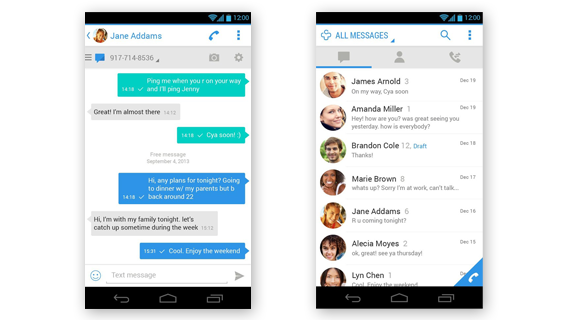

Côté messagerie SMS et MMS, Messages + ne démérite pas non plus. L’application affiche vos discussions sous forme de chat comme il est de coutume à présent mais Message + fait la différence grâce à une parfaite compatibilité avec les réseaux sociaux. Dans une fenêtre de discussion, il vous suffira de faire glisser l’écran vers la droite pour accéder au profil Facebook, Twitter ou Linkedin de votre contact. Mieux, d’un clic,  vous pourrez même basculer de Messages + à Whatsapp ou Hangouts et continuer votre discussion sur une autre plateforme.

Messages +

Messages + affiche vos discussions sous forme de chat…

Messages + m’a également séduit grâce à ses info-bulles, de petites fenêtres que l’application affiche en surimpression quand vous recevez un messages alors que vous êtes dans une autre application. Inutile de changer d’application pour répondre à votre interlocuteur. Vous pouvez directement lire et répondre au message en toute simplicité. Une fonction qui devient très vite indispensable.

Et j’ai failli oublier le meilleur! Messages + permet même aux d’envoyer des messages gratuitement aux autres utilisateurs du service un peu comme Whatsapp.

Télécharger Contacts+

Les étoiles montantes

Les applications qui suivent pourraient également vous intéresser. Elles sortent du lot par leur design unique ou leurs fonctions innovantes. Des concurrents au fort potentiel à garder à l’œil.

Hello SMS

hello smsHello SMS est une application à suivre. Cet élégant gestionnaire de SMS s’est rapidement fait remarquer avec son design épuré et son astucieux système d’onglets. Aujourd’hui, l’application continue de s’améliorer avec un nouveau thème nocturne, une parfaite intégration des emojis ou une fonction de partage d’images plus rapide et économique que le MMS.

Télécharger Hello SMS

EvolveSMS

EvolveSMSEvolve SMS se démarque des autres gestionnaires de SMS grâce à ses puissantes fonctions de personnalisation. Arrière-plan, taille du texte, notifications, polices personnalisables…. Cette application fera le bonheur des utilisateurs préférant des applications au look inimitable. Mais contrairement à d’autres clients de messagerie populaires, Evolve SMS reste facile à prendre en main grâce à des menus clairs et lisibles.

Télécharger EvolveSMS

Hangouts

HangoutsJe vous le disais plus haut, Hangouts ne fait pas le poids face à Messages + quand il s’agit de gérer SMS et MMS. Mais, la situation pourrait bientôt changer de façon dramatique! D’après les premières fuites, la prochaine version d’Android pourrait en effet inaugurer une toute nouvelle version de l’application. Plus claire et plus simple d’utilisation, le Hangouts nouveau pourrait bien être le client de messagerie SMS que nous attendions.

Télécharger Hangouts

À présent, il ne vous reste plus qu’à télécharger Contacts+ et à l’installer pour profiter de la meilleure application SMS disponible sur Android. Après tout, votre smartphone mérite le meilleur, non? Et si votre préférence va à une autre application, n’hésitez-pas à partager votre trouvaille en nous laissant un commentaire. En attendant, je vous aide à configurer votre nouvelle application SMS en vous expliquant comment désactiver Hangouts sur Android en 15 petites secondes.

Suivez-moi sur Twitter: @SamSoftonic

Yo arrive sur Windows Phone

Yo, l’application phénomène outre-atlantique du début de l’été, débarque sur Windows Phone.

Disponible depuis plusieurs semaines sur Android et iOS, cette application, inutile par excellence et donc indispensable, permet de communiquer en envoyant le mot Yo! à ses contacts, à la manière d’un “poke” sur Facebook.

Yo est simple. Après vous être inscrit et créé un pseudo, il vous suffit d’ajouter vos amis et d’appuyer sur leurs identifiants pour leur envoyer le mot Yo accompagné d’un bruitage.

Bref, aussi inutile que cela puisse paraître, Yo est un carton. Les utilisateurs Windows Phone ont donc le plaisir de se joindre à la fête.

Télécharger Yo sur Windows Phone

A lire:

Yo! Voilà 6 façons originales d’utiliser Yo, l’appli qui ne sert à rien!

Suivez-moi sur Twitter: @pierrevitre

Slingshot n’est pas Snapchat: 9 choses à savoir sur la nouvelle appli de Facebook

Slingshot est la toute dernière application de Facebook. Présentée jusqu’à présent comme une potentielle alternative à Snapchat, Slingshot permet en fait de partager des photos et de courtes vidéos. Mais en y regardant de plus près, il se trouve que Slingshot n’a pas grand chose à voir avec l’appli de messagerie éphémère. Pour vous aider à y voir plus clair, nous vous présentons les 9 plus grosses différences entre les deux applications.

brightcove.createExperiences();

Le partage est obligatoire

Le principe de Slingshot est plutôt unique en son genre. Pour visionner les photos ou vidéos envoyées par vos amis, vous devrez vous-même leur renvoyer un message en retour. Impossible de débloquer le contenu partagé sur l’application sans échange réciproque.

Le but caché est de transformer tous les utilisateurs de l’application en créateurs et d’encourager l’interactivité. L’application encourage également le partage à un grand nombre d’amis en permettant d’envoyer une photo ou une vidéo à tous ses contacts d’un coup en toute simplicité.

Pas de limite de temps

Dans Slingshot, les photos et vidéos s’autodétruisent une fois qu’elles ont été fermées ou si le récepteur décide d’y répondre avec une reaction. Ici, contrairement à Snapchat, pas de compte à rebours. À l’ouverture, les photos restent affichées et les vidéos tournent en boucle de façon indéfinie. Si un message n’est pas ouvert 30 jours après sa réception, il est automatiquement supprimé de l’application. Accessoirement, Slingshot n’oblige pas non plus de garder un doigt appuyé sur l’écran pour visionner les fichiers échangés.

Des fonctions de dessin avancées

Tout comme Snapchat, Slingshot permet de dessiner sur les clichés. Mais la nouvelle application va plus loin en permettant que choisir ses couleurs avec précision grâce à nuancier complet. De plus, l’application permet de choisir la taille de son trait, un luxe dont Snapchat est encore dépourvu. En revanche, notez que Slingshot ne permet pas de dessiner sur les vidéos et ne dispose pas de filtres pour le moment.

Slingshot Drawing

Slingshot permet de choisir ses couleurs avec précision grâce à nuancier complet…

Sauvegarde automatique

Slingshot diffère aussi de Snapchat en offrant l’option de sauvegarder automatiquement tous les clichés et vidéos envoyés dans la galerie photo de son smartphone. L’option existe chez Snapchat, mais cette dernière doit être activée manuellement pour chaque Snap.

Pas d’accusés de réception

Slingshot n’envoie pas d’accusé de réception quand vos contacts ouvrent vos messages. Pire, l’application n’affiche pas de notification quand un contact prend une capture d’écran.

Les “reactions”

Il est possible de répondre à un Sling par une reaction. La réponse apparaît alors comme un montage des deux messages sur le smartphone de l’émetteur. Un concept qui fait penser à celui de Frontback, une application astucieuse qui permet de composer des images rigolotes en utilisant les caméras dorsales et frontales de son smartphone.

Slingshot ReactionLes reactions prennent la forme d’un montage photo…


Pas de messagerie textuelle ou vidéo

S’il est possible de réagir à un Sling par une reaction – un autre Sling contenant un petit texte – Slingshot ne possède aucun système de chat à proprement parler. Snapchat dispose quant à lui d’une messagerie textuelle et vidéo basique mais fonctionnelle et terriblement ludique.

Une transparence accrue quant à la sécurité

S’il est trop tôt pour se prononcer de façon catégorique quant à la sûreté de Slingshot, des test basiques ne nous ont pas permis de retrouver de traces des fichiers téléchargés sur le téléphone après leur autodestruction.

Mais la grande différence avec Snapchat se situe au niveau de la transparence que l’équipe de Slingshot affiche sur la question. En effet, la page d’aide de l’application met les utilisateurs en garde contre les captures d’écrans et encourage à faire attention au contenu partagé. Plutôt honnête.

Des objectifs différents, tout simplement

Slingshot n’est pas près de remplacer Snapchat. Les deux applications n’ont tout simplement pas le même but. Contrairement à Snapchat, Slingshot n’est pas prévu pour l’envoi de messages éphémères destinés à rester secrets ou privés.

L’application de Facebook se veut une façon rapide et pratique de partager des photos et des vidéos à un grand nombre d’amis. À vrai dire, le fait que ces derniers s’autodétruisent après lecture tient plus du détail pratique que de la fonction clé.

Slingshot safe content

Slingshot n’est pas destiné à l’envoi de messages éphémères secrets ou privés…

À terme,  Il est fort probable les deux application séduisent des publics différents et que les contenus échangés soient diamétralement différents d’une application à l’autre.

Contrairement à Snapchat, Slingshot n’a pas été conçu pour le partage de contenu privé ou le sexting, une différence foncière qui pourrait faire de la nouvelle application une plate-forme plus adaptée aux jeunes publics.

Si Slingshot ne remplacera pas Snapchat de si tôt, rien ne dit que Snapchat ne prendra pas la place de Facebook, son grand frère. Snapchat est-il en train de devenir être le nouveau Facebook? Fabrizio nous apporte de précieux éléments de réponse dans un article que je vous recommande chaudement.

Lire Snapchat sera-t-il le nouveau Facebook?

Suivez-moi sur Twitter: @SamSoftonic

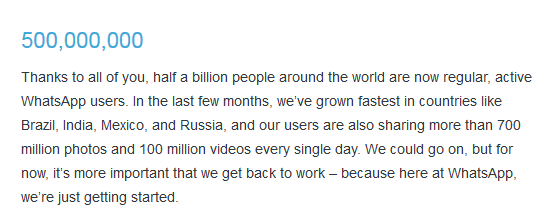
Messagerie: WhatsApp dépasse la barre des 500 millions d’utilisateurs !

Un demi-milliard d’utilisateurs actifs, 700 millions de photos et 100 millions de vidéos postées chaque jour: voici les chiffres ahurissants de WhatsApp communiqués par son PDG, Jan Koum, sur le blog officiel de l’appli.

On y apprend également que WhatsApp a connu ses taux de croissance les plus élevés au Brésil, en Inde, au Mexique et en Russie. WhatsApp et plus que jamais le leader sur le marché des applications de messagerie.

Quelques mois après son acquisition par Facebook, WhatsApp continue à voler de ses propres ailes. L’appli ne renie pas ses origines en ne cédant pas à la mode des stickers et autres autocollants. L’appli proposera même très prochainement les appels vocaux gratuits.

Source: WhatsApp Blog

Lire aussi:

Suivez-moi sur Twitter: @pierrevitre

Comment déplacer mes messages WhatsApp sur un autre mobile ? La Clinique du Software vous répond

Cette semaine, notre patient est WhatsApp. Romain me demande comment déplacer les conversations de WhatsApp d’un téléphone à l’autre. Une question fort à propos. En effet, la durée de vie d’un téléphone portable dépasse rarement les deux ans. Voici la question de Romain que nous avons reçu:

Merci de m’avoir laissé participer à cette clinique qui, j’en suis sûr, servira à beaucoup. Je commence avec une question : j’ai changé de téléphone et je n’arrive pas à transférer mes conversations WhatsApp. Comment puis-je faire ?

Romain

Comme vous l’avez découvert, les conversations (tchats) sont stockées dans la mémoire du téléphone et non sur les serveurs de WhatsApp. Quand vous changez de téléphone et gardez le même numéro, les tchats qui sont enregistrés sur votre ancien téléphone ne sont pas transférés sur le nouveau.

Pour vous protéger des regards indiscrets, WhatsApp stocke les historiques de vos tchats sous la forme de fichiers cryptés. Mais, par chance, vous n’avez pas besoin de les décrypter pour les déplacer vers un autre téléphone : si vous faites une sauvegarde de sécurité et que vous la transférez, vous pourrez restaurer facilement vos dialogues.

Premièrement, créez une sauvegarde de sécurité sur votre téléphone

Presque toutes les versions de WhatsApp possèdent une option pour conserver une sauvegarde de sécurité des tchats dans la mémoire du téléphone ou sur la carte SD. Le chemin varie légèrement d’un système d’exploitation à l’autre :

  • Android : Réglages > Discussions > Conserver les conversations
  • iPhone: Réglages > Discussions > Sauvegarde de sécurité (synchroniser avec iCloud)
  • BlackBerry: Configuration > Réglages média > Historique des messages
  • Windows Phone: Configuration > Sauvegarde de sécurité
  • Nokia S60: Réglages > Historique des discussions > Conserver l’historique des discussions

Vous possédez maintenant une sauvegarde de sécurité de vos tchats sur la carte SD ou la mémoire de votre téléphone. Le chemin et le nom du fichier varient également d’un système à l’autre (connectez le téléphone à votre PC avec un câble USB pour le copier) :

  • Android : \sdcard\WhatsApp\Databases\msgstore.db.crypt
  • iPhone : net.whatsapp.WhatsApp\Documents\ChatStorage.sqlite
  • BlackBerry : \SD Card\databases\WhatsApp\messagestore.db
  • Windows Phone : \SD card\WhatsApp\WinPhoneBackup
  • Nokia S60 : \wa\MsgStore.bak (caduca a los 7 días)

Restaurez les tchats WhatsApp sur votre nouveau téléphone

Si vous avez conservé les tchats sur la carte SD, les restaurer sur votre téléphone est extrêmement simple : il vous suffit d’introduire la carte – ou de copier les fichiers sur la mémoire interne – et de lancer WhatsApp pour la première fois.

WhatsApp Restauration

À sa première utilisation, WhatsApp recherche les historiques des anciennes discussions

Si vous avez utilisé WhatsApp avant de faire la copie, les tchats apparaîtront pas. Si c’est le cas, désinstallez WhatsApp et installez-la de nouveau. Si vous avez un iPhone, la sauvegarde de sécurité est enregistrée sur iCloud, vous n’avez donc rien à déplacer et devez juste vous connecter à Internet.

Et si vous passez d’iPhone à Android…

Pour déplacer des conversations WhatsApp d’un iPhone à un Android, vous pouvez utiliser l’application WhatsApp Migrator, qui transforme automatiquement la base de données iPhone en un format compatible avec Android.

WhatsApp Migrator

L’application se charge de tout, à l’exception de l’extraction de la sauvegarde de sécurité de l’iPhone. Pour ce faire, vous devez utiliser des outils spéciaux comme iPhone Backup Extractor (Windows) ou iPhone / iPod Touch Backup Extractor (Mac).

iPhone Backup Extractor

iPhone Backup Extractor avec la base de données WhatsApp sélectionnée (source)

Déplacer les conversations entre deux autres systèmes (par exemple entre Symbian et Android ou entre Blackberry et Android) est techniquement possible, mais très compliqué. À ma connaissance, il n’existe pas d’outils pour déplacer les tchats entre ces systèmes.

En cas d’urgence, vous pouvez toujours envoyer les conversations vers votre adresse e-mail depuis l’application WhatsApp de votre ancien téléphone. Au moins, ainsi, vous ne perdrez pas vos anciennes discussions.

A lire aussi:

Et sur WhatsApp, notre Guide WhatsApp avec toutes les informations essentielles sur l’application de messagerie instantanée de Facebook

Article original écrit par  – Softonic.com. Adapté de l’espagnol.