Nouveauté iOS 8: envoyer des photos et vidéos qui s’autodétruisent avec l’application Messages

Tout le monde s’y met! Snapchat a lancé, puis largement popularisé l’idée des photos et vidéos qui s’autodétruisent. Facebook a ensuite repris cette idée en donnant à ses utilisateurs le moyen de faire le ménage sur leur mur. Maintenant, c’est au tour d’Apple d’entrer dans la danse avec les self-destructing messages de son application Messages pour iOS 8.

Très attentif à ce qui se passe sur le marché, Apple a eu tôt fait de comprendre que les goûts des utilisateurs allaient vers ces messages à durée limitée. Et, fidèle à ses habitudes, la marque à la pomme a repris le concept en réunissant les fonctions les plus intéressantes des applis existantes. Résultat? Messages est si complète qu’elle pourrait bien éclipser toutes les autres.

Avant même qu’on ne lui ajoute ce nouvel attribut, l’appli Messages avait su s’attirer la sympathie des utilisateurs d’Apple, puisqu’elle leur permet de chatter et même de s’appeler gratuitement. Désormais, elle se hisse un cran au-dessus de ces fonctionnalités de base, en proposant d’envoyer des photos, vidéos et messages audio “à durée limitée”. Ce qui veut dire qu’après un certain temps, ces messages disparaissent de l’iPhone ou de l’iPad du destinataire et également du vôtre.

L’idée vous tente? Voici donc comment envoyer une photo, une vidéo ou un message vocal qui ne laisse aucune trace.

Dans deux minutes, il sera trop tard

Pour envoyer une photo ou une vidéo qui s’autodétruit quand vous chattez avec un ami, appuyez pendant environ une seconde sur l’icône de l’appareil photo qui se trouve à gauche du champ de saisie du texte. Deux options apparaissent: message vidéo ou photo.

Appuyez sur la touche de l'appareil photo à gauche du champ

Première option: la vidéo. L’enregistrement de la vidéo débute immédiatement: choisissez donc auparavant laquelle des deux caméras utiliser (frontale ou arrière) par le biais de l’icône habituelle qui se trouve en haut à droite.

Touchez le bouton rouge une fois pour commencer l’enregistrement. Touchez à nouveau ce bouton pour le stopper. Autre possibilité: maintenir le doigt appuyé puis le retirer une fois l’enregistrement terminé. Lorsque vous avez fini, vous pouvez choisir de voir la vidéo, de l’envoyer ou de l’éliminer à l’aide des boutons de l’appli.

Trois boutons: envoyer la vidéo, l'effacer ou la reproduire

Deuxième option: la photo. La procédure est la même. En choisissant l’icône de l’appareil photo, la photo est prise immédiatement. Pensez à bien l’encadrer au préalable.

L’application Messages permet aussi d’envoyer un message vocal à durée déterminée. Pour ce faire, on utilise cette fois l’icône du micro qui se trouve à droite du champ de saisie du texte.

Dès que l’on touche le micro, l’enregistrement débute automatiquement. En retirant le doigt, il s’achève et vous pouvez alors choisir de l’envoyer (avec la flèche) ou de l’éliminer (avec la croix).

Trois options pour le message vocal: envoyer, éliminer, reproduire

Dans Réglages > Messages, aux rubriques Messages audio et Messages vidéo > Expire, vous pouvez décider au bout de combien de temps vous souhaitez que ces messages disparaissent. Vous avez le choix entre “après deux minutes” ou “jamais”.

Choisir entre deux minutes et jamais

Et comment envoyer une photo qui ne disparaisse pas?

Pour envoyer des photos ou des vidéos “normales”, au lieu d’appuyer sur l’icône de l’appareil photo pendant une seconde, vous devez seulement l’effleurer un instant. Vous pourrez ainsi choisir une photo ou une vidéo dans votre librairie ou en créer une sur le moment.

Envoyer une photo normale

Sur l’écran du chat, les photos qui ne s’autodétruisent pas s’affichent de manière classique, tandis que les photos éphémères prennent la forme d’une bulle de bande dessinée.

La photo éphémère apparaît dans une bulleUne photo “à durée limitée” s’affiche dans une bulle de bande dessinée

En ce qui concerne les messages vocaux, on l’a vu, c’est via le menu des Réglages que l’on décide ou pas du caractère éphémère de ce type de messages.

Une fonctionnalité réservée aux utilisateurs d’iOS 8

Ces photos, vidéos et messages vocaux autodestructibles ne fonctionnent que si l’expéditeur et le destinataire utilisent tous les deux iOS 8. Si celui qui reçoit le message a une version antérieure d’iOS ou encore un smartphone utilisant un autre système d’exploitation, comme Android ou Windows Phone, le message reçu ne disparaitra pas: songez-y au moment d’envoyer une photo compromettante à un ami!

Nombreuses sont les nouveautés d’iOS 8. Nous les avons analysées, pour découvrir celles qui sont effectivement utiles aux utilisateurs et celles qui ne le sont pas.

A lire aussi:

Article original de Pier Francesco Piccolomini – Softonic.it. Traduit et adapté de l’italien.

Snapchat: tout ce que vous avez toujours voulu savoir

Voici notre foire aux questions spéciale Snapchat, 13 questions-réponses pour tout savoir sur l’appli de messagerie et dissiper les doutes concernant son utilisation.

L’application Snapchat est devenue en quelques années le service de référence pour tous ceux qui souhaitent envoyer des messages qui s’autodétruisent. Création de compte, erreur 403, mode vidéo: vous êtes toujours très nombreux à nous poser des questions concernant le fonctionnement de l’appli.

Informations confidentielles et compte utilisateur

Comment s’inscrire à Snapchat?

L’inscription est gratuite et très simple. Sachez que Snapchat n’existe officiellement que sur Android et iPhone mais que l’application non-officielle 6snap sur Windows Phone est tout aussi fonctionnelle.
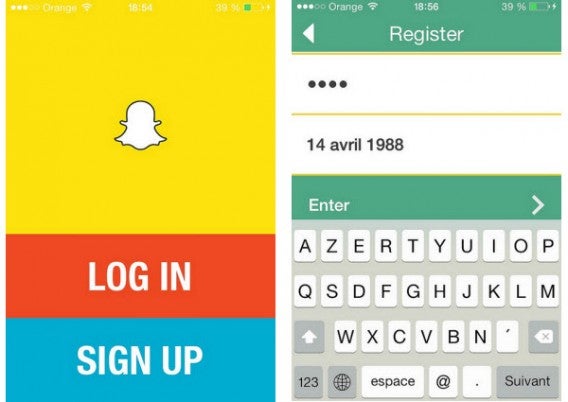
Une fois l’application téléchargée, sélectionnez S’inscrireSign up en anglais – puis renseignez les 3 champs à compléter: adresse email, mot de passe et date d’anniversaire.

Inscription à Snapchat

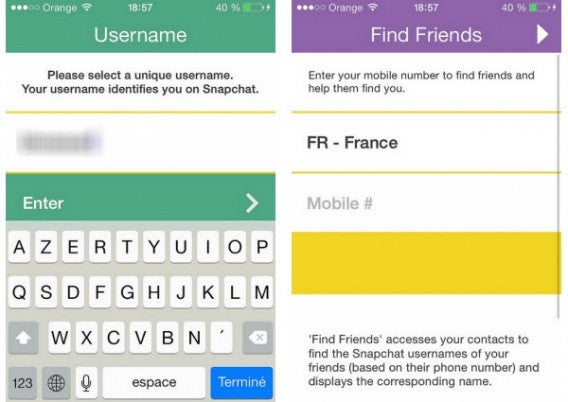
Passez ensuite les tests de sécurité puis choisissez votre nom d’utilisateur. Enfin, vous pouvez lier votre numéro de téléphone à l’appli Snapchat pour retrouver plus facilement vos amis. Ce n’est cependant pas une obligation.

Choix du nom d'utilisateur et ajout d'amis

Puis-je modifier mon compte et mes informations personnelles?

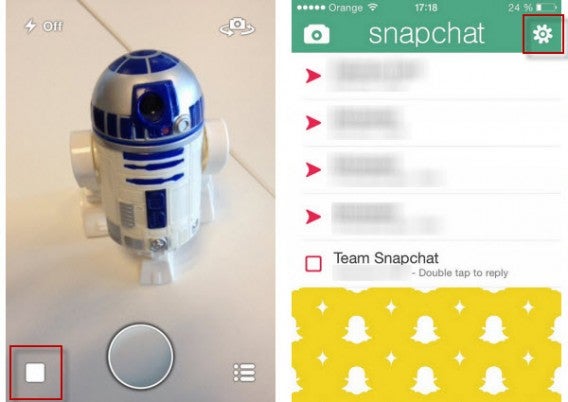
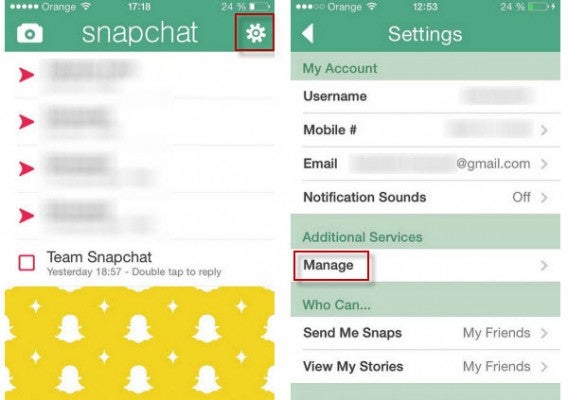
Une fois le compte créé, il est possible de modifier certaines informations personnelles depuis les paramètres du menu principal, symbolisés par une roue crantée.

Accéder aux paramètres de l'application Snapchat

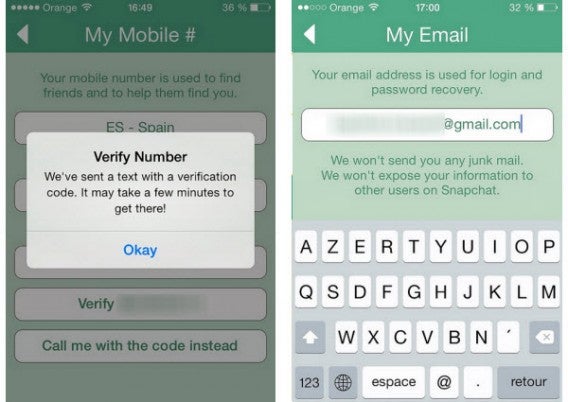
Depuis ce menu, vous serez en mesure de modifier le numéro de téléphone associé au compte – Snapchat vous envoie alors un code via SMS par mesure de sécurité – ainsi que l’adresse électronique associée à Snapchat – c’est à cette adresse que vous recevez les notifications importantes de Snapchat.

Modification des informations personnelles Snapchat

ll n’est en revanche pas possible de modifier votre nom d’utilisateur. Si vous souhaitez utiliser un autre pseudonyme pour Snapchat, nous vous conseillons de vous déconnecter – Paramètres > Se déconnecter – et de créer un nouvel utilisateur.

Comment ajouter des amis à ma liste de contacts?

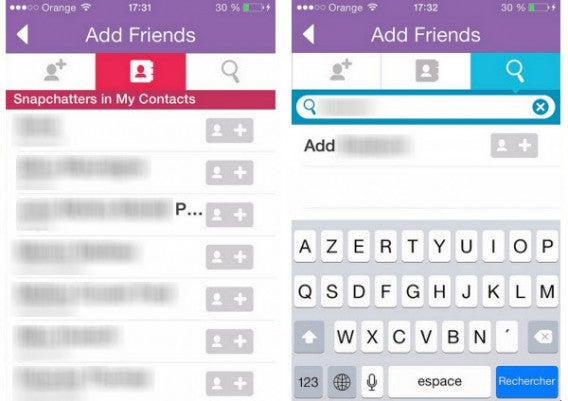
Pour ajouter des personnes à votre liste de contacts, la manière la plus simple consiste à lier votre numéro de téléphone à votre compte. Rendez-vous ensuite dans le menu des contacts sous l’option d’ajout d’amis.

Snapchat ajouter un contact

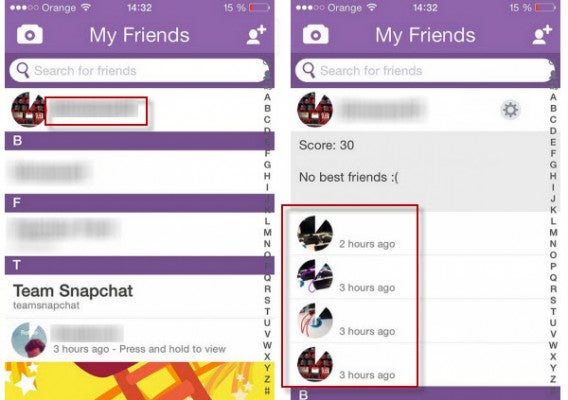
L’appli vous offre ensuite 2 possibilités d’ajout. Elle vous présente, dans un premier onglet les personnes, de votre répertoire qui utilisent Snapchat. L’onglet de recherche, symbolisé par une loupe, permet de rechercher un ami déjà inscrit à l’aide de son pseudonyme.

Rechercher des amis sur Snapchat

En résumé, si vous voulez ajouter une personne à Snapchat, vous devez soit connaître son numéro de téléphone, soit le rechercher à l’aide de son pseudonyme exact.

Peut-on savoir si quelqu’un nous a bloqué ou supprimé de Snapchat?

Snpachat ne vous envoie pas de notifications lorsque l’un de vos amis vous bloque ou vous supprime de sa liste de contacts.
Premier cas de figure: lorsque que quelqu’un vous bloque, il disparaît de votre liste de contacts. Il ne sera pas non plus possible de le retrouver via le moteur de recherche de Snapchat.
Deuxième cas de figure: si la personne vous supprime, il apparaît toujours dans votre liste d’amis, vous pouvez toujours lui envoyer des messages mais il ne les recevra pas.

Prise en main de l’appli

Comment accéder aux différents menus de Snapchat?

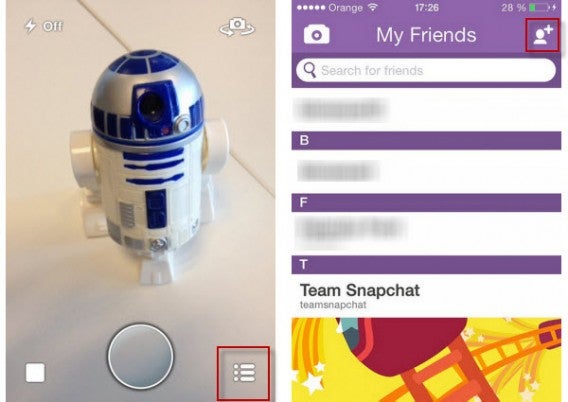
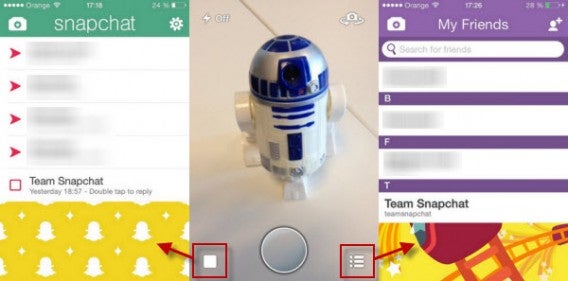
L’application Snapchat s’articule autour de 3 menus principaux. À chaque lancement de l’application, c’est le menu central qui apparaît, celui de l’appareil photo. Pour accéder au menu général, vous devez sélectionner le bouton carré en bas à gauche ou faire glisser l’écran de gauche à droite. Pour voir apparaître la liste de vos amis, sélectionnez l’icône en bas à droite ou faites glisser l’écran de droite à gauche.

Interface principale Snapchat

Peut-on envoyer des vidéos via Snapchat et comment passer du mode Photo au mode Vidéo?

Pour envoyer des vidéos à vos contacts, il vous suffit de laisser votre doigt appuyé sur le déclencheur. Si vous effectuez un appui long sur le bouton tactile, le mode vidéo se met en marche. La durée maximale d’une vidéo est de 10 secondes et la procédure de partage est ensuite la même.

Comment paramétrer le temps de consultation du message?

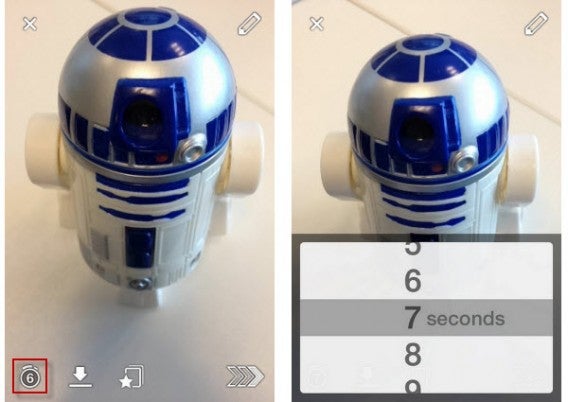
Pour modifier le compte à rebours du message, vous devez d’abord prendre la photo ou la vidéo que souhaitez partager puis sélectionnez l’icône du chronomètre. Un menu déroulant vous permet ensuite de régler le temps de consultation du message de 1 à 10 secondes.

Paramétrer le temps de consultation Snapchat

Est-il possible d’importer des photos stockées sur votre smartphone?

La réponse est non. Il n’est pas possible de publier une photo stockée sur la pellicule de votre iPhone ou la galerie photo de votre Android depuis l’appli Snapchat. Il existe cependant quelques applications comme SnapRoll pour iOS mais, pour des raisons de sécurité, nous vous les déconseillons.

Est-il possible de commenter les photos?

Non, il n’est pas possible de commenter les photos ou vidéos que vous recevez. Lors de la création de vos snaps, vous pouvez ajouter une inscription sur la photo ou la vidéo de 2 manières. L’outil pinceau, en haut à droite de l’écran, vous permet d’écrire à main levée. Vous pouvez aussi ajouter du texte en tapant sur l’écran une fois le média enregistré.

Si vous voulez réagir à la photo de votre ami, vous pouvez aussi lui répondre en lui envoyant une autre photo ou vidéo. Pour vous faciliter le travail, votre contact sera présélectionné au moment de l’envoi du message. Notez cependant que Snapchat ne présente pas de fils de conversation à proprement parler.

Que signifie le message d’erreur 403?

De nombreux utilisateurs se plaignent du message d’erreur 403, au moment d’envoyer un message à leurs amis. En tout état de cause, il s’agit d’un problème technique du service et non de votre smartphone. Vous pouvez essayer de désinstaller puis de réinstaller l’application pour vous débarrasser de ce message. Si cela ne fonctionne pas, patientez jusqu’à ce que le service soit rétabli.

Fonctionnalités avancées

Peut-on sauvegarder les photos Snapchat et que veut dire la mention Screenshot?

La réponse est oui. Les messages de Snapchat s’autodétruisent mais il est possible d’effectuer une capture d’écran du média que l’on vous a envoyé à l’aide des boutons physiques du smartphone. Il est donc préférable de ne pas envoyer n’importe quoi à n’importe qui sur Snapchat.

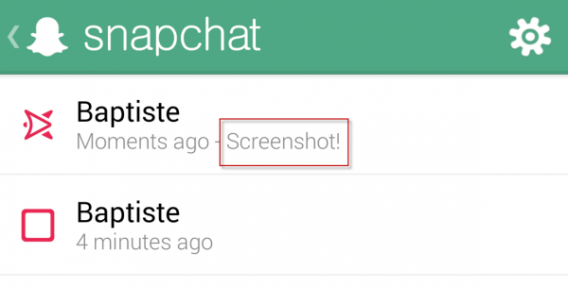
Si votre ami effectue une capture d’écran de ce que vous lui avez envoyé, une notification vous informe en temps réel. Notez que cela dépend également du modèle de smartphone que vous utilisez. Les captures d’écran effectuées avec un iPhone sont systématiquement détectées alors que celles réalisées avec un Google Nexus 5 n’ont par exemple pas été décelées durant nos tests.

Copie d'écran Snapchat

Comment ajouter des filtres aux photos?

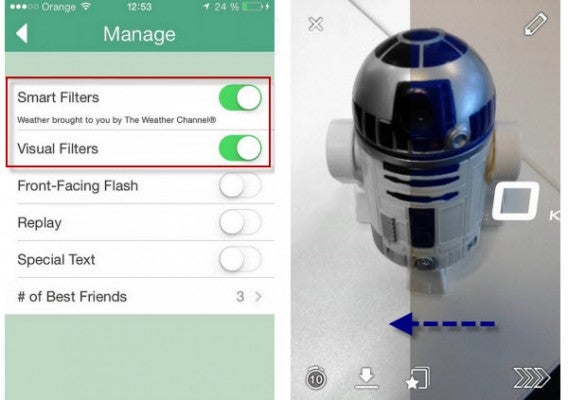
Pour ajouter des filtres à vos photos comme avec Instagram, vous devez activer la fonctionnalité correspondante dans le menu des options. Rendez-vous donc sur le menu général des options puis sur Gérer les options.

Informations confidentielles Snapchat

Ajouter un filtre Snapchat

Vous pouvez ensuite activer les filtres visuels pour ajouter des filtres de couleur à vos photos. Les Smart filters vous permettent quant à eux d’intégrer des informations complémentaires et liées au média (vitesse de déplacement du téléphone, heure, température, etc) sous forme d’inscriptions en filigrane.

Qu’est ce que le mode Story et comment rendre une photo publique?

Les équipes de Snapchat ont introduit le mode Story via mise à jour en octobre 2013. Les Histoires Snapchat peuvent être comparées aux murs de publications que l’on retrouve sur d’autres réseaux sociaux. Les clichés et vidéos que vous ajoutez à votre Story ne sont pas publics; ces publications ne sont visibles que par vos amis et ce, pour une durée de 24 heures.

Si l’un de vos amis partage une photo en mode Story uniquement, vous devrez consulter son profil pour la voir.

Snapchat Stories

En résumé

Pour Snapchat plus que pour n’importe quelle autre application, il est très important de bien comprendre son fonctionnement sous peine de partager les mauvais contenus avec les mauvaises personnes. Attention donc aux publications qui apparaissent sur votre Histoire Snapchat. Maintenant, vous avez tous les éléments en main….

Envie d’en savoir plus sur Snapchat et le sexting? C’est par ici…

Suivez-moi sur Twitter @bbrassart