Minecraft : les outils indispensables

On ne présente plus Minecraft, le jeu indépendant de type sandbox développé par Markus Persson qui est sans aucun doute le meilleur jeu du genre du moment. Onsoftware revient sur l’univers d’un jeu qui n’a pas fini de faire parler de lui et vous propose une sélection d’outils pour vous accompagner et vous aider dans la construction de votre monde tout en cubes.

Minecraft ?

Si vous n’avez toujours pas joué à Minecraft, n’hésitez pas une seconde et allez lire notre article sur le jeu et téléchargez sa démo. Une version gratuite et sans installation (Minecraft Classic) est aussi disponible pour jouer en ligne depuis votre navigateur.

Les guides des objets de Minecraft

Pour tous ceux qui débutent dans l’aventure Minecraft ou qui souhaitent exploiter au mieux leur environnement et ériger des bâtiments, Minecraft Crafting Guide vous fournit les recettes pour fabriquer tous les items disponibles dans le jeu. Un petit logiciel sans cesse mis à jour indispensable pour devenir le roi du “crafting”.

Dans le même genre, vous trouverez Kubik.

Devenir un architecte et relooker son personnage

MCEdit est un éditeur de cartes pour modifier l’environnement du jeu facilement et ajouter des blocs en masse, les peindre… Un bon outil pour façonner votre univers comme un véritable architecte.

Il faut avouer que l’esthétique du personnage de Minecraft ne paye pas de mine. Le personnage est bien entendu invisible pour le joueur avec la vue à la première personne. Mais pour des parties multijoueurs ? Si vous n’êtes pas satisfait du look de votre personnage, Minecraft SkinEdit peut vous aider à personnaliser et donner votre touche personnelle à son apparence.

Les GPS pour Minecraft

L’univers est tellement gigantesque qu’il est fort probable qu’il vous arrive de vous perdre. Pas étonnant avec une map qui peut atteindre une surface égale à 8 fois celle de la Terre (rien que ça !). Ces trois outils vous feront prendre de la hauteur et survoler votre monde. Pratique pour ne plus vous égarer et trouver n’importe quel bloc facilement.

  • MineViewer
  • Eihort
  • Minecraft X-Ray
  • Gérer vos parties

    Si vous disposez de plusieurs parties de Minecraft, vous allez aimer Minecraft Jar Switcher. Son utilité ? Passer d’une partie à une autre et “switcher” d’un fichier .Jar à un autre en quelques secondes.

    Pour ce qui est des backups, tournez-vous vers MineBack. Cet assistant réalise des sauvegardes automatiques de vos parties. Il est ensuite possible d’avoir accès aux sauvegardes effectuées depuis l’interface du programme.

    Personnaliser votre bureau au style Minecraft

    Pour afficher votre passion de Minecraft sur le bureau, vous trouverez des fonds d’écran et un thème pour Windows 7 sur notre page de téléchargement :

  • Minecraft Wallpaper
  • 20 Fonds d’écran Minecraft
  • Minecraft Theme pour Windows 7
  • Un jeu source d’inspiration

    Toujours en développement, Ace of Spades est un FPS gratuit qui reprend le gameplay et le style de Minecraft.  Un jeu à jouer en ligne à travers des “matchs à mort”. Pourvu de graphismes d’un autre temps, ce clin d’œil à l’univers ultra-pixélisé de Minecraft vaut tout de même le détour. Vous pourrez creuser et construire des abris pendant les batailles, ce qui rend le jeu unique en son genre.

    Vous utilisez d’autres outils intéressants pour jouer à Minecraft ? N’hésitez pas à nous en faire part dans les commentaires ci-dessous.

    A lire:

    Comment jouer en multijoueurs à Minecraft

    Minecraft est un jeu aux multiples facettes : savant mélange de survie, de construction mais également d’aventure, ce jeu au scénario non-fini vous réserve de bien belles heures devant votre PC. Pour en profiter à plusieurs, il est désormais possible de configurer un mode multijoueurs.

    Pour jouer à Minecraft entre amis, il est nécessaire de créer un serveur avant de lancer la partie. Pas de panique, ce guide pratique reprend point par point les différentes étapes nécessaires à la création d’une partie multijoueurs de Minecraft.

    1. Télécharger le logiciel pour créer un serveur de Minecraft

    Minecraft Server, disponible pour Windows et Mac, devrait vous éviter bien des ennuis. Ce petit logiciel, simple à configurer, est la condition sine qua non à toute partie multijoueurs. Le fichier exécutable est directement téléchargeable depuis ce lien.

    2. Exécution et configuration du serveur

    Pour accéder à la documentation de configuration d’une partie multijoueurs, double-cliquez sur le fichier EXE de Minecraft Server. Les fichiers sont alors créés dans le dossier source. Certains d’entre eux méritent toute votre attention :

    • Propriétésadmins.txt: le fichier texte reprend le nom des différents joueurs qui peuvent exécuter des commandes via la console d’administration – pour l’activer en cours de jeu, appuyez sur la touche T. Chaque nom correspond à une ligne.
    • ops.txt: un autre fichier reprenant le nom des joueurs dotés de permissions “operator”. Ces derniers peuvent par exemple créer ou casser des blocs durant la partie.
    • server.properties: ce fichier expose les caractéristiques du serveur que vous allez créer. Comme illustré sur la droite, vous pouvez l’ouvrir comme un fichier TXT grâce au Bloc-Notes ou à Notepad++.
      Il s’agit du cœur du serveur que vous allez créer. N’hésitez pas à modifier les paramètres comme bon vous semble. Un exemple ? La fonction “spawn-animals“, si elle est réglée sur la valeur True, active l’apparition d’animaux dans le jeu, “pvp” vous permet de décider si le feu ami doit être activé ou non, etc.

      Important : pour activer l’option, tapez “True” puis enregistrez les modifications. Pour désactiver l’option, tapez “False” puis enregistrez.

    3. Vérifier l’état du pare-feu

    Comme pour tous les jeux en ligne, avant de lancer le serveur, vous devez ouvrir le port par lequel les autres participants vont pouvoir se connecter. Dans le cas de Minecraft, il s’agit du port numéro 25565. Pour ce faire, il existe des logiciels très pratiques dotée d’une interface graphique comme Simple Port Forwarding.

    4. Se connecter au serveur

    Place désormais au jeu ! A ce stade de la manipulation, l’application Minecraft Server devrait toujours être ouverte. Lancer le fichier EXE de Minecraft puis accédez à l’option Multiplayer. Petit rappel important : pour jouer, vous devez connecter avec les identifiants de connexion Minecraft que l’on vous a communiqués lors du paiement de la licence.

    Accès au Serveur

    Ensuite, sélectionnez l’option Direct Connect et renseignez l’adresse IP de votre machine. Il en va bien-entendu de même pour les autres joueurs. Deux types de parties s’offrent alors à vous : en réseau local ou sur Internet. En fonction de votre choix, introduisez votre IP interne pour les parties en local – l’adresse qui commence par 192.168. – ou l’adresse IP externe pour jouer sur Internet.

    5. Erreurs fréquentes

    Si vous utilisez la version 1.0 de Minecraft, vous allez peut-être rencontré une erreur causée par un fichier de Minecraft Server. Dans ce cas, remplacez le fichier .CLASS généré automatiquement par le fichier suivant disponible gratuitement. Si vous rejoignez une partie, il convient de placer le nouveau fichier.CLASS dans le dossier source du fichier JAR de Minecraft.

    Pour ne rien manquer des trucs et astuces de Minecraft, vous pouvez nous suivre sur Facebook.

    La semaine prochaine, retrouvez notre sélection des meilleurs mods, maps et autres fonds d’écran Minecraft !

    Vous avez déjà joué entre amis à Minecraft ? N’hésitez pas à nous faire part de vos impressions dans les commentaires.

    Via Softonic ES

    Comment installer et jouer à Minecraft Release Candidate

    Minecraft vous a déjà conquis? Si vous ne souhaitez plus attendre la version officielle 1.0 de Minecraft, vous pouvez d’ores et déjà télécharger et jouer à la version RC2 (Release Candidate 2).

    Pour acheter la licence du jeu “indie” du moment, cliquez ici. A continuation, voici comment télécharger et installer gratuitement la version RC2.

    Notch, le créateur de Minecraft, l’a déjà annoncé via son fil Twitter: la version finale devrait uniquement proposer des améliorations mineures. La version Release Candidate est tout à fait jouable en l’état. Affirmation confirmé: nous n’avons pas rencontré de problèmes importants lors de nos tests.

    Pour les utilisateurs de Windows 7:

    1. Téléchargez le fichier .jar. Cliquez sur ce lien puis sauvegardez le fichier.

    2. Cliquez sur le bouton “Démarrer” de Windows

    3. Tapez %appdata% dans la barre de recherche.

    4. Validez pour accèder au dossier “Roaming”.

    5. Double-cliquez sur le dossier “Minecraft” puis entrez dans le dossier “bin”.

    6. Maintenant, effacez le fichier “mincraft”. Pas d’inquiétude, il sera bien-sûr remplacé!

    7. Glissez le fichier .jar que vous venez de télécharger dans le dossier “bin”.

    8. Démarrez Minecraft normalement. Le jeu se met alors à jour: vous allez enfin pouvoir jouer à la nouvelle version!

    Pour les utilisateurs de Mac OS X:

    1. Téléchargez le fichier .jar. Cliquez sur ce lien puis sauvegardez le fichier.

    2. Ouvrez une fenêtre Finder.

    3. Tapez “/Library/Application Support/Minecraft/bin” dans le champ de recherche.

    4. Effacez le fichier “Minecraft.jar” puis glissez le nouveau fichier .jar.

    5. Démarrez Minecraft normalement. Le jeu se met alors à jour: vous allez enfin pouvoir jouer à la nouvelle version!

    Minecraft Pocket Edition débarque sur l’Android Market


    Minecraft, l’un des jeux indépendants les plus remarqués de cette année 2011, revient sur le devant de la scène avec un version Android. Cependant, la compatibilité du titre se limite uniquement à quelques dispositifs. Les heureux possesseurs de smartphones compatibles peuvent dès maintenant profiter de la version de démonstration gratuite avant d’acquérir, s’ils le souhaitent, la version complète.

    Fortes du portage du jeu sur le Sony Ericsson Xperia Play (téléphone hybride entre smartphone et console portable), les équipes de développement continuent sur leur lancée et proposent aux joueurs des contrôles originaux avec une gestion de la caméra et des flèches directionnelles 100% tactiles.

    Une déclinaison pour tous les dispositifs fonctionnant sous iOS devrait également voir le jour incessamment sous peu. En attendant, voici les premières images de Minecraft Pocket Edition:

    [youtube]http://www.youtube.com/watch?feature=player_profilepage&v=rCcsuPH4vJY[/youtube]

    Si vous avez déjà pu tester Minecraft Pocket Edition, n’hésitez-pas à nous en faire part dans les commentaires de ce billet.

    Vos premiers pas avec Minecraft

    Minecraft, véritable révélation de ces derniers mois, est un jeu qui ne comporte pas de scénario au sens classique. Vous êtes propulsé dans un univers en 3D très pixelisé que vous pouvez explorer, retravailler, modeler, exploiter, etc.

    Minecraft, c’est la liberté de mouvement à tous les étages. Vous êtes amené à construire des édifices titanesques, explorer des cavernes sans fin infestées de monstres, développer un réseau ferroviaire, etc. Cependant, en l’absence d’un manuel digne de ce nom, les premières heures sont les plus critiques. Une découverte rapide du jeu s’impose si vous ne voulez pas succomber aux assauts des prédateurs nocturnes…

    Voici un petit guide de survie pour vos 24 premières heures dans Minecraft.

    Minecraft - mines de charbon

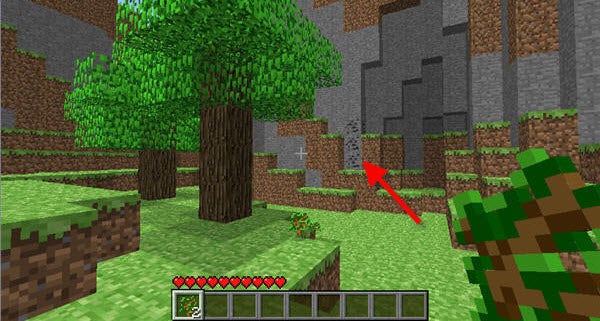
    Sans perdre de temps, approchez vous des falaises ou des zones légèrement montagneuses afin de repérer les mines de charbon.
    Ce sont les pierres aux petites tâches noires, mises en évidence sur la capture d’écran ci-dessous. Pour passer la nuit au chaud, il vous faut choisir un abri. Le creuser à flanc de montagne vous permet de gagner un temps précieux.

    Les outils sont très simples à créer dans Minecraft mais leur construction répond à une logique particulière. Aussi surprenant que cela puisse paraître, sachez que le sens commun et la débrouillardise sont réellement au cœur de ce jeu de type sandbox.

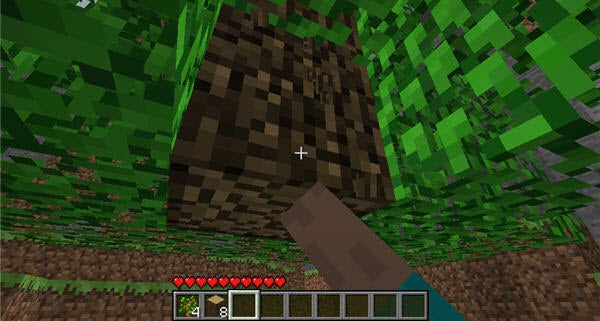
    Vos premiers outils seront bien entendu vos mains. Vous pouvez récupérer des rondins de bois en maintenant le clic gauche enfoncé lorsque vous vous trouvez face à des troncs ou des souches d’arbres.

    Fabriquer des outils

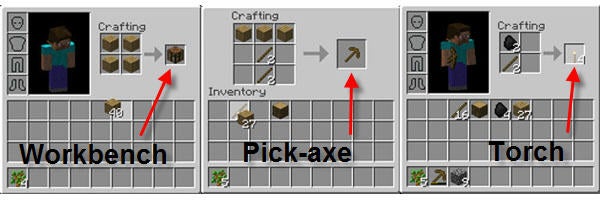
    Avec cette matière première, vous pouvez commencer à fabriquer des outils. Restez appuyé sur le clic gauche pour emmagasiner du bois. Ensuite, appuyez sur le bouton I pour faire apparaître l’inventaire puis glissez-déposez les items de bois dans les 4 carrés de Crafting: un nouveau symbole est alors créé: ce sont des planches de bois.

    Elles vont vous permettre de construire l’élément indispensable à tout bon bricoleur: un établi de travail – “workbench” en anglais. Pour ce faire, placez de nouveau 4 planches de bois dans le menu Crafting pour obtenir le nouvel item.
    Ensuite, déposez-le à terre grâce à un clic droit. Pour accéder à son contenu, effectuez de nouveau
    un clic droit: le menu Crafting est désormais plus grand. Il est maintenant composé de 9 cases. L’aventure peut réellement commencer!

    Inventaire

    Vous pouvez construire des bâtons en plaçant deux planches à la verticale. Avec ce nouvel item, vous pouvez ensuite vous façonner une pioche en bois – “pick-axe” en anglais – comme l’illustre la capture d’écran ci-dessus.
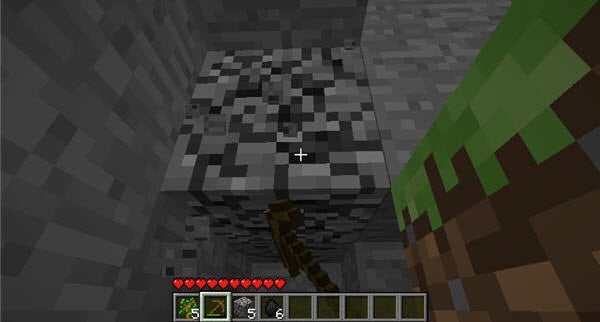
    Deux bâtons à la verticale pour construire le manche et trois planches de bois à l’horizontale pour venir coiffer l’outil. Vous voici prêt à extraire la pierre et le charbon. La capture d’écran vous explique en images comment fabriquer des torches.

    Une fois votre abri creusé dans la roche, placez des torches lumineuses sur les murs. La pioche en bois s’use assez rapidement. N’hésitez pas en fabriquer une plus solide grâce aux blocs de pierre amassés.

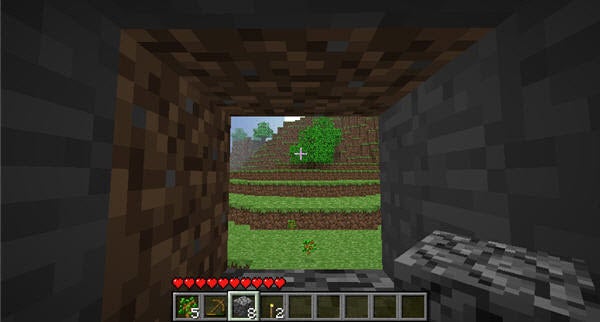
    Une fois dans votre abri, assurez-vous que la taille des ouvertures ne dépasse un bloc. La grotte doit être creusée en forme de L: cela permet de ne pas être menacé par les flèches décochées par les squelettes.

    Les nuits durent 7 minutes dans Minecraft. Profitez-en pour expérimenter de nouveaux outils et agrandir votre grotte. Pour vous aider, voici une liste complète des outils que vous pouvez fabriquer. Suite à ces 24 premières heures assez mouvementées, utilisez votre deuxième journée à bon escient et profitez des paysages de Minecraft. Petit conseil: n’hésitez pas à construire un repère afin de retrouver facilement votre abri.

    Abri

    Minecraft est l’un des meilleurs jeux indépendants du moment. Vous pouvez télécharger une version d’essai directement depuis le site de l’éditeur mais aucune sauvegarde n’est possible. La version complète, plus riche en fonctionnalités, est un petit bijou de créativité qui ne risque pas de vous décevoir.

    Via Softonic EN