
Les vacances sont souvent l’occasion d’un voyage à l’étranger. Expérience enrichissante s’il en est, et dont on revient avec la tête et la valise bourrées de bons souvenirs, mais qui peut aussi nous réserver quelques mauvaises surprises, notamment au niveau de la note du téléphone.
Car, bien évidemment, pas question de vous séparer de votre smartphone pendant le voyage! Vous vous en servez pour tout, pour communiquer, jouer, rester informé. Qui plus est, en déplacement, vous y consultez cartes et guides touristiques, vous y stockez vos billets d’avion et réservations d’hôtels… Autrement dit, vous êtes connecté en permanence, mais attention à la consommation de données qui, à l’étranger, fonctionne via le service d’itinérance. La facture peut être salée!
Mais, le roaming, c’est quoi au juste? Nous allons voir cela de plus près, car l’itinérance, ou roaming, est une option très pratique, mais fort coûteuse et il faut savoir comment l’activer ou la désactiver sur son appareil.
Qu’est-ce que le roaming?
Bien que le concept de roaming englobe toute la technologie sans fil, comme les réseaux Wifi, dans le cas présent, l’itinérance fait référence à l’utilisation des points de couverture d’autres opérateurs de téléphonie mobile.
Grâce à l’itinérance, vous pouvez communiquer depuis n’importe quel pays (Image: Wikipedia)
Autrement dit, dès que vous sortez de votre pays, pour passer des appels, envoyer des messages ou naviguer sur Internet avec votre connexion 2G/3G/4G grâce à l’option d’itinérance, votre appareil va emprunter les réseaux disponibles des fournisseurs locaux.
Cette technologie est très pratique puisqu’elle vous permet d’utiliser facilement votre portable et votre carte SIM à l’étranger. Mais en contrepartie, il peut arriver que votre fournisseur téléphonique ne dispose pas d’un tarif très compétitif et vous présente à la fin du mois une facture exorbitante.
Comment activer et désactiver le service de roaming?
Il existe deux façons d’activer et de désactiver l’itinérance sur votre mobile. D’une part, en contactant votre opérateur téléphonique et, d’autre part, en configurant manuellement votre appareil.
Dans le premier cas, consultez la page officielle de votre opérateur de téléphonie ou appelez le service client. Parfois, il se peut que l’option soit activée par défaut ou vous devrez le demander. De la même manière, vous pourrez avoir à exiger qu’on vous le désactive.
Android
Pour vérifier si l’itinérance est activée ou non sur votre Android, allez dans Réglages > Sans fil et réseaux > Plus… > Réseaux mobiles et regardez si la case Itinérance des données est cochée. Décochez-la si vous ne souhaitez pas utiliser l’itinérance et vice-versa. Pour être sûr, décochez aussi l’option Trafic de données mobiles.
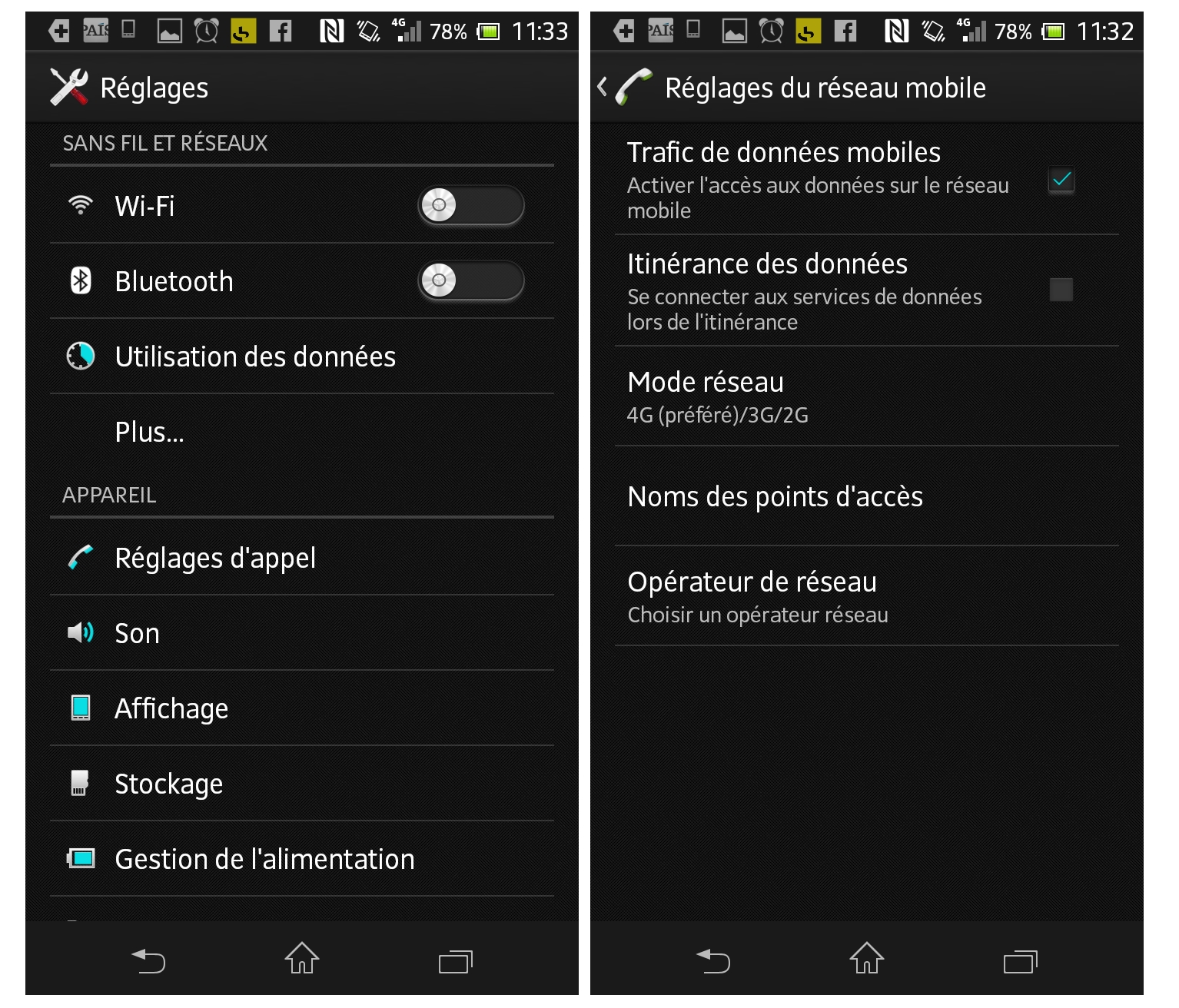
Une autre alternative intéressante permet de restreindre la consommation de données mobiles pour éviter des surprises sur votre facture. Dans Paramètres > Sans fil et réseaux > Utilisation des données, vous pouvez activer l’option Définir quota données mobiles et dans le tableau suivant, configurer ce plafond.

Si vous souhaitez sélectionner un fournisseur spécifique offrant des services d’itinérance plus abordables, rendez-vous dans la même section Réglages> Sans fil et réseaux > Plus… > Réseaux mobiles, puis Opérateur de réseau. Après quelques instants, les opérateurs disponibles apparaîtront.
iOS (iPhone/iPad)
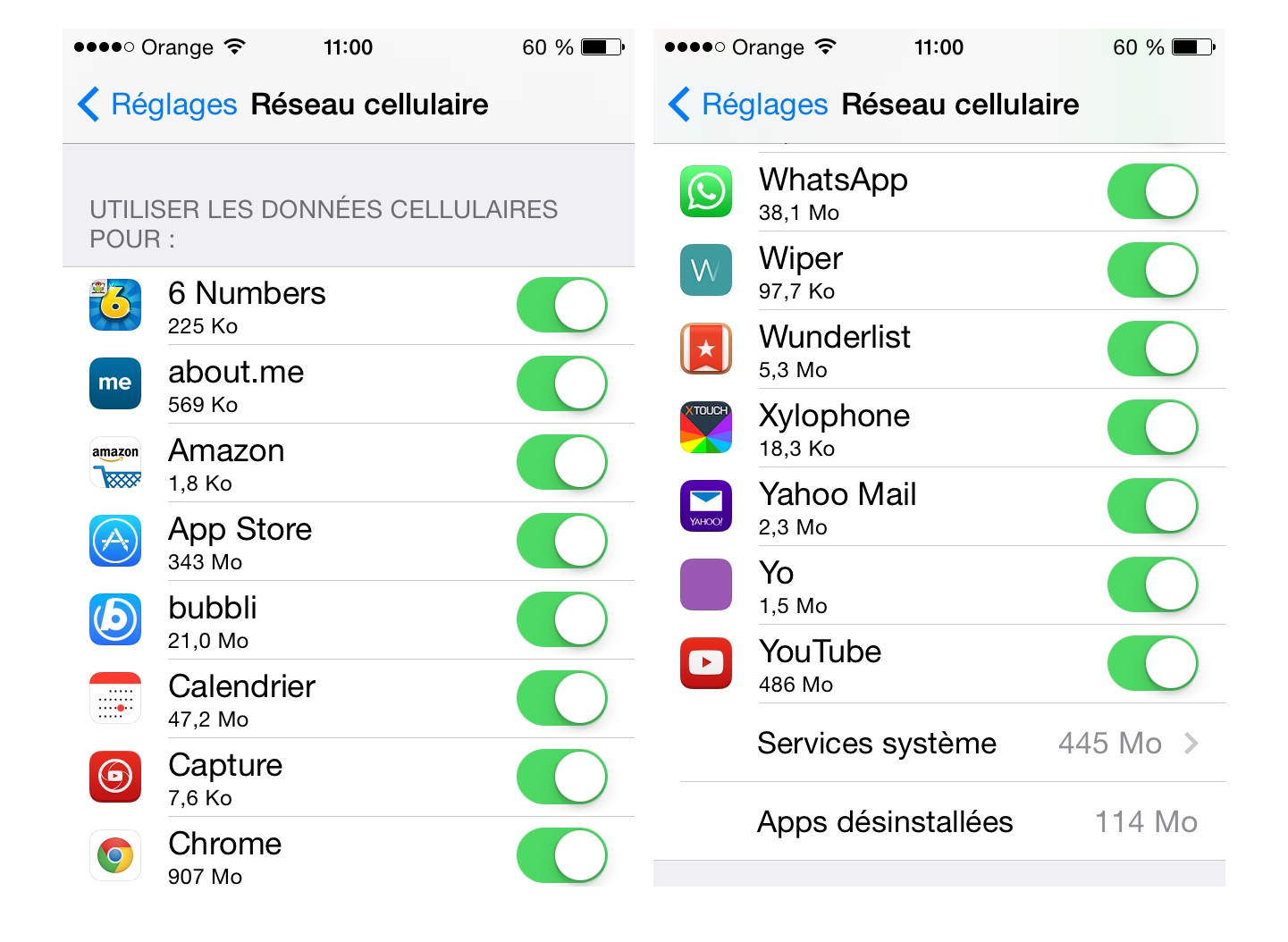
Pour désactiver l’itinérance sur votre appareil iOS, iPhone ou iPad, équipé d’une connexion 3G, allez dans Réglages > Réseau cellulaire et désactivez les options Données cellulaires et Données à l’étranger.

Si vous vous servez de l’itinérance, vous pouvez définir les applications qui ont recours aux données cellulaires et faire ainsi des économies sur votre facture. Dans cette section Réglages > Données cellulaires, faites défiler la page jusqu’à Utiliser les données cellulaires pour. Ici, vous verrez une liste des applications qui marchent avec Internet. Décochez celles dont vous n’avez pas besoin pendant votre voyage (notamment les jeux). Les applications continueront de fonctionner, néanmoins, elles n’enverront pas ni ne recevront d’informations.
Une autre possibilité est que vous sachiez déjà quel opérateur vous offrira un service d’itinérance moins cher. Dans ce cas, allez dans Réglages > Opérateur, vous pouvez sélectionner un fournisseur en particulier. Il suffit de désactiver l’option Automatique et d’attendre que la liste des opérateurs disponibles dans cette zone apparaisse (celle-ci peut mettre jusqu’à deux minutes pour s’afficher).
Windows Phone
Sur Windows Phone, vous pouvez également faire marcher ou désactiver l’itinérance ou le roaming.
Pour ce faire, dans la liste des applications, allez dans Paramètres > Réseau mobile et SIM > Options d’itinérance de données.
BlackBerry
Pareillement, à partir de BlackBerry, pour mettre en marche ou désactiver cette option, partez de l’écran d’accueil et allez dans Paramètres > Connexions réseau > Réseau mobile.
Si le sélecteur de Réseau mobile est sur 0, faites-le passer sur 1 et dans le menu déroulant qui apparaît, modifiez l’option Services de données en roaming de 0 (désactivée) à 1 (activée).
Conclusion
Comme vous avez pu le voir, activer et désactiver le service d’itinérance depuis votre portable est relativement simple, même si cela n’est pas aussi évident à trouver dans la configuration du téléphone qu’on pourrait l’espérer.
La manière la plus rapide est de paramétrer directement l’appareil, sachant qu’on peut aussi en faire la demande auprès de son opérateur de téléphonie (en appelant le service client ou par l’intermédiaire de leur site officiel).
Dans tous les cas, si vous n’avez pas l’utilité de ce service, désactivez-le. Et s’il vous est nécessaire, réduisez votre facture en n’activant que les applications dont vous avez réellement besoin lorsque vous vous déplacez.
Et vous, utilisez-vous l’itinérance lorsque vous êtes à l’étranger?
A lire aussi:
- 10 bonnes raisons d’emmener Google Now en vacances! (iOS & Android)
- Smartphone perdu ou volé? 6 applications pour le localiser
Article original de José María López – Softonic.com. Traduit et adapté de l’espagnol.


 Les hôtels et auberges du Brésil risquent d’être assiégées pour cette coupe du monde de football 2014. Dans ce cas, pourquoi ne pas regarder du côté d’Airbnb? Ce service gratuit et utilisé dans de très nombreux pays met en relation directe propriétaires de biens immobiliers et vacanciers.
 Vous souhaitez découvrir des hôtels qui ne sont pas forcément indiqués sur les guides touristiques et les applications généralistes? Essayez l’application Hotel ASAP. Vivement recommandée par
 Plus qu’un simple annuaire de bonnes adresses, l’application Nativoo (
 L’application de géo-localisation vient de subir une refonte intégrale. Avec la sortie de Swarm (
 Vous partez pour Porto Alegre, l’une des principales du Sud du Brésil? Dans ce cas, vous ne pouvez pas passer à côté de Comer na Boa. Cette application recense les meilleurs établissements de la ville, ainsi que des notes et commentaires publiés par les consommateurs. Le Sud du Brésil vous ouvre les bras!




 Pour ceux qui connaissent pas encore Waze, sachez qu’il s’agit d’un GPS gratuit pour smartphones. L’idée? Connecter l’ensemble des conducteurs pour mieux signaler les bouchons et autres accidents. La circulation au Brésil n’étant pas spécialement fluide, nous vous conseillons vivement d’installer et d’essayer Waze sur votre mobile.
 Besoin d’un taxi pour rentrer sans encombre à votre hôtel? Essayez donc Easy Taxi. Ce service de réservation fonctionne dans toutes les villes hôtes de la Coupe du monde. Pratique, il vous suffit, à la manière d’