Comment installer WhatsApp sur votre iPad ou iPod touch

Installer WhatsApp sur un iPad ou un iPod touch? Oui, c’est possible, grâce à une astuce toute simple, qui ne requiert aucun jailbreak, mais simplement l’installation d’une application gratuite.

Vous souhaiteriez pouvoir discuter avec vos amis sur WhatsApp depuis l’iPad? Ou transformer votre iPod touch en un “quasi-iPhone” (puisque WhatsApp intégrera bientôt les appels vocaux)?

Bonne nouvelle: vous pouvez le faire. Par le biais d’une simple manipulation (que nous allons vous expliquer étape par étape dans cet article), vous pourrez installer WhatsApp sur des dispositifs qui n’ont pas de carte SIM.

La procédure ne prend pas plus de dix minutes, c’est simple et ça marche. Êtes-vous prêt?

Ce qu’il vous faut

En plus de l’iPad ou iPod touch sur lequel vous allez installer WhatsApp, il vous faut:

  • un Mac o un PC avec iTunes
  • iFunBox, un gestionnaire de fichiers pour Mac ou pour PC utilisé pour gérer les fichiers de périphériques iOS
  • un iPhone (vous n’en aurez besoin que pendant quelques minutes, si vous n’en avez pas, empruntez celui d’un ami)
  • une cartre SIM (qui elle aussi ne vous servira qu’une seule fois)

Cette carte SIM doit être insérée dans l’iPhone dans le seul but d’installer et autoriser WhatsApp sur votre téléphone mobile. Par la suite, cette autorisation sera transférée sur l’iPad, comme nous allons le voir.

Attention: le même numéro de téléphone ne peut être utilisé pour WhatsApp sur deux dispositifs à la fois; il vous faudra donc vous servir d’une carte SIM qui ne soit pas liée à un compte WhatsApp.

1. Téléchargez l’application WhatsApp sur votre ordinateur

Ouvrez iTunes sur votre Mac ou votre PC, allez dans l’iTunes Store, tapez WhatsApp (la version iPhone, il n’en existe pas pour iPad) dans le champ de recherche et cliquez sur Free (gratuit) pour la télécharger.

Chercher Whatsapp dans l'AppStore d'iTunes

De cette façon, le fichier d’installation (. IPA) sera téléchargé dans Musique > iTunes > iTunes Media > Applications mobiles (à la fois sur Mac et PC).
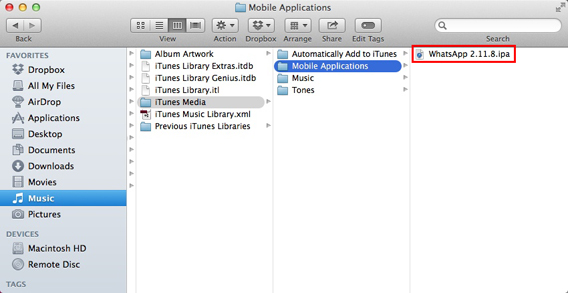
Installation du fichier IPA

Pour plus de commodité, faites glisser ce fichier .IPA sur le bureau.

2. Installez WhatsApp sur l’iPad

Télécharger ensuite l’application iFunBox (disponible sur Mac et PC), ouvrez-la et connectez votre iPad à votre ordinateur.
Cliquez sur Install App.

Télécharger l'application iFunBox

Aller sur le bureau, sélectionnez le fichier. IPA et installez l’application sur l’iPad. Ensuite, débranchez votre iPad de l’ordinateur.

3. Autorisez l’application sur un iPhone

Faites une nouvelle installation de WhatsApp sur l’iPhone, en utilisant une carte SIM qui n’est pas déjà liée à un compte WhatsApp. Si l’application est déjà sur votre smartphone, supprimez et installez-la de nouveau. Avant de la supprimer, faites une sauvegarde des conversations sur iCloud (ouvrez WhatsApp, allez dans Paramètres> Discussions> Sauvegarder les conversations et appuyez sur Sauvegarder maintenant). Ainsi, vous pourrez tout restaurer une fois l’application installée.

Par exemple, vous pouvez utiliser une ancienne carte SIM que vous n’utilisez plus, mais qui peut encore recevoir des SMS (le code d’autorisation de l’application vous sera envoyé par texto), ou celle d’un parent ou d’un ami qui n’utilise pas WhatsApp avec son numéro.

La carte SIM ne servira qu’à activer l’application, et pourra être utilisée ensuite comme d’habitude.

Ouvrez WhatsApp sur votre téléphone, puis procédez à l’enregistrement du numéro. Une fois saisi le code reçu par SMS, vous pouvez fermer l’application.

4. Transférez l’autorisation de l’iPhone à l’iPad

Débranchez votre iPad de votre ordinateur et connectez votre iPhone. Dans iFunBox, choisissez User Application, trouvez WhatsApp et faites un double-clic. Prenez les dossiers Documents et Library et faites-les glisser sur le bureau.

Sélectionner Documents & Library dans iFunBox

Débranchez l’iPhone, connectez votre iPad, sélectionnez de nouveau User Applications > WhatsApp, ouvrez-le en double-cliquant, et faites glisser à l’intérieur les deux dossiers que vous avez pris dans l’iPhone et mis provisoirement sur le bureau.

De cette façon, ceux de votre iPhone (qui contiennent l’autorisation) se substituent à ceux de votre iPad ou iPod touch.

5. Ouvrez WhatsApp sur votre iPad et commencez à discuter !

Si vous avez suivi attentivement la procédure, WhatsApp devrait être pleinement opérationnel sur votre iPad.
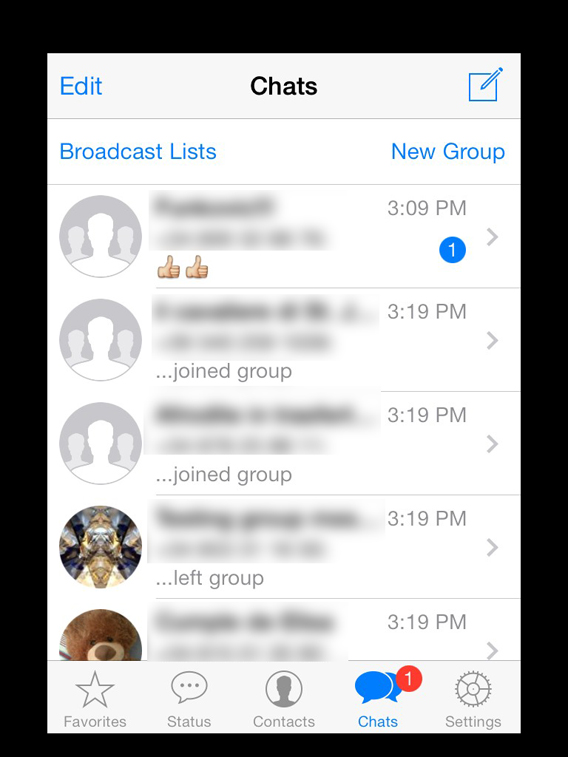
Interface Whatsapp sur iPad

WhatsApp sans frontières

L’application WhatsApp sur l’iPad et l’iPod touch est bien pratique. Avec une tablette, vous pouvez  commodément surfer, chatter et travailler sur le même appareil.
Dans le cas de l’iPod, vu que de plus en plus d’endroits sont couverts par les réseaux WiFi, le lecteur de musique d’Apple devient un “quasi-iPhone”. Il le deviendra encore plus lorsqu’il pourra recevoir des appels vocaux.

Nous vous souhaitons de bonnes discussions! Et si vous avez des problèmes d’installation, laissez-nous un commentaire afin que nous puissions vous assistez dans cette procédure.

A lire:

Article original écrit par Pier Francesco Piccolomini – Softonic.com. Traduit et adapté de l’italien.


WhatsApp fait son retour sur Windows Phone

Après plus de deux semaines d’absence, WhatsApp est enfin de nouveau disponible sur Windows Phone. La plus célèbre des applications de messagerie avait été supprimé de toute urgence du Windows Phone Store à cause d’une erreur dans le système de notifications.

Ainsi, pendant plusieurs jours, les nouveaux et heureux possesseurs d’un téléphone Windows Phone étaient dans l’incapacité d’installer la plus célèbre et la plus populaire des applications de messagerie. Un couac plus que sérieux pour WhatsApp.

La chose a désormais été corrigée et WhatsApp pour Windows Phone est de retour. En attendant une analyse plus détaillée, on peut déjà remarquer de légers changements dans l’interface et de nouvelles fonctionnalités. Par exemple, dans les conversations de groupe, on peut désormais voir les noms des participants en surbrillance.

Télécharger WhatsApp pour Windows Phone

Lire aussi:

Suivez-moi sur Twitter: @pierrevitre

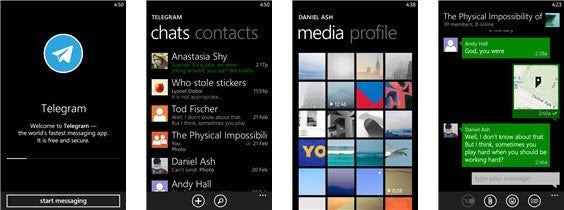
Telegram, le rival de WhatsApp, arrive sur Windows Phone

Vous pouvez maintenant télécharger la version officielle de Telegram pour Windows Phone, l’application de messagerie rivale de WhatsApp.

L’application était déjà disponible auparavant mais avait un nom différent, Ngram.

Les responsables de Telegram ont simplement décidé de partager le code source de leur application pour permettre à tout le monde de créer sa propre version de l’application. Et c’est donc Ngram qui a été retenu par Telegram pour être le client officiel.

Si vous possédiez déjà Ngram, l’application a été mise à jour et rebaptisée Telegram Messenger.

Télécharger Telegram pour Windows Phone

Lire aussi:

Suivez-moi sur Twitter: @pierrevitre

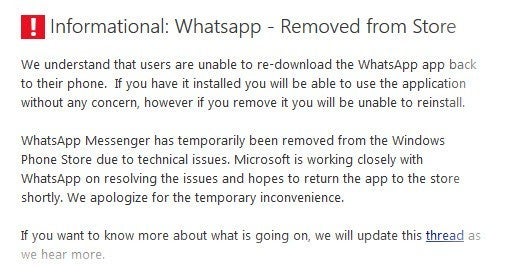
WhatsApp pour Windows Phone: tout ce que vous devez savoir sur sa “disparition”

où je peux télécharger WhatsApp pour Windows Phone? C’est la question la plus posée par les nouveaux utilisateurs de Windows Phone ou ceux qui, par erreur, ont désinstallé l’application peu de temps avant sa disparition de Windows Phone.

Sa suppression est une mesure temporaire prise par les créateurs de WhatsApp. L’application souffrait de problèmes d’affichage des notifications en temps réel sur certains appareils.

WhatsApp a donc préféré retirer l’application de la boutique d’applis Windows Phone le temps de régler le problème.

Joe Belfiore, responsable de la division Windows Phone chez Microsoft, a déclaré que les deux sociétés travaillent d’arrache-pied pour le retour de l’application de messagerie dans la boutique. La mauvaise nouvelle, c’est qu’aucune date n’a été communiquée.

Bien sûr, ceux qui ont déjà installé l’application peuvent continuer à l’utiliser comme d’habitude. Ceux qui ne l’ont pas doivent en revanche prendre leur mal en patience…

Lire aussi:

Suivez-moi sur Twitter: @pierrevitre

WhatsApp ou Facebook Messenger: quand utiliser l’une ou l’autre?

Facebook Messenger et WhatsApp dorment sous le même toit, celui de Facebook. Des deux applis, laquelle est la meilleure? Tout dépend de la manière dont vous souhaitez chatter.

WhatsApp et Facebook Messenger sont deux des applications de messagerie les plus populaires, avec 500 et 200 millions d’utilisateurs respectivement. Depuis le rachat de WhatsApp par Facebook, elles font bon ménage.

Aucune des deux ne paraît prête à fusionner. Facebook Messenger s’est séparée de l’application de Facebook et possède sa propre idéntité. WhatsApp, quant à elle, reste fidèle à son style minimaliste et enrichit son offre avec les appels gratuits.

Deux applications pour un même fournisseur, avec des fonctions similaires, mais des environnements différents: quand convient-il d’utiliser l’une ou l’autre?

WhatsApp touche plus de portables, mais n’est pas disponible sur PC

WhatsApp et Facebook Messenger sont disponibles pour Android, iOS (iPhone) et Windows Phone, les trois systèmes d’exploitation les plus utilisés sur smartphone.

Interface Whatsapp pour Java

Avec WhatsApp, vous pouvez toujours discuter avec vos amis qui utilisent Symbian ou Java

Si WhatsApp est disponible pour beaucoup d’autres systèmes mobiles, comme BlackBerry et Symbian. Facebook Messenger, en revanche, peut être utilisée depuis le navigateur et depuis le bureau Windows grâce à Pidgin ou Trillian.

Chat Browser sur Facebook Messenger

Les conversations de Facebook Messenger peuvent être suivies sur PC

Avec Facebook Messenger, vous n’êtes pas obligé de donner votre numéro de téléphone

Les deux applications utilisent des systèmes différents pour ajouter des contacts. Dans WhatsApp, vous avez accès à votre carnet d’adresses et vous pouvez être contacté par les amis qui possèdent votre numéro.

Bloquer contact sur Whatsapp

Dans WhatsApp, si vous bloquez quelqu’un, vous êtes encore visible

Dans Facebook Messenger, vous avez accès à vos amis du réseau social et votre numéro de téléphone sert à synchroniser les deux univers, Facebook et votre carnet d’adresses, mais c’est optionnel.

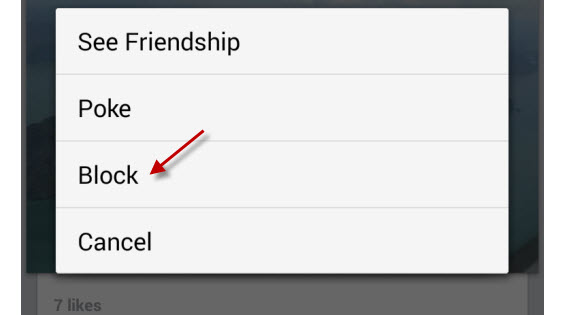
Bloquer contact sur Facebook Messenger

Les contacts de Facebook peuvent être bloqués et ne pourront plus vous voir

WhatsApp est simple, Facebook Messenger est amusant

Depuis le départ, WhatsApp se distingue par sa simplicité. C’est une application sans fioritures et qui prête peu d’importance à l’esthétique. En conséquence, elle est très légère et facile à utiliser.

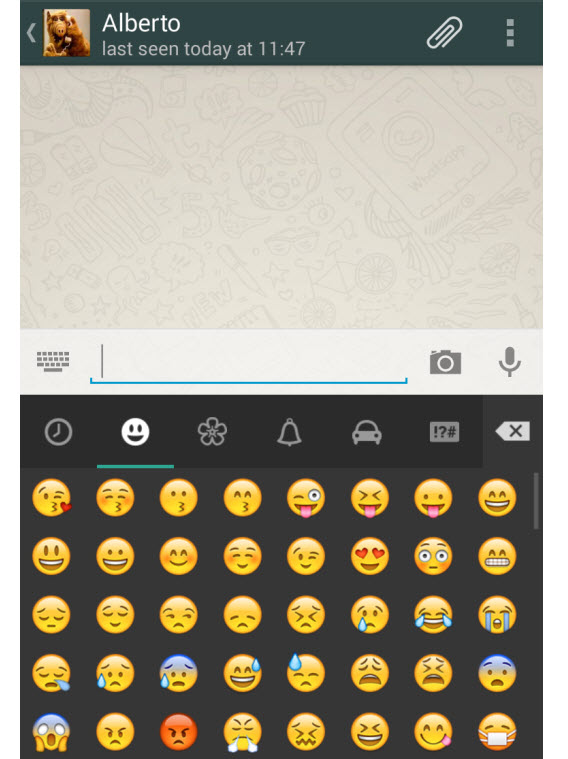
Palette d'émoticônes de Whatsapp

WhatsApp propose des émoticônes simples qui suffisent à exprimer la majorité des émotions

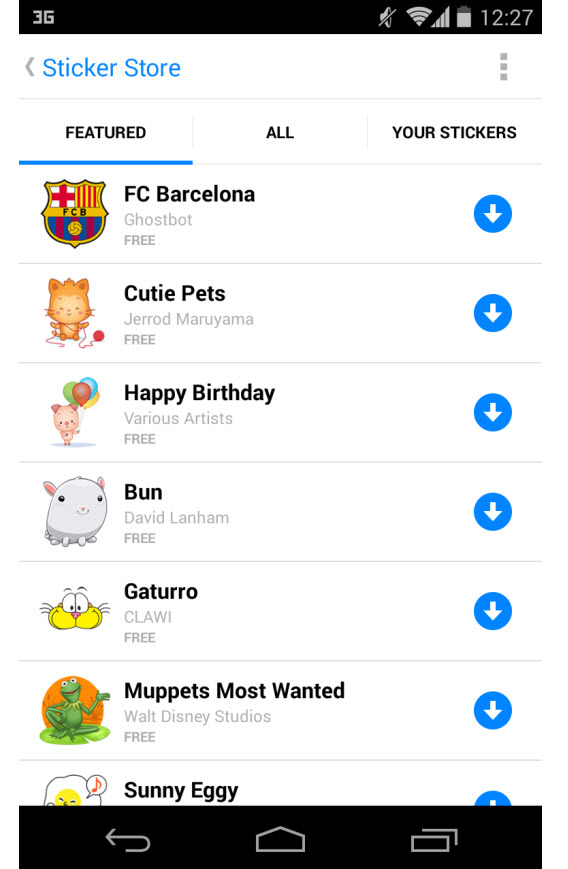
Facebook Messenger, par contre, soigne davantage son apparence. Son point fort, ce sont les stickers, des autocollants virtuels qui représentent des personnages de dessins animés et de films, animaux ou situations difficiles à résumer avec une émoticône.

Facebook Messenger, liste de stickers

La boutique de stickers de Facebook Messenger propose une offre de plus en plus riche

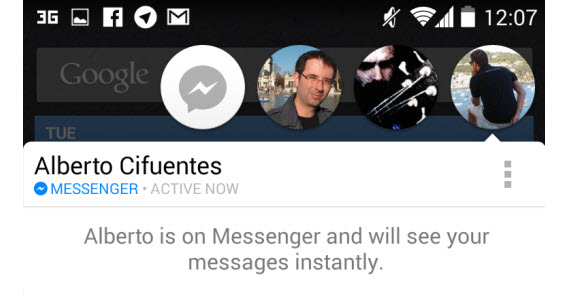
Facebook Messenger se distingue également par les bulles de conversation, ces petites photos de nos contacts qui nous permettent de discuter depuis n’importe quelle section de l’application.

Facebook Messenger, les bulles de contact

Certains considèrent les bulles intrusives, d’autres les apprécient

Facebook Messenger est gratuit, WhatsApp ne l’est pas

Payer moins d’un euro pour chatter et appeler sans limites n’est pas excessif, mais certains trouvent contraignant le fait de devoir payer pour utiliser WhatsApp, surtout s’ils ne sont pas habitués à payer pour accéder à leurs applications.

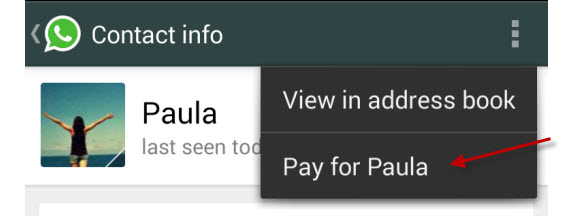
Whatsapp: payer pour un autre

WhatsApp est payant, mais vous pouvez demander à quelqu’un de payer pour vous…

Facebook Messenger est en revanche entièrement gratuit, mais vous devez posséder un compte Facebook, un réseau de plus en plus envahi par la publicité. Heureusement, les pubs n’ont pas encore fait leur apparition sur Facebook Messenger.

Vous choisissez: confidentialité et humour face à simplicité et rapidité

Vous pouvez utiliser les deux applications sans problème. Chacune permet de communiquer avec vos contacts et propose des appels vocaux, des discussions de groupe et des émoticônes. La différence réside dans la situation où nous nous trouvons, ainsi que dans des fonctionnalités variées mises à disposition.

Prendre un selfie avec Facebook Messenger

Facebook Messenger vous permet de prendre des selfies sans fermer la fenêtre de chat

Il semble que chaque application ait été développée pour une utilisation particulière et il est donc impossible de recommander l’une plutôt que l’autre. Tout dépend donc des circonstances:

Utilisez WhatsApp quand…

  • …vous souhaitez envoyer un message court à un contact de votre carnet d’adresses
  • …vous souhaitez communiquer par messages avec un inconnu
  • …vous souhaitez communiquer avec des gens qui ne sont pas sur Facebook
  • …vous souhaitez un service rapide, simple et fiable

Utilisez Facebook Messenger quand…

  • …vous souhaitez discuter avec un contact en utilisant des autocollants
  • …vous souhaitez discuter avec quelqu’un sans lui donner votre numéro de téléphone
  • …vous souhaitez discuter pendant que vous utilisez d’autres applications
  • …vous souhaitez utiliser une application plus aboutie et agréable

Laquelle préférez-vous? Comment utilisez-vous chaque application?

A télécharger:

A lire aussi:

Article original écrit par Fabrizio Ferri-Benedetti – Softonic.com. Traduit et adapté de l’espagnol.

Slingshot: le futur concurrent de Snapchat par Facebook

Facebook serait sur le point de lancer Slingshot, une application de messagerie éphémère pour rivaliser avec Snapchat. Un article du Financial Times indique que l’application pourrait être publiée dès ce mois-ci.

L’obsession de Mark Zuckerberg autour de Snapchat n’est pas nouvelle. Après avoir essuyé plusieurs refus à ses offres d’achat, Facebook a donc décidé de lancer sa propre version.

Le réseau social avait pourtant déjà lancé dans le passé son concurrent de Snapchat avec Poke. L’application n’a cependant pas trouvé son public. Facebook l’a donc supprimée de l’App Store la semaine passée.

Slingshot se veut donc une nouvelle tentative du réseau social pour déstabiliser Snapchat. L’appli offrirait des images et des vidéos éphémères dans le style de ses concurrents. Reste maintenant à voir si l’essai sera transformé et saura convaincre les utilisateurs.

Lire aussi:

Snapchat, c’est quoi au juste?

Snapchat : comment envoyer une photo ou une vidéo

Snapchat lance les Snapchat Stories

L’Anti-Snapchat: une appli sauvegarde les photos envoyées

Suivez-moi sur Twitter: @pierrevitre

WhatsApp temporairement supprimé du Windows Phone Store

WhatsApp a décidé de supprimer son application du Windows Phone Store. Résultat: l’application ne peut plus être téléchargée sur les téléphones Windows Phone.

Bien sûr, ceux qui ont déjà installé l’application peuvent continuer à l’utiliser comme d’habitude.

A l’origine de ce choix, la mauvaise performance de WhatsApp pour Windows Phone 8.1 Developer Preview. L’application n’a pas bien réagi à la mise à jour du système d’exploitation et de nombreux bugs étaient présents.

Parmi les erreurs les plus notables, WhatsApp avait cessé d’envoyer des notifications pour les nouveaux messages. Seule possibilité alors pour vérifier ceux-ci, ouvrir l’application encore et encore.

WhatsApp a donc préféré retirer l’application de la boutique d’applis Windows Phone le temps de régler le problème. L’application devrait en principe revenir prochainement. Patience donc pour les nouveaux acheteurs de Windows Phone.

Lire aussi:

Windows Phone 8.1 enfin au même niveau qu’Android et iOS

WhatsApp en 10 questions-réponses (FAQ) pour lever les doutes les plus stressants

L’application Wassup, Wasap, enfin Whatsapp… c’est quoi?

Suivez-moi sur Twitter: @pierrevitre

WhatsApp: la bêta pour Android montre les appels vocaux

Après les premières images dévoilées le mois dernier, l’intégration des appels vocaux dans WhatsApp se rapproche de plus en plus. La fonction est en effet présente dans la dernière version bêta pour Android sur le site officiel (version 2.11.241 ), mais n’est pas active pour le moment.

L’interface des appels vocaux est donc visible. Pour en avoir un aperçu, vous devez aller dans un groupe de discussion et cliquer sur le nom d’un contact directement à partir de la conversation.

La fonction n’est pas encore active, mais sa présence dans la version bêta suggère que les appels vocaux vont débarquer très prochainement dans la version stable de WhatsApp pour Android et probablement aussi pour iPhone.

Pour tester cette nouvelle fonctionnalité, vous devez télécharger la version bêta de WhatsApp pour Android uniquement disponible sur le site officiel de WhatsApp. Pour la télécharger, vous devez vous connecter à cette adresse depuis le navigateur de votre téléphone Android en mode bureau (sinon vous serez redirigé vers le Google Play) et télécharger le fichier APK.

Lire aussi:

Suivez-moi sur Twitter: @pierrevitre

Facebook, Twitter, Foursquare: ne partagez surtout pas ces 4 infos

Certaines informations n’ont rien à faire sur les places publiques que sont Facebook, Twitter ou encore Foursquare. Voici 4 statuts que vous ne devriez jamais partager sur vos réseaux sociaux préférés.

Tout n’est pas bon à partager. Faisons tout d’abord un point sur les règles de confidentialité de ces géants du web.

Sur Facebook, même si de nombreux utilisateurs laissent leur profil en accès libre, il est possible de garder la main sur tout ce que vous publiez en passant par les paramètres de confidentialité. Sur Foursquare, c’est à vous de déterminer si vous préférez partager votre check-in uniquement avec vos amis ou avec l’ensemble de la communauté. Enfin, sur Twitter, tout est public à l’exception des messages privés que peuvent s’envoyer 2 membres interconnectés.

Voici tout de suite 4 statuts et informations que vous ne devriez jamais, au grand jamais, partager de manière publique sur internet.

“Encore 2 mois de vacances en Indonésie, le bonheur absolu!”

Lorsque vous partez en vacances pendant de longues semaines, choisissez bien ce que vous voulez partager et comment. Un tweet public n’est peut-être pas le meilleur moyen de partager ces informations avec vos amis. En contrôlant la géolocalisation de vos tweets ou plus simplement votre compte Foursquare, des personnes mal intentionnées pourraient bien se décider à vous rendre une visite impromptue à votre domicile pendant votre absence.

Indonésie Twitter

Par le passé, certains sites comme PleaseRobMe.com ont tenté d’alerter l’opinion publique sur ce sujet.

Dans la même veine, n’oubliez pas que si vous êtes en arrêt de travail pour cause de maladie, vous pouvez être contrôlé à tout moment à votre domicile. Évitez donc le selfie à la plage; cela pourrait attiser la jalousie de vos collègues…

Attention aux contenus tendancieux

OMG Miley Cyrus incontrôlable ou encore Britney Spears comme vous l’avez jamais vue: avez-vous déjà remarqué que certains de vos amis postent sur leur mur Facebook des vidéos qu’ils n’ont pas lieu de partager?

Rihanna video

La supercherie a bien entendu été découverte depuis longtemps. Il s’agit la plupart du temps de contenus hébergés sur des sites aux noms imprononçables. Comment ces clips se retrouvent-ils sur le mur de vos amis? Parce que les créateurs de la vidéo ont placé un bouton J’aime sous le bouton Lecture. De nombreuses personnes se font encore prendre au jeu…

De même, n’oubliez pas que, bien que la pratique n’ait rien d’officiel, les recruteurs n’hésitent pas à scruter votre profil Facebook et Twitter avant de vous recevoir en entretien. L’idée n’est pas d’avoir un Facebook complètement aseptisé – le réseau social reste un espace d’expression – mais il est peut-être bon de ne pas liker n’importe quelle publication ou groupe.

Dressing up as an apple and chasing fat people

Ne jamais, au grand jamais, évoquer une clause de confidentialité sur Internet

Évoquer un contrat sur internet peut sembler assez anodin dans bien des cas mais, si cet accord comprend des clauses de confidentialité, rien ne doit filtrer sur les réseaux sociaux.

Un père de famille en a fait l’expérience en perdant 80.000 dollars. La clause de confidentialité stipulait qu’aucun membre de sa famille ne devait être au courant de l’affaire avant le jugement final. Manque de chance, sa fille n’a pas s’empêcher d’en parler sur Facebook…

Donner des noms d’oiseau à votre responsable direct ou aux clients

Si l’envie vous prend de passer vos nerfs sur votre responsable direct ou les clients, ne le faites surtout pas sur les réseaux sociaux. On ne compte plus les cas de personnes ayant été remerciées par leur entreprise suite à des propos outranciers tenus sur Facebook. On estime même qu’une partie non négligeable des licenciements serait due à des publications sur les réseaux sociaux.


Pour se prévenir contre toute mauvaise surprise, le plus simple reste encore de bien comprendre les paramètres de confidentialité de ces services pour en tirer le maximum. L’objectif n’est pas de se contenter d’une page Facebook ou d’un compte Twitter impersonnels, mais plutôt de vous présenter sous un jour favorable.

Suivez-moi sur Twitter @bbrassart


Soucieux de votre vie privée? Consultez notre guide Confidentialité sur Facebook : comment gérer sa visibilité sur les réseaux sociaux

Cent ans de solitude: WhatsApp permet de couper les notifications de groupe pendant un siècle!

Marre de recevoir des notifications de groupe toutes les 5 minutes? WhatsApp vous a (enfin) entendu et propose désormais sur sa version Android de les désactiver pour une période plus longue qu’auparavant.

Jusqu’à présent, vous pouviez choisir l’option pour un maximum de sept jours. Mais parfois, vous avez besoin de mesures plus drastiques… et c’est pour cette raison que la dernière mise à jour de WhatsApp pour Android vous permet de couper un groupe pendant un siècle!

La décision peut paraître radical mais un grand nombre d’utilisateurs avaient exprimé leur exaspération face aux spams constants de certains groupes WhatsApp…

Cent ans de solitude: WhatsApp permet de couper les notifications de groupe pendant un siècle!

Autre nouveauté, la nouvelle version introduit également un bouton d’appareil photo à côté de l’icône dictaphone lors de la saisie d’un message pour faciliter l’envoi d’une photo.

La mise à jour est disponible pour la version bêta de WhatsApp pour Android uniquement disponible sur le site officiel de WhatsApp. Pour la télécharger, vous devez vous connecter à cette adresse depuis le navigateur de votre téléphone Android en mode bureau (sinon vous serez redirigé vers le Google Play) et télécharger le fichier APK.

Lire aussi:

Suivez-moi sur Twitter: @pierrevitre