Ripara Windows 8.1 con il DVD d’installazione

In Windows 8.1 è possibile aggiornare il PC o riportarlo alle impostazioni di fabbrica. Tuttavia, se il PC proprio non riesce a ripartire, in caso di emergenza, puoi eseguire queste operazioni mediante il DVD d’installazione originale.

Nel caso utilizzare una chiavetta USB per aggiornare Windows non sia possibile, dovrai ricorrere al DVD d’installazione di Windows 8.1. I passaggi da compiere per l’aggiornamento sono praticamente gli stessi che vengono svolti con Windows 8.

1. Esegui l’avvio dal DVD d’installazione

Inserire il DVD di Windows 8 o Windows 8.1 nel drive corrispondente e riavviare il PC. Premendo un tasto qualsiasi, viene visualizzato il messaggio mostrato di seguito. A questo punto, il PC viene avviato mediante il DVD d’installazione.

How to repair Windows 8 from the installation disk

2. Salta la schermata di avvio

Sulla schermata di avvio del programma di installazione, fai click su Avanti. Se necessario, è consigliabile modificare la lingua del sistema.

How to repair Windows 8 from the installation disk

3. Avvia la modalità di ripristino

Nella schermata successiva, in basso un po’ nascosta, vedrai l’opzione Ripristina il computer. Fare click sull’opzione per avviare la console di ripristino di Windows 8.
How to repair Windows 8 from the installation disk

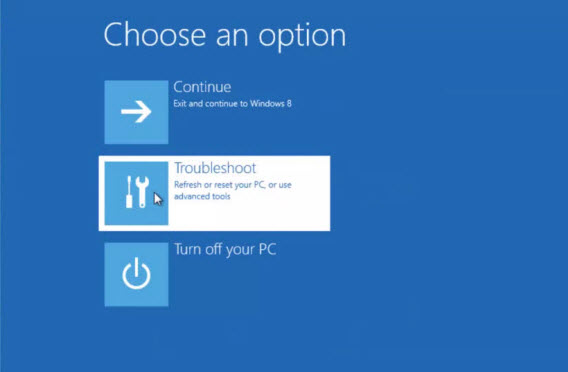
Quindi fai click su Risoluzione dei problemi.

How to repair Windows 8 from the installation disk

Sotto Risoluzione dei problemi hai a disposizione due opzioni Reinizializza il PC Ripristina impostazioni di fabbrica. Innanzitutto, prova a selezionare la prima.

How to repair Windows 8 from the installation disk

Facendo clic su Reinizializza viene avviato il ripristino automatico.

How to repair Windows 8 from the installation disk

Normalmente, la procedura non dura più di quindici minuti. Tuttavia, se il tuo computer è particolarmente datato e lento potrebbe durare di più.

How to repair Windows 8 from the installation disk

4. Avvio del sistema Windows 8.1 ripristinato

Dopo la reinizializzazione di Windows 8 verrà visualizzata la schermata di avvio a cui sei abituato. I tuoi account utente e i dati personali saranno di nuovo disponibili.

How to repair Windows 8 from the installation disk

La reinizializzazione di Windows 8 è un metodo pratico, per rimettere di nuovo in sesto i PC che soffrono di qualche acciacco. Al termine della procedura, ricordati di installare tutti gli aggiornamenti Windows disponibili. Se deciderai di utilizzare il DVD d’installazione per ripristinare Windows 8, dovrai installare nuovamente anche l’aggiornamento Windows 8.1.

Cerchi altri suggerimenti per il tuo PC? Dai un’occhiata ai nostri trucchi e tutorial su Windows

Articolo tradotto dal tedesco. Segui Markus Kasanmascheff su Twitter

Windows 8.1: attiva la modalità di ibernazione nascosta e risparmia batteria

La modalità di ibernazione che conosciamo dalle versioni precedenti di Windows manca, apparentemente, in Windows 8.1. Per fortuna, è soltanto nascosta ed attivarla è un gioco da ragazzi.

Su notebook e tablet hai la possibilità di arrestare Windows 8 oppure di sospenderlo. Se selezioni quest’ultima opzione, tutti i programmi rimangono aperti e quindi il PC deve continuare ad essere alimentato. In Windows 8.1, invece, puoi mandare a dormire il sistema in modo simile ma senza consumo di corrente, grazie all’ibernazione.

Il vantaggio: Windows scrive il contenuto della memoria principale sul disco rigido e all’avvio del sistema successivo lo carica nuovamente. In questo modo, è possibile spegnere completamente il PC.

Grazie al nostro tutorial adesso potrai attivare l’ibernazione in Windows 8.1.

windows 8 power button options how to activate hibernate

Windows 8.1 con e senza modalità di ibernazione

1. Apri la riga di comando con diritti di amministratore

Nel campo di ricerca digitare CMD. Quindi, con il tasto destro del mouse fare click sul risultato della ricerca e selezionare la voce Esegui come amministratore.windows 8 power button options how to activate hibernate

2. Attiva la modalità di ibernazione dal Pannello di controllo

Nella riga di comando immettere la stringa di caratteri powercfg /h on e premere Invio. In questo modo hai attivato l’opzione Ibernazione. A questo punto non ti resta che aggiungerla anche al tasto di spegnimento.

windows 8 power button options how to activate hibernate

3. Apri le opzioni del pulsante di arresto

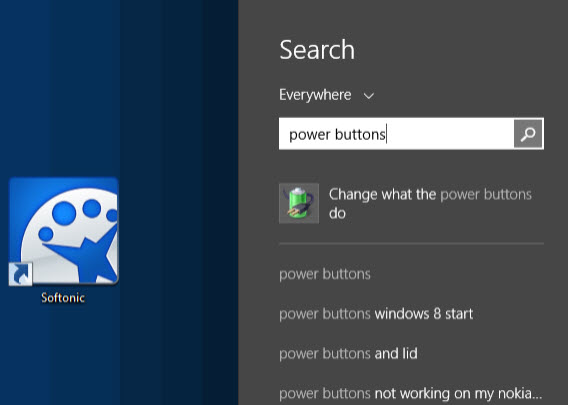
Lancia una ricerca con le parole chiave Cambia comportamento dei pulsanti di alimentazione, quindi fai click sul risultato della ricerca. windows 8 power button options how to activate hibernate

4. Visualizza altre opzioni di arresto

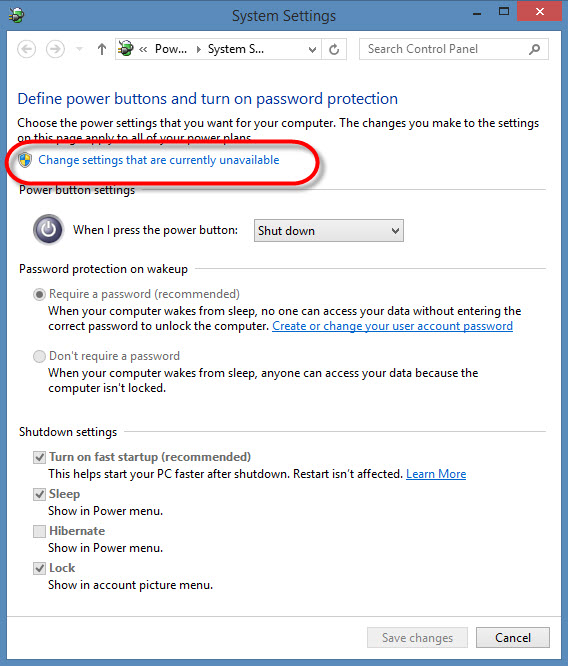
Nella finestra che viene visualizzata, fai click in alto sul testo evidenziato in blu Modifica le impostazioni attualmente non disponibili. Infine, nella parte più bassa della finestra puoi modificare le impostazioni di arresto.

windows 8 power button options how to activate hibernate

5. Aggiungi l’ibernazione al pulsante di arresto

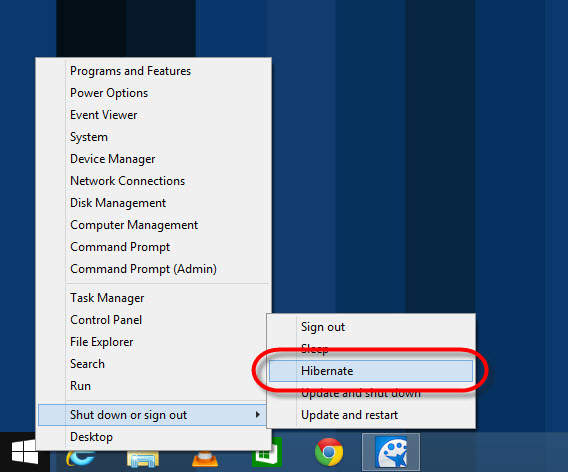
Seleziona la voce Ibernazione e fai click su OKwindows 8 power button options how to activate hibernate

In questo modo è possibile aggiungere l‘opzione Ibernazione al pulsante di arresto.

windows 8 power button options how to activate hibernate

Adesso, l’ibernazione comparirà tra le opzioni disponibili. Naturalmente, potrai continuare a utilizzare la modalità di risparmio energetico. A seconda dei casi è possibile utilizzare l’una o l’altra funzione in base alla praticità. Se desideri mettere in ibernazione il tuo PC per molte ore o per l’intera giornata, ti consigliamo di selezionare l’ibernazione come prima scelta. Se, invece, si tratta di una pausa di una o due ore la modalità di risparmio energetico è più comoda, anche perché così facendo il PC si risveglierà molto più velocemente.

Stai cercando altri suggerimenti per il tuo PC? Dai un’occhiata ai nostri trucchi e tutorial su Windows


Articolo tradotto dal tedesco. Seguimi su Twitter @mkasanm

Personalizza la schermata di blocco di Windows 8.1 con la presentazione delle tue immagini preferite

Windows 8.1 ti offre la possibilità di animare la schermata di blocco facendo scorrere le tue foto preferite. La funzione si attiva rapidamente e impreziosisce le pause di funzionamento del monitor.

Questa possibilità mancava in Windows 8 ed è stata introdotta solo in Windows 8.1. Per utilizzare al meglio lo slide show, dovrai attivare questa impostazione e selezionare le tue immagini preferite.

1. Caricamento della barra delle impostazioni

Apri la Charms Bar, quindi fai click sull’icona dell’ingranaggio (le impostazioni).

windows 8.1 - open the charms bar

2. Apertura delle impostazioni del PC

In basso, fai click sull’opzione Modifica impostazioni PC. Verrà caricato il nuovo menu delle impostazioni touch che è stato inserito dopo Windows 8.

windows 8.1 open pc settings

3. Attivazione della presentazione per la schermata di blocco

In Impostazioni PC fare click innanzitutto su PC e dispositivi.

windows 8.1 pc settings

Apri la voce di menu Schermata di blocco e attiva l’opzione Riproduci una presentazione nella schermata di blocco. Alla voce Seleziona immagini da puoi selezionare le tue foto preferite.

Questa voce comprende un paio di altre opzioni piuttosto pratiche che, ad esempio, ti consentiranno di escludere subito le immagini che non sono compatibili con il formato dello schermo e di disattivare in modo permanente o per una durata definibile la funzionalità di risparmio energetico del monitor.

windows 8.1 pc settings lock screen

Io utilizzo la presentazione per la schermata di blocco molto volentieri con le foto delle mie vacanze. In questo modo, durante le pause mi viene il buon umore e non vedo l’ora di partire per il prossimo viaggio.

Stai cercando altri suggerimenti per il tuo PC? Dai un’occhiata ai nostri trucchi e tutorial su Windows.

Articolo tradotto dal tedesco. Segui Markus Kasanmascheff su Twitter

Trucchi Windows: riavvia le applicazioni di Windows 8 con un semplice gesto

Le app del Windows Store molto complesse si bloccano regolarmente. Per fortuna, per riavviarle basta un semplice gesto touch.

Normalmente, le app del Windows Store sono più stabili delle comuni applicazioni desktop. Tuttavia, quelle a prestazioni particolarmente elevate, come FIFA 14, spesso si interrompono.

In questo articolo vi mostreremo come riavviare un’applicazione bloccata in caso di emergenza.


1. Scorrere sullo schermo dall’alto verso il basso

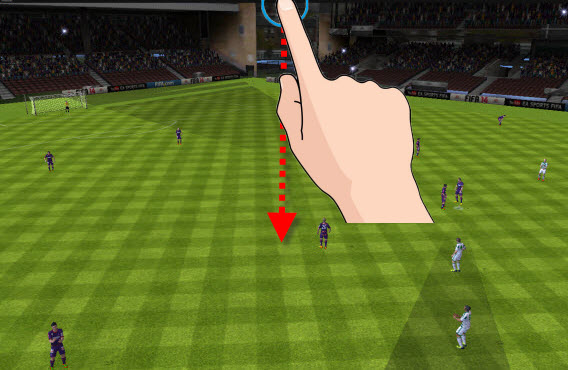
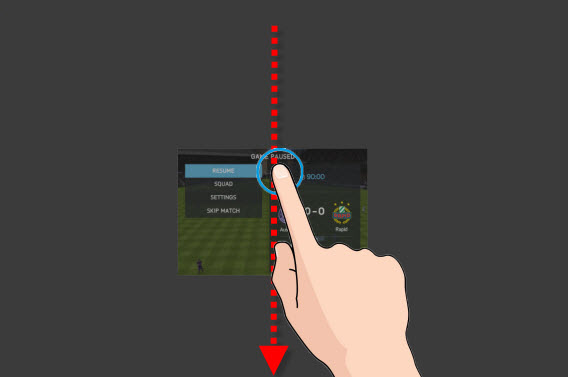
Scorri con il dito dal bordo superiore dello schermo verso il basso, come se dovessi chiudere un’app.

Windows 8 store apps quick restart touch gesture

2. Trascinare verso il basso la miniatura

Continua a muovere il dito verso il basso, fino a quando l’app Windows sarà ridotta a miniatura.

Windows 8 store apps quick restart touch gesture

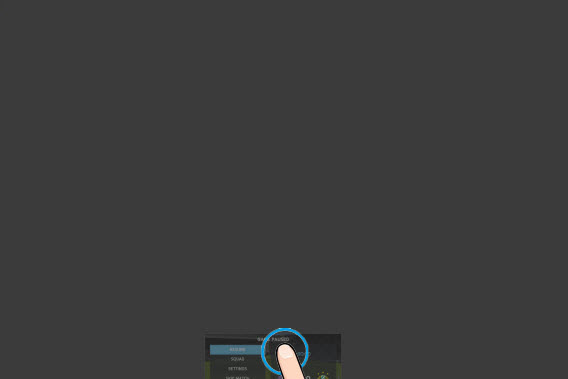
3. Fermarsi nella parte inferiore dello schermo e attendere

Non continuare a scorrere oltre la parte inferiore dello schermo, ma fermati e rimani in attesa per qualche istante.Windows 8 store apps quick restart touch gesture

4. Una rotazione segnala il riavvio dell’app

Dopo circa due secondi, il riquadro si gira su se stesso rapidamente. Questo segnala che Windows ha riavviato l’app.

Windows 8 store apps quick restart touch gesture

5. Ingrandire nuovamente l’app

Trascina il riquadro dell’app nuovamente verso l’alto. In questo modo sarà ripristinata la modalità a schermo intero.

Windows 8 store apps quick restart touch gesture

L’app è stata riavviata e viene visualizzata la schermata di avvio.

Windows 8 store apps quick restart touch gesture

Sebbene le app del Windows Store siano molto più stabili delle altre applicazioni, questa è una funzione molto pratica. Peccato che Microsoft non la promuova a sufficienza.

Stai cercando altri suggerimenti su Windows? Dai un’occhiata ai nostri trucchi e tutorial

Articolo tradotto dal tedesco. Segui Markus Kasanmascheff su Twitter.

Windows 10: i requisiti hardware saranno gli stessi di Windows 8

Nella giornata di ieri è stato presentato Windows 10, la prossima versione del sistema operativo di Microsoft, che salta direttamente dall’attuale Windows 8 a Windows 10, in arrivo nel 2015.

A quanto sembra, i requisiti hardware del prossimo OS di Microsoft saranno gli stessi di Windows 8. Questo almeno è quanto emerge da un tweet da Frank Shaw, responsabile della comunicazione a Microsoft.

Ricapitolando, i requisiti minimi per installare Windows 8 sono:

  • Processore: 1 gigahertz (GHz) o superiore con supporto per PAE, NX e SSE2
  • RAM: 1 GB (32-bit) o ​​2 GB (64-bit)
  • Spazio su disco rigido: 16 GB (32-bit) o ​​20 GB (64-bit)
  • Scheda grafica: Microsoft DirectX 9 con driver WDDM

Se l’informazione dovesse essere confermata, Windows 10 non richiederà specifiche hardware elevate, anzi. L’obiettivo di Microsoft è quello di offrire il suo nuovo sistema operativo al maggior numero di dispositivi in commercio, tra cui i PC entry-level.

I requisiti hardware poco impegnativi sono anche un modo per consentire agli utenti di vecchi sistemi operativi di aggiornare a Windows 10 senza dover acquistare un nuovo computer.

Leggi anche:

Windows 10: il video della presentazione ufficiale

Microsoft presenta: Windows 10!

Windows 7: fine delle vendite il 31 ottobre

Segui su Twitter @LauraCeridono

Windows 8.1: come eliminare il salvataggio automatico su OneDrive

A partire da Windows 8, OneDrive (prima chiamato SkyDrive) è diventato parte integrante del sistema operativo. Se preferisci utilizzare un altro servizio, hai la possibilità di disattivare completamente OneDrive.

Anche se il tuo servizio di cloud storage preferito dovesse essere Dropbox o Google Drive, Microsoft obbliga i propri utenti a utilizzare il cloud proprietario. Windows utilizza OneDrive come destinazione di archiviazione standard in moltissime applicazioni.

Tuttavia, attivando un’opzione nascosta è possibile eliminare OneDrive piuttosto facilmente.

1. Avvia l’editor Criteri di gruppo

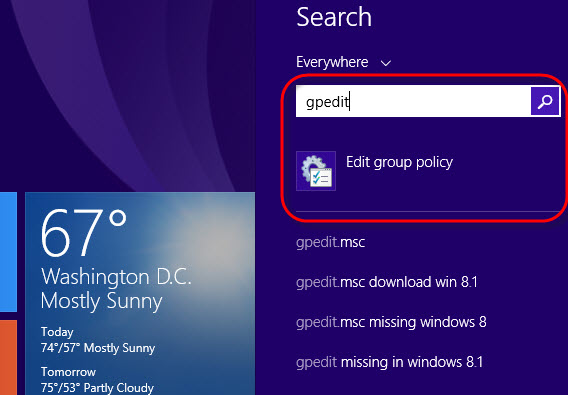
Nella schermata Start, digita gpedit e fai click sul risultato della ricerca visualizzato. Si aprirà un Editor per i criteri di gruppo di Windows.

2. Apri le impostazioni di OneDrive

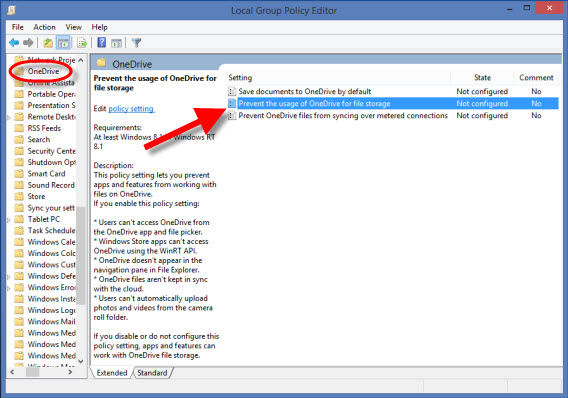
Nella finestra divisa a sinistra, apri il percorso seguente: Configurazione computer > Modelli amministrativi > Componenti di Windows > OneDrive. Quindi fai doppio clic nella finestra divisa a sinistra sulla voce Impedisci l’utilizzo di OneDrive per l’archiviazione dei file.

3. Disattiva OneDrive

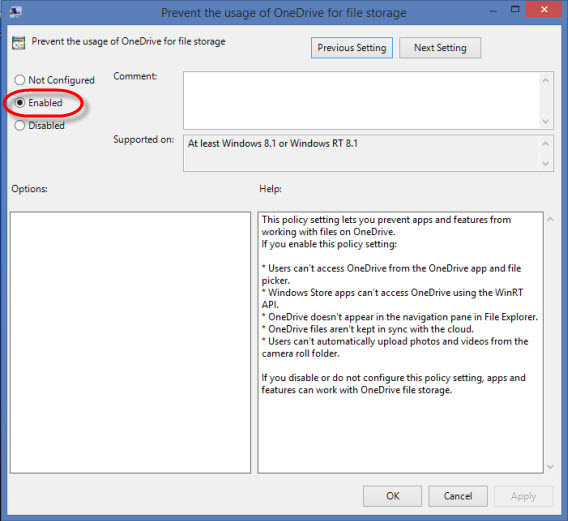
Si aprirà, quindi, una finestra di dialogo che ti consentirà di disattivare OneDrive. Fare clic su Enabled (Abilitato), quindi su OK oppure Applica, per eliminare completamente OneDrive.

OneDrive non verrà più visualizzato né nella barra laterale né sotto forma di icona del cassetto nella barra delle applicazioni di Windows.

Per riattivare OneDrive, basta annullare la modifica che hai appena apportato.

Stai cercando altri consigli e suggerimenti per il tuo PC? Dai un’occhiata ai nostri trucchi e tutorial sul mondo di Windows.

Articolo tradotto dal tedesco. Segui @mkasanm su Twitter.

Windows 9: gratuito per gli utenti di Windows 8

Buone notizie: l’aggiornamento a Windows 9, la prossima versione del sistema operativo di Microsoft, sarà gratuito per tutti gli utenti di Windows 8/8.1.

L’informazione proviene da Andreas Diantoro, presidente di Microsoft Indonesia, che avrebbe confermato la gratuità dell’upgrade ai giornalisti locali.

Windows 7 e Windows Vista non sono stati direttamente menzionati, quindi non sappiamo se Microsoft voglia convincere anche gli utenti di OS più datati ad adottare Windows 9.

In ogni caso, l’azienda di Redmond è ansiosa di cancellare dalla memoria degli utenti l’esperienza negativa di Windows 8 e lo psicodramma collettivo della scomparsa del menu Start.

Per più dettagli occorrerà aspettare fino a domani, data dell’evento di Microsoft, per la sempre più probabile presentazione ufficiale di Windows 9.

Fonte: Detik.com|Via: NeoWin

Leggi anche:

Windows 7: fine delle vendite il 31 ottobre

Segui su Twitter @LauraCeridono

Windows 8.1 e la fastidiosa barra laterale: ecco come eliminare la Charms Bar

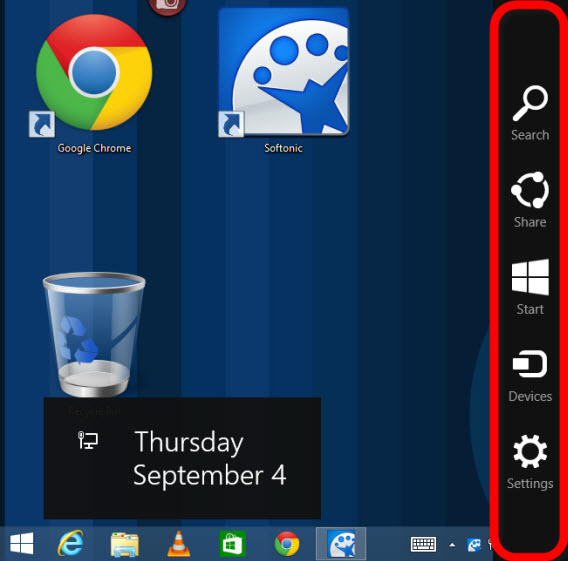
Se trovi che in Windows 8.1 quella barra laterale a comparsa, che appare anche quando non ti serve, sia fastidiosa, ti consigliamo di disattivare la Charms Bar. A partire da Windows 8.1. è possibile eseguire l’avvio direttamente dal desktop.

Gli amanti del desktop non riescono ancora a capacitarsi del nuovo design di Windows 8.1: infatti la Charms Bar appare proprio quando meno ti serve. Basta scorrere sullo schermo e te la ritrovi di fronte.

Con i nostri suggerimenti, riuscirai a disattivare la barra facilmente, anche se il procedimento differisce leggermente a seconda del punto dello schermo da cui tu voglia eliminare la comparsa della charms bar: mentre per l’angolo di attivazione in alto a destra basta modificare le impostazioni di Windows, per disattivare anche l’angolo in basso a destra dovrai procedere manualmente.
In ogni caso, se decidi di eliminare la barra laterale completamente, puoi richiamarla successivamente mediante la combinazione di tasti Windows + C.

A) Disattivazione della Charms Bar a comparsa solo dall’angolo in alto a destra

Innanzitutto, fai click con il tasto destro del mouse in un punto vuoto sulla barra delle applicazioni, quindi clicca su Proprietà.Nel tab Navigazione (Taskbar and Navigation properties), selezionando la casella di spunta in alto è possibile disattivare la visualizzazione della Charms Bar.In questo modo il principale fattore di disturbo è stato eliminato. L’angolo in basso, invece, generalmente è meno critico, poiché il mouse si muove di solito nella parte alta del desktop. In ogni caso, se desideri disattivare anche la comparsa della barra dall’angolo in basso, ti consigliamo di proseguire la lettura.

B) Disattivazione della Charms Bar a comparsa dall’angolo in alto e in basso a destra

Purtroppo, per raggiungere questo obiettivo, Microsoft non offre una soluzione agevole. Tuttavia, mediante il registro di sistema Windows, l’operazione risulta relativamente semplice.

1. Aprire il Registro di sistema Windows

Nel menu Start immetti i caratteri regedit, quindi premi Invio, per aprire l’editor del Registro di sistema in cui sarà possibile disattivare la Charms Bar.

2. Passare a PC

Nella finestra divisa, nella colonna a sinistra vai al percorso HKEY_CURRENT_USER > Software > Microsoft >Windows > CurrentVersion > ImmersiveShell.

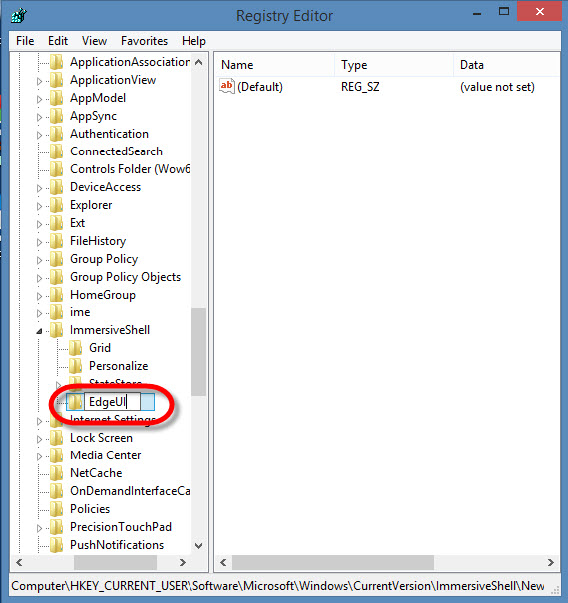
3. Creare la chiave del Registro di sistema mancante EdgeUI

Con il tasto destro del mouse fai click su una superficie libera nella parte destra della finestra, quindi su New (Nuovo) e poi Key (Chiave).Immetti la stringa di caratteri EdgeUI.

4. Creare una regola per la chiave del Registro di sistema

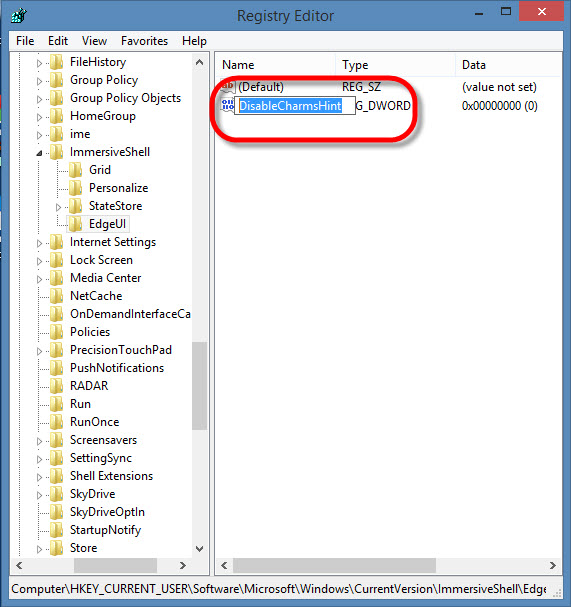
Passa alla sottocartella EdgeUI appena creata e fai click nuovamente con il tasto destro del mouse in uno spazio vuoto. Quindi seleziona NuovoValore DWORD (32-bit).A questo punto viene visualizzata una nuova voce, che dovrai chiamare DisableCharmsHint, quindi premi Invio.

5. Disattivazione della comparsa tramite mouse della Charms Bar

Facendo doppio click sulla nuova voce DisableCharmsHint, si apre una finestra di dialogo delle impostazioni. In corrispondenza di Value Data (Dati valore) immetti il numero 1. Dopo aver fatto clic su OK la procedura è completata.
In seguito al riavvio del computer, l’attivazione mediante mouse della Charms Bar è completamente sparita. Mediante la combinazione di tasti Windows + C potrai richiamare la barra ogni qualvolta ne avrai bisogno.
Stai cercando altri suggerimenti per il tuo PC? Dai un’occhiata ai nostri trucchi e tutorial su Windows.

[Articolo originale di Markus Kasanmascheff pubblicato su Softonic DE]

Elenco delle app di Windows 8.1: due trucchi per visualizzare la lista completa

Sei un fan del classico menu Start ma con l’interfaccia a piastrelle? Sappi che sui tablet a partire da Windows 8.1 non è affatto una buona idea.

Con i nostri suggerimenti potrai trovare le app che stai cercando in un men che non si dica senza necessariamente passare dal menu Start. In Windows 9, Microsoft ha annunciato il ripristino del menu Start. Tuttavia, l’elenco delle app che si può scorrere con la freccia racchiude un potenziale maggiore di quello che potresti immaginare.

Con un piccolo accorgimento, potrai visualizzare un numero maggiore di app sullo schermo e, mediante una pagina di indice che potrai richiamare con un semplice click, potrai arrivare rapidamente all’app che stai cercando.

Visualizzazione di più app in una schermata

La visualizzazione standard dell’elenco delle app occupa uno spazio eccessivo sullo schermo. Ciò nonostante, attivando una semplice opzione, è possibile visualizzare le icone delle app attive anche di dimensioni minori. L’opzione è disponibile nella Charms Bar.

1. Apri le impostazioni nella schermata Start

Nella Charms Bar fare click su PC Settings quindi su Tiles.

2. Attiva la visualizzazione ampliata delle tile

L’opzione si chiama Show more app in Apps view. Le modifiche vengono applicate immediatamente.

Come puoi vedere, grazie alla visualizzazione rimpicciolita nello schermo c’è posto per un numero superiore di app.

Visualizzazione dell’indice alfabetico

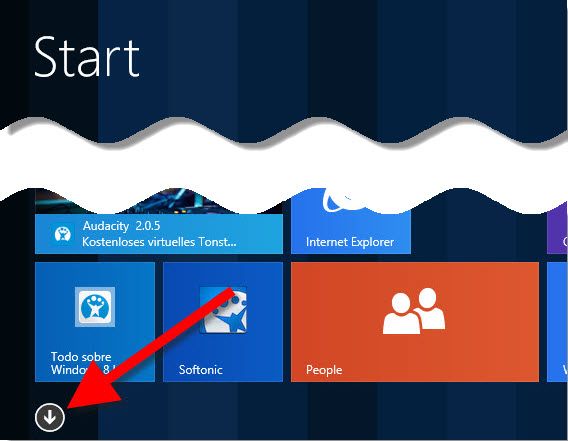
Nel caso in cui siano state installate molte app, anche la visualizzazione rimpicciolita presto risulta insufficiente. In questo caso basta toccare o fare click con il mouse nell’angolo in basso a destra.

A differenza di quanto avviene nella schermata Start, Windows 8.1 in questo caso mostra un elenco alfabetico di tutte le iniziali e delle cartelle/gruppi di app sul desktop. Con un semplice tocco, potrai andare al punto desiderato nell’elenco delle app.

In particolare sui touchscreen questo elenco di app è molto più comodo rispetto al menu Start su desktop opzionale. Anche in Windows 9 il menu Start sviluppato presenterà solo poche modifiche.

Stai cercando altri suggerimenti per il tuo PC? Dai un’occhiata ai nostri trucchi e tutorial su Windows.

[Articolo originale di Markus Kasanmascheff pubblicato su Softonic DE]

Le migliori app per il menu Start di Windows 8.1: non aspettare il lancio di Windows 9

Con Windows 9 ritornerà il caro vecchio menu Start di Windows. Se non vuoi aspettare fino alla primavera 2015, queste applicazioni per il menu Start ti saranno sicuramente di aiuto.

Microsoft si piega alla pressione creata dal malcontento degli utenti: dopo la disfatta di Windows 8, ripristinerà in Windows 9 il prezioso menu Start sul desktop. Tuttavia innanzitutto dovrai ancora aspettare a lungo prima di poterlo utilizzare, in secondo luogo non aspettarti meraviglie dal nuovo vecchio pulsante Start.

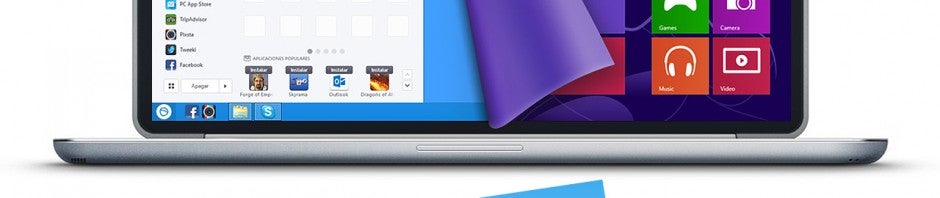
Per questi motivi, nel frattempo molti sviluppatori hanno colmato le lacune esistenti con menu Start più raffinati, a volte dotati di funzioni speciali che, probabilmente, non saranno disponibili in Windows 9. Di seguito ti proponiamo una selezione di quelli che riteniamo i migliori pulsanti Start per Windows 8.1.

Pokki

Pokki si basa sulle funzioni del menu Start di Windows 7. L’estensione mostra le applicazioni desktop e le app del Windows Store e offre un accesso più rapido al pulsante di spegnimento e alla cartella di sistema. Inoltre, è possibile posizionare le icone delle app usate più frequentemente su una sorta di mini-desktop. In Pokki, è possibile gestire anche i siti Web, proprio come le app e, ad esempio, visualizzare le notifiche di Facebook direttamente dall’app.

Scarica il menu Start di Pokki per Windows 8

Classic Shell

Dal punto di vista grafico, Classic Shell ricorda molto il vecchio menu Start di Windows. Potrai selezionare tre menu Start in stile Windows XP, Vista o Windows 7. La resa è fedele all’originale fino al pulsante di avvio. Se necessario, è possibile sostituire il pulsante Start di Classic Shell con l’immagine originale o con un’altra di tua scelta. Nelle opzioni, è possibile selezionare il PC visualizzato nel menu Start e varie combinazioni di tasti per facilitare il comando.

Scarica il menu Start di Classic Shell per Windows 8

StartIsBack
Anche StartIsBack riproduce il classico menu Start di Windows 7 o Windows XP. Applicando una delle skin integrate è possibile rendere la grafica ancora più accattivante. StartIsBack offre anche diversi pulsanti Start e la possibilità di usare immagini di tua scelta. Inoltre, è possibile impostare liberamente anche le cartelle visualizzate nel menu Start.

Scarica il menu Start di StartIsBack per Windows 8

Start8

Anche Start 8 porta su Windows 8.1 un menu Start praticamente identico all’originale e visualizza anche le app del Windows Store nella panoramica. In alternativa, è possibile visualizzare anche la versione mini della nuova schermata Start di Windows con i riquadri. Utilizzando la rotella del mouse, anche con questa app il funzionamento risulta piuttosto agile. Purtroppo il software non è gratuito.

Scarica il menu Starti di Start8 per Windows 8

IObit StartMenu8
Il funzionamento di StartMenu8 è analogo a Start8, con la differenza che è gratuito. Anche in questo caso potrai scegliere tra il menu Start classico e una variante mini della schermata Start. Un menu a tendina regola la visualizzazione delle app di Windows Store. In StartMenu8 sono già inclusi 20 pulsanti Start in stile Windows o altre icone divertenti.

Scarica il menu Start di Iobit StartMenu8 per Windows 8
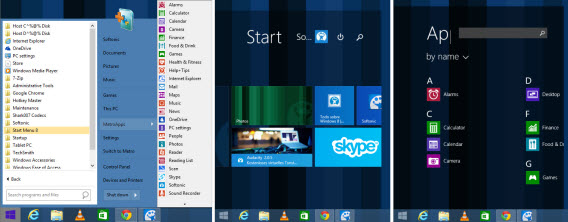
ViStart
ViStart è la più classica delle applicazioni per il ripristino del menu Start ed era disponibile già prima del lancio di Windows 8. Mediante innumerevoli skin, che potrai comodamente scaricare, potrai adattare facilmente la grafica. Anche in ViStart potrai selezionare PC e icone a piacimento. Una delle funzionalità principali di ViStart è la funzione di ricerca particolarmente rapida, basata su un indice di ricerca proprio. Per gli artisti dei pulsanti, il menu Start di ViStart è certamente un’opzione interessante.

Scarica il menu Start di ViStart per Windows 8
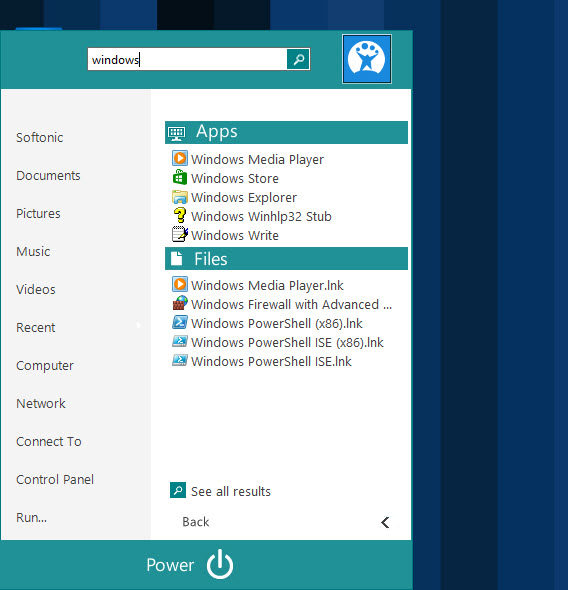
Start Menu Reviver

In Start Menu Reviver si ha l’impressione che Microsoft e gli sviluppatori dell’app si siano copiati a vicenda, infatti la grafica e la modalità di funzionamento non assomigliano tanto al vecchio menu Start quanto al nuovo concept di Windows 9. Oltre agli elenchi di app installate che possono essere ordinati in base al tipo di app, il menu Start mostra anche i riquadri in tipico stile Windows 8. A differenza di Windows 9 sono disponibili soltanto icone cliccabili e non riquadri live. Dal punto di vista grafico e funzionale Start Menu Reviver non colpisce di certo. Se pensate di poter rinunciare al look classico, quest’app è un’ottima scelta.

Scarica il menu Start di Start Menu Reviver per Windows 8
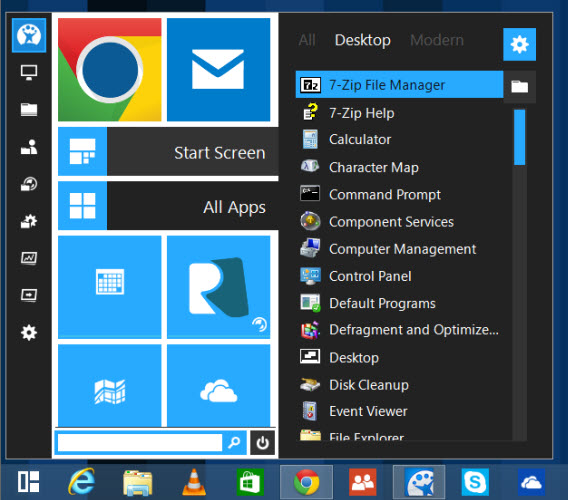
StartW8

StartW8 riproduce il menu Start di Windows 7 in modo essenziale e fedele all’originale. Come nell’app StartIsBack, questa visualizza le app del Windows Store insieme alle applicazioni desktop. Ad eccezione della cartella visualizzata e delle voci di menu, non è possibile personalizzare molto altro in StartW8. Per questa ragione esistono versioni tradotte dell’app in 28 lingue, un’opzione piuttosto pratica se non ti piace un menu Start in inglese.

Scarica il menu Start di StartW8 per Windows 8

Start Button 8

Start Button 8 si ispira al menu Start di Windows 7: a destra visualizza le cartelle per l’accesso rapido, mentre, nella parte sinistra l’app mostra il loro contenuto che è possibile ingrandire o rimpicciolire con il mouse. È possibile inserire le cartelle direttamente nel menu Start oppure rimuoverle. Non è necessario passare dal menu delle impostazioni. Anche Start Button 8 è tradotto in diverse lingue.

Scarica il menu Start di Start Button 8 per Windows 8

Come avrai potuto notare, i diversi menu di avvio offerti da queste app differiscono tra loro per le opzioni offerte. Personalmente preferisco Start Menu Reviver per la chiarezza nelle liste sia per i programmi desktop che per le app del Windows Store. Se invece usi solo programmi desktop, molto probabilmente avrai bisogno di un altro tipo di app. Oppure… perché non installarne varie e provarle tutte per fare la scelta più adatta a te? Alla fin fine installarle e disinstallarle è facilissimo e si fa in pochi click!

Leggi anche:

Come continuare a usare vecchi programmi di Windows anche con Windows 8

Anticipa l’uso delle app di Windows in modalità finestra e non aspettare Windows 9!

[Articolo originale di Markus Kasanmascheff pubblicato su Softonic DE]