La Technical Preview di Windows 10 si può installare direttamente anche su Windows 7

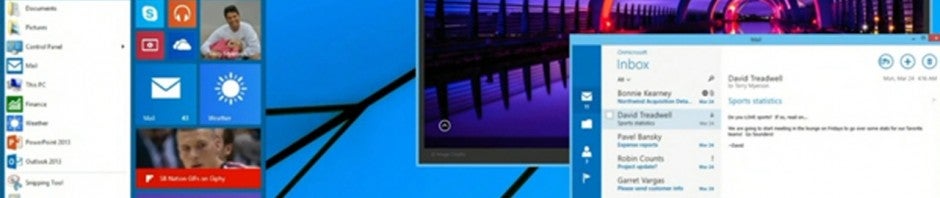
Dopo la presentazione della scorsa settimana, Microsoft ha reso disponibile a sviluppatori e utenti avanzati la Technical Preview di Windows 10.

La TP è disponibile anche per chi usa Windows 7, che può passare a Windows 10 come fosse un normale aggiornamento.

Per scaricare la TP di Windows 10 è necessario iscriversi al Windows Insider Preview Program, il programma di Microsoft che permette di testare le build anteprima e di rilasciare feedback.

In ogni caso, non raccomandiamo di sostituire il proprio sistema operativo con una preview che, oltre a essere instabile, scadrà nell’aprile del 2015.

La Technical Preview, come ogni altro tipo di beta, è instabile e non adatta ad essere usata come sistema operativo principale. Ai non addetti ai lavori che vogliono sperimentare Windows 10 consigliamo di installare la Technical Preview su una macchina virtuale.

Via: Neowin

Leggi anche:

Perché saltare a Windows 10? Per non confondersi con Windows 95!

Windows 10: i requisiti hardware saranno gli stessi di Windows 8

Windows 10: il video della presentazione ufficiale

Microsoft presenta: Windows 10!

Windows 7: fine delle vendite il 31 ottobre

Segui su Twitter @LauraCeridono

Windows 7: fine delle vendite il 31 ottobre

Mentre si aspetta la presentazione ufficiale di Windows 9, Microsoft ha annunciato che il 31 ottobre interromperà la commercializzazione delle licenze Windows 7 per i produttori di PC.

Questo significa che a partire dal prossimo 31 ottobre non si venderanno più copie di Windows 7 Home Basic, Windows 7 Home Premium e Windows 7 Ultimate. Da quella stessa data, Microsoft smetterà anche di distribuire copie di Windows 7 Home.

I produttori di computer potranno solo continuare a vendere, fino ad esaurimento, gli stock di PC con installato Windows 7 già in loro possesso ma non riceveranno nuove licenze.

La decisione può sembrare sorprendente, dato che Windows 7 è il sistema operativo più diffuso al mondo, con una distanza notevole rispetto a Windows 8.1, che è ancora fermo al 15.22% di quota di mercato.

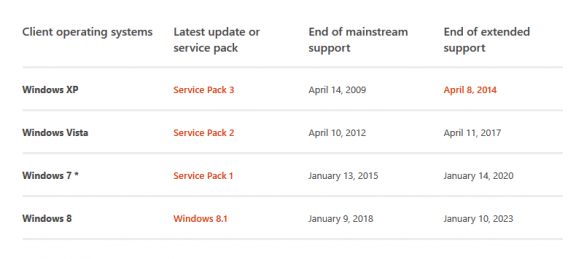
Quanto al supporto, si avvicina la scadenza… Il 13 gennaio 2015 Microsoft interromperà il supporto principale a Windows 7. Dopo quella data rimarrà solo il “supporto esteso”, disponibile fino al 2020, che include unicamente patch di sicurezza.

Non rimane che aspettare Windows 9?

Leggi anche:

Windows Phone: Microsoft accusata di proteggere solo gli utenti americani

Office: trapelate immagini della prossima versione. Torna Clippy?

Segui su Twitter @LauraCeridono

Windows 9 offrirà backup nel cloud e sconti per utenti Windows 7?

Mentre si avvicina il lancio di Windows 9 Technical Preview, continuano a trapelare nuove informazioni sul prossimo sistema operativo di Microsoft. Nelle scorse ore WZor, gruppo di sviluppatori russi noti per aver previsto molte delle mosse di Microsoft, ha pubblicato su Twitter un elenco di novità riguardanti Windows 9.

Tra queste, la più interessante per i consumatori è che Microsoft offrirà sconti speciali agli utenti di Windows 7 (e Windows 8 Retail Version) per eseguire l’upgrade a Windows 9.

Inoltre Windows 9 offrirà una nuova funzione di back-up e di ripristino di sistema direttamente nel cloud. Microsoft sta sviluppando una nuova funzione che permette di virtualizzare i backup di sistemi fisici all’interno del cloud.

Si conferma anche che l’interfaccia Metro UI non sarà abilitata di default nelle versione Enterprise e Server, e che il sistema supporterà il 3D su TV UHD.

Via: Microsoft News

Leggi anche:

Windows 9 Threshold: basterà un solo click per aggiornare il sistema

Segui su Twitter @LauraCeridono

Windows 7, si avvicina la fine del supporto

Il 13 gennaio 2015 Microsoft interromperà il supporto principale a Windows 7. Dopo quella data rimarrà solo il “supporto esteso”, disponibile fino al 2020, che include unicamente patch di sicurezza.

Dopo la fine del supporto a XP, avvenuta lo scorso aprile, Microsoft ha cominciato ad avvisare gli utenti che altri prodotti chiave si avvicinano alla fine del loro ciclo.

Insieme a Windows 7, si avvicina il termine del supporto anche per Windows Server 2008, Windows Storage Server 2008, Office 2010 con Service Pack 1. A settembre finisce anche il supporto per Windows Phone 7.8.

Non si sa ancora se Microsoft deciderà poi di estendere ulteriormente il supporto per Windows 7, data la grande popolarità di questo sistema operativo.

Nel frattempo gli utenti, e le imprese, sono avvisate. È tempo di guardare avanti. E Windows 9 è dietro l’angolo. Microsoft potrebbe annunciare il nuovo sistema operativo già da questo autunno.

Via: ZDNet

Leggi anche:

Windows 9: la build avvistata nello Store

Segui su Twitter @LauraCeridono

La fine di XP: gli utenti migrano su Windows 7. Quasi ignorato Windows 8

Windows 8 non riesce a fare breccia nel cuore degli utenti. Con l’avvicinarsi della fine del supporto Windows XP, la migrazione graduale sta portando aziende e privati a passare a Windows 7. Una scelta logica per chi è stato abituato ad XP, un sistema operativo vecchio di 12 anni, e non si sente pronto al cambio radicale proposto da Windows 8.

Microsoft aveva sperato che almeno il 30% degli utenti di XP si trasferisse su Windows 8, ma fino ad ora la quota di mercato dell’ultimo sistema operativo di Microsft è ferma a un misero 10%. Windows 7, con una fetta di utenti del 47%, è in definitiva il vincitore della migrazione da XP.

Secondo un rapporto pubblicato da The Channel, le vendite di Windows 7 sono notevolmente aumentate negli ultimi 6 mesi. Un aumento inatteso per un prodotto lanciato nel 2009.

Via: The Channel Register

Leggi anche:

PCmover Express: passaggio facile da Windows XP a Windows 7 e 8

PCmover Express: passaggio facile da Windows XP a Windows 7 e 8

PCmover Express è uno strumento sviluppato da Microsoft per supportare gli utenti di Windows XP e facilitare il trasferimento a Windows 7 o a Windows 8.1. Con la nostra guida introduttiva, riuscirai sicuramente a usarlo senza trovare difficoltà.

Attenzione: se vuoi continuare a usare Windows XP leggi il nostro articolo per mantenerlo al sicuro e senza virus dopo la fine del suppporto.

Spettro di funzioni

PCmover Express trasferisce le cartelle e i file personali e, se vuoi, anche gli account utente con le rispettive password e i dati personali in altri PC Windows mediante un collegamento di rete oppure con un cavo apposito.

I programmi presenti sul tuo computer non verranno però trasferiti, di conseguenza, dovrai installarli manualmente sul nuovo PC. In ogni caso, il software crea un report di compatibilità, in cui vengono evidenziati soltanto i programmi compatibili con il nuovo sistema operativo. Se pensi che tutto questo non sia abbastanza, puoi provare la versione a pagamento PCmover Professional, che consente di trasferire anche alcune applicazioni sul nuovo sistema.

1. Installazione e preparazione

  • Installa PCmover sul PC con Windows XP e sul sistema operativo di destinazione che desideri utilizzare, Windows 7 o Windows 8
  • Collega i due computer mediante rete Wi-Fi, con cavo di rete LAN oppure mediante un cavo di trasmissione che puoi acquistare su Laplink.
  • Collega il computer mobile al cavo di rete
  • Disattiva il collegamento Internet sul PC con Windows XP
  • Disattiva i software antivirus su Windows XP
  • Attiva il collegamento Internet sul computer di destinazione
  • Chiudi tutti i programmi eseguiti in background

2. Avvio di PCmover nel sistema operativo XP

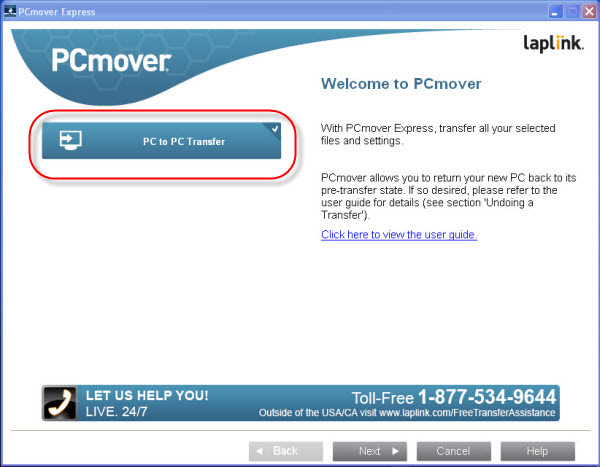
In seguito all’avvio, PCmover visualizza una lista di controllo e una breve descrizione della modalità di funzionamento. Per informazioni più dettagliate poi scaricare il manuale in formato PDF da Internet.
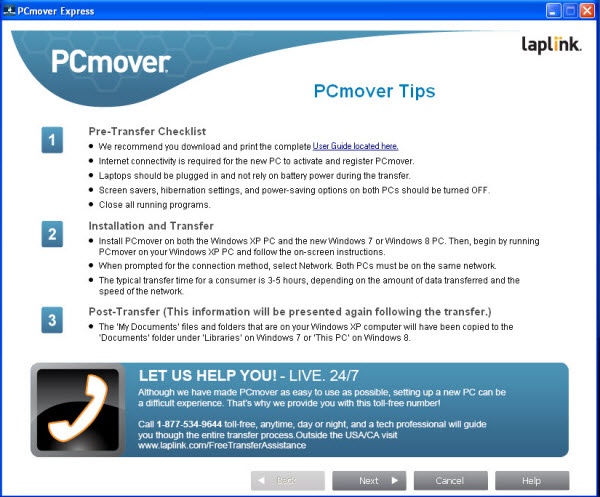
3. Seleziona l’opzione PC to PC Transfer

Fai clic sul pulsante PC to PC Transfer.
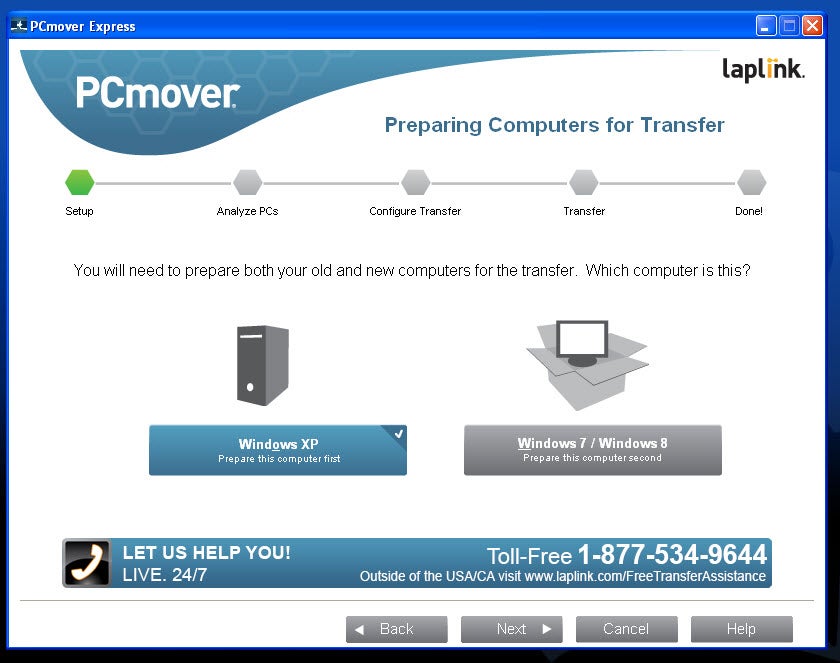
4. Facendo clic con il mouse, seleziona Windows XP

Seleziona l’opzione a destra Windows XP.
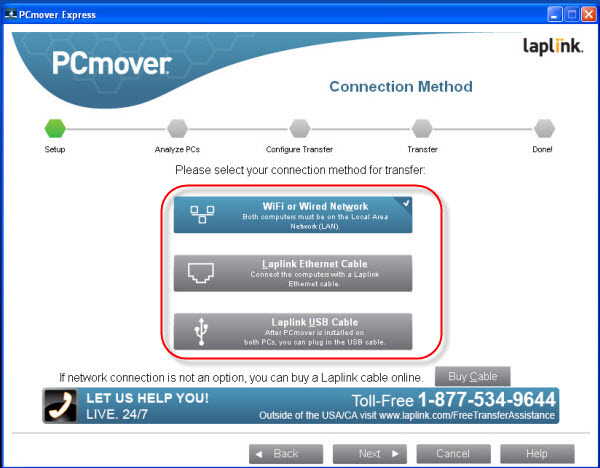
5. Seleziona il tipo di collegamento utilizzato

Con i PC più comuni, il collegamento Wi-Fi o mediante cavo di rete LAN non dovrebbe presentare alcuna difficoltà. In caso di emergenza puoi acquistare anche un cavo di collegamento su Laplink. PCmover non supporta periferiche esterne come le chiavette USB per il trasferimento dei dati.

Suggerimento: leggi il nostro tutorial decidi se PCmover è lo strumento giusto per soddisfare le tue esigenze. Poiché questo software non è in grado di trasferire i programmi, hai anche la possibilità di copiare i tuoi file su una chiavetta USB e di trasferirli manualmente.
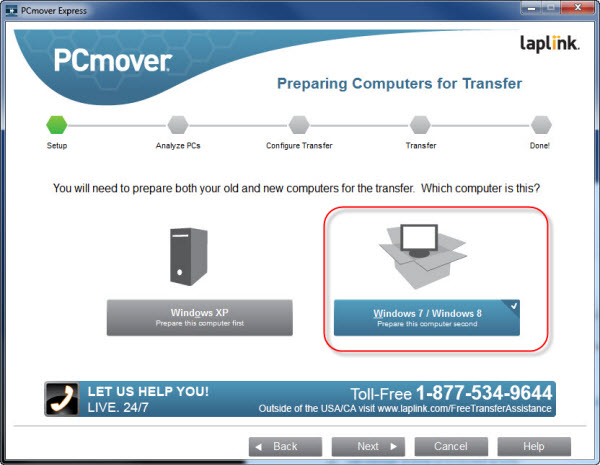
6. Lancia PCmover sul sistema di destinazione e fai clic su Windows 7 / Windows 8

Fai clic sull’opzione a destra Windows 7/Windows 8.
7. Inserisci nome e indirizzo e-mail

Compila i campi corrispondenti con il tuo nome e il tuo indirizzo e-mail.
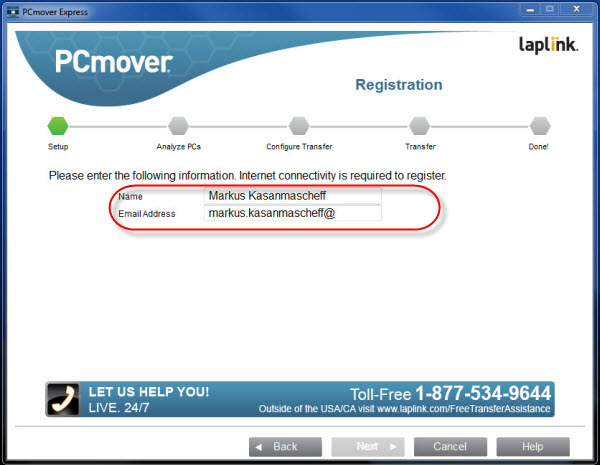
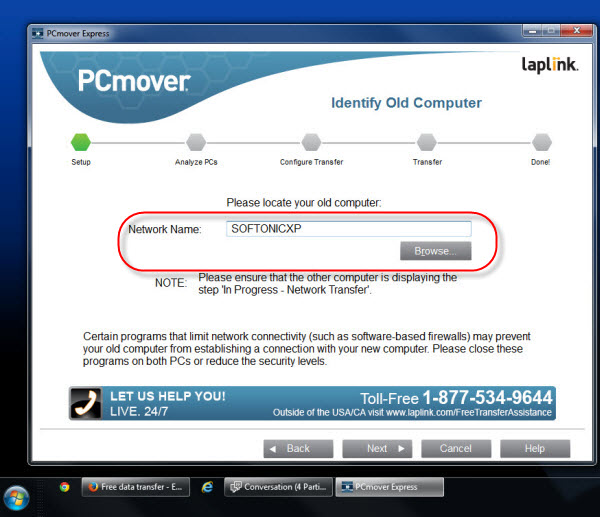
8. Seleziona il computer con Windows XP

Fai clic su Browse e seleziona il tuo computer con Windows XP. Se il PC non compare tra quelli elencati, probabilmente ci sono dei problemi con la connessione di rete.
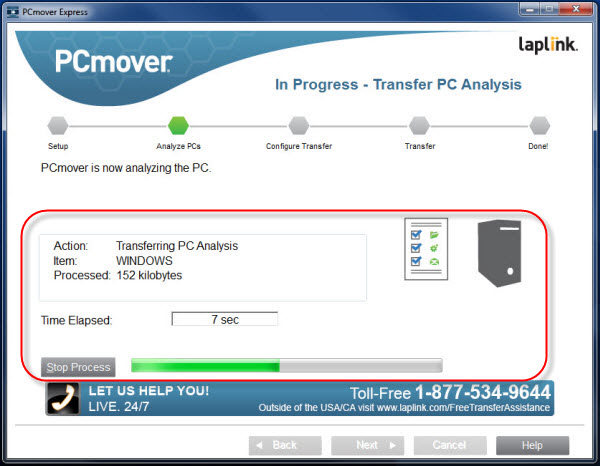
9. Analisi del sistema di destinazione

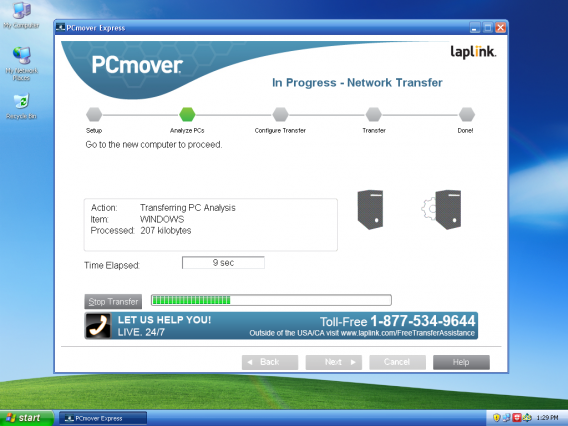
PCmover analizza il tuo sistema Windows e verifica lo spazio sul disco rigido e gli account utente disponibili. Quindi, il report di analisi creato in Windows XP viene trasferito. Il trasferimento dei dati avviene in una fase successiva.

10. Selezione dei dati da trasferire
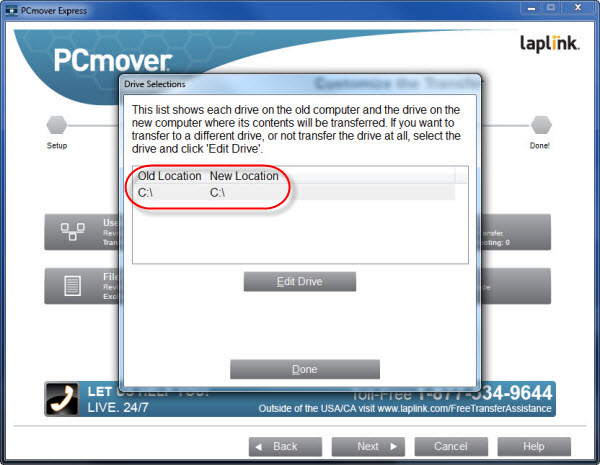
Disco rigido:

Normalmente sia su Windows XP che sul computer di destinazione, Windows si trova nel drive C. Tuttavia, ove necessario, puoi modificare il disco rigido di destinazione anche manualmente, ad esempio, se hai un sistema multi-boot con più versioni di Windows oppure Linux.
Account utente:

Alla voce User Account Selections puoi selezionare gli account utente che desideri trasferire, perché sul tuo PC XP potresti avere degli account che non ti servono più e di cui desideri liberarti. Se questo è il caso, basta deselezionarli.
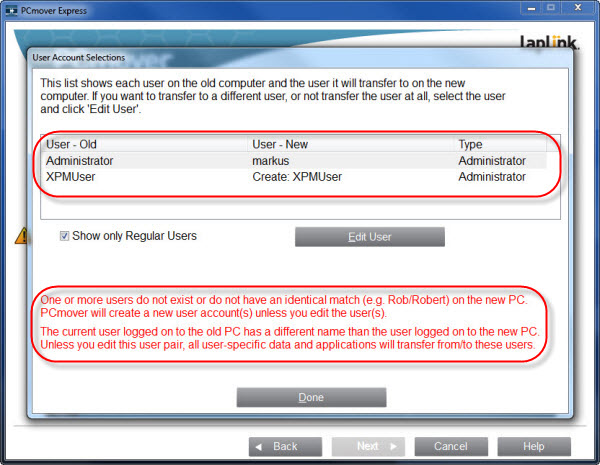
Cartelle da trasferire:

Puoi limitare le cartelle da trasferire manualmente. Per impostazione predefinita, PCmover sposta tutte le cartelle personali degli account utente selezionati.
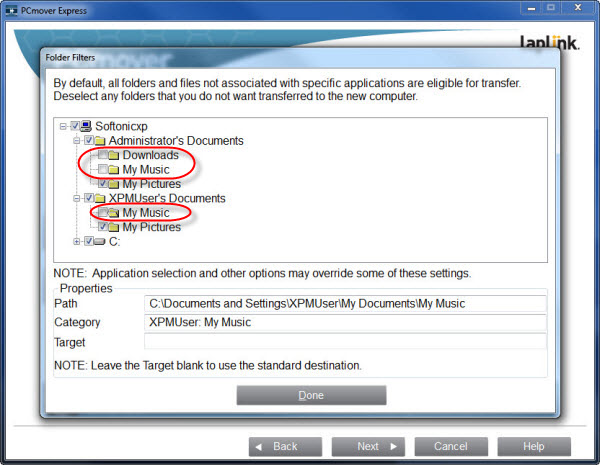
Esclusione dei file irrilevanti:

Alla voce File Filters puoi escludere determinati tipi di file dal trasferimento. In ogni caso, puoi selezionare le tre caselle di spunta alla voce Common file types to exclude: infatti, le ultime due lasciano sul computer XP i file di backup salvati e le copie di sicurezza dei file generati in caso di interruzione anomala di Office.

11. Trasferimento dei dati

A seconda delle dimensioni del sistema e dei dati selezionati, il trasferimento può protrarsi anche per alcune ore. La rapidità di elaborazione di PCmover dipende anche dalla velocità del collegamento utilizzato. Al termine dell’operazione, il trasferimento sarà completato. I passi descritti di seguito sono opzionali.

12. Opzionale: selezione dei programmi Microsoft

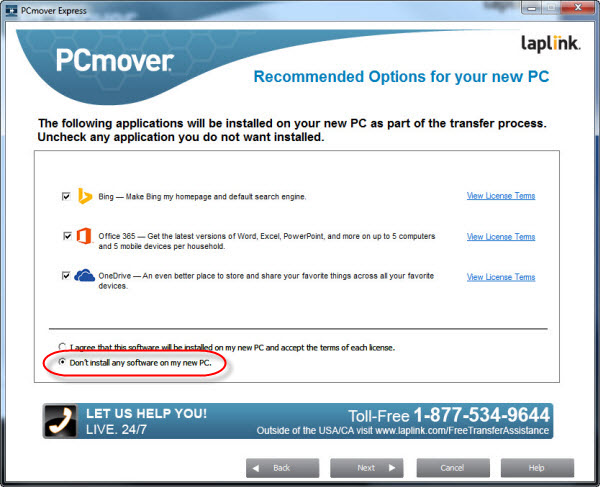
PCmover non trasferisce i programmi installati dal computer cion Windows XP a quello di destinazione, ma tenta comunque di rifilarti il software Microsoft. Per assicurarti di poter installare questi programmi sul tuo computer anche in un secondo momento senza problemi, ti consigliamo di selezionare l’opzione Don’t install any Software on my PC.
13. Analisi del report di compatibilità

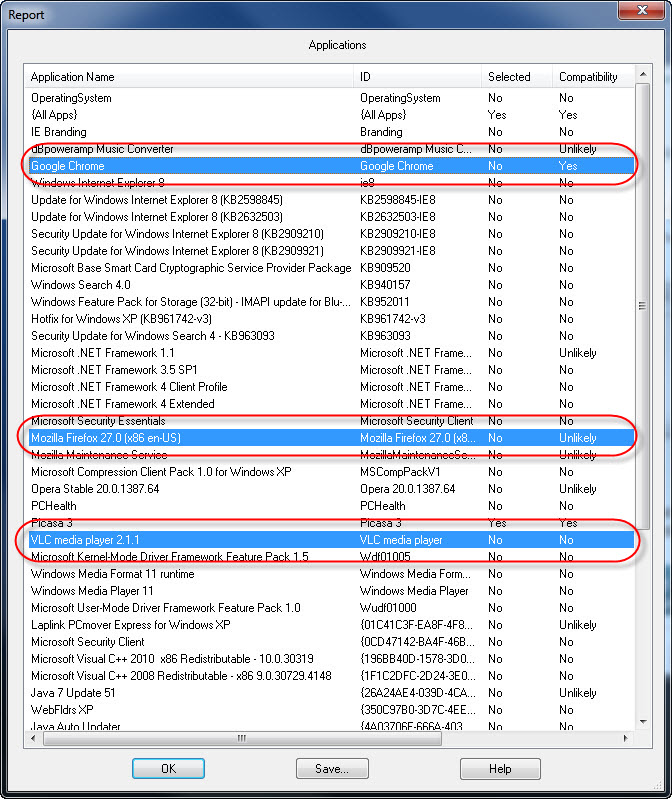
Nel passaggio da Windows XP a Windows 7 o Windows 8 perderai i programmi presenti sul tuo PC, che dovranno essere installati manualmente in un secondo momento. Mediante il report di compatibilità potrai capire se i programmi sono compatibili anche con Windows 7 o Windows 8.
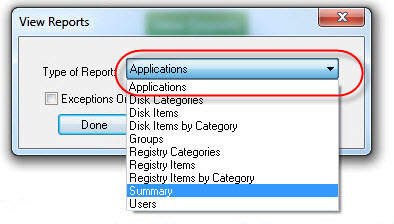
Tuttavia, le indicazioni elaborate da PCmover a questo proposito sono spesso errate. Mozilla Firefox e Skype, ad esempio, non funzionano su Windows 7.
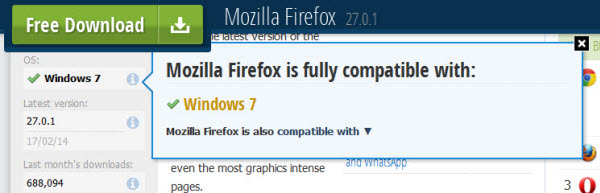
Tipp: puoi verificare in modo molto più affidabile la compatibilità dei programmi che usi sul nostro sito web. Basta fare clic sulla lettera “i” nella pagina dedicata al programma che ti interessa per avere ulteriori informazioni. Per l’installazione contemporanea di molti programmi ti consiglialiamo di consultare il nostro pratico catalogo dei software Softonic per Windows.
Ulteriori informazioni:

Addio XP: PCmover Express disponibile per il download

Vuoi provare PCmover Express o Professional? Scaricali dai seguenti link:

[Adattamento di un articolo originale di Markus Kasanmascheff di Softonic DE]
La fine di XP: arriva PCmover Express, per spostare i dati su Windows 7 e 8

Si avvicina l’8 aprile, giorno in cui Microsoft cesserà di offrire supporto a Windows XP. In vista della data fatidica, l’azienda di Redmond ha annunciato che offrirà un tool gratuito per spostare i dati da XP a Windows 7, Windows 8 e Windows 8.1.

Il programma si chiama PCmover Express e consente di trasferire file, MP3, filmati, mail, profili utente e impostazioni da un computer con Windows XP ad un nuovo dispositivo. Il tool permette anche di specificare cosa si vuole copiare e quali file invece non si vogliono trasferire sul nuovo computer.

PCmover express

PCmover Express sarà reso disponibile nel corso di questa settimana attraverso la pagina WindowsXP.com. Inizialmente verrà rilasciato solo in inglese, ma Microsoft assicura che le versioni in italiano, francese, tedesco, spagnolo e giapponese saranno aggiunte nel corso del mese.

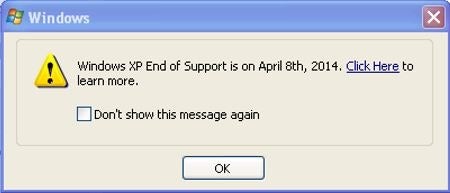
Per chi invece vuole rimanere fedele a Windows XP, a partire dall’8 marzo 2014 collegandosi al sito Windows Update si riceverà una notifica sul desktop che informa del terminato supporto. Il messaggio di avviso verrà mostrato automaticamente il giorno 8 di ogni mese.

Notification_xp end of support

Anche per i più ostinati, sarà davvero difficile fare finta di non essersi accorti che la stagione di XP è arrivata alla fine.

[Via: Windows Blog]

Leggi anche:

Windows 8.1 Update 1 potrebbe arrivare l’8 aprile, ultimo giorno di XP

ApocalXP: come sopravvivere alla scomparsa di Windows XP

Trapelata in rete una versione di Windows 8.1 2014

Windows 7 non sarà più disponibile sui nuovi PC a partire dal 30 ottobre 2014

Microsoft sta lottando per diffondere la nuova versione del suo sistema operativo, Windows 8.1. Ed è per questo che l’azienda di Redmond ha deciso di porre fine alla vendita di Windows 7 sui nuovi PC il 30 ottobre 2014. A partire da quella data sarà impossibile comprare un computer con Windows 7.

Ma gli utenti di Seven possono stare tranquilli: Microsoft fornirà supporto a Windows 7 fino al 14 gennaio 2020.

Choisir la session Windows 7 Softonic

Fino ad ora, Windows 8 non è riuscito a conquistare il cuore degli utenti. Mentre il 7 era riuscito a far effettuare l’upgrade a molti utenti che ancora usavano XP e Vista, l’ultimo arrivato di casa Microsoft tarda a decollare. Sarà anche per il trauma della scomparsa del pulsante Start (poi ripristinato), ma per il momento Windows XP è ancora il secondo sistema operativo al mondo.

Windows 7 detiene il 46% della quota di mercato, mentre Windows 8 è stato adottato al momento solo dal 6,66% degli utenti.

Leggi anche:

Windows XP, cala il sipario: supporto interrotto dall’8 aprile 2014

Internet Explorer 11 disponibile per il download su Windows 7

Sbarca su Windows 7 l’ultima versione del browser di Microsoft. Navigazione ottimizzata e miglioramento degli strumenti di sviluppo, ma nessun cambiamento estetico.

Nella giornata di ieri Microsoft ha lanciato ufficialmente Internet Explorer 11 per Windows 7. Riservato inizialmente solo agli utenti di Windows 8 e 8.1, ora l’ultima versione del browser di Microsoft è disponibile per il download anche per chi usa Windows 7.

IE 11 offre migliori performance di navigazione e una maggiore protezione per il PC e la privacy. Ma non c’è da aspettarsi nuove funzionalità.

Le modifiche riguardano infatti essenzialmente miglioramenti tecnologici, che offrono agli sviluppatori più strumenti di sviluppo. Il nuovo browser di Microsoft non presenta invece nessun cambiamento estetico rispetto al suo predecessore Internet Explorer 10. L’interfaccia è identica, con le grandi frecce di navigazione a sinistra, le schede rettangolari e i classici pulsanti Home, Preferiti e Strumenti a destra.

IE 11

Nonostante le mancate modifiche all’interfaccia, Internet Explorer 11 per Windows 7 include nuove funzionalità che aumentano le prestazioni del browser. È più veloce, più stabile e gestisce molto meglio gli elementi grafici delle pagine web. Ora più che mai, un serio rivale per Chrome, Firefox e Opera.

In una delle ultime analisi comparative tra navigatori, IE è risultato essere il più veloce. Basterà a mettere paura a Chrome?

Scarica Internet Explorer 11 per Windows 7

Windows 8.1: come fare l’aggiornamento da Windows 8, Windows 7, Vista e XP

Prima di installare il Windows 8.1 bisogna far attenzione ad alcune cose. Questo articolo è una mini guida all’aggiornamento di Windows 8, dove ti spieghiamo come eseguire l’update a seconda della versione del sistema operativo che hai.

A differenza di Windows 8, Windows 8.1 non richiede l’acquisto di una nuova licenza. È tuttavia ancora possibile acquistare una licenza a prezzo vantaggioso se si migra da Windows 7, Vista e XP.


Elenco delle edizioni disponibili

Windows 8
Versione completa:
Per installazioni ex-novo – Non richiede acquisto di nuova licenza
Windows 8 Pro
Versione completa:
Per installazioni ex-novo – Non richiede acquisto di nuova licenza
Windows 8
Upgrade:
Update da Windows XP, Windows Vista, Windows 7 a Windows 8
Windows 8 Pro Upgrade: Update da Windows XP, Windows Vista, Windows 7 a Windows 8 Pro
Windows 8 Pro Pack: Upgrade da Windows 8 a Windows 8 Pro attraverso attivazione delle funzioni extra
Windows 8.1
Versione completa:
Per installazioni ex-novo o Upgrade – Non richiede acquisto di nuova licenza
Windows 8.1 Pro
Versione completa:
Per installazioni ex-novo o Upgrade – Non richiede acquisto di nuova licenza

L’Update da Windows 8 è facilissimo!

Se già usi Windows 8 puoi anche rilassarti perché l’installazione di Windows 8.1 è uguale a quella di qualsiasi Service Pack per le vecchie edizioni di Windows.Tutti i programmi che usi, le impostazioni, i documenti e le app non andranno dunque persi.

Upgrade da Windows 7: due alternative

Con l’upgrade da Windows 7 a Windows 8.1 puoi mantenere solo le impostazioni, i file e i dati personali, mentre i programmi installati andranno persi. Microsoft non mette a disposizione una vera e propria versione di upgrade per passare dai vecchi sistemi a Windows 8.1, però puoi fare l’upgrade da Windows 7 a Windows 8 e poi dopo un nuovo update gratis a Windows 8.1. Il vantaggio è che così potrai mantenere i programmi installati su Windows 7 anche su Windows 8.1, e che inoltre la Licenza di upgrade ti costa meno di quella di una versione completa di Windows 8.1. Sebbene non dovrai installarli di nuovo, il funzionamento o meno dei programmi dipenderà comunque dalla loro compatibilità con il nuovo sistema operativo. Per saperne c’è sempre il Windows 8 Upgrade Assistent, che ti consentirà anche di acquistare l’upgrade necessario.

Analizza attentamente il report di Upgrade Assistent perché può darsi che per te aggiornare a Windows 8.1 passando per il WIndows 8 non convenga per niente, o magari preferisci per il momento restare con il Windows 7. Un consiglio per il tuo portafoglio: fai l’upgrade a Windows 8 Pro! Quest’ultimo è appena più caro della versione Standard e il successivo update a Windows 8.1 è gratis. Un altro upgrade invece, da Windows 8.1 a Windows 8.1 Pro con il Windows 8.1 Pro Pack, ti verrebbe a costare ben 139€.

Upgrade da Windows Vista: attenzione al Service Pack!

(Disponibile a partire dal 18/10/2013) Con l’upgrade diretto da Windows Vista puoi mantenere solo le impostazioni di sistema e i tuoi file. Purtroppo però non si può fare la stessa procedura descritta per Windows 7. In teoria mantenere i programmi attraverso un upgrade che passi per Windows 7 e poi per Windows 8 è ancora assolutamente fattibile. Per far questo però devi comprare due licenze e la cosa non conviene affatto, anche in considerazione delle possibili incompatibilità.

Assicurati comunque al momento dell’upgrade di aver già installato almeno il Windows Vista Service Pack 1. Senza quest’ultimo, quando installi l’update per Windows 8.1 non perdi solo i programmi, ma anche alcune impostazioni di sistema. Una buona idea comunque sarebbe quella di installare anche il Windows Vista Service Pack 2. In caso di acquisto vale lo stesso che per Windows 7: ti conviene acquistare direttamente l’update per Windows 8 Pro.

Upgrade da Windows XP: quasi uguale a quello da Vista

(Disponibile a partire dal 18/10/2013) Le opzioni per l’upgrade da Windows XP assomigliano a quelle da Windows Vista e quindi perderai tutti i programmi installati e manterrai solo i dati personali. Al contrario che con Vista, le impostazioni di sistema andranno perse.

Come con Windows 7 e con Vista ti conviene acquistare direttamente l’upgrade di Windows 8 Pro e risparmiare così dei soldi. L’upgrade è possibile solo con il Windows XP Service Pack 3 installato.

Conclusioni

Chi già usa il Windows 8 non avrà problemi con l’update. E’ gratis e ti fa mantenere tutti i programmi e impostazioni. Con Windows 7, Vista e XP occorre per prima cosa fare l’upgrade a Windows 8 Pro. Ciò che potrai mantenere dei vecchi sistemi operativi dopo l’upgrade dipende da quale versione di Windows hai installata. In ogni caso con questo passaggio intermedio hai di più spendendo gli stessi soldi. L’acquisto di Windows 8.1 Pro è nettamente più caro.

Leggi anche:

Windows 8.1 è disponibile per il download

Windows 8.1: uno sguardo alle nuove app e agli aggiornamenti

Aggiornare il tuo PC a Windows 8.1 da Windows 7 è davvero necessario?

[Adattamento di un articolo originale di Markus Kasanmascheff su Softonic DE]