Let’s Play gratis: edita i tuoi video

Con gli strumenti giusti tagliare video diventa facile e veloce. Nella seconda puntata della nostra serie Let’s Play gratis ti mostreremo come potrai tagliare i video del tuo gameplay gratuitamente senza scendere a compromessi sulla qualità.

La maggior parte dei programmi di video editing sono sovraccarichi di funzioni, molte delle quali rimangono inutilizzate per la maggior parte del tempo e rendono più difficile l’orientamento nel programma. Free Video Dub adotta un approccio completamente diverso: il freeware si limita ad offrire le funzionalità basilari di video editing: taglio, rimozione di scene e salvataggio del risultato finale.

Tagliare i video con Free Video Dub

Ritaglia l’inizio dei tuoi video

In Free Video Dub puoi aprire il video o trascinarlo nell’interfaccia del programma con Drag & Drop. Trascina il cursore sulla barra del tempo fino all’inizio della sequenza desiderata. Con la funzione Taglia a destra o il pulsante M, puoi far iniziare il tuo video dal punto in cui ti trovi. La barra di avanzamento di Free Video Dub viene contrassegnata di azzurro. Con il pulsante Rimuovere o il tasto CANC è possibile cancellare l’area contrassegnata.
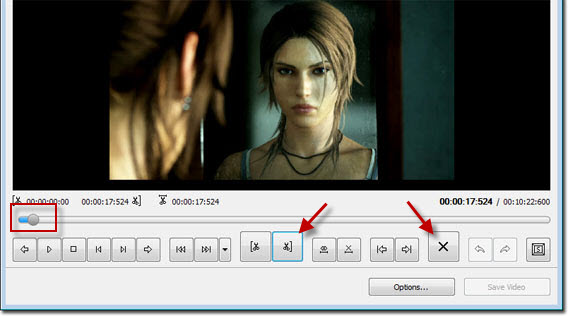
Free Video Dub - Buttons

Apri il file, aziona la barra del tempo, imposta la marcatura, cancella e salva – questi sono i cinque passi per editare il tuo video.

Cancella tutte le scene che vuoi

Per cancellare una scena che si trova nel mezzo del video, sposta il cursore sulla barra della durata fino all’inizio del contenuto indesiderato. Mediante la funzione Taglia a sinistra o il tasto N imposterai una marcatura; quindi, puoi spostare il cursore fino alla fine della scena indesiderata e, con la funzione, Taglia a destra o con il tasto M, puoi impostare una seconda marcatura. Il contenuto indesiderato è evidenziato in azzurro. Potrai eliminare l’area evidenziata, mediante pulsante Rimuovere o il tasto CANC .
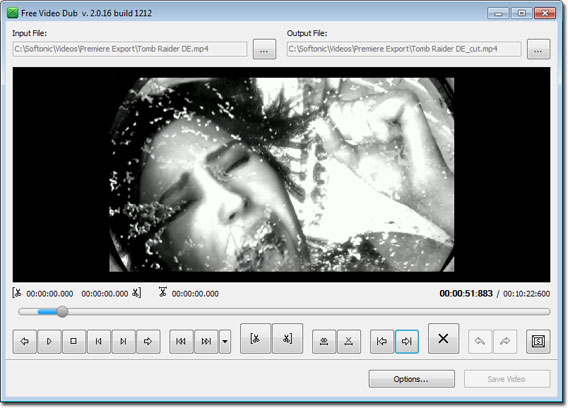
Free Video Dub - schneiden

Puoi applicare lo stesso procedimento per editare la fine del video. In fase di test il pulsante Taglia a sinistra non funzionava. Nel caso in cui tu non sia soddisfatto della selezione, puoi sempre annullarla con il pulsante Cancella selezione o il tasto X.

Dopo aver terminato tutti i passi, puoi salvare il video facendo clic sull’apposito pulsante. Free Video Dub salva i video editati nella directory di origine con l’estensione _cut. Quindi, ad esempio il file ilvideo.avi diventa ilvideo_cut.avi.

Edita i tuoi video senza compromessi sulla qualità, adottando alcuni piccoli accorgimenti

In pratica, Free Video Dub non opera alcuna conversione durante il salvataggio del file editato. Per questa ragione la qualità viene completamente mantenuta. Il risultato è identico all’originale, che viene semplicemente alleggerito dalle scene inutili. È piuttosto spiacevole quando la barra della durata di Free Video Dub si blocca e non ti consente più di lavorare. In questi casi, l’unica cosa da fare è chiudere e riavviare l’applicazione.

Il responso: programma molto usabile ma a tratti poco affidabile

Free Video Dub completa la gamma di tool gratuiti per la registrazione di video del tuo gameplay con uno strumento gratuito, veloce che non comporta perdite di qualità. L’unico limite è che, a volte, risulta inaffidabile, dunque è consigliabile limitarsi a svolgere semplici operazioni di editing e a tagliare video di breve durata. Seguendo questo accorgimento in fase di registrazione, Free Video Dub svolge egregiamente il suo compito.

È tutto anche per questo venerdì! Non perderti la prossima settimana il terzo episodio della nostra serie Let’s Play gratis.

Let’s Play gratis – Prima puntata: registra il gameplay dei tuoi giochi

Scarica Free Video Dub

[Adattamento di un articolo originale di Jan Hendrik Fleischer per Softonic DE]

Stai passando da PC a Mac? Impara le basi di OS X in 30 minuti (parte 2)

Sei passato da PC a Mac? O hai intenzione di farlo? Ecco le cose che devi sapere di OS X per orientarti nel tuo nuovo computer.

Nella puntata precedente di questa guida pratica per neofiti di OS X abbiamo spiegato alcuni concetti generali di OS X, essenziali per chi arriva dal mondo Windows e non ha mai usato il Mac: cos’è il Finder, perché non c’è il menu Start e come si accede all’hard disk.

In questa seconda puntata andremo più sul pratico, e ti spiegheremo come fare su OS X quello che facevi quotidianamente su PC Windows.

Come si cambia lo sfondo del desktop?

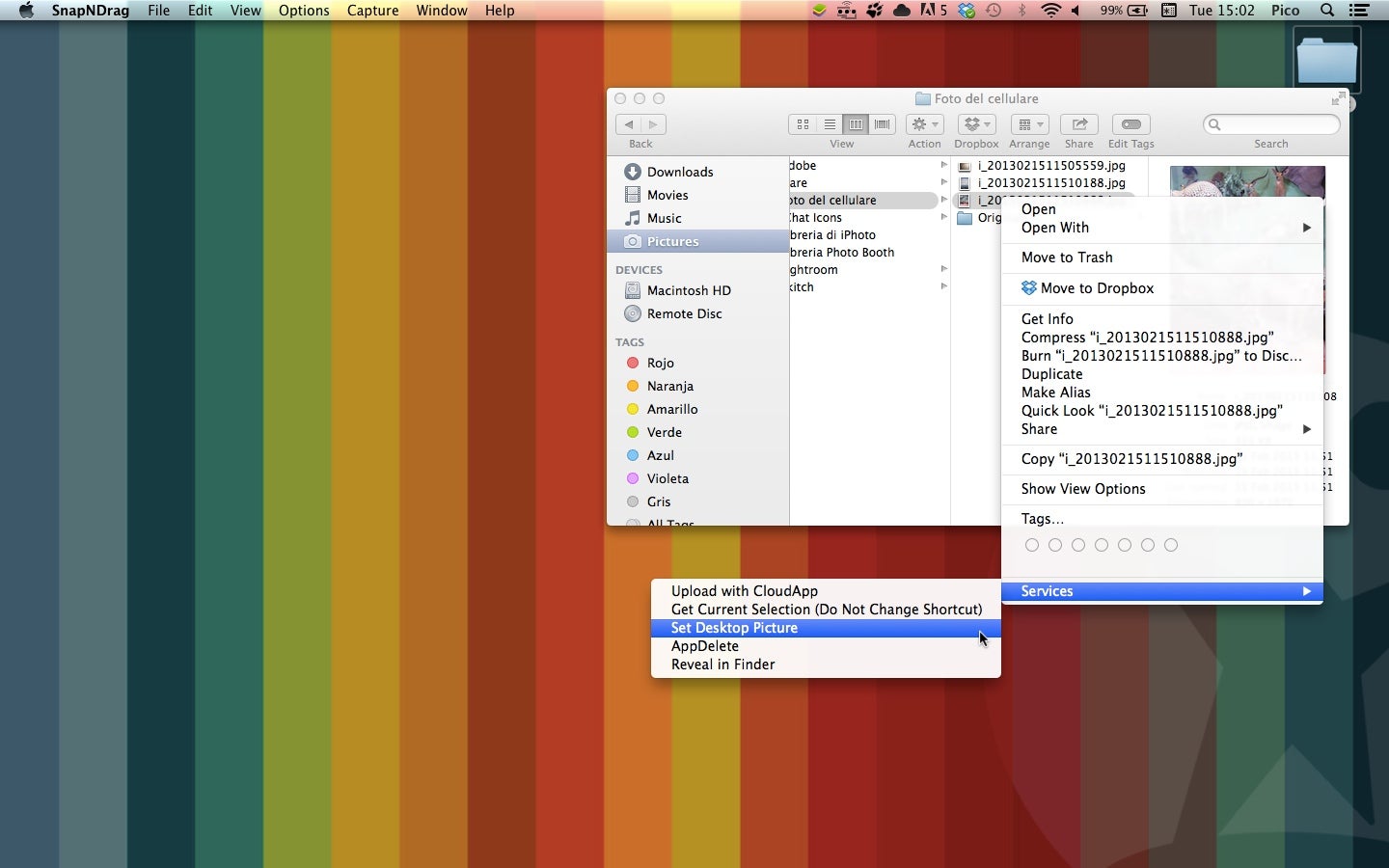
Basta selezionare l’icona di una qualsiasi foto, cliccare col tasto destro, selezionare Servizi e poi Imposta immagine della scrivania.

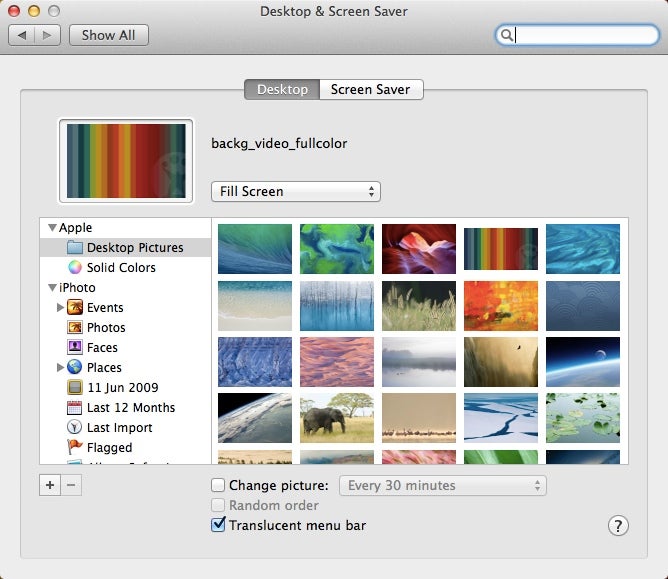
Cambia sfondo desktop 002C’è anche un altro percorso possibile. Clicca col tasto destro sul desktop, seleziona Modifica sfondo scrivania e scegli tra le tante opzioni. Puoi anche navigare nella libreria di iPhoto e scegliere da lì il tuo nuovo sfondo.

Cambia sfondo desktop 003Uso il trackpad: dove sta il tasto destro?

Il right-click nel mondo Mac è sempre stato un argomento caldo. Per anni non è stato disponibile. Era una cosa troppo Windows. Poi ci si è resi conto della sua utilità. Ma visto che i mouse Apple non avevano due tasti, si inventò un click destro usando il tasto CRTL della tastiera e il click sinistro del mouse.

Oggi il problema è risolto. Il Magic Mouse funziona esattamente come un mouse standard, e anche se i tasti non si vedono affatto, cliccando a destra ottieni il right-click. Ma chi ha un trackpad, come fa?

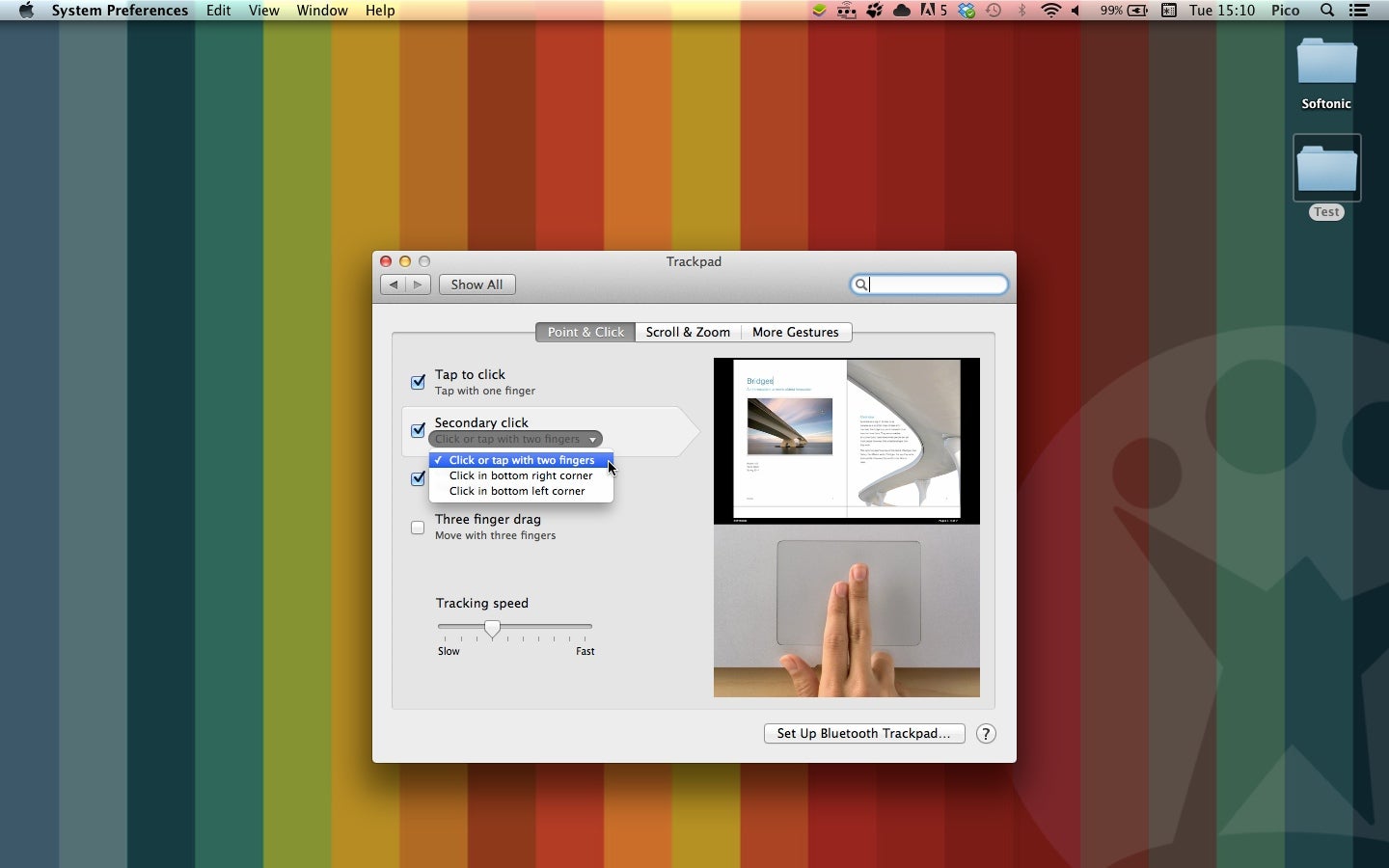
Facile: vai nelle preferenze di sistema (abbiamo visto poco sopra come si fa) e da lì seleziona Trackpad > Punta e fai click e dal menu Click secondario seleziona l’opzione che ti piace di più per il tuo click destro: o un tap con due dita, o un tap semplice nell’angolo inferiore destro, o inferiore sinistro.

Click destroForzare la chiusura di un’applicazione

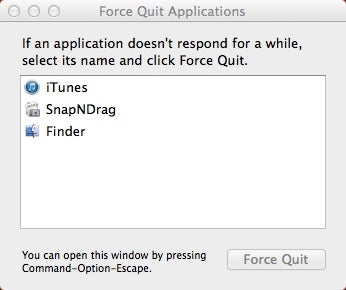
In Windows lo fai col Task Manager. Con Mac, usa la combinazione di tasti Command (Cmd)+ALT+ESC. Si apre così una finestra, da cui puoi scegliere quale applicazione chiudere forzatamente.

Forza chiusura appCome si fa uno screenshot?

Con il PC di solito si usa il tasto Stamp/R Sist della tastiera, che salva un’istantanea dello schermo che poi copi in un qualunque editor di immagini, oppure lo Strumento di cattura che sta in Start > Accessori.

Col Mac puoi usare Istantanea (sta in Applicazioni > Utility). Aprila, e dal menu Scatto scegli un’opzione tra quelle disponibili (Selezione, Finestra, Schermo, Schermo con timer).

C’è però un metodo più rapido: le combinazioni di tasti.

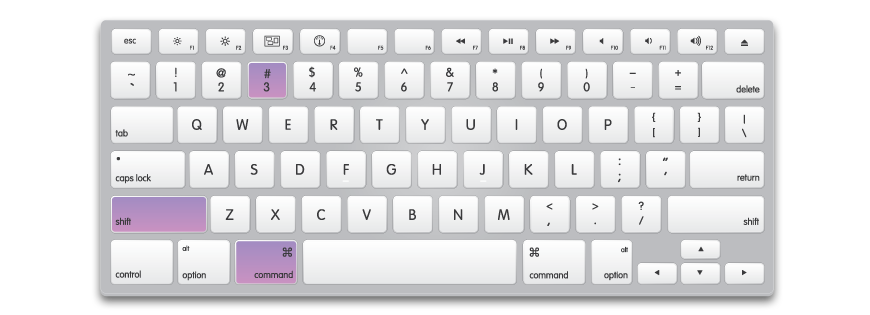
Command + Shift + 3: screenshot dello schermo intero

cmd shift e 3

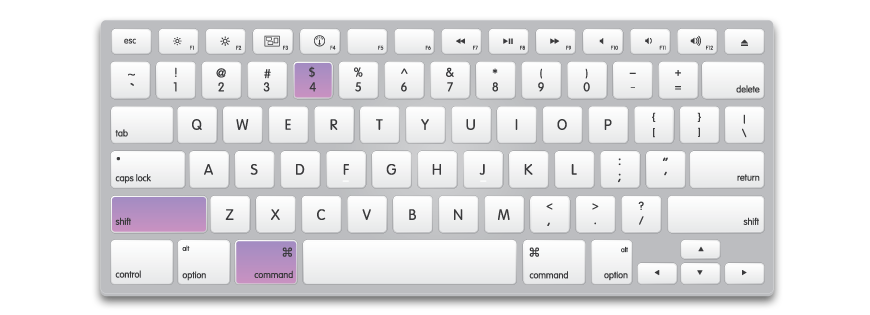
Command + Shift + 4: screenshot di un’area da selezionare col mouse

cmd shift e 4

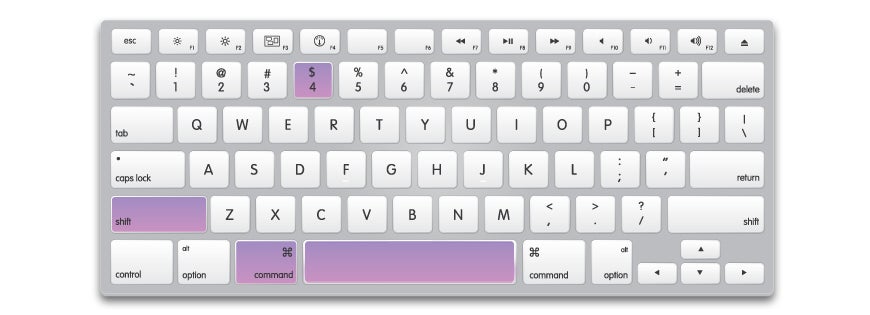
Command + Shift + 4 + Spacebar: screenshot della finestra in quel momento selezionata

cmd shift e 4 e space

Gli screenshot vengono automaticamente salvati sul desktop. Se però alle combinazioni di tasti aggiungi anche CTRL, la cattura viene semplicemente salvata nella clipboard. Ma per riuscire in questa operazione devi avere dita molto agili. O essere un polipo.

E gli accessori?

Ci sono alcuni programmi che qualunque utente di computer vuole, perché sono essenziali nel lavoro quotidiano: un editor di immagini, un editor di testo, un’utility per decomprimere file, una calcolatrice, un registratore video e audio.

Ecco dove trovarli nel Mac.

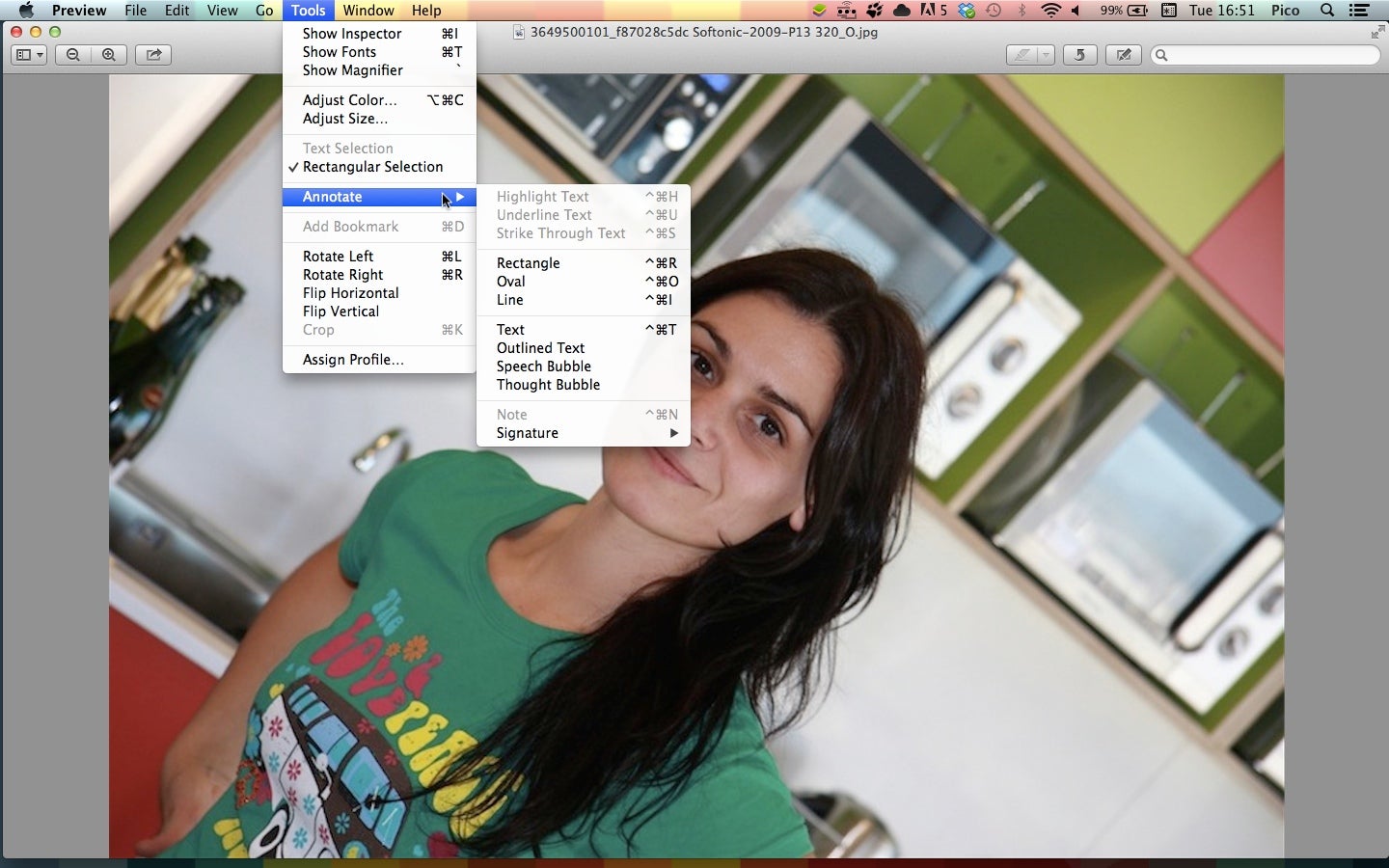
Editor e visore di immagini: Applicazioni > Anteprima. Puoi visualizzarci qualunque tipo di file grafico (inclusi i PDF), modificarne i colori, le dimensioni, inserire note di testo, disegni, firme, ruotarli e molto altro. Sostituisce Paint e Visualizzatore foto di Windows, ma fa molto di più.

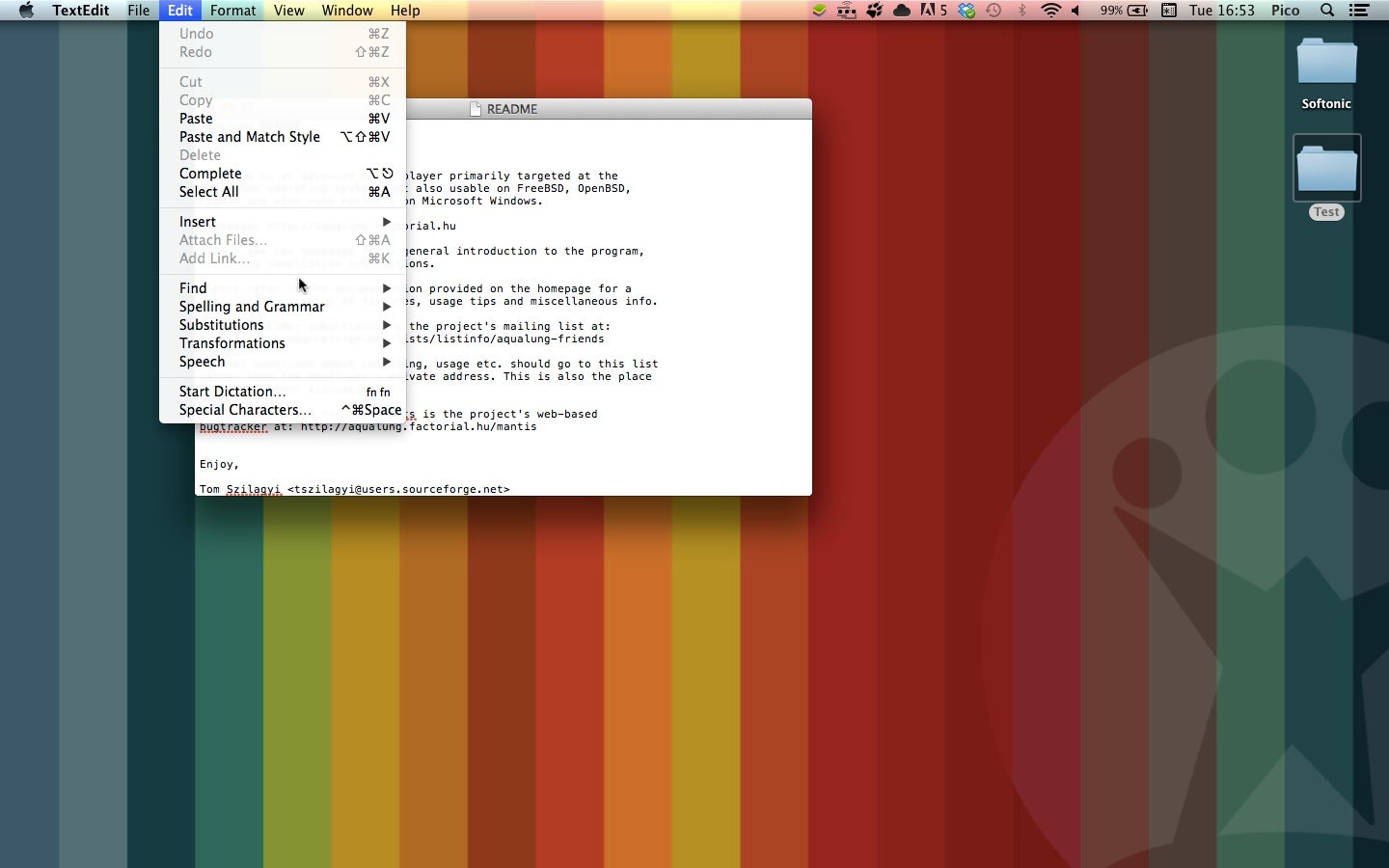
Anteprima - menu contestualiEditor di testo: Applicazioni > TextEdit. Fa le veci di Blocco Note di Windows. Le opzioni sono però molto più numerose, avvicinandosi molto più ad editor di livello medio.

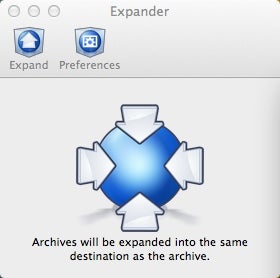
TextEdit - Menu EditDecompressore di file: Applicazioni > StuffIt Expander. Decomprime tanti formati, tra cui 7Z, ARC, RAR, StuffIt, ZIP e TAR.

StuffIt ExpanderCalcolatrice: Applicazioni > Calcolatrice. Le tre diverse visualizzazioni (classica, calcolatrice scientifica e calcolatrice per programmer) e i convertitori di qualunque unità di misura fanno di Calcolatrice un’utility più che desiderabile anche per chi con i numeri fa sul serio.

CalcolatriceAudio e video recorder: Applicazioni > QuickTime Player. Una grande applicazione, con cui registri l’audio, il video (con la camera integrata nel tuo Mac o una esterna) e anche video di ciò che accade sul tuo schermo.

Boot da un CD o da un disco esterno

Puoi avviare il Mac da dischi esterni con facilità.

Avvio da CD: inserisci il disco nel lettore (integrato o esterno) e riavvia il Mac (Menu Mela > Riavvia) tenendo premuto il tasto C della tastiera finché non sentirai che il CD o il DVD stanno “lavorando”.

Avvio da HD esterno/USB drive: connetti ed accendi il disco da cui vuoi fare il boot, poi accendi o riavvia il Mac tenendo premuto il tasto ALT. OS X ti mostrerà tutti gli hard disk in cui c’è installato un sistema operativo da cui puoi avviare il Mac. Seleziona quello che vuoi e il gioco è fatto.

Come formattare o partizionare un disco

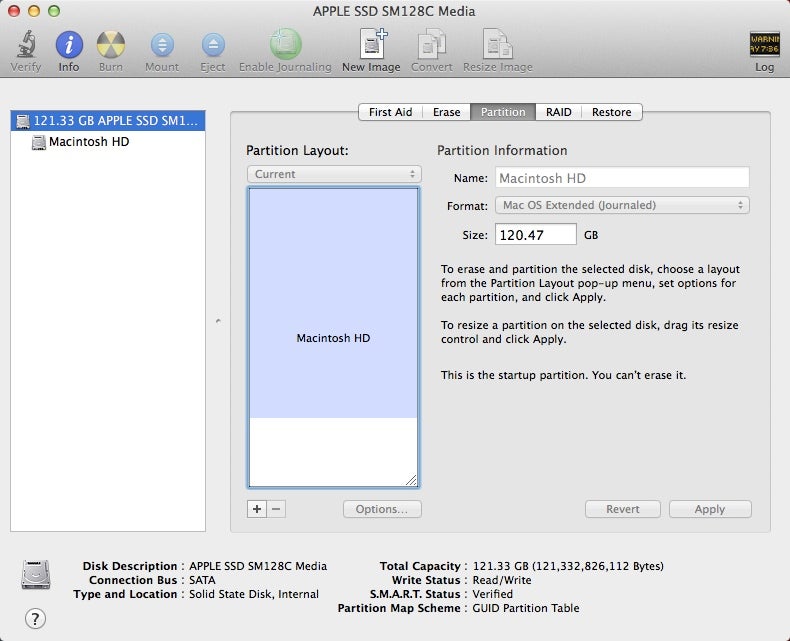
Con Utility Disco (Applicazioni > Utility > Utility Disco) puoi fare molte cose, tra cui formattare un HD o una penna USB, partizionarlo, ripararlo.

Utility DiscoÈ molto facile da usare e ti permette anche di creare immagini disco.

Installare e disinstallare programmi

I due processi sono più semplici che in Windows. Per una descrizione dettagliata, ti rimandiamo al nostro articolo Passare da PC a Mac, episodio 2: installare e disinstallare applicazioni.

Internet, posta elettronica, masterizzazione ed altro

Navigare, comunicare, memorizzare, ritoccare: per ogni programma Windows c’è un’alternativa Mac. Anche in questo caso ti rimandiamo ad un nostro articolo: Passare da PC a Mac, episodio 3 – le alternative Mac ai programmi Windows.

Ci troverai tutto quello che ti serve di sapere.

Molto bene: a questo punto sei pronto a goderti il tuo computer nuovo. Come hai potuto vedere, le novità a cui devi abituarti sono poche. Tutto quello che facevi col PC puoi farlo col Mac, solo che si fanno in un altro modo. E per esperienza personale ti dico che, per abituarsi, ci vuole un attimo. Buon divertimento!.

Vuoi sapere altri trucchi per usare Mac da professionista? Allora leggi la prima puntata della guida. E se vuoi saperne ancora di più su come funziona il mondo Mac, ecco un bel po’ di articoli che fanno al caso tuo.

Guida pratica: cosa fare quando ti rubano la password

Non importa quanto sia forte la tua password: se la rubano, i tuoi dati saranno nelle mani del criminale di turno. Hai bisogno di difese più intelligenti.

A volte una password lunga e forte è inutile: agli hacker non interessa indovinare le chiavi d’accesso, bensì preferiscono rubarle direttamente dal PC dell’utente o da un server mediante un attacco informatico.

Ad esempio, il keylogger denominato Pony Botnet Controller ha sottratto più di due milioni di password dai PC degli utenti di Facebook, Gmail e Twitter, catturando la chiave d’accesso prima che venisse inviata a ciascun sito.

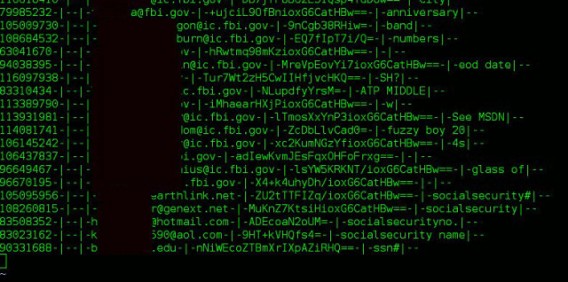
Questo è ciò che l’hacker vede quando usa Pony Botnet (fonte)

Le password possono anche essere rubate dai server dei servizi che usi. Nel famoso attacco ad Adobe, gli autori di Photoshop e Acrobat, gli hacker hanno messo le mani su milioni di account, con password e informazioni di pagamento.

Uno screenshot con alcune delle 130 milioni di password rubate da Adobe (fonte)

In entrambi i casi, una chiave d’accesso forte non ha mai fermato i malintenzionati. Questo non significa che le password siano inutili, ma che sono diventate insufficienti. Per questo ci chiediamo se in un futuro continueremo a usarle.

Cosa fare quando viene annunciato il furto delle password

  1. Niente panico: se il furto è avvenuto sui server delle applicazioni interessate (Facebook, Twitter, LinkedIn e così via), queste cambieranno la password per te non appena scopriranno l’accaduto. Se la sottrazione è stata eseguita mediante un virus, non disperare, hai molto margine di manovra: dopo il furto, i tuoi dati faranno parte di un pacchetto destinato alla vendita, cosa che richiede tempo.
  2. Avvia il PC con un antivirus su CD: se la password è stata rubata a causa di un virus o se sospetti la presenza di un trojan o un keylogger, avvia il PC con antivirus su CD/DVD ed esegui la scansione del disco rigido. Ciò ti garantisce una disinfezione completa, senza bisogno di riavviare. Questo passo è compatibile con il terzo, che devi eseguire da un dispositivo sicuro e pulito.
  3. Modifica la password dei siti che usano la stessa: oltre a cambiare la password del servizio che ha subito l’attacco, cosa che devi fare ad ogni modo, preoccupati per i siti che utilizzano la stessa chiave d’accesso. Usare la stessa password per più servizi è uno degli errori più comuni e pericolosi, dato che con un solo furto è possibile accedere a tutti i tuoi account.

Cosa fare per prevenire il furto di password e le sue conseguenze

La sicurezza informatica è in continua evoluzione e con essa anche le misure che puoi implementare per proteggere le tue applicazioni preferite. L’era delle password complesse e degli antivirus è finita, poiché ora ci sono strategie più intelligenti e durevoli, sostenute dall’uso dei dispositivi.

  1. Attiva la verifica in due passaggi: questo sistema prevede l’uso di un metodo di identificazione secondario per autorizzare l’accesso a un servizio, come ad esempio l’invio di una chiave numerica al cellulare. In questo modo, anche se dovessero rubarti la password, non potranno accedere al tuo account perché non possiedono il codice inviato al tuo telefono.
  2. Usa un gestore di password: devi creare delle password forti, lunghe ma, soprattutto, diverse tra loro. Allo stesso tempo, bisogna conservarle in un contenitore sempre a portata di mano, ma a prova di furto e intercettazioni. Un gestore di password ti dà tutto questo. I nostri preferiti sono LastPass e DashLane.
  3. Proteggi l’accesso al tuo dispositivo mobile: il cellulare non è più un telefono, bensì un piccolo computer pieno di dati importanti, uno tesoro per qualsiasi criminale che desideri accedere alla tua vita digitale. Per fortuna, sia Android sia iOS hanno delle misure di sicurezza molto robuste per evitare che dei malintenzionati accedano facilmente alle tue applicazioni e ai tuoi dati.
  4. Estrema cautela durante la navigazione: il browser aspira a essere il nuovo sistema operativo e le sue applicazioni sono così ricche e complesse come quelle del desktop. Di conseguenza, il navigatore è sempre di più la porta d’ingresso dei malware, che possono essere locali o remoti. La battaglia per la sicurezza si gioca quindi nel browser: mantieni i plugin aggiornati e installa degli add-on per la navigazione sicura.

Il segreto è quello di non ripetere le password

Dobbiamo insistere su questo punto: non usare la stessa password per tutto. Il rischio per te e per i tuoi dati è troppo grande . Puoi proteggere il tuo PC con i migliori antivirus e usare le password più lunghe e complesse, ma la sicurezza assoluta non esiste: un giorno il tuo castello può cadere a pezzi e, se ripeti la stessa password su più di un sito, sarà tutto il tuo impero a crollare. Quindi, fai della varietà il tuo motto e crea password diverse.

Come gestisci le password dei tuoi account?

[Adattamento di un articolo originale di Fabrizio Ferri-Benedetti su Softonic ES]

Cut The Rope 2: 6 grandi segreti e le novità

Cut The Rope 2 è già qui. Quali avventure e misteri attendono il piccolo Om Nom?

Cut The Rope 2 arriva finalmente su iOS. Dopo il primo capitolo e due spin-off , la serie torna con un secondo gioco il cui gameplay è molto simile all’originale. CTR2 sarà quindi una replica del primo? No, il nuovo gioco di ZeptoLabs presenta novità e segreti molto interessanti.

Sai che adesso Om Nom può muoversi? O che ha dei nuovi amici? Unisciti a noi per scoprire tutti i segreti di questo piccolo alieno.

Un viaggio emozionante

Lo abbiamo visto percorrere mondi tematici, festeggiare il Natale, essere oggetto di sperimentazioni e viaggiare nel tempo, ma ci sono voluti ben cinque release per vederlo scorrazzare liberamente per il mondo di oggi.

Ogni livello di Cut The Rope 2 è ambientato in un posto diverso. Iniziamo nel bosco, per continuare sulla spiaggia e poi scoprire tre paesaggi urbani diversi: una discarica, un bel parco e la metropolitana.

Per ora, Cut The Rope 2 ha solo questi cinque mondi, ma ZeptoLabs ci assicura che ne lancerà a breve qualcuno in più. Dove ti piacerebbe vedere Om Nom?

Om Nom si fa bello

Om Nom è grazioso, ma il suo aspetto potrebbe sembrarti ripetitivo. Con CTR2 però vedrai qualcosa di diverso, perché il simpatico alieno avrà vari cappellini e accessori. Alcuni di loro sono a pagamento, mentre altri sono sbloccabili.

Ma Om Nom non è l’unica cosa che diventa configurabile. Ora potrai scegliere il look delle caramelle da lui tanto desiderate o l’effetto della traccia che lasci con il dito.

L’alieno si fa dei nuovi amici

Una novità che influenza davvero il gameplay di Cut the Rope 2 è l’arrivo di nuovi amici. Conoscerai cinque creature, dall’apparenza altrettanto curiosa del protagonista, ma con poteri incredibili.

Il piccolo Lick ha una lingua molto lunga che può servire da passerella o per impedire che la caramella cada, Blue ha la capacità di moltiplicarsi, mentre Roto è un animaletto volante che ti può trasportare da un posto all’altro… Proprio così, da adesso Om Nom si muove!

In movimento

A differenza dei CTR precedenti, in cui Om Nom era un personaggio statico, in questo capitolo il nostro amico è quasi in continuo movimento. In realtà, non siamo noi a muoverlo ma, a seconda del livello, si può spostare per la scenografia grazie ai suoi nuovi amici o alle strutture mobili.

Questa novità è molto utile per raggiungere le tanto ambite caramelle, ma crea anche qualche problema: Om Nom può cadere! Se ciò dovesse succedere, dovrai ricominciare il livello altrimenti sarà impossibile arrivare a vincere il trofeo.

Hai visto quel quadrifoglio?

In Cut The Rope 2 potrai ottenere dei livelli extra senza dover pagare, ovviamente impegnandoti un po’ di più. In ogni mondo ci sono dei quadrifogli e, se riesci a raccoglierne un certo numero, potrai accedere a più contenuti.

Per ottenere i quadrifogli, come succede per le stelle, è necessario che la caramella ci passi sopra. A volte è facile, mentre altre non così tanto.

È tutta una questione di stelle

Finora in Cut The Rope per sbloccare un mondo dovevi superare tutti i livelli di quello precedente, indipendentemente dal numero di stelle che avevi raccolto. Questo meccanismo è un po’ diverso in CTR2.

Per sbloccare il mondo successivo non è necessario aver superato tutti i livelli, bensì aver preso un certo numero di stelle. All’inizio potrebbe sembrarti un gioco da ragazzi, ma a un certo punto dovrai ripetere alcuni livelli per riuscirci.

In questo modo, ci vorrà una certa eccellenza per superare i livelli. Come sempre, se hai poca pazienza, puoi pagare per sbloccare i contenuti.

Attualmente disponibile solo su iOS

Per ora, Cut The Rope 2 è disponibile solo per iPhone e iPad. Quando arriverà su altri dispositivi come Android o Windows Phone? Speriamo presto, perché è un gioco di una delle serie “dolci” più divertenti. Del resto non tutto ciò che contiene delle caramelle deve essere necessariamente Candy Crush Saga

Scarica Cut The Rope 2 per iOS

Cosa ne pensi dei giochi della serie Cut The Rope?

[Adattamento di un articolo originale di Maria Baeta su Softonic ES]

Il ritorno di Om Nom: Cut The Rope 2 arriva su iPhone e iPad

Cut The Rope 2 è finalmente disponibile per il download! Il popolare puzzle game delle caramelle è pronto ad allietare le tue giornate con nuove spassossime avventure.

Om Nom si è perduto. Poi è ricomparso, goloso come sempre. E allora vuole rivisitare quei luoghi in cui è stato e salutare gli amici che ha incontrato. Sarà un viaggio appassionante, divertente e anche impegnativo in cui non dovrà mancare la pappa giornaliera a base di caramelle, ovvio. Una vera gioia per gli amanti dei puzzle game di strategia.

5 mondi diversi e oltre 20 i livelli all’interno di ognuno di questi: varietà e divertimento sono assicurati. E allora non ci resta che aspettare anche la versione per Android.

Vuoi saperne di più? Scarica Cut The Rope 2 per iPhone e iPad!

Leggi anche:

Cut The Rope 2: 6 grandi segreti e novità

Perché Facebook spia gli stati che non ho ancora postato?

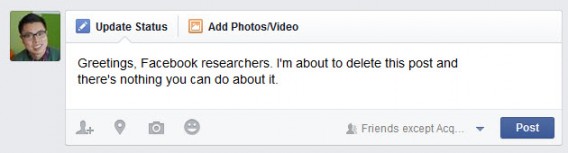
Perché i ricercatori di Facebook analizzano gli stati eliminati dai loro autori ancor prima che siano stati pubblicati sul social network?

Un nuovo studio ha rivelato che Facebook ha analizzato gli stati e i commenti digitati e poi cancellati, senza nemmeno essere stati pubblicati. I dati, raccolti su 5 milioni di utenti inglesi durante l’estate 2012, dovrebbero contribuire a svelare il mistero dell’autocensura, il nome dato dal social network all’eliminazione di una pubblicazione prima ancora di essere stata postata.

Vediamo insieme perché il rimorso e le altre esitazioni sono così interessanti per Facebook e approfittiamone per sciogliere i dubbi che questa rivelazione potrebbe creare.

Facebook salva tutto quello che digito?

facebook posts

I messaggi autocensurati sono delle interazioni come altre…

No, o almeno, non ancora. Innanzitutto, lo studio è stato eseguito solo su un campione di utenti durante un periodo di tempo limitato (5 milioni di utenti inglesi nell’estate del 2012). In secondo luogo, l’analisi è stata eseguita solo sugli stati, sui messaggi della bacheca e sui commenti. I messaggi privati non sono compresi nello studio. Infine, il contenuto delle pubblicazioni non sarebbe stato registrato. Solo le interazioni (l’immissione di testo, l’eliminazione e così via) sono state indicizzate.

Attenzione: i ricercatori di Facebook non escludono, in un futuro, la possibilità di esaminare il contenuto dei messaggi autocensurati.

Facebook ha il diritto di accedere al contenuto che non ho postato?

Sì. Durante l’iscrizione al servizio, accettando la Normativa sull’utilizzo dei dati, hai concesso il diritto di registrare tutte le tue interazioni con il servizio. Agli occhi di Facebook, i messaggi autocensurati non sono altro che normali interazioni, come i post, i mi piace o i commenti. Sono quindi coperti dalla politica aziendale di utilizzo dei dati.

Suggerimento: scrivi una bozza delle tue pubblicazioni su un editor di testo per assicurarti che il contenuto eliminato non possa essere riutilizzato. Non incollare il messaggio nell’interfaccia di Facebook finché non sei sicuro al 100% di volerlo condividere.

Autocensura, il nemico da sconfiggere

400 condivisioni corrispondono a 10$ di guadagno per Facebook

Quando un utente si autocensura, Facebook ci perde: ogni pubblicazione eliminata si traduce in un guadagno mancato per il social network. Con l’analisi delle pubblicazioni interrotte, Facebook vuole semplicemente ottimizzare le prestazioni della sua base di utenti.

Secondo i risultati dello studio, l’incapacità di definire con precisione il target della propria pubblicazione sarebbe una delle principali cause di autocensura. Esitiamo a pubblicare quando il numero dei potenziali recettori è troppo grande o quando gli interessi di questi sono troppo vari.

Quali sono le possibili soluzioni per ridurre le inibizioni degli utenti?

Per Facebook, la sfida sarà quella di trovare il modo per incoraggiare i suoi membri a condividere sempre di più, più spesso e con più persone.

La distensione del sistema di selezione dei destinatari consente di scegliere con maggior precisione chi sono i recettori di ogni pubblicazione. Limitate a pubblica, amici, amici tranne conoscenti e solo io, queste opzioni potrebbero arricchirsi con i centri d’interesse degli utenti per garantire che ogni pubblicazione raggiunga le persone giuste.

In ogni caso, Facebook farebbe bene a imparare da Snapchat, una piattaforma che deve il suo successo alla spontaneità, la musa del suo famoso sistema di autodistruzione dei messaggi.

L’inizio della fine?

Qualche mese fa, abbiamo appreso che Facebook pensava di registrare i movimenti del mouse dei suoi utenti. Se a questo aggiungi lo studio sulle pubblicazioni eliminate, otterrai due strumenti formidabili per trasformare Facebook in una vera macchina da guerra, che si sfrutterà al massimo del tempo che ogni utente passa sul social network, senza lasciare più nulla al caso.

Come si suol dire, se la parola è d’argento, il silenzio è d’oro e Facebook non perderà l’occasione per incassarlo.

Hai paura che Facebook analizzi i messaggi che non hai pubblicato?

[Adattamento di un articolo originale di Samuel Marc su Softonic FR]

20 processi di Windows che è meglio chiudere

Quali sono i processi che puoi terminare senza causare problemi per liberare memoria? Nel Taskmanager, Windows elenca tutti i processi in esecuzione. Tra le risorse e gli utenti si trovano sia elementi utili che superflui. Di seguito ne illustreremo 20 di cui il tuo PC non ha affatto bisogno.

Abbiamo suddiviso i processi in quattro categorie: avvio rapido, aggiornamenti software, processi dei produttori di hardware, processi software e processi di Windows. Di seguito proponiamo una breve spiegazione di ogni categoria.

Avvio rapido

L’avvio rapido carica parti del programma nel caso in cui l’utente desideri aprirlo in seguito, per farlo in modo piç veloce. Tuttavia, se non usi spesso i programmi in questione, puoi tranquillamente liberarti di questi processi.

  • reader_sl.exe appartiene ad Adobe Reader e significa Adobe Acrobat Speed Launcher. Velocizza l’avvio del programma di lettura ma non è necessario.
  • jqs.exe accelera l’avvio di quasi tutti i software basati su Java. Tuttavia, Java Quick Starter non è esattamente necessario.
  • Osa.exe consente di velocizzare l’avvio dei programmi di Office in Windows XP e alcune funzioni di Office nel menu di avvio. Office Source Engine è utile solo per gli utenti che utilizzano Office regolarmente.
  • soffice.exe svolge la stessa funzione di Osa.exe ma per i pacchetti StarOffice e OpenOffice.

Aggiornamenti dei software

L’update manager verifica a intervalli regolari la disponibilità della nuova versione di un determinato programma. Per alleggerire la memoria, è possibile modificare le opzioni di aggiornamento del programma e cercare gli update direttamente dentro al programma. Nel frattempo puoi tranquillamente terminare questi processi.

  • AdobeARM.exe è un processo di Adobe Acrobat e di Adobe Reader che viene eseguito in background e cerca aggiornamenti per i prodotti Adobe.
  • AAM Update Notifier.exe viene installato sul PC con i prodotti di Adobe Creative Suite. Il processo gestisce gli aggiornamenti di vari programmi Adobe.
  • Jusched.exe sta per Java Update Scheduler ed è un processo che controlla una volta al mese se sono disponibili aggiornamenti di Java. Piuttosto raramente per un processo costantemente in esecuzione.
  • DivXUpdate.exe viene eseguito in background e cerca nuovi aggiornamenti per DivX Plus. Ti consigliamo di terminare la gestione degli aggiornamenti perché si avvia automaticamente anche all’apertura del programma DivX.

Processi dei produttori di hardware

Nella maggior parte dei casi, i produttori di hardware consegnano insieme ai propri dispositivi anche il software e i driver necessari all’installazione, che portano sul tuo computer una serie di funzioni accessorie non richieste e, quasi sempre, inutili.

  • NeroCheck.exe cerca drive che potrebbero causare conflitti con Nero, Nero Express o NeroVision Express. Se necessario, questo servizio può anche essere attivato manualmente.
  • HKCMD.exe viene installato sul computer con l’hardware Intel. Questo processo ti consente di configurare i tasti con le funzioni che preferisci ma spesso causa inutili crush di sistema.
  • atiptaxx.exe/ati2evxx.exe vengono installati sul computer con i driver delle schede video ATI. Questi processi ti consentono di accedere rapidamente alle impostazioni della scheda video mediante una barra delle applicazioni o la configurazione dei singoli tasti. Superflui.
  • RAVCpl64.exe significa Realtek HD Audio Manager. Questo processo identifica i dispositivi audio collegati al computer, come le cuffie o il microfono, che vengono riconosciute e funzionano perfettamente anche in sua assenza.
  • Nwiz.exe viene installato sul sistema con una scheda video Nvidia. Questo processo serve solo agli utenti che utilizzano le funzioni Nvidia nView, altrimenti è superfluo.
  • CCC.exe significa ATI Catalyst Control Centre. Per coloro che giocano ai videogame e gli utenti con esigenze di impostazioni grafiche avanzate, questo processo è sicuramente interessante. Per tutti gli altri non è certamente necessario.
  • SynTPEnh.exe si trova su molti laptop ed è abbinato al driver per touchpad; può essere messo a disposizione anche da Windows. Inoltre, Synaptics TouchPad Enhancements è noto perché causa problemi di stabilità.

Processi dei software

Oltre agli aggiornamenti, molti programmi offrono in background servizi più o meno necessari. Se un’applicazione è ti piace veramente puoi aggiungere un pulsante nella barra delle applicazioni, questo deve giudicarlo ogni utente singolarmente.

  • winampa.exe porta Winamp a destra in basso nella barra delle applicazioni e verifica che nessun altro programma venga collegato ai contenuti multimediali. Inutile in qualsiasi PC.
  • iTunesHelper.exe/iPodService.exe viene eseguito in background per iTunes e Quicktime. Nel caso in cui il processo venga eseguito mentre i programmi sono chiusi, può essere tranquillamente chiuso. Se necessario, iTunes lo avvia automaticamente.
  • OSPPSVC.exe è incluso in Microsoft Office 2010. Office Software Protection Plattform verifica che Office disponga di una licenza valida.

Processi di Windows

Anche Windows comprende una serie di processi interessanti che, al contempo, fanno un uso intensivo delle risorse. A te la decisione finale.

  • Sidebar.exe rende possibile l’esistenza dei pratici widget in Windows 7 e Vista, tuttavia, occupa anche una notevole quantità di spazio in memoria. Se non utilizzi i widget, puoi terminare Sidebar.exe.
  • wmpnetwk.exe ricerca nella rete i file multimediali per aggiungerli a Windows Media Player. Se non utilizzi Media Player o non desideri trovare nuovi file, termina questo servizio.

Di seguito potrai trovare altri processi e spiegazioni

Se hai ancora domande sui processi e le loro funzioni, puoi consultare vari database. Ma attenzione: la maggior parte viene compilata dagli utenti, di conseguenza, ti consigliamo di consultare più fonti.

  • I am not a geek – in lingua inglese sui processi e i rischi che comportano
  • Searchtasks – in lingua inglese, completo di funzione di ricerca e di suggerimenti
  • Processlibrary.com – database sui processi con funzione di ricerca

Qui puoi scoprire come velocizzare l’avvio di Windows ed eliminare i programmi dall’esecuzione automatica.

[Adattamento di un articolo originale di Klaus Müller su Softonic DE]

Tomb Raider rivive sull’iPhone

Sbarca su iOS Tomb Raider. Il classico gioco d’azione è disponibile per il pubblico nella versione originale (PS1). Square Enix, l’editore, ha pubblicato il game sull’App Store al prezzo di 0,89 €. Ora i possessori di iPhone, iPad o iPod touch hanno l’opportunità di vivere di nuovo le avventure di Lara Croft, uno dei personaggi più amati nel mondo dei videogiochi.

tomb raider ios

Il gioco è identico alla versione per PlayStation 1. La grafica è d’epoca e l’atmosfera è sempre la stessa. Non sono state apportate modifiche. Unico cambiamento: i controlli sono tattili (ovviamente) e quindi richiedono al giocatore un certo tempo di adattamento. Ma niente di insuperabile, per i veri fan di Lara…

Per funzionare, Tomb Raider richiede che sul dispositivo sia installato iOS 7 e versioni successive.

Leggi anche:

I migliori (e meno conosciuti) giochi del 2013: il mondo oltre GTA V

Google Zeitgeist 2013: cosa abbiamo cercato su internet quest’anno

Cambiare la lingua di Ruzzle e la suoneria di WhatsApp, conoscere iOS 7 ma anche come fare la Scrocchiarella. Questo, in sintesi, il 2013 degli italiani, almeno per quanto riguarda le ricerche online.

Google ha pubblicato oggi il suo annuale riassunto dell’anno che sta per finire. Lo Zeitgeist (parola traducibile come spirito dei tempi) sintetizza le ricerche effettuate dagli utenti su Google nel corso del 2013. Protagonisti la politica ma anche Papa Francesco, lo shopping online e il Festival di Sanremo. I termini di ricerca più popolari, in assoluto, su Google sono stati invece Facebook, YouTube e Google. Cioè spesso gli utenti su Google cercano proprio… Google. Misteri della rete.

Presentato globalmente (top 3 ricerche in tutto il mondo: Nelson Mandela, Paul Walker e iPhone 5s), lo Zeitgeist è diviso anche per nazioni, così che possiamo facilmente scoprire cosa hanno cercato gli italiani nel 2013.

E per chi vuole navigare tra i termini più cercati su Google nel 2013, Big G ha realizzato una bella mappa in 3D delle ricerche.

zeitgeistmappa

Un modo suggestivo per scoprire rapidamente cosa cercano gli utenti a Firenze, ma anche a Honolulu, Calgary, Salt Lake City…

E a proposito di suggestivo, bellissimo anche il video realizzato da Google, che mostra che nel 2013 abbiamo cercato nuovi inizi, speranza, nuove frontiere, maniere per aiutare, pace, coraggio ma anche addii, vittorie…

Continuiamo a cercare…


Leggi anche:

Facebook Year in Review: il tuo 2013, e quello del mondo

32 collezioni di sticker di Facebook. E ora c’è anche l’adesivo Non mi piace!

Con Facebook Messenger puoi inviare oltre alle classiche emoticon anche dei bellissimi adesivi. Di seguito ti mostriamo come scaricare gli sticker e usarli per chattare con i tuoi amici.

Ti abbiamo già parlato della moda del momento: gli adesivi nelle chat. Resi famosi dal celeberrimo LINE sembrano proprio aver contagiato poco a poco tutti gli altri servizi di messaggistica instantanea. E poteva Facebook restarsene in disparte? Certo che no, anzi ha creato un vero e proprio negozio di sticker all’interno del proprio Messenger che si è aggiornato poche ore fa introducendo anche l’attesissimo adesivo del Non mi piace, col celebre pollice in giù.

Ma… da dove posso accedere agli sticker di Facebook?

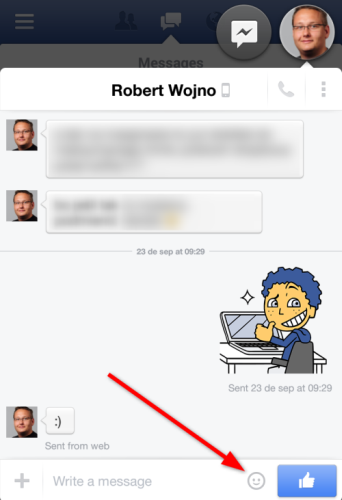
Puoi accedere alla galleria di sticker attraverso la chat di Facebook. Clicca su Invia nuovo messaggio e successivamente sull’icona dello smile in basso a destra nella finestra dei messaggi. Gli sticker sono disponibili sia per la versione web che per la versione iPhone e Android.

Come posso scaricare nuovi sticker?

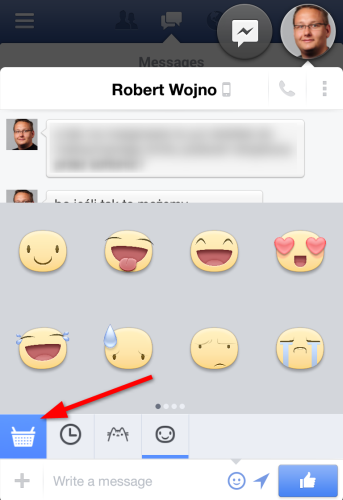
Per scaricare gratis nuovi sticker devi accedere allo shop online all’interno della chat. Per farlo clicca sull’icona del carrello.

Ti ritroverai con questa schermata da dove selezionarne e scaricarne di nuovi.

Basta cliccare sul pulsante Free o Scarica, a seconda del modello di cellulare o delle versione dell’app di Messenger, per aggiungerne di nuovi da usare nella chat.

Gli sticker sono disponibili praticamente per quasi tutte le app di Facebook e Facebook Messenger:

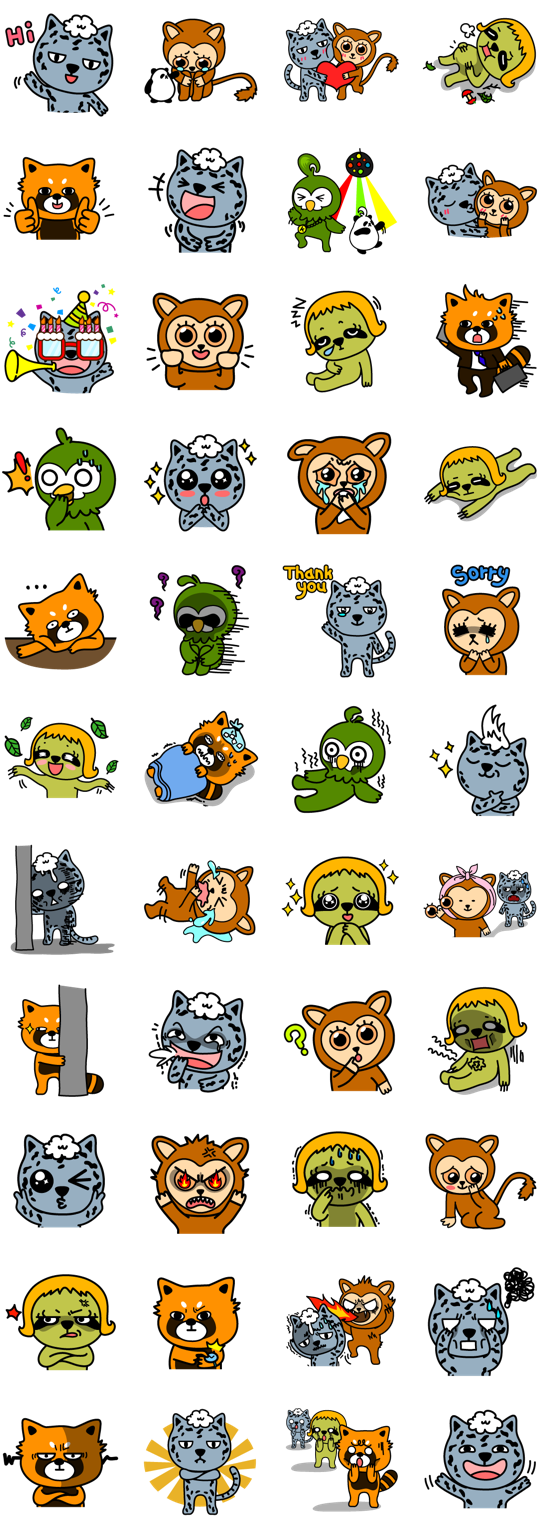
Ecco una galleria completa di tutti gli sticker gratis presenti su Facebook:

Mi Piace (novità!)

Heromals

Baach

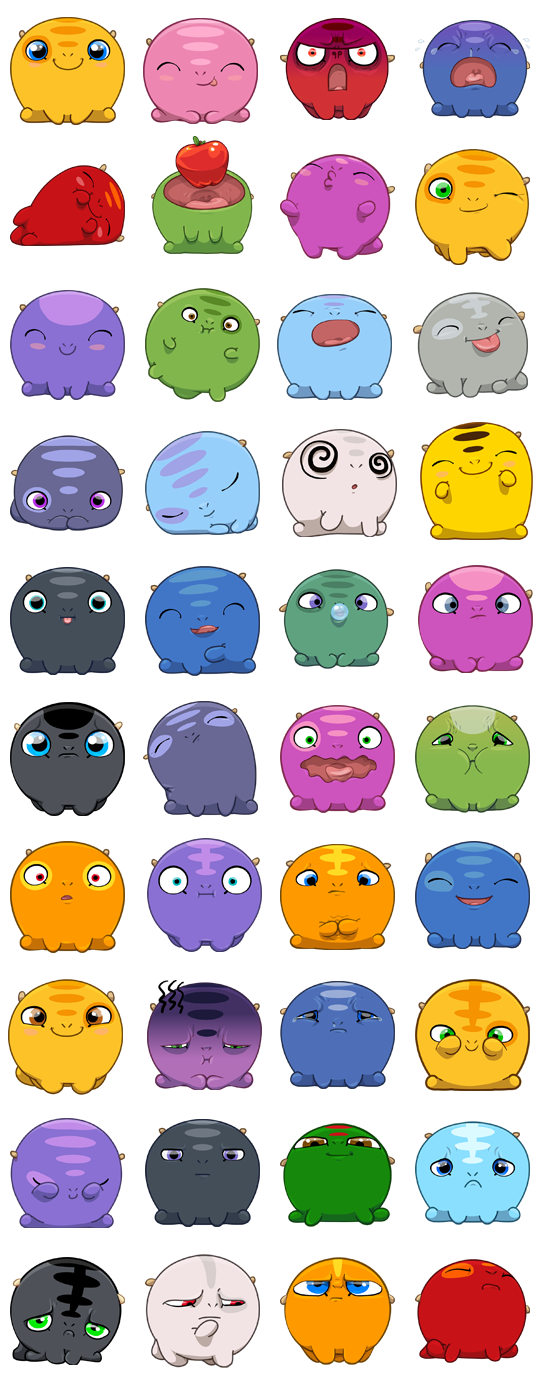
Mostropi

Cut the Rope

Mikey

Pandadog & Friends

Fat Rabbit Farm

Mobile Girl MiM

Plum

Hacker Boy

Koko

Bigs and Yeti

Anooki

Snoopy’s Moods

Pandi

Cattivissimo Me 2

Beast

First Mate

Happy-Go-Lucky

Prickly Pear

Banana

Wide Eyes

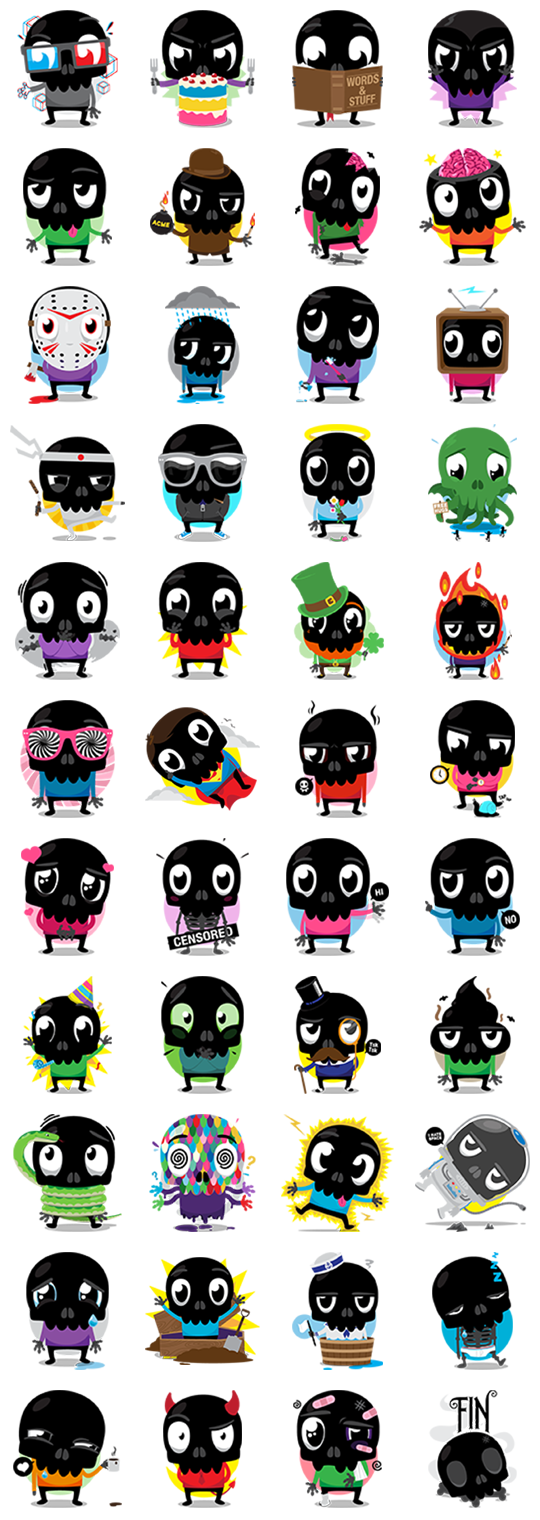
Skullington

Finch

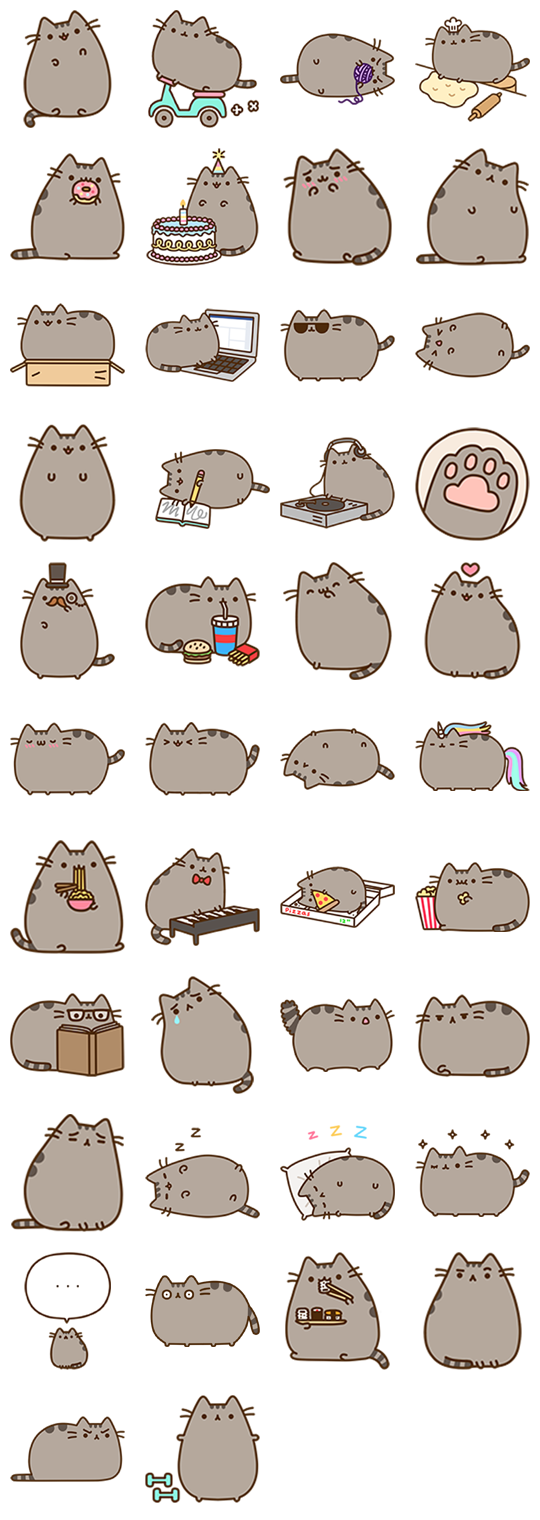
Pusheen

Napoli

Hatch

Bun

Meep

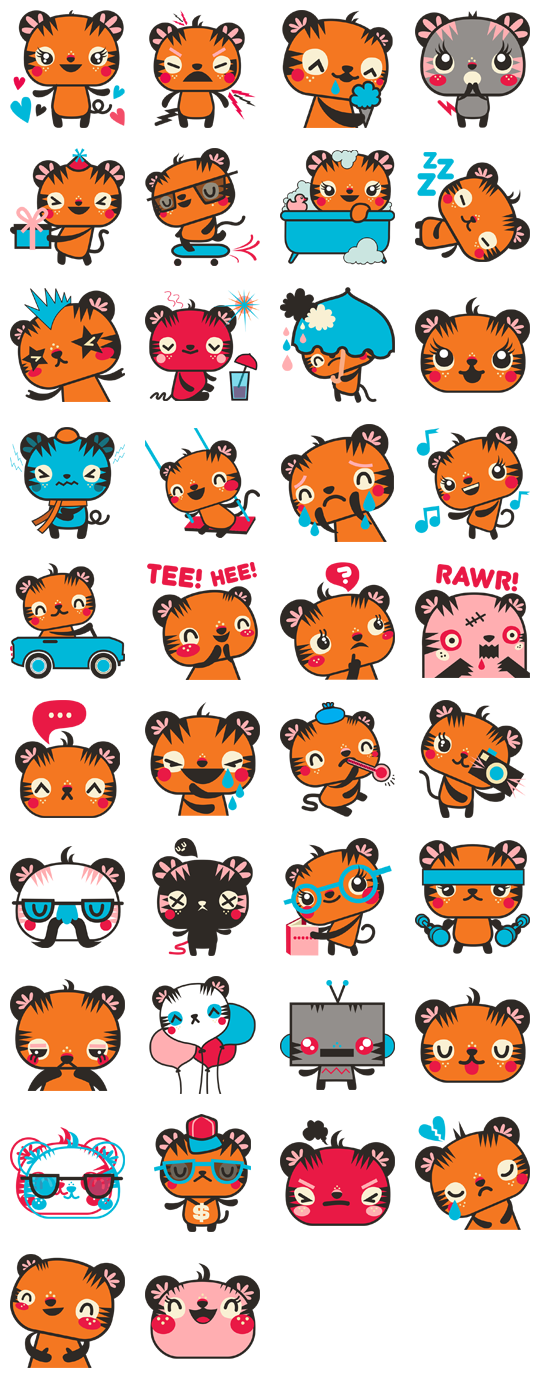
Tigerbell

Mango

E questa sono le 32 collezioni di sticker per Facebook completamente gratis. Speriamo che restino tali anche in futuro!

Quale di queste è la tua preferita?

[Adattamento di un articolo originale di Radek Grabarek su Softonic PL]