Gestione professionale delle foto: cosa fa realmente la differenza?

Nell’era della fotografia digitale, la raccolta di immagini sui nostri computer diventa ogni giorno più grande. Il disordine è prevedibile e la frustrazione si materializza rapidamente quando non riesci più a trovare le foto del viaggio a Londra con gli amici o dei tramonti spettacolari nella tua spiaggia preferita.

In caso di regali fotografici, presentazione di immagini durante il matrimonio del tuo migliore amico o semplicemente per il tuo piacere personale, se fotografi spesso e volentieri ti consigliamo di affidarti a un buon software di gestione delle immagini per organizzare i tuoi scatti.

Nella nostra comparativa mettiamo a confronto i quattro programmi leader del mercato. Quale software è più adatto ad un certo ambito? Qual è il migliore in assoluto? In questi quattro programmi abbiamo testato e comparato otto importanti feature che ci aiutano a trovare le giuste risposte: importazione delle foto, funzione metadati, supporto ad un servizio on the cloud, ed altre. Leggi qui l’articolo completo del nostro speciale, dove scoprirai maggiori dettagli sulle feature prese in analisi e il motivo per il quale sono così cruciali per una gestione efficace delle foto.

Ma prima, in questo articolo di supporto, te ne forniamo una panoramica generale.

Importazione delle immagini

import

Mediante l’importazione delle immagini è possibile copiare le vostre foto dalla scheda di memoria a un’altra destinazione a piacimento, nella cartella delle immagini o sul disco rigido. Al tempo stesso, è possibile importare le foto nel catalogo del software di gestione.

Grazie alla funzione di anteprima, è possibile selezionare le foto da copiare. Spesso vengono visualizzati anche i duplicati, ossia foto già importate in precedenza, che non sono ancora state cancellate dalla scheda di memoria. Alcuni programmi consentono già in fase di importazione di cancellare gli occhi rossi o attribuire metadati.

Categorie e parole chiave

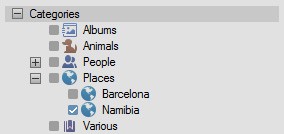
Per consentirti di organizzare le foto in modo efficiente, i programmi utilizzano categorie, parole chiave o tag. Se avete assegnato le giuste parole chiave alle vostre immagini, la ricerca è un gioco da ragazzi.
categories

Nel migliore dei casi, il software consente di filtrare i contenuti di più cartelle. Dunque, riuscirà a trovare le foto dei cani dalla cartella Vacanze 2012 così come quelle contenute nella cartella generica, a patto che le immagini siano contrassegnate da un tag comune, ossia Cane.

Le parole chiave e i tag possono essere assegnati alle immagini in vari modi: alcuni programmi prevedono l’utilizzo di maschere d’immissione, altri consentono di trascinare i tag sulle foto tramite la funzione Drag&Drop.

Metadati: IPTC ed Exif

L’assegnazione di tag e categorie risulta utile soprattutto all’interno del software di gestione. Oltre a queste è possibile assegnare una quantità di metadati che vengono scritti direttamente nel file immagine.
metadata

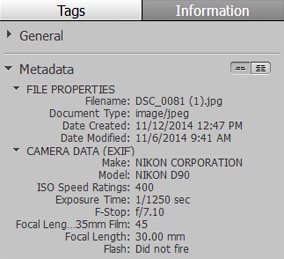
Questi dati, infatti, sono disponibili anche all’esterno dello strumento di gestione, ad esempio in Windows Explorer. In questo caso, si tratta di dati IPTC ed Exif, che sono conformi a standard internazionali e, di conseguenza, sono neutrali e indipendenti.

Lo Standard IPTC è stato sviluppato dall’International Press Telecommunications Council e contiene tutti i dati fondamentali relativi al contenuto di un’immagine, ad esempio, fotografo, copyright o parole chiave; mentre i dati Exif contengono quasi esclusivamente i dati tecnici della fotocamera, tra cui il tempo di esposizione, l’apertura del diaframma, la distanza focale o valore ISO ma anche le coordinate GPS complete di data e ora.

Ricerca

search

A cosa serve dunque l’assegnazione di parole chiave e l’elaborazione dei metadati, se in ultima analisi non sono utili per la ricerca delle foto? Un componente piuttosto essenziale dei software di gestione delle foto è la funzionalità di ricerca avanzata.

Nel migliore dei casi, è possibile combinare in modo ottimale varie opzioni di ricerca come categorie, ora, parole chiave, metadati o valutazione, per riuscire a visualizzare rapidamente le immagini corrispondenti in più cartelle.

Editor

Sebbene l’obiettivo principale di un software per la gestione delle immagini non sia l’editing fotografico, spesso potrebbe essere necessario apportare anche dei piccoli ritocchi. Non a caso, la maggior parte dei software di questo tipo offre anche editor delle immagini con funzionalità più o meno estese.

Ad esempio, possiamo trovare semplici funzioni di taglio e alcuni filtri fino a veri e propri programmi di grafica. Ad esempio, Adobe ha inserito in Photoshop Elements l’organizer nello stesso pacchetto del fotoeditor. Non è possibile acquistare i programmi singolarmente.

Servizi su Cloud

cloud

Se dopo aver organizzato e modificato le tue immagini desideri condividere il risultato delle tue fatiche in piena sicurezza con amici e parenti, molti programmi di gestione delle immagini offrono anche il collegamento a diversi servizi su Cloud pensati appositamente per la condivisione delle foto.

Il tipo e la quantità di servizi supportati, così come di social network, potrebbe influenzare notevolmente la scelta dello strumento di gestione.

Al termine della configurazione, la condivisione diretta dal software è naturalmente molto più agevole rispetto a quella tramite Facebook, Flickr o Twitter. La maggior parte dei programmi di gestione di software offrono anche soluzioni Cloud ad hoc, che, in molti casi, prevedono servizi molto diversi.

Backup

backup

Poco amato ma estremamente importante: il backup. Se hai dedicato molto tempo per organizzare al meglio le tue foto, ti consigliamo di non eseguire il backup soltanto delle immagini grezze ma anche dell’intero catalogo organizzato.

Questo include l’assegnazione di parole chiave, album e altre raccolte. In caso di perdita dei dati, il backup del catalogo conserva l’intera organizzazione, non soltanto i metadati salvati nei file immagine.

Interfaccia

Prima di scegliere è consigliabile anche dare un’occhiata all’interfaccia utente del programma: serve molto tempo a capire come funziona oppure risulta piuttosto intuitiva? I programmi migliori spesso nascondono le funzioni che non sono necessarie nella vista corrente migliorando la generale chiarezza del programma. Tuttavia, le procedure per lo svolgimento di determinate funzioni dovrebbero essere sempre chiare, in modo da evitare una ricerca troppo lunga dopo aver scoperto una funzione magari perché ci si trova nella vista sbagliata.

L’enigma della scelta

La scelta del software di gestione delle foto non è affatto facile, soprattutto considerando che dovrai utilizzarlo a lungo. Inoltre, trasferire rapidamente un catalogo fotografico ben organizzato in un altro programma non è un’operazione affatto semplice. Per queste ragioni, prima di procedere all’acquisto, è necessario valutare bene le funzioni che sono più importanti rispetto alle tue necessità.

Nel caso in cui tu abbia bisogno di condividere con altri utenti molte informazioni sulle foto, allora per te è necessario avere a disposizione una funzionalità di gestione dei metadati avanzata e altamente personalizzabile; in alternativa, se vuoi condividere in modo facile e veloce le foto con i tuoi amici, ti consigliamo di scegliere i programmi che offrono una buona integrazione con i servizi Cloud.

Nella nostra grande comparativa di ACDSee, Picasa, PSE Organizer und Zoner Photo Studio ti aiuteremo a prendere la decisione migliore. Leggi l’articolo completo.

Articolo originale in tedesco

Spotify: come condividere le playlist senza passare da Facebook

Quella che fino a poco tempo fa era una cassetta di hit registrata con tanto amore, oggi si chiama playlist condivisa. Se sei un utente di Facebook tutto è più semplice su Spotify: tutti i tuoi amici di Facebook, infatti, compaiono anche su Spotify e con loro puoi condividere una playlist con pochi click. Nel caso tu o i tuoi amici non siate ancora registrati su Facebook, oppure se i due account non siano collegati, questa operazione si complica notevolmente.

In questo articolo, ti mostreremo come condividere le playlist di Spotify senza passare da Facebook.

Nella prima parte di questo tutorial ti mostreremo come affrontare la parte più complicata, ossia aggiungere amici senza Facebook. Nella seconda ti spiegheremo come condividere le playlist.

1. Aggiungere amici senza Facebook

1. Scoprire il nome utente dei tuoi amici su Spotify

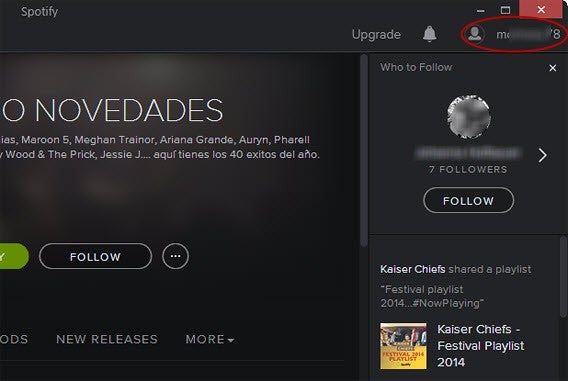
Per prima cosa dovrai chiedere ai tuoi amici il nome utente che usano su Spotify, che viene visualizzato in alto a destra, accanto all’immagine del profilo.

Il nome utente si trova in alto a destra.

Se i tuoi amici hanno aperto un account Spotify mediante il proprio account Facebook, allora qui troverai il nome che utilizzano sul profilo di Facebook. Questo, però, non ti servirà a niente, poiché Spotify utilizza un codice numerico per identificare i propri utenti.

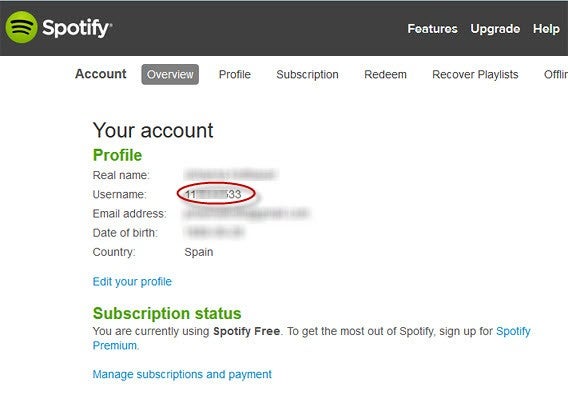
Per scoprirlo, apri il menu Aiuto e fai click su Il tuo account. Sul browser si aprirà la panoramica del tuo profilo utente, dove potrai visualizzare tutte le informazioni sul tuo account, incluso il nome utente sotto forma di codice numerico, nel caso di un account Spotify creato tramite Facebook.

Se l’account Spotify è collegato a un account Facebook il nome utente corrisponde a un codice numerico.
2. Trovare i tuoi amici su Spotify

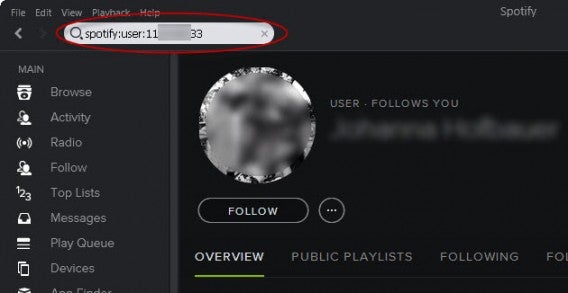
Dopo aver recuperato il nome o il codice utente dei tuoi amici, apri Spotify. Tocca il campo di ricerca in alto a sinistra. Inserisci: spotify:user:XYZ

Sostituisci i caratteri XYZ con il nome o il codice utente del tuo amico, quindi, premi il pulsante Invio. Il profilo che stai cercando viene visualizzato.

Mediante il comando di ricerca spotify:user:XYZ puoi trovare i tuoi amici su Spotify.
3. Aggiungere amici su Spotify

Sotto la foto del profilo del tuo amico, fai click su Segui. Gli aggiornamenti relativi al tuo amico vengono visualizzati nellaTimeline a destra.

Dopo aver aggiunto i tuoi amici, potrai anche condividere le tue playlist direttamente da Spotify con una manciata di click.

2. Condividi le tue playlist con i tuoi amici

1. Apri una playlist

Nel menu a sinistra, apri la playlist desiderata.

2. Condividi una playlist

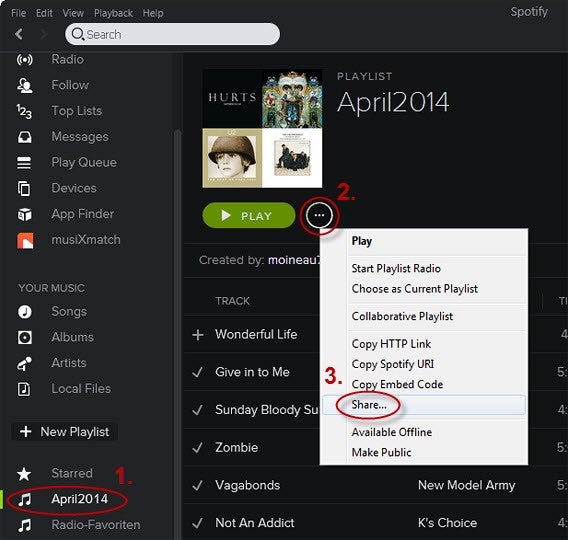
Fai click sui tre punti accanto al pulsante Play. Si apre un menu a discesa, qui fai click su Condividi.

Il menu Condividi si trova facendo clic sui tre punti nella panoramica delle playlist.
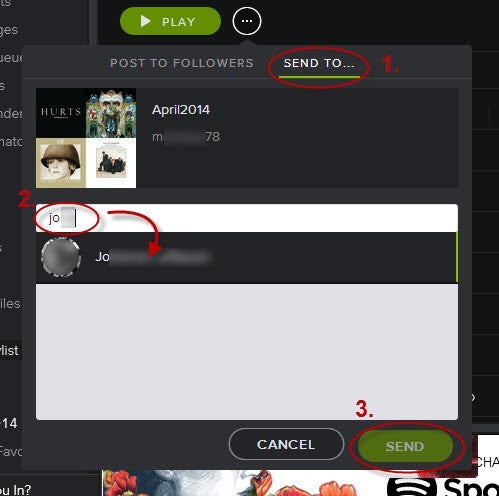

Si apre la finestra Condividi. Se desideri inviare anche un messaggio ai tuoi amici relativo alla playlist che stai condividendo, hai la possibilità di scriverlo nel campo di testo.

Quindi, fai clic su Invia a… e digita il nome del tuo amico. Seleziona il nome dall’elenco dei nomi che ti vengono proposti. Ove necessario, puoi aggiungere altri amici nello stesso modo, infine fai click su Invia.

Un modo per godersi la musica in compagnia

Ora puoi condividere la musica con i tuoi amici in tutto il mondo senza bisogno di usare Facebook. Possiamo quindi dire che con Spotify c’è musica per tutti… non solo per i fan di Facebook!

Per saperne di più:

Come condividere la musica di Spotify su Facebook

La guida per ascoltare musica su Spotify

Spotify: ecco come importare i tuoi MP3 nell’app per Android e iOS

Articolo tradotto dal tedesco. Segui l‘autrice Mareike Erlmann su Twitter

Android: limita le autorizzazioni delle app con AppGuard

Quando installi le app da Google Play Store, a seconda di quella selezionata, ti verranno richieste una o più autorizzazioni, alcune delle quali sono, chiaramente, imprescindibili per il corretto funzionamento dell’app. Un’app di messaggeria, ad esempio, ha bisogno dell’accesso a internet, ma che cosa ci fa un’app di disegno per bambini con l’accesso dai dati della tua rubrica?

Se le autorizzazioni richieste dall’app sono troppo ampie, puoi sempre decidere di non installarla e di guardarti intorno per trovare alternative. Tuttavia, non è sempre facile trovare certe app. SRT AppGuard ti consente di limitare i permessi delle app senza root. Di seguito ti mostreremo come.

Di cosa hai bisogno?

Per cominciare, avrai bisogno di scaricare SRT AppGuard per Android.

1. Installa SRT AppGuard

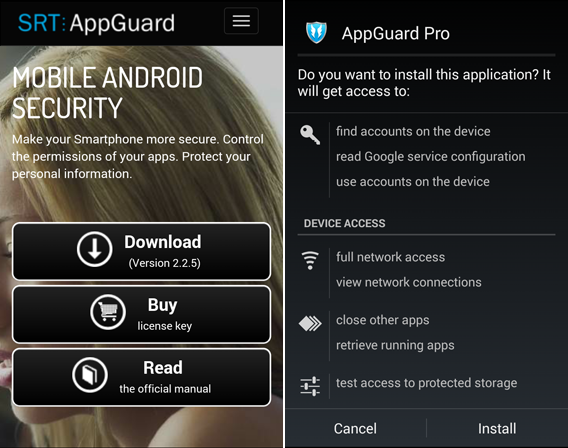
Scarica AppGuard direttamente sul tuo smartphone. L’app viene salvata sul tuo telefono come file APK. Per installarlo, nelle impostazioni del tuo smartphone, dovrai abilitare l’opzione Installazione da origine sconosciuta. Nell’articolo 5 consigli per evitare i virus e installare le app in tutta sicurezza ti spieghiamo come fare.

AppGuard non è disponibile nel Google Play Store ma puoi scaricare il file APK.

2. Verifica delle app installate

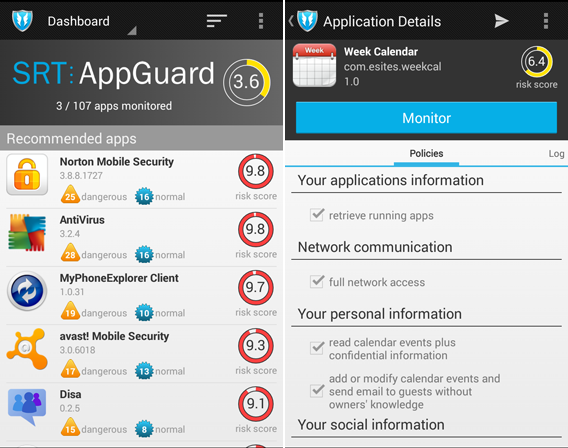
Alla prima apertura dell’app, AppGuard visualizza un elenco di tutte le app installate, suddivise in App consigliate, Ultime app installate, Monitorate e Non monitorate. In corrispondenza di ciascuna app, AppGuard determina un Punteggio di rischio, che corrisponde al potenziale di rischio di un’app sulla base delle autorizzazioni concesse.

Alla voce App consigliate sono elencati tutti i programmi che l’utente dovrebbe esaminare più da vicino, ossia quelli con un punteggio di rischio più elevato. Tocca un’app inclusa in questo elenco per visualizzare una panoramica dettagliata e aprire le autorizzazioni concesse al momento del download dell’app.

Riuscire ad avere una stima esatta del rischio potenziale non è semplice. Ad esempio, è ovvio che un servizio di mappe richieda e necessiti dell’accesso alla rilevazione della posizione; tuttavia, la stessa richiesta proveniente da un gioco, nella maggior parte dei casi, non si basa su una ragione valida. Nell’articolo Il malware di Android chiede il permesso: pensi di darglielo? illustriamo come classificare i permessi caso per caso.

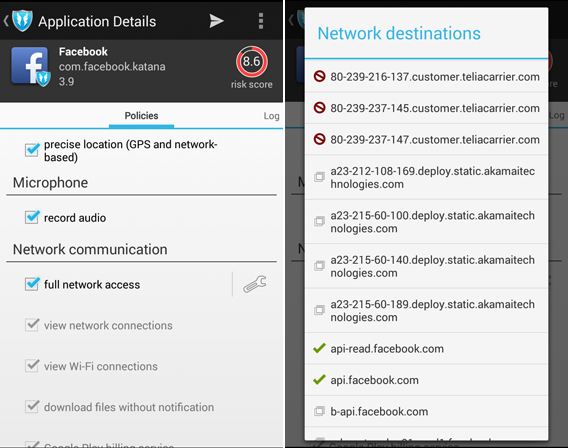
AppGuard valuta ciascuna app assegnando un valore di rischio potenziale.

3. Annulla le autorizzazioni di un’app

Se in un’app hai trovato autorizzazioni pericolose e superflue, hai la possibilità di modificarle mediante AppGuard. Basta toccare la voce Monitora e autorizza l’esclusione della responsabilità. Nella fase successiva, AppGuard disinstalla l’app dal tuo smartphone se riceve la necessaria autorizzazione. Attenzione: nel caso in cui tu scelga di procedere con la disinstallazione tutti i dati memorizzati nell’app andranno persi, come, ad esempio, lo stato del gioco. Poiché AppGuard funziona senza permessi di root questa prima e unica disinstallazione risulta necessaria.

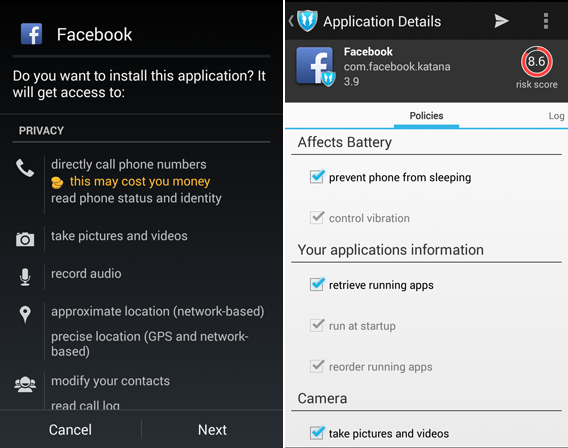
Al termine della disinstallazione, AppGuard avvia una nuova installazione dell’applicazione e mostra tutte le autorizzazioni che è necessario concedere. Contestualmente, riceverai anche indicazioni sulla eventuale aggiunta di costi. Toccare Installa, quindi Fine.

A questo punto viene visualizzata una panoramica dettagliata delle app in AppGuard. Apri l’elenco delle autorizzazioni toccando l’icona +, in modo da visualizzare tutte le autorizzazioni contrassegnate da una spunta blu e deselezionarle.

Per ciascuna autorizzazione negata il punteggio di rischio diminuisce immediatamente.

In seguito alla nuova installazione AppGuard notifica l’utente su eventuali costi.

4. Versione Pro: monitoraggio dell’accesso alla rete

La versione Pro ti consentirà di monitorare da vicino l’accesso alla rete, potrai inoltre concedere o negare l’accesso a determinate pagine web. Per configurare delle restrizioni, in seguito all’impostazione del monitoraggio, dovrai utilizzare l’app almeno una volta tramite AppGuard.

Per fare questo ritorna su AppGuard e apri la vista dettagliata dell’app. Tocca l’icona della chiave inglese, in corrispondenza della voce Accesso alla rete completo. Verrà così visualizzato un elenco degli indirizzi web ai quali l’app ha avuto accesso durante l’utilizzo. Toccando l’indirizzo è possibile sbloccarlo. Toccandolo nuovamente, AppGuard blocca l’accesso futuro allo stesso URL.

Blocco dell’accesso a determinati URL.

Il maggior controllo possibile

AppGuard ti consente di avere il maggior controllo possibile sulle autorizzazioni delle app su uno smartphone Android senza root. Fino a questo momento era possibile controllare chiamate, messaggi, accesso alla fotocamera e a internet, rilevare la posizione, e gli accessi al calendario e alla rubrica di un’app. Tuttavia, sebbene rimangono comunque escluse molte altre autorizzazioni, le aree più sensibili dello smartphone sono coperte. Consiglio finale: nel log di tutte le app monitorate è possibile tracciare in modo molto trasparente le azioni che sono state bloccate da AppGuard.

Leggi anche:

Il malware di Android chiede il permesso: pensi di darglielo?