ReClick – Come eliminare persone e oggetti indesiderati dalle tue foto

Tutti, prima o poi, ci troviamo con una bella foto che però contiene un dettaglio che vorremmo far sparire. Ecco come eliminarlo con le app.

Bentornato in ReClick! La scorsa settimana Frances ci aveva chiesto come raddrizzare le linee innaturalmente curve di una sua foto architettonica scattata a Parigi. Questa volta è HazeyJane ad avere un dubbio.

Come faccio a togliere la gente in acqua da questa foto? Mi hanno detto che in Photoshop ci sono degli strumenti per farlo, ma Photoshop io non ce l’ho! Sullo smartphone lo posso fare? Ho un iPhone 5S.

Gli strumenti di Photoshop di cui parli sono Timbro clone, Pennello correttivo e Pennello correttivo al volo.

Col primo duplichi una parte della foto in un punto diverso di essa.

Col secondo invece cloni solo, per così dire, le linee di un punto dell’immagine su un altro, ma in più il tool adatta anche luminosità e colori alla zona di destinazione, per rendere l’intervento coerente e quindi invisibile.

Il terzo tool fa la stessa cosa, ma in automatico: invece di stabilire un punto da cui “copiare”, lo strumento adatta la parte da modificare a ciò che le sta attorno.

Esistono app che offrono questi strumenti? Ma certamente!

Con quale app lo posso fare?

TouchRetouch L’app perfetta per modifiche di questo genere è TouchRetouch, che incorpora le funzioni di Timbro clone e di Pennello correttivo al volo di Photoshop.

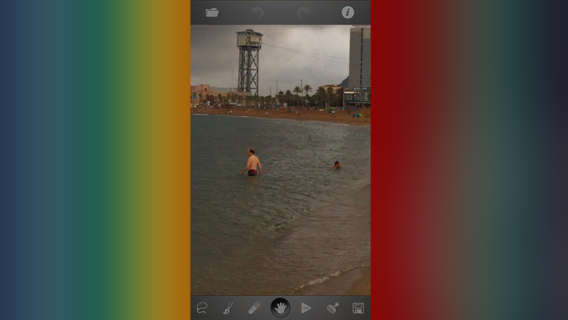
Questa è la foto di partenza, quella che HazeyJane vuole ripulire dai soggetti che stanno in mare, sulla destra.

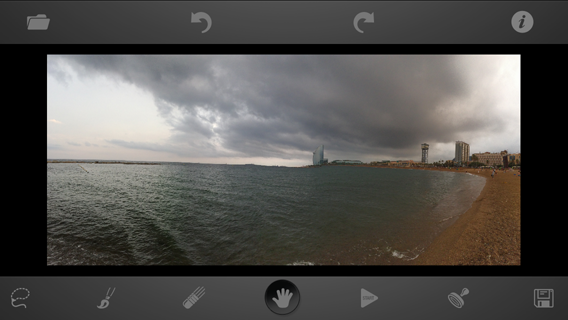
Barceloneta panorama

Innanzitutto ingrandiamo la zona che vogliamo trattare. Per farlo basta appoggiare due dita sullo schermo e allontanarle l’una dall’altra.

Zooma sulla parte da correggere

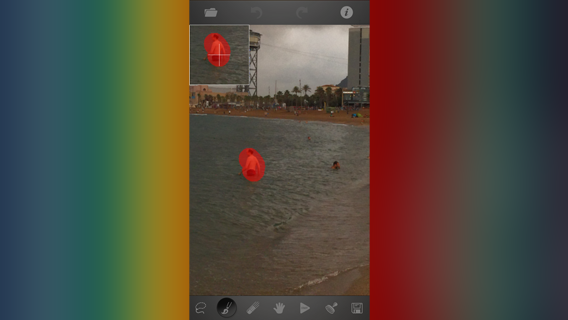
Ora selezioniamo il secondo strumento dalla barra inferiore. Si tratta di un pennello con cui possiamo selezionare l’elemento della foto che vogliamo eliminare. Si usa semplicemente un dito.

Per facilitare l’operazione, TouchRetouch ti mostra, in alto a sinistra, un ingrandimento della zona che stai selezionando. La parte scelta si colorerà di rosso. Puoi anche stabilire la dimensione del pennello, per interventi più precisi.

Seleziona la parte da cancellare

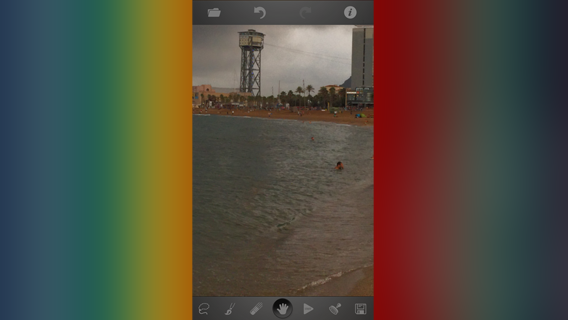
Una volta completata la selezione, tocca la quinta icona della barra, quella a forma di triangolo con scritto Start. In un paio di secondi l’app eliminerà la parte indesiderata, “ridisegnandoci” sopra in base a ciò che circondava il soggetto eliminato. In pratica agisce, più o meno, come il filtro Pennello correttivo al volo.

Soggetto cancellato

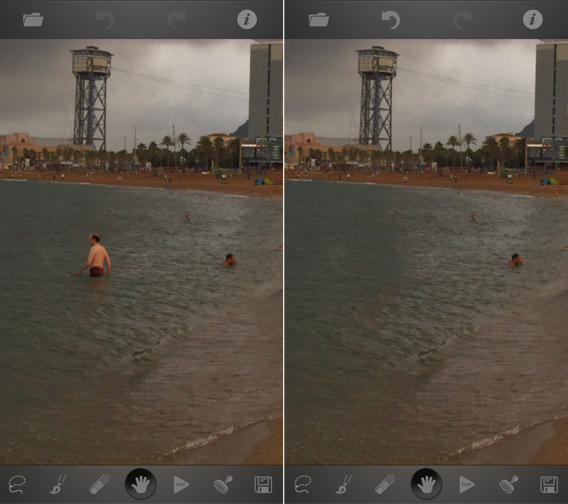
Per osservare meglio la qualità dell’intervento, ecco il confronto prima/dopo del dettaglio della foto.

Confronto prima dopo

Facciamo lo stesso con tutti gli altri bagnanti, sempre usando lo strumento Pennello, oppure il Lazo, che è il primo della barra. A operazione completata, il risultato ottenuto è questo.

La foto corretta come appare nell'app

L’app offre anche lo strumento Timbro clone (Clone Stamp), che è il penultimo della barra, prima del tasto Save. Oltre a permetterti di selezionare la zona sorgente, puoi anche scegliere il tipo di pennello da usare per l’operazione di clonazione. Per questa correzione non l’abbiamo usato, ma è efficace e facile da gestire.

Per salvare la foto corretta basta toccare l’ultima icona, Save.

Barceloneta panorama corretto

Scarica TouchRetouch per iPhone e iPad

Scarica TouchRetouch per Android

Mandaci la tua foto: ti aiuteremo a migliorarla con le app

In questa puntata, dunque, abbiamo parlato di un problema molto comune, cioè cancellare da una foto dei dettagli che la rovinano. E abbiamo scoperto che per farlo con buoni risultati non serve Photoshop, ma basta un’app come TouchRetouch.

Vuoi che una tua foto sia la protagonista di una puntata di ReClick? Inviacela all’indirizzo email reclick@softonic.com e spiegaci quale aspetto vorresti migliorare, o quale problema vorresti risolvere. E noi ti aiuteremo a trovare l’app giusta per farlo.

Leggi la puntata precedente: Come raddrizzare le linee storte di una foto architettonica.

Le migliori app gratis per modificare le foto con l’iPhone

Per modificare le foto su iPhone e iPad ci sono app gratuite per ciascuna esigenza. A me piace la fotografia, quindi ne ho testate un bel po’. Queste sono quelle che considero le migliori.

Con l’iPhone e con l’iPad si fanno foto fantastiche. Ma una volta scattate, quando arriva il momento dell’editing, quali app scegliere? La domanda è legittima: nell’iTunes Store ce ne sono centinaia.

Le quattro che trovi in questo articolo sono quelle che io giudico le migliori tra quelle gratuite, sia per qualità degli strumenti, sia per la loro quantità.

Provale, scegli quella migliore per i tuoi scopi, e fai un altro passo avanti sulla strada della fotografia digitale “tascabile”.

Photo Editor by Aviary: la foto è solo l’inizio

Photo Editor by AviaryAviary è una vecchia conoscenza per chi si diletta di creatività. Pochi anni fa aveva creato una suite di strumenti online che funzionavano su browser, per disegnatori, grafici, videomaker e musicisti, un progetto molto innovativo che purtroppo non ebbe il successo sperato.

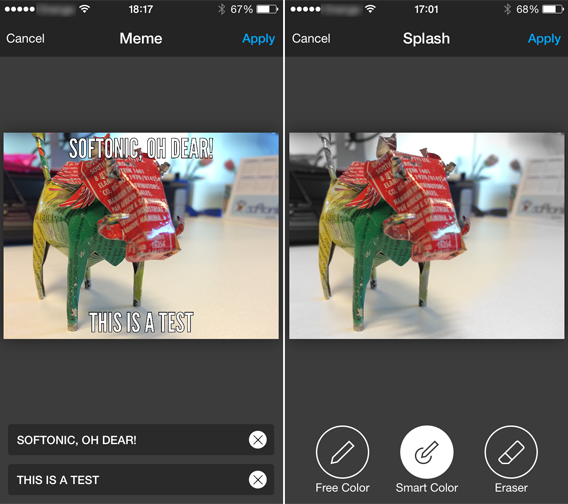
Quest’app per iPhone segue le creative tracce dei prodotti dell’azienda, ed offre una serie corposa di strumenti di editing davvero notevoli. Su tutti, quello che mi ha intrigato di più si chiama Splash, e serve a creare foto in parte in bianco e nero e in parte a colori con un sistema ingegnoso e sorprendente.

Un altro strumento delizioso è Blemish, che corregge le imperfezioni (ad esempio quelle della pelle nei ritratti) con semplici tap.

Due strumenti di Aviary

Insomma, i tool sono tanti e alcuni molto ricercati. Nel complesso l’offerta è decisamente allettante. Tra l’altro Photo Editor ti permette di creare meme graziosi e ben fatti. Un piccolo plus che fa piacere.

Scarica Aviary per iPhone e iPad

Snapseed: la più completa

SnapseedTutti gli utenti di smartphone che masticano un po’ di fotografia, prima o poi si imbattono in Snapseed, di Google. È inevitabile. Per due motivi: è un’app di grandissima qualità ed è gratis.

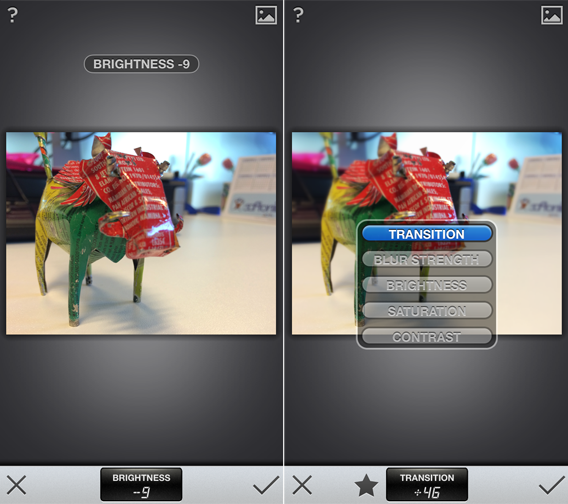
Gli strumenti che offre sono avanzati e vanno dall’Auto Enhance, che è automatico, alla modifica selettiva totalmente manuale di parti dell’immagine, con strumenti di selezione che pochi altri photo editor per dispositivi mobili hanno. Se per esempio vuoi rendere un cielo più blu, ma lasciare inalterate le nuvole, puoi farlo.

Due strumenti di Snapseed

Tra l’altro supporta anche foto di grandissime dimensioni (fino a 20,25 Megapixel su iPad di terza generazione e iPhone 5) e il formato RAW.

Per chi vuole la potenza di un editor professionale in uno smartphone, è lo standard. Insostituibile.

Scarica Snapseed per iPhone e iPad

Fojo – Creative Photography: ricca ma semplice

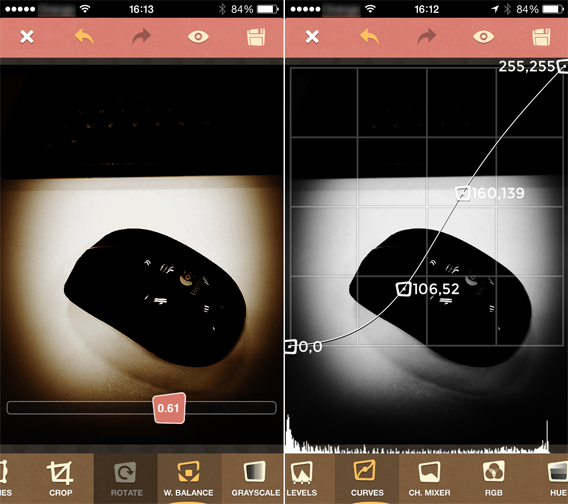
FojoÈ sia camera app che editor fotografico ed ha un bel corredo di strumenti, tra cui il bilanciamento del bianco, dei tool di modifica dei colori avanzati, gli istogrammi, e il fuoco e l’esposimetro separati.

Puoi sia modificare foto scattate direttamente con Fojo, sia quelle già presenti nel tuo rullino. In modalità di editing scopri che nella barra degli strumenti (che sta in basso e si scorre con la punta di un dito) ci sono ben 16 strumenti.

Alcuni strumenti di Fojo

Per giunta la grafica è originale e fresca, e i filtri sono di qualità. Rispetto a Snapseed offre meno strumenti, ma sono anche decisamente più abbordabili anche per chi non ha dimestichezza con questo tipo di app.

Per riassumere, Fojo è un editor molto buono e un’ottima camera app. Doppio pollice recto.

Scarica Fojo per iPhone e iPad

VSCO Cam: eleganza e filtri pro

vsco-cam-iconVSCO Cam sta alle app di fotografia come Vogue sta alle riviste di moda. Non so se l’esempio riassume bene come stanno le cose, ma almeno ci si avvicina. Appena quest’app uscì per iPhone, nel mondo della fotografia digitale su smartphone si gridò al miracolo.

E non a torto. L’app è di rara eleganza, minimal e accattivante. Anche in questo caso puoi editare anche foto prese dal rullino. Offre dei filtri dai nomi poco esplicativi (di norma, una lettera e un numero, ad esempio M8 o P1), alcuni gratuiti e moltissimi altri extra acquistabili in-app.

Per quanto riguarda la loro qualità, pochissime app ne vantano una così alta. Casualmente anche VSCO Cam, come Fojo, offre 16 strumenti di editing e sono tutti eccellenti.

VSCO Cam - Due tool

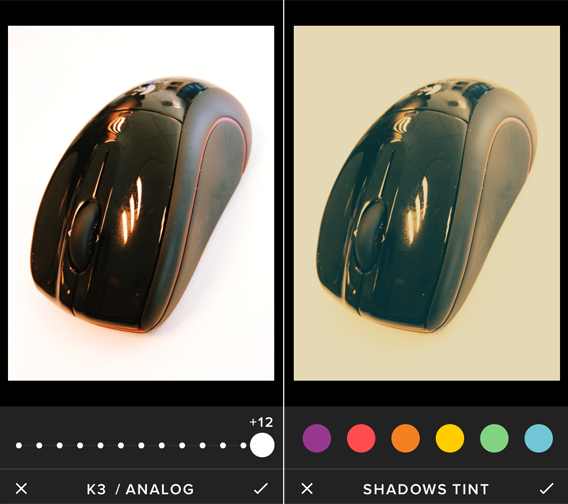
Interessantissimi sono quello che modifica solo le parti in ombra della foto e quello che invece agisce sulle sole parti in luce. Raro trovare tool del genere in un’app, specialmente in una gratuita.

Attorno all’app, poi, gira un intero mondo di artisti, grosse marche dell’abbigliamento. E poi c’è Grid, una grande galleria di immagini che contiene gli scatti più belli che arrivano dalla comunità di VSCO Cam. E il livello è elevatissimo.

Un mondo di bellezza e immagini, ma soprattutto un meraviglioso editor fotografico, adatto specialmente a chi ama la creatività non urlata.

Scarica VSCO Cam per iPhone e iPad

Quando gratuità fa rima con qualità

Da quando gli smartphone sono diventati delle vere e proprie macchine fotografiche, le app di fotografia negli store si sono moltiplicate ad enorme velocità. Il risultato è un’offerta ricca, ma anche una difficoltà maggiore a trovare la qualità in mezzo alla quantità.

Queste quattro app sono il frutto di una cernita rigorosa e di tante prove. Spero che, nell’usarle, proverai lo stesso divertimento e lo stesso piacere che ho provato io. Buona luce!

Se ti piace la fotografia leggi ReClick, la nostra sezione dedicata alle app per correggere e migliorare i tuoi scatti.

OS X Yosemite: il WiFi non funziona? Ecco le soluzioni

Hai aggiornato l’OS del Mac alla versione 10.10 Yosemite e ora hai problemi di connessione alla rete WiFi? Ecco alcune possibili soluzioni.

Gli update dei sistemi operativi Apple di solito non presentano problemi rilevanti. Ma non è sempre così per tutti.

Questa volta, ad esempio, il passaggio a OS X 10.10 Yosemite ha causato problemi alla connessione WiFi di alcuni utenti: impossibilità di connettersi, connessione lenta oppure molto instabile.

Immediatamente hanno cominciato a circolare in rete tante possibili soluzioni. Eccone alcune. Se anche tu stai avendo problemi, provale. Probabilmente tornerai operativo in men che non si dica.

Elimina e ricrea il servizio WiFi

Per questa procedura è richiesto un riavvio del Mac e una disconnessione momentanea da Internet, quindi copia e incolla queste istruzioni su un documento di testo.

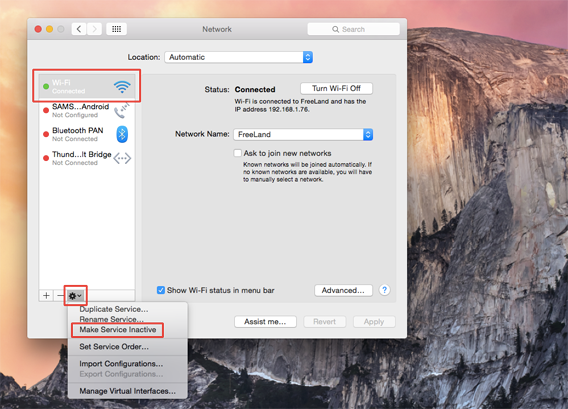
Vai in Preferenze di sistema > Network (System Preferences > Network) e, nella colonna di sinistra, seleziona con un click la connessione WiFi. Clicca poi sull’icona dell’ingranaggio in basso a sinistra e, dal menu, scegli Disattiva il servizio (Make Service Inactive) e dopo scegli Applica (Apply).

Disattiva il servizio WiFi

Ora seleziona nuovamente, con un click, lo stesso servizio appena disattivato e cancellalo cliccando sul segno “”, accanto all’icona dell’ingranaggio usata poco fa. Riavvia il Mac.

Torna quindi in Preferenze di sistema > Network (System Preferences > Network) e crea un altro servizio WiFi col tasto “+”, dandogli un nome che non sia uguale al precedente (ad esempio chiamalo Wi-Fi nuovo).

Riempi tutti gli altri campi necessari alla fine, clicca su Crea (Create) e controlla se puoi navigare. Se non puoi, leggi oltre.

Router dual band

Sembra che Yosemite non digerisca bene le connessioni WiFi a 5 GHz. Se possiedi un router a doppia banda (tipicamente, 2.5 GHz e 5 GHz), e stai usando quest’ultima, passando alla prima potresti risolvere il problema.

Non è possibile in questo articolo spiegare come effettuare questo passaggio, perché ogni router è differente. Leggi le istruzioni del tuo modello nella parte che spiega come selezionare la banda da usare e, se hai problemi, prova a chiamare l’assistenza del tuo provider internet.

Un’altra opzione è usare, se li hai, Apple AirPort Extreme o Time Capsule, che comunicano perfettamente con tutti i prodotti Apple. Io ad esempio uso con profitto la mia Time Capsule assieme al router WiFi, ed ho così una connessione stabile.

Cancella il file Bluetooth.plist

Sembra che, in certi casi, la connessione Bluetooth causi malfunzionamenti al WiFi di Yosemite. Un’opzione potrebbe essere di disattivare il Bluetooth, ma in questo modo non puoi usare tastiere e mouse BT, né usufruire di Continuity.

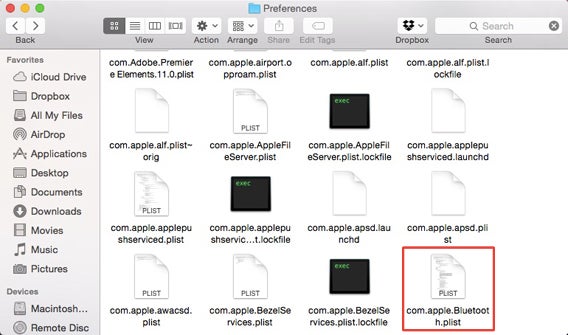
Quello che invece puoi provare senza conseguenze è cancellare il file .plist del servizio. Seleziona il Finder e poi il menu Vai > Computer > Macintosh HD > Libreria > Preferenze (Finder > Go > Computer > HD > Library > Preferences) e cancella il file com.apple.Bluetooth.plist. Dopo riavvia il Mac e controlla se il WiFi funziona.

Elimina il file Bluetooth plist

In caso contrario, possiamo provare un paio di reset.

Resetta la PRAM

La PRAM è una memoria non volatile (cioè che non si cancella quando il computer viene spento) e che il sistema usa per conservare i settaggi di alcune componenti hardware, per esempio il volume del suono di startup del Mac o l’indicazione di quale sia il disco di avvio di default.

Un suo reset, in alcuni casi, ha risolto i problemi di connessione WiFi di Yosemite.

Per effettuarlo, riavvia il Mac e, subito dopo aver sentito il suono di avvio, premi insieme i tasti Alt–Command–P–R.

Tieni tutto premuto finché non senti nuovamente il suono di avvio del Mac, poi lascia i quattro tasti.

Ricorda che alcuni parametri, dopo un reset della PRAM, tornano al loro stato di default. È il caso del volume di startup, il volume del sistema, i servizi di localizzazione, la risoluzione e l’illuminazione dello schermo, i parametri di iCloud e la velocità del cursore del mouse.

Reset della SMC

L’assistenza Apple, come possibile soluzione del problema alla connessione WiFi di Yosemite, propone anche il reset del System Management Controller (SMC).

La procedura da seguire è dettagliatamente descritta in questa pagina di supporto Apple (in inglese la trovi qui).

Per eseguirla correttamente è bene seguirla passo per passo. Potrebbe essere utile stampare le istruzioni, visto che saranno necessari dei riavvii del Mac.

Metti Handoff… su off!

C’è un ultimo elemento che pare stia creando problemi di connessione alle reti WiFi: Handoff. La tecnologia che permette l’integrazione totale di iOS e OS X, infatti, sembra causare sporadicamente l’impossibilità di usare la rete internet senza fili sia sui dispositivi mobili Apple che sui Mac.

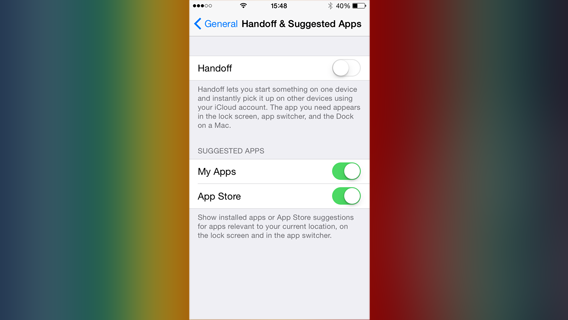
Per verificare se è questo il caso, disabilitala sul tuo iPhone o iPad da Impostazioni > Generali > Handoff e app consigliate (Settings > General > Handoff & Suggested Apps), e poi testa la connessione WiFi.

Handoff - disattivazione

Se ancora il WiFi non va, non disperare

Anche se questi problemi persistono, puoi stare ragionevolmente tranquillo, perché verranno di certo risolti nei prossimi aggiornamenti dei sistemi operativi, come succede normalmente in casi simili. Ma intanto, tentare qualche soluzione alternativa può dare buoni risultati e rimetterci in sella. Anzi, in Rete.

Se vuoi scoprire quali sono le novità che Yosemite porta con sé, le trovi in questo articolo.

ReClick – Come raddrizzare le linee curve nelle foto architettoniche

In questo episodio di ReClick vedremo perché in alcune foto le linee dritte vengono curve, e come risolvere il problema con un’app.

Bentornato in ReClick! Dopo aver letto la precedente puntata, in cui spiegavamo con quali app e in che modo si può modificare la composizione di una foto già scattata, ci ha scritto Frances all’indirizzo reclick@softonic.com per chiederci una mano con una sua foto.

Mi piace l’architettura contemporanea, e mi piace anche fotografarla. Qualche mese fa sono stata a Parigi a visitare la Biblioteca nazionale di Francia, progettata da Dominique Perrault.

Ho provato in tutti i modi a scattare con l’iPhone una foto che rispettasse le linee e la geometria del complesso, ma non ci sono riuscita. Perché i palazzi sembrano sempre curvi?

Frances

In realtà, cara Frances, non sono solo i palazzi, e non succede solo a te. Tutte le foto che scattiamo con lenti grandangolari (come quelle di tutti gli smartphone) soffrono di una distorsione ottica chiamata “barrel distortion”, cioè “distorsione a barile”.

Si chiama così perché le linee verticali tendono a convergere sempre più marcatamente man mano che si avvicinano alle estremità superiori ed inferiori della foto, creando appunto un effetto a barile. Il problema è tanto più evidente quanto meno la lente è di qualità.

Questa aberrazione ottica, ovviamente, si avverte di più quando il soggetto della foto presenta linee verticali lunghe e diritte, come gli edifici o gli alberi.

Con quali app posso correggere questo problema?

Esistono però delle app con cui si può correggere la distorsione a barile.

Perspective-correct-iconVisto che usi un iPhone, ti consiglio l’app che uso io: Perspective Correct.

Carica dal rullino la foto da lavorare, raddrizzala facendo scorrere il dito sullo schermo e il gioco è fatto. L’unica cosa da considerare è che, dopo la correzione, sarà necessario ritagliare un po’ i bordi dell’immagine. Puoi farlo direttamente dall’app.

La foto prima e dopoLa foto prima e dopo

Per questo, quando decidi di fotografare qualche soggetto che già sai necessiterà di una passata in Perspective Correct, prima di scattare fai un paio di passi indietro. In questo modo riprenderai una porzione di scena più ampia e, quando ritaglierai i contorni, la parte importante dell’inquadratura sarà tutta salva.

PerspectiveCorrect - immagine corretta

Dopo aver raddrizzato l’immagine, è necessario ritagliare la foto

In questo caso la foto non era stata scattata con l’idea di correggerne la prospettiva, e in più il punto di vista usato per lo scatto accentua la distorsione a barile. Per questo il lavoro che Perspective Correct ha dovuto compiere è stato “intenso” e quindi la parte che abbiamo dovuto ritagliare è stata cospicua.

Ciononostante il risultato è buono.

Scarica Perspective Correct per iPhone e iPad


AndifTouch iconPer Android quest’app non c’è, ma puoi usare al suo posto AndifTouch, piuttosto buona, anche se un po’ meno facile da usare.

Permette di correggere la distorsione a barile e anche la distorsione prospettica, con un buon corredo di strumenti.

Scarica AndifTouch per Android

AndifTouch screenshot

Mandaci la tua foto: ti aiuteremo a migliorarla con le app

In questa puntata, dunque, abbiamo parlato di un problema ottico, la distorsione a barile, di come sia inevitabile quando si fanno foto con lo smartphone (che ha una lente grandangolare) e di come, però, sia possibile risolverlo con le app.

Vuoi che una tua foto sia la protagonista di una puntata di ReClick? Inviacela all’indirizzo email reclick@softonic.com e spiegaci quale aspetto vorresti migliorare, o quale problema vorresti risolvere. E noi ti aiuteremo a trovare l’app giusta per farlo.

Leggi la puntata precedente: Come modificare la composizione di una foto già scattata.

Seguimi su Instagram

iCloud Drive è tutto nuovo, ma può competere con Dropbox e Google Drive?

Il nuovo iCloud Drive migliora e si arricchisce. Ed è finalmente dotato di un file system, che permette di navigare tra le cartelle e i file. Ma è sufficiente per essere un concorrente credibile di Dropbox e Google Drive?

Prima iCloud era un luogo quasi totalmente virtuale, uno spazio che si trovava in un server da qualche parte nel mondo. Ognuno di noi sapeva che là dentro c’erano i backup del suo telefono o del computer, una copia della sua rubrica, i file creati con alcune app ed altro ancora. Ma tutto questo era invisibile agli occhi dell’utente.

In altre parole non c’era un modo per navigare in questo spazio (mancava, appunto, un file system), vedere cosa contenesse o come il contenuto fosse archiviato.

Adesso, invece, iCloud è organizzato con una classica struttura gerarchica di file e cartelle, come altri servizi simili. Vediamo allora se iCloud Drive è finalmente pronto a sostituire, nel mondo Apple, i suoi due concorrenti più solidi: Dropbox e Google Drive.

iCloud Drive: dove si usa, come si usa

Puoi usare iCloud Drive con iOS 8, OS X Yosemite e, su PC, con Windows 7 o successivo.

Da iOS 8 puoi accedere alla cartella di iCloud Drive tramite alcune app document picker di terze parti, ad esempio Documents Free (Mobile Office Suite) o Cloud Drive Explorer.

Le app che sono compatibili con iCloud, ad esempio Pages, Numbers e Keynote, o GoodReader, hanno cartelle proprie in cui automaticamente vengono salvati i file con esse creati.

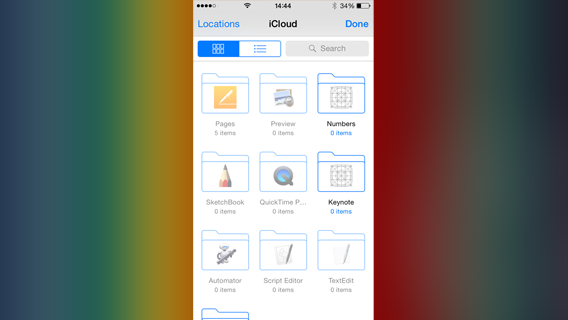
iCLoud Drive da Documents

L’interfaccia di Documents Free (Mobile Office Suite)

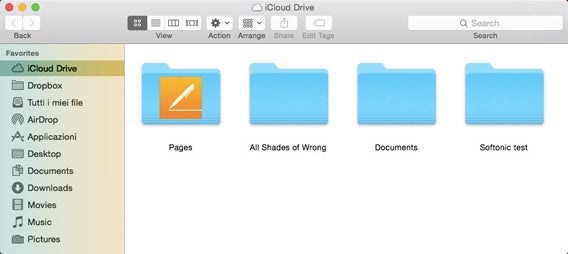
Per navigare in iCloud da OS X, invece, devi semplicemente aprire una cartella del Finder e poi selezionare iCloud Drive dalla colonna di sinistra.

iCloud Drive su OS X Yosemite

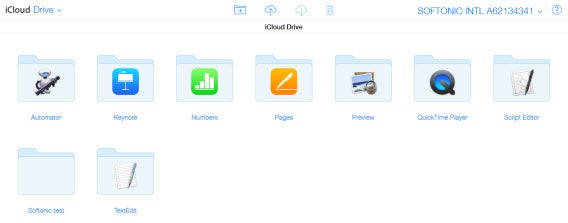
Da PC avrai invece bisogno di iCloud for Windows 4.0, mentre se vuoi accedere dal browser, usando Safari 6 o successivo, Firefox 22 o successivo e Chrome 28 o successivo, vai su icloud.com da qualsiasi computer e, dopo aver effettuato il login, clicca sull’icona iCloud Drive.

iCloud folder sul browser

Ecco come si presenta iCloud Drive da browser

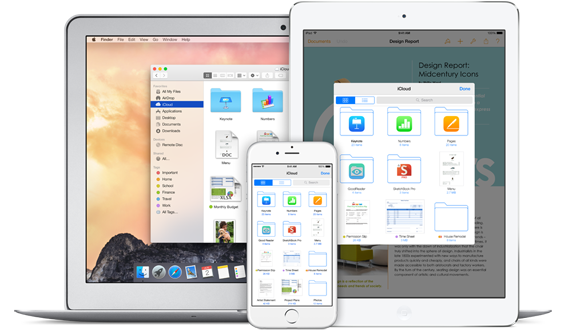
Ovviamente puoi aggiungere cartelle a piacimento, come faresti su un disco o una cartella locale, e trascinarci documenti a cui poi puoi accedere da Mac, PC, iPhone, iPad e iPod touch. In questo modo hai sempre sottomano la versione più recente di ciascun file, ed hai sempre tutto a disposizione ovunque ti trovi.

iCloud Drive - Document Picker

Apri ogni file con l’app che vuoi tu

Una novità altrettanto interessante è che ora puoi scegliere con quale app aprire i documenti. Prima ogni file poteva essere aperto solamente con l’app che lo aveva creato, ed era invisibile a tutte le altre, il che era molto seccante.

L’unica eccezione era usare il menu Apri con…, ma in iOS 7 non tutte le app erano supportate da tale strumento, e comunque le modifiche fatte su un’app non necessariamente si riflettevano sulle altre, mentre ora sì.

Apri con in iOS 7Il menu Apri con… in iOS 7

In altre parole, prima ogni app aveva un proprio “contenitore” con dentro i file che con essa creavamo, e questo contenitore era privato. In iOS 8 il sistema dei contenitori rimane, ma questi sono visibili anche alle altre app.

Questa opzione si avvicina molto di più al flusso di lavoro a cui siamo abituati con i computer classici, ed espande le potenzialità di iOS senza intaccare l’approccio istintivo che caratterizza i dispositivi tattili.

Dropbox e Google Drive usavano già questo approccio. In particolare, il servizio di Big G ha sempre consentito di aprire e modificare i file di testo, i fogli di calcolo e le presentazioni, anche nei formati standard di Microsoft Office. E grazie allo strumento Apri con…, permette di farlo in qualunque contenitore on the cloud essi si trovino, compreso Dropbox.

In altre parole, Apple con iCloud Drive si allinea ad uno standard già consolidato, senza apportare novità. Inoltre, contrariamente a Dropbox e Google Drive, non è un servizio multipiattaforma, una mancanza che ha lo scopo di forzare gli utenti a servirsi dei soli strumenti dell’ecosistema Apple e a rimanere fedeli all’azienda, perché la migrazione di dati ad un altro ambiente non è agevole.

Un approccio piuttosto aggressivo, che garantisce agli appleisti puri un’esperienza molto completa e gratificante, ma che lascia i dispositivi Apple ancora troppo impermeabili al mondo esterno.

E quindi, meglio iCloud, Dropbox o Google Drive?

Per noi utenti, le cose che contano quando dobbiamo scegliere un servizio di clouding sono lo spazio di archiviazione a disposizione, la facilità di accesso e d’uso e le opzioni di condivisione.

Da quest’ultimo punto di vista, Google Drive è probabilmente la stella della categoria, perché offre opzioni per tutte le esigenze. Puoi infatti consentire l’accesso a un file o a una cartella a persone che inviti personalmente, oppure generare un link che consente l’accesso all’elemento che condividi a chiunque lo possegga.

Google Drive - Sharing options

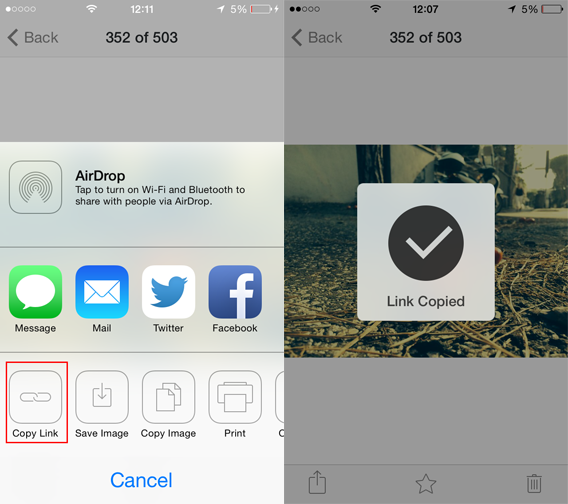
Dropbox offre invece solo quest’ultima opzione. Col tasto Copia link (Copy Link) ottieni il collegamento pubblico per condividere il file con chi vuoi.

Dropbox copia link

iCloud Drive invece non offre opzioni di condivisione classiche. In compenso è integrato completamente nell’ecosistema Apple, il che vuol dire che l’utente di prodotti della Mela può contare su un elevato grado di automazione di servizi, ad esempio i backup dei Mac, degli iPhone e degli iPad, e su un flusso di lavoro fluido quando si tratta di sincronizzare e modificare file. Ma per la condivisione deve rivolgersi altrove.

Dropbox e Google Drive sono anch’essi ben rodati, ma ovviamente a livello di integrazione con iOS non sono allo stesso livello, eccezion fatta per il caricamento automatico delle foto scattate con lo smartphone, che entrambi i servizi offrono.

Per quanto riguarda la quantità di spazio offerto, iCloud regala 5 GB a ogni utente, e offre opzioni a pagamento per incrementarlo fino a 1 TB. In tale spazio non è inclusa la musica che carichi con il servizio iTunes Match.

Dropbox, invece, parte da 2 GB gratuiti, ma se inviti amici ad usare il servizio, apri un account Mailbox e abiliti l’upload on the cloud delle fotografie, lo spazio gratis può arrivare fino a 22 GB.

Dropbox-referrals

Google Drive regala, invece, 15 GB, che però condivide con tutti i servizi Google che immagazzinano dati in rete (ad esempio Gmail). In più però c’è da considerare che le foto con risoluzione inferiore a 2048×2048, i video più brevi di 15 minuti e la musica di Google Music non vengono inclusi nel conteggio, quindi lo spazio di archiviazione di immagini, filmati e canzoni è virtualmente infinito.

Tirando le somme, quindi, iCloud resta ancora indietro rispetto alla concorrenza. Ci sarebbe piaciuto che avesse approfittato dei positivi cambiamenti che il nuovo servizio offre per aumentare lo spazio gratis, ma questo non è successo.

Il verdetto finale: iCloud migliora, ma ancora non vince

Dal punto di vista degli utenti, che hanno esigenze pratiche e problemi concreti, iCloud Drive è un servizio migliore rispetto al passato, ma non ancora pronto ad essere il numero uno.

Infatti, nonostante sia integrato in modo impeccabile con l’ecosistema Apple, e nonostante abbia ora un’organizzazione gerarchica navigabile come gli altri, offre poco spazio e, soprattutto, non apre alle altre piattaforme mobili.

L’idea, ad esempio, di non poter lasciare serenamente iOS per passare a Android senza dover affrontare ostacoli di ogni genere indispettisce molti utenti. E a ragione: “trasportare” tutti i tuoi averi digitali da una casa a un’altra (backup, contatti, calendari e tutto il resto) dovrebbe per molti essere un’azione scontata e semplice nell’epoca attuale.

È chiaramente preferibile un servizio totalmente trasportabile da un sistema operativo a un altro, e da un ecosistema all’altro, a uno che, per quanto di qualità, ti costringe a vendergli l’anima per tutti i secoli dei secoli.

Ma iCloud Drive è solo una delle novità che iOS 8 porta con sé. In questo articolo le ho analizzate, per vedere quali sono davvero utili per noi e quali lo sono solo per Apple.

Le istruzioni per installare iOS 8 sul tuo iPhone o iPad le trovi in questo articolo.

Seguimi su Google+

[Aggiornamento di un articolo pubblicato il 21-09-2014 e modificato il 17-10-2014]

OS X 10.10 Yosemite: come cambierà il tuo Mac?

L’estetica del nuovo OS Apple, con icone flat e trasparenze, è molto accattivante. Ma cambia solo la forma o anche la sostanza? Come cambierà la quotidianità digitale di chi ha un Mac?

L’uscita di una nuova release di un sistema operativo importante è sempre un grande evento. Gli utenti sono pieni di aspettative, soprattutto gli aficionados di Apple, che accolgono sempre le novità da Cupertino con grande partecipazione.

Ora che Yosemite è nel Mac App Store, disponibile per il download gratuito (se vuoi sapere se è compatibile col tuo Mac e cosa devi fare prima di installarlo, leggi questo articolo), possiamo testare tutte le novità e vedere quali sono davvero utili per noi utenti.

In definitiva, analizziamo le novità che cambiano davvero la vita quotidiana di chi usa Mac.

Continuity: Mac e iPhone diventano una cosa sola

Questa era una delle novità più attese. Si tratta di un’integrazione profonda tra i Mac e gli iPhone, iPod e iPod touch, che permette la sincronizzazione in tempo reale delle attività che stai svolgendo su iOS 8 e su OS X Yosemite.

Cosa vuol dire questo, concretamente? Ad esempio, che quando ricevi una telefonata o un messaggio sull’iPhone, puoi rispondere anche dal Mac. All’inizio non mi era chiaro quale fosse esattamente l’utilità di questa opzione. Mi è invece risultata chiarissima quando ho messo l’iPhone in carica nell’unica parte della casa dove c’è copertura 3G, mi sono messo a lavorare col Mac e il telefono ha squillato.

Invece di alzarmi e di restare mezz’ora attaccato al cavo della carica in un angolo del divano particolarmente scomodo, ho potuto parlare tramite Mac con gli auricolari, comodamente sulla poltrona da ufficio, alla scrivania.
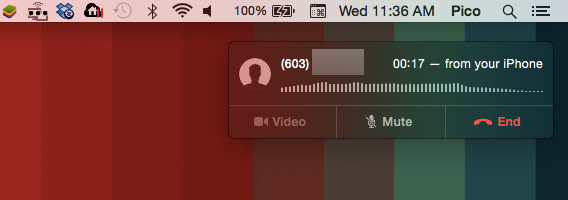
Rispondi al telefono dal tuo Mac

Ma Continuity permette anche di iniziare a scrivere un’email o un documento di testo su Mac e continuare sull’iPad o viceversa, perché ogni apparecchio sa esattamente cosa stanno facendo gli altri, e restano costantemente sincronizzati.

Perché tutto questo accada, gli apparecchi devono condividere lo stesso Apple ID ed essere connessi alla stessa rete WiFi.

Se vuoi sapere nei dettagli cosa può fare Continuity e come può esserti utile, leggi il dettagliato articolo di Baptiste.

iCloud Drive non è più un luogo misterioso

OS X Yosemite e iOS 8 condividono ora un iCloud rivoluzionato. E, diciamolo pure: era ora. Mentre prima il servizio era “chiuso” e non era possibile navigarci dentro, adesso iCloud Drive è allineato con i prodotti concorrenti.

Questo vuol dire che, ora, si presenta come una normale cartella, a cui puoi accedere sia da Mac che da iPhone e iPad, e in cui puoi trascinare anche documenti per averli a tua disposizione da qualsiasi luogo.
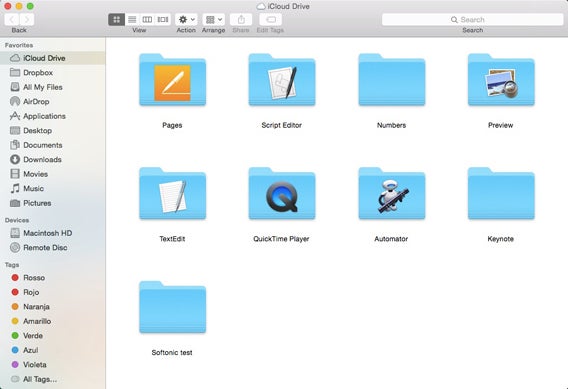
iCloud-Drive-on-OS-X-Yosemite

Per vedere tutte le novità che iCloud Drive porta con sé, e per capire se sia migliore o peggiore dei due suoi più agguerriti concorrenti (Dropbox e Google Drive), leggi la nostra comparativa.

Il Centro notifiche ha finalmente senso

Diciamolo chiaramente: il Centro notifiche rischiava di fare la fine dei widget di OS X. Dimenticati, bistrattati, forse non compresi, ma fatto sta che praticamente nessun utente Mac li ha mai usati. Probabilmente qualcuno neppure ne sospetta l’esistenza.

E neppure il Notification Center, sia quello per OS X che quello per iOS, ha mai ingranato davvero, finora. Ogni tanto lo richiami per errore e, dopo un breve sguardo perplesso a tutto quello sfondo color topo di città, lo richiudi, tornando a fare quello che stavi facendo.

Apple, in OS X Yosemite, ha rinfrescato questo negletto strumento, e stavolta potrebbe diventare familiare e utile per molti utenti.

Centro notifiche overview

La novità più accattivante è la possibilità di personalizzarlo con dei… ebbene sì, con dei widget! Per aggiungerli al tab Oggi (Today) basta cliccare sul tasto Modifica (Edit) in basso e, dalla colonna Elementi (Items), cliccare sul tasto + accanto ai widget che vuoi aggiungere. Puoi ovviamente anche spostarli a tuo piacimento.
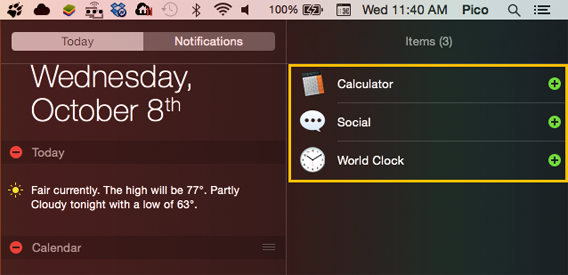
Centro notifiche aggiungi widget

Di default ce ne sono solo tre disponibili: Calcolatrice, Ore locali e Social, con cui puoi postare su Facebook, Twitter e Linkedin, e inviare messaggi con Messages.

I primi due non sono proprio eccitanti. Raramente capita di voler avere un colpo d’occhio sull’ora di Melbourne o di Kinshasa, e i calcoli difficilmente emozionano. Ma l’ultimo potrebbe avere un buon successo perché tutti usiamo quotidianamente le reti sociali, e poter postare in Facebook o Twitter senza dover usare il browser è obiettivamente comodo. Inoltre sull’App Store ce ne saranno ogni giorno di più, anche di terze parti, per tutti i palati.

Possiamo quindi pensare a un futuro in cui ogni utente Mac avrà un Centro notifiche a propria immagine, in cui tiene cose che per lui sono davvero utili e che quindi consulterà con continuità. Anche perché, con la nuova interfaccia a finestre trasparenti, il color topo di città verrà un po’ mitigato. Non tanto, ma un po’.

Spotlight, il fuoribordo della ricerca

Il nuovo motore di ricerca “totale” di OS X è pregevole.
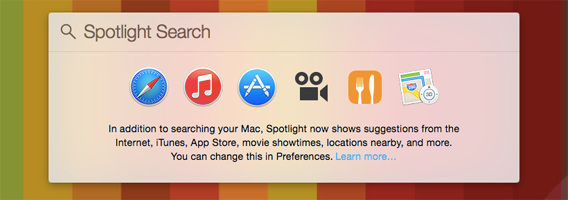
Spotlight overview

Spotlight è sempre stato un fiore all’occhiello del Mac, specialmente se paragonato al suo omologo in Windows (scomodo e spesso inutile). I risultati delle ricerche, infatti, sono stati sempre precisi, ben organizzati e congrui con ciò che cercavamo.

In Yosemite, però, l’applicazione ha fatto un grande, ulteriore salto in avanti. Adesso Spotlight (prendendo anche, ehm… spunto da app di terze parti già disponibili nell’App Store!) cerca non solo nel Mac, ma anche in internet (si appoggia a Bing e non a Google… i rapporti tra Apple e Big G non sono più un granché!), in Wikipedia, nell’App Store, tra i luoghi attorno a te (tramite Mappe), nel dizionario e non solo.
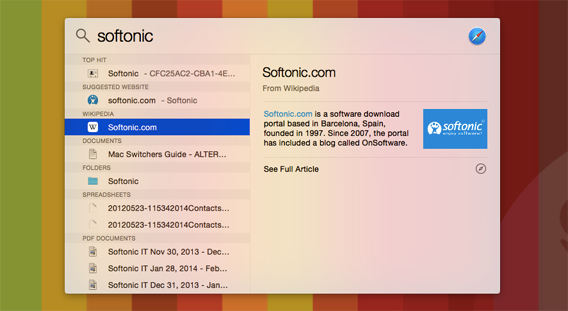
Spotlight Softonic

In questo modo diventa facile ritrovare email, conversazioni e informazioni su un argomento. Se ad esempio lavori con altre persone ad un progetto, raccogliere tutto il materiale ad esso relativo è una passeggiata: messaggi di posta, chat, file scambiati, ma anche pagine web e informazioni: Spotlight trova tutto. E tu risparmi dei gran mal di testa.

Certo, questa pur ottima applicazione non può diventare il tuo motore di ricerca principale, sostituendo Safari, Firefox o Chrome, perché privilegia comunque il contenuto del tuo Mac a quello nel web. Ma è comunque un eccellente motore di “ricerca globale” ed è perfetta anche come app launcher. E l’anteprima fa risparmiare un sacco di tempo. Insomma: impari ad amarlo in tre click.

Mail punta al sodo

La novità principale di Mail è Evidenzia (Markup), uno strumento che ti permette di scrivere direttamente sugli allegati. Un’idea che semplifica davvero la vita dell’utente Mac, perché risolve un problema quotidiano di chi usa molto la posta elettronica.

Per accedere al tool, aggiungi un allegato a un messaggio e poi vacci sopra con il mouse e, dal menu con la freccia che trovi in alto a destra, scegli Evidenzia.
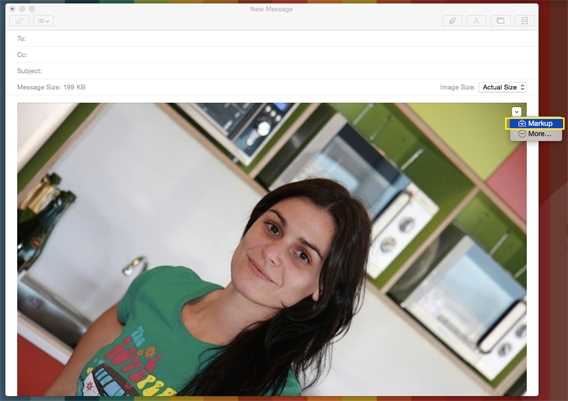
Mail Markup button

L’allegato si aprirà in un editor, con cui puoi aggiungere forme, scritte, appunti a mano libera e anche la tua firma “a mano” scansionandola con la telecamera o tracciandola sul trackpad (ma su questo strumento Apple deve lavorare ancora un po’, l’abbiamo trovato un po’ poco pratico e difficile da usare efficacemente).
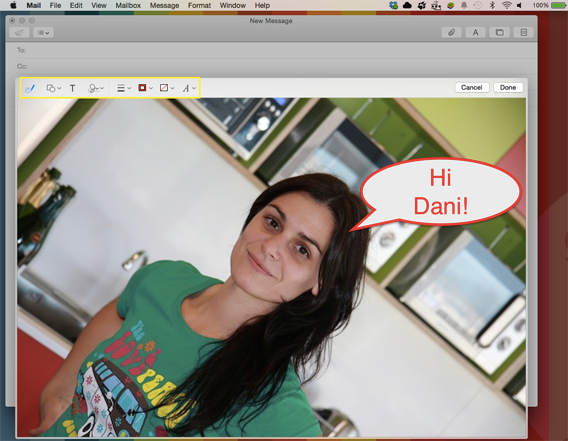
Markup editing

Un’altra novità è Mail Drop, uno strumento che permette di inviare allegati molto voluminosi senza intoppi. In pratica, invece di venire spediti direttamente tramite l’email, vengono caricati nel tuo iCloud, e al destinatario viene semplicemente recapitato il link per scaricarli.

Tutto questo avviene in automatico, quindi per te non cambia nulla: aggiungi l’allegato al messaggio come sempre, invii e il gioco è fatto. Insomma, sarà come avere un WeTransfer integrato nel Mac.

Ogni aggiornamento un passo in più

OS X, è evidente da tempo, si sta avvicinando a passi da gigante ad iOS. Gli somiglia sempre più, e sempre più è ad esso legato. Tanto che ora questa compenetrazione ha addiritura un nome: Continuity.

Per gli utenti Apple duri e puri questo è buono, perché un ecosistema così compatto semplifica la vita. Di contro, se vuoi optare per un “sistema misto”, magari computer Mac e smartphone Android, non tutto fila così liscio. Ma il trend dei grandi di internet, ormai, è questo.

Al di là di ciò, comunque, Yosemite è un upgrade molto convincente di OS X, che cambia in meglio la quotidianità degli utenti Mac e che sempre più piega il computer alle nostre necessità.

Se non hai ancora aggiornato il tuo OS X, leggi cosa è meglio fare prima di eseguire l’upgrade.

Seguimi su Google+

[Aggiornamento di un articolo pubblicato il 31-07-2014 e modificato il 16-10-2014]

ReClick – Come correggere la composizione delle tue foto

Benvenuto in ReClick, la nostra bottega di fotografia digitale. In questo episodio parliamo di composizione e di come puoi modificarla con le app ritagliando la foto per un risultato più incisivo.

Hai scattato con lo smartphone una foto che ti piace, ma che senti potrebbe essere migliorata? Inviacela, e noi ti faremo vedere come, usando le app giuste, puoi correggerla e farla diventare una foto bellissima.

In questo primo episodio le app di cui parleremo ti aiuteranno a ritagliare una foto per ottenere uno scatto più vitale.

Una foto che racconta una storia

Le foto hanno evidentemente una natura statica, ma possono ugualmente prendere vita e raccontare una storia, che ha invece una natura dinamica.

Il movimento lo possono aggiungere gli occhi di chi la guarda, se il fotografo ha fatto in modo da creare i presupposti perché questo accada. E il primo elemento responsabile di questa “magia cinetica” è la composizione dell’immagine.

Bilanciando bene gli elementi, usando il giusto punto di vista o evitando elementi che distraggono lo sguardo, una fotografia può letteralmente trasformarsi in una ministoria.

E se al momento dello scatto non hai composto l’immagine nel modo migliore? Nessun problema, puoi ritagliare l’immagine in post-produzione e trovare la storia all’interno della fotografia.

La foto di questa puntata

Prendiamo per esempio questa giraffa, fotografata nei pressi dell’Okaukuejo camp, nel parco di Etosha, in Namibia.

La foto da ricomporre

La foto ha potenziale, ma la composizione non è un granché. Gli elementi interessanti, quelli che raccontano la storia, sono il muso divertente della giraffa, che ci guarda quasi sorridendo, e la nuvola che le sta dietro, che amplifica la leggerezza dell’espressione dell’animale. Il resto, la vegetazione degli arbusti, non racconta molto, ed è per questo una distrazione.

Cosa possiamo fare? Be’, possiamo ricomporre l’immagine, per eliminare ciò che non serve e che distrae l’occhio. In questo modo il soggetto della foto non sarà più “prigioniero” e potrà esprimere al meglio ciò che ha da raccontarci.

Ricomposizione tramite cropping

Ora il sorriso della nostra amica si vede bene, ed esprime la sorpresa di vederci spuntare improvvisamente da un buffo fuoristrada bianco: la curiosità divertita che rapidamente si trasforma in bonarietà e la leggerezza di chi ha, letteralmente, la testa tra le nuvole. Una bella storia!

Con quale app lo posso fare?

Per ritagliare le foto ci sono tantissime app, alcune molto spartane, altre ricche di opzioni.

Crop iconPer l’iPhone, la nostra preferita è Crop. È gratuita, ma se vuoi sbloccare la funzione di blocco della ratio (consigliabile, per mantenere un formato standard) devi fare un acquisto in app.
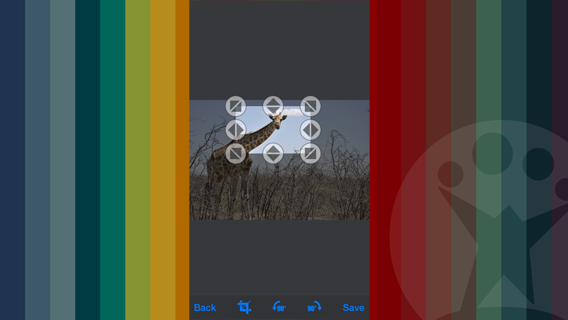

La qualità delle immagini viene conservata, e ci sono anche i bottoni per ruotarle di 90° in senso orario e antiorario.

Scarica Crop per iPhone

Crop in azione

Photo Crop iconPer Android ti consiglio invece Photo Crop. È un’app semplicissima e senza fronzoli, ma per un’operazione del genere non serve null’altro che uno strumento facile per ritagliare foto. Supporta anche foto in HD e puoi ruotare di 90° le immagini, come con Crop per iPhone.
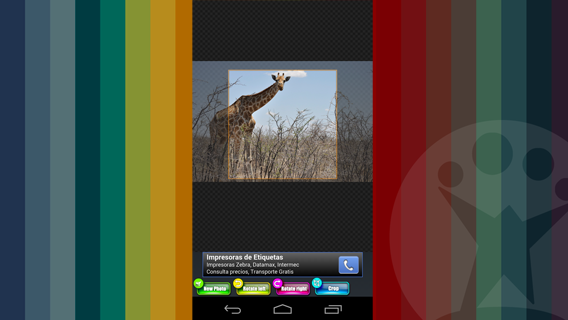

Tutto semplice ma efficace, senza perdita di qualità.

Scarica Photo Crop per Android

Photo crop screenshot

Mandaci la tua foto: ti aiuteremo a migliorarla con le app

In questa puntata, dunque, abbiamo visto come sia possibile dare vita ad una foto usando la tecnica del ritaglio per ricomporla.

Vuoi che una tua foto sia la protagonista di una puntata di ReClick? Inviacela all’indirizzo email reclick@softonic.com

Seguimi su Instagram

iOS 8: il Centro notifiche è tutto nuovo. Ecco 5 widget per amarlo

Con l’uscita di iOS 8 possiamo finalmente attivare widget di terze parti nel Centro Notifiche. Eccone cinque che è comodo avere a portata di mano.

Il Notification Center di iOS, introdotto in iOS 5, è una delle funzioni che ha avuto meno successo nella storia dell’iPhone. Il problema principale è che le notifiche erano scarsamente personalizzabili, e oltre a quelle di default non era possibile aggiungerne altre.

Intendiamoci: i banner di notifica sono sempre stati utili. Ma il Centro Notifiche che si richiama scorrendo il dito dall’alto verso il basso sullo schermo, quello no, non ha mai attratto nessuno.

Con iOS 8, però, Apple gli ha dato nuova vita. Da adesso è infatti possibile personalizzarlo con widget di terze parti. Gli installer di alcune app li includono, e tu potrai attivarli e disattivarli a tuo piacere per avere a portata di dito le informazioni che davvero ti interessano.

Vuoi fare una prova? Ecco cinque widget già pronti per te.

Innanzitutto, come si installa un widget?

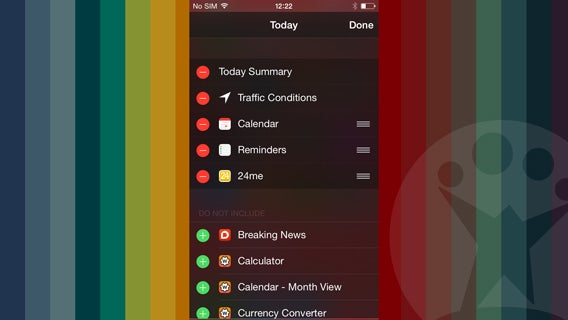
I widget non sono indipendenti: vengono installati insieme ad alcune app, che li offrono come funzione extra. Per vedere quali widget hai, accedi al Centro notifiche, scorri in fondo alla pagina e tocca il tasto Edit.

I widget già attivi sono nella parte superiore dello schermo, mentre sotto ci sono quelli che puoi attivare. Per farlo, tocca il tasto verde accanto a quello che ti interessa e il gioco è fatto.

Aggiungere un widget

Wattpad, il widget per chi legge

wattpad-iconL’app Wattpad è un eBook reader che ti dà accesso ad una gigantesca libreria di testi gratuiti. Installando l’app su tutti i tuoi dispositivi fissi e mobili, puoi riprendere sempre la lettura da dove l’avevi lasciata, perché il segnalibro si sincronizza.
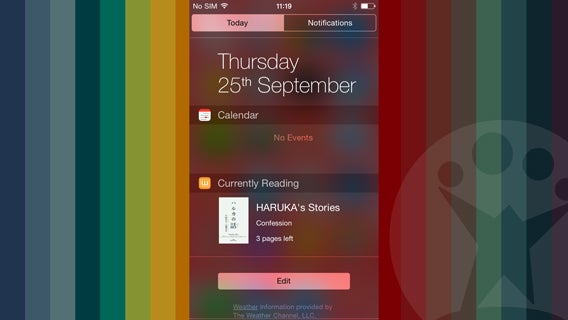

Ed è proprio questo che il widget di Wattpad fa: ti mostra l’ultimo libro che stai leggendo, e se lo tocchi vieni portato nel punto esatto in cui avevi interrotto la lettura. Facile, comodo, veloce.

Scarica Wattpad per iPhone e iPad

Wattpad widget

Duolingo, il widget per chi impara

duolingoNel mondo delle app, ormai si sa, le lingue si imparano gratis. E tra le opzioni per farlo, Duolingo è quella che ora va per la maggiore, proprio perché ti fa imparare giocando. E non ci sono pubblicità nascoste. Insomma, è perfetto e piacevole per chiunque.
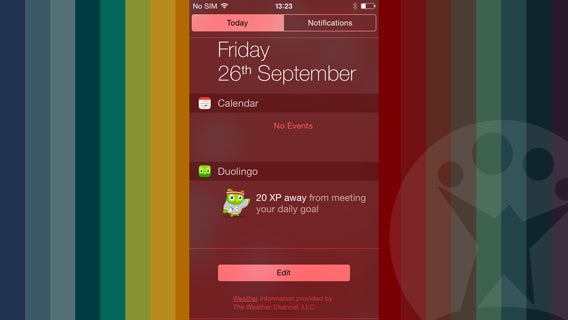
Il widget di Duolingo ti mostra ogni giorno a che punto sei con il tuo programma quotidiano e ti permette di riprendere la lezione da dove eri rimasto con un tap.

Scarica Duolingo per iPhone e iPad

LinkedIn, il widget per chi cerca lavoro

LinkedinLinkedIn è la rete sociale del mondo del lavoro, il posto migliore per mostrare il tuo curriculum e per farti trovare dalle aziende in cerca di personale. L’app contiene anche offerte di lavoro e ti permette, inoltre, di seguire le aziende che ti interessano di più per sapere immediatamente quando aprono qualche posizione.
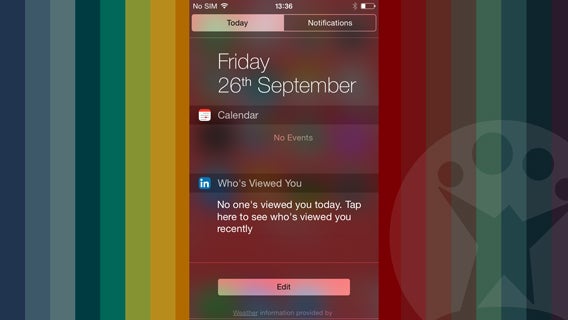
Il widget ti mostra nel Centro notifiche chi è che visita il tuo profilo, un’informazione utilissima per chi è in cerca di una nuova occupazione, e che è comodo avere a portata di dito.

Scarica LinkedIn per iPhone e iPad

LinkedIn widget

Stocard, il widget per chi compra

StocardStocard è un raccoglitore virtuale di carte fedeltà che ti permette di non portare più con te le (tante!) tessere per le raccolte punti di negozi e supermercati. Basta infatti scansionare tramite l’app il codice a barre di ognuna di quelle che possiedi, e le avrai tutte sempre con te nello smartphone.
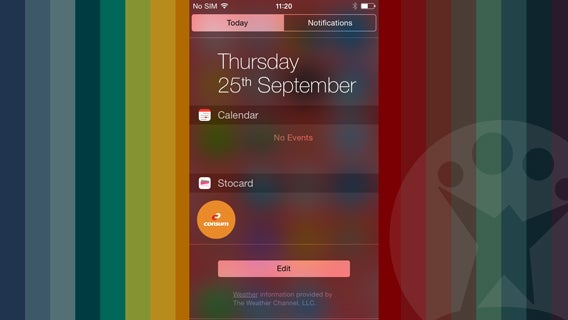

Tramite il widget puoi accedere in un tap a ciascuna carta, tramite bottoni che permettono di identificare ogni card molto facilmente.

Scarica Stocard per iPhone e iPad

Stocard widget

24me, il widget per chi fa

24meUn assistente personale efficientissimo. 24me raggruppa in un unico luogo i tuoi calendari, le to-do list, le note e i tuoi account personali, ad esempio quello di Facebook. È incredibilmente comodo perché rende facile ricordare tutto ciò che devi fare anche se hai segnato le attività su app o servizi diversi.
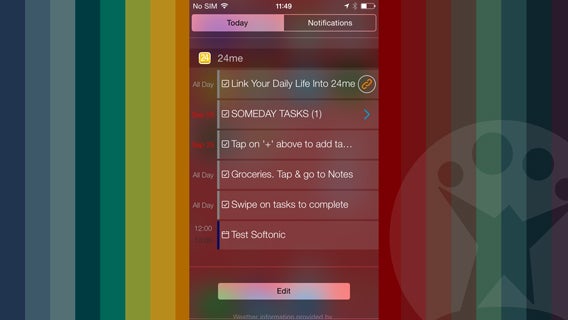

Grazie al widget hai tutto questo sotto controllo nel Centro notifiche. Un’app che facilita sul serio la vita quotidiana.

Scarica 24me per iPhone e iPad

24me widget

Finalmente uno strumento che ci somiglia

Il Centro notifiche di iOS 8 è tra le novità utili che il nuovo sistema operativo offre, perché è uno strumento facilmente richiamabile e totalmente personalizzabile. Ognuno di noi può costruirlo in base alle proprie esigenze.

E per farlo è importante la facilità con cui puoi togliere e mettere widget, o con cui puoi organizzare il tuo Notification Center in base a specifiche esigenze del momento. Ad esempio in occasione di un viaggio, potrebbero servirti un widget meteo, un traduttore e un convertitore di valuta.

Le possibilità sono tante. Il consiglio che ti do, quindi, è: dimentica il vecchio Centro notifiche e prova questo. Sono certo che ti piacerà come sta piacendo a me. E ogni tanto dai un’occhiata a quale delle app che hai installato offre anche un widget, andando nel Centro notifiche e toccando, in fondo, il tasto Edit.

Per conoscere le altre novità utili di iOS 8 (e anche quelle inutili!), leggi il mio articolo su cosa cambia davvero per te con iOS 8.

OS X Yosemite: cosa fare prima di aggiornare il tuo Mac

Il conto alla rovescia è agli sgoccioli: tra pochi giorni potrai installare OS X 10.10 Yosemite nel tuo Mac. Ecco le cose da fare prima dell’upgrade per una transizione sicura e senza problemi.

Il nuovo OS X 10.10 Yosemite sta per arrivare. Sarà messo a disposizione per il download nel Mac App Store durante la Keynote del 16 ottobre prossimo.

Tra le novità più importanti per gli utenti ci saranno il centro notifiche finalmente personalizzabile, uno Spotlight migliorato e ampliato e, soprattutto, Continuity, che ci permette tra le altre cose di rispondere a una telefonata direttamente dal Mac e di iniziare a scrivere un’email dal computer e finirla dall’iPad o dall’iPhone. Ciò sarà possibile grazie a una sincronizzazione istantanea ed automatica dei dispositivi Apple connessi alla medesima rete WiFi.

Prima di installarlo, però, ci sono alcune cose che è bene fare, per non rischiare di perdere file o settaggi importanti. Eccole.

Fase uno: verifica se il tuo Mac è compatibile con Yosemite

Come sempre accade, non tutti i modelli sono compatibili col nuovo OS. I computer più vecchi, infatti, non lo supporteranno. Questi sono i modelli di Mac su cui puoi installare OS X 10.10 Yosemite.

  • MacBook Air (fine 2008 or successivo)
  • MacBook (modello Aluminium, fine 2008 o successivo)
  • MacBook Pro (metà 2007 o successivo)
  • iMac (metà 2007 o successivo)
  • Mac mini (inizio 2009 o successivo)
  • Mac Pro 9 (inizio 2008 o successivo)
  • Xserve (inizio 2009)

Un appunto pratico: se hai Mavericks installato nel tuo Mac, anche Yosemite può girarci. I modelli supportati, infatti, sono gli stessi.

Il computer dovrà poi avere minimo 2 GB di RAM (ma è meglio 4 GB) e 8 GB di spazio minimo sull’hard disk (ma perché l’OS e le applicazioni funzionino a dovere, consiglio che il Mac ne abbia disponibili almeno 50 GB).

Fase due: fai il backup del Mac

Prima di procedere ad un major upgrade del sistema operativo, è sempre meglio copiare l’intero contenuto del disco rigido. È raro che in un upgrade di OS X si verifichino problemi, ma meglio non correre rischi.

Se usi Time Machine, allora non c’è nessun problema: dal menu Time Machine, seleziona Esegui backup adesso (Back Up Now) e il gioco è fatto.

Time Machine esegui backup adesso

Se vuoi saperne di più, puoi dare un’occhiata alla pagina di supporto di Apple. Se invece preferisci usare un altro programma, ci sono almeno tre ottime alternative.

Le alternative a Time Machine

superduper logoLa prima è SuperDuper, un autentico capolavoro di semplicità, efficacia e trasparenza. Consigliato ad utenti di qualsiasi livello. La trial è gratuita,non ha limiti di tempo ed ha poche limitazioni rispetto alla versione completa.

ccc-logoLa seconda alternativa è lo storico Carbon Copy Cloner, anche conosciuto come CCC. I backup che crea sono avviabili. Questo vuol dire che in caso di problemi, puoi fare un boot direttamente dalla copia di sicurezza, ed essere di nuovo operativo in pochi minuti.

La terza alternativa a Time machine è Paragon Drive Copy, che è ancora in fase beta ed è testabile gratuitamente. La sua particolarità è che puoi creare copie dell’HD in contenitori virtuali, che puoi avviare con virtualizzatori come VMware o VirtualBox.

Se vuoi saperne di più su questi tre ottimi programmi, ne parliamo approfonditamente in questo articolo.

Insomma, scegli il programma di backup che fa per te e fai una copia di sicurezza del tuo Mac prima di aggiornarlo a OS X 10.10 Yosemite. E dormirai tra quattro guanciali.

OS X Yosemite e iOS 8: è un affare di famiglia

Con l’uscita di OS X Yosemite, che affianca quella di iOS 8, l’ecosistema Apple fa il passo definitivo nella direzione della totale integrazione dei due sistemi operativi.

Se hai anche un iPhone, un iPad o un iPod touch, ad esempio, potrai testare appieno le potenzialità di Continuity. Vuoi vedere questa nuovo strumento in azione? Il giorno 16 ottobre pubblicheremo un video per mostrare tutte le sue potenzialità. Non perdertelo!

Tra le tante novità che OS X e iOS 8 mettono sul piatto, ce ne sono molte che non sono proprio… del tutto originali! Che Apple abbia copiato?

5 app per mangiare e vivere più sani, più forti e più felici

Additivi: quali fanno male e quali no? E quali frutti contengono più vitamina B? E quale più sali minerali? Scopri questo e altro con queste app. E vivi meglio.

Ognuno dovrebbe poter scegliere cosa mangiare in piena libertà. Ma perché questo accada è necessaria la consapevolezza di ciò che mettiamo nel piatto.

A leggere gli ingredienti di qualsiasi confezione di cibo industriale o semi-industriale, ad esempio, si rimane sempre perplessi. Cosa diavolo sarà l’E121? E il glutammato monosodico, farà bene o male?

Un altro sapere che non ci appartiene più è di riconoscere quale sia la frutta e la verdura di stagione, visto che andrebbe sempre preferita a quella che non lo è.

Eppure per avere energia, salute e buonumore è imprescindibile mangiare bene. Per aiutarti a farlo ti propongo cinque app con cui puoi individuare ed evitare i cibi spazzatura e goderti al massimo quelli golosi e naturali.

E Food Additives: individua gli additivi pericolosi in un istante

Sapevi che la maggior parte dei succhi d’arancia industriali contiene l’E211, che è un additivo che aggrava l’asma, può causare orticaria, allergie e che è dannoso per i bambini? Io no. Ora lo so, grazie a quest’app.
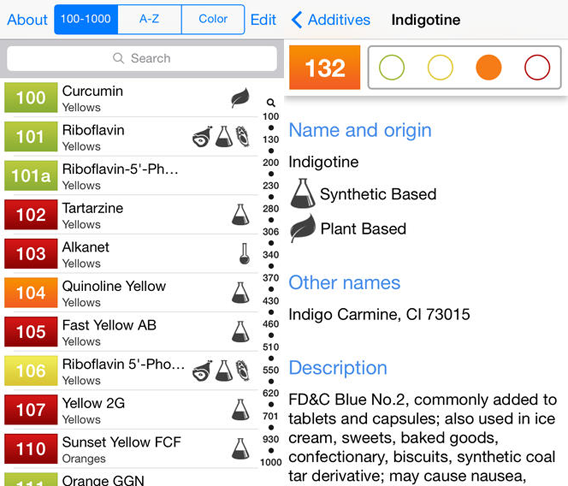

Non è più possibile fare la spesa senza una fonte certa che indichi quali di questi additivi siano innocui e quali no, perché queste sostanze sono in ogni prodotto industriale. E se proprio non vogliamo evitare questo tipo di cibi, almeno cerchiamo di capire cosa contengono.

L’app è facilissima da usare e molto completa. Gli additivi “E” sono in ordine numerico crescente (ma puoi anche ordinarli per nome delle sostanze o per pericolosità), e ciascuno è evidenziato in verde (non pericoloso per la salute), giallo (potenzialmente pericoloso), arancio (pericoloso) o rosso (assolutamente da evitare). In questo modo sai con un colpo d’occhio cosa comprare e cosa no.

Per ogni additivo c’è poi una scheda con spiegati gli usi, i rischi, la funzione e l’esatto contenuto. Un’app importantissima che tutti dovremmo avere per evitare di farci avvelenare.

Scarica E Food Additives per iPhone e iPad

E Food Additives screenshots

What Additives: tutti i segreti degli “E” che ci insidiano

What AdditivesAnche gli utenti Android hanno la loro arma per difendersi dagli additivi dannosi. L’app fornisce informazioni importanti e di semplice lettura. Ad esempio, con una semplice icona mostra se un determinato composto è dannoso o sicuro per i bambini.
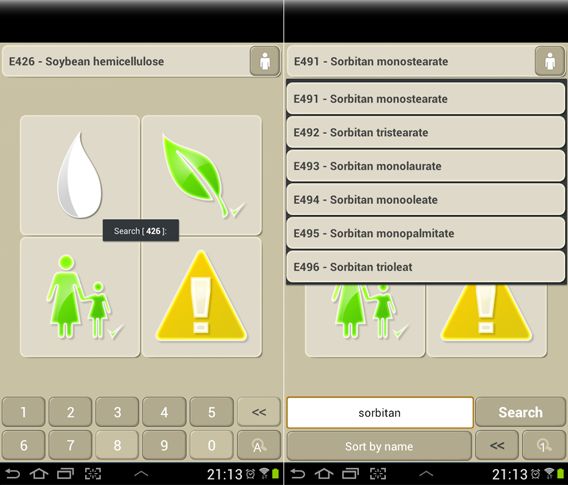

Altra informazione utile: di ogni additivo viene specificato se sia o non sia compatibile con un regime alimentare vegano. È stata pensata per essere comoda da usare mentre si fa la spesa, per controllare in un attimo la salubrità dei cibi da un punto di vista vegano.

Il database degli additivi è abbastanza completo, ma non del tutto, e contiene qualche inesattezza, ma nel complesso è uno strumento efficace e utilissimo.

Scarica What Additives per Android

What Additives screenshots

Fresh Fruit: nutrimento buono e… nel mese giusto

Fresh FruitIl conteggio delle calorie è un indicatore fuorviante quando si deve calcolare l’apporto di nutrimento che un cibo ci fornisce. C’è infatti differenza tra riempire lo stomaco e nutrire davvero le cellule con vitamine, proteine, minerali.
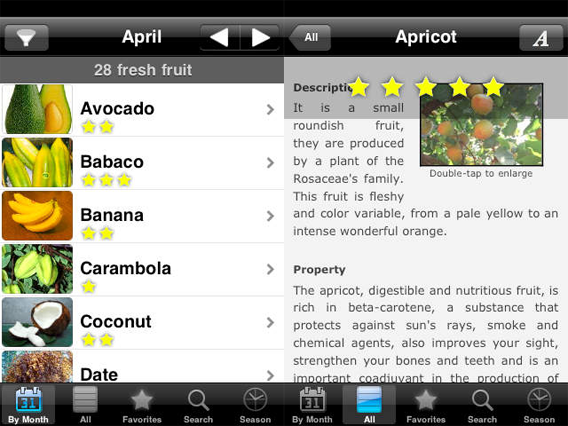

La frutta e la verdura cruda sono tra i cibi che assolvono meglio quest’ultimo il compito. Fresh Fruit è una “guida ai vegetali”, in inglese e in italiano. Di ogni frutto e di ogni verdura dà la descrizione e illustra le proprietà, le informazioni nutrizionali, le calorie che fornisce, i paesi di provenienza, la stagionalità e le curiosità.

Puoi usarla anche per scoprire nuovi vegetali che non conosci, o che conosci ma non mangi spesso. Un’app che facilita il compito di chi cerca un’alimentazione completa, sana e senza controindicazioni. E, ovviamente, gustosa.

Scarica Fresh Fruit per iPhone e iPad

Fresh Fruit screenshots

Vegetable juices with fruit: siamo tutti vitaminologi!

vegetable juices with fruitVitamine, minerali e antiossidanti in abbondanza, e poche calorie: i succhi vegetali freschi sono forse il modo migliore di fare il pieno di nutrimento. Tra l’altro sono estremamente digeribili e le sostanze nutritive che contengono vengono assimilate in poche decine di minuti.


Quest’app contiene le ricette di decine di succhi freschi da fare in casa, e a chi soffre di determinate patologie consiglia anche specifici succhi da cui trarre beneficio.

Ci sono anche molte altre informazioni utili, ad esempio le quantità giornaliere consigliate di ogni frutto e di ogni verdura del database, quali sostanze nutritive ogni vegetale contenga e altro ancora.

Un alleato della salute, in inglese, spagnolo e olandese.

Scarica Vegetable juices with fruit per iPhone e iPad

vegetable juices with fruit

Buycott: scansiona il codice a barre e identifica i buoni e i cattivi

BuycottCi sono aziende che lavorano con coscienza, che usano ingredienti non nocivi e che non si rendono complici di maltrattamenti ad animali o di pratiche agricole nocive per le persone e per l’ambiente. E altre aziende che invece vanno meno per il sottile.
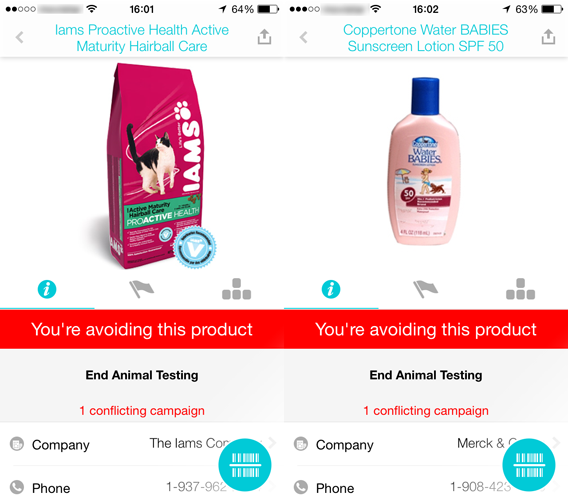
Buycott, scansionando il codice a barre dei prodotti, ti dà proprio questo genere di informazioni sui produttori di cibi per persone e animali, prodotti per la pulizia, per l’igiene e categorie simili.

Per iniziare ad usare lo scanner devi aderire ad almeno tre campagne tra quelle proposte. Si tratta di campagne contro le sofisticazioni alimentari, i maltrattamenti agli animali e simili.

L’adesione comporta il ricevimento via notifica push di aggiornamenti sullo stato della campagna.

Un ottimo strumento sociale (puoi aggiungere nuovi prodotti se non ci sono nel database) per non dare soldi a chi danneggia noi e il mondo.

Scarica Buycott per iPhone e iPad

Scarica Buycott per Android

Buycott screenshots

Più energia, meno stress

A ciò che mangiamo facciamo sempre poco caso, o rimandiamo la questione a un altro momento. Forse perché non riusciamo facilmente ad attribuire alla cattiva alimentazione gli effetti negativi che il nutrirsi in modo non corretto provoca.

Eppure con poche accortezza possiamo facilmente essere più forti, più energici e anche più belli. E anche in questo, le app ci possono dare una mano. Io ho fatto la prova: niente cibi con additivi e tanta frutta e verdura cruda fresca per 30 giorni. E funziona. Funziona proprio bene. Tanto che ho intenzione di continuare a oltranza.

E dopo aver mangiato bene, un po’ di sano esercizio: ecco le migliori app che ti motivano a tenerti in forma.