I migliori programmi per modificare le foto

Sei hai bisogno di editare le foto nel dettaglio ti serve un programma potente, che sia all’altezza delle tue esigenze. Abbiamo raccolto i migliori software per modificare le foto, perché tu possa scegliere quello più adatto a te.

Sostituire un oggetto nell’immagine, creare dei complessi fotomontaggi, sovrapporre diversi livelli: le esigenze di chi cerca un programma per editare foto sono le più disparate e spesso trovare il software adatto si rivela un gran problema.

Esistono dei grandi nomi del settore, come Photoshop, ma ci sono anche dei validi concorrenti, spesso meno noti, che possono essere anche più adatti a svolgere la funzione che ti serve.

Il top del top: Adobe Photoshop

Chi non ha mai sentito parlare di Photoshop? Per la maggioranza delle persone non ha bisogno di presentazioni. Il verbo photoshoppare è sinonimo di editare una foto, e ha quasi sostituito “fare un fotomontaggio”. Giunto alla versione CS6, la punta di diamante della suite di Adobe è il software più usato dai professionisti del fotoritocco.

Con un’infinità di strumenti e funzioni, Photoshop permette di fare qualsiasi cosa tu voglia con un’immagine. Oltre alla potenza dei tool, è soprattutto la struttura per “livelli” che permette di editare immagini complesse lavorando sui singoli elementi. Naturalmente non si tratta di un software per tutti e dominarlo richiede molta pratica.

Inoltre, il costo è molto elevato, per questo potresti prendere in considerazione la versione ridotta del programma, chiamata Photoshop Elements, disponibile per Windows e Mac.

Scarica Photoshop per Windows

Scarica Photoshop per Mac

Scarica Photoshop per Android

Scarica Photoshop per iPad

La soluzione open source: GIMP

Acronimo di GNU Image Manipulation Program, questo programma è la soluzione gratuita più completa per l’editing delle immagini. GIMP è un programma a codice aperto, diventato un software in grado di competere con il software di Adobe, grazie all’attiva community di utenti e sviluppatori.

GIMP è potente e permette di lavorare con una miriade di formati differenti, inoltre funziona per layer (livelli), come Photoshop. Ha dalla sua parte tanti plugin, ma l’uso è più complicato di altri programmi e molte funzioni non sono automatizzate.

Scarica GIMP per Windows

Scarica GIMP per Mac

Il fotoritocco professionale: LightRoom

Sviluppato sempre da Adobe, LightRoom è un programma specializzato nel ritocco delle fotografie. Il programma non include i tool extra di Photoshop e si concentra su quelli strettamente relativi alla fotografia.

Non per questo, LightRoom è un programma limitato, anzi. Gli strumenti disponibili sono professionali e allo stesso tempo intuitivi, facendone uno strumento ideale per migliorare e correggere le immagini.

La possibilità di creare delle diapositive video, album o libri da stampare e condividere in formato digitale, ne fanno il programma di uso quotidiano di ogni fotografo.

Scarica LightRoom per Windows

Scarica LightRoom per Mac

Scarica LightRoom per iPad

Scarica LightRoom per iPhone

Il prodotto maturato negli anni: ACDSee Pro

È un prodotto storico del ritocco fotografico, che ha vissuto periodi meno brillanti, ma che è tornato alla ribalta nelle ultime edizioni. Anche questo è indirizzato soprattutto a professionisti del settore della fotografia, per strumenti, velocità di elaborazione delle immagini e anche per il costo del prodotto.

Come succede per Photoshop con la versione Express, anche questo software dispone di altre due versioni per i fotografi semi-professionisti o amatoriali chiamate ACDSee e ACDSee Photo Editor (che non include le funzioni di gestione delle immagini).

Scarica ACDSee Pro per Windows

Scarica ACDSee Pro per Mac

La soluzione Windows: Corel PaintShop Pro

Corel PaintShop Pro si propone più come alternativa (economica) ad Adobe Photoshop che non come sostituto di LightRoom e ACDSee Pro, per i quali dovresti puntare su AfterShot Pro (Windows | Mac).

Lo spettro degli strumenti è ampio e ricco, e ti permette di lavorare anche con grafica vettoriale. Corel è la soluzione ideale se cerchi un programma molto completo a prezzi inferiori della concorrenza.

Scarica Corel PaintShop Pro

La soluzione Apple: Pixelmator

La soluzione esclusiva per utenti Apple si presenta anche lei come alternativa più intuitiva ed economica a Photoshop. Gli strumenti principali del programma di Adobe sono infatti tutti presenti e sono anche semplificati e conditi da un’accattivante interfaccia.

Se hai bisogno di compiere operazioni molto avanzate non sarà un sostituto sufficiente, ma se le tue esigenze di ritocco non sono troppe e stai cercando una soluzione economicamente accessibile, Pixelmator è il programma che fa al caso tuo.

Scarica Pixelmator per Mac

Scarica Pixelmator per iPad

Editare foto, roba non solo da professionisti

Come abbiamo detto, che questi strumenti siano pensati per professionisti del settore della fotografia non li rende adatti a tutti, anzi. Molte volte possono avere funzioni troppo avanzate e inutili se non hai prima passato ore e ore a studiarle.

Con i nuovi modelli di smartphone che escono mese dopo mese, tanto le fotocamere incorporate quanto le dimensioni degli schermi e l’hardware stanno migliorando sempre di più, rendendo questi strumenti dei validi sostituti della classica Reflex e del computer per molti di noi.

E allora potresti pensare anche a degli strumenti solo per mobile che ti aiutino a scattare meglio (leggi la nostra comparativa sulla migliore app fotografica per Android), delle applicazioni per editare su mobile (le migliori app gratis per modificare foto su iPhone e le migliori app per modificare foto su Android) e anche dei trucchi su come correggere in poco tempo i classici difetti delle foto (leggi gli articoli della serie Reclick).

Leggi anche la nostra guida agli effetti Photoshop

Segui Daniel Barranger su Twitter

[Aggiornamento di un articolo scritto il 18/02/2013 e modificato il 31/10/2014]

ReClick – Come eliminare persone e oggetti indesiderati dalle tue foto

Tutti, prima o poi, ci troviamo con una bella foto che però contiene un dettaglio che vorremmo far sparire. Ecco come eliminarlo con le app.

Bentornato in ReClick! La scorsa settimana Frances ci aveva chiesto come raddrizzare le linee innaturalmente curve di una sua foto architettonica scattata a Parigi. Questa volta è HazeyJane ad avere un dubbio.

Come faccio a togliere la gente in acqua da questa foto? Mi hanno detto che in Photoshop ci sono degli strumenti per farlo, ma Photoshop io non ce l’ho! Sullo smartphone lo posso fare? Ho un iPhone 5S.

Gli strumenti di Photoshop di cui parli sono Timbro clone, Pennello correttivo e Pennello correttivo al volo.

Col primo duplichi una parte della foto in un punto diverso di essa.

Col secondo invece cloni solo, per così dire, le linee di un punto dell’immagine su un altro, ma in più il tool adatta anche luminosità e colori alla zona di destinazione, per rendere l’intervento coerente e quindi invisibile.

Il terzo tool fa la stessa cosa, ma in automatico: invece di stabilire un punto da cui “copiare”, lo strumento adatta la parte da modificare a ciò che le sta attorno.

Esistono app che offrono questi strumenti? Ma certamente!

Con quale app lo posso fare?

TouchRetouch L’app perfetta per modifiche di questo genere è TouchRetouch, che incorpora le funzioni di Timbro clone e di Pennello correttivo al volo di Photoshop.

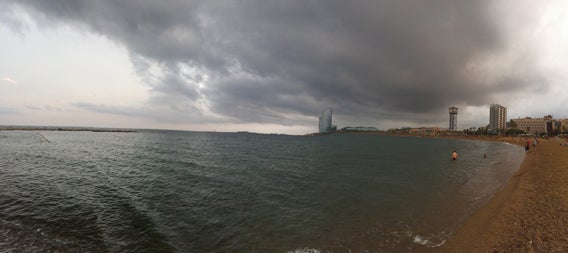
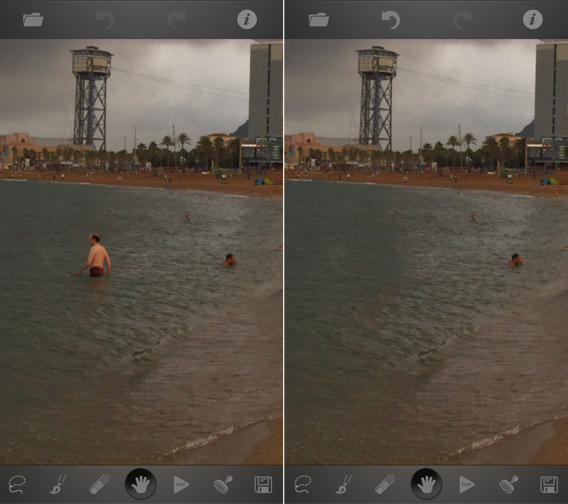
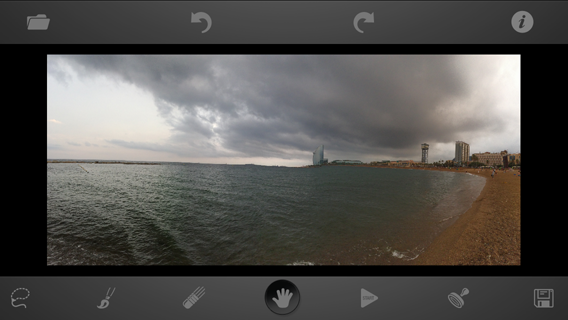
Questa è la foto di partenza, quella che HazeyJane vuole ripulire dai soggetti che stanno in mare, sulla destra.

Barceloneta panorama

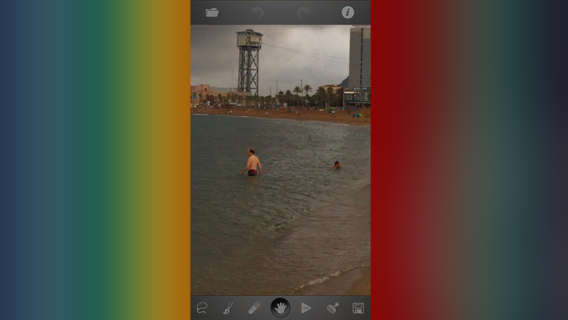
Innanzitutto ingrandiamo la zona che vogliamo trattare. Per farlo basta appoggiare due dita sullo schermo e allontanarle l’una dall’altra.

Zooma sulla parte da correggere

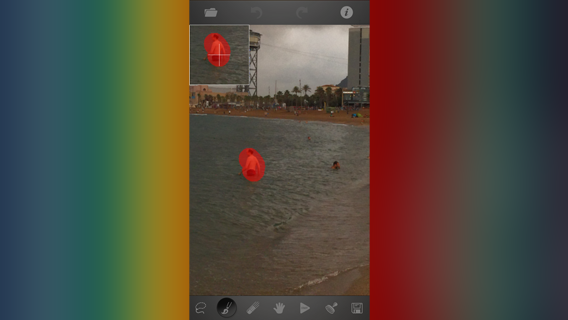
Ora selezioniamo il secondo strumento dalla barra inferiore. Si tratta di un pennello con cui possiamo selezionare l’elemento della foto che vogliamo eliminare. Si usa semplicemente un dito.

Per facilitare l’operazione, TouchRetouch ti mostra, in alto a sinistra, un ingrandimento della zona che stai selezionando. La parte scelta si colorerà di rosso. Puoi anche stabilire la dimensione del pennello, per interventi più precisi.

Seleziona la parte da cancellare

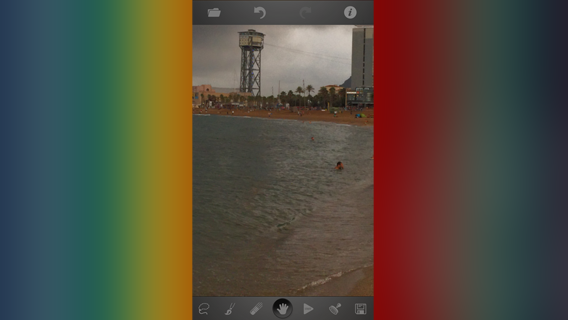
Una volta completata la selezione, tocca la quinta icona della barra, quella a forma di triangolo con scritto Start. In un paio di secondi l’app eliminerà la parte indesiderata, “ridisegnandoci” sopra in base a ciò che circondava il soggetto eliminato. In pratica agisce, più o meno, come il filtro Pennello correttivo al volo.

Soggetto cancellato

Per osservare meglio la qualità dell’intervento, ecco il confronto prima/dopo del dettaglio della foto.

Confronto prima dopo

Facciamo lo stesso con tutti gli altri bagnanti, sempre usando lo strumento Pennello, oppure il Lazo, che è il primo della barra. A operazione completata, il risultato ottenuto è questo.

La foto corretta come appare nell'app

L’app offre anche lo strumento Timbro clone (Clone Stamp), che è il penultimo della barra, prima del tasto Save. Oltre a permetterti di selezionare la zona sorgente, puoi anche scegliere il tipo di pennello da usare per l’operazione di clonazione. Per questa correzione non l’abbiamo usato, ma è efficace e facile da gestire.

Per salvare la foto corretta basta toccare l’ultima icona, Save.

Barceloneta panorama corretto

Scarica TouchRetouch per iPhone e iPad

Scarica TouchRetouch per Android

Mandaci la tua foto: ti aiuteremo a migliorarla con le app

In questa puntata, dunque, abbiamo parlato di un problema molto comune, cioè cancellare da una foto dei dettagli che la rovinano. E abbiamo scoperto che per farlo con buoni risultati non serve Photoshop, ma basta un’app come TouchRetouch.

Vuoi che una tua foto sia la protagonista di una puntata di ReClick? Inviacela all’indirizzo email reclick@softonic.com e spiegaci quale aspetto vorresti migliorare, o quale problema vorresti risolvere. E noi ti aiuteremo a trovare l’app giusta per farlo.

Leggi la puntata precedente: Come raddrizzare le linee storte di una foto architettonica.

Editing fotografico: le 5 migliori app mobile a confronto

Instagram, VSCO Cam, Pixlr Express, Aviary, Snapseed: quali sono le migliori applicazioni di editing fotografico per iPhone e Android? Se dovessi sceglierne solo una, quale sarebbe?

Decidere e nominare un vincitore tra le centinaia di app di edizione di immagini presenti su App Store e Google Play Store non è un compito facile. È importante considerare il risultato finale, ma non si può ignorare l’esperienza utente. Questi sono parametri importanti che possiamo ritrovare su VSCO Cam, Snapseed e Pixlr Express.

Dopo aver setacciato decine di applicazioni, eccoti un elenco di possibili soluzioni multipiattaforma da prendere in considerazione: Instagram (iOSAndroid), Snapseed (iOSAndroid), VSCO Cam (iOSAndroid), Aviary (iOSAndroid), Pixlr Express (iOSAndroid). Tutti con una offerta di servizi eccellente.

Saranno giudicati in base a quattro criteri: facilità d’uso, il numero e la qualità dei filtri, il numero, l’efficacia e la pertinenza delle opzioni di modifica e, infine, la capacità di backup e di esportazione del risultato finale.

Vediamo allora quale tra tutti questi ottimi servizi porterà a casa il premio per la migliore applicazione di fotoritocco!

Facilità d’uso, un parametro importante nella vita quotidiana

Instagram (iOSAndroid)

Oltre ad essere una app di foto editing, Instagram è, soprattutto, una rete sociale. L’applicazione rimane tutt’altro che un piccolo studio di foto mobile. Nella prima schermata, trovi il tuo feed con le foto delle persone che segui. Ogni volta che scatti o importi una fotografia, ti appaiono i filtri da poter applicare. Per accedere alle altre opzioni di modifica, devi premere sulla chiave inglese.

Anche se le operazioni si possono effettuare rapidamente, non tutto è ottimizzato per l’editing fotografico. L’interfaccia di Instagram è estremamente coerente, ma richiede all’utente di pubblicare rapidamente le foto con un filtro.

VSCO Cam (iOSAndroid)

VSCO Cam non è un’app di facile utilizzo. Il servizio è, allo stesso tempo, un social network, uno studio di editing e una foto gallery. L’usabilità in generale ne risente ed hai bisogno di qualche giorno per capire a quale opzione corrisponde ogni pulsante.

Elitario è l’aggettivo che meglio si addice a VSCO Cam. La navigazione nei menu dell’applicazione non è comunque una esperienza negativa, poiché i contenuti sono generalmente di alta qualità.

Pixlr Express (iOSAndroid)

Per evitare di sovraccaricare l’interfaccia di Pixlr Express, il team di sviluppatori ha optato per delle icone rettangolari di piccole dimensioni. Questo ha permesso loro di non ridurre la gamma delle funzionalità offerte.

Purtroppo, notiamo che, nonostante le piccole dimensioni dei tasti, alcuni effetti di trasparenza incidono sulla preview del risultato finale. Quindi, pur non essendo cattiva, l’interfaccia di Pixlr Express non è il suo lato migliore.

Aviary (iOSAndroid)

La modifica di una fotografia scattata con uno smartphone è divisa in tre parti: lo scatto della foto o l’importazione dalle gallerie, le operazioni di editing e infine l’esportazione. Per questo semplice motivo, i creatori di Aviary hanno suddiviso l’applicazione in tre schermate principali, una per ogni fase. Le opzioni sono presentate in un menu a discesa nella parte inferiore dello schermo. Semplice, pratico ed efficace.

Snapseed (iOSAndroid)

L’applicazione Snapseed rompe le regole e presenta dei gesti tattili poco convenzionali. Per manipolare le varie opzioni di modifica, avrai bisogno di tutte le dita. Scorri dall’alto verso il basso per selezionare l’opzione e da sinistra a destra per aumentare o diminuirne l’intensità. La parte inferiore dell’interfaccia generale di Snapseed è parecchio statica e monotona.

Conclusioni

L’applicazione di editing fotografico Aviary offre una eccellente usabilità, senza compromettere le funzioni disponibili, indipendentemente che tu sia un esperto o no. Un modello nel suo genere!
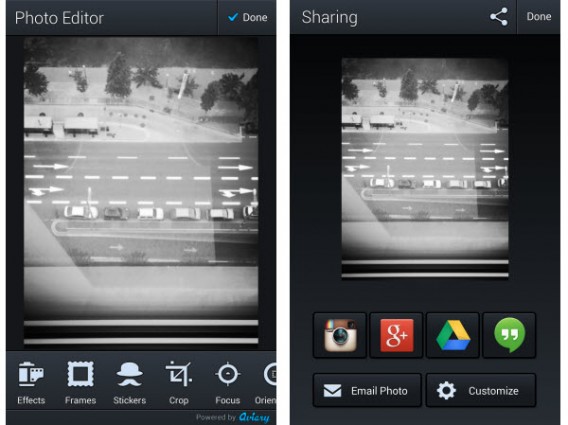
Aviary interfaceL’interfaccia di Aviary presenta l’usabilità più semplice

Filtri, una delle qualità principali delle app di editing

Instagram

Instagram è un’applicazione che ha diffuso i filtri di foto vintage. Dopo aver scattato una fotografia, potrai scegliere tra 19 filtri diversi, come, ad esemprio, seppia, bianco e nero, Toaster… anche se manca ancora, a mio parere, un filtro Polaroid. Un doppio tap sull’icona ti permette di regolare l’intensità del filtro, su una scala 0-100.

I filtri di Instagram sono molti, personalizzabili e di buona qualità, e soddisfano perfettamente la loro funzione, vale a dire migliorare la resa di una foto, indipendentemente dalla sua qualità iniziale.

VSCO Cam

Più che di filtri, il team di VSCO Cam preferisce parlare di preset. VSCO Cam rende un omaggio alla fotografia, ispirando la maggior parte dei suoi filtri a pellicole o lenti esistenti. Di default, sono disponibili 10 impostazioni che puoi scaricare gratuitamente o a volte tramite un acquisto in-app.

Una volta selezionato il filtro è possibile regolare l’intensità. Il Team di VSCO Cam preferisce la sobrietà ai contrasti troppo accentuati. Per questo, in alcuni casi, i livelli proposti completano perfettamente la tua foto, ma non sempre è possibile riuscire a rendere perfetta un’immagine molto scarsa con un singolo preset.

Pixlr Express

Pixlr Express offre la più vasta gamma di filtri tra i suoi concorrenti. Si tratta di oltre 100 filtri gratuiti, con intensità regolabile.

Il trucco per evitare di sovraccaricare l’app? I filtri vengono scaricati in una seconda fase, sotto forma di add-ons. Il risultato è un gran numero di possibilità e alcuni filtri davvero ottimi.

Aviary

L’app di editing fotografico dispone di 12 filtri molto diversi tra loro, tutti classificati nel menu Effetti. Alcuni, come il filtro Dean, sono particolarmente pronunciati e distorcono troppo lo scatto originale. Essi sono destinati principalmente alle foto scattate con una fotocamera di scarsa qualità.

Fortunatamente, è anche possibile regolare il grado di intensità su una scala da 1 a 100. Aviary offre solamente pochi filtri veramente utili.

Snapseed

Snapseed è un programma di fotoritocco per il grande pubblico. Non è stato progettato per l’utilizzo di semplici filtri. In realtà, non sono nemmeno classificati come tali.

Ci sono 9 effetti che possono essere combinati tra loro, tra i quali c’è il Vintage. Più che da un semplice livello di intensità, ogni effetto è composto da diverse opzioni completamente personalizzabili. Con Snapseed, dovrai scavare un po’ nell’app per trovare quello che cerchi.

Conclusioni

Non è possibile riuscire ad avere un parere definitivo sulla questione. È importante distinguere tra i due tipi di pubblico: i principianti, che desiderano abbellire le proprie foto senza troppe complicazioni e i “fotofili” che danno una reale importanza alla composizione fotografica. I primi sceglierebbero Pixlr Express o Instagram, i secondi VSCO Cam.
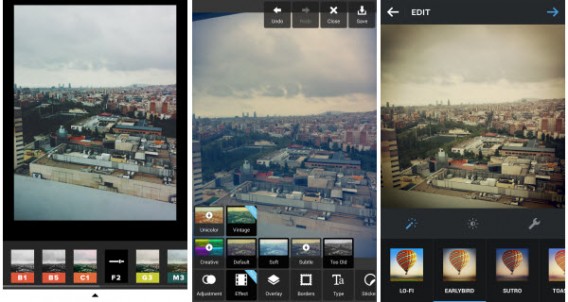
Filters VSCO Cam Instagram Pixlr ExpressNell’ordine, i filtri di VSCO Cam, Pixlr Express e Instagram

Opzioni di modifica, un passo avanti verso uno studio di fotografia mobile

Instagram

Anche se i filtri rimangono sempre la struttura portante dell’app, Instagram ha aggiunto delle ulteriori opzioni di modifica. La luminosità dispone adesso di un proprio pulsante e le altre funzionalità si possono visualizzare selezionando la chiave inglese. Sarà possibile regolare il contrasto, la saturazione, la rotazione dell’immagine e molto altro.

Ogni opzione è perfettamente standardizzata ed influenza realmente il risultato finale. Purtroppo, il numero di strumenti è inferiore a quello che ci si aspetterebbe. Alcuni esempi di queste limitazioni? Su Instagram, non è possibile aggiungere testo o adesivi all’immagine o, ancora peggio, è possibile creare solamente immagini in formato quadrato.

VSCO Cam

Su VSCO Cam sono presenti le più comuni opzioni per l’editing di una immagine. L’esposizione, la temperatura, il ridimensionamento, il contrasto, la saturazione: la gamma di funzioni è abbastanza amplia. Una menzione speciale va all’opzione Shadow tint, ombre colorate, una regolazione sottile che produce dei risultati eccellenti.

Si noti tuttavia che, dovuto alla sua sobrietà, VSCO Cam è l’unico programma che non dispone di nessuna sfocatura o dell’aggiunta di testo. Delle gravi mancanze per poter competere con gli altri concorrenti come Pixlr Express, per esempio.

Pixlr Express

In termini di opzioni di editing, Pixlr Express è uno dei migliori. Per prima cosa: tutti i parametri tradizionali per l’editing di immagini si trovano nella scheda Adjustement.

Pixlr consente anche l’aggiunta di strati – come, ad esempio, gli effetti di luce – nella scheda Overlay. Per completare il ritocco, è possibile aggiungere testo, adesivi e cornici. Pixrl Express è un vero coltello svizzero per il post-editing delle immagini.

Aviary

Cornici, adesivi, aggiunta di testo, creazione di memi: Aviary dispone di parecchie opzioni di modifica. Aggiungici un’interfaccia semplice da usare ed ottieni una grande app per rendere una foto mediocre un successo di Facebook o Instagram. Lungi dal seguire i dettami della fotografia, Aviary è un programma divertente e facile da usare.

Snapseed

Se non hai voglia di addentrarti nei meandri del fotoritocco, Snapseed ti offre la correzione automatica delle foto. Quest’ultima può essere personalizzata con dei gesti tattili.

Anche se Snapseed non è progettato per i principianti, si rivolge, comunque, a tutti i fotografi amatoriali e semi-professionisti, visto che il numero di impostazioni e opzioni secondarie dovrebbe soddisfare la maggior parte dei perfezionisti.

Conclusioni

Pixlr Express riesce ad offrire una varietà di opzioni senza troppe banalità. Se sei alla ricerca di una buona app per divertirti con le tue foto, aggiungendo testo, ottimizzando il formato, o anche per modificare radicalmente i tuoi scatti, allora non cercare oltre, perché Pixlr Express è l’app giusta per te.
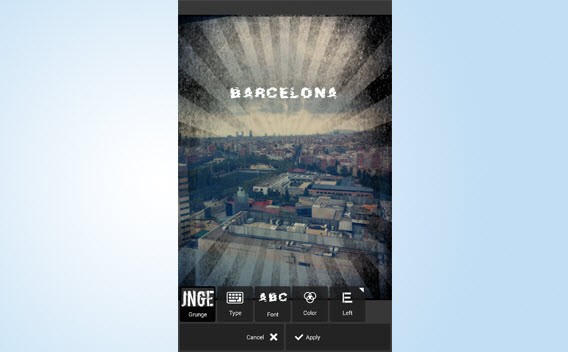
Pixlr Express editing optionsPixlr Express offre un’originale serie di funzioni di editing

Le opzioni di esportazione, un dato spesso sottovalutato

Instagram

Instagram offre cinque diverse opzioni di esportazione: il suo proprio social network, Facebook, Twitter, Tumblr e Flickr. Dopo aver applicato le modifiche, per salvare una copia dello scatto sul tuo smartphone, sarai obbligato a pubblicare la foto online. Una seria limitazione rispetto ai suoi concorrenti.

Manca anche la possibilità di cambiare la dimensione del file finale. Come abbiamo detto in precedenza: Instagram è progettato per pubblicare velocemente le istantanee…

VSCO Cam

Dopo aver salvato le modifiche, ritorna alla griglia delle tue foto. Seleziona la foto o le foto che vuoi esportare e clicca sull’icona per l’esportazione, il quadrato con una freccia in alto a destra.

VSCO Cam non esporta automaticamente le foto sull’album del tuo smartphone. Non dimenticarti di selezionare l’opzione Save to Camera roll. Per quanto riguarda la condivisione online, VSCO Cam offre una serie di possibilità soddisfacenti: Instagram e Facebook, naturalmente, ma anche Twitter e Google+. Tumblr è il grande assente.

Pixlr Express

Pixlr Express propone un approccio un po’ diverso. Quando si esporta la foto, è possibile regolare la qualità del file finale. È anche possibile inserire manualmente le dimensioni, prima di salvare o pubblicare.

Se questa piccola funzione può essere utile per guadagnare qualche megabyte di memoria, Pixlr Express pecca, però, sul lato dei social network. Sono presenti solamente Facebook e Twitter, un po’ poco per un’app di foto di un certo livello.

Aviary

L’applicazione di foto Aviary fa sempre meglio rispetto ai suoi concorrenti. In che senso? L’editore non ha ritenuto necessario aggiungere una propria rete sociale; le foto scattate devono essere pubblicate sulle altre piattaforme.

Il programma presenta alcune grandi novità, come il backup automatico del risultato finale, che viene effettuato dopo aver applicato le modifiche. È possibile condividere i tuoi scatti ovunque tu voglia; la gamma di possibilità offerte da Aviary è ampiamente soddisfacente.

Snapseed

Con Snapseed, potrai salvare, pubblicare e caricare la tua foto dove meglio credi. Tutto questo lo trovi nella scheda di esportazione in alto a destra dello schermo. Scegliendo Apri con, è possibile aprire e pubblicare lo scatto in un secondo tempo, essendo compatibile con tutte le applicazioni installate sul telefono. Peccato che, anche in questo caso, la presentazione di Snapseed lasci del tutto a desiderare.

Conclusioni

Il Re dell’esportazione? Non vi è nessun vincitore, ma ancora una volta si tratta di un pareggio ex aequo tra Aviary e Pixlr Express.
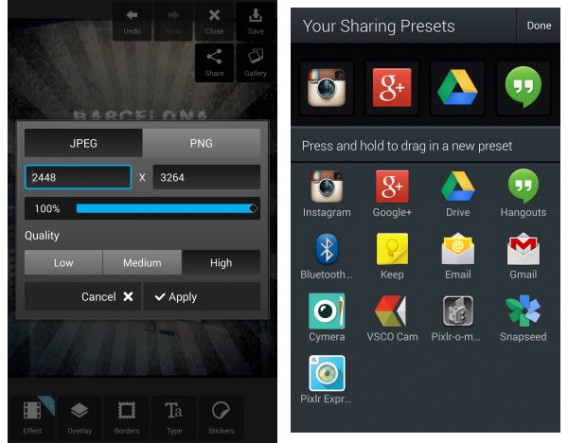
Aviary Pixlr Express exportRidimensiona le foto con Pixlr Express e condividile ovunque con Aviary

E il nostro vincitore è… Pixlr Express!
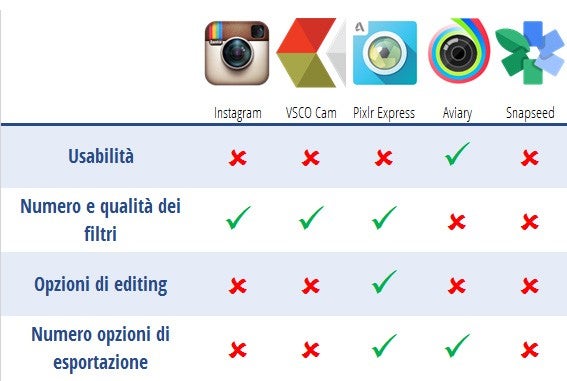
Pixrl Express fornisce un buon equilibrio tra le opzioni avanzate di editing, una interfaccia adatta a tutte queste manipolazioni e un rendering finale di buona qualità.

L’app è disponibile per iPhone, iPad e gli smartphone e tablet Android.

(Ri)scopri la nostra guida completa di Instagram per diventare popolare sul social network.

[Articolo originale di Baptiste Brassart pubblicato su Softonic FR]

Photoscape per Mac: l’abbiamo provato

Finalmente la più convincente alternativa a Photoshop arriva anche sul Mac. Si chiama Photoscape X. Ma non è quello che ci aspettavamo.

Ok, siamo d’accordo, Adobe Photoshop è irraggiungibile: è potente, bello e ricco come nessun altro software di fotoritocco. Ma questo non vuol dire che i suoi omologhi non meritino considerazione.

Photoscape, ad esempio, ha fatto furore su piattaforma Windows. E meritatamente. Perché, al di là dell’interfaccia bruttina, è un programma di qualità e pieno di funzioni. Ora anche gli utenti Mac possono provarlo. Noi l’abbiamo fatto.

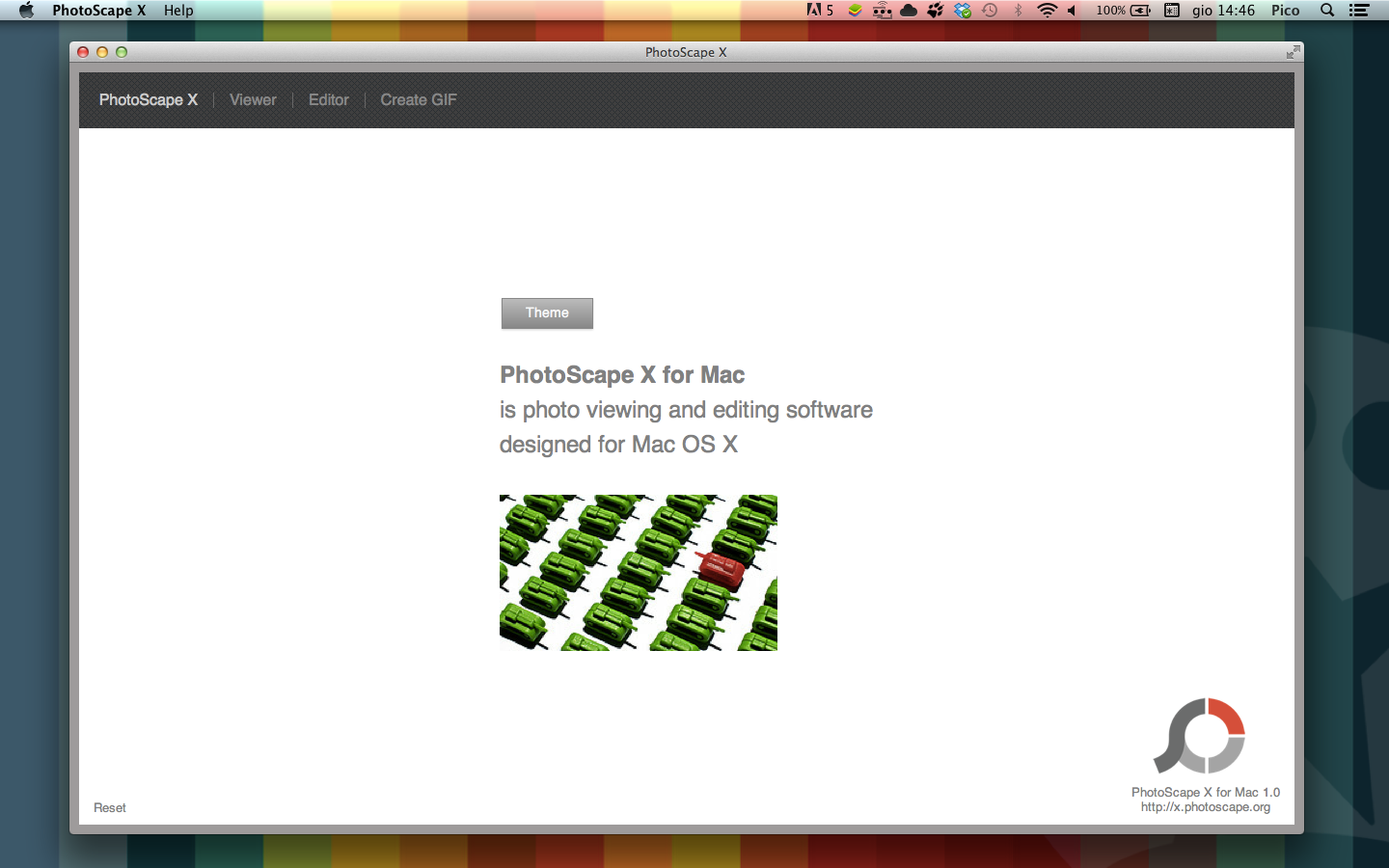
Alla prima apertura Photoscape X ha un aspetto molto più ordinato di quello per PC a cui eravamo abituati, ma si nota subito come ci siano meno strumenti. Ad esempio, il Batch Editor, Page (con cui puoi creare collage secondo layout preimpostati) o Combine non sono disponibili.

Overview Photoscape X

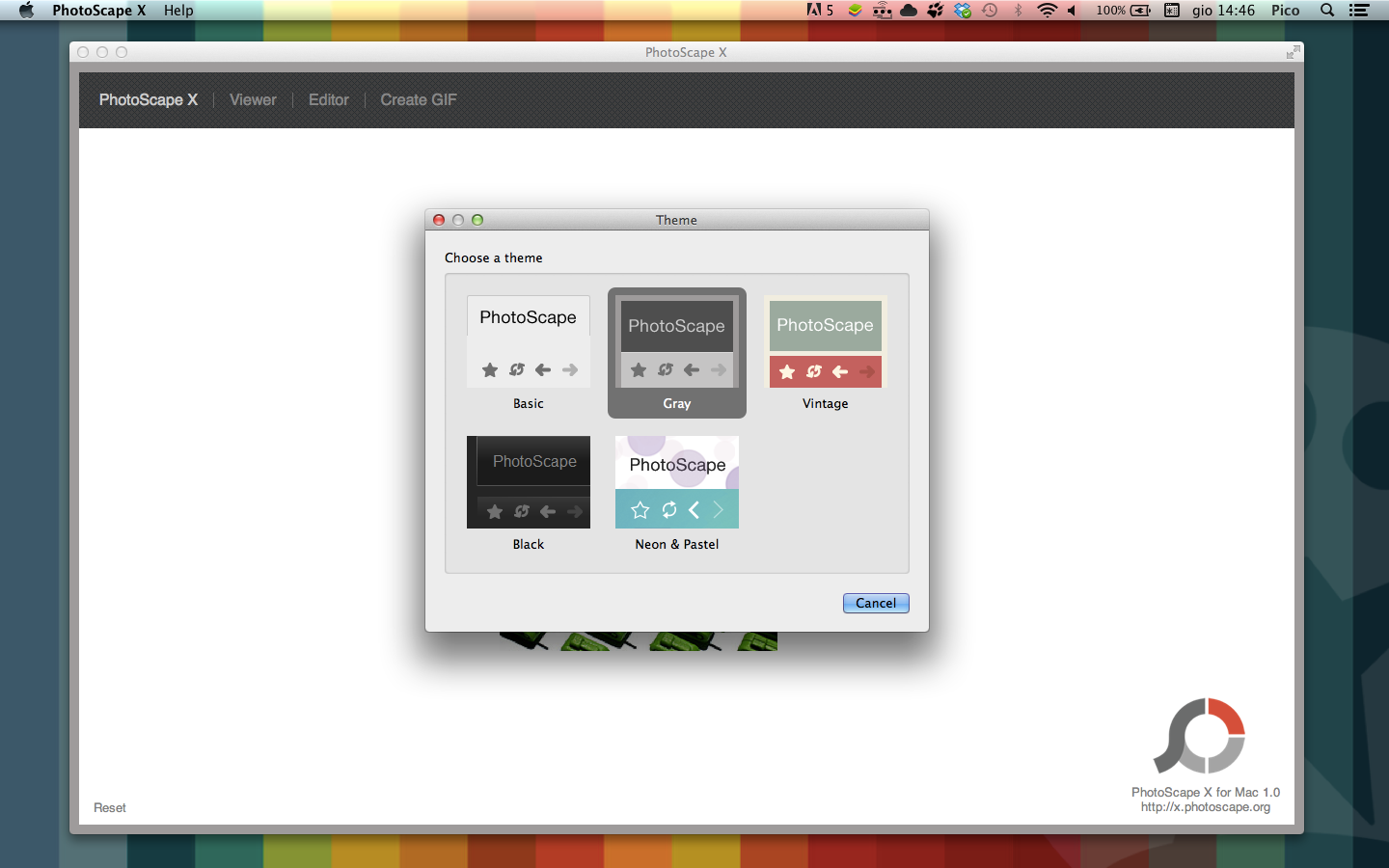
La prima cosa che puoi fare, cliccando su Themes, è cambiare il tema del programma. Ce ne sono cinque disponibili.

Cambia tema

Dalla home page del programma accedi al Viewer, all’Editor e all’ambiente per creare GIF.

Il Viewer

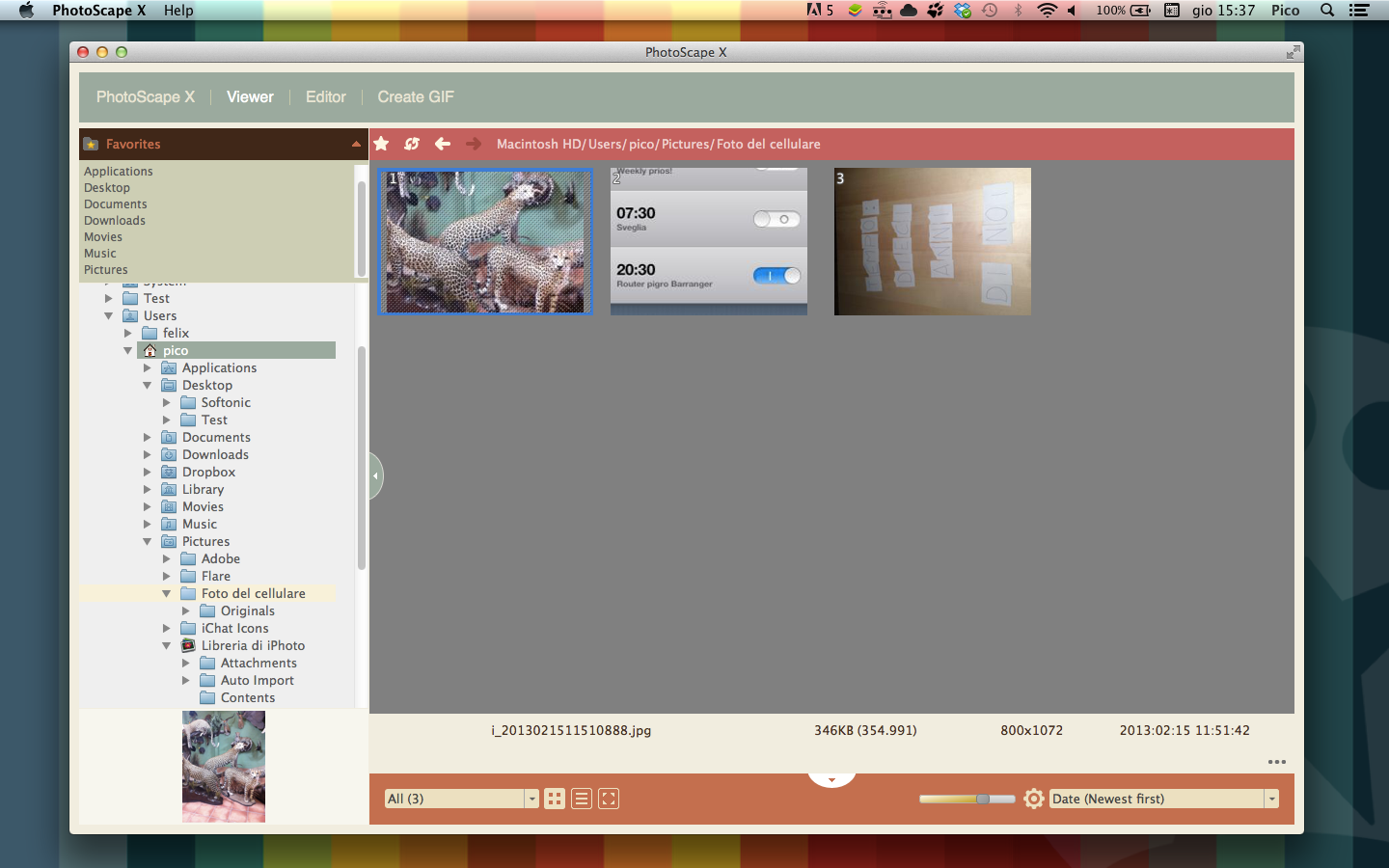
Il Viewer offre il classico browser sulla sinistra, da cui puoi scansionare il contenuto del Mac per cercare le immagini.

Browser del Viewer

Nella parte principale dell’interfaccia Photoscape mostra le miniature delle foto presenti nella cartella selezionata, ma puoi anche scegliere un’altra delle visualizzazioni possibili (la lista e quella a schermo intero).

Viewer

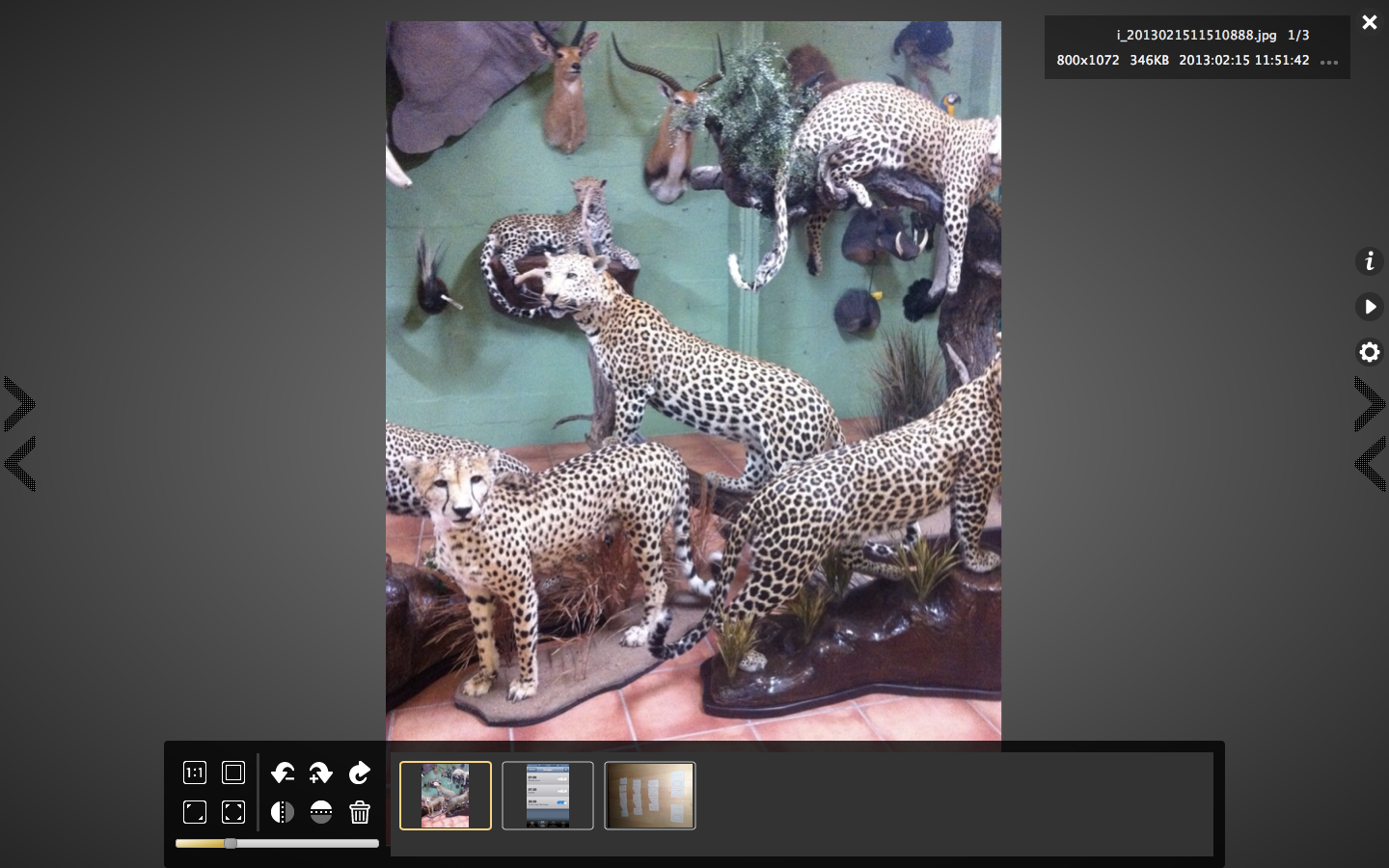
Selezionandone una potrai vedere alcune informazioni su di essa (peso del file, dimensioni, nome). Con un doppio click su una thumbnail entrerai nella visualizzazione full screen.

Qui, spostando il mouse sulla parte inferiore dell’interfaccia, compariranno gli strumenti disponibili (vari per la rotazione, alcuni per l’ingrandimento e rimpicciolimento dell’anteprima, eliminazione della foto). Per uscire da questa modalità, premi il tasto Esc della tua tastiera.

Editor

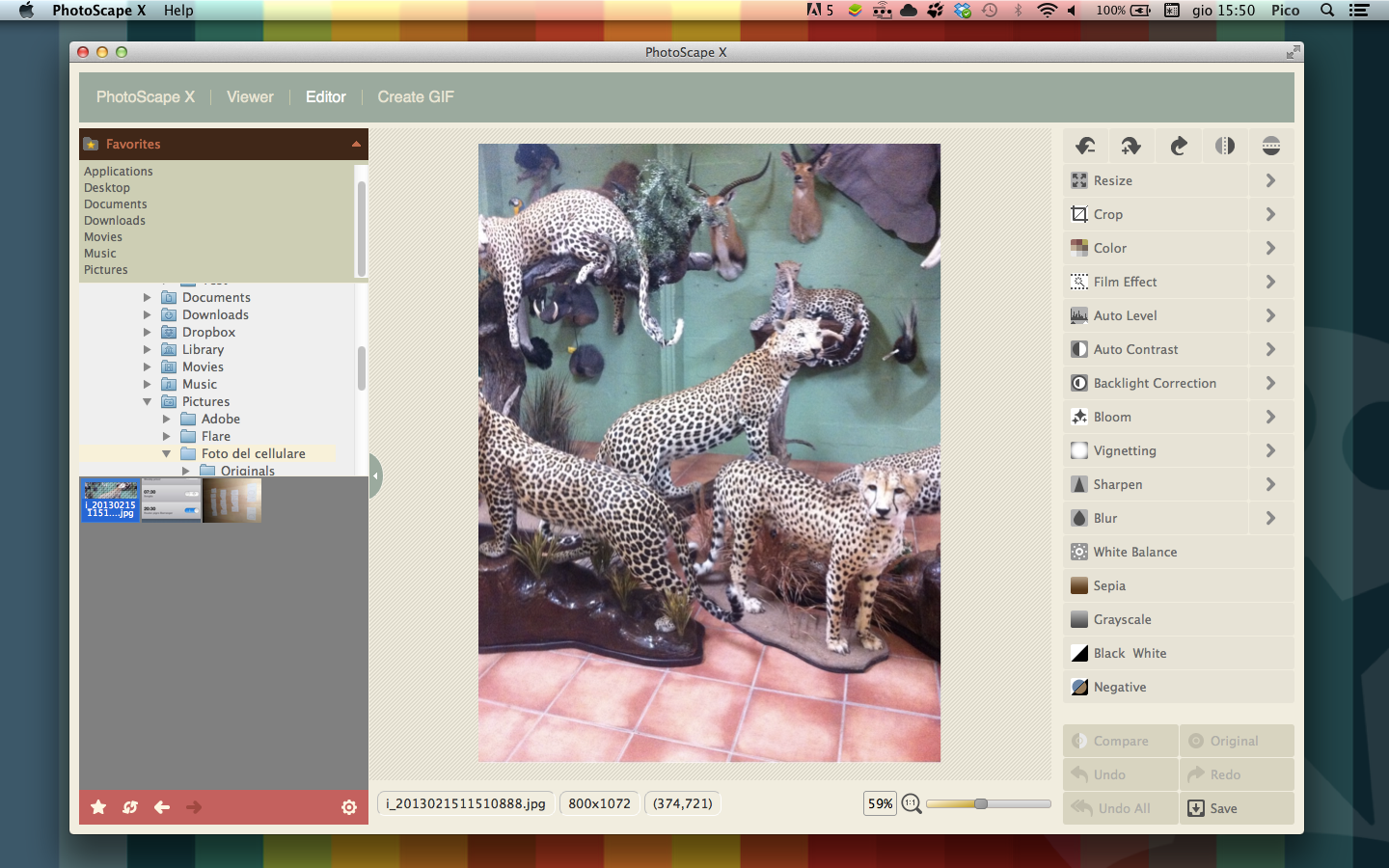
Questa versione per Mac di Photoscape ha un’interfaccia molto migliorata (anche se non Mac style!), ma la quantità di filtri, effetti e strumenti presenti nella versione Windows è ben altra cosa.

Editor

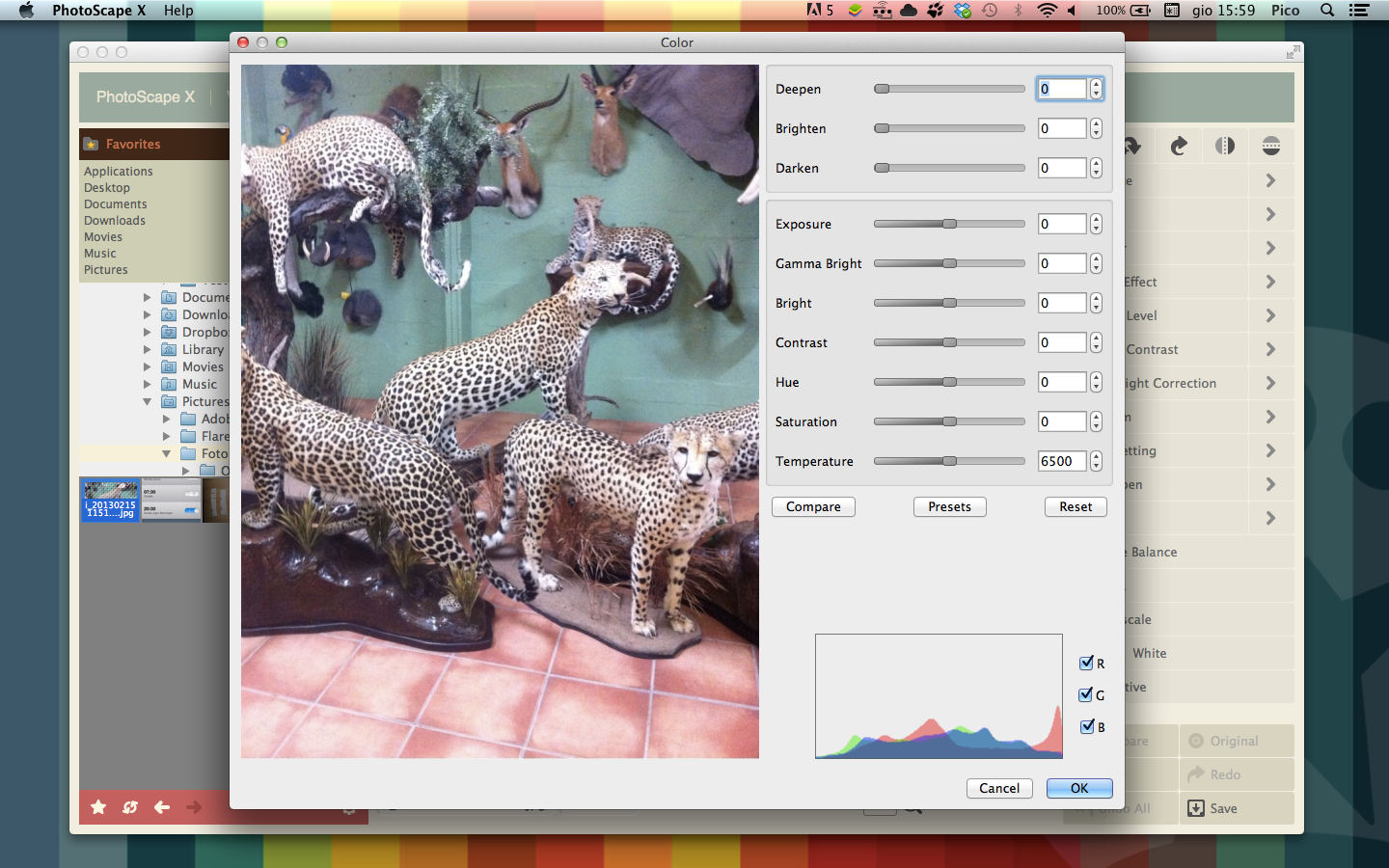
I tool disponibili sono infatti pochi. Tra essi spicca un buon editor del colore con un discreto numero di parametri, tra cui la temperatura colore.

Color

Gli altri sono Resize, Crop, Film Effect, Auto Level, Auto Contrast, Blacklight Corretion, Bloom, Vignetting, Sharpen, Blur, White Balance, Sepia, Grayscale, Black White, Negative.

Puoi anche comparare le immagini ritoccate con l’originale, tenendo premuto il mouse sul tasto Original, e ruotarle. E l’offerta finisce qui.

Create GIF

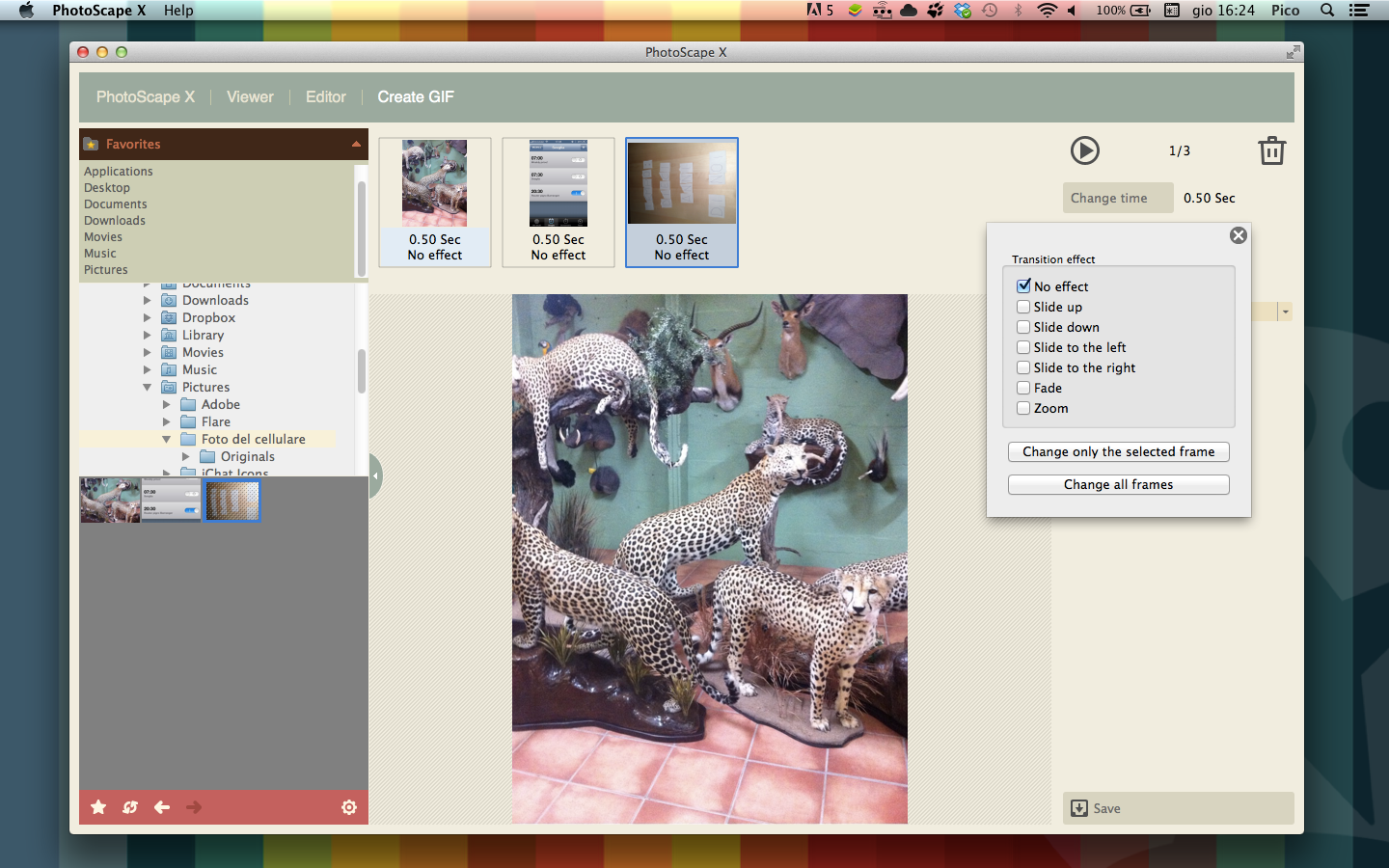
Questa funzione, molto elementare, permette di creare GIF animate aggiungendo diverse foto, scegliendo la velocità di cambio diapositiva e l’effetto di transizione.

Create GIF

Puoi anche rimpicciolire le foto con gli appositi menu a tendina.

Una piccola delusione

Photoscape X non è un porting da Windows a Mac dello stesso programma. Sembra piuttosto una versione molto, molto light dell’originale. O semplicemente, un’altra cosa. Se infatti il Photoscape originale poteva essere considerato un’alternativa a Photoshop, di questa versione per i computer della Mela di certo non si può dire lo stesso.

Non che il prodotto in sé sia male, anzi. Ma si tratta di una raccolta di tool perlopiù automatici con cui ritoccare le foto, come ce ne sono tanti. Per questo motivo siamo rimasti un po’ delusi, soprattutto perché ci aspettavamo di avere per le mani un nuovo editor di foto completo e gratuito che potesse sostituire Photoshop, mentre ci siamo ritrovati un semplice pacchetto di filtri fotografici. Se però è questo quello che cerchi, Photoscape X ti piacerà.

Se stai cercando un editor fotografico per Mac, dunque, ecco delle alternative valide a Photoscape X!

E chi ha più bisogno di Photoshop? Guida all’editor fotografico di Google+

Il social network Google Plus offre gratuitamente una serie di potenti strumenti di editing di foto. Ecco dove sono e cosa puoi farci.

Un anno fa Google comprò Nik Software, e con essa il suo prodotto di punta, Snapseed, un eccellente editor di immagini fino a quel momento disponibile per iOS, Android e PC Windows. E da qualche giorno ne ha integrato i suoi filtri ed effetti in Google Plus.

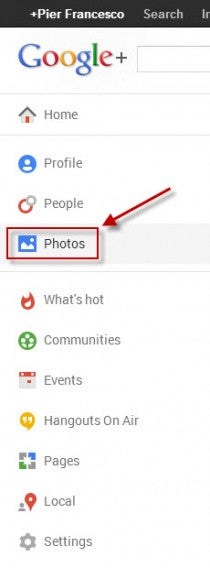
I tool sono tanti e potenti. Per usarli, accedi al tuo profilo Google da Google Chrome (con gli altri browser non funzionerà) e dal menu Home scegli Photos.

Accesso a Snapseed - Scegli menu Foto

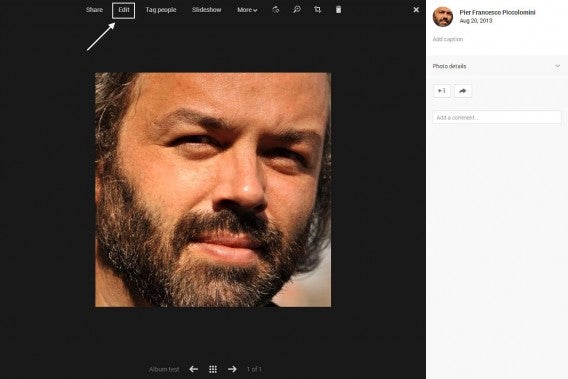
Ora scegli il tab Albums, scegline uno e seleziona una foto all’interno di esso, dopodiché seleziona una foto da uno dei tuoi album, e clicca su Edit.

Edit

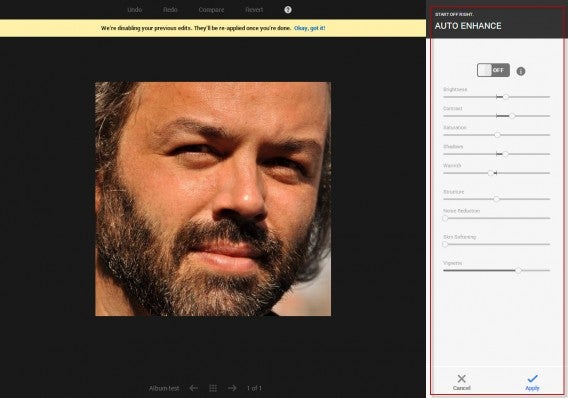
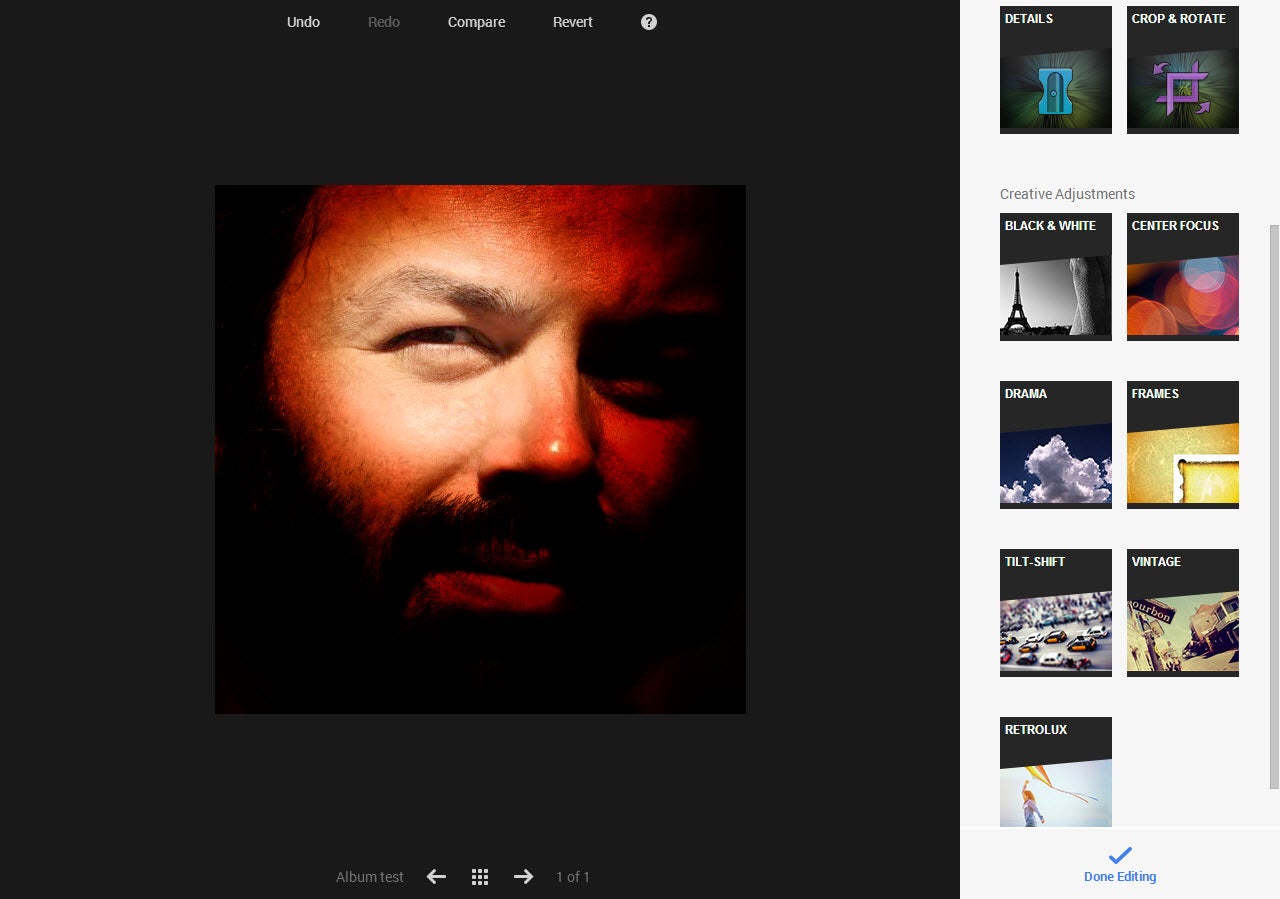
Sulla destra puoi selezionare le modifiche da applicare alla foto. Sono divise in due categorie di strumenti: Basic Adjustments e Creative Adjustments. Per ogni tool ci sono dei preset, che puoi modificare a tuo piacimento lavorando sui parametri che ogni strumento offre.

Il primo tool che incontriamo, però, è Auto Enhance, che ti permette con un click di migliorare sensibilmente l’immagine applicando un set di modifiche automatiche (che puoi anche personalizzare con il tasto Customize).

Auto enhance

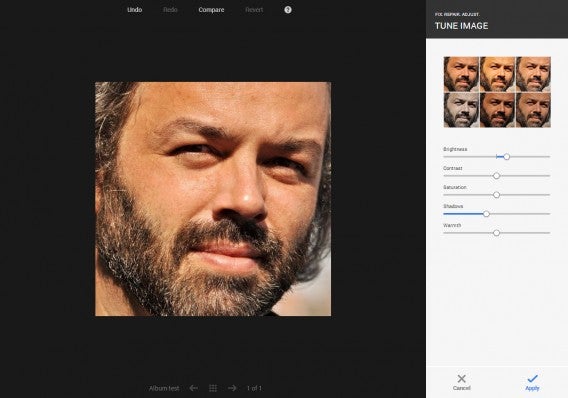
Di seguito troviamo Tune Image, con cui puoi regolare i parametri di base, tra cui luminosità, contrasto e saturazione.

Tune Image

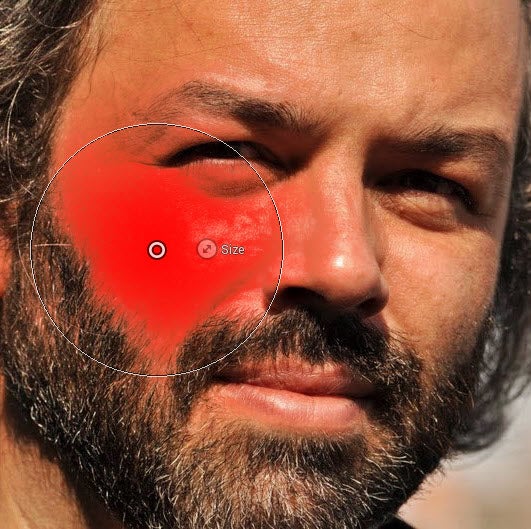
Il tool Selective Adjust serve invece a regolare gli stessi parametri ma su una zona specifica della foto. Per prima cosa devi aggiungere un Control Point, cliccando prima su Add Control Point in alto a destra, e poi nel centro approssimativo della parte di foto che vuoi editare.

Dopodiché devi scegliere la dimensione dell’area da modificare con il primo tool (Size, è una freccia a due punte). Tenendo cliccato il tasto del mouse, muovi il puntatore a destra e sinistra per ingrandire e rimpicciolire l’area di intervento, che vedrai evidenziata in rosso.

Selective Adjust - Scegli dimensione area di intervento

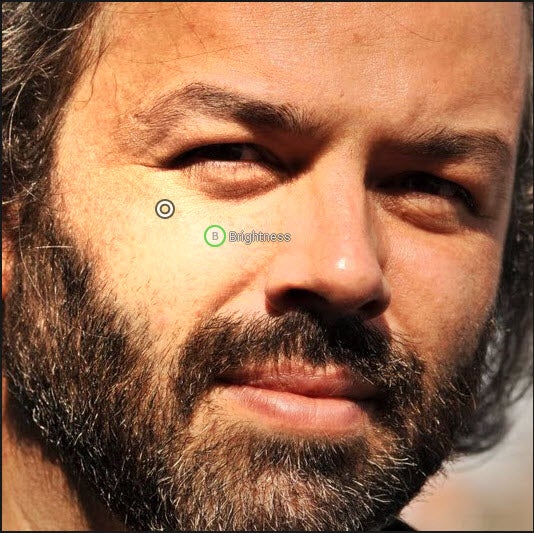
Fatto questo, seleziona uno dei tre strumenti (B, C ed F, cioè Brighness, Contrast e Saturation) ed applicali tenendo schiacciato il tasto sinistro del mouse, muovendolo a destra e a sinistra per scegliere la quantità di effetto.

Selective Adjust - Applica l'effetto

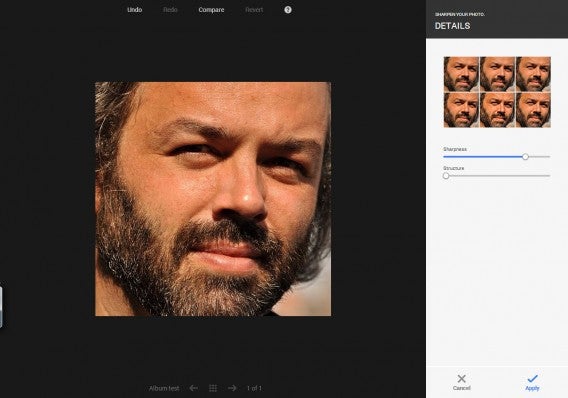
Details, invece, offre due tool utilissimi, con cui puoi regolare il contrasto tra zone di diversa luminosità aumentando la nitidezza delle immagini.

Details

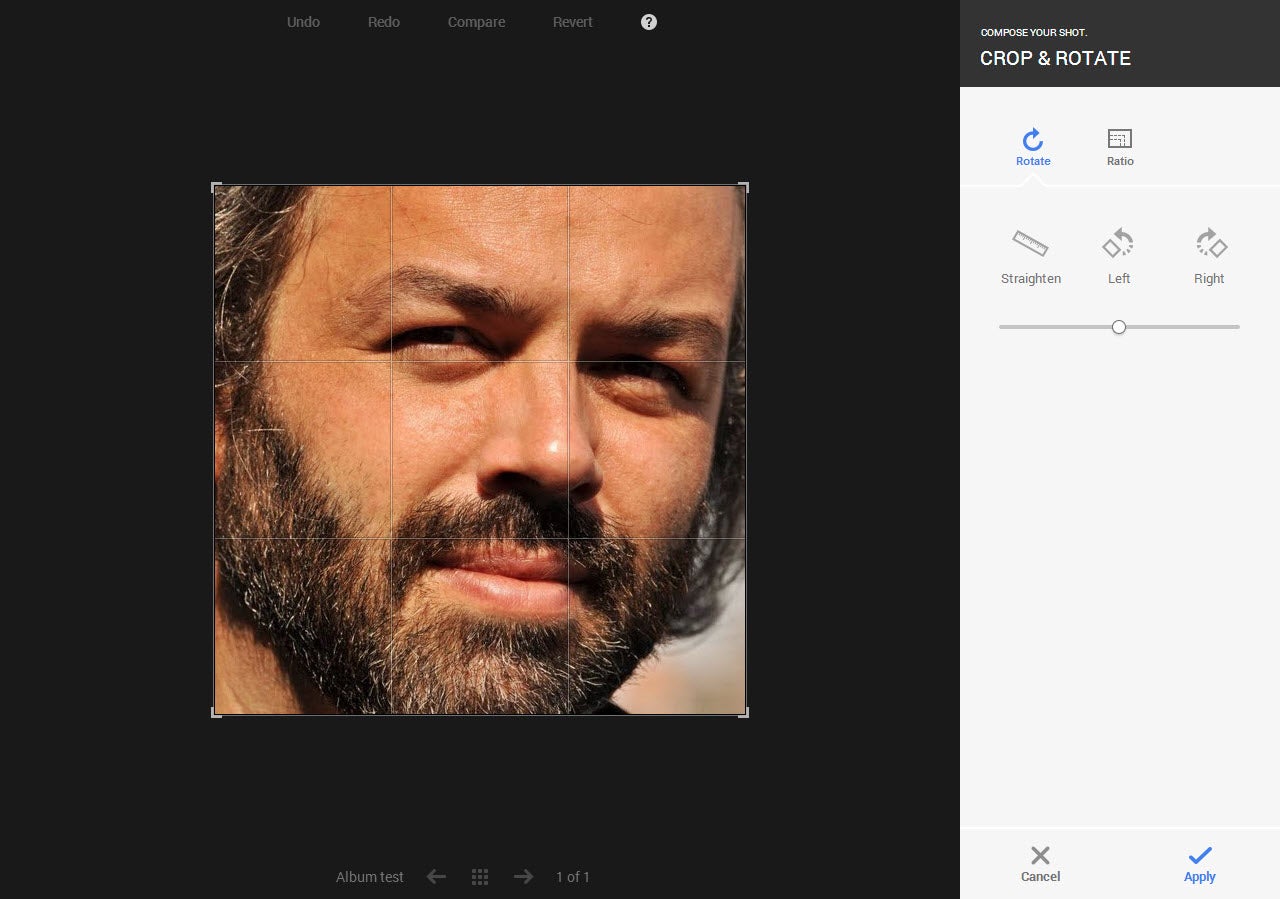
Nella sezione Crop and rotate ci sono quattro strumenti: Rotate (per ruotare la foto manualmente), Ratio (per ritagliare la foto con un diverso rapporto di dimensioni di base e altezza),  Straighten (per raddrizzare foto storte) e Right e Left (per ruotare in senso orario e antiorario con incrementi di 90 gradi).

Crop and rotate

Gli strumenti della sezione Creative Adjustments sono sette, e sono di pregevole fattura.

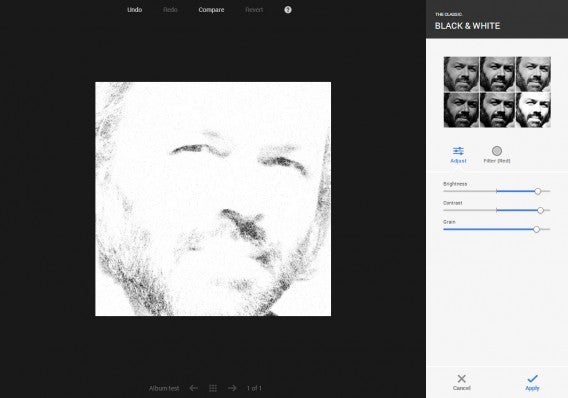
Black & White offre tre parametri per trasformare le foto in scatti in bianco e nero. I risultati sono gradevolissimi, e anche esagerando un po’ ottieni effetti interessanti.

Black and White

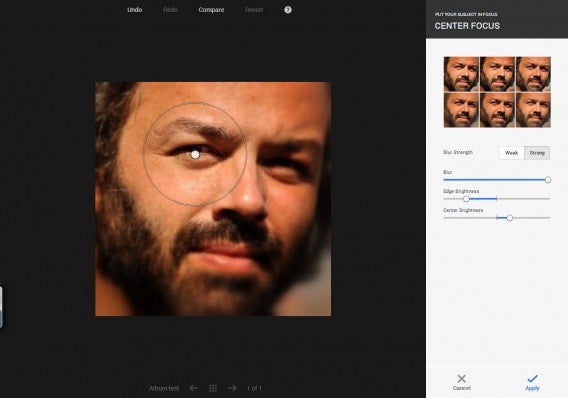
Center Focus ti permette di evidenziare parti delle fotografie sfocando il resto dell’immagine.

Center Focus

Anche in questo caso puoi esagerare un po’, esercitando la tua creatività.

Center Focus esagerato

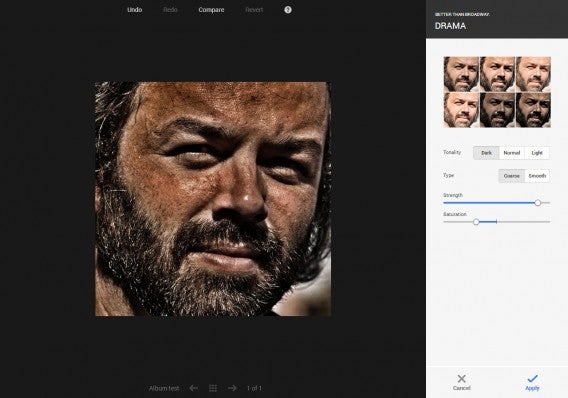
Con Drama esasperi alcuni parametri relativi al colore, con risultati, appunto, drammatici. Su alcuni soggetti questo può essere utile. L’effetto “minatore al tramonto” sul primissimo piano che stiamo usando, ad esempio, non è proprio il massimo!

Drama OK estremo

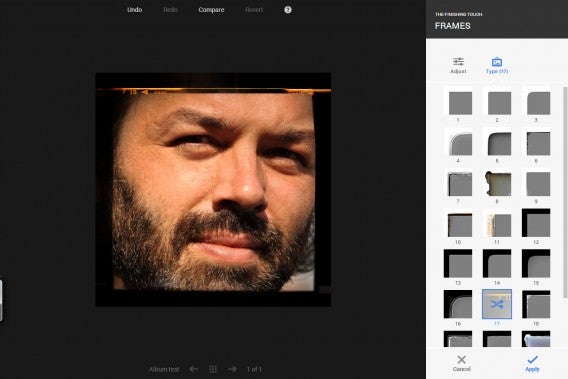
Frames aggiunge delle cornici alla foto. Ce ne sono 23 tra cui scegliere. Per ciascuna puoi stabilire lo spessore.

Frames

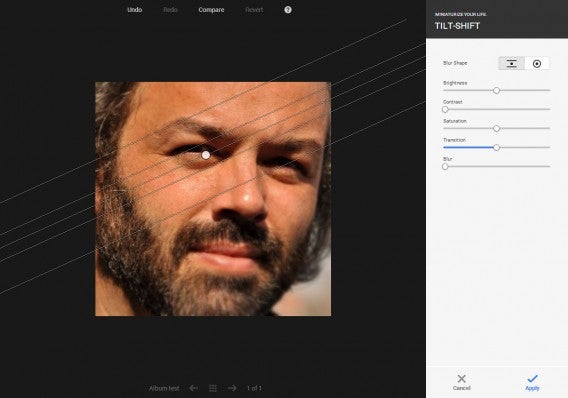
Lo strumento Tilt-shift serve ad ottenere un effetto modellino (che ottieni, ovviamente, anche con Photoshop, ma ci vuole un po’ più di pazienza). Anche in questo caso il nostro primissimo piano non si adatta al tipo di strumento…

Tilt shift

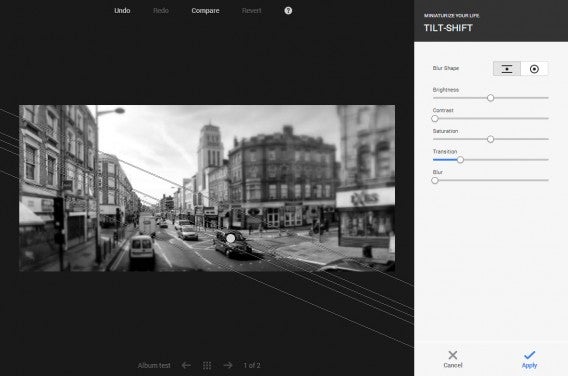
Il tool Tilt-shift invece funziona molto bene con i paesaggi, specialmente urbani. Ecco un esempio:

Tilt shift urbano

Grazie ai tanti parametri su cui puoi intervenire, i risultati ottenibili sono sorprendenti.

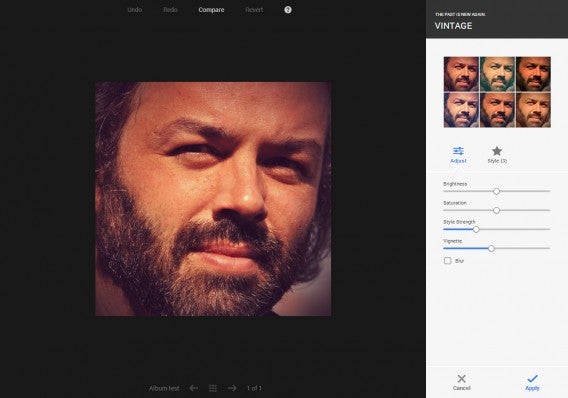
Il filtro Vintage, che oramai è diventato onnipresente in qualunque applicazione di fotoritocco in stile Instagram, fa quello che promette: simula l’effetto a bassa fedeltà delle macchine fotografiche degli anni 70 e 80. Anche qui puoi sbizzarrirti con i parametri.

Vintage

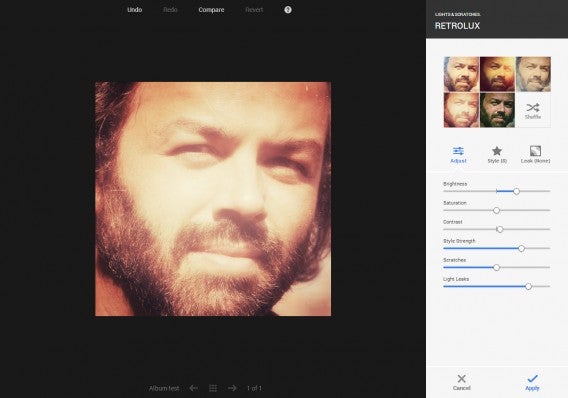
Se però non ti dovesse bastare, con Retrolux puoi aggiungere altri effetti rétro, tra cui light leaks, graffi ed effetto pellicola.

Retrolux

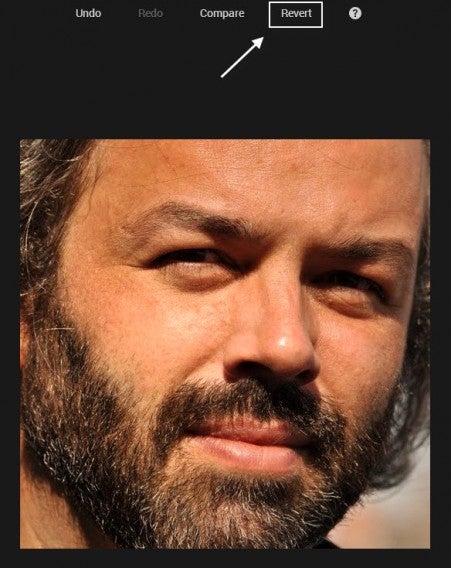
Se non sei soddisfatto del risultato ottenuto con l’utilizzo degli strumenti di Snapseed, puoi eliminare tutti gli interventi cliccando su Revert.

Revert

Cosa si può desiderare di più da un editor fotografico, per giunta gratuito? Ovviamente per quantità di strumenti in realtà non potrà mai sostituire i grandi nomi del settore come Photoshop o il buon vecchio GIMP. Ma per la maggior parte degli utenti non professionali, si tratta di una piccola suite che copre tutte le necessità di ritocco fotografico offrendo qualità e grande usabilità.

Un bellissimo regalo di Big G ai suoi utenti, proprio in prossimità del suo quindicesimo compleanno.

Ci sono cose che però Snapseed su Google+ non può fare. Ad esempio, la “chirurgia estetica digitale”! Scopri 5 trattamenti di bellezza che puoi fare con Photoshop.