Si può davvero guadagnare denaro con le app? Abbiamo fatto un esperimento

È vero che si può guadagnare con le applicazioni dello smartphone? Abbiamo deciso di verificarlo di persona, testando sei app per quattro settimane e rispondere alla domanda: quanti soldi si possono fare in 30 giorni?

Quasi in ogni tasca, quasi in ogni borsa, quasi in ogni mano si nasconde uno smartphone. Lo usiamo per fare mille cose e raramente ce ne separiamo. Quando ciò succede, di solito per una dimenticanza, ci sentiamo indifesi e confusi.

Le aziende hanno capito che, da questo attaccamento, poteva nascere un nuovo modo di promuovere prodotti. Così hanno cominciato a spuntare fuori decine di app che promettono di darti denaro (reale o sotto forma di buoni regalo per importanti siti di e-commerce) in cambio di piccoli compiti da eseguire, ad esempio installare app, guardare video, fotografare prodotti nei negozi.

Un altro filone per guadagnare con lo smartphone è quello legato alle fotografie: puoi vendere le tue tramite delle app ad aziende che ne hanno bisogno, con diverse modalità, tirando su qualche euro (a volte, se sei bravo, anche discrete sommette).

Ma queste app funzionano davvero? E se sì, quanto tempo ed impegno è necessario investirci?

Per rispondere, Markus, Maria, Samuel, Daniel, Sebina ed io abbiamo scelto ciascuno un’app. L’abbiamo usata per 30 minuti al giorno, per 30 giorni. E alla fine abbiamo tirato le somme.

Le app che abbiamo scelto

I criteri per scegliere le app da testare sono stati la diffusione, la popolarità tra gli utenti (user rating alto) e la praticabilità di ciò che viene richiesto di fare per ottenere le ricompense.

Le app che abbiamo selezionato sono quindi le seguenti.

MarkusMarkus: CashPirate – I compiti che ti vengono proposti sono diversi, tra cui scaricare app gratuite, testare giochi, completare dei formulari e guardare video. Ogni operazione ti fa guadagnare punti. Quando ne collezioni 2.500, puoi riscuotere.

L’app ti paga in CashPirate iconbuoni regalo e denaro, a tua scelta. Se opti per i soldi, ti vengono caricati sull’account PayPal. Se inviti amici a usare l’app, ti vengono accreditati il 10% dei loro “guadagni” e il 5% di quelli di color che essi a loro volta invitano.

Markus ha provato CashPirate per 30 giorni. Ecco la sua storia.

Scarica CashPirate per Android

Maria-BaetaMaria: AppBounty – Tu scarichi app gratuite, lui ti paga. Questa è la promessa di AppBounty. Anche in questo caso, invitare nuove persone ad unirsi ti fa guadagnare crediti. Per la precisione, 250 ogni nuovo utente.

Vieni pagato in buoni regalo di Tunes Store, del Google Play, di Amazon, in abbonamenti ai server di Minecraft, in punti Xbox Live, in card del PlayStation Store, di Steam.

Per problemi con l’app, c’è un indirizzo email a cui ci si può rivolgere.

Maria ha provato AppBounty per 30 giorni. Ecco la sua storia.

Scarica AppBounty per Android

SamSamuel: WHAFF – Quest’app premia la fedeltà. Quello che ti viene chiesto per ottenere denaro o buoni regalo è non solo di scaricare le app sponsorizzate (il download ti dà già una certa quantità di punti), ma anche di usare queste app e di non cancellarle dallo smartphone.WHAFF

Ognuna di queste azioni (o “inazioni”) ti fa guadagnare punti. Quando ne raccogli una certa quantità puoi convertirli in ricariche di denaro sull’account PayPal o in buoni di Amazon, Facebook, PlayStation Store, Google Play, Xbox e Steam.

Samuel ha provato WHAFF per 30 giorni. Ecco la sua storia.

Scarica WHAFF per Android

DanielDaniel: Nexercise – Con questa app guadagni facendo esercizio fisico. Le attività previste non sono solo quelle squisitamente sportive: nella lista sono infatti incluse anche le pulizie di casa, le partite con Xbox Kinekt, il ballo, i lavori in giardino e tanti altri esercizi non convenzionali.Nexercise

Come di consueto in queste app, ogni attività ti fa guadagnare punti, che puoi poi trasformare in buoni per tantissimi negozi reali e online, o dare in beneficenza.

Daniel ha provato Nexercise per 30 giorni. Ecco la sua storia.

Scarica Nexercise per Android

Scarica Nexercise per iPhone

sebinaSebina: Gym Pact – Con quest’app tu decidi ogni settimana un obiettivo da raggiungere in termini di esercizio fisico. Se non onori il patto, dovrai pagare il denaro che hai, per così dire, scommesso. Se invece riesci nell’intento, riceverai un premio in denaro.Pact Gym

Anche mangiando cibi sani guadagni punti (devi inviare le prove fotografiche alla comunità). Una tecnica di motivazione un po’ particolare, ma vale la pena provarla e vedere se funziona.

Sebina ha provato Gym Pact per 30 giorni. Ecco la sua storia.

Scarica Gym Pact per iPhone

Scarica Gym Pact per Android

Pier Francesco PiccolominiPico: Foap – Un servizio dalla buona reputazione che permette a fotografi non professionisti di vendere i propri scatti alle aziende.

Funziona così: tu carichi delle foto, (dimensione minima 2048×1536 pixel), che prima di poter essere immesse nel mercato devono essere votate dalla comunità.Foap

Se la media dei voti è di 2,5 su 5 minimo, lo scatto entra a far parte del database di Foap. Le aziende interessate possono così trovarle e comprarle. Tu guadagni 5 euro per ogni foto venduta, e altrettanti ne guadagna Foap.

Gli sviluppatori dell’app consigliano, per aumentare le probabilità di successo, di caricare molte foto. Per il test ho però deciso di usarne 20.

Ho provato Foap per 30 giorni. Ecco la mia storia.

Scarica Foap per iPhone

Scarica Foap per Android

L’unico modo per credere? Provare!

Quando abbiamo installato le app per iniziare a provarle non sapevamo cosa aspettarci. E alla fine ognuno di noi ha avuto un’esperienza diversa: chi è stato soddisfatto, chi è rimasto deluso e chi, c’era da aspettarselo, si è preso qualche arrabbiatura.

Ma su una cosa ci siamo trovati tutti d’accordo: se qualcuno ti promette qualcosa, non saprai mai se dice tutta la verità finché non metti alla prova le sue promesse. Speriamo che la nostra esperienza ti sia utile!

Se anche tu hai provato queste app, scrivici in un commento e raccontaci com’è andata.

Seguimi su Google+

iOS 8: ecco come si inviano i messaggi con scadenza

Messaggi che si autodistruggono? Anche ad Apple piacciono! Infatti li ha inseriti nell’app Messaggi di iOS 8. Ecco come si crea un self-destructing message.

Apple l’ha fatto di nuovo. Ha preso le funzioni più interessanti che le app di messaggeria esistenti offrono e le ha messe insieme. Il risultato è che Messaggi è diventata un’app per comunicare così completa che potrebbe sostituire tutte le altre.

Questo è particolarmente vero se consideriamo che, tra utenti Apple, già consente di chattare e chiamare gratis. A ciò si aggiungono tante novità, tra cui una delle più sfiziose è la possibilità di mandare messaggi video, audio e foto con scadenza (ah: lo ha fatto anche Facebook!). Che vuol dire? Che dopo un certo tempo scompaiono dall’iPhone o dall’iPad di chi lo riceve, e anche dal tuo.

L’app di messaggeria di iOS 8 è diventata praticamente irresistibile.

Ecco come si fa a inviare un messaggio “a tempo”.

Tra due minuti sarà troppo tardi

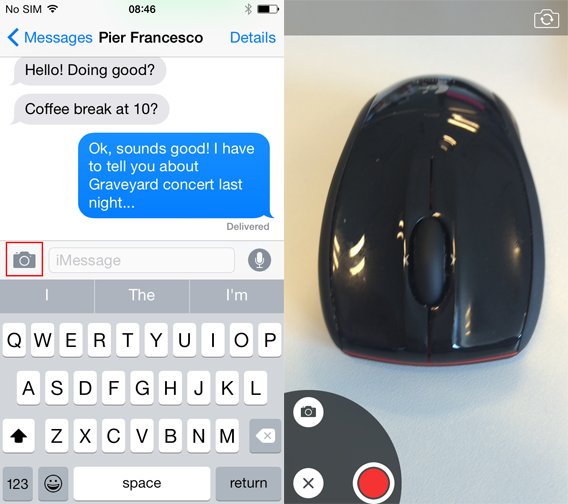
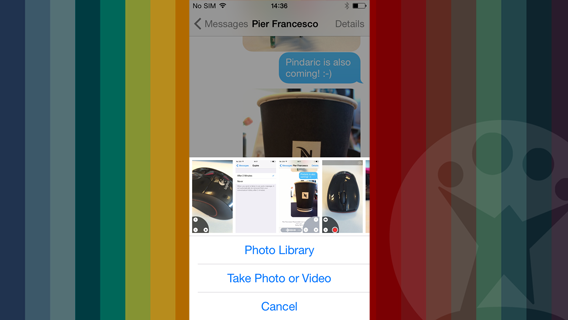
Per inviare una foto o un video che si autodistruggano durante una chat con un amico, tieni premuta per circa un secondo l’icona della macchina fotografica che vedi a sinistra del campo di inserimento testo. Appariranno così due opzioni: messaggio video o foto.

Scegli tra foto e video

Se scegli la prima opzione, inizierà subito la registrazione del video, quindi scegli prima quale delle due fotocamere usare, la posteriore o l’anteriore, tramite la consueta icona che sta in altro a destra.

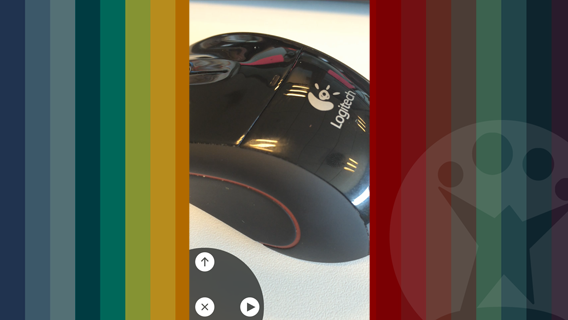
Puoi toccare il tasto rosso una volta per iniziare a riprendere e ripremerlo per fermare la registrazione, oppure tenerlo premuto e togliere il dito una volta finita la ripresa. Quando hai finito, puoi scegliere se vedere il video, inviarlo o eliminarlo con gli appositi bottoni.

Riproduci video, invialo o eliminalo

Per inviare una foto, la procedura è la stessa. Scegliendo l’icona della fotocamera, la foto viene scattata immediatamente, quindi scegli prima bene l’inquadratura.

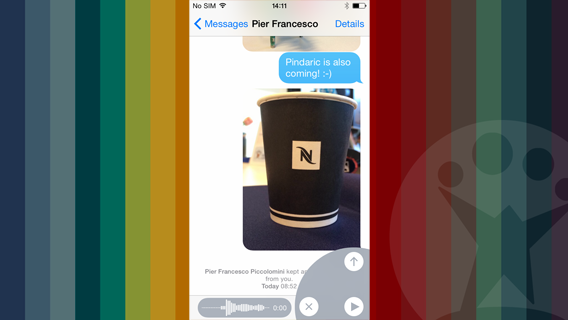
Per inviare un messaggio vocale con scadenza, devi invece usare l’icona del microfono che si trova a destra del campo di inserimento testo della chat.

Appena la tocchi la registrazione parte in automatico. Quando togli il dito termina, e puoi scegliere se inviarla (con la freccia) o eliminarla (con la croce)

Audiomessaggio

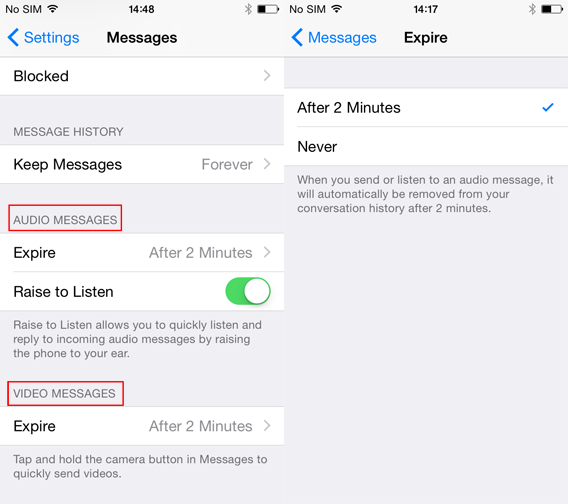
In Preferenze > Messaggi (Settings > Messages) alle voci Messaggi audio (Audio Messages) e Messaggi video (Video Messages) puoi decidere dopo quanto debbano cancellarsi queste comunicazioni. Le opzioni sono 2 minuti, oppure mai.

Expire time

E se voglio mandare una foto che non scompaia?

Per inviare foto o video “normali”, invece di toccare l’icona della fotocamera per un secondo, sfiorala solo per un istante. Potrai così scegliere una foto o un video dalla tua libreria, oppure crearne uno all’impronta.

Invia foto normale

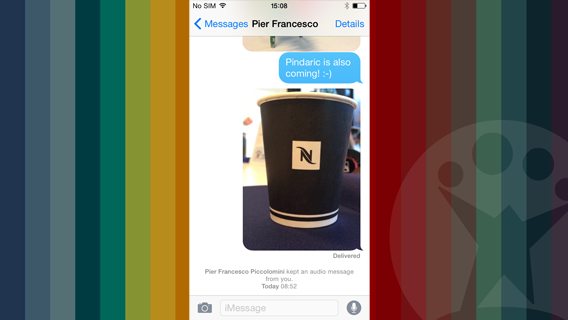
Nella chat, le foto che non si autodistruggono sono visualizzate in modo classico, mentre quelle a tempo hanno la forma di una nuvoletta in stile fumetto.

Foto a tempo - effetto fumettoUna foto “a tempo”, visualizzata come il balloon di un fumetto

Per quanto riguarda i messaggi audio, puoi stabilire che restino salvati nella chat solamente dal menu Preferenze (Settings), come abbiamo visto sopra.

Funziona solo tra utenti iOS 8

Foto, video e messaggi vocali autodistruggenti funzionano solo se mittente e destinatario usano iOS 8. Se chi riceve ha un iOS precedente, o uno smartphone con un altro sistema operativo (come Android o Windows Phone), il messaggio ricevuto non scomparirà.

Tienilo in considerazione in caso tu decida, confidando in questo meccanismo di rapida scomparsa, di inviare una foto imbarazzante a un amico. Insomma: accertati che entrambi abbiate iOS 8 sul vostro dispositivo.

Molte altre sono le novità che iOS 8 porta con sé. Le abbiamo analizzate, per scoprire quante e quali siano effettivamente utili per noi utenti, e quali no.

iOS: come fare il downgrade da una versione nuova a una più vecchia

Hai aggiornato iOS e l’iPhone ti dà problemi? O ti piaceva di più la versione precedente dell’OS? In certi casi è possibile fare il downgrade.

Ci possono essere tanti motivi per voler disinstallare una versione di iOS dall’iPhone o dall’iPad e tornare a una precedente. Ci possono ad esempio essere problemi di malfunzionamento, magari di un’app che per te è particolarmente importante. La buona notizia è che ci potrebbe essere un modo semplice e sicuro per farlo.

Se hai aggiornato il tuo iPhone 6 o 6 Plus da iOS 8.0 alla versione 8.0.1, Apple ha messo a disposizione il downgrade perché l’aggiornamento dava problemi. Se questo è anche il tuo caso, ecco le istruzioni per disinstallare iOS 8.0.1 e tornare ad iOS 8.0.

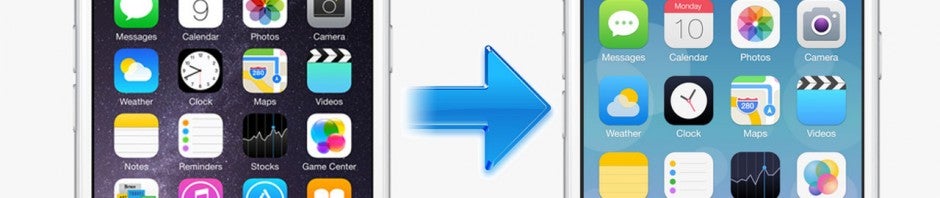
Se vuoi invece fare il downgrade da altre versioni di iOS, per esempio da iOS 8 ad iOS 7, ed avevi effettuato l’update tramite iTunes, ecco la procedura da seguire sul Mac.

Downgrade di iOS: una premessa

Quando iOS viene aggiornato, Apple toglie rapidamente la possibilità di installarne versioni più vecchie sui propri dispositivi. Per dirlo in parole molto semplici, se cerchi di installare una release non più aggiornata di iOS, l’operazione ti verrà impedita.

Di solito, quando un aggiornamento viene pubblicato, ci sono pochi giorni di tempo prima che a quella precedente venga “revocata” l’autorizzazione a venire installata. Finché questo non accade, in OS X resta una copia dell’installer della versione vecchia, e grazie ad essa puoi eseguire il downgrade di iOS.

Da iOS 8 ad iOS 7, la procedura passo per passo

La prima cosa da fare è un backup dell’iPhone, per qualunque evenienza, anche perché con il downgrade tutte le app verranno cancellate (tranne ovviamente quelle di default di iOS). Per sapere tutto su come effettuare (e all’occorrenza ripristinare) un backup con iCloud, leggi il nostro articolo.

Fatto ciò, connetti il tuo dispositivo iOS al Mac e lancia iTunes. Clicca sul bottone iPhone (o iPad, o iPod touch) in alto a destra.

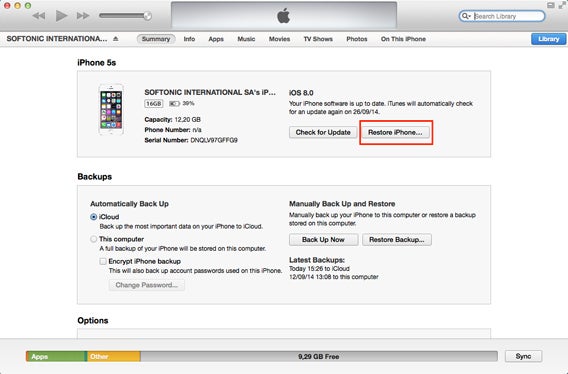
Adesso, tenendo premuto il pulsante Alt, clicca sul tasto Ripristina (Restore iPhone).

Il tasto Restore

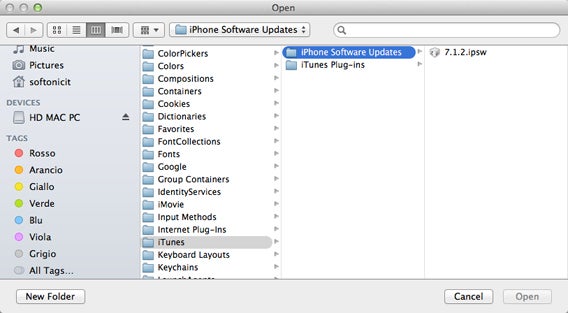
Vai in Macintosh HD > Users > latuacartellautente > Library > iTunes > iPhone Software Updates (o iPad Software Updates, o iPod touch Software Updates).

Se c’è un file che si chiama 7.1.2.ipsw (al posto di 7.1.2 puoi trovare un altro numero, corrispondente alla versione dalla quale hai aggiornato l’iPhone l’ultima volta), il gioco è fatto: lo selezioni e il vecchio iOS verrà reinstallato sul tuo dispositivo. Attenzione: tutto il suo contenuto si cancellerà!

L'installer

In caso contrario, Apple ha probabilmente già revocato l’autorizzazione a quella versione di iOS, e il downgrade non è più effettuabile.

Non vedi la cartella Libreria del tuo utente?

Se nel cercare la cartella Libreria (Library) del tuo utente non la trovi, vuol dire che devi renderla visibile. Per farlo, in OS X 10.9 Mavericks, apri la tua cartella utente Macintosh HD > Utenti > tuonomeutente (Macintosh HD > Users > tuonomeutente) e dal menu Vista (View) scegli Mostra opzioni vista (Show View Options) e metti il segno di spunta su Mostra cartella Libreria.

Apple non ama i vecchi OS

L’azienda di Cupertino ha sempre fatto in modo che il maggior numero dei propri dispositivi (computer, smartphone, tablet o lettori musicali) abbiano installata l’ultima versione del rispettivo sistema operativo. E la difficoltà ad effettuare un downgrade è coerente con tale politica.

Il motivo alla base di tale decisione è semplice: più c’è omogeneità di firmware, più è facile “gestire il parco macchine”.

Uno dei maggiori problemi che affligge Android è proprio la presenza contemporanea di dispositivi con versioni dell’OS molto diverse tra loro. Questo rende difficile la vita sia agli sviluppatori di app, che non hanno un unico ambiente da considerare, ma tanti diversi, sia agli utenti, che hanno difficoltà a trovare informazioni certe sul proprio OS (ammesso che sappiano quale sia!).

Per evitare questo, a Cupertino si cerca di far sì che tutti installino gli aggiornamenti prima possibile e che sia difficile tornare indietro. Una politica che, per certi aspetti, è senza dubbio legittima.

Se vuoi scoprire i cambiamenti importanti che introduce il nuovo iOS 8, leggi il nostro articolo.

Hai l’iPhone pieno e devi aggiornare iOS? Ecco come liberare memoria in un attimo

Devi fare l’update di iOS o di un’app e non hai spazio sufficiente? Ecco le soluzioni per liberare rapidamente spazio sull’iPhone o iPad.

Alcuni aggiornamenti per iPhone o iPad richiedono una grande quantità di memoria libera. Ad esempio, per l’aggiornamento ad iOS 8, che pesa 1,1 GB, servono quasi 6 GB liberi. Se non disponessi di questa quantità di memoria libera, potresti ricevere il seguente messaggio d’errore: “Questo aggiornamento non può essere installato perché richiede almeno 5,7 GB di spazio disponibile”.

Io poi mi trovo a corto di memoria anche ogni volta che devo aggiornare Notion sul mio iPad (è un’app per scrivere spartiti musicali), perché pesa più di 1 GB. E lo stesso può succedere con molte altre app voluminose.

Ci sono vari metodi per risolvere questi problemi di spazio. Ecco come liberare rapidamente la memoria dell’iPhone necessaria per aggiornare iOS o un’app molto pesante.

Poca memoria nell’iPhone? Usa iTunes

Se ti manca spazio per aggiornare iOS, non dimenticare che puoi farlo, oltre che dal telefono o dal tablet, anche tramite iTunes.

Se hai poca memoria libera sull’iPhone, questo metodo è migliore. Se, ad esempio, il nuovo sistema operativo pesa 1,1 GB (come nel caso di iOS 8), quello sarà lo spazio libero che serve, e non di più, perché l’installer non verrà installato sul telefono, ma sul computer.

La procedura è molto semplice. Scarica iTunes e connetti l’iPhone, iPad o iPod touch al Mac o al PC.

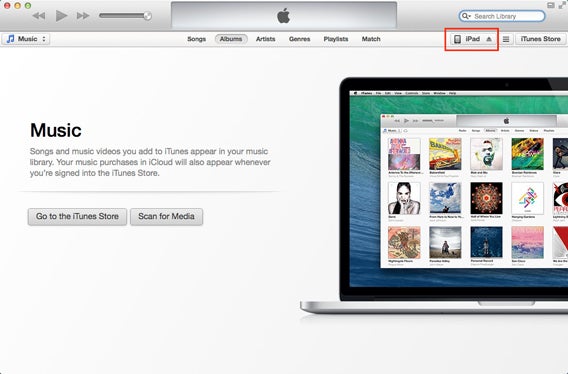
Nella schermata principale, clicca in alto a destra sul bottone iPad (o iPhone, o iPod touch).

Seleziona il dispositivo

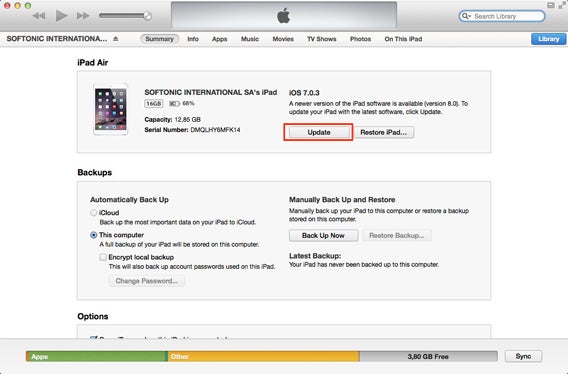
Ora clicca sul pulsante Aggiorna (Update) e segui la procedura.

Aggiorna l'OS

Alla fine avrai il tuo dispositivo aggiornato all’ultima versione di iOS, senza bisogno di liberare spazio extra nel telefono.

Vuoi aggiornare direttamente dal telefono? Libera spazio

Quando la memoria dell’iPhone, iPad o iPod touch si riempie, le responsabili sono sempre le stesse: le app o le foto. Ma in entrambi i casi la soluzione è semplice. Ecco le due cose che puoi fare per guadagnare i Gigabyte sufficienti per gli aggiornamenti che devi fare.

Primo metodo: elimina le app inutili

L’iTunes Store è una cornucopia di app, tantissime delle quali gratuite. È quindi normale installarne regolarmente di nuove per provarle, anche solo per curiosità. Alcune, poi, diventano di uso quotidiano, mentre altre restano sepolte in qualche angolo remoto della home, occupando spazio.

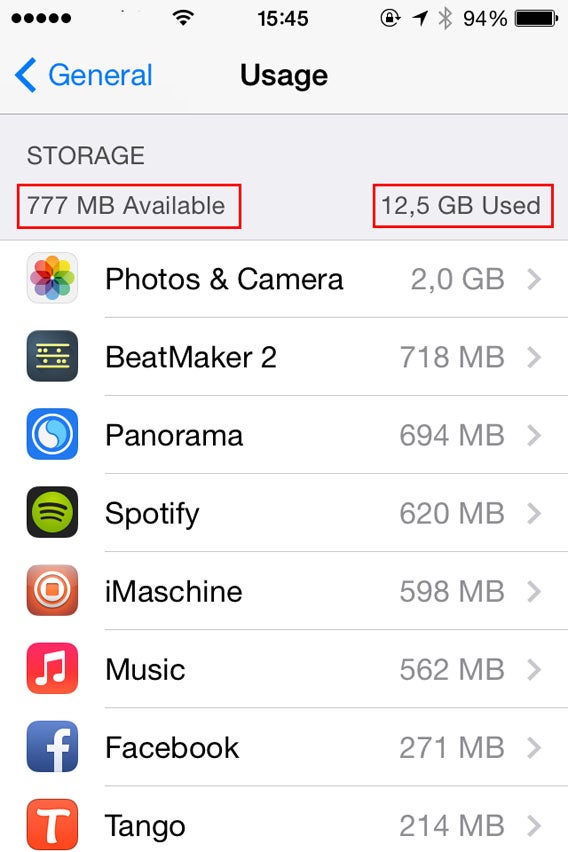
Per scovare quelle che occupano più spazio basta andare in Impostazioni > Generale > Utilizzo (Settings > General > Usage). Qui puoi verificare quanta memoria disponibile ci sia nel tuo dispositivo e quali sono le app che ne stanno occupando la maggior porzione.

Sarà quindi facile eliminare, tra quelle che non ti servono, le più ingombranti.

Space available and in use

Trovi la procedura spiegata passo per passo in questo articolo.

Secondo metodo: sposta le foto on the cloud

Lo smartphone ha ormai preso il posto delle macchine fotografiche point and shoot (e con le app giuste può anche sostituire, in molti casi, la reflex!).

Questo vuol dire che scattiamo centinaia, migliaia di fotografie e giriamo decine di video che, inevitabilmente, prosciugano rapidamente la memoria a disposizione.

Ci sono però tanti servizi gratuiti che ti permettono di caricare le tue foto online, anche automaticamente, risparmiando così tanti GB di spazio nello smartphone.

Tra essi spiccano Flickr, Dropbox, Google Plus, OneDrive, MyShoebox, oltre ad iCloud, nativo in iOS. Per scegliere quello che fa per te, puoi leggere il nostro articolo “Hai la memoria dello smartphone piena? Metti tutte le foto on the cloud“.

Più spazio, più velocità

Insomma, se sei a corto di memoria e devi installare l’update di un’app molto ingombrante, o l’aggiornamento del sistema operativo, con questi semplici accorgimenti avrai subito a disposizione tutto lo spazio che ti serve.

Ma anche se non sei agli sgoccioli di Megabyte, ti consigliamo delle periodiche bonifiche dell’iPhone da app che non ti servono, e anche l’uso regolare di un servizio di backup delle foto. Avere abbastanza spazio libero rende infatti smartphone e tablet più reattivi e rapidi ad eseguire le operazioni, ed è quindi sempre consigliabile.

Se invece di spazio ne hai perché hai appena comprato un iPhone 6 o un iPhone 6 Plus, ecco 27 app da installarci subito.

Seguimi su Google+

Tre app iOS innovative per gestire le tue email

La posta elettronica sta vivendo una seconda giovinezza. Ecco tre app di nuova concezione per gestirla da iPhone e iPad.

Chi si tiene quotidianamente informato sulle novità del grande mondo delle app l’avrà di certo già notato: le email stanno riguadagnando terreno sulle altre forme di comunicazione.

Si capisce chiaramente dalla mole di denaro che gli sviluppatori stanno ottenendo dagli investitori per creare nuove app per gestire la posta, in un mondo, ormai, non più computer-centrico, ma smartphone-centrico.

I client di posta che stanno uscendo da un paio d’anni a questa parte sono molto diversi da quelli classici a cui eravamo abituati. D’altronde devono tenere a bada un flusso di posta corposo su dispositivi con schermi piccoli. Ed è per questo che il concetto stesso del client di posta va ripensato completamente.

In questo articolo ti propongo tre app di nuova concezione (e gratuite) con cui puoi gestire la tua posta in modo sorprendente, innovativo e pratico su iPhone, iPad e iPod touch.

InboxCube

InboxcubeL’idea alla base di questa nuova app, che sta facendo incetta di premi e riconoscimenti, è di tenere il contenuto delle email al centro dell’organizzazione della posta.

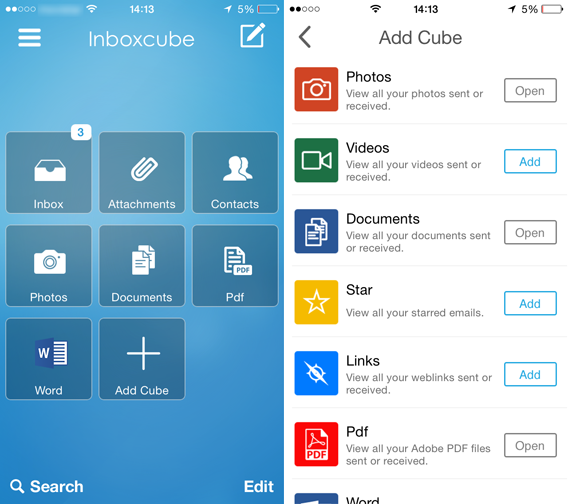
Questo viene ordinato in “cubi”, che ricordano l’interfaccia a piastrelle dei Windows Phone. I cubi possono contenere a loro volta cartelle, e puoi aggiungerne e toglierne a piacimento, per personalizzare la schermata principale dell’app.

Un cubo, ad esempio, potrebbe essere Fotografie, oppure Documenti Word. In essi troverai, rispettivamente, tutti i messaggi con allegate immagini, o documenti Microsoft Word. Puoi però anche creare un cubo con i tuoi contatti preferiti e avere quindi la posta veramente importante raggruppata lì.

InboxCube - Home e aggiunta cubi

La home dell’app e la pagina di aggiunta di nuovi cubi

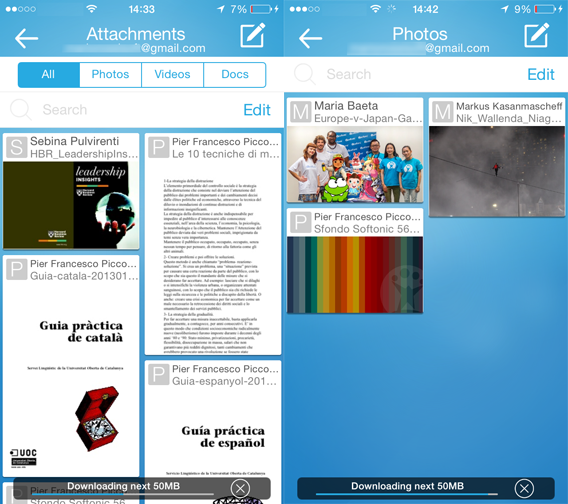
L’altro aspetto interessante è il sistema di preview basato sulle miniature. Se entri nel cubo Foto, ad esempio, vedrai come preview dei messaggi le foto che vi sono allegate. Con una scelta intelligente dei cubi, quindi, trovare le cose che ti interessano sarà facile, molto più che in un client di posta tradizionale.

InboxCube - Cubo Attachments e cubo Foto

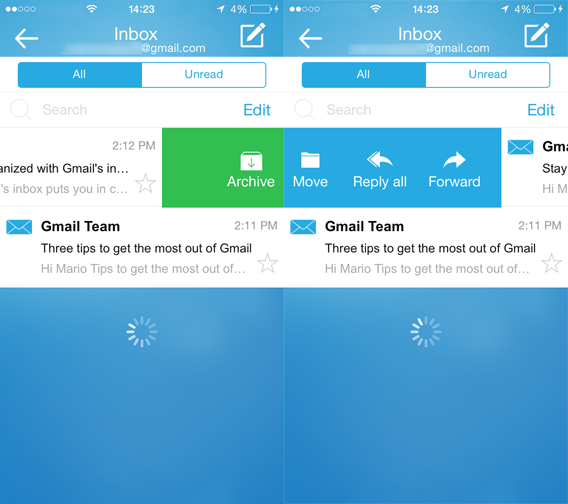
La gestione della posta è mutuata da Mailbox: per eliminare un messaggio, trascini la preview verso sinistra. Per rispondere, inoltrare o spostare, invece, la trascini verso destra, e scegli l’opzione.

InboxCube - Swipe a sinistra e a destra

Quando inserisci un nuovo account in InboxCube ci può volere molto tempo per il setup. Nel nostro caso, con un account Gmail piuttosto pieno c’è voluta quasi un’ora, ma con caselle di posta meno affollate i tempi sono molto più brevi.

InboxCube (che gestisce anche account multipli) nasce sotto l’egida di una grande idea, e potrebbe diventare per alcuni il client email principale, per il resto un client alternativo dove cercare i contenuti della casella di posta in modo naturale e istintivo.

Scarica InboxCube per iPhone e iPad

AltaMail

AltaMailIl concetto fondante di quest’app è avere una casella di posta in entrata sempre pulita. E, lo sappiamo bene, questo non accade praticamente mai.

Di solito, infatti, si scarica la posta, si leggono le email veramente importanti e, per le altre, si dice sempre: ok, poi ci penso. E così le condanniamo al limbo perenne.

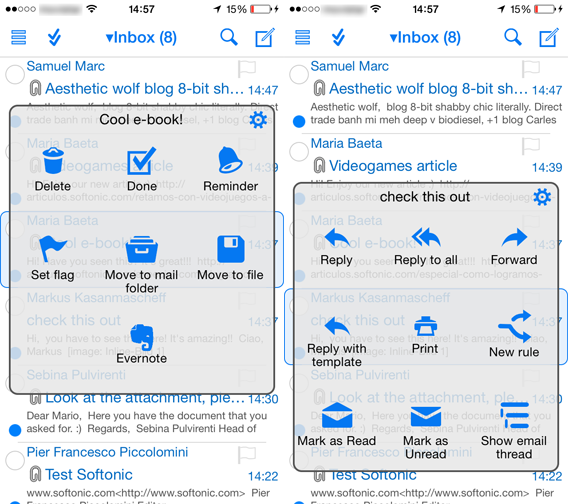
Con AltaMail non è necessario rimandare, perché ha mille strumenti rapidissimi per archiviare e ordinare le posta efficientemente.

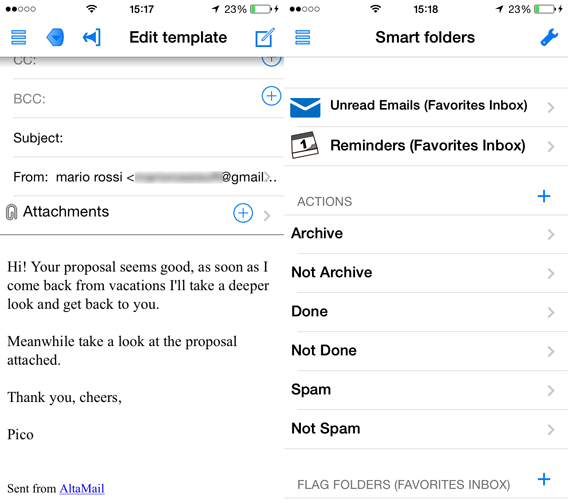
Puoi infatti creare smart folder e cartelle a piacimento, rispondere istantaneamente a un messaggio con un modello personalizzato e anche creare regole che archivino la posta per te.

Alcuni concetti sono mutuati da strumenti già noti sui client di posta per computer desktop, ma sono traslati in modo intelligente ed efficace su smartphone.

AltaMail - Edit template e smart folder

Ci sono poi altri strumenti con cui puoi, per esempio, comprimere e decomprimere allegati, trasformare file in PDF prima di spedirli, aggiungere dei promemoria (con un colpo di dito da sinistra a destra… questi sono utilissimi!), applicare azioni ad interi thread, usare alias che puntano al tuo indirizzo principale (aggiungendo altri indirizzi nel campo From che trovi in Settings).

AltaMail - Swipe left e right

Questo client è un po’ più complicato di InboxCube, e dovrai investire qualche minuto in più per conoscerne i tanti strumenti. Ma è di un’efficacia micidiale. Adatto soprattutto a chi riceve tanta posta. Perfetto quindi per account di lavoro.

Scarica AltaMail per iPhone e iPad

CloudMagic

CloudMagicUna grafica semplice e deliziosa per un client di posta che ha vinto un bel po’ di premi ed è stato definito dal Wall Street Journal “La migliore app di posta per smartphone”.

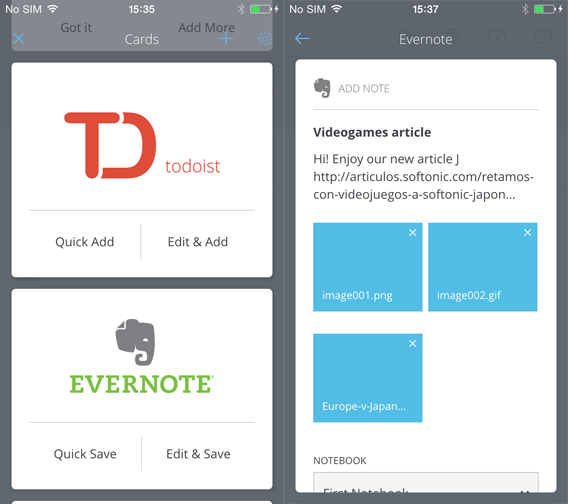
Il concetto alla base di CloudMagic è la sinergia di app. La sua peculiarità, infatti, è l’integrazione al proprio interno di altre app, tra cui Evernote, Pocket, OneNote, Trello.

Grazie a ciò, quando ricevi un messaggio di posta puoi compiere una serie di operazioni senza lasciare la tua casella di posta in entrata.

CloudMagic - Addon e Evernote

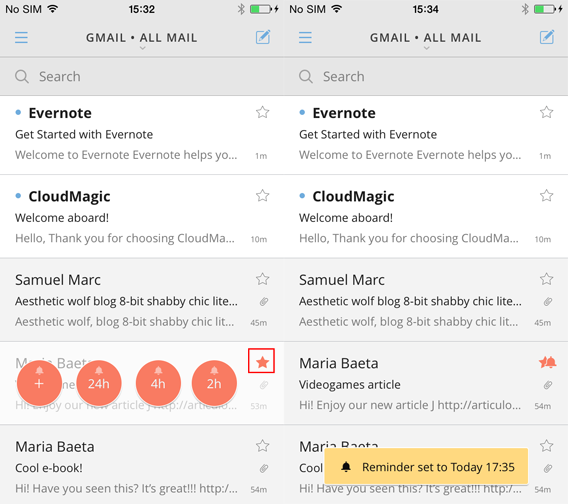
Utile anche la possibilità di predisporre un follow up per un messaggio di posta: tocca la stella a destra della preview, tienila premuta per un secondo e scegli tra le opzioni.

CloudMagic - aggiungi follow up

Anche questo client ha una spiccata predisposizione ad essere usato per lavoro, ma risulta utilissimo anche per le email personali, quindi consiglierei a tutti di fare una prova.

Scarica CloudMagic per iPhone e iPad

La rivincita dell’email

La posta elettronica è sopravvissuta ad anni di sbornia da chat di gruppo, di social network e di instant messaging con autodistruzione, perché è un mezzo completo e utile. E perché, soprattutto, è al nostro servizio, non mette noi al servizio degli altri. Inoltre è personalizzabile, flessibile, potente.

E con questi client di nuova generazione per smartphone e tablet Apple, la posta elettronica riafferma con forza il proprio primato: quello di piccolo classico della comunicazione digitale.

A proposito di email: sai che ognuna ha i propri utenti tipici? Si tratta di vere e proprie tribù. Tu a quale appartieni? Gmail, Yahoo!, Outlook o AOL?

iCloud: il tuo spazio non è tuo. Ecco cosa hai accettato attivando il servizio

I termini e condizioni che accetti quando attivi iCloud nascondono un bel po’ di insidie. Eccone alcune di cui è meglio essere consapevoli.

Pochi giorni fa 500 milioni di utenti iTunes si sono improvvisamente ritrovati Songs of Innocence, il nuovo album degli U2, nel proprio spazio di archiviazione. È stato un regalo di Apple, annunciato durante la keynote del 9 settembre. Ma non tutti lo hanno gradito.

Il problema, però, non è stato musicale, o almeno non è stato quello il principale. Quello che in molti non hanno digerito è di non aver potuto scegliere se accettare o no il regalo. E ancor più, di averlo percepito come una violazione di uno spazio che credevano privato, e che di fatto ha dimostrato di non esserlo: iCloud.

Ovviamente una grande azienda non farebbe nulla del genere se non fosse autorizzata dagli stessi utenti a farlo. E questa autorizzazione è contenuta in quel lungo, noioso e complicato documento che racchiude i termini e condizioni d’uso dei servizi che decidiamo di usare.

La questione dei contratti, che un utente accetta di solito senza leggere, è da sempre spinosa. E negli ultimi anni tutti i grossi nomi di internet, Apple compresa, si sono trovati più di una volta a dover fronteggiare orde di utenti e di associazioni dei consumatori furibonde.

Ecco alcuni esempi particolarmente torbidi di “abuso di potere” autorizzati da noi consumatori inconsapevoli.

C’è chi dice no. La Norvegia, per esempio

Quando un utente accetta le condizioni d’uso di iCloud, accetta anche il fatto che Apple possa cambiarle senza darne alcuna comunicazione.

L’agenzia governativa norvegese a protezione dei consumatori Consumer Council of Norway ha pubblicato, a maggio di quest’anno, una denuncia ufficiale in cui condanna proprio i termini contrattuali previsti da Apple per iCloud.

Il documento con i termini e le condizioni, che gli utenti devono firmare per accedere al servizio, è troppo lungo (8.600 parole) e troppo complicato da comprendere. Termini e condizioniIn altre parole, chi “firma” cliccando sul tasto Agree non è messo nelle condizioni di sapere davvero ciò che sta accettando.

Non solo: Apple, si legge nel documento, viola anche la legge norvegese, e più precisamente la sezione 22 del Norway’s Marketing Act.

La clausola incriminata è quella che prevede il diritto dell’azienda di modificare senza avvisare i termini che gli utenti sottoscrivono. In questo modo, i consumatori vengono sostanzialmente lasciati senza diritti, mentre Apple se ne riserva invece una grande quantità.

Si legge nello studio: “Ricevere una notifica quando le condizioni contrattuali vengono modificate dovrebbe essere considerato un diritto minimo irrinunciabile. Il fatto che questo possa essere fatto senza informare gli utenti è inaccettabile”.

Difficile non essere d’accordo. Se vuoi leggere lo studio completo del Consumer Council of Norway sui contratti del cloud computing, lo trovi qui.

Apple? Non si prende responsabilità

Nel 2012 due avvocati statunitensi specializzati in questioni legali legate alla tecnologia, Sharon D. Nelson e John W. Simek, della Sensei Enterprises decisero di studiare con attenzione le condizioni che devono accettare gli utenti di iCloud quando attivano il servizio, sottolineando alcune cose sgradevoli (qui trovi l’articolo pubblicato su americanbar.org).

Tra tutte, due ci sembrano particolarmente degne di nota.

GeolocalizzazioneInnanzitutto ci viene fatto presente che i dati che le applicazioni basate sulla geolocalizzazione raccolgono possono essere usati da Apple e dai suoi partner, ma senza specificare come, né per quanto tempo le conservino. Il che vuol dire che lasciamo loro carta bianca.

Tra questi dati ci sono i movimenti tracciati col GPS, l’ID del tuo dispositivo e l’Apple ID. Se aggiungiamo il fatto che gli iPhone più recenti hanno anche un lettore di impronte digitali, è facile capire come la vita di ogni possessore di smartphone Apple sia tracciabile fin nei dettagli.

In pratica è facilissimo per Apple e per i suoi partner sapere che Tizio abita a tal indirizzo, che fa jogging 3 volte alla settimana, che frequenta spesso ristoranti vegetariani, che ama l’opera, che frequenta solo i cinema che trasmettono i film in lingua originale.

Sono informazioni, queste, che per questi fantomatici partner di Apple valgono una fortuna. E siamo noi, cliccando su Agree, ad autorizzarli a metterli insieme e ad usarli per scopi commerciali.

Se è vero che i dati relativi ai tuoi comportamenti vengono tenuti in gran cura e considerazione, non altrettanto si può dire dei dati che interessano a te, cioè i tuoi file. Apple infatti non si prende alcuna responsabilità per l’integrità di ciò che metti in iCloud.

Si legge infatti, tutto in lettere maiuscole, che “APPLE NON GARANTISCE CHE I CONTENUTI CHE LEI PUÒ MEMORIZZARE O A CUI PUÒ ACCEDERE ATTRAVERSO IL SERVIZIO NON SARANNO SOGGETTI A DANNO INVOLONTARIO, ALTERAZIONE, PERDITA O RIMOZIONE IN CONFORMITÀ CON I TERMINI DEL PRESENTE CONTRATTO, E APPLE NON SARÀ RESPONSABILE QUALORA TALE DANNO, ALTERAZIONE, PERDITA O RIMOZIONE DOVESSE VERIFICARSI”.

Leggendo tutto ciò, quindi, si ha l’impressione che, quando si tratta di usare i nostri dati per scopi economici, la cura con cui veniamo trattati è massima, mentre sui dati che interessano solo noi (i nostri documenti, le nostre foto, i nostri contatti e tutto il resto) nessuno si prende responsabilità. E se qualcosa va storto, peggio per noi.

La storiaccia delle email censurate

CensuraLa vicenda che segue non riguarda strettamente le condizioni d’uso di un servizio, ma in generale il potere di stabilire per esso, senza che l’utente ne sia consapevole, delle limitazioni. In questo caso parliamo di posta elettronica.

Nel febbraio del 2013, Macworld pubblicava un articolo in cui rivelava che le email di iCloud (quelle @icloud.com, che ci vengono assegnate nel momento in cui sottoscriviamo il contratto di clouding di Apple) sono sottoposte a censura.

In sostanza, se a questo indirizzo ti viene inviato un messaggio di posta che contenga una frase “proibita”, non ti arriva. E di questa mancata consegna non resta traccia.

E non è necessario che la frase sia nel corpo del messaggio. Può essere anche contenuta in un allegato, ad esempio un file PDF. Neppure i file zippati si salvano dal controllo.

Si potrebbe obiettare che si tratta del normale funzionamento di un filtro antispam. Ma non è così. Gli strumenti contro la posta indesiderata già ci sono, sia in iCloud che in Mail, e fanno in modo che tutta la spazzatura finisca nella cartella Junk.

Dei messaggi con frasi proibite, invece, non resta traccia da nessuna parte. Nell’esempio riportato da Macworld, a cadere sotto la mannaia della censura è la frase “barely legal teens”, che fa riferimento a pagine internet non proprio immacolate, ma che può essere usata anche senza alcuna malizia, in contesti del tutto leciti.

Il problema è che la lista di frasi proscritte non è nota, e questo rende il servizio inaffidabile, soprattutto se lo si intende usare come indirizzo email professionale.

Nessuno è al sicuro

Insomma, la morale della favola è che è importante leggere e capire ciò che accettiamo quando sottoscriviamo un servizio. Se non lo facciamo, trovarsi d’un tratto un disco degli U2 on the cloud è il minimo dei problemi che possiamo aspettarci.

Ovviamente Apple non è la sola a farci firmare documenti di questo tenore. Quindi, anche chi vive in un ambiente Apple-free stia bene all’erta. E per aiutarsi c’è uno strumento validissimo: il sito tosdr.org, che offre un add-on per il browser che ti aiuta davvero a capire, ogni volta che clicchi su Accetto, cosa ciò comporti.

Se vuoi scoprire cos’altro hai accettato quasi sicuramente senza rendertene conto, leggi questo articolo di Samuel.

Produttività: quale OS mobile è il tuo miglior compagno di lavoro?

Qual è il sistema operativo mobile più adatto alle esigenze di chi usa lo smartphone e il tablet per lavorare? Abbiamo analizzato iOS 7, Android e Windows Phone, per scegliere l’OS che ti rende la vita più facile.

Gli smartphone e i tablet hanno cambiato molte delle nostre abitudini. Sono diventati i nostri compagni di gioco, i nostri segretari personali, i nostri strumenti musicali, le nostre radio, i nostri personal trainer. E anche dei potenti strumenti per lavorare.

Per questo abbiamo deciso di analizzare iOS 7, Android e Windows Phone per capire quale dei tre sistemi operativi sia il compagno di lavoro ideale.

Tra gli elementi che abbiamo considerato ci sono l’usabilità del sistema operativo, la sua affidabilità, la quantità e qualità delle app delle categorie business e produttività, e la loro usabilità, le opzioni di condivisione dei file e l’integrazione con le applicazioni desktop.

Vediamo, quindi, cosa offrono i tre sistemi operativi più diffusi a tutti coloro che hanno bisogno di un computer da tasca che integri il loro arsenale di strumenti di produttività digitale.

Due premesse

Per quanto potenti, gli smartphone e i tablet non possono sostituire completamente un computer. Sono piuttosto da considerare dei complementi, degli strumenti extra che integrano e completano quelli principali, che restano (per quanto riguarda gli strumenti di produttività “standard”) le applicazioni per computer.

Un esempio tipico sono i pacchetti Office. Le applicazioni per Mac o PC sono gli strumenti con cui creiamo e modifichiamo la maggior parte dei documenti. Le controparti mobile (ad esempio Office Mobile per Windows Phone, iLife per iOS o le app di produttività di Google Drive per Android) sono utilissime, ma più che altro per poter curare dei dettagli quando sei in viaggio, o se un’altra opzione non è praticabile.

Seconda premessa: va fatta una distinzione tra smartphone e tablet. Quest’ultimo, considerate le dimensioni dello schermo, è più vicino al computer classico di quanto non lo sia lo smartphone.

iPad and iPhone

Considerato ciò, e visto che i tablet Windows non girano su OS Windows Phone ma su Windows 8 (laddove invece Apple e Google hanno lo stesso sistema operativo per i loro smartphone e tablet), non li terremo in considerazione.

Buon ambiente: buon amico

Come abbiamo appena affermato, un dispositivo mobile, per le dimensioni del suo schermo, è inevitabilmente meno pratico da usare di un computer quando si tratta di lavorare, ad esempio, su documenti, fogli di calcolo, presentazioni.

Per questo motivo è particolarmente importante che il sistema operativo sia organizzato razionalmente, pertanto agevole da usare, e sia affidabile.

HTC-8X-4403Dal punto di vista della quantità di elementi con cui è necessario familiarizzare per usare il telefono o il tablet sfruttandolo a fondo, iOS 7 e Windows Phone si piazzano decisamente meglio rispetto ad Android.

Hanno infatti interfacce chiare, che garantiscono una curva di apprendimento rapida, laddove Android richiede uno sforzo in più perché è più dispersivo.

C’è però il rovescio della medaglia: l’OS di Google ha molti strumenti in più. Se prendiamo ad esempio la versione Samsung di Android, ci troveremo ben 104 tra app e widget, circa quattro volte di più di quelle presenti di default in iOS 7. Questo vuol dire più personalizzazione e più possibilità, ma anche tempi più lunghi prima di avere tutto chiaro.

Se è vero che iOS 7 ha meno strumenti di default rispetto alle versioni più opulente di Android, resta comunque un sistema operativo ricco ed efficiente.

Alla semplicità di Windows Phone, a cui abbiamo accennato poco sopra, corrisponde invece un pacchetto di strumenti limitato. Questo può comunque essere apprezzato da alcune categorie di utenti, che hanno necessità limitate e vogliono soddisfarle nella maniera più semplice possibile, senza investire troppo tempo ed energia.

Quindi, per riassumere: Android vince in quantità di strumenti, Windows Phone in essenzialità e iOS nel rapporto tra usabilità e completezza.

L’ufficio da pochette

Google Drive productivity appsOgnuno dei tre contendenti ha uno specifico pacchetto di app da ufficio di riferimento: Windows Phone ha, ovviamente, Microsoft Office Mobile, iOS 7 ha Pages, Numbers e Keynote, e Android ha Google Docs, Google Sheets e Google Slides.

Non stiamo comunque parlando di esclusività. Microsoft Office Mobile, ad esempio, è disponibile anche per iOS e per Android. Ma per ogni OS l’integrazione con le app “di famiglia” è ovviamente migliore.

Le tre suite non differiscono troppo in termini di qualità, alta in tutti e tre i casi. Office Mobile è incluso gratuitamente in tutti i telefoni Windows Phone. Le versioni dei programmi della suite per iOS e Android sono anch’esse gratuite, ma se non hai un abbonamento Office 365 non puoi editare i documenti, quindi funzionano da semplici viewer.

Anche i tre programmi di Apple (Pages, Numbers e Keynote) sono a pagamento, ed esistono solo per iOS, mentre Google Docs, Google Sheets e Google Slides sono gratis e disponibili sia per Android che per iOS.

Su Android, però, l’integrazione con l’OS e con il resto delle applicazioni dell’ecosistema Google rende il pacchetto particolarmente appetibile.

Ecosistema GoogleIl circolo virtuoso di Gmail, Google Calendar, il cloud di Google Drive, Google Maps e Google Translate, solo per fare alcuni esempi, rende le app da ufficio di Google molto più di una raccolta di strumenti per lavorare: potremmo quasi considerarli la radice di un albero frondoso che offre frutti dolci e gratuiti (o velenosi?), e dalla cui ombra rinfrescante potresti anche non andartene mai, non avendo bisogno di altro.

Appetibilissimo è anche la perfetta integrazione con la web app Google Drive, che ti permette di iniziare un lavoro sul browser del PC, continuarlo su smartphone, ritoccarlo dal Mac e mostrarlo ai colleghi sul tablet senza alcun tipo di intoppo. In più è consentito l’editing simultaneo di uno stesso documento da parte di più persone, e le opzioni di condivisione dei file sono eccellenti.

Un circolo virtuoso di app così completo, quindi, è la scelta più efficace per chi voglia usare lo smartphone o il tablet come strumento di lavoro mobile. E naturalmente, l’habitat naturale di questa abbondanza di servizi è Android.

Non c’è mica solo Office!

Oltre alle app di produttività classiche dei vari pacchetti da ufficio, bisogna considerare anche altri complementi utili alla produttività. Ce ne sono alcuni che crediamo siano di particolare interesse.

EvernoteEvernote (per iOS, Android e Windows Phone): blocco di appunti di ogni tipo (note scritte, audio, foto), archivio, reminder, liste di cose da fare, e tutto sempre sincronizzato su qualsiasi dispositivo ti venga in mente. Praticamente imprescindibile.

La versione per Windows Phone è traballante: alcuni utenti lamentano qualche bug e una generale mancanza di accuratezza nell’interfaccia e nelle funzioni.

wunderlistWunderlist (per iOS, Android e Windows Phone): To-do list allo stato dell’arte, sempre sincronizzate su tutte le piattaforme.

Su Android e iOS funziona molto bene. L’app per Windows Phone, invece, non soddisfa gli utenti, a causa di una quantità piuttosto rilevante di bug.

DivideDivide (per iOS e Android): una suite che integra tante app: un client mail, un calendario, una rubrica, un servizio di file storage sicuro, un browser per navigare in modo anonimo.

Si sincronizza anche con le Google app. Un microcosmo lavorativo solido e gratuito.

IFTTTIFTTT (per iOS, Android e Windows Phone): un servizio quasi magico, che ti permette di creare “collegamenti” tra diverse app e servizi.

Alcuni esempi: puoi fare in modo che il tuo smartphone passi dalla modalità silenziosa a quella normale appena esci dall’ufficio, o che ogni volta che un tuo contatto LinkedIn cambia posizione di lavoro, questa informazione venga aggiunta automaticamente ad un foglio di calcolo su Google Drive. Uno dei servizi più innovativi degli ultimi anni, totalmente personalizzabile e dalle possibilità infinite.

La lista di app utili potrebbe essere sterminata, e ce ne sono per qualsiasi esigenza. A livello di quantità e di qualità, Windows Phone è l’OS meno fornito, mentre iOS e Android possono contare su un’offerta ricchissima. Da questo punto di vista i due sistemi operativi sono pari.

L’Androide operoso

Work in progress Android A conti fatti, quindi, il sistema operativo mobile che soddisfa meglio le necessità di chi cerca uno strumento di produttività portatile, potente e completo è Android.

I motivi: integra meglio degli altri tutte le app dell’ecosistema Google (comprese le tante utili per la produttività), la suite Office “della casa” è gratuita e offre le migliori opzioni di condivisione, e il Play Store è un’inesauribile miniera di app per business e lavoro.

A livello di usabilità del sistema operativo iOS 7 gli è superiore, ma questo aspetto non è sufficiente, in questo caso specifico, per preferire Apple a Google.

Questo comunque non vuol dire che un iPhone o un iPad non siano ottimi compagni di lavoro. Con l’uscita di iOS 8 prevista per l’autunno, infatti, il nuovo file manager di iCloud trasformerà l’ecosistema Apple in uno strumento migliore e più usabile anche per scopi lavorativi. Ma la gratuità e completezza della controparte di Big G, per ora, sono imbattibili.

Windows Phone, dal canto suo, pur offrendo gratuitamente Office Mobile, non sembra l’ideale per chi cerchi un OS mobile ricco ed affidabile: ci sono meno app di produttività nel market, a volte sono meno curate rispetto a quelle per iOS e Android, e le funzioni del sistema sono limitate.

Buon lavoro, quindi! Ma non dimenticare che:

Il tempo è denaro! Ecco 10 app Android per lavorare in taxi, treno e aereo

Esistono app che ti rendono più efficiente in ufficio. Scoprine 5 per Android!

[Quest’articolo fa parte della nostra guida per scegliere lo smartphone che fa per te. Se ancora sei indeciso su quale scegliere tra Android, iOS e Windows Phone, leggi l’indice completo della serie e approfondisci ciò che più ti interessa]

Seguimi su Google+

Il Minuto Softonic: Windows 9, FIFA 15, Spotify e Apple

Come ogni venerdì il Minuto Softonic ti informa sulle notizie più importanti della settimana sul mondo del software in 60 secondi di video.

Questa settimana: Windows 9, FIFA 15, Spotify e Apple.


Windows 9: ecco come sarà. Vari siti tedeschi, tra cui WinFuture, hanno rivelato dettagli su Windows 9. Secondo le indiscrezioni, di cui fa parte anche questo video, il nuovo OS di Microsoft avrà un menu Start rinnovato, un sistema di notifiche e la possibilità di creare desktop virtuali per organizzare meglio le tue applicazioni.

FIFA 15: gioca alla demo. La demo di FIFA 15 per PC e console è già disponibile per il download. Tra le squadre disponibili in questa versione di prova ci sono il Barcellona e il Manchester City. Se vuoi giocarci su computer, la demo non ti servirà solo per decidere se comprare il gioco, ma anche per capire se il tuo PC rispetta i requisiti minimi richiesti.

Spotify, arrivano le pubblicità video. Presto la versione gratuita di Spotify includerà annunci pubblicitari video, che verranno mostrati tra una canzone e l’altra. I video, che non si potranno saltare, dureranno tra i 15 e i 30 secondi, e compariranno sia nella versione desktop dell’applicazione, sia in quella per smartphone.

La Mela al polso. Apple è stata al centro dell’attualità di questa settimana grazie a due novità. La prima è che iOS 8 ha una data ufficiale di lancio: mercoledì 17 settembre. La seconda è l’Apple Watch, di cui abbiamo visto le prime app. Tra tutte, sono particolarmente interessanti le due dedicate alla salute degli utenti.

Per saperne di più, vai alla sezione Notizie di Softonic!

iOS 8: molto arrosto e solo un po’ di fumo. Ecco cosa cambia davvero per te

Novità per novità, e al di là della propaganda Apple, vediamo cosa porta con sé il nuovo iOS 8 nella vita quotidiana di chi ha uno smartphone o un tablet della Mela.

Da appassionato di prodotti di Cupertino, ho passato gli ultimi due mesi a provare la versione beta di iOS 8 con in mente sempre la stessa domanda: cosa introduce di davvero nuovo nella nostra quotidianità digitale?

Ora, finalmente, il nuovo OS mobile è in dirittura d’arrivo: potremo scaricarlo tutti dal 17 settembre. Ma cosa c’è di veramente utile per noi in iOS 8? Vediamo, tra le tante novità, quelle che davvero ci servono e ci aiutano, e quali no.

Messaggi: addio WhatsApp, Viber, Skype, Snapchat…

L’app di messaggeria è, secondo Apple, la più usata di tutto il corredo software di iOS. Ma fino ad ora copriva solo parte delle esigenze di comunicazione degli utenti.

Per le chat di gruppo si tendeva, magari, a preferire WhatsApp, per inviare foto piccanti Snapchat e, per telefonare gratuitamente, la scelta molto probabilmente cadeva su Viber o Skype.

La bella mossa di Apple con iOS 8 è di soddisfare tutte queste esigenze senza uscire da Messaggi.

Ora puoi infatti usarla per mandare SMS, creare chat di gruppo, registrare messaggi vocali e videomessaggi, mandare gli ormai famosi self destructing messages, accedere alle chiamate audio e video gratis di FaceTime, inviare o condividere la tua posizione.
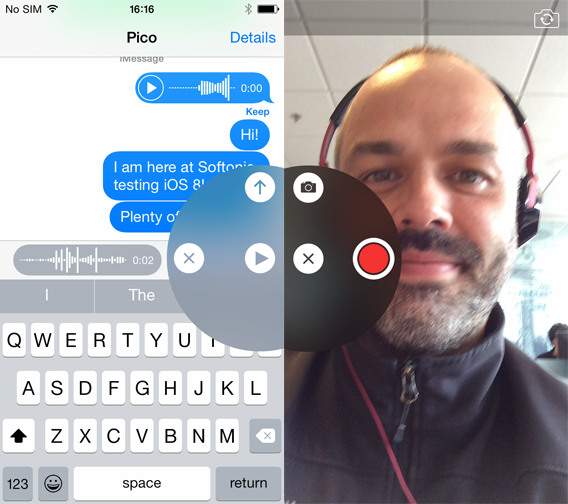
Messages - vocal messages and video messagesMessaggi vocali e video nell’app Messaggi

Per noi utenti Apple significa che, probabilmente, non avremo bisogno di altro per parlare con chiunque. E avere un’app invece di quattro o cinque è comodo. Basti pensare a quanto questo rende più semplice ritrovare una conversazione che ci serve rileggere.

Tra l’altro, tutti gli allegati che vengono scambiati durante una chat vengono conservati tutti insieme nella chat stessa. Basta toccare Dettagli (Details) in alto a destra e guardare nella sezione Allegati (Attachments). Specialmente nelle chat di gruppo, questo strumento è incredibilmente utile. Prova e vedrai.
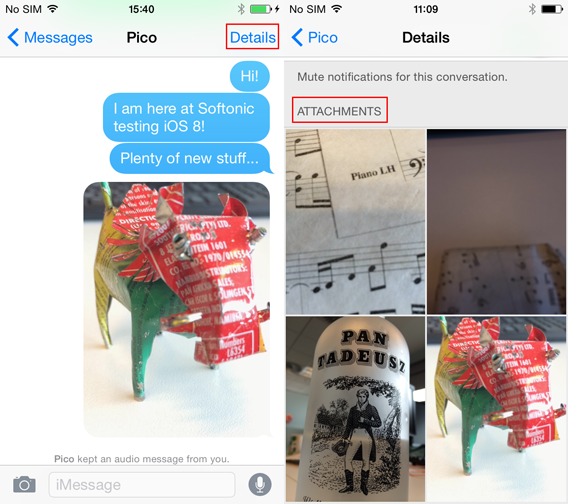
Messages - Attachments

Per concludere: chi deciderà di comprare il nuovo iPhone 6 Plus vedrà, in modalità landscape, una doppia colonna, con a sinistra i contatti e a destra i messaggi. Non essenziale, ma piuttosto comodo.

iCloud Drive: la nuvola Apple è finalmente comprensibile

icloud_drive_iconDal punto di vista dell’utente, la vera novità del nuovo iCloud Drive è la chiarezza della struttura e la semplicità e comprensibilità dell’interfaccia.

Il servizio è ora organizzato come un vero e proprio hard disk virtuale, con una struttura navigabile divisa in cartelle, simile a quella di altri servizi della stessa categoria, come Dropbox.
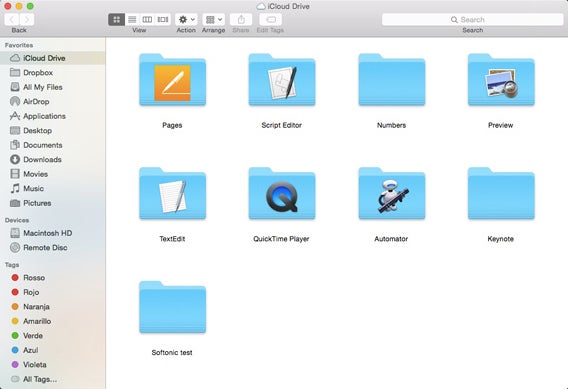
iCloud Drive on OS X Yosemite

La novità non è da poco. Prima iCloud era un servizio in qualche modo fuori dal controllo dell’utente, che aveva uno spazio on the cloud che funzionava in modo quasi totalmente automatico per backup e salvataggio di file online, ma in cui non c’era modo di “curiosare” perché non avevi un accesso diretto ad esso.

Questo significa che non era neppure possibile prendere un file e semplicemente trascinarcelo dentro per averlo sempre disponibile, come in qualunque hard disk on the cloud. E questo faceva sì che tutti noi avessimo difficoltà a capire esattamente come il servizio funzionasse, e cosa potevamo farci e cosa no.
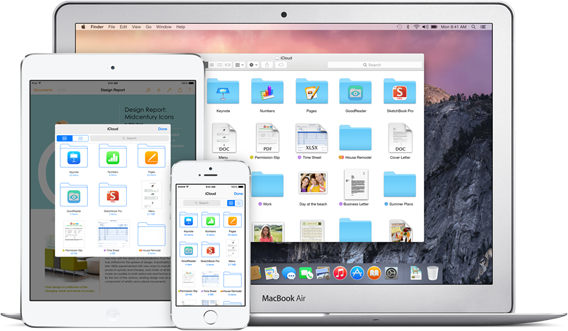
iCloud Drive

Adesso che all’integrazione con OS X e iOS 8 si aggiunge anche questa trasparenza, iCloud Drive potrebbe diventare il servizio di clouding “eletto” da noi utenti Apple.

Ma per esserne certi, e per vedere se può davvero competere con Dropbox e Google Drive, sarà necessario qualche test specifico, di cui presto pubblicheremo i risultati.

Handoff, il cuore di Continuity
continuity_iconContinuity è il nome che ha dato Apple all’integrazione profonda dei suoi  sistemi operativi: iOS, OS X e l’OS dell’Apple Watch, che vedremo sul mercato all’inizio del 2015.

Ma cosa vuol dire questo in soldoni? Che quando hai più di un dispositivo Apple nella stessa stanza o nella stessa casa, sono in costante “ascolto” tra di loro.

E qualunque cosa tu inizi a fare su uno di essi (creare un documento o leggere un articolo su internet o un ebook, per esempio), puoi continuare in qualunque momento su uno qualsiasi degli altri riprendendo esattamente da dove eri arrivato. Il tutto avviene in modo automatico.

Un’altra cosa che puoi fare con Handoff è rispondere al telefono, chiamare o inviare e ricevere messaggi direttamente dal Mac, senza neppure toccare l’iPhone. Se sei pigro o se sei concentrato su ciò a cui stai lavorando, è una comodità.

Siri ti ascolta
siri-iconLa novità sostanziale che troviamo nell’assistente virtuale di Apple è l’attivazione vocale “senza mani”. Quando l’iPhone è connesso a una fonte di alimentazione, se pronunci il comando “Hey Siri” la tua segretaria digitale si attiverà, in attesa dei tuoi ordini.

L’idea dell’attivazione vocale solo in fase di carica è pensata, ad esempio, per quando stai in auto con l’iPhone che funge da computer di bordo, gestendo magari la navigazione GSP con TomTom, le telefonate in entrata e uscita e anche la colonna sonora. In un caso del genere non puoi usare le mani, e così ora puoi usare la voce.

Tastiere custom e buoni suggerimenti

La nuova tastiera di iOS 8 offre un sistema identico a quello di SwiftKey Note: suggerimenti intelligenti che ti aiutano a scrivere più rapidamente, ma non invasivi. Se vuoi usarli, fallo. Sennò scrivi come sempre e vai alla grande.
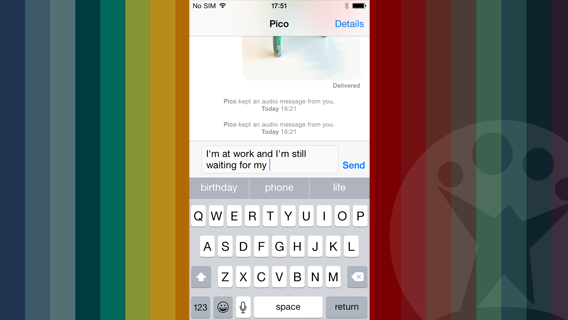
Keyboard suggestions

Non solo: adesso gli sviluppatori esterni potranno creare tastiere alternative che tu potrai installare e usare al posto di quella di default.

La tastiera di default dell’iPhone 6 Plus, poi, offre dei tasti extra che velocizzano la digitazione, tra cui taglia, copia e incolla.

Insomma: suggerimenti ben fatti (che addirittura si adattano allo stile che stai usando e al destinatario a cui stai scrivendo!), nuovi tasti e personalizzazione. Anche qui Apple segna un punto.

Widget e estensioni: potere e personalizzazione

Alcune app scritte per iOS 8 includeranno un’estensione. In pratica, si tratta di strumenti per aprire un’app all’interno di un’altra, e usarne gli strumenti dall’interno dell’app “ospitante”.

Per esempio, nell’app Fotocamera potrai editare le immagini con gli strumenti di VSCOcam, perché quest’ultima offre un’estensione che ti permette di farlo.

E ci saranno estensioni anche per Safari, che in questo modo ognuno potrà personalizzare come farebbe con gli add-on per Chrome o Firefox per computer desktop.

Per noi utenti questo strumento cambia profondamente il modo di usare l’iPhone e l’iPad, che, a livello di possibilità, si avvicinano così molto più di prima ai computer, senza però perdere la “leggerezza” e comodità dei dispositivi a schermo tattile. Insomma: più potenza, stessa comodità.

I widget, invece, sono estensioni che si installano nel centro notifiche, che grazie ad essi diventa finalmente personalizzabile, e quindi utile. Finora, infatti, quasi nessuno lo usava. Di solito veniva aperto solo per errore e subito richiuso con un moto di stizza. Da ora la storia potrebbe cambiare. Basta dare a questo vecchio servizio una nuova chance.

Per riassumere: widget ed estensioni vogliono dire più potenza e più personalizzazione. Bene anche qui.
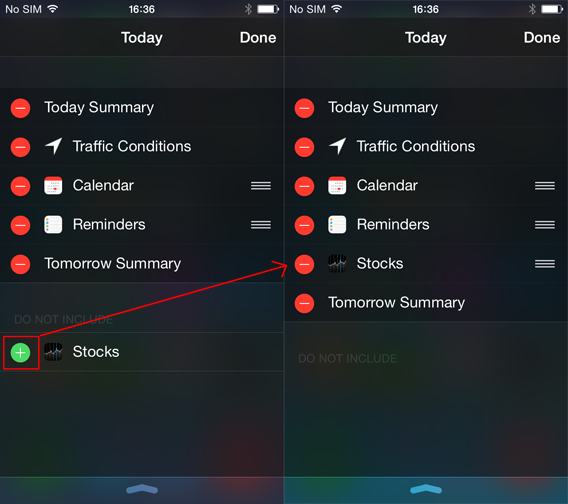
Add a widgetAggiungere un nuovo widget è semplice

Salute!

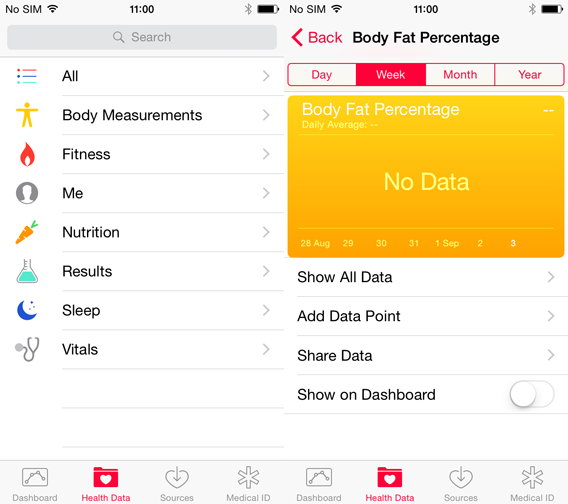
Salute (Health) è una sorta di centro di controllo di tutte le app di fitness, sport, controllo del peso e salute in generale.

Le app collegate ad essa raccoglieranno i dati, ad esempio calorie bruciate, attività fisica praticata, sostanze nutritive assunte e moltissimo altro, e questi verranno presentati sotto forma di grafici che evidenziano l’andamento di ciascun parametro in vista giornaliera, settimanale o mensile.
Health - Screenshots

I nuovi iPhone 6 e iPhone 6 Plus sono anche dotati di un coprocessore dedicato al movimento chiamato M8, che misura anche i cambiamenti di altitudine, e sono quindi quelli più efficaci nel raccogliere informazioni, specie se accoppiati con l’Apple Watch.

È utile quest’app? Dipende. Se usi quotidianamente molte app di questo genere probabilmente sì, e ancor di più se hai problemi di salute e devi tenere alcuni importanti parametri sotto costante controllo.

C’è forse anche un aspetto un po’ maniacale in questa enorme struttura che, potenzialmente, controlla ogni tuo parametro vitale. Ma se metti l’app al tuo servizio (e non te stesso al suo), e se i dati che raccoglie non vengono in alcun modo registrati da nessuno al di fuori del tuo smartphone, allora può essere un buono strumento.

Risposte rapide con le notifiche interattive

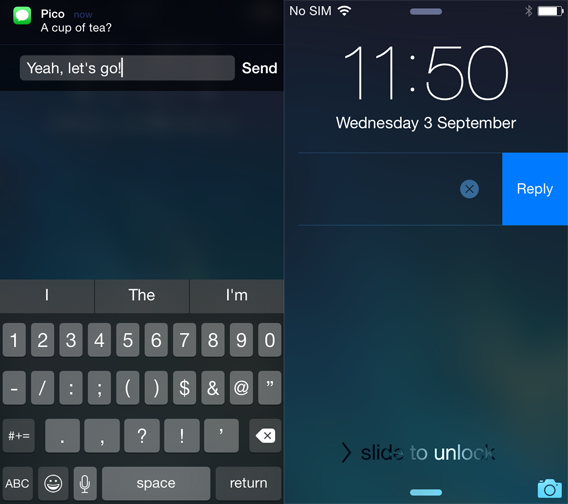
Alcune app ti mostrano delle notifiche sullo schermo, e a questo siamo abituati. Un esempio tipico: l’app Messaggi. In iOS 8 però puoi reagire a queste notifiche (per esempio rispondere a un SMS) partendo dalla notifica stessa, che è appunto interattiva.

Una funzione che mi è piaciuta subito, anche perché funziona anche dallo schermo bloccato. Per rispondere ad un messaggio basta trascinarlo verso sinistra e toccare Rispondi (Reply).
Interactive notification - answer

Le notifiche interattive sono sia sullo schermo sbloccato che sul lock screen

La comodità di questo strumento di iOS 8 sta nel fatto che per rispondere a un messaggio o a un’email non devi uscire dall’app che stai usando. E neppure devi sbloccare il telefono se hai il lock screen inserito. Piccole cose che ognuno impara subito ad apprezzare. E a cui poi è seccante rinunciare.

Foto app, Camera app e iCloud Photo Library

Che lo smartphone abbia ormai sostituito la reflex per tanti di noi è un fatto.

Nel caso dell’iPhone, in particolare, questo non stupisce: le ottiche sono buone, le app di terze parti sono un’infinità e l’OS è robusto. Il tutto in poco più di 100 grammi. Che c’è di nuovo quindi per noi “smartografi” nella nuova app Foto di iOS 8?

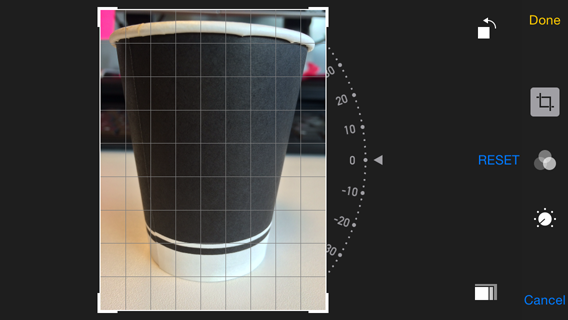
Tante cose. Una in particolare: delle opzioni di editing davvero utili e non velleitarie, come succede invece in tante app fotografiche.
Camera - Straighten pic

Lo strumento per raddrizzare gli scatti storti dell’app Fotocamera

Grazie ad iCloud, poi, tutti gli scatti e i video sono organizzati per eventi (ad esempio il luogo di scatto) e archiviati automaticamente sul tuo account remoto, che ha un potente motore di ricerca intelligente per ritrovare scatti anche vecchi in un attimo.

Bella anche l’opzione di girare video time lapse, per creare filmati poetici o buffi, e l’opzione slo-mo, che arriva fino a 240 FPS nei due modelli di iPhone 6. Nel complesso, quindi, la nostra vita di fotografi digitali con iOS 8 sarà un po’ più ricca e molto più ordinata.

Multitasking
Split screen multitaskingQuesta novità è interessante per chi ha un iPad, e permette di aprire e di usare due app contemporaneamente, ognuna su metà schermo.

Non sono però totalmente sicuro che uno schermo tutto sommato piccolo come quello di un iPad sia adatto ad ospitare due app allo stesso momento.

Ma questo dipenderà soprattutto da quali siano le due app in questione. Per ora non ho ancora trovato un’accoppiata convincente, ma non escludo che ci sia. E non smetterò di cercare.

Comunque, in generale, è meglio avere una funzione in più che averne una di meno. Poi si vedrà.

In famiglia: ma di che famiglia parliamo?

Questa nuova funzione permette di creare una sorta di account Apple familiare per condividere tra tutti i membri le app, la musica e i libri acquistati, i calendari e le foto scattate con i rispettivi dispositivi iOS.
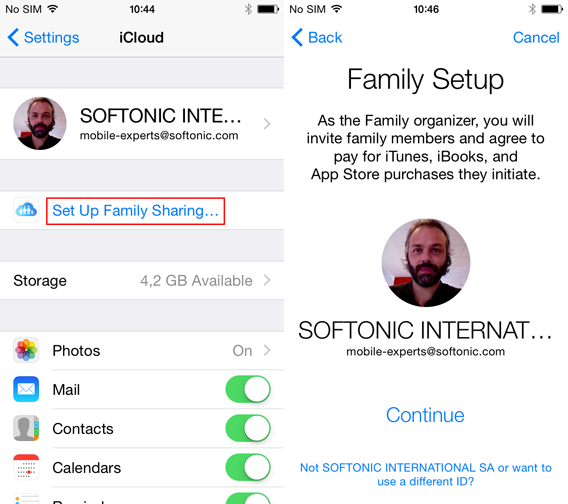
Family SharingL’inizio del processo di setup di Family Sharing

I genitori hanno anche la possibilità di accettare o meno in tempo reale gli acquisti sull’iTunes store fatti dai figli, e localizzare questi ultimi in qualunque momento su una mappa.

Questo servizio mi ha suscitato però una domanda: esiste davvero una famiglia in cui un giovane padre e una giovane madre condividono uno stesso album fotografico o gli stessi libri con due figli preadolescenti, e in cui i pargoli posseggano ciascuno un costosissimo iPhone o iPad?

Credo che la risposta sia no. Per questo non ho apprezzato particolarmente né la novità, né il tentativo di proporci questo surreale modello familiare.

I contatti preferiti a portata di… doppio click!

In iOS 8 puoi creare una lista di persone che chiami più spesso, o con cui chatti più spesso, e trasformare questi contatti in preferiti.

Per visualizzare questa lista basta fare doppio click sul tasto Home dell’iPhone i iPad, e la vedrai nella parte alta dello schermo.
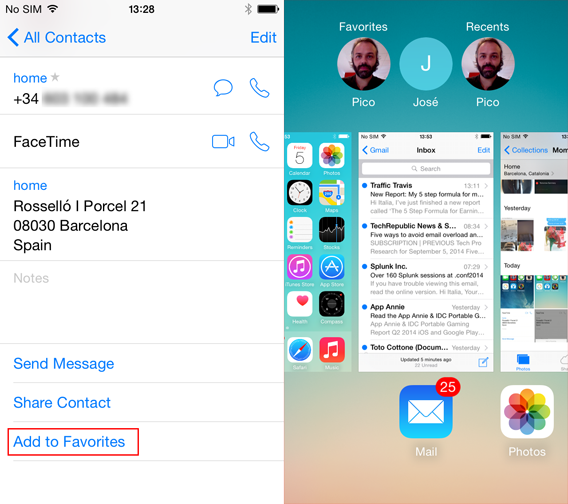
Add a contact to favorites

Assieme ai preferiti appariranno anche i contatti chiamati recentemente. Con questa comodità in più, la maggior parte di noi non aprirà più la rubrica. Ottima idea.

iOS trucco per trucco

Per finire, il nuovo OS mobile offre anche una simpatica app: Suggerimenti (Tips). Ogni settimana ci troverai piccoli trucchi per imparare ad usare iOS 8. Serve a tutti ed è fatta bene.
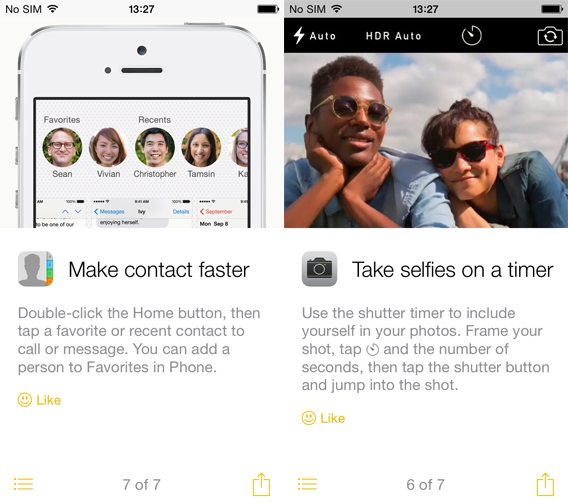
Tips

Insomma: installalo

Quindi, iOS 8: promosso o bocciato? Be’, promosso, decisamente. Con questo aggiornamento di iOS, Apple è riuscita nella stessa piccola impresa compiuta nel passaggio da Lion a Mountain Lion, in cui trasformò un ottimo sistema operativo in uno irresistibile.

Quindi, consiglio a tutti gli utenti che hanno un iPhone, iPad o iPod touch compatibile col nuovo iOS 8, di installarlo appena sarà disponibile, il 17 di settembre, e di godersi le belle novità (tante) perdonandogli le pecche (non tante).

Se sei anche un utente Mac, starai di certo aspettando l’uscita di OS X 10.10 Yosemite. Ecco quali novità interessanti per noi “melisti“ porterà con sé.

Seguimi su Google+

Foto, video, musica e grafica: meglio iOS 7, Android o Windows Phone?

Musicisti, registi, fotografi, disegnatori: qual è il Sistema operativo mobile più adatto a voi? Quale offre le caratteristiche indispensabili per chi lavora o si diletta con la creatività? E quale offre le migliori app?

I contendenti sono tre: iOS, Android e Windows Phone. Come sempre accade, ciascuno ha i propri fiori all’occhiello e le proprie magagne. Nel nostro caso, terremo in considerazione gli elementi che contano di più per chi fa musica, video, foto e per chi disegna. Tralasceremo dunque le questioni relative ai tre sistemi operativi in generale, focalizzandoci su aspetti specifici importanti per i tre ambiti creativi considerati.

Per ognuno di essi cercheremo di capire quale sia il sistema operativo che ne soddisfa meglio le necessità, e alla fine stabiliremo un vincitore assoluto per la categoria “creatività”.

Fare musica: iOS 7 non si batte

Gli aspetti più importanti da considerare in questo ambito sono la qualità del motore audio dell’OS, la capacità dello smartphone di gestire il flusso sonoro in ingresso con una latenza accettabile, la stabilità e l’integrazione delle app tra di loro e, infine, la qualità del microfono integrato e del relativo software di registrazione.

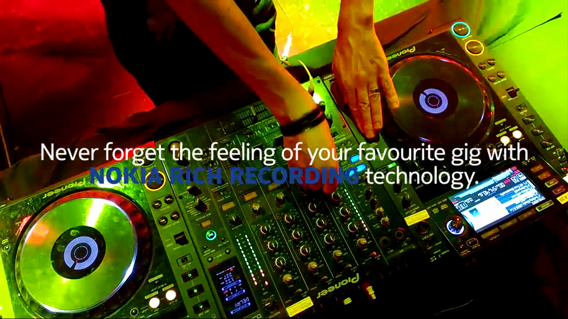
Sotto quest’ultimo aspetto, Nokia ha brevettato una tecnologia chiamata Nokia Rich Recording in grado di catturare tutte le frequenze udibili dall’orecchio umano (da 20 Hz a 20 KHz) e di gestire una pressione sonora molto elevata (107 dB).

Nokia Rich Recording

Il diaframma del microfono è singolo, ma ha due preamplificatori interni con differenti sensibilità, che intervengono alternativamente in base alla pressione sonora, garantendo così assenza di distorsione.

I telefoni che montano questa tecnologia (ad esempio i Lumia), e che girano su OS Windows Phone, sono probabilmente i migliori in termini di cattura audio, anche grazie al software di registrazione, che processa il segnale a 32-bit, preservando molto bene la gamma dinamica.

Avere una tecnologia del genere sempre in tasca è comodo, ma ci sono anche altre considerazioni da fare. La prima è che chi decide di usare lo smartphone o il tablet per registrare musica tenderà ad usare un’interfaccia audio esterna e microfoni dinamici o a condensatore standard.

Un microfono integrato quindi, per quanto buono, avrà un uso limitato per un musicista, che potrà registrarci le prove o addirittura una demo live in studio, ma non potrà farci molto di più.

Alla luce di ciò, ad avere maggiore importanza sarà la qualità e la quantità di app disponibili per produrre musica, a cominciare dai sequencer, i più esigenti in termini di risorse. E da questo punto di vista, iOS è praticamente imbattibile.

iOS 7 offre un audio engine a bassissima latenza che né Android né Windows Phone possono vantare, anche se consideriamo i modelli di fascia alta.

Inoltre grazie all’Audio Unit Framework, è possibile la comunicazione tra app diverse (sia comandi MIDI che flussi audio). Fino ad iOS 6 questa funzione non era integrata nell’OS, ma c’era comunque  un’ottima app chiamata Audiobus che fungeva da ponte tra app musicali molto efficacemente e con un’interfaccia chiara e comprensibile.

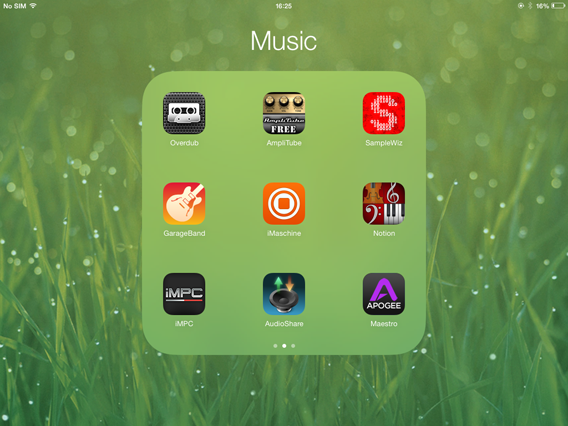
Se poi consideriamo i software disponibili, l’iTunes Store è una miniera d’oro. I sequencer (GarageBand, Music Studio e BeatMaker 2 su tutti), i sintetizzatori (ad Sunrizer synth e Animoog), i campionatori (SampleWiz, SampleTank) e gli emulatori di amplificatori e di effetti (come Amplitube, AmpKit+) sono solo l’inizio.

iPad music

E non è un caso che i produttori di hardware musicale professionale (ad esempio Apogee) producano schede audio e strumenti specifici per iPad e iPhone, e non per altri smartphone e altri sistemi operativi mobili. A livello di prestazioni, infatti, al momento i prodotti Apple sono qualche gradino sopra i concorrenti.

Naturalmente c’è anche una spiegazione pratica che giustifica ciò. Mentre Android e Windows Phone girano su telefoni di marche diverse, con caratteristiche e qualità costruttiva a volte non paragonabili, iOS gira su specifici dispositivi, tutti di fascia alta.

Questo facilita la vita di coloro che creano hardware o software per gli apparecchi mobili della Mela, perché sanno esattamente quali sono le caratteristiche che devono tenere in considerazione quando progettano accessori ed app, e questo li spinge a preferirli a quelli segmentati (e quindi in qualche modo più “imprevedibili”) di Google e Microsoft.

Per quanto riguarda i tablet, va fatta una precisazione. Quelli di Microsoft non girano su Windows Phone, ma su Windows 8. Per questo non possono essere presi in considerazione in questo nostro articolo, in quanto si tratta di dispositivi che rientrano nella categoria dei computer veri e propri, e non in quella mobile “pura”.

Per questi motivi, la preferenza per chi vuole usare lo smartphone o il tablet per fare musica andrà ad iOS 7: più performante, più affidabile e più ricco di applicazioni e di accessori rispetto alla concorrenza.

Foto e video: iOS 7 e Windows Phone pareggiano

In questa categoria la competizione è molto più aperta, perché sia iOS, sia Android e sia Windows Phone, e i relativi dispositivi su cui girano, hanno qualche asso nella manica.

Bisogna però anche fare una premessa importante. Quando si parla di fotografia, la qualità dell’hardware fa la differenza più che in altri settori. E non si può dunque non tenere in considerazione.

Ci sono infatti ottimi esempi di smartphone con fotocamere di qualità tale da poter essere l’elemento determinate nella scelta dell’utente.

Un esempio è il Sony Xperia Z1 (Android), con la sua fotocamera da 21 Megapixel e il display da 1080×1920 di risoluzione. Un altro è l’HTC One M8 (Android), con ben due fotocamere frontali, una delle quali con una luminosità di f/2.0.

Il Nokia Lumia 1520 (Windows Phone) monta addirittura ottiche Carl Zeiss ed offre una risoluzione di 20 Megapixel (che, se accompagnati da lenti di alta qualità, come in questo caso, fa la differenza) e un framerate video di 30 fps a 1080p.

L’iPhone 5S, dal canto suo, ha ottiche di buona qualità, una risoluzione di 8 MP, doppio flash e la possibilità di girare video 1080p a 30 fps o 720p a ben 120 fps.

La guerra dell’hardware, quindi, è più che aperta, ma in questo nostro articolo la terremo in considerazione marginalmente, e ci concentreremo principalmente sui tre sistemi operativi e sulle app disponibili per ciascuno.

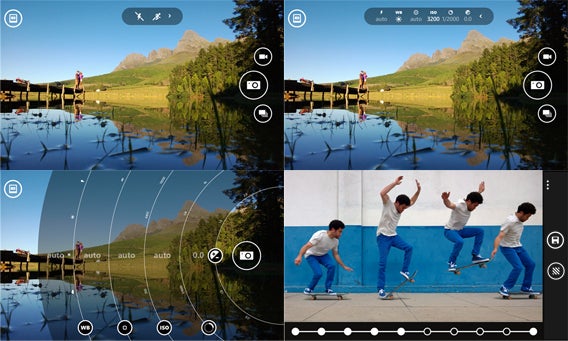
Le app fotografiche incluse di default nei sistemi operativi variano a seconda dei dispositivi. In generale sono molto complete. In particolare l’app Camera in dotazione con i Samsung che girano su Android è ricchissima di funzioni, filtri e impostazioni, ma ancora di più lo è Nokia Camera (che sui Nokia Lumia sostituisce quella di default di Windows Phone, che è Microsoft Camera).

Nokia Camera

L’app offre infatti opzioni che quasi nessuna “collega” può vantare, tra cui la messa a fuoco manuale, il bilanciamento del bianco e la sensibilità del sensore (ISO). Non solo: puoi integrarci dentro anche le altre app fotografiche del pacchetto che offre Nokia, ad esempio Nokia Smart Cam (che scatta in rapida successione 10 foto, per poi poter scegliere la migliore) e Refocus, che consente di scattare e scegliere successivamente quale parte dell’immagine avere a fuoco.

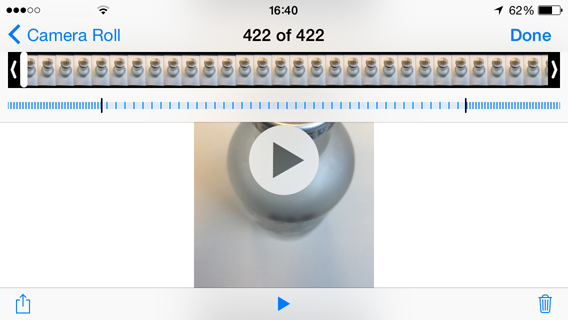
L’app Fotocamera dell’iPhone non è altrettanto ricca, ma comunque di tutto rispetto. Permette, tra le altre cose, di girare video a 120 fotogrammi al secondo, e di creare così bellissimi effetti slow motion da inserire nei filmati. Mentre giri video puoi anche scattare fotografie con il pulsante bianco a sinistra in basso. Il burst mode permette di scattare 10 immagini al secondo.

iOS Camera - SloMo

C’è anche la funzione foto panoramiche, che riprende a 30 fps e regola automaticamente e in tempo reale l’esposizione man mano che procedi con lo scatto.

La quantità di app per scattare foto e girare video presenti nell’iTunes è stratosferica, e lo stesso vale per il Play Store. Alcune imprescindibili per i fotografi (sia per Android che per iPhone) le abbiamo analizzate in questo articolo, mentre abbiamo presentato le migliori app per iPhone per girare corti in questo approfondimento.

Per Windows Phone la scelta non è altrettanto ricca, ma ci sono alcune app di indiscutibile qualità, ad esempio ProShot, Camera360, HDR Photo Camera, Creative Camera.

Considerato tutto ciò, decretare un sistema operativo che più degli altri offra gli strumenti a chi scatta foto e gira video non è semplice.

Visti però tutti gli elementi a cui abbiamo accennato, optiamo quindi per un pareggio tra iOS e Windows Phone e con Android a brevissima distanza, ma aggiungiamo che se la qualità dello scatto è in cima alle tue priorità, un Lumia 1520 è probabilmente la scelta migliore, mentre se vuoi poter costruire un arsenale di app per foto e video che ti si adatti perfettamente, un iPhone 5S con iOS 7 potrebbe essere la miglior opzione.

Disegnare e dipingere: iOS la spunta di misura

Nel caso della grafica, va precisato che lo schermo dello smartphone è insufficiente per la maggior parte delle applicazioni, e che quindi per questo ambito prenderemo in considerazione i tablet.

Questo riduce i concorrenti a due perché, come abbiamo visto, i tablet Windows non girano su Windows Phone ma su Windows 8.

Restano in gioco quindi iOS con l’iPad e Android con i tablet di fascia alta. La qualità costruttiva e componentistica di quelli a basso costo, infatti, li rende inadatti a task grafici di una certa complessità.

Le versioni più recenti di entrambi i sistemi operativi gestiscono la grafica fluidamente, e possono essere considerate di livello pari. Dal punto di vista delle risorse hardware, se molti tablet Android hanno CPU più veloci dei dispositivi mobili Apple, in termini di GPU le posizioni si invertono, mantenendo anche da questo punto di vista i due sistemi su livelli qualitativi simili.

Per creare schizzi e bozzetti, tra le tante opzioni che il Play Store offre, ce ne sono quattro di grandissima qualità: Paperless-Draw, sketch, tablet, Sketch’em, SketchBook Pro e ArtFlow-TabletSketchBook.

Tutte mettono a disposizione degli utenti una grande quantità di penne, matite e pennelli virtuali, con cui dipingere e disegnare.

Per iPad, la quantità di app di livello professionale per designer sembra superiore. Tra le più convincenti, Quark DesignPad, Paper by FiftyThree, Adobe Ideas, iDraw.

Paper 03Uno schizzo fatto con Paper per iPad

Anche se in questa categoria di applicazioni ci sono oggi ottimi titoli, chi lavora con la grafica digitale si affida ancora oggi molto di più al computer tradizionale che a tablet e smartphone, che hanno ancora un uso un po’ limitato.

Qual è dunque il vincitore? Considerando l’offerta e la qualità della risposta degli schermi tattili, che nel caso dell’iPad appare un po’ superiore, propendiamo per una leggera predominanza degli iPad con iOS.

La Mela, vitamine per la creatività

A conti fatti, quindi, abbiamo un vincitore: il sistema operativo migliore per i creativi è iOS. La superiorità, come abbiamo visto, non è schiacciante. Android e Windows Phone sono buoni sistemi operativi e, nel complesso, i tre concorrenti hanno più elementi comuni che differenze.

Ciò che ci fa propendere per l’OS Apple è l’ottima media che ottiene se valutiamo tre elementi essenziali: l’affidabilità del sistema operativo quando gestisce task complessi, come il montaggio video, la buona qualità della fotocamera e degli strumenti per gestirla e, infine, la netta superiorità rispetto ai concorrenti quando si tratta di produzione musicale.

Per tenere allenata la tua creatività ti consigliamo due articoli:

iOS: 9 app magiche per tirare fuori l’artista che c’è in te

iPhone/iPad: che cosa possiamo realmente creare in un’ora di tempo?

[Quest’articolo fa parte della nostra guida per scegliere lo smartphone che fa per te. Se ancora sei indeciso su quale scegliere tra Android, iOS e Windows Phone, leggi l’indice completo della serie e approfondisci ciò che più ti interessa]

Seguimi su Google+