Google Foto: 8 motivi per preferirlo a Photos di Apple o a Dropbox

Google Foto (o Google Photos) è la nuova app di Google per fare il backup, in un unico luogo, di tutte le foto e i video salvati sui tuoi dispositivi. Google Foto va oltre le funzionalità di una semplice app di storage online e si dimostra un’applicazione molto più potente, capace di battere sul tuo smartphone o tablet qualsiasi altra app di categorizzazione e backup di immagini, come potrebbe essere Photos di Apple, Dropbox o LightRoom.

Credi che stia esagerando? Leggere per credere: in quest’articolo descriverò le sue caratteristiche più interessanti e mi dirai cosa ne pensi.

Prima di addentrarci nei meandri di Google Photo, devi sapere che il download dell’app è disponibile per Android e iOS, e anche come web app, al suo indirizzo internet.

Curioso di sapere come funziona Google Foto? Che la gara abbia inizio!

Google Foto è migliore di Photos di Apple e di Dropbox perché…

Nessun dispositivo è escluso

Google Foto, come il resto delle app firmate Google, non ha limiti. Nonostante la sua totale integrazione con smartphone e tablet Android, offre le stesse caratteristiche anche su iPhone e iPad. Dispone inoltre di una webapp alla quale puoi accedere da qualsiasi browser e dispositivo, con le stesse caratteristiche delle app mobile.

A differenza di Photos di Apple, Google Photos non abbraccia nessun ecosistema e offre un unico servizio sia per mobile che per PC.

Non dà problemi di spazio

Google Foto offre spazio illimitato gratis, senza trucco e senza inganno. Non importa che tu disponga solo di qualche foto da salvare o piuttosto di 2TB di immagini e video. Ben ti sta, iCloud!

È vero che se da un lato lo spazio è illimitato, dall’altro i file non vengono caricati in dimensione originale. In verità questo poco importa, se pensiamo alla qualità HD con cui vengono salvati. Questa è più che sufficiente per l’uso che ne farai. Se comunque pensi che alcune immagini meritino il massimo della qualità, puoi sempre usare i 4.1 GB specificamente dedicati ad esse.

È pensato anche per gli utenti vecchio stampo

Google Photo è pensato per tenere a portata di mano tutte le foto scattate con il tuo smartphone, ma in realtà non richiede necessariamente un dispositivo mobile per essere usata.

Quindi, se ancora non hai uno smartphone e preferisci fare foto con la tua macchinetta fotografica digitale, puoi caricare le foto in Google Photos successivamente, direttamente dal web. È vero, potresti fare lo stesso con altre applicazioni per Windows o Mac, ma con Google Foto il vantaggio è che non hai bisogno di installare nulla.

Ha un editor adatto a tutti

Google sa che, nell’epoca di Instagram, vogliamo ritoccare le foto e farlo velocemente. Per questo Google Foto vanta opzioni di photo editing che, anche se limitate, possono essere usate da chiunque, senza conoscenza alcuna di Photoshop. Ritaglio, selezione di filtri, livelli, qualche altro effetto e poco più.

Siamo sinceri. Programmi come LightRoom sono incredibili per il fotoritocco, ma davvero abbiamo bisogno di un programma del genere per migliorare qualche selfie e foto varie di peluche?

Crea storie e filmati divertenti

Google Photos ha la classica opzione per creare album o collage di foto, ma va anche oltre con la funzione Storie e Filmati (per ora solo disponibile nelle app mobile). Crea presentazioni multimediali con foto e video!

Le storie sono una successione di diapositive che si creano automaticamente e che puoi editare a posteriori per cambiare qualcosa o aggiungere del testo. I filmati, invece, sono dei video corti (neanche tanto volendo) con un editor facilissimo da usare, in cui l’unica azione da realizzare è il drag-and-drop. Non realizzerai superproduzioni, ma sì dei piccoli video da condividere su WhatsApp o Facebook.

Quindi, perché complicarti la vita se per editare i video delle tue vacanze puoi usare la stessa app in cui li hai salvati e classificati?

Vuole sorprenderti

Google Foto è anche l’app più “umana” di Google e, in quanto tale, cercherà sempre di farti sorridere. Senza che ti dica nulla, creerà collage e gif animate dalle foto che reputa siano in correlazione in qualche modo.

A volte ci azzecca, altre meno, ma quando la prossima volta tua madre ti chiederà: “Com’è andata la gita fuori porta?”, potrai avere un bel collage bello e pronto, già fatto per te automaticamente da Google e con il quale potrai fare una bellissima figura.

A volte può sembrare magia

Ma ancora non vi ho detto della funzione più interessante di Google Foto, quasi magica, il suo sistema di ricerca. Se cerchi una foto secondo il suo contenuto, Google la identificherà e te la mostrerà fra i risultati. Cercando “vestito verde”, effettivamente l’app ha trovato foto mie in cui indossavo un vestito di quel colore. Non sempre ci azzecca, ma Google assicura che questa feature verrà migliorata sempre più nel futuro.

Offre inoltre la classificazione delle foto per luoghi e volti, rendendoti così un gioco da ragazzi la creazione di album. Ancora questa funzione non è disponibile nel nostro paese, ma l’attendiamo con ansia.

È per tutti

Google Photo non è perfetta, non lo nego. Ma è positivo sapere che ha un buon margine di miglioramento ed un’azienda alle spalle che sicuramente lo realizzerà. Per ora è un’app divertente ed estremamente facile da usare, che aiuta a realizzare il noioso compito di categorizzare le foto e non richiede conoscenze dell’altro mondo. Anche i tuoi genitori ne saranno entusiasti!

Leggi anche:

iCloud Drive è tutto nuovo, ma può competere con Dropbox e Google Drive?

Il nuovo iCloud Drive migliora e si arricchisce. Ed è finalmente dotato di un file system, che permette di navigare tra le cartelle e i file. Ma è sufficiente per essere un concorrente credibile di Dropbox e Google Drive?

Prima iCloud era un luogo quasi totalmente virtuale, uno spazio che si trovava in un server da qualche parte nel mondo. Ognuno di noi sapeva che là dentro c’erano i backup del suo telefono o del computer, una copia della sua rubrica, i file creati con alcune app ed altro ancora. Ma tutto questo era invisibile agli occhi dell’utente.

In altre parole non c’era un modo per navigare in questo spazio (mancava, appunto, un file system), vedere cosa contenesse o come il contenuto fosse archiviato.

Adesso, invece, iCloud è organizzato con una classica struttura gerarchica di file e cartelle, come altri servizi simili. Vediamo allora se iCloud Drive è finalmente pronto a sostituire, nel mondo Apple, i suoi due concorrenti più solidi: Dropbox e Google Drive.

iCloud Drive: dove si usa, come si usa

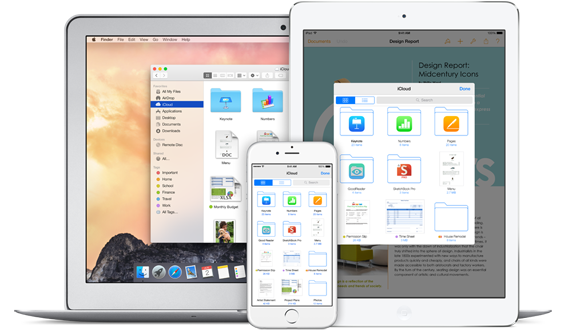
Puoi usare iCloud Drive con iOS 8, OS X Yosemite e, su PC, con Windows 7 o successivo.

Da iOS 8 puoi accedere alla cartella di iCloud Drive tramite alcune app document picker di terze parti, ad esempio Documents Free (Mobile Office Suite) o Cloud Drive Explorer.

Le app che sono compatibili con iCloud, ad esempio Pages, Numbers e Keynote, o GoodReader, hanno cartelle proprie in cui automaticamente vengono salvati i file con esse creati.

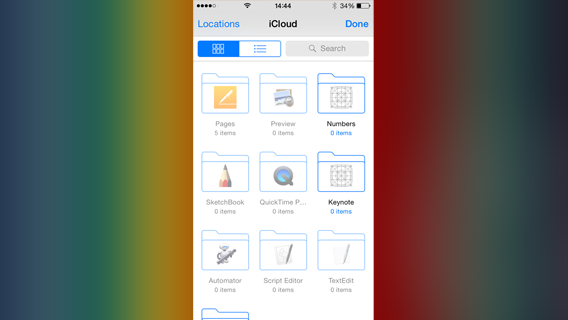
iCLoud Drive da Documents

L’interfaccia di Documents Free (Mobile Office Suite)

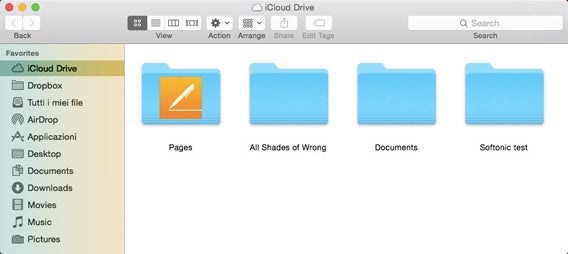
Per navigare in iCloud da OS X, invece, devi semplicemente aprire una cartella del Finder e poi selezionare iCloud Drive dalla colonna di sinistra.

iCloud Drive su OS X Yosemite

Da PC avrai invece bisogno di iCloud for Windows 4.0, mentre se vuoi accedere dal browser, usando Safari 6 o successivo, Firefox 22 o successivo e Chrome 28 o successivo, vai su icloud.com da qualsiasi computer e, dopo aver effettuato il login, clicca sull’icona iCloud Drive.

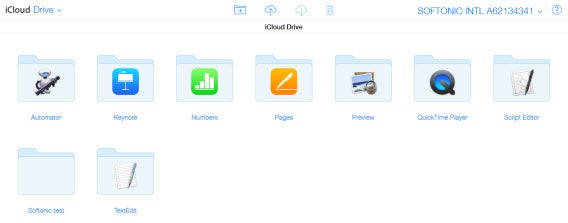
iCloud folder sul browser

Ecco come si presenta iCloud Drive da browser

Ovviamente puoi aggiungere cartelle a piacimento, come faresti su un disco o una cartella locale, e trascinarci documenti a cui poi puoi accedere da Mac, PC, iPhone, iPad e iPod touch. In questo modo hai sempre sottomano la versione più recente di ciascun file, ed hai sempre tutto a disposizione ovunque ti trovi.

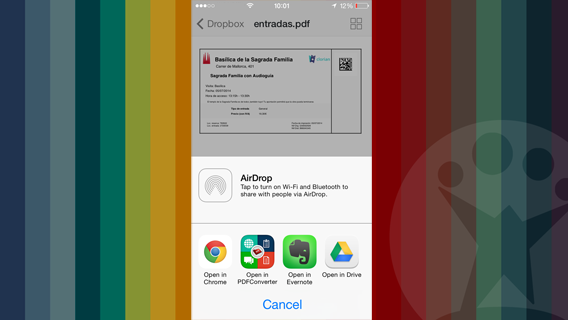
iCloud Drive - Document Picker

Apri ogni file con l’app che vuoi tu

Una novità altrettanto interessante è che ora puoi scegliere con quale app aprire i documenti. Prima ogni file poteva essere aperto solamente con l’app che lo aveva creato, ed era invisibile a tutte le altre, il che era molto seccante.

L’unica eccezione era usare il menu Apri con…, ma in iOS 7 non tutte le app erano supportate da tale strumento, e comunque le modifiche fatte su un’app non necessariamente si riflettevano sulle altre, mentre ora sì.

Apri con in iOS 7Il menu Apri con… in iOS 7

In altre parole, prima ogni app aveva un proprio “contenitore” con dentro i file che con essa creavamo, e questo contenitore era privato. In iOS 8 il sistema dei contenitori rimane, ma questi sono visibili anche alle altre app.

Questa opzione si avvicina molto di più al flusso di lavoro a cui siamo abituati con i computer classici, ed espande le potenzialità di iOS senza intaccare l’approccio istintivo che caratterizza i dispositivi tattili.

Dropbox e Google Drive usavano già questo approccio. In particolare, il servizio di Big G ha sempre consentito di aprire e modificare i file di testo, i fogli di calcolo e le presentazioni, anche nei formati standard di Microsoft Office. E grazie allo strumento Apri con…, permette di farlo in qualunque contenitore on the cloud essi si trovino, compreso Dropbox.

In altre parole, Apple con iCloud Drive si allinea ad uno standard già consolidato, senza apportare novità. Inoltre, contrariamente a Dropbox e Google Drive, non è un servizio multipiattaforma, una mancanza che ha lo scopo di forzare gli utenti a servirsi dei soli strumenti dell’ecosistema Apple e a rimanere fedeli all’azienda, perché la migrazione di dati ad un altro ambiente non è agevole.

Un approccio piuttosto aggressivo, che garantisce agli appleisti puri un’esperienza molto completa e gratificante, ma che lascia i dispositivi Apple ancora troppo impermeabili al mondo esterno.

E quindi, meglio iCloud, Dropbox o Google Drive?

Per noi utenti, le cose che contano quando dobbiamo scegliere un servizio di clouding sono lo spazio di archiviazione a disposizione, la facilità di accesso e d’uso e le opzioni di condivisione.

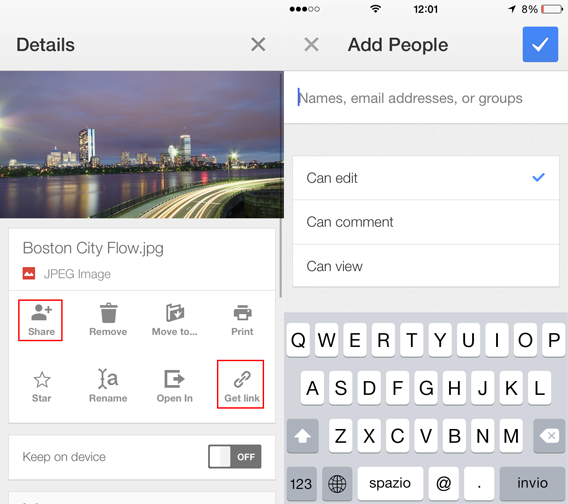
Da quest’ultimo punto di vista, Google Drive è probabilmente la stella della categoria, perché offre opzioni per tutte le esigenze. Puoi infatti consentire l’accesso a un file o a una cartella a persone che inviti personalmente, oppure generare un link che consente l’accesso all’elemento che condividi a chiunque lo possegga.

Google Drive - Sharing options

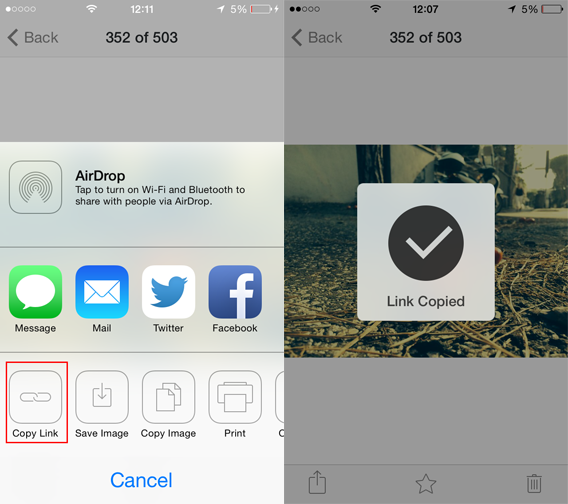
Dropbox offre invece solo quest’ultima opzione. Col tasto Copia link (Copy Link) ottieni il collegamento pubblico per condividere il file con chi vuoi.

Dropbox copia link

iCloud Drive invece non offre opzioni di condivisione classiche. In compenso è integrato completamente nell’ecosistema Apple, il che vuol dire che l’utente di prodotti della Mela può contare su un elevato grado di automazione di servizi, ad esempio i backup dei Mac, degli iPhone e degli iPad, e su un flusso di lavoro fluido quando si tratta di sincronizzare e modificare file. Ma per la condivisione deve rivolgersi altrove.

Dropbox e Google Drive sono anch’essi ben rodati, ma ovviamente a livello di integrazione con iOS non sono allo stesso livello, eccezion fatta per il caricamento automatico delle foto scattate con lo smartphone, che entrambi i servizi offrono.

Per quanto riguarda la quantità di spazio offerto, iCloud regala 5 GB a ogni utente, e offre opzioni a pagamento per incrementarlo fino a 1 TB. In tale spazio non è inclusa la musica che carichi con il servizio iTunes Match.

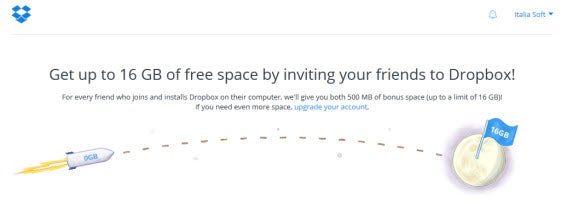
Dropbox, invece, parte da 2 GB gratuiti, ma se inviti amici ad usare il servizio, apri un account Mailbox e abiliti l’upload on the cloud delle fotografie, lo spazio gratis può arrivare fino a 22 GB.

Dropbox-referrals

Google Drive regala, invece, 15 GB, che però condivide con tutti i servizi Google che immagazzinano dati in rete (ad esempio Gmail). In più però c’è da considerare che le foto con risoluzione inferiore a 2048×2048, i video più brevi di 15 minuti e la musica di Google Music non vengono inclusi nel conteggio, quindi lo spazio di archiviazione di immagini, filmati e canzoni è virtualmente infinito.

Tirando le somme, quindi, iCloud resta ancora indietro rispetto alla concorrenza. Ci sarebbe piaciuto che avesse approfittato dei positivi cambiamenti che il nuovo servizio offre per aumentare lo spazio gratis, ma questo non è successo.

Il verdetto finale: iCloud migliora, ma ancora non vince

Dal punto di vista degli utenti, che hanno esigenze pratiche e problemi concreti, iCloud Drive è un servizio migliore rispetto al passato, ma non ancora pronto ad essere il numero uno.

Infatti, nonostante sia integrato in modo impeccabile con l’ecosistema Apple, e nonostante abbia ora un’organizzazione gerarchica navigabile come gli altri, offre poco spazio e, soprattutto, non apre alle altre piattaforme mobili.

L’idea, ad esempio, di non poter lasciare serenamente iOS per passare a Android senza dover affrontare ostacoli di ogni genere indispettisce molti utenti. E a ragione: “trasportare” tutti i tuoi averi digitali da una casa a un’altra (backup, contatti, calendari e tutto il resto) dovrebbe per molti essere un’azione scontata e semplice nell’epoca attuale.

È chiaramente preferibile un servizio totalmente trasportabile da un sistema operativo a un altro, e da un ecosistema all’altro, a uno che, per quanto di qualità, ti costringe a vendergli l’anima per tutti i secoli dei secoli.

Ma iCloud Drive è solo una delle novità che iOS 8 porta con sé. In questo articolo le ho analizzate, per vedere quali sono davvero utili per noi e quali lo sono solo per Apple.

Le istruzioni per installare iOS 8 sul tuo iPhone o iPad le trovi in questo articolo.

Seguimi su Google+

[Aggiornamento di un articolo pubblicato il 21-09-2014 e modificato il 17-10-2014]

La sicurezza nel cloud: app per la crittografia di Dropbox, OneDrive e simili

I servizi di archiviazione sul cloud, come Dropbox, sono molto comodi ma sono anche esposti a molti rischi. Mediante i dati di accesso i malintenzionati potrebbero accedere indisturbati ai tuoi file. Tuttavia, grazie ad alcune app sviluppate ad hoc, potrai proteggere la tua privacy anche sul cloud.

È necessario adottare un approccio specifico per trattare il tema della crittografia per i servizi su cloud. Infatti, non dovrai soltanto proteggere i dati dal PC di casa, ma anche dagli altri dispositivi dai quali sono accessibili. Le app che ti fornisco ti consentiranno di fare proprio questo.

Boxcryptor

Boxcryptor esegue automaticamente la crittografia di tutti i file in un drive virtuale. I servizi su cloud utilizzati nel sistema, come OneDrive, Dropbox e Google Drive, vengono visualizzati automaticamente nel drive Boxcryptor, con la possibilità di aggiungere manualmente cartelle di altri servizi. Facendo clic con il tasto destro del mouse, l’app esegue automaticamente la crittografia dei file e delle cartelle selezionate mediante l’algoritmo AES a 256 bit oppure lo standard RSA con chiavi da 3072 bit.

I nomi dei file e i dati non sono leggibili al di fuori di Boxcryptor. Questo significa che senza disporre della password definita nell’app non è possibile utilizzare in alcun modo i dati crittografati e neanche il fornitore del servizio su cloud può farlo. Grazie a varie app che sono state rese disponibili per tutti i sistemi principali, potrai accedere ai tuoi dati anche fuori dall’ufficio.

Scarica Boxcryptor per Windows

Scarica Boxcryptor per Windows 8 / Windows RT

Scarica Boxcryptor per Mac OS X

Scarica Boxcryptor per iOS

Scarica Boxcryptor per Android

Scarica Boxcryptor per Windows Phone

Scarica Boxcryptor per Blackberry

Scarica Boxcryptor per Google Chrome (Beta)

Viivo

Analogamente a Boxcryptor, Viivo si basa su una cartella di crittografia che potrai collocare in un drive nel cloud. Questo consente all’app di Viivo di supportare tutti i fornitori di servizi su cloud, fermo restando che Dropbox, Box, Microsoft OneDrive e Google Drive sono riconosciuti automaticamente da Viivo e sono anche quelli con cui funziona meglio.

Inoltre, grazie alla compressione automatica di tutti i dati crittografati, Viivo occupa nel cloud uno spazio di memoria ridotto. I file possono essere sbloccati soltanto per essere condivisi con altri utenti di Viivo. Quest’app punta sull’algoritmo AES a 256 bit e per i dati condivisi sulla sicurezza dello standard RSA a 2048 bit.

Scarica Viivo per Windows

Scarica Viivo per Mac OS X

ScaricaViivo per iOS

Scarica Viivo per Android

Cloudfogger

Anche Cloudfogger funziona in base allo stesso principio di Boxcryptor ed esegue la crittografia di tutti i dati prima che avvenga il caricamento sul server di OneDrive & Co. In fase di installazione Cloudfogger rileva i servizi su cloud più importanti come OneDrive, Dropbox e Google Drive.

Mediante una funzione speciale è possibile condividere i file crittografati con altri utenti di Cloudfogger, senza rivelare la tua password personale. Anche in questo caso, l’app si basa sulla crittografia AES a 256 bit.

Scarica Cloudfogger per Windows

Scarica Cloudfogger per Mac OS X

Scarica Cloudfogger per iOS

Scarica Cloudfogger per Android

Sookasa

Sookasa funziona esclusivamente con Dropbox ed è ottimizzato per questo servizio. L’app si collega automaticamente alla cartella di Dropbox ed esegue la crittografia di tutti i dati in una sottocartella dedicata sicura mediante lo standard AES a 256 bit. Potrai condividere i file crittografati con chi vuoi mediante un link per il download.

Grazie alla funzione per i gruppi di lavoro Sookasa, potrai gestire come preferisci anche le autorizzazioni per più utenti, senza perdere mai di vista la panoramica generale. In caso di emergenza, è possibile bloccare l’accesso ai dati per determinati dispositivi di tali gruppi di lavoro anche in remoto.

Scarica Sookasa per Windows

Scarica Sookasa per Mac OS X

Scarica Sookasa per iOS

Scarica Sookasa per Android

Safemonk

Anche Safemonk funziona soltanto con Dropbox e si basa sulla crittografia AES a 256 bit. Anche questo servizio crea una sottocartella di Dropbox in cui tutti i contenuti vengono crittografati automaticamente. A differenza di Sookasa, è molto semplice condividere i contenuti con altri utenti di Safemonk tramite Dropbox. Mentre è possibile sbloccare i collegamenti per il download per i contatti che non utilizzano Safemonk mediante il sito web di Safemonk.

Scarica Safemonk per Windows XP

Scarica Safemonk per Windows Vista, 7, 8

Scarica Safemonk per Mac OS X

Scarica Safemonk per iOS

Scarica Safemonk per Android

Come vedi, è diventato facile crittografare i dati anche sul cloud. In base alle tue esigenze potrai scegliere il servizio che le soddisfa al meglio.

Ad esempio, Boxcryptor è l’unico dotato di app per Windows Phone e Blackberry; Viivo comprime i dati crittografati e Sookasa consente di condividere i dati con chi vuoi. Tutti i servizi si basano almeno sulla crittografia AES a 256 bit, garanzia di un livello di sicurezza soddisfacente e sono gratuiti.

Per saperne di più, scopri BitLocker, l’alternativa a TrueCrypt per criptare i dati del tuo hard disk Windows e quelli di chiavette e hard disk esterni.

[Articolo originale di pubblicato su Softonic DE]

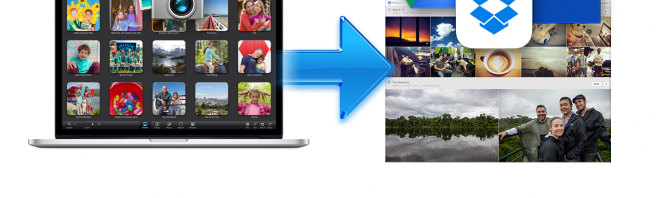
Come esportare le foto della tua libreria di iPhoto su Google Drive, Dropbox o OneDrive

Sono utente di Mac da quasi 10 anni e a lungo mi sono fidato di iPhoto per organizzare le mie foto. Ma, dopo un computer rubato e due smartphone Android più tardi, ho deciso di adottare una soluzione più flessibile e razionale.

Ho deciso di esportare le mie foto su Google + Photos, attraverso Google Drive, la soluzione ottimale per salvare, organizzare, abbellire e condividere foto.

Dato che avevo memorizzato tutte le mie foto nella libreria di iPhoto, ho cercato un modo semplice per esportarle tutte insieme, senza perdere i miei metadati (posizione GPS, data dello scatto, e via dicendo) o la mia organizzazione degli album e degli eventi.

Purtroppo la funzione di esportazione di immagini incorporata in iPhoto non è adatta alla esportazione di intere biblioteche e distrugge i metadati dei file durante il processo.

Quando ero sul punto di rinunciare, mi sono imbattuto in Phoshare, un’app progettata appositamente per questa eventualità. Ti spiego rapidamente come utilizzare l’app.

Nota Bene: Questo tutorial può essere utilizzato per esportare una libreria iPhoto su qualsiasi servizio di archiviazione online come BoxDropboxOneDrive.

1. Prima di tutto bisogna scaricare l’applicazione Phoshare. Questo programma funziona con iPhoto ’06, iPhoto ’08, iPhoto ’09 e iPhoto ’11 su Mac OS X Mountain Lion, Lion, Snow Leopard, Leopard e Tiger.

Download Phoshare per Mac

2. Una volta scaricato l’archivio, decomprimilo in una cartella a tua scelta ed esegui l’applicazione. Per saperne di più su come decomprimere un file e su come aprire una app, consulta la guida della Apple.

Attenzione: se si utilizza Mountain Lion, può essere necessario disattivare GateKeeper per lanciare l’applicazione. Ti dico come in questo tutorial.

Phoshare Export iPhoto to Google+, Google Photos, Google Drive, Dropbox, OneDrive

3. Clicca sulla scheda Library. Phoshare seleziona automaticamente il percorso predefinito della libreria di iPhoto, ma se desideri esportare più di una libreria o se vuoi cambiare la posizione manualmente, è possibile selezionare il file da utilizzare facendo clic sul pulsante Browse. In caso contrario, passa alla fase successiva.

Phoshare Export iPhoto to Google+, Google Photos, Google Drive, Dropbox, OneDrive

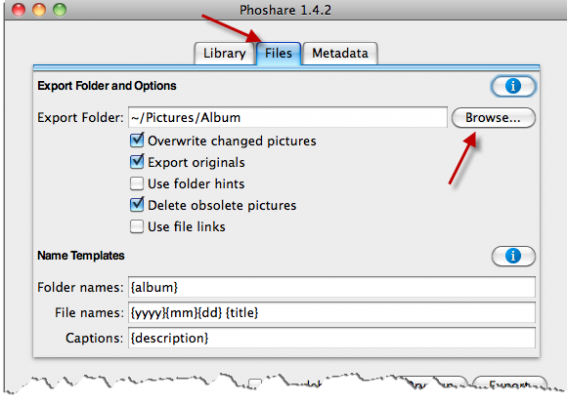
4. Fai click sulla scheda Files e premi il pulsante Browse per scegliere la posizione in cui verranno esportate le tue foto.

Suggerimento: è possibile spuntare la casella Export originals affinchè Phoshare esporti i file originali senza modifiche apportate con l’iPhoto.

Phoshare Export iPhoto to Google+, Google Photos, Google Drive, Dropbox, OneDrive

5. Clicca sulla scheda Metadata. Qui puoi scegliere quali metadati esportare. Seleziona la casella Export metadata per esportare la data delle foto, le descrizioni, le parole chiave e le note. Per esportare anche i dati GPS dei tuoi scatti (molto utile per le Storie di Google+), seleziona la casella Esport GPS data.

Per salvare le informazioni dei volti riconosciuti nelle foto, è possibile barrare le caselle Copy faces into metadata e Copy face names into keywords..

Phoshare Export iPhoto to Google+, Google Photos, Google Drive, Dropbox, OneDrive

6. È ora possibile fare click sul pulsante Export per avviare l’estrazione della libreria iPhoto.

Attenzione: la durata dell’estrazione dipende dal numero di file e dalle dimensioni della tua libreria iPhoto. Calcola circa 2 ore per 10.000 immagini.

Phoshare Export iPhoto to Google+, Google Photos, Google Drive, Dropbox, OneDrive

7. Una volta che la tua libreria iPhoto è stata esportata, è possibile copiare la cartella di esportazione sul tuo spazio di archiviazione preferito. In questo caso, la durata del caricamento delle foto dipende dalle dimensioni della libreria e dalla velocità della tua connessione Internet.

Consulta le pagine di aiuto del tuo servizio di archiviazione online per ulteriori informazioni sul caricamento dei file.

Suggerimento: è possibile verificare in anticipo se hai abbastanza spazio di archiviazione online, visualizzando le informazioni della cartella in cui è stata esportata la tua libreria: seleziona la cartella contenente le foto cliccando su di essa. Fai clic su File e dopo su Get Info.

Adesso sai come poterti disintossicare da iPhoto per sempre. Una buona idea se si considera che la Apple potrebbe essere in procinto di abbandonare l’applicazione.

E se volessi smettere di usare del tutto l’applicazione, ma preferisci mantenere le tue foto sul disco rigido, puoi sempre farti tentare da una di queste 5 alternative ad iPhoto per organizzare e modificare i tuoi scatti.

Seguimi su Twitter: @SamSoftonic

Mailbox disponibile per Android e Dropbox lancia Carousel

Novità in casa Dropbox. Mailbox, l’app per la gestione della posta acquisita lo scorso anno da Dropbox, sta per sbarcare su Android. Molto popolare su iOS, Mailbox aiuta gli utenti a organizzare la casella di posta. L’applicazione è stata progettata per essere più semplice e più intuitiva rispetto alle applicazioni native.

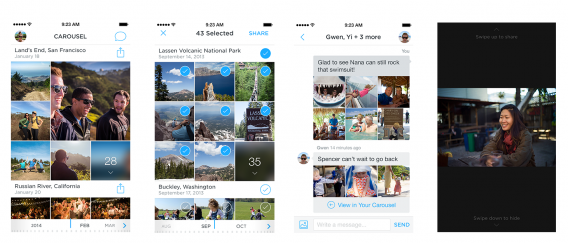
Anche Dropbox si rinnova, e introduce nelle versioni Android e iPhone la funzione Carousel, per scorrere tutte le foto sincronizzate nell’account per data o per evento.

carousel dropbox

La nuova feature permette agli utenti di condividere le proprie foto con amici e familiari, anche se non hanno un account Dropbox. L’applicazione consente inoltre di commentare le foto e chattare in privato, “un modo per rivivere eventi con gli amici e la famiglia.” Il tutto con una interfaccia piuttosto riuscita e piuttosto maneggevole.

L’aggiornamento verrà rilasciato gradualmente da oggi sul Google Play e sull’App Store e sarà reso disponibile per tutti nel corso delle prossime ore.

Via: Dropbox BlogMailbox Blog

Leggi anche:

Dropbox: in arrivo la gestione multi-account

Dropbox: in arrivo la gestione multi-account

Passare da un account all’altro di Dropbox sarà presto possibile. La funzione sarà riservata inizialmente agli utenti business e permetterà di gestire due account (come quello personale e lavorativo) sullo stesso client. L’opzione multi-account sarà disponibile dal 9 aprile, secondo quanto riportato da The Verge.

Dropbox sta insomma affinando le armi contro la concorrenza, sempre più agguerrita.

DROPBOX

Google Drive ha recentemente abbassato i prezzi per il servizio premium, offrendo ora 1TB di spazio per 10 euro mensili. Nel frattempo Microsoft ha lanciato il nuovo OneDrive (ex SkyDrive) con più spazio gratis e sempre maggiore integrazione con Outlook e Office Online.

Dropbox ora renderà più semplice gestire più account, una mossa piccola ma significativa per fidelizzare l’utenza business.

La guerra per diventare il protagonista dello storage online è ancora in corso…

Via: The Verge

Leggi anche:

OneDrive: come ottenere 8 GB di spazio extra gratuito

Dropbox: ora screenshot e libreria di iPhoto si salvano on the cloud

Dropbox aggiunge due nuove funzioni al suo pacchetto. Da adesso puoi salvare gli screenshot direttamente on the cloud, e trasferire le foto da iPhoto alla tua cartella remota in un click.

I servizi di clouding vanno e vengono. Ne nascono continuamente di nuovi, alcuni vengono col tempo dimenticati, altri si confondono tra loro perché non offrono nulla che già non esista.

Dropbox no. Fin dall’inizio della sua storia, nel 2008, gli sviluppatori hanno sempre innovato ed ampliato il servizio, e soprattutto lo hanno reso facile da usare con qualsiasi dispositivo.

Le ultime due novità che ci offrono sono il salvataggio degli screenshot e la sincronizzazione di iPhoto nella tua casella Dropbox, che sono due ulteriori passi avanti verso la delocalizzazione dei dati degli utenti caratteristico dell’era del clouding.

I tuoi screenshot sulle nuvole

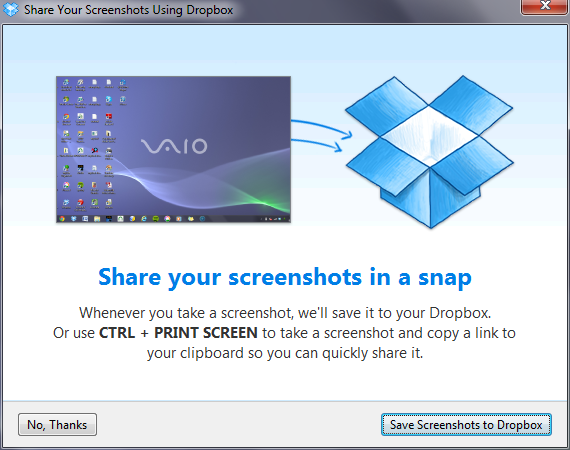
Salvare le istantanee dello schermo in uno spazio online con Dropbox è semplicissimo. Una volta scaricata l’ultima versione del client (per PC o per Mac), al lancio del client ti verà mostrata questa schermata:

popup-save-screenshots-win

Clicca su Save Screenshots to Dropbox. In questo modo, ogni volta che userai il tasto Stamp / R Sist (o Print Screen, a seconda della tastiera che usi), lo screenshot verrà automaticamente aggiunto alla tua cartella Dropbox e sincronizzato.

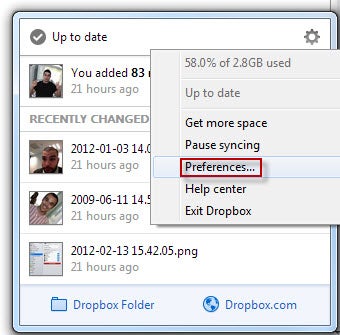
Puoi abilitare questa funzione in qualsiasi altro momento, andando in Preferences, che si trova nella tray di sistema.

Dropbox preferences

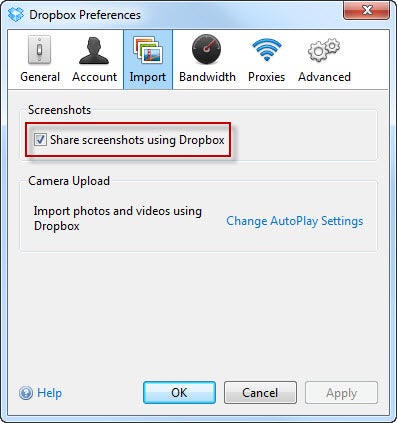
Qui devi spuntare la casella Share screenshots using Dropbox che si trova nel tab Import.

Share screenshots using Dropbox

Ma c’è un’ulteriore funzione che rende il nuovo tool particolarmente utile. Se assieme al tasto Print Screen premi anche il tasto CTRL, lo screenshot verrà salvato in Dropbox e negli appunti verrà copiato il link di download che puoi incollare in un’email, in Facebook o dove vuoi tu.

La sincronizzazione con iPhoto

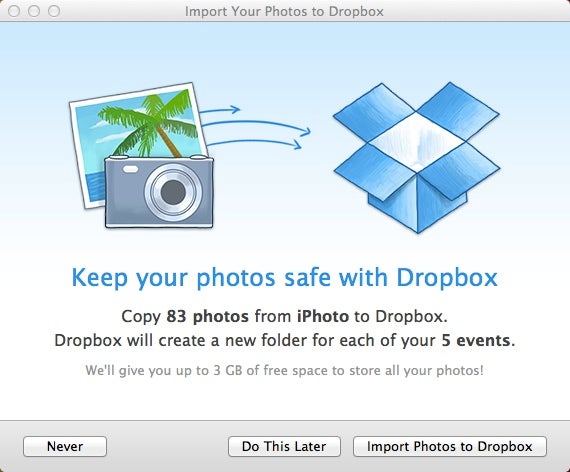
Se hai iPhoto 7.0 o versione superiore installato nel tuo Mac, ora puoi trasferire le foto della libreria su Dropbox.

In Preferences > Import clicca sul bottone Import Photos from iPhoto…

Import photos to iPhoto

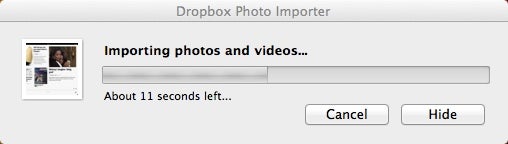
Segui la procedura che ti viene proposta e attendi l’upload.

Importazione foto

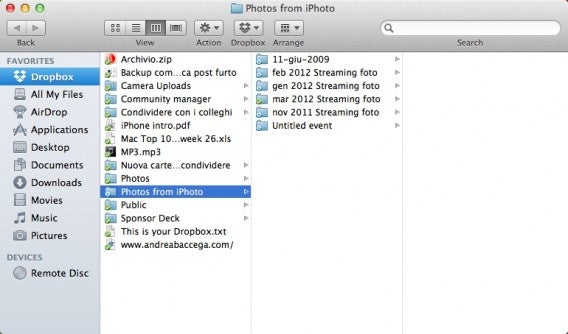
Alla prima importazione verrà creata nel tuo Dropbox una cartella che si chiama Photos from iPhoto, in cui le immagini verranno ordinate per eventi, così come lo sono in iPhoto.

Cartella iPhoto

Anche questa volta i nuovi strumenti sono facili da usare e ben funzionanti. E sono proprio la qualità e il perfezionamento continuo del servizio che hanno garantito a Dropbox la sua longevità e diffusione.

Non è facile convincere un utente tradizionale a rinunciare ad avere i file nel proprio PC e ad affidarsi alla nuvola. Per farlo è necessario vincere una resistenza che nasce dalla diffidenza verso un servizio che spesso non si comprende fino in fondo.

Dropbox però ha fatto in modo che la gestione dei file in remoto non differisca da quella classica, grazie ad una cartella speciale (ma con tutta l’aria di una “normale”) che ci è familiare e a semplici meccanismi di accesso ai file dai dispositivi mobili.

Queste due nuove, piccole aggiunte all’offerta già generosa della scatola magica più famosa di Internet, dunque, confermano lo stato di ottima salute di cui gode l’azienda. E questa è una buona notizia per tutti noi utenti.

Se stai cercando di orientarti nella sterminata offerta di servizi di storage online e vuoi scegliere quello che fa per te, ti proponiamo la nostra comparativa.

Dropbox Platform, la rivoluzione oltre l’hard disk che si ispira a iCloud

Si è svolta ieri la prima developer conference di Dropbox e la popolare applicazione di sincronizzazione ha annunciato Dropbox Platform, un servizio multipiattaforma che si ispira a iCloud.
Ora non solo i file ma anche i dati possono essere sincronizzati senza problemi tra le diverse piattaforme. Per esempio: un gioco su iPad potrà essere salvato e ripreso su un dispositivo Android senza dover iniziare due partite diverse. Ispirato a iCloud ma ancora più ambizioso, perché il servizio di archiviazione di Apple permette la sincronizzazione solo tra iOS, Mac e PC.

Durante la developer conference, DBX, è stata presentata agli sviluppatori la nuova Sync API, che consente di implementare la sincronizzazione multipiattaforma di file. Introdotto anche il Datastore API, che gestisce i file e le informazioni che l’utente normalmente non maneggia, come i settaggi di un’app, le liste o i contatti. Un modo ancora più avanzato per sincronizzare informazioni.

Ci sono anche opzioni per creare “Chooser” e “Saver” all’interno di Dropbox, ovvero applicazioni che integrano Dropbox Platform in modo nativo e che consentono agli utenti di aprire e inviare i file dallo spazio Dropbox, come Yahoo Mail per iOS che già supporta questa funzione.

Sarà interessante vedere quali tipi di applicazioni integreranno la nuova piattaforma di Dropbox. La possibilità di condividere e salvare i dati cross-platform potrebbe rendere cambiare da un dispositivo all’altro (per esempio da un Android a un iPhone) molto più semplice.

Leggi anche:

Tutto su iCloud: la guida facile e completa

Dropbox per Windows e Mac si aggiorna. Condividere file ora è ancora più semplice

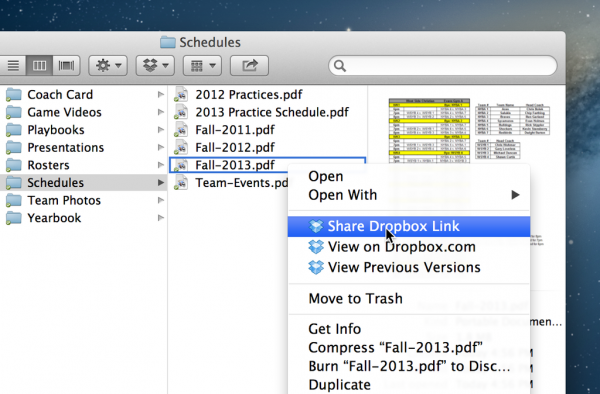
Piccolo ma utile update di Dropbox per Windows e Mac. L’aggiornamento aggiunge una voce al menu contestuale che permette di avere il link per condividere il file con un semplice click del mouse.
Dropbox è un’applicazione che ti permette di avere sempre file e documenti a portata di mano, su tutti i tuoi dispositivi. È ideale per fare copie di backup, condividere file e lavorare in gruppo. dropbox update

A partire da adesso, condividere documenti, foto, cartelle e qualunque altro tipo di file è ancora più semplice. Le altre due voci del menu contestuale introdotte permettono di vedere in file nella versione web di Dropbox e di vedere precedenti versioni del file.

Scarica Dropbox (Windows | Mac)

Leggi anche:

Come funziona il client Dropbox?

Dropbox per Windows e Mac si aggiorna con una nuova interfaccia

Se sei un utente Dropbox, sarai felice di sapere che la celebre applicazione di storage online ha aggiornato le sue versioni desktop (Windows |Mac) e ha reso l’interfaccia grafica più funzionale. Ora è ancora più semplice gestire le richieste di condivisione file, senza dover passare attraverso la web app di Dropbox.

Continue reading “Dropbox per Windows e Mac si aggiorna con una nuova interfaccia”