Come rendere più veloce un cellulare economico (e vecchio)

Comprare uno smartphone è un vero investimento ormai. Anni fa, solo pochi modelli venivano venduti a prezzi alti, mentre la media del mercato era relativamente abbordabile. Tuttavia, nel 2017, abbiamo visto superare la soglia dei 1.000 euro con dispositivi come il Samsung Galaxy Note 8 e l’iPhone X con la conseguente creazione di una nuova dinamica caratterizzata dall’ aumentando del costo di tutti i modelli.

Con prezzi così proibitivi per la maggior parte dei comuni mortali, i vecchi telefoni cellulari sono destinati a restare in giro più a lungo. Abbiamo così pensato a questo post: come rendere più veloce un cellulare economico (e vecchio).

Disattiva i download automatici

Un’azione importante per tutti i dispositivi: disabilitare i download automatici da WhatsApp. Trattandosi del servizio di messaggistica più utilizzato, è raro vedere un telefono che ne sia sprovvisto e che non abbia i download abilitati di default.

WhatsApp DOWNLOAD
8

Per eliminarli, devi solo seguire i seguenti passaggi: vai su WhatsApp -> Fai clic sul pulsante Impostazioni per aprire tutte le opzioni -> Clicca su Dati e archiviazione -> Disattiva tutti i download multimediali automatici (foto, audio, video e documenti).

La prossima volta che qualcuno ti manderà qualcosa, dovrai decidere se vuoi scaricarlo. Meno spazio occupato nella tua memoria e più vita per il tuo telefono!

Fai pulizia

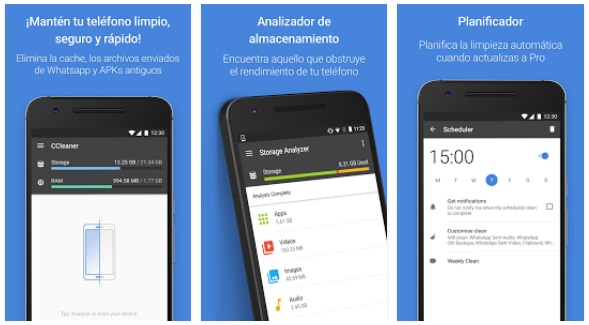
Molto probabilmente hai installato il meraviglioso CCleaner sul tuo PC. Se sì, perché non lo installi anche sul tuo cellulare? Il software di pulizia più famoso sul mercato è disponibile anche per gli smartphone e conta quasi 100 milioni di download dal Google Play Store.

CCLEANER DOWNLOAD
8

Con CCleaner, puoi migliorare le prestazioni del tuo telefonino, rimuovere i messaggi inutili che, sebbene siano stati cancellati, occupano una piccola parte della memoria, vedere quali app consumano più risorse sul tuo dispositivo e molto altro.

Questa app può essere scaricata completamente gratis, sebbene abbia un’opzione Pro a pagamento con funzionalità migliorate: esegue la pulizia automaticamente grazie ad un semplice programma di pianificazione; propone un’assistenza prioritaria da parte del team; elimina i file più grandi, e così via.
Ripristina le impostazioni di default

Un’altra azione che non fallisce mai: ripristina le impostazioni di fabbrica o le impostazioni di default del tuo telefono cellulare. Chi di noi non ha mai detto “il mio telefono funzionava meglio quando l’ho preso”? E abbiamo ragione; anche il tuo smartphone funzionava meglio quando lo hai usato per la prima volta, e questo per un semplice motivo: non aveva installato nulla all’interno.

L’aggiunta di app e l’usura generale hanno sicuramente rallentato tutte le sue funzionalità. La cosa migliore da fare in questo caso è ripristinare le impostazioni di default, ad esempio, riportare il telefono cellulare alle caratteristiche che aveva quando lo hai preso.

Devi solo aprire le Impostazioni, andare su Sistema, cliccare su Ripristina impostazioni e poi Ripristina impostazioni di fabbrica e infine Ripristina telefono. Facile, no? In questo modo, il tuo cellulare funzionerà più velocemente, come se fosse nuovo (ma ricorda che perderai tutto se non hai fatto una copia di backup).


 

Come utilizzare Facebook Marketplace per vendere le cose che non usi più

Quando Facebook ha introdotto il proprio sistema di acquisto e vendita, molti si sono chiesti se avrebbe avuto effettivamente successo. Sebbene la strada da percorrere sia ancora lunga prima di rovesciare Craigslist, Facebook Marketplace sta comunque lasciando il segno.

Noi di Softonic vogliamo parlarti di questa funzione e ti mostreremo come utilizzare Facebook Marketplace per vendere le cose che non usi più.

Facebook Vai al sitio
9
Come accedere

La prima cosa che dovresti sapere è che Facebook Marketplace non è un’app extra o un sito nascosto. Questo centro di acquisto e vendita è disponibile dall’app o dal browser principale di Facebook. Puoi accedere al marketplace da PC o smartphone e l’unico requisito è avere un account Facebook.

Nel caso del PC, la funzione appare sulla sinistra, la quarta dall’alto. Per quanto riguarda i dispositivi Android o iOS, il Marketplace si trova nel menu a discesa accanto alle “Notifiche”.

Come usarlo

Va subito chiarito che il Marketplace non è un luogo dove puoi effettuare transazioni finanziarie come Ebay o Paypal, per esempio. Su Facebook Marketplace, puoi mettere in vendita un prodotto, ma i soldi devono essere inviati con un altro metodo, che si tratti di Venmo, Zelle o altro.

Una volta entrato in Facebook Marketplace, dovresti controllare le categorie visualizzate in alto a sinistra: “Sfoglia”, “Acquisto” e “In vendita”. La funzione “Sfoglia” si spiega da sola: è dove puoi cercare prodotti. Inserisci il nome dell’oggetto che stai cercando e verifica attentamente le impostazioni che appaiono a sinistra, dove puoi restringere i campi relativi al prezzo e alla posizione. Una volta che hai trovato il prodotto che ti interessa, clicca su di esso e mettiti in contatto con il venditore.

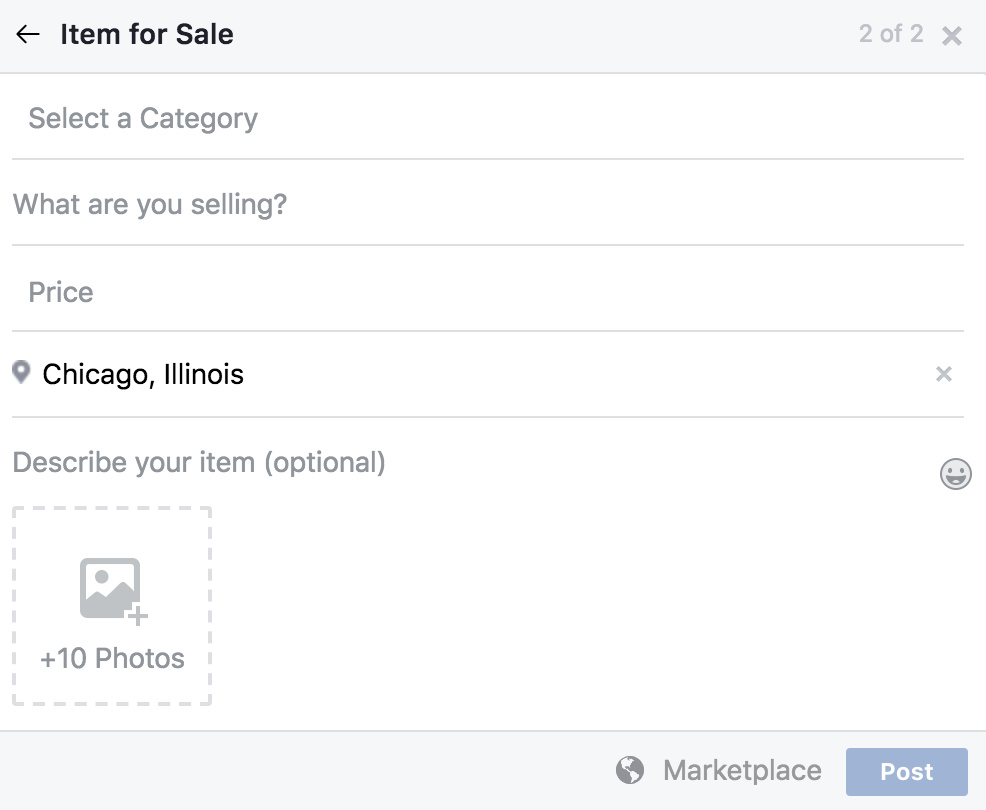
Per quanto riguarda l’altra funzione (“In vendita”), è qui che potrai inserire tutti gli oggetti di cui vuoi sbarazzarti, una volta che qualcuno ti avrà contattato. Dovrai solo cliccare su “Vendi qualcosa” per creare un annuncio. Compila semplicemente il campo “Cosa vendi?”, aggiungi un prezzo, una località, seleziona una categoria e carica le foto che meglio mostrino l’articolo. Una volta fatto tutto, clicca su “Pubblica” in modo che l’annuncio appaia sul Marketplace. Quindi siediti e aspetta che arrivino i soldi!


4 trucchi per migliorare le tue foto con Photoshop

La foto che hai appena scattato è venuta male ma non vuoi che finisca nel Cestino. Rilassati! Non sei il solo. È capitato a tutti di vedere che proprio quella foto che volevamo tanto non è venuta bene come ci saremmo aspettati. Puoi tornare indietro nel tempo e rifarla? La risposta è no, ma puoi sempre sistemarla o modificarla. In altre parole, in questo post, ti mostreremo come “truccare” una foto venuta male. Naturalmente non devi dimenticare il principio di base della grafica: se il materiale su cui lavorare è molto scarso, c’è poco da fare. La magia lasciamola ai prestigiatori.

Ritaglia la foto

Il primo trucco è essenziale: ritagliare la foto. È probabile che il tuo scatto non sia buono perché contiene elementi secondari nella scena. Ad esempio, hai scattato una panoramica e nell’angolo in basso compare una persona. Puoi sempre “ritagliare” la figura e correggerla.

Adobe Photoshop CC Download
7

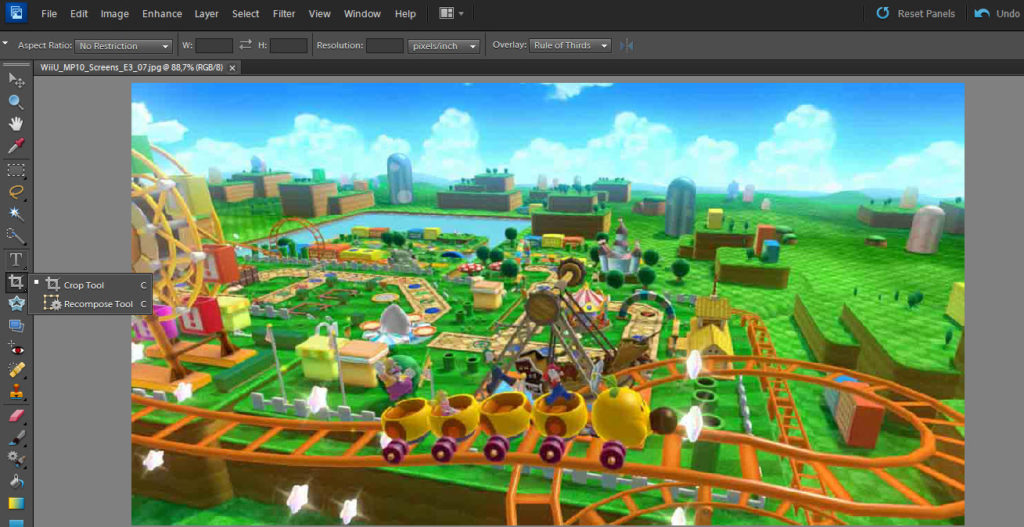
Per farlo clicca sull’icona sotto la Bacchetta Magica, usa il tasto destro del mouse e seleziona Strumento Ritaglio. Il resto dipende da te e dalla tua creatività.

Regola la luminosità (o modifica l’istogramma)

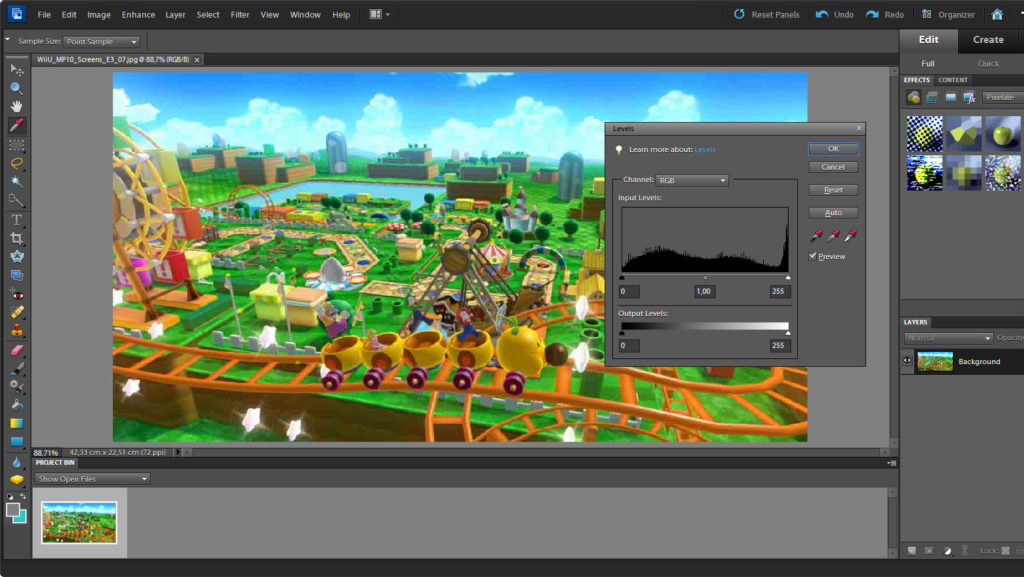
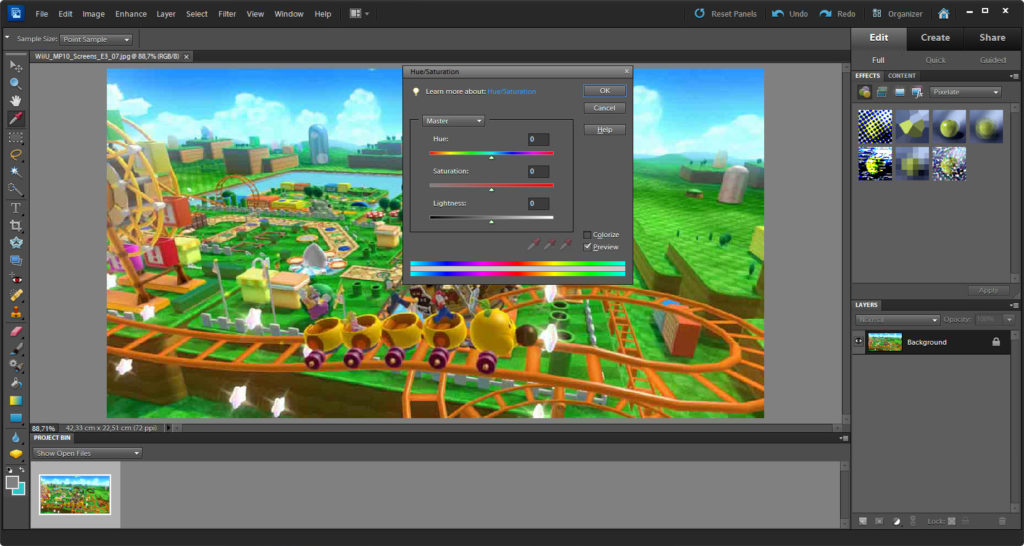
Questo è n classico: regolare la luminosità della foto o, per usare un linguaggio tecnico, aprire l’istogramma. Devi solo premere Control + L. E se non hai molta confidenza con i comandi della tastiera puoi sempre cliccare su Migliora -> Regola illuminazione -> Livelli.

Ti ricordiamo che trattare con gli istogrammi non è una cosa facile perché rischi di distruggere diversi livelli di intensità con pochi click. Se questo dovesse succedere ti consigliamo di cliccare su Livelli Automatici e sarà Photoshop a fare tutto il resto. Inoltre potresti fare dei test e vedere come si presentano. Finché non clicchi su OK tutto è lecito (come si direbbe in Assassin’s Creed).
Usa i filtri disponibili

Filtri. Chi non conosce i filtri ormai? Strumenti come Instagram e Facebook li hanno resi molto popolari. I filtri ricorrono a impostazioni predefinite e le applicano alla foto da modificare. Noi non li amiamo particolarmente (non sono affatto apprezzati nel mondo dell’audiovisivo), ma possono essere una buona soluzione per salvare alcune foto.
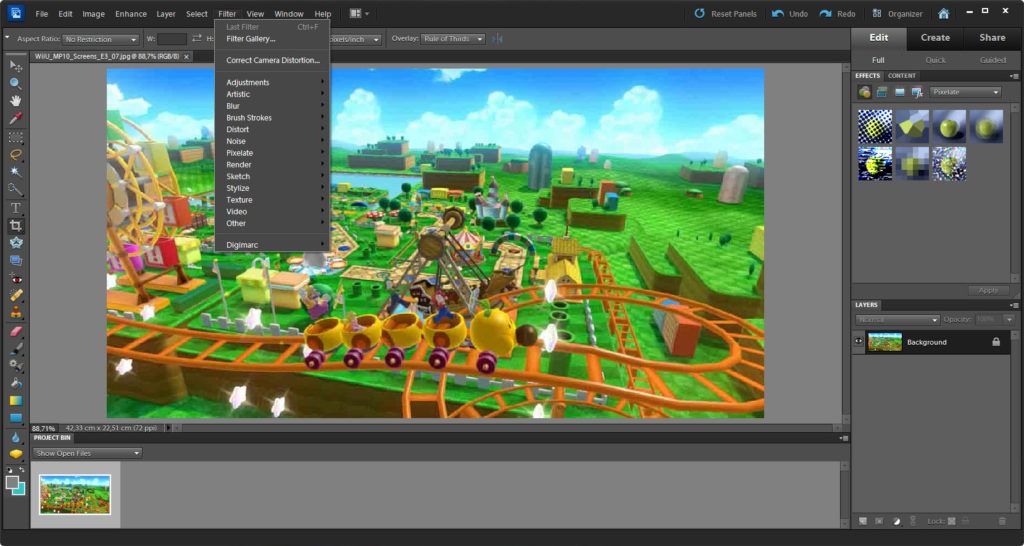
Dentro Photoshop la funzione si trova nella sezione in alto Filtri. Ce ne sono così tanti che potremmo scrivere un articolo a parte per presentarli tutti. Provali!

Regola i livelli dei colori

Concludiamo la nostra lista di trucchi per correggere un’immagine con Photoshop con le impostazioni per regolare i colori. Per trovarle clicca su Migliora -> Regola colori.

Hai problemi con la regolazione dei colori? Come per il caso dell‘istogramma, se non sai come controllare diverse impostazioni di una foto è probabile che tu finisca per sovraccaricarla. Ci vuole poco! Puoi fare dei test dei colori scorrendo le tre barre disponibili, tanto finché non cliccherai su OK il lavoro non sarà salvato (puoi così vedere in anteprima come sta venendo l’immagine).


WhatsApp: come nascondere le chat da occhi indiscreti

Hai una chat che preferiresti nessuno vedesse e che vuoi nascondere. Non ti chiederemo il perché, sono questioni personali. Non solo, ci comporteremo pure da buoni amici: oggi ti spieghiamo come nascondere le chat di WhatsApp da occhi indiscreti. Una piccola lezione su come gestire il servizio di messaggistica più famoso al mondo.

La soluzione migliore per nascondere una chat –se non vuoi eliminarla– è archiviarla all’interno dell’applicazione stessa. Cosa si ottiene facendo così? È molto semplice: che non compaia più nella schermata principale insieme al resto delle conversazioni, sarà cioè occulta e dovrai compiere un’azione per attivarla. Ma procediamo passo a passo: la prima cosa da fare è spiegarti come archiviare una conversazione.

WhatsApp DOWNLOAD
8

Per farlo devi semplicemente selezionare la chat che vuoi archiviare. Su Android, tocca sull’icona del box con la freccia e la chat verrà archiviata. Su iOS, basta scorrere il dito da destra a sinistra. Con questo semplice movimento comparirà sullo schermo un’opzione che non lascia spazio a dubbi: “Archivia”. Selezionala o continua semplicemente a scorrere il dito verso sinistra per applicare il comando.

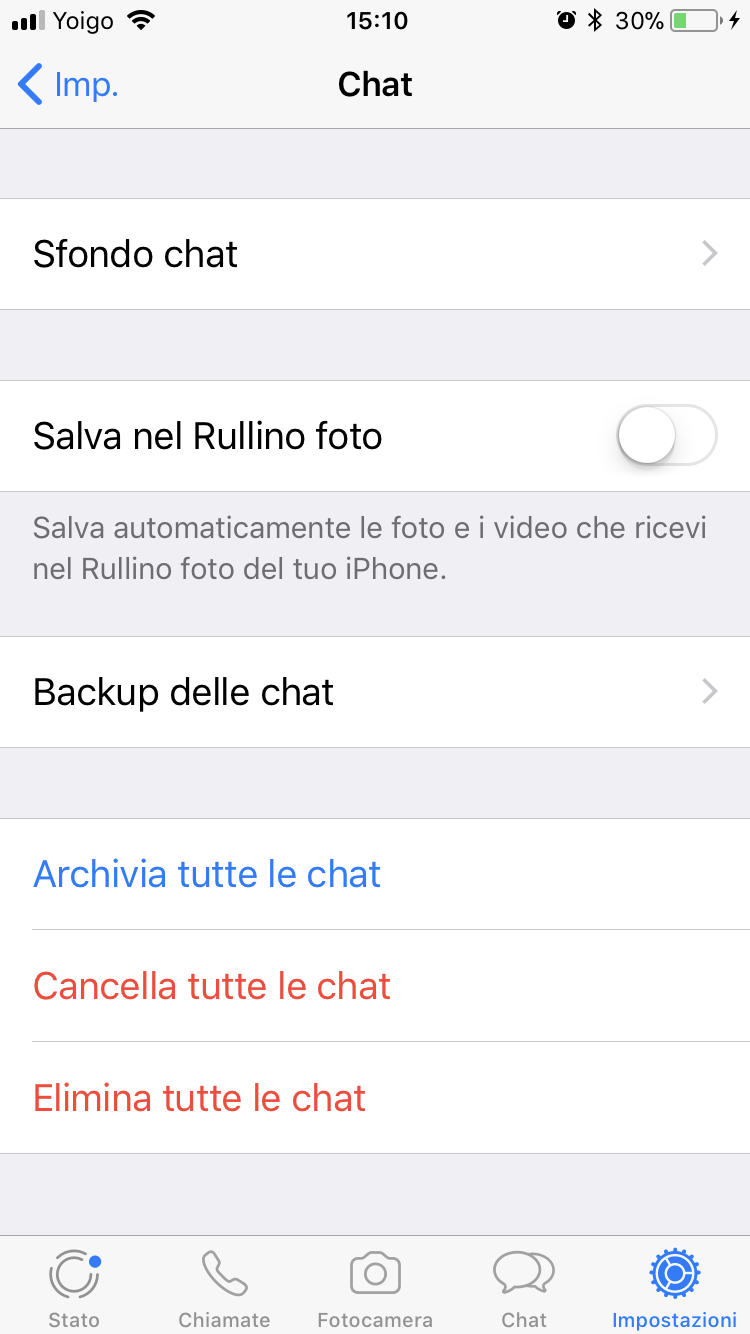
Allo stesso modo, in caso di necessità, è possibile anche archiviare tutte le chat. Per farlo basta entrare in “Impostazioni”, poi in “Chat” e selezionare l’opzione “Archivia tutte le chat”.

Come vederle o disattivarle

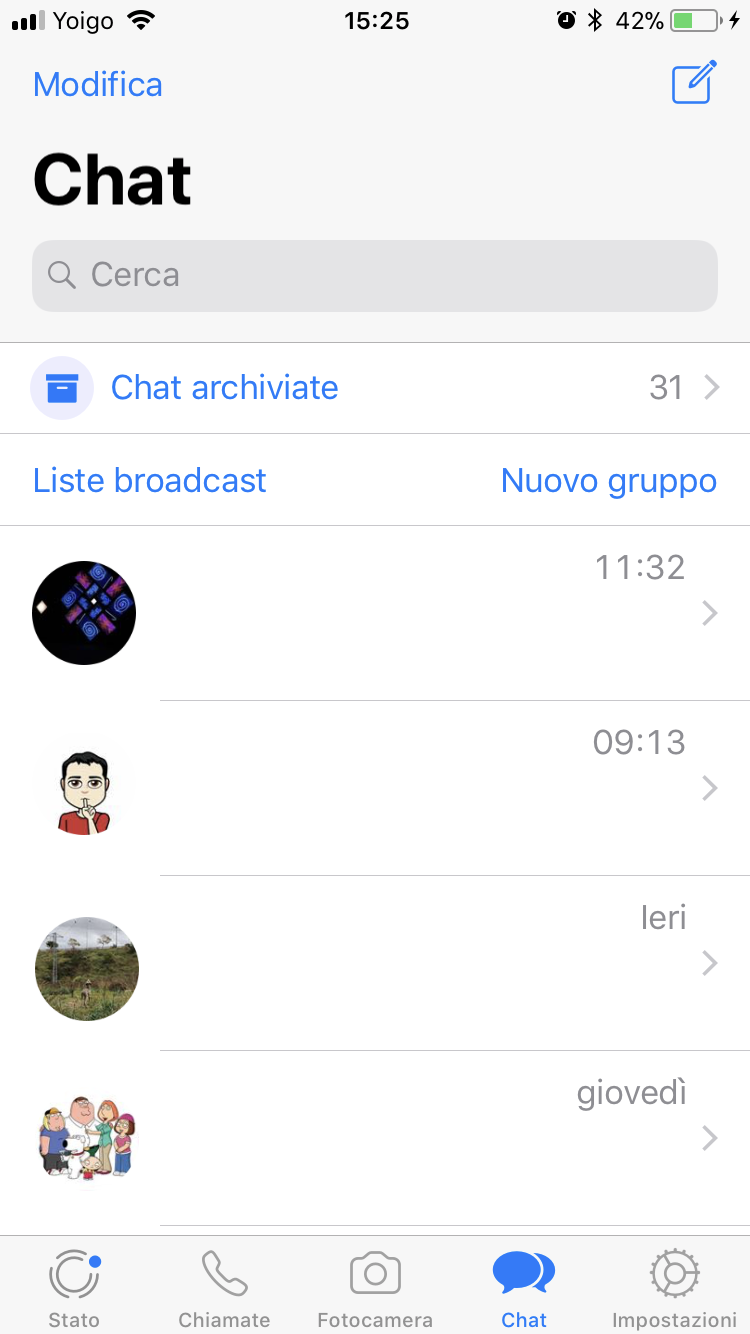
Ti abbiamo spiegato come seguire il percorso di andata, ma quello di ritorno? Non è un grande mistero, saremo sinceri. Per vedere le chat archiviate basta andare nella parte superiore di WhatsApp e trascinare, cioè scorrere il dito verso il basso. Con questo gesto faremo sì che appaia una cartella dal nome “Chat archiviate”. Entra e troverai la conversazione, per rileggerla quando vuoi.

Va notato che, appena questo contatto ti manderà un nuovo messaggio, la chat tornerà ad essere visibile nella schermata principale, per cui dovrai archiviarla nuovamente. Se, invece, sei stufo di dover seguire questo procedimento e vorresti estrarre definitivamente la chat in questione dall’archivio, il comando da attivare è lo stesso dell’archiviazione.

 La soluzione definitiva

Se ti sei accorto che archiviare non fa per te e vuoi disfarti direttamente della conversazione una volta per tutte, l’azione da svolgere è esattamente la stessa dell’archiviazione, ma con un’eccezione: invece di toccare su “Archivia”, tocca su “Impostazioni” per far comparire un menù con due opzioni molto chiare: “Cancella chat” e “Elimina chat”.

Con il primo comando elimineremo tutti i messaggi e lasceremo la chat vuota; con il secondo, invece, sarà eliminata la conversazione completa, compreso cioè anche l’utente nella schermata principale.

È un’azione più definitiva rispetto all’archiviazione, è vero, ma è probabilmente la più utile per riuscire a mandare in porto il tuo obiettivo o proposito.


Come calibrare la batteria del tuo PC portatile (e perché è importante farlo)

Le batterie dei portatili sono dei veri grattacapi per tutti. Da anni, i trucchi per conservarle sono i più svariati: toglierle e usare il PC con la sola energia della presa di corrente; utilizzare il PC a basso rendimento; fare cicli di ricarica per estenderne la vita utile (quest’ultimo punto è ormai inutile con le nuove batterie a ioni di litio, tra l’altro), e molto altro.

Nonostante tutti questi “consigli” che si trovano in rete, l’unica verità è che la tua batteria finirà per morire, ma c’è una cosa che puoi fare per sfruttare al meglio la sua vita utile: calibrarla. Dopo averti spiegato come svolgere questa procedura nei telefoni Android, è arrivato ora il turno del tuo computer: come calibrare la batteria del tuo PC portatile (e perché è importante farlo).

WhatsApp DOWNLOAD
8

Perché farlo

Calibrare la batteria del tuo PC è importante tanto quanto calibrare quella del tuo smartphone. In fin dei conti, i danni che potremmo subire sono esattamente gli stessi: che il sistema operativo e la batteria non funzionano di pari passo, il che causa che se in Windows vediamo un 34% di batteria, magari è al 3%. E sì, questo è un problema se stai lavorando e credi di avere più tempo a disposizione.

Allo stesso modo, va sottolineato che calibrare la batteria non la riparerà: se la tua batteria sta morendo e si scarica sempre più rapidamente, puoi provare a calibrarla quanto vuoi, ma non risolverai nulla.

Passo a passo

La procedura di calibrazione della batteria dei portatili è facile, estremamente facile. Devi solo caricare la batteria al 100% e farla poi scaricare completamente. Quando arrivi a questo punto, entra in gioco la principale peculiarità: a causa della “energia residua” sprigionata dal fine ciclo, cioè quella che rimane proprio quando si scarica, non è possibile ricaricare la batteria ipso facto. È necessario lasciare il dispositivo a riposo per un periodo che va da quattro a sei ore. Dopo averlo fatto, ricarica completamente la batteria e avrai svolto la procedura di calibrazione.

Bisogna tenere conto di alcuni particolari. Il primo è che è necessario mantenere il portatile sempre attivo, per cui non può entrare in riposo, ibernazione o qualsiasi altro stato. Il nostro consiglio è uno: usare normalmente il computer fino a farlo spegnere. Niente di più.

Il secondo dei consigli da prendere in considerazione riguarda il fatto di non caricare la batteria. Così come non devi smettere di usare il PC, è importante anche che non sia attaccato alla corrente. Se lo colleghi alla rete elettrica mentre sta consumando la batteria, sei spacciato: la procedura di calibrazione si arresterà e dovrai riprenderla da zero.

Ora che sai come effettuare una calibrazione della batteria, prova a farlo. Il nostro consiglio: va fatto almeno una volta ogni tre mesi.


Come postare su Instagram dal tuo PC

La popolarità di Instagram non cessa di crescere. Nel 2017 il numero degli utenti è raddoppiato, il che vuol dire che in un anno l’utenza è cresciuta di più che in tutta la sua intera storia. Tuttavia quest’app audio-visuale ha molti svantaggi e uno di essi è quello che non ci stanchiamo mai di ripetere: non si possono caricare immagini da PC.

Se accedi alla versione web di Instagram adesso, potrai vedere foto e le storie (aggiunte di recente). Tuttavia non puoi ancora caricare immagini. È proibito? No, ecco perché abbiamo scritto questo articolo: ti mostreremo tre modi per postare su Instagram dal tuo PC.

Instagram DOWNLOAD
8

Tramite Multimedia Manager

Se sei abituato ai Social Media (con account su più piattaforme), sarai sicuramente a conoscenza dei Multimedia Manager presenti sul mercato. Grazie a essi, puoi avere tutti i social network a portata di click, il che rende il tuo lavoro o la tua attività personale molto più facile.

Uno di essi è Socialgest, un programma che include Instagram tra i vari social network che è in grado di gestire. Pensaci, dal momento che questo strumento ti consente di caricare le foto da PC. La versione di prova lo consente, l’unica limitazione è che non è possibile caricarne più di 1 al giorno.

Tramite Estensioni

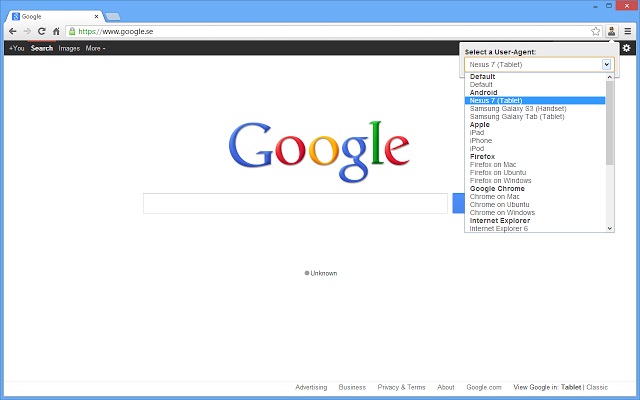
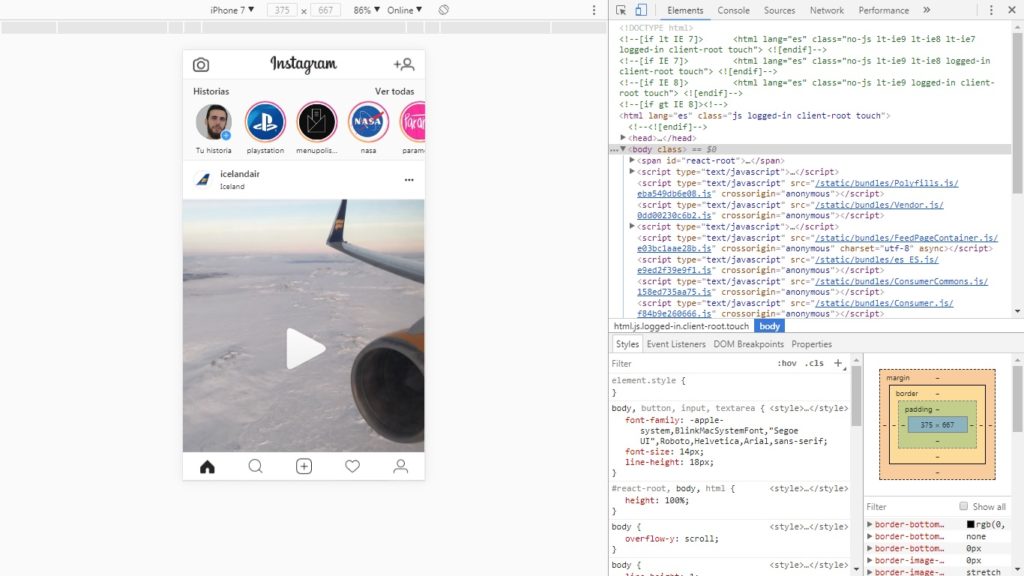
Questo metodo non fallisce mai ed è diretto: fa credere al tuo PC che si tratti di una versione mobile dell’applicazione proprio attraverso le estensioni. Per raggiungere questo obbiettivo, useremo User Agent Switcher. Il suo lavoro è semplice tanto quanto far credere al tuo browser che ci troviamo in un iPad, iPhone o in un telefono Android. Disponibile sia per Google Chrome che per Mozilla Firefox.

Una volta installato vedrai una nuova icona apparire in alto a destra, ovvero dove si trovano tutte le altre estensioni. Clicca su di essa e apparirà una lunga lista di tutti i differenti dispositivi per il browser. Una volta che avrai cliccato su uno, ricarica la pagina Instragram e vedrai il design cambiare completamente. Ora hai la versione simulata dell’app che usi da mobile.

Tramite Scorciatoia

Un trucco infallibile. Se il metodo precedente simulava la versione mobile attraverso un’estensione, ora ti diremo come puoi farlo direttamente con due tasti della tastiera su Google Chrome.

Il primo è premendo “Control + Shift + i”. Quando lo fai, ti appare la modalità sviluppatore, giusto? Allora premi questa nuova combinazione, “Control + Shift + m”. Così, la versione mobile si aprirà automaticamente. Scegli il dispositivo che preferisci e sei pronto a partire.

A ogni modo, se non dovesse partire, potresti dover andare direttamente alla modalità di creazione, usando questo link. Questo metodo è il più facile, il più veloce e il più diretto se non vuoi installare estensioni. E te lo garantiamo: funziona alla grande, senza alcun tipo di problema.


Come crittografare il tuo traffico internet

Ci sono molte ragioni per cui potresti voler crittografare il tuo traffico internet. Ad esempio, potresti voler nascondere la tua navigazione in Internet dal monitoraggio dell’ISP o forse vorresti migliorare la tua sicurezza su Internet e proteggere le tue informazioni dai criminali informatici. Qualunque sia la tua motivazione, ti spiegheremo cos’è la crittografia, perché è importante e come eseguirla.

Una guida alla crittografia di Internet

Perché la crittografia di Internet è così importante?

La crittografia del traffico Internet è diventata un’esigenza primaria per molti utenti, alla luce delle recenti leggi sulla manutenzione delle informazioni in tutto il mondo che hanno consentito all’ISP di registrare e conservare le informazioni dei clienti. Connettività gratuita e apertura rappresentano ormai il diritto degli utenti di Internet, eppure ci sono numerosi paesi e organizzazioni che limiterebbero questa libertà monitorando l’attività degli utenti e censurando l’accesso ai contenuti. In tali casi, la privacy del traffico internet diviene un aspetto essenziale.

Tor Browser DOWNLOAD
7

Criptare il tuo traffico Internet ti darà la possibilità di nascondere la tua attività online dal controllo dell’ISP con la garanzia che le informazioni sensibili come password e punti di interesse Visa non vengano trasmessi agli ISP e potenzialmente a governi o altre organizzazioni. Questo è uno dei motivi per cui è fondamentale crittografare il tuo traffico internet.

Esistono diversi modi per crittografare il traffico internet: VPN, https, interfaccia con programmi Tor, utilizzo di applicazioni di messaggistica ed estensioni del browser criptate. Vediamoli insieme nel dettaglio.

Virtual private network – VPN

Come suggerisce il nome, una rete privata virtuale o VPN, è una via privata e crittografata per connettersi su Internet ad un altro sistema privato. Richiede una configurazione iniziale e la convalida per funzionare, dopodiché, esegue la crittografia di tutte le attività tra i server di terzi. L’utilizzo di un Tunnel VPN crittografato consente all’utente di navigare sul Web utilizzando un indirizzo IP mascherato che sembra provenire dal server VPN, rendendo difficile l’identificazione dell’utente.

Tuttavia, il tuo traffico Internet può essere visto, regolato e registrato dai servizi VPN stessi. Sebbene molti servizi VPN garantiscano la non conservazione dei registri del traffico Internet e utilizzano misure difensive di sicurezza aggiuntive, la questione resta difficile da verificare. In effetti, una recente indagine ha rivelato che molte app VPN per Android contengono malware progettati per tracciare gli utenti. Quindi studiati la situazione prima di scegliere un provider VPN.

Tor – il router a cipolla

Tor è un sistema di relè distribuito che indirizza il movimento del traffico internet crittografando l’indirizzo IP in corrispondenza di ciascun punto di rimbalzo nel relè. Ad ogni relè, solo l’ultima e la successiva stazione IP sono accessibili per abilitare il routing.

Tor è uno dei browser più sicuri al mondo poiché nasconde la tua attività agli ISP. Quando utilizzi un browser Tor, il tuo ISP vedrà semplicemente che sei associato a un sistema Tor, ma non può determinare la tua destinazione.

Tor può eludere il riconoscimento da parte di tutte le macchine di monitoraggio a controllo dello stato, tranne le più avanzate. Anche la NSA ha qualche difficoltà con Tor. Quindi è una buona soluzione proteggere la tua navigazione per la maggior parte delle attività, sapendo che se un’organizzazione ha bisogno di investire energie e risorse per monitorarti, saprà comunque come farlo.

Estensioni del browser

Anche le estensioni del browser sono utili strumenti di sicurezza. Sono disponibili estensioni che consentono di controllare il traffico Internet, bloccare gli annunci sui siti Web visitati ed eliminare i cookie e le tracce che potrebbero condividere le tue informazioni a tua insaputa. Questo non significa che tu debba dipendere completamente da queste estensioni per fare tutto, ma si tratta sicuramente di risorse utili da conoscere.

Anche se usi le estensioni del browser, dovresti controllare se il tuo DNS ha una perdita. Le perdite di DNS possono essere un grande rischio per la sicurezza, in quanto potrebbero fornire dati sul traffico Internet al tuo ISP. Puoi utilizzare il test di perdita di DNS per determinare se si tratta o meno di un problema con il dispositivo.

Applicazioni di chat crittografate

Molte applicazioni di chat moderne sono crittografate utilizzando un metodo chiamato crittografia end-to-end, che garantisce la tutela delle tue chat dal monitoraggio. Le strutture di crittografia end-to-end rendono praticamente impossibile svelare i dati che vengono trasmessi. Ad esempio, le connessioni che utilizzano la crittografia end-to-end non possono trasmettere i messaggi dei propri clienti a terzi. Se utilizzi un client di chat e sei preoccupato per la privacy, assicurati che i tuoi messaggi vengano crittografati.

La crittografia del traffico Internet è fondamentale, soprattutto in un’epoca di monitoraggio da parte del governo e di crescente pericolo di crimini informatici. L’utilizzo di queste semplici strategie manterrà gli occhi indiscreti lontani dai tuoi dati e non richiederà molto lavoro da parte tua.


Come gestire le autorizzazioni di Android per impedire alle app di spiarti

Appena leggiamo “Accetto i termini di utilizzo e …” accettiamo. Come regola generale, quando vengono visualizzati i “termini e condizioni d’uso”, facciamo clic su Sì o su Accetto. Pochissimi di noi si fermano a leggere tutti i termini e il problema è che alcuni di essi possono riservare sorprese.

Nel caso specifico delle app, ogni volta che consentiamo l’accesso al nostro telefono, siamo molto esposti. Fotocamera, calendario, messaggi, galleria fotografica… il numero di funzioni alle quali le app possono accedere è pazzesco. E se ci stessero spiando per quei cosiddetti cookie?

In questa guida ti mostreremo come gestire le autorizzazioni di Android per impedire alle app di spiarti. Fai attenzione, è più facile di quanto sembri.

Procedura passo passo

Da quando Google ha aggiornato il sistema operativo Android alla versione Marshmallow – qualche anno fa – la tendenza generale è stata sempre la stessa: l’utente può vedere le autorizzazioni concesse all’interno delle app. Si trattava di una delle richieste più gettonate all’interno della community e Google non ha esitato a soddisfarla (e non è stata eliminata dalle versioni successive).

Per visualizzare le autorizzazioni delle app, vai nelle Impostazioni del tuo smartphone (icona dell’ingranaggio) e fai clic su Applicazioni. Si aprirà un elenco di tutti i programmi che hai installato sul tuo cellulare, quindi sarà semplice trovare quelli che vuoi. Facebook sta accedendo a più dati di quanto pensassi? Bene, aggiusta manualmente le autorizzazioni.

Scegli l’app e vedrai le opzioni Disinstalla, Forza interruzione, Archiviazione, Utilizzo dati insieme a molte altre. Tuttavia, quello che cerchiamo è “Autorizzazioni”. Facendo clic il sistema rivelerà quali caratteristiche sono intrusive nella tua privacy.

Come regola generale, è tipico utilizzare le funzioni più diffuse come la fotocamera, i contatti, il calendario, la posizione, l’archiviazione, e così via. Il pulsante che appare sul lato destro è quello che ci serve per attivarli o disattivarli. Se è verde, significa che l’accesso è consentito; se è grigio, no. Più facile di così…

Ricorda che, sebbene molte app possano spiarti in questo modo (per darti ricerche simili o conoscere le tue preferenze quando raccomandi i siti), alcune hanno bisogno di caratteristiche specifiche per funzionare. Ad esempio, se Google Maps non ha accesso alla tua posizione, c’è poco che il software possa fare per portarti nel luogo che hai specificato.

Google Maps Vai al sito
7

Usa sempre il buon senso quando scegli di disabilitare le autorizzazioni


3 modi per nascondere le foto personali dal rullino del tuo telefono

Se hai un amico ficcanaso che accede sempre al rullino foto del tuo telefono cellulare, questo articolo fa per te: se lo desideri, puoi nascondere le immagini. Le fotografie che si trovano sul tuo smartphone sono tue e di nessun altro. Appartengono alla tua vita privata, un concetto spesso dimenticato da molte persone, e che per sfortuna a volte ci obbliga a prendere delle contromisure.

Oggi noi di Softonic abbiamo preparato per te tre modi per nascondere le foto personali dal rullino del tuo telefono.

Per iOS

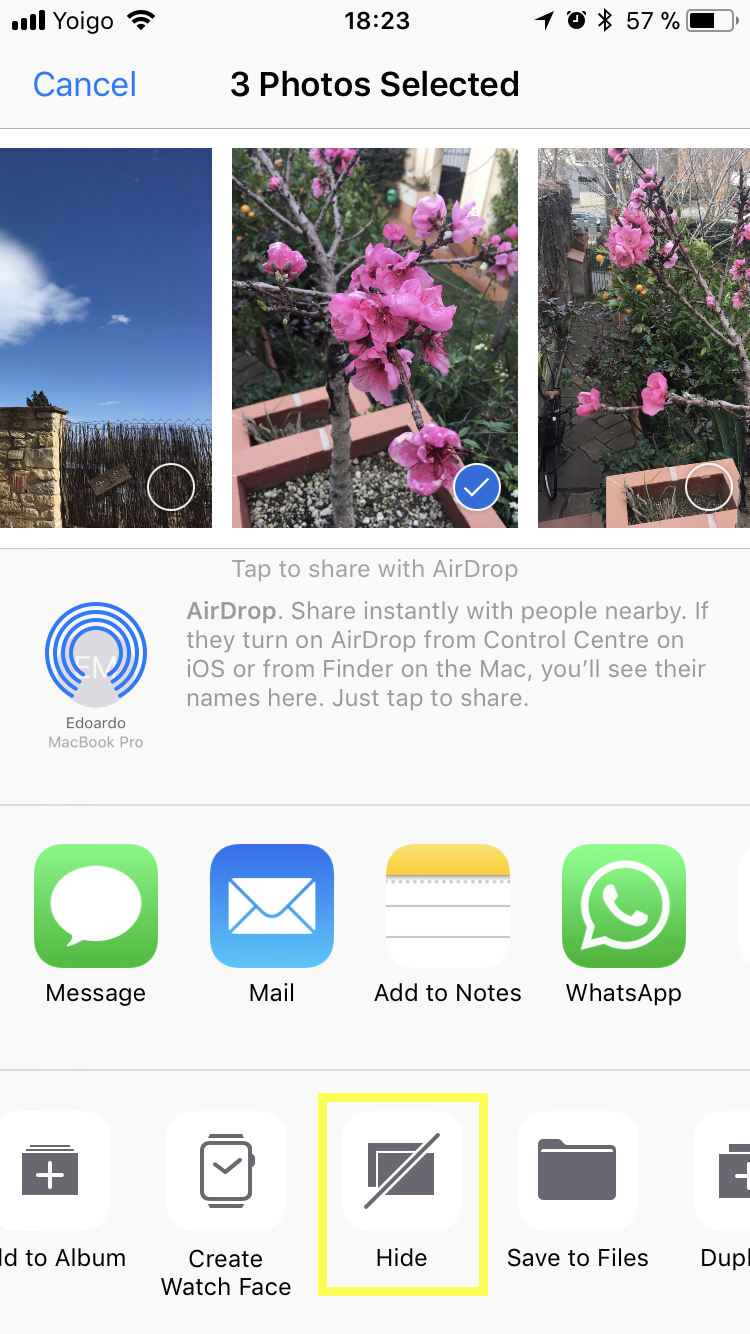
Il primo modo per nascondere le tue foto si riferisce a iOS. Il sistema operativo di Apple mette a tue disposizione un sistema così facile per nascondere le immagini che ti chiederai: “Perché non avevo mai visto questa funzione in vita mia?”.

L’unica cosa che dovrai fare sarà entrare nel rullino foto del tuo dispositivo mobile e selezionare la foto da occultare. Tocca sull’opzione “Condividi” e scorri con il dito verso destra tra le diverse opzioni fino a farne comparire una molto chiara dal nome “Nascondi”. Selezionala e la foto andrà a finire in una carpetta chiamata “Nascosti”.

Non sarà bloccata, ma sarà semplicemente non visibile per tutti. Facile, no? Te lo avevamo detto…

Con Nascondi Esperto

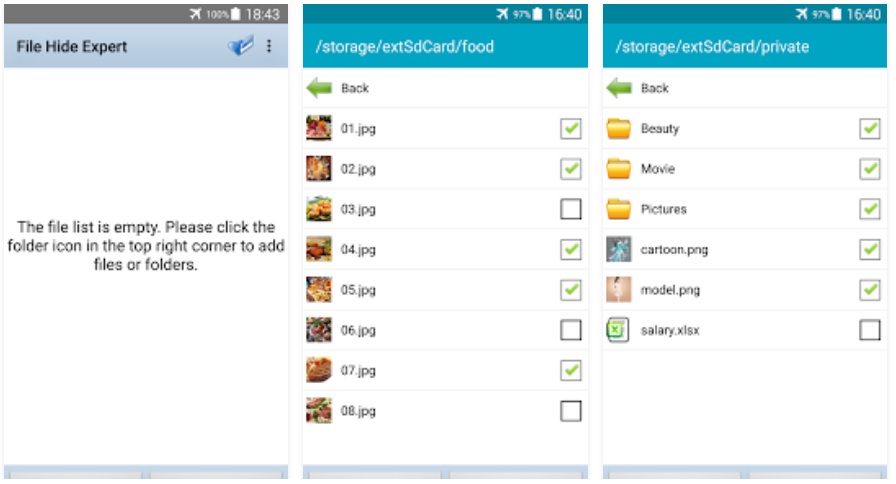
Nascondere foto su iOS è davvero semplice, come abbiamo già visto. Con Android è forse un po’ più complicato, anche se solo perché la cosa più conveniente è fare ricorso a applicazioni di terzi per svolgere questo compito. E una di queste è Nascondi Esperto.

Tramite questo strumento puoi fare sparire tutto ciò che vuoi. A dire il vero, basta semplicemente aprire l’applicazione, toccare sulla foto che vuoi nascondere ed ecco la magia. L’unico modo per riguardare questa foto sarà accedere a Nascondi Esperto, una app che puoi perfino bloccare con password (per essere sicuro che nessun altro potrà accedere ai file nascosti).

Si può scaricare gratuitamente, per cui puoi sicuramente darle almeno un’opportunità.

Con ES Gestore File

L’applicazione precedente funziona abbastanza bene, ma lo strumento di gestione dei file più famoso di Android è ES Gestore File. Questa applicazione, scaricabile gratuitamente, permette di vedere tutte le carpette del tuo telefono e decidere quale nascondere.

Funziona in modo facile e intuitivo. Tutto quello che dovrai fare sarà semplicemente toccare sui tre punti che compaiono in alto e selezionare “Nascondi” (dopo aver selezionato la foto, chiaramente). Allo stesso modo, per vedere una foto nascosta, basta svolgere l’azione contraria: aprire il menù laterale e selezionare “Mostra file nascosti”. Non dimenticare, però, che questa azione ti servirà solamente per vedere il file in questione (se vuoi renderlo nuovamente visibile, “Strumenti” -> “Lista file nascosti” -> Restaurare i file desiderati).


I 7 migliori trucchi nascosti di Windows 10

Se possiedi già Windows 10 ma continui a trovarlo un po’ sgradevole da usare, non preoccuparti: oggi cercheremo di far sì che la tua traversata per il sistema operativo sia meno complicata. Ecco per te i sette migliori trucchi nascosti di Windows 10.

Cortana, non ti voglio

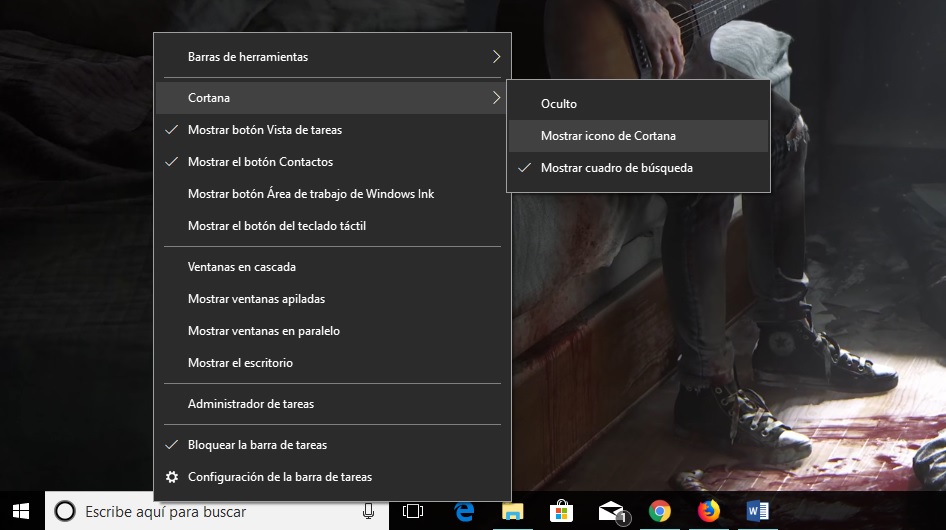
Una volta installato il sistema operativo sul PC, ciò che più attira l’attenzione è il nuovo assistente virtuale presente nella parte inferiore. Sì, si chiama Cortana, come la IA del videogioco Halo, e occupa abbastanza spazio nella parte inferiore. Sai che puoi ridurre questa barra? Dovrai semplicemente fare clic destro con il mouse e arrivare a “Cortana”. Una volta all’interno, seleziona “Icona” e il menù di ricerca cambierà forma.

Più lingue per tutti

Ti è mai capitato di entrare in un sito asiatico e all’improvviso il sistema non riconosce la lingua? Compaiono quadri, simboli e altre forme che poco hanno a che vedere con gli alfabeti asiatici. Questo accade per un motivo: non è stato installato il pack di lingue di Windows, un’azione da compiere manualmente.

WhatsApp DOWNLOAD
7

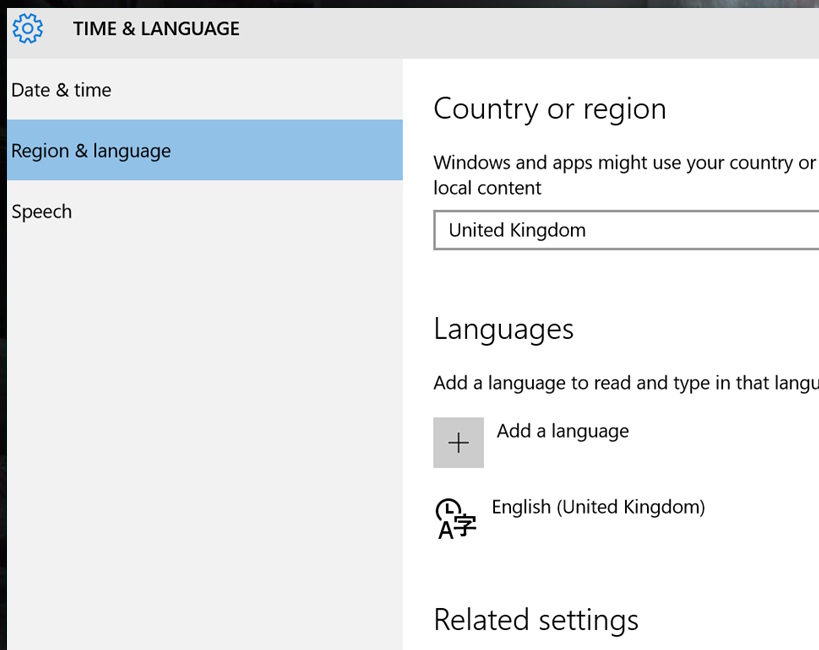
Per risolvere questo problema basta fare clic sul menù di Windows, poi su “Impostazioni” (la ruota che compare sopra “Chiudi sessione”) e selezionare “Ora e lingua”. All’interno di questo menù si trova l’opzione “Regione e lingua”, dove è possibile scaricare e aggiungere le lingue che vogliamo. Facile, no?

Nessuna notifica

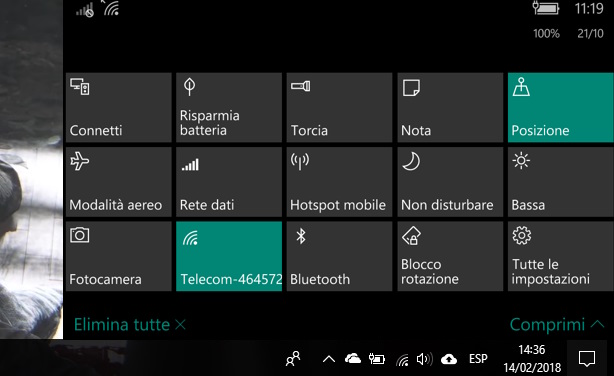
Stai lavorando o studiando e continuano a comparire notifiche nella parte destra dello schermo. Una delle novità di Windows 10 è stata integrare questo sistema di avvisi simile ai telefoni cellulari. Non negheremo che funziona bene, anche se a volte ci sembra un po’… fastidioso. Per disattivare le notifiche basta semplicemente fare clic destro nella parte inferiore e visualizzare l’opzione “Non disturbare”. Allo stesso modo, fai clic su “Tutte le impostazioni” per poter personalizzare ogni messaggio.

I desktop virtuali

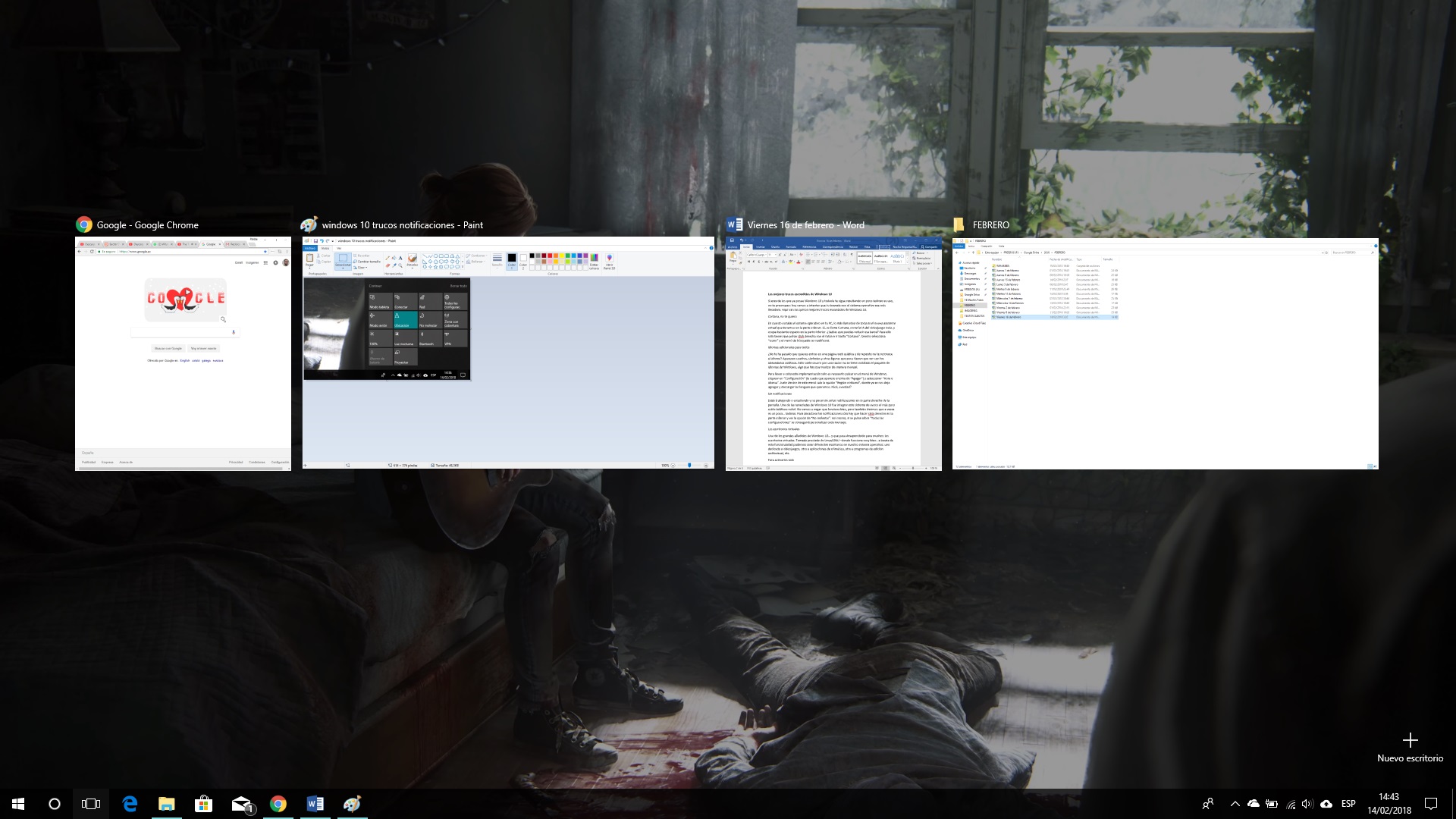
Uno dei grandi valori aggiunti di Windows 10… e che per molti è sconosciuto: i desktop virtuali. È una funzionalità presa in prestito da Linux/GNU –dove funziona molto bene–, grazie alla quale è possibile creare diversi desktop all’interno dello stesso sistema operativo: uno dedicato ai videogiochi, uno alle applicazioni office, un altro ai programmi di montaggio video, ecc.

Per attivarli, è necessario semplicemente premere i tasti “Win + TAB” per far comparire la barra con tutte le azioni in esecuzione. Proprio sotto a destra compare l’opzione “Nuovo desktop”. Fai clic su di essa per avere accesso a un nuovo menù e poter muovere tutto quello che ti serve.

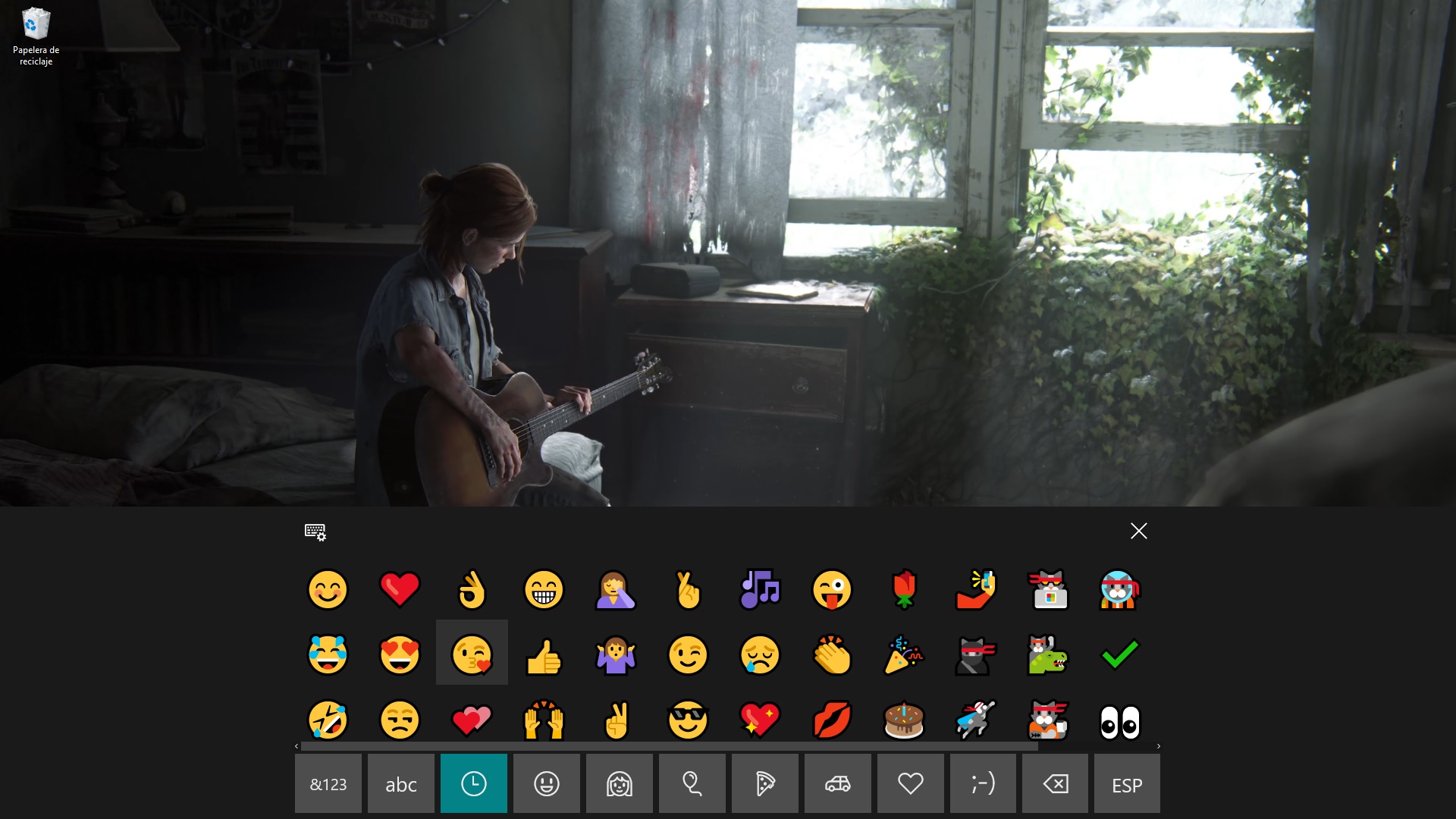
Usare le emoji

Anche se sono tra noi già da molto tempo, la loro inclusione nei sistemi operativi Microsoft non è molto frequente. Per fortuna, con Windows 10 abilitarli è davvero semplice. Basta fare clic destro nella barra delle applicazioni e spuntare l’opzione “Mostra pulsante tastiera virtuale”. Nel menù delle icone spunterà una nuova icona per usare un tastierino virtuale. Facile.

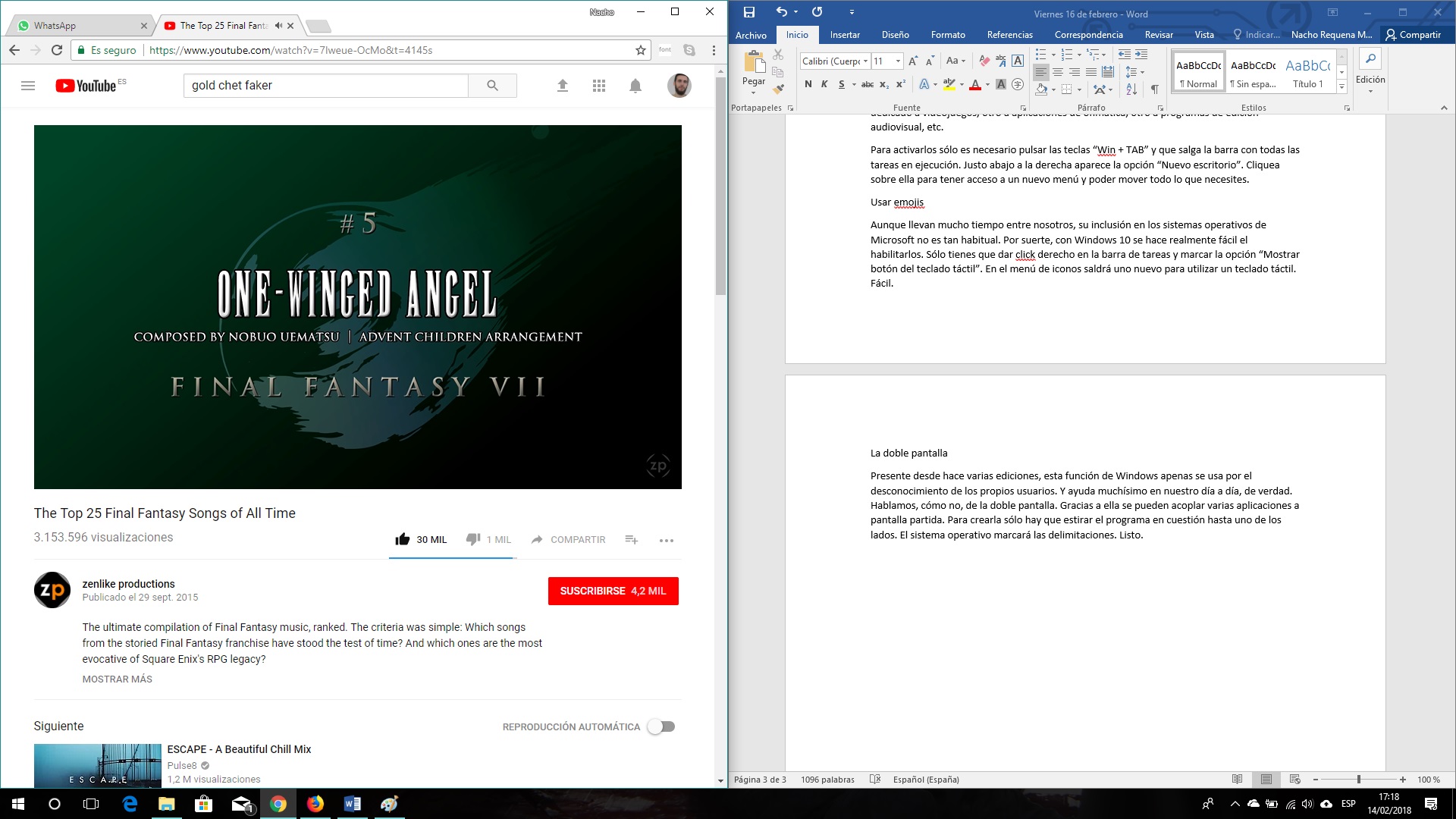
Il doppio schermo

Presente da varie edizioni, questa funzione di Windows si usa pochissimo perché molti utenti non la conoscono. Eppure, è molto utile nella nostra vita di tutti i giorni. Parliamo, ovviamente, del doppio schermo. Grazie a questa funzione è possibile tenere aperte varie applicazioni a schermo separato. Per attivarla, basta trascinare il programma in questione verso uno dei lati. Il sistema operativo indicherà le demarcazioni. Fatto.

Cambiare i colori di default

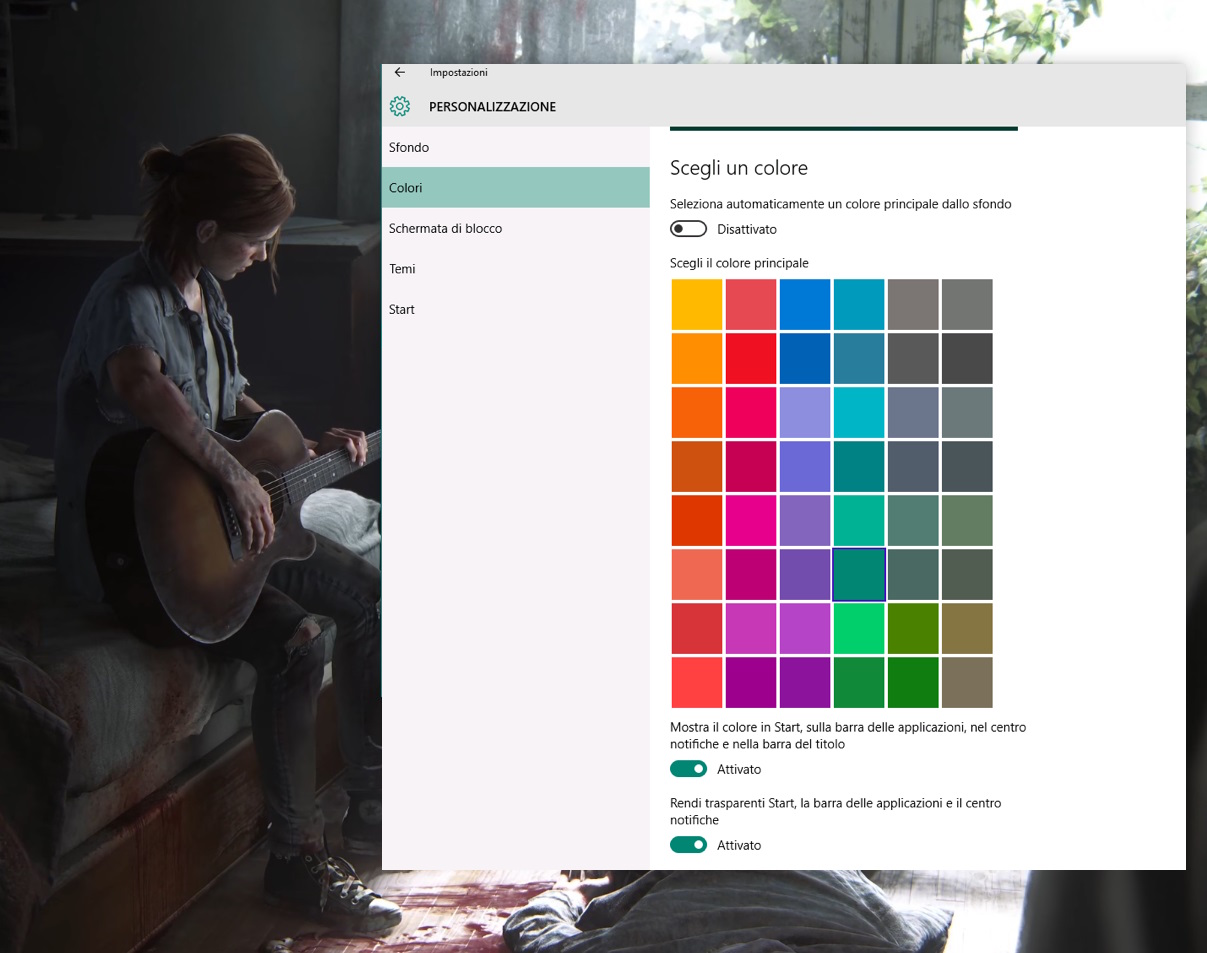
L’interfaccia di Windows è stata sempre caratterizzata dai colori blu/celeste/verde. Sapevi che puoi scegliere rosso, giallo o rosa, se preferisci? Con Windows 10 è possibile modificare i colori fac­­­­endo clic destro sul desktop, selezionando poi “Personalizza schermo” e infine “Colori”. Benvenuto nell’arcobaleno.