Come scaricare legalmente i video di YouTube

Potrebbe esserti già capitato … vedi un video che ti piace su YouTube e pensi: “Posso scaricarlo sul mio cellulare?” La risposta, ovviamente, è sì: puoi scaricare un video sul tuo smartphone per guardarlo dopo. Ancora scettico?

Oggi ti presenteremo quella che pensiamo sia la migliore app per scaricare legalmente i video di YouTube. È più facile di quanto pensi.

Youtube GO DOWNLOAD
9
YouTube Go

Benvenuto su YouTube Go. Questo programma, non solo ti consente di scaricare i video che desideri, ma può anche essere utilizzato come app predefinita per guardare i clip dalla popolare piattaforma di streaming. Perché? È meglio, molto meglio, della versione normale di YouTube. Tuttavia, prima di spiegare le sue funzionalità, ti insegneremo come scaricare video.

YouTube Go ti consente di salvare i tuoi dati video per poterli guardare in seguito in completa libertà. Per eseguire questa operazione, fai clic sul video che desideri scaricare e vedrai comparire una scheda come questa.
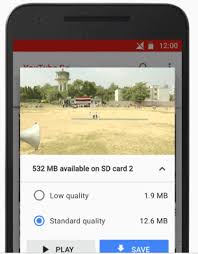
Scegli una qualità bassa se hai una connessione scadente o un piano dati base e una qualità standard o alta se hai in buona connessione. Ogni video può essere riprodotto o scaricato. Fai clic su Salva e il video finirà nella tua scheda SD o sulla memoria del telefono. Niente di più facile.

Cosa offre YouTube Go

Ora che ti abbiamo mostrato come scaricare un video, è giunto il momento di spiegarti cosa offre YouTube Go rispetto alla normale app YouTube. Prima di tutto: una dimensione più piccola. YouTube Go occupa solo 9,4 MB, molti meno dei 120 MB dell’app YouTube principale di Google. Una dimensione più piccola avrà un impatto positivo sulla memoria e, soprattutto, sul tempo di esecuzione.

Un altro aspetto importante dell’app Go sta nel fatto che ti viene richiesta la qualità in cui desideri guardare il video. Certo, l’app ufficiale YouTube può impostare una qualità di streaming predefinita, ma questo metodo ti consente di scegliere in base al video in questione.

Inutile dire che qualsiasi video scaricato sul tuo telefono non avrà bisogno di una connessione Internet per essere riprodotto. Quando salvi una clip nella memoria, l’app la utilizza direttamente e non effettua il buffering, quindi non utilizza i dati. In effetti, puoi guardarla senza essere connesso in quel momento.

Ora che conosci tutto ciò che offre YouTube Go, hai voglia di provarla? Ti garantiamo che non vorrai più tornare all’app YouTube principale (soprattutto dopo che avrai scoperto le altre funzionalità, come la condivisione di video tra amici o le anteprime dei link).

Se ti è piaciuto questo articolo, potrebbe interessarti anche:

Ti sei mai chiesto che aspetto abbia realmente il WiFi?

 

Come configurare Microsoft Word per non perdere documenti non salvati

Quando sei davanti al PC possono succedere molte cose che ti faranno venir voglia di lanciare la tastiera contro lo schermo: un blackout; perdere la connessione a Internet in mezzo a una partita multiplayer; lo spegnersi improvviso del PC per un guasto, ecc. La conseguenza comune a quasi tutte è l’arresto di tutti i processi attivi in quel preciso momento.

Microsoft Word è un buon esempio. La chiusura improvvisa del programma di videoscrittura di Microsoft mentre lo stiamo usando è una vera seccatura. Sai che puoi modificare le impostazioni per attivare il salvataggio automatico con maggiore frequenza? Attualmente, Word ha un intervallo di salvataggio automatico di dieci minuti, un lasso di tempo che riteniamo troppo alto. Noi di Softonic ti spieghiamo come configurare Microsoft Word per non perdere documenti non salvati.

Più semplice di quanto sembra

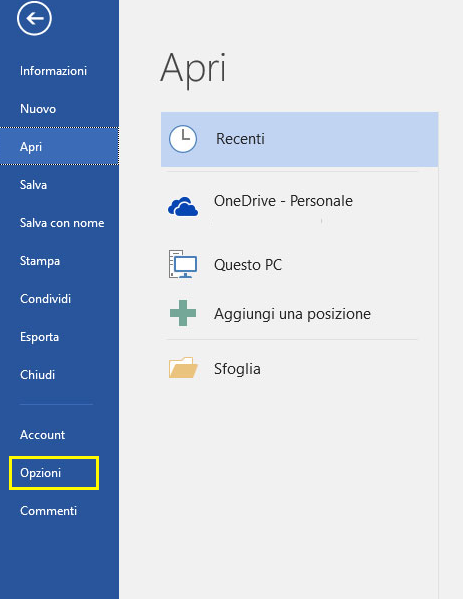
Impostare un salvataggio automatico più frequente è più semplice di quanto sembra. E lo diciamo davvero. Dopo aver aperto il documento Word, vai a “File” in alto a sinistra e seleziona poi “Opzioni”.

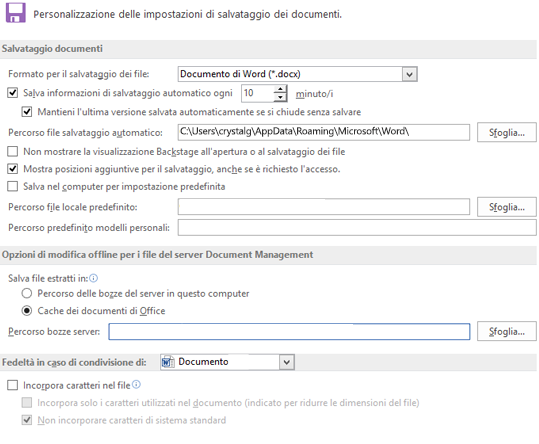
Di tutti i campi che compaiono, quello che ci interessa non lascia spazio a dubbi: “Salva”. Entra e vedrai subito tre opzioni.

La prima è “Salva file di Word come”, da cui si apre un menù a tendina per scegliere in che formato vogliamo salvare il nostro documento. In linea generale, il formato predeterminato nelle ultime versioni del programma è il .docx.

La seconda opzione disponibile è “Salva informazioni di salvataggio automatico ogni X minuti”. Questa è la sezione più importante per il sistema di salvataggio automatico. Microsoft Word è configurato per salvare automaticamente ogni 10 minuti, ma possiamo modificarlo con il valore temporale desiderato. Consigliamo di impostarlo a 5 minuti, o addirittura a due minuti come massimo (tutto dipende dalla velocità con cui scrivi e dall’intervallo di aggiornamento che ritieni necessario).

E il terzo e ultimo campo è “Percorso file salvataggio automatico”. Non è per nulla misterioso: è la carpetta in cui andrà il file di salvataggio automatico che si crea ogni X minuti. Solitamente la carpetta assegnata di default è “Roaming”, abbastanza difficile da trovare, quindi se non vuoi avere grattacapi, cambia la destinazione il prima possibile.

Microsoft Word 2016 DOWNLOAD
8

Adesso sai come impostare il salvataggio automatico in Microsoft Word. Approfittane e sfrutta queste informazioni al meglio: ti consigliamo di farlo adesso così al prossimo blackout non penserai a questo articolo di Softonic…


Come evitare di ricevere notifiche casuali su Steam

Oggi riprendiamo con la nostra guida sulle principali piattaforme di gioco online. Qui ti avevamo spiegato come disabilitare le notifiche casuali che compaiono solitamente su PlayStation Network (ovviamente con PlayStation 4 come sistema di riferimento), e ora parliamo della piattaforma più popolare al mondo.

Ebbene sì, si tratta ovviamente di Steam.

Steam DOWNLOAD
8

Se giochi sul tuo PC, avrai già creato un account. E scommettiamo che hai una quantità enorme di titoli nella tua libreria. Come saprai, ogni gioco ha le proprie notifiche che tu devi personalizzare a tuo gusto. Tuttavia, ci sono inviti generici o messaggi provenienti da Steam che, se necessario, possono essere rimossi.

Dentro Steam

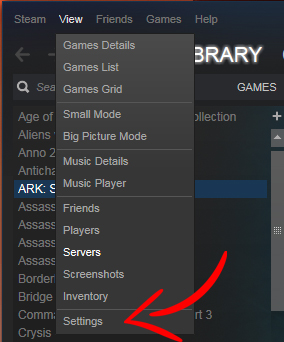
La prima cosa da fare è aprire Steam (elementare, mio caro Watson). Una volta entrato nella pagina principale, vai nella sezione superiore e clicca su Visualizza. Di tutti i campi che compariranno, quello che ci interessa è l’ultimo, Impostazioni. Clicca su questa voce per aprire una nuova scheda.

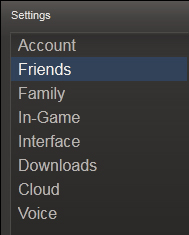
Avrai così tutte le opzioni della piattaforma Steam a portata di mano. Cosa ti interessa? La prima cosa che ti consigliamo è iniziare dalla voce secondaria Amici. Vedrai molti campi relativi alle notifiche e ti consigliamo di rimuoverli per godere di un’esperienza di gioco piacevole: Quando un amico si unisce ad un gioco, Quando un amico è online, Per eventi di gruppo e annunci, Quando ricevi un messaggio e Pop up quando ricevi un messaggio. Solitamente, oltre ai messaggi di testo, la funzione Riproduci un suono potrebbe essere quella più fastidiosa di tutte, quindi non esitare neanche un attimo a rimuoverla dalle impostazioni di Steam (è persino sgradevole, diciamola tutta).

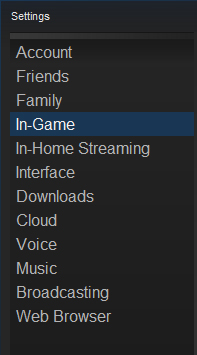
Un’altra voce secondaria che dovresti verificare è In-Game. Qui non troverai molti campi per le notifiche, soltanto Quando si fa uno screenshot. Se ti consigliamo di disattivarlo? Beh, dipende da quanto spesso utilizzi questa funzione. Nel nostro caso, visto che facciamo molti screenshot, lasceremo attivi sia il messaggio che il suono. Ma te lo ripetiamo: sei tu a decidere, non dimenticarlo.

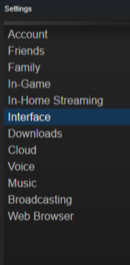
L’ultima sottovoce all’interno di Parametri è Interfaccia. Qui puoi rimuovere la funzione Mostra la barra degli indirizzi URL di Steam se disponibile e Invia notifiche su aggiornamenti o modifiche dei miei giochi, nuove versioni e prossime uscite. E poi, un consiglio dal team di Softonic, rimuovi questa opzione: Avvia Steam quando accendo il computer. Tutti i programmi che vengono caricati all’accensione del PC rallentano il processo. Steam, in particolare, consuma molte risorse, quindi disabilita questa funzione il prima possibile.

Ora che hai imparato questi trucchetti, ti raccomandiamo di dare un’occhiata alle altre voci secondarie che compaiono sotto “Parametri.” Sta sempre a te ottenere il massimo dalla piattaforma di gioco.


Come registrare una videochiamata su WhatsApp

WhatsApp è un’ottima opzione per le videochiamate. Ci sono molte ragioni per cui potresti aver bisogno di registrare una videochiamata, quindi, sono molte le persone che chiedono come farlo. Puoi registrare una videochiamata WhatsApp, ma dovrai scaricare un’app di terzi.

Non è possibile registrare videochiamate WhatsApp utilizzando solo WhatsApp. Ora ti spieghiamo come devi fare.

WhatsApp DOWNLOAD
8

6 passaggi per registrare una videochiamata WhatsApp su Android e iPhone

  1. Scarica uno screen recorder per il tuo telefono.
  • Per registrare la chiamata WhatsApp su Android, un’opzione eccellente è ADV Screen Recorder
  • Ci sono due modi per registrare una chiamata WhatsApp su un iPhone. iOS 11 ha una funzione integrata per la registrazione dello schermo. Se hai un iPhone più vecchio, un ottimo video recorder per WhatsApp è Go Record: Screen Recorder
  1. Apri l’app screen recorder.
  2. Attiva WhatsApp e trova il contatto con il quale vuoi registrare una videochiamata.
  3. Abilita la registrazione dello schermo usando la tua nuova app.
  4. Accedi alla videochiamata su WhatsApp e l’app per la registrazione dello schermo registrerà la videochiamata di WhatsApp.
  5. Salva la videochiamata.

La chat di WhatsApp registrata sarà salvata nella memoria del tuo dispositivo. Ricorda che se hai intenzione di registrare le tue chiamate su WhatsApp, dovresti prima chiedere il permesso a tutte le persone coinvolte nella video chat.

Non sei costretto ad utilizzare le due app di registrazione elencate sopra. In Softonic troverai diverse app di registrazione dello schermo. Troverai anche molti altri tutorial su WhatsApp e sulle tue app e i tuoi programmi preferiti oltre alle ultime notizie sulle più grandi app del mondo.

Per ulteriori informazioni su WhatsApp, visita i seguenti link:

Come scaricare tutti i tuoi dati di WhatsApp

Sai che puoi scoprire tutto ciò che WhatsApp sa su di te? L’ultima versione beta di WhatsApp (versione 2.18.128) ti consente di scaricare un rapporto sulla trasparenza, un documento che l’Unione Europea ha imposto sui social network e sulle app di messaggistica.

La versione normale della tua app preferita avrà pronto questo rapporto prima del 25 maggio, data di scadenza stabilita dall’UE per rendere il documento disponibile agli utenti.

WhatsApp DOWNLOAD
8

Vuoi dare un’occhiata a questo rapporto? Scarica la versione beta di WhatsApp (da questo link), fai clic sui tre puntini verticali e poi su Impostazioni e Account. Troverai così la nuova opzione “Richiedi informazioni sul mio account”. Speriamo che tu non abbia fretta perché WhatsApp ti avviserà che il rapporto potrebbe richiedere da 1 a 3 giorni per essere completato. Tuttavia, i primi utenti che hanno provato il servizio dicono che il rapporto richiede alcune ore per essere inviato, non giorni.

Mentre aspetti che arrivi questo rapporto, non pensare nemmeno di apportare modifiche drastiche al tuo account, come cambiare il tuo numero. In quel caso il processo di creazione e invio del report sarà annullato.

Una volta ricevuto il rapporto, scaricarlo. Avrai quindi un file .ZIP all’interno del quale ci saranno due cartelle: una in formato HTML, l’altra in JSON. Tu dovrai preoccuparti solo della prima che contiene tutte le informazioni importanti e può essere aperta utilizzando qualsiasi browser.

Se non vuoi scaricare il rapporto ma vuoi sapere che tipo di informazioni contiene, ti farà piacere sapere che i contenuti archiviati da WhatsApp non sono così preoccupanti come quelli di Facebook. Ci sono solo informazioni di base sull’utente (numero di cellulare, sistema operativo del dispositivo), informazioni sulla registrazione (come il modello di cellulare) e lo stato delle impostazioni.


Come scaricare tutti i tuoi dati di Instagram

Gli scandali sulla privacy di Facebook hanno fatto preoccupare milioni di utenti in tutto il mondo che vogliono tutelare la propria sicurezza sui social network. Molti hanno scelto rimedi estremi cancellando i propri profili.

Se stai pensando di fare lo stesso su Instagram, lascia prima che ti mostriamo come scaricare tutti i tuoi dati di Instagram con un solo click.

Instagram DOWNLOAD
8
Cosa viene scaricato

Quando si accede a questa parte di Instagram, l’app ci fornisce un file con tutte le nostre foto e i nostri video caricati, oltre a messaggi diretti, commenti, informazioni sul profilo e storie salvate. In altre parole, Instagram possiede tutte le tue attività sul social network che puoi comodamente ottenere ben organizzate in un file.

Come effettuare il download

Potresti pensare che questa funzione sia disponibile già da tempo e invece è stata lanciata sul social network relativamente di recente. Per accedervi puoi utilizzare l’app mobile o il sito Web da PC. Ma c’è un requisito fondamentale per entrambi i casi: devi accedere al tuo account (ovviamente).

Una volta effettuato l’accesso, vai su questa pagina web e leggerai questo messaggio: “Ti invieremo tramite e-mail un link a un file contenente le tue foto, i tuoi commenti, le tue informazioni del profilo e altro ancora. Lavoriamo solo su una richiesta del tuo account alla volta e potrebbero essere necessarie fino a 48 ore per raccogliere questi dati e inviarteli”. Instagram si riserva alcuni giorni, a seconda di quanto hai utilizzato l’app. Maggiore è l’attività, più difficile sarà raccogliere tutti i dati.

Una volta letta la liberatoria, vedrai che l’“email” proposta è quella che hai registrato sul social network. Fai clic su “Avanti”, inserisci la password e conferma con “Richiedi download”.

Ecco fatto! Il file arriva in genere nella tua casella di posta entro 24-28 ore, anche se, come chiarito nel messaggio precedente, potresti aspettare anche un mese e mezzo.

Instagram DOWNLOAD
8


Trucchi per migliorare le tue ricerche su Google e trovare tutto ciò che vuoi

Sai usare davvero Google? La domanda potrebbe sembrarti assurda, ma te la facciamo con molta sincerità. Il motivo è semplice: i grafici dimostrano che la stragrande maggioranza degli utenti non sa usare correttamente il motore di ricerca più famoso al mondo.

Noi di Softonic vogliamo aiutarti a ottenere risultati più efficienti e oggi abbiamo preparato per te sette trucchi per migliorare le tue ricerche su Google e trovare tutto ciò che vuoi.

Google Chrome DOWNLOAD
7

Usa OR

Uno dei comandi più basilari di Google e che devi conoscere è il parametro “OR”. Quando va usato? Quando stiamo cercando due elementi ma senza escluderne uno. Immagina ad esempio di voler trovare informazioni su Final Fantasy VII e Dragon Quest: dovrai cercare Final Fantasy VII OR Dragon Quest.

Aggiungi parole

Con il comando “OR” puoi correlare due termini di ricerca, ma forse ti interessa che uno abbia più importanza rispetto all’altro. In questo caso, la soluzione è il simbolo “+”. Prendendo come riferimento lo stesso esempio di prima, la ricerca sarebbe: Final Fantasy VII +Dragon Quest. In questo modo, quando cerchi Final Fantasy VII avrai tra i risultati anche le pagine che menzionano almeno una volta Dragon Quest.

Esclusione

Cercare due termini contemporaneamente, dare preponderanza a uno sull’altro… ed escludere parole. Per eseguire quest’ultima azione ti basterà un parametro molto semplice: il simbolo “–” davanti alla parola. Ad esempio, se vogliamo trovare informazioni su Final Fantasy VII, ma vogliamo escludere tutte le pagine che contengano nel testo Dragon Quest, basterà scrivere: Final Fantasy VII -Dragon Quest.

Nel dubbio, usa l’asterisco

Immagina di dover cercare qualcosa, ma non sei sicuro. Google ha un potente algoritmo in grado di indovinare cosa stai cercando. E sì, funziona molto bene nel 99% dei casi. Per eseguire questa ricerca automatica, il simbolo da usare è l’asterisco (*). Esempio: Final * VII. Noterai che Google metterà in grassetto la parola che va al posto dell’asterisco, in questo caso “Fantasy”. È fenomenale nei casi in cui si hanno molti dubbi su un argomento specifico e si ha bisogno di precisione.

Punti di sospensione

Stai cercando Final Fantasy VII e non vuoi spendere più di 60 euro per acquistare il gioco, ma sai anche che non lo troverai a meno di 30. Puoi fare ricerche di prezzo usando i puntini di sospensione. Ad esempio: Final Fantasy VII €30 … €60. Con questo parametro riuscirai a ottenere risultati che si avvicinano molto al prezzo desiderato.

Ricerca per immagini

È una delle funzioni dimenticate di Google e ci sembra assurdo che sia così. Il motore di ricerca ha una sezione dedicata specificamente alla ricerca per immagini. Non stiamo parlando di inserire un termine di ricerca e fare clic su “Immagini”, ma di un indirizzo specifico allo scopo. Da questa pagina è possibile cercare una URL per confrontare immagini e persino caricare una foto o una cattura di schermo.

Indicizzare siti web

Chiudiamo la carrellata con una funzione un po’ più professionale, perché è orientata soprattutto ai webmaster. Se vuoi sapere quante pagine del tuo sito sono indicizzate su Google, basta usare il parametro “site:” (ad esempio, per Softonic usiamo “site:www.softonic.com”). Con questa combinazione, Google darà come risultato tutte le pagine del sito in questione.


5 modi per scomparire da Internet

Sei stufo di vedere spuntare il tuo nome dappertutto su Internet e vorresti scomparire dal web. Ti diamo una notizia: è quasi impossibile uscire dalla ragnatela digitale, perché il tuo nome potrebbe comparire anche in pubblicazioni ufficiali o in siti che ti hanno menzionato. Detto questo, eliminare il maggior numero possibile di tracce è fattibile, e sarà proprio questo che ti spiegheremo oggi: cinque modi per cancellarti da Internet.

1. Elimina i tuoi account social

È fondamentale: elimina tutti i tuoi profili social. Se il tuo obiettivo è che non esista alcun dato tuo su Internet, dovrai fare a meno di tutti gli account che hai attivi su Twitter, Facebook, Instagram e altri servizi che molto probabilmente hai usato –lo abbiamo fatto tutti, tranquillo–. I social network sono i principali megafoni della nostra vita, quindi eliminali se vuoi ottenere una maggiore privacy.

WhatsApp DOWNLOAD
8

2. Elimina i tuoi profili da siti privati

Se sei registrato su un foro web molto famoso con il tuo vero nome, sappi che continuerai a essere esposto all’indicizzazione di tutto il contenuto. È vitale che elimini tutti i profili personali dai siti internet in cui sei registrato. Stiamo parlando di fori, siti di dating per trovare l’anima gemella, applicazioni in cui interagisci usando il tuo vero nome ecc.

Ricordati che tutto questo vale, soprattutto, se hai svelato il tuo vero nome. Se, invece, usi un soprannome, trovarti sarà molto più difficile (anche se non impossibile, occorre dirlo).

3. Google, spia

Google possiede quasi tutte le applicazioni che usiamo quotidianamente. Usi Youtube per vedere video? È di Google. Usi Drive per caricare file? Sempre di Google. E così via. Ci sono molti servizi di cui sicuramente non vorrai fare a meno (come Gmail), ma altri di cui riuscirai a prescindere senza problemi.

Meno apparirai, meno dati esisteranno su Internet su di te. È un ragionamento tanto semplice quanto lampante.

4. Anche gli e-shop contano

Forse non amerai questo punto, ma non possiamo tralasciarlo. Gli e-shop contengono molti dati personali, per cui una buona soluzione per scomparire dalla rete è eliminare questi profili. Questo vuol dire che dovrai eliminare gli account da siti di grandi rivenditori. Sì, è vero che dati in questo tipo di siti sono protetti, ma prova a cercare su Google il tuo nome più il sito in questione, potresti rimanere sorpreso.

5. Eliminare gli indirizzi che trovi

Chiudiamo questa carrellata con le informazioni di cui abbiamo parlato nel primo paragrafo: è quasi impossibile scomparire completamente da Internet, ma almeno puoi provarci. Google ha abilitato un servizio per eliminare tutti gli indirizzi in cui compari e che consideri nocivi. Il motore di ricerca accetterà la tua richiesta solo se ritiene che sono stati violati dei diritti. In fin dei conti, il tuo nome potrebbe apparire su Google perché sei stato menzionato in un documento ufficiale riguardante borse di studio, sovvenzioni, studi, ecc. E ti diciamo già che in questo caso non ti staranno a sentire.


Come vedere la cronologia delle tue chat su Facebook Messenger

Sempre più persone al mondo usano Facebook per comunicare. Non stiamo parlando della rete sociale vera e propria, usata per mettere like, condividere le foto o commentare le pubblicazioni, ma della chat integrata nella piattaforma. In un primo momento quasi inutilizzata, il gruppo le ha dato sempre più importanza negli ultimi anni, facendo sì che Facebook Messenger abbia oggi oltre 1 miliardo di utenti attivi.

La diffusione di questo sistema di messaggistica come servizio indipendente è sfociata in un problema comune: molte persone non sanno come usarlo. Oggi noi di Softonic ti spieghiamo come vedere la cronologia delle tue chat su Facebook. Fai attenzione, perché è piuttosto semplice.

Facebook Vai al sitio
9

Passo 1

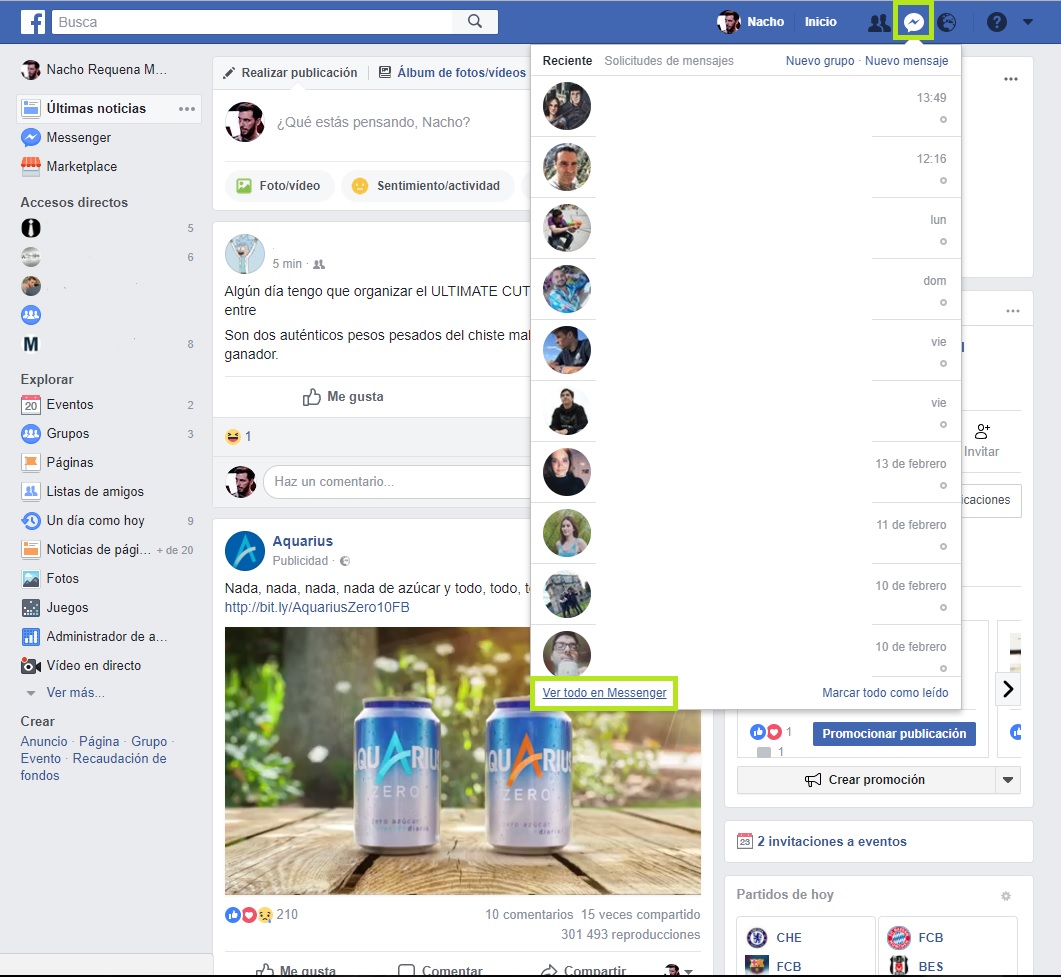
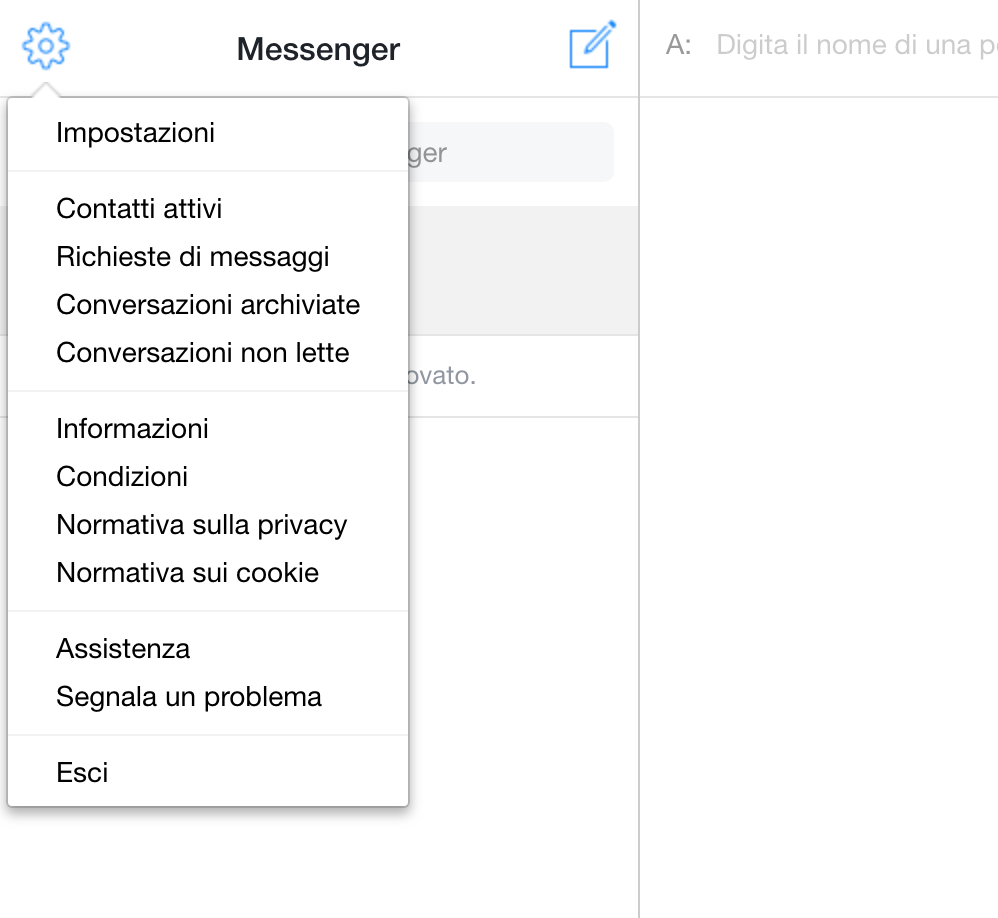
La prima cosa che devi fare è fare clic sull’icona che si trova tra “Aggiungi agli amici” e “Notifiche”. Questo simbolo di mezzo rappresenta tutte le conversazioni disponibili fino a questo momento, oltre agli utenti che si sono iscritti da poco o che hanno installato Facebook Messenger.

È molto probabile che tu già sia al corrente di tutto questo, ma il punto che ci interessa si trova nella parte inferiore, alla voce “Mostra tutto”.

Passo 2

La schermata cambierà e comparirà davanti a noi la chat di Facebook a schermo intero. Qui è possibile vedere tutti gli utenti con cui hai mantenuto una conversazione o con cui hai comunicato. Scorri verso il basso per vedere tutte le chat, fino alle più antiche.

Nota: se ti compare in qualche punto il nome “Utente di Facebook”, possono essere successe due cose. La prima è che questa persona ha eliminato il suo account e la rete sociale la lascia così di default; la seconda è che questa persona ti ha bloccato e non ti è più possibile contattarla. Non ci sono altre possibilità.

Passo 3

Qui comincia il bello. Hai visto l’icona dell’ingranaggio che compare in alto a sinistra? Fai clic lì per far comparire diverse impostazioni, anche se quelle che ci interessano sono solo le seguenti.

  • Richieste di messaggi: persone che hanno provato a mettersi in contatto con te ma non sono tuoi amici all’interno del social. Questa sezione è una delle grandi dimenticate di Facebook. Ti potrebbe stupire la quantità di gente che ha tentato di mettersi in contatto con te senza che tu ne avessi la minima idea fino ad adesso.
  • Conversazioni archiviate: tutte le chat che abbiamo voluto mettere nel cassetto dei ricordi. Ideale se vogliamo lasciarle lì per i posteri.
  • Conversazioni non lette: magari qualche volta hai lasciato qualche chat non letta. Qui troverai la risposta.

Adesso che conosci le impostazioni principali per sfruttare tutte le potenzialità della chat di Facebook, non dimenticare che tutte le funzioni che ti abbiamo appena spiegato possono essere applicate anche dall’app.


Come proteggere dall’acqua i tuoi dispositivi

Lo sai tu e lo sappiamo anche noi: nulla è più fastidioso del nostro telefono che cade in acqua. Anche se molti gadget sono già direttamente protetti dai liquidi, è meglio non metterli alla prova. Anzi, è consigliabile dotarli di uno strato di protezione supplementare contro i liquidi, per far durare ancora di più la vita del nostro prodotto.

Noi di Softonic pensiamo molto a te, e oggi ti diamo una serie di consigli su come proteggere dall’acqua i tuoi dispositivi.

Per iPhone

Esistono sul mercato decine di custodie con dimensioni diverse (come gli iPhone). Tuttavia, a noi piacciono molto quelle della marca Bestek. Hanno solitamente il certificato IP68, che garantisce un marchio di qualità supplementare. Inoltre, le custodie offrono un’eccellente protezione da polvere, graffi, urti, cattivo tempo, schizzi, gelo e sporco.

Dai un’occhiata ai modelli disponibili, anche se te ne consigliamo una per iPhone 7, il modello attualmente più venduto.

Per Galaxy

Ti abbiamo parlato della possibilità di proteggere gli iPhone, e adesso tocca al Galaxy. La custodia impermeabile di Snewill protegge abbastanza bene dall’acqua. Ne esistono di migliori? Sì, certo, ma molte non sono pensate per proteggere da liquidi, ma da urti, graffi e simili. Per questo motivo, questa custodia waterproof diventa una grande alternativa.

Include anche una protezione IP68, oltre a un grande design che permette di accedere senza difficoltà a tutti i tasti dello smartphone. In più è anche piacevole e non stona con il design del dispositivo.

Per action camera

Una action camera che non può andare sott’acqua? Anche se nella maggior parte dei casi questi gadget sono già forniti con la custodia di protezione, è conveniente averne una di ricambio, o comprarne una migliore. Come nel caso della custodia di Kupton.

Considerata dagli acquirenti una delle migliori, è sommergibile fino a 45 metri, una caratteristica più che buona. Inoltre, è pensata per fare surf o immersioni, perché non altera la qualità dell’immagine o del video: la vista è chiara e nitida, come se la custodia non ci fosse.

Per tablet

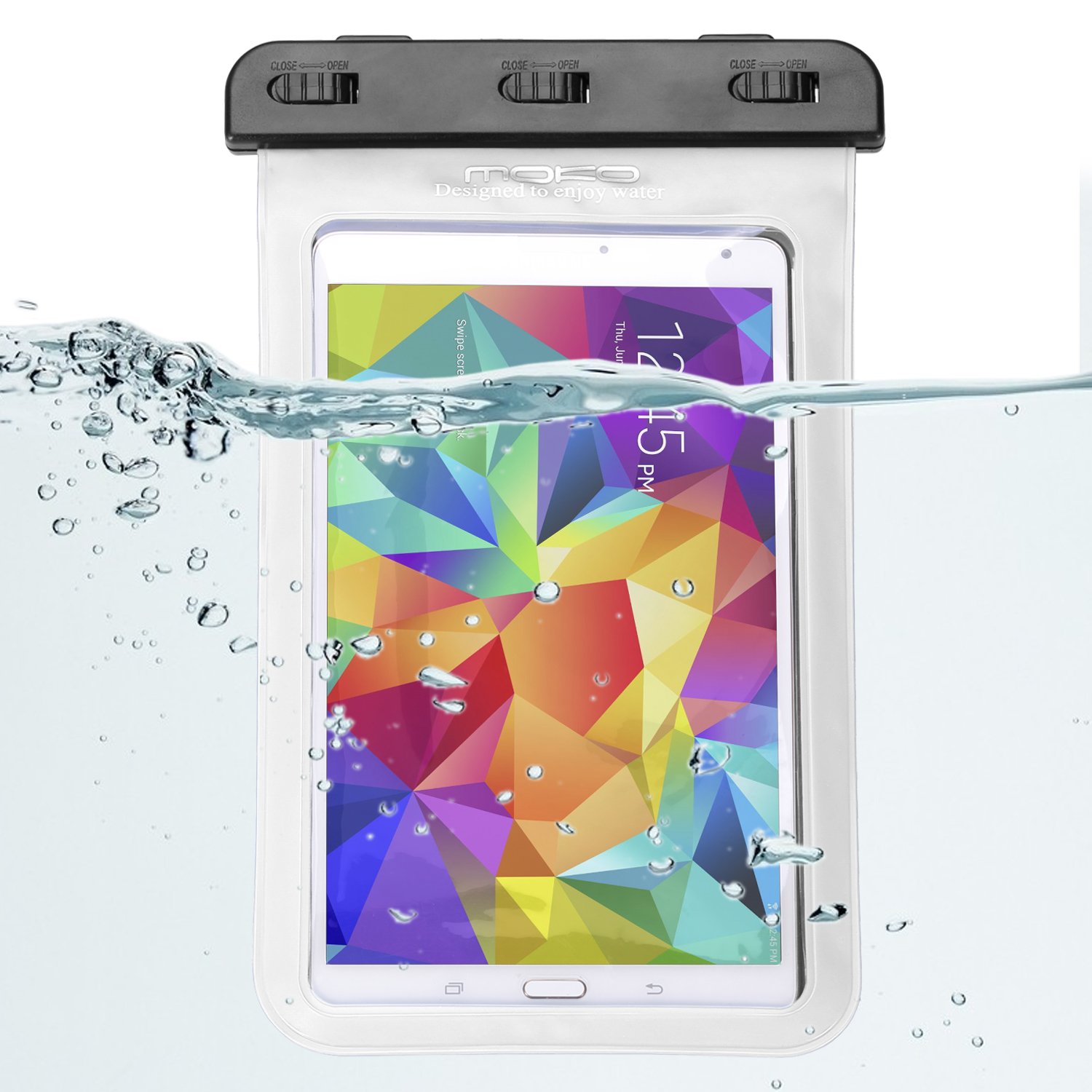
Hai un iPad, una Samsung Tab o un altro tra i tablet più conosciuti? La custodia MoKo si adatta perfettamente alle principali marche sul mercato. E sì, è completamente impermeabile, per cui puoi portare il dispositivo con te in piscina o in spiaggia, ad esempio, senza dover temere nulla.

Il materiale della custodia permette un controllo tattile del tablet accessibile al 100%. Consente inoltre di usare tutte le funzioni della fotocamera anteriore e posteriore. È importante notare, però, che la custodia non protegge dalle temperature estreme, per cui ti consigliamo di usarla con cura quest’estate.