
Hai esaurito lo spazio sul tuo iPhone o il tuo iPad? C’è un modo semplice liberarne un po’ e tornare pienamente operativi.
Se la memoria del tuo iPhone è arrivata al limite, e il dispositivo è diventato lento, i responsabili principali possono essere due: foto o app.
Se credi che il problema sia il primo, in questo articolo ti spieghiamo come trasferire on the cloud tutti i tuoi scatti fotografici, e liberare così un bel po’ di spazio nel telefono. La procedura è semplice, e ti proponiamo quattro ottime alternative gratuite tra cui scegliere.
Ma a volte il problema sono i programmi installati. L’iTunes Store è pieno di app gratuite di grande qualità, e si cade facilmente nella (sacrosanta) tentazione di installarne e provarne di nuove in continuazione.
Alcune, poi, diventano di uso quotidiano, ma la maggior parte ce le dimentichiamo per sempre. E si accumulano, occupando memoria (che nel caso dei giochi può essere tantissima).
Ecco come si fa a trovare quali app stanno mangiando la maggior parte della memoria del tuo iPhone, iPad o iPod touch, e come eliminarle.
Cerca ed elimina le app inutili
1- Vai in Impostazioni > Generale > Utilizzo (Settings > General > Usage). La prima informazione che vedrai è la quantità di memoria ancora libera e quella già in uso.
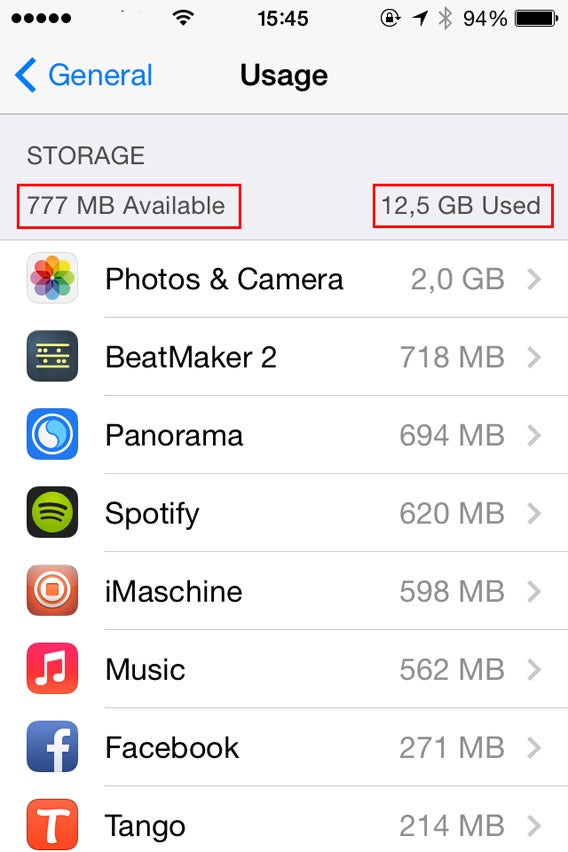
Immediatamente sotto, troverai la lista completa di app e servizi che occupano memoria sul tuo dispositivo con iOS 7, ordinate a partire dal più “pesante”. Se la memoria è particolarmente oberata, ci potrebbe volere qualche decina di secondi prima che la lista compaia.
2- Seleziona dalla lista l’app che intendi disinstallare. Ti verrà mostrato nel dettaglio quanta memoria è occupata dall’app e quanta invece dai documenti e dati relativi all’app stessa.
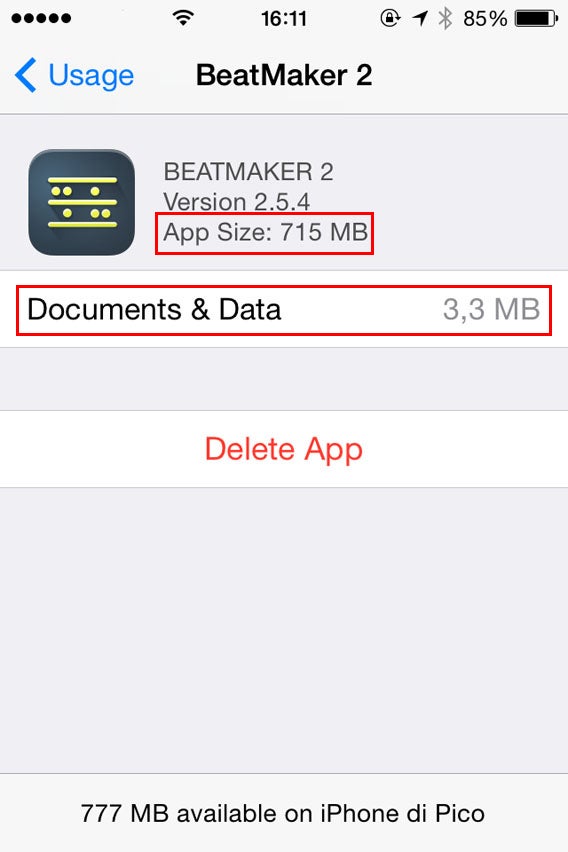
3- Per eliminarla, tocca Elimina app (Delete App) e poi conferma la cancellazione di applicazione e relativi dati e documenti.
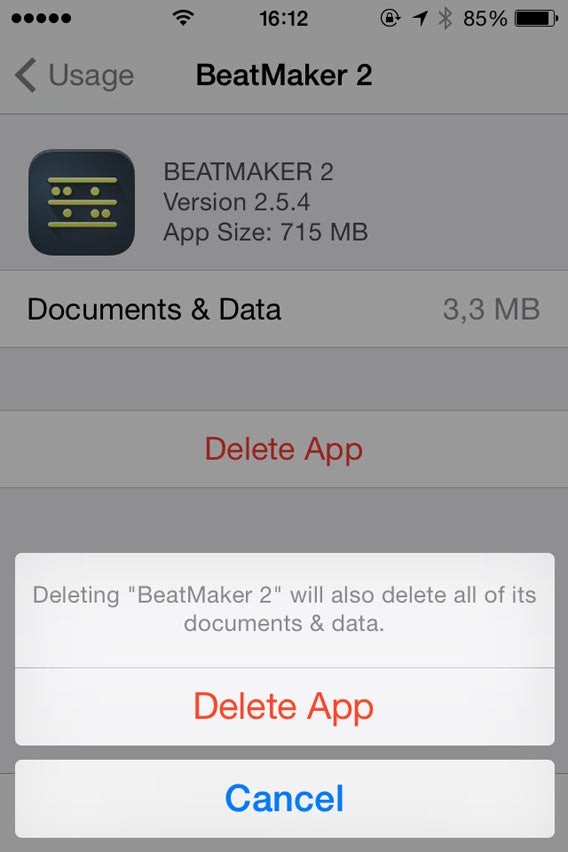
Ripeti la procedura finché non avrai eliminato tutti i programmi che non ti servono più. In questo modo l’iPhone tirerà un sospiro di sollievo!
A volte non è necessario eliminare l’app
In certi casi, per liberare memoria non serve cancellare un’app che sembra occuparne un bel po’, ma basta eliminare i file o documenti creati con essa.
Nell’esempio qui sotto l’app occupa solo 6,0 MB, e le foto scattate con essa 688 MB.
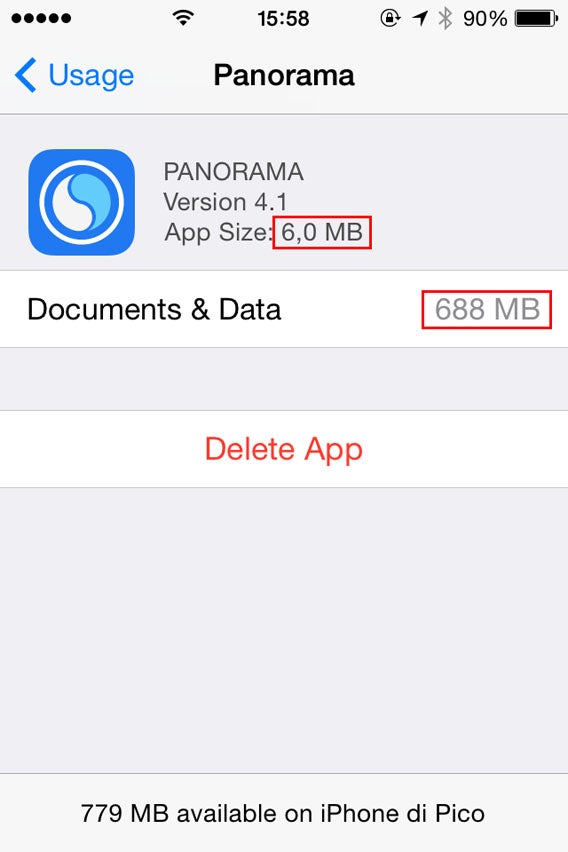
Questo vuol dire che in questo frangente, per liberare spazio, potresti semplicemente eliminare le fotografie scattate con Panorama (puoi farlo aprendo l’app), e conservare l’applicazione per riusarla in futuro.
Memoria libera, iPhone in forma
Se vuoi avere un iPhone o un iPad scattanti, assicurati sempre di non occupare tutta quanta la memoria. Come regola indicativa, considera che è bene lasciare libera circa il 10% di quella totale. Se hai un iPhone da 16 GB, ad esempio, dovresti lasciare 1,5 GB inutilizzati.
E ricorda: spesso il modo più efficace per liberare memoria è trasferire le foto on the cloud.