I servizi di storage online sono utili, ma sono tanti. Quale scegliere? Abbiamo messo a confronto i quattro più diffusi in una comparativa dettagliata: Dropbox, Google Drive, OneDrive e iCloud. E abbiamo un vincitore.
Negli ultimi anni conservare file in rete è diventata una pratica normale e quotidiana per ognuno di noi, perché risolve due problemi che tutti abbiamo: la mancanza di spazio nei nostri computer e negli smartphone e la confusione (in particolare i doppioni di documenti) generata dall’uso di tanti dispositivi diversi, fissi e mobili.
Ma come si fa a capire qual è il servizio più adatto alle nostre esigenze? Per rispondere a questa domanda abbiamo selezionato i quattro più importanti e li abbiamo messi a confronto.
I nostri paladini del clouding sono Dropbox, Google Drive, OneDrive (ex SkyDrive) e iCloud. I criteri che abbiamo usato per il confronto sono:
- Quantità e limitazioni dello spazio gratuito
- Quantità e qualità dei client per computer e smartphone
- Servizi offerti
- Sicurezza e privacy
Iniziamo il duello, e che vinca il migliore!
Quantità e limitazioni dello spazio gratuito
Dropbox: 22 GB
Lo spazio gratuito di base è 2 GB. Se decidi di usare il servizio solo per i documenti, è un bel po’. Se però vuoi usarlo anche per backup ingombranti, ad esempio le foto che scatti col cellulare, avrai probabilmente bisogno di comprare altro spazio.
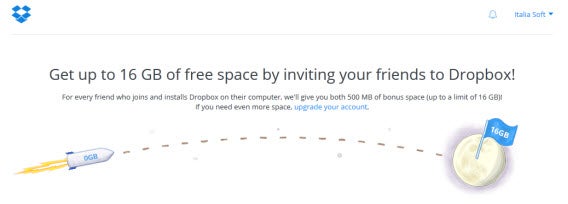
Ci sono però altri modi per ottenere spazio gratis extra. Uno è invitare amici ad usare il servizio. Se lo farai ti verranno assegnati 500 MB in più gratuitamente, fino al limite di 16 GB extra.
Un altro è aprire un account Mailbox (1 GB extra di spazio).
Infine puoi abilitare il caricamento automatico delle foto scattate con lo smartphone. (3 GB extra di spazio). In totale, quindi, puoi arrivare a 22 GB di spazio gratis.
La dimensione massima consentita per ogni file caricato in Dropbox è di 10 GB quando usi la web app, mentre quando usi i client desktop è illimitata.
La banda disponibile di traffico è di 20 GB al giorno per gli account gratuiti e 200 GB al giorno per quelli a pagamento, una limitazione che Google Drive e OneDrive non hanno.
Google Drive: 15 GB
Google offre 15 GB, divisi tra tutti i suoi servizi che usano spazio di archiviazione online, quindi è inclusa, ad esempio, Gmail (e tutti i suoi allegati).
Per quanto riguarda video e foto, i filmati più brevi di 15 minuti e le foto più piccole di 2048×2048 pixel non sono incluse nel conteggio. Se riduci i tuoi file di conseguenza, lo spazio gratuito diventa più che generoso (è un semplice parametro da regolare nelle preferenze dell’app Fotocamera).
Neppure le 20.000 canzoni che puoi archiviare in Google Music sono incluse nei 15 GB. Considerato quindi tutto quello che non contribuisce ad erodere questo spazio di archiviazione, Google da questo punto di vista è estremamente competitivo.
La dimensione massima consentita per ogni file non convertito in Gogole Doc è di 5 TB (gli account a pagamento possono archiviare fino a 16 TB di dati).
La banda disponibile di traffico è illimitata.
OneDrive (ex SkyDrive): 15 GB
7 GB sono la dotazione iniziale di spazio gratuito offerta da Microsoft. Ad essa puoi aggiungere 3 GB gratis per un anno se scegli di attivare l’upload automatico delle foto che scatti con lo smartphone, e 500 MB per ogni amico invitato fino a un massimo di 5 GB extra. Il totale massimo raggiungibile senza mettere mano al portafogli è quindi 15 GB.
La dimensione massima consentita per ogni file è di 2 GB, che appare modesta rispetto a quanto offerto dalla concorrenza, pur restando obiettivamente dignitosa (anche se i grossi file video possono restare esclusi).
Un’altra differenza rispetto agli altri servizi: dopo 270 giorni di inattività dell’account, i file “scadono”, mentre non c’è nessun limite per Dropbox, Google Drive e iCloud.
La banda disponibile di traffico è, in compenso, illimitata.
iCloud: 5 GB
Apple offre 5 GB gratuiti per ogni account, che vengono usati per i backup dei dispositivi, per i dati delle app, per i documenti e per iCloud mail. L’unico modo per aggiungere altro spazio è comprarlo. Un po’ pochino.
Il vincitore di questa battaglia
Per quantità di spazio, Dropbox e Google Drive si contendono lo scettro.
Se è vero che la prima permette di arrivare fino a 22 GB gratuiti e il servizio di Google solo a 15, il secondo non include nel conteggio le foto sotto i 2048×2048 pixel di dimensione, i filmati più brevi di 15 minuti e la musica di Google Music.
Per questo abbiamo deciso per un ex aequo.
Quantità e qualità dei client per computer e smartphone
Dropbox
Dispone di client per PC, Mac, Linux, iPhone, Android e BlackBerry.
L’uso del servizio è intuitivo. I client per Mac, PC e Linux ti fanno gestire da computer la cartella Dropbox come se fosse una cartella qualunque. Puoi quindi aggiungere, togliere e modificare file normalmente, e tutto si rifletterà anche on the cloud e su tutti gli altri dispositivi.
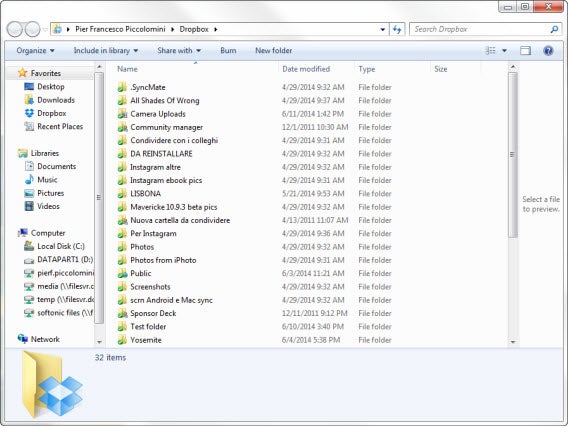
Dropbox non dispone di un editor, ma sia sul computer che sui dispositivi mobili puoi editare i file con le applicazioni che usi normalmente, ad esempio Word per PC o per iPad per i file di testo.
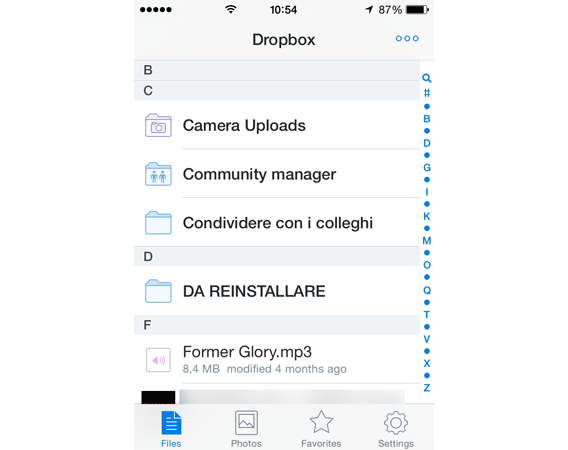
Sugli smartphone Dropbox integra anche un viewer per vedere o ascoltare in anteprima quasi tutti i tipi di file più diffusi, dagli MP3 ai formati video più usati, dai PDF ai fogli di calcolo passando per i documenti di testo.
Anche il client per apparecchi mobili è facile da usare, così come la web app. Tutto molto pratico, essenziale e funzionale.
Google Drive
Dispone di client per PC, Mac, iOS e Android.
Come Dropbox, anche il client di Google Drive ti permette di gestire lo spazio da una semplice cartella sul tuo PC o Mac.
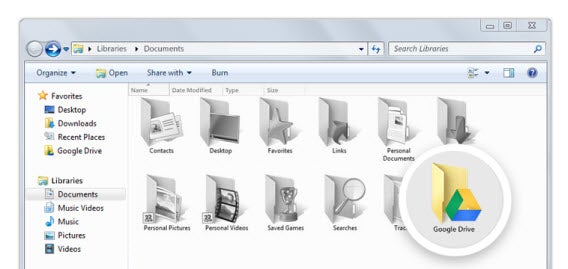
In più, l’installazione del client include le app desktop Google Sheets, Google Slides e Google Docs, che comunque aprono semplicemente i documenti nel browser.
L’interfaccia è molto semplice da usare, e le app mobile consentono anche di scaricare i file creati con Google Docs e di modificarli offline, per poi sincronizzarli on the cloud quando torni online.
OneDrive
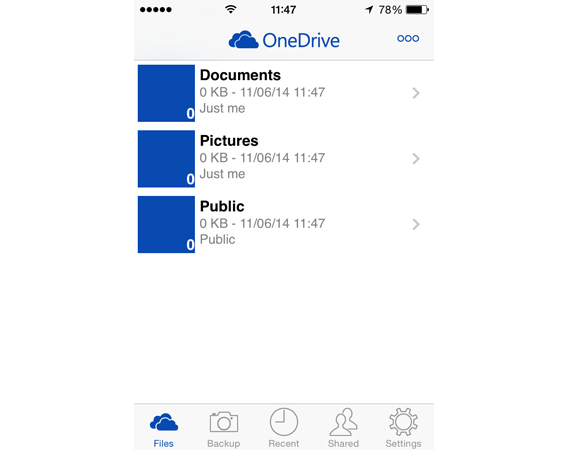
Dispone di client per PC, Mac, iOS, Android, Windows Phone, Xbox 360 e Xbox One.
Anche in questo caso si tratta di applicazioni essenziali, senza fronzoli e senza complicazioni, accessibili a utenti di qualunque livello di conoscenza tecnologica.
iCloud
Il servizio di Apple è diverso da quelli concorrenti. È integrato in OS X e iOS, e pertanto non si può parlare di veri e propri client.
L’unica eccezione è quello per PC (iCloud Control Panel), ma tenendo a mente che iCloud per Windows non è paragonabile a quello per Mac, essendo molto meno ampio e completo di quest’ultimo.
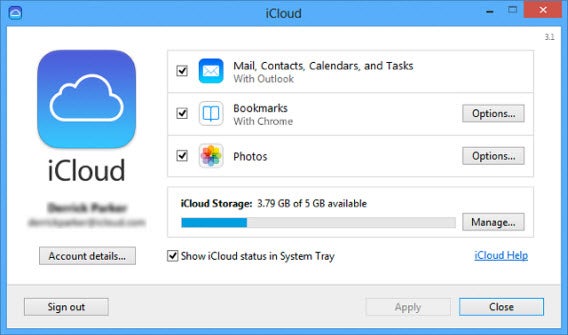
In altre parole, gli strumenti di iCloud sono un tutt’uno con i sistemi operativi della Apple, sono estremamente limitati nel caso del PC e del tutto assenti sulle altre piattaforme.
Il vincitore di questa battaglia
Dropbox è il servizio di clouding che offre i client per il maggior numero di piattaforme.
Anche OneDrive fa un buon lavoro, ma la gestione del cloud da console sembra avere meno usi rispetto a quella per Linux e BlackBerry. Anche da un punto di vista degli strumenti a disposizione Dropbox vince, pur non avendo degli editor dei file integrati.
Il fanalino di coda sembrerebbe essere iCloud, anche se va specificato che, se il tuo mondo tecnologico è tutto targato Apple, può comunque essere la scelta migliore.
Servizi offerti
Dropbox
Dropbox è un vero e proprio hard disk remoto, e di questo ha tutte le caratteristiche.
Ma offre anche molto di più, ad esempio un ottimo servizio di sincronizzazione automatica delle foto che scatti con lo smartphone (così le hai sempre disponibili su tutti i dispositivi).
Ti permette anche di condividere qualunque file attraverso un link che puoi inviare a chi vuoi, senza bisogno che il destinatario abbia Dropbox.
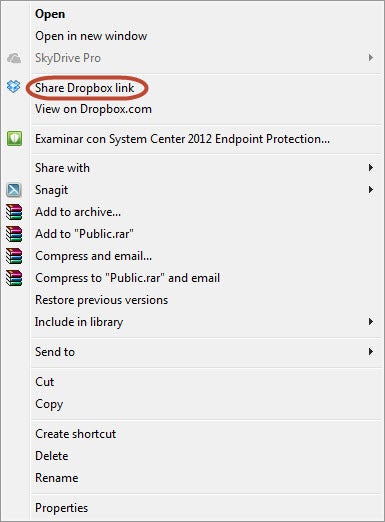
Puoi anche usare l’opzione Sharing per condividere intere cartelle (nel client per PC, clicchi col destro e selezioni Share this folder), uno strumento molto utile ma privo di opzioni che ti permettano di limitare ciò che gli “invitati” possano e non possano fare.
Un altro dettaglio importante: in Dropbox non è previsto l’editing simultaneo di uno stesso file da parte di più utenti. Se più di una persona mette nello stesso momento mano a uno stesso documento e lo modifica, al momento del salvataggio si otterranno due documenti separati.
Esistono anche molti add-on, sia ufficiali sia creati dalla comunità di Dropbox, per espandere ulteriormente ciò che il servizio offre, ad esempio SendToDropbox, con cui puoi inviare file alla tua cartella tramite email.
Google Drive
Gli editor per creare e modificare documenti di testo, fogli di calcolo, presentazioni, form o disegni sono uno dei punti forti del servizio, perché sono ricchi di strumenti e permettono a più persone di lavorare simultaneamente allo stesso file.
Le opzioni di condivisione sono efficaci e molto ricche (puoi ad esempio concedere permessi diversi a diversi utenti).
Sui telefoni Android ci sono alcuni backup che avvengono automaticamente su Google Drive (ad esempio i contatti). Puoi attivare l’opzione di sincronizzazione automatica delle foto scattate con lo smartphone, e decidere come e quando essa debba avvenire.
OneDrive (ex SkyDrive)
 È integrato con la versione desktop di Office e con Office Online, il che lo rende molto simile a Google Drive (se vuoi puoi leggere le nostra comparativa sui due servizi) e molto flessibile, perché la suite online di Microsoft è gratuita ed è quindi utilizzabile da chiunque.
La gestione dei file è comoda e veloce, basta un drag and drop per trascinare nella cartella di OneDrive locale qualunque file e farlo sincronizzare.
C’è anche una cartella pubblica, in cui puoi inserire file accessibili a tutti. Il servizio integra i principali social network e permette anche di scaricare intere cartelle come file ZIP (con un limite di 4 GB di peso o di 65.000 file).
OneDrive ti permette anche di accedere a tutti i file del tuo PC da un qualunque altro PC attivando la funzione Fetch Files dalle preferenze del programma (Settings > General > Make files on this PC available to me on my other devices). Una funzione in qualche modo collegata a OneDrive solo indirettamente, ma di grandissima utilità, che fa guadagnare un bel po’ di punti al servizio di Microsoft.
iCloud
Il servizio, per ora, è concettualmente diverso da quelli concorrenti, perché non offre una cartella utilizzabile come se fosse una directory qualsiasi, nella quale aggiungere file per trascinamento.
Lo spazio offerto è infatti legato ai dispositivi e ai prodotti di Cupertino, e può quindi essere utilizzato per i backup di Mac e dispositivi iOS e per la sincronizzazione di posta, contatti, calendari, note, promemoria e documenti del pacchetto iWork for iCloud.
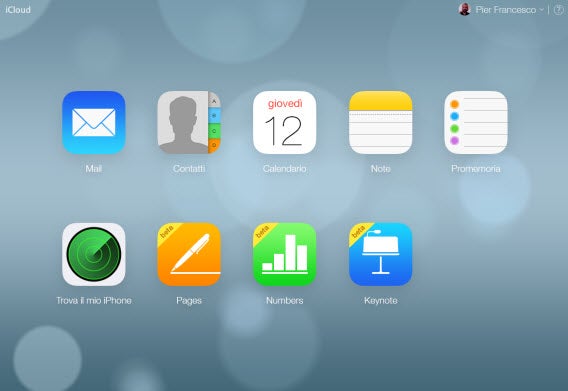
In altre parole, non puoi caricarci un file o una cartella come fai, ad esempio, con Dropbox, il che ne limita in parte l’utilità, ma d’altro canto garantisce la totale automazione della sincronizzazione di molte app e servizi targati Apple, e per gli utenti di prodotti della Mela è davvero un servizio comodo.
Abbiamo poco sopra detto che “per ora” è diverso. L’abbiamo fatto perché al WWDC 2014 l’azienda ha annunciato che, con l’arrivo di iOS 8 e OS X 10.10 Yosemite nell’autunno 2014, iCloud cambierà, e funzionerà alla maniera di Dropbox & Co.
La “chiusura” di iCloud e il suo Apple-centrismo la rende per certi aspetti meno attraente delle concorrenti, o perlomeno adatta solo ai fedelissimi dei prodotti Apple, ma la promessa della sua prossima evoluzione le fa fare un enorme balzo in avanti, perché diventerà una sorta di Dropbox potenziata (e speriamo anche più generosa in termini di spazio gratuito).
Il vincitore di questa battaglia
Questa volta abbiamo deciso di assegnare il premio ad iCloud. La quantità di servizi e di automazioni è notevole, e l’avvicinamento alla filosofia di Dropbox che vederemo in iCloud per OS X 10.10 Yosemite e iOS 8 ne farà uno strumento ancora più competitivo.
 Come OneDrive e Google Drive, inoltre, anche iCloud, con iWork for iCloud, offre potenti editor di testo, di fogli di calcolo e di presentazioni in rete. Altri servizi legati al clouding Apple sono Find my Friends, Find my iPhone (per ritrovare lo smartphone smarrito o rubato), iCloud Keychain (per sincronizzare le password su tutti i dispositivi Apple), Photo Stream e iTunes Match.
Quest’ultimo ti permette di trasferire la tua libreria musicale on the cloud fino a un massimo di 25.000 brani in formato AAC a 256 Kbit/DRM-free (che evidentemente non vengono conteggiati nei 5 GB gratuiti di spazio).
Neppure le foto di Photo Stream incidono sullo spazio di archiviazione, e vengono conservate per 30 giorni e poi eliminate dallo stream. Unico minus: i video, purtroppo, non vengono sincronizzati.
Insomma, nonostante quest’ultimo neo, il primato in questa categoria ci sembra meritato.
Merita una menzione speciale anche OneDrive, per l’integrazione con Office Online e per la funzione Fetch Files.
Sicurezza e privacy
Dropbox
Offre la two step authentication e il criptaggio automatico con protocollo AES a 256 bit. Nella sua storia il servizio ha sofferto di qualche problema tecnico che ha messo a rischio la privacy dei documenti degli utenti. Ciononostante possiamo considerarlo generalmente abbastanza sicuro e rispettoso della privacy dei suoi utenti.
Google Drive
Il servizio di clouding di Google offre il criptaggio AES a 128 bit e l’autenticazione a due passaggi. Per quanto riguarda la privacy, Google Drive fissa gli stessi termini di uso per tutti i propri servizi, che periodicamente cambiano (a volte in meglio, a volte in peggio).
OneDrive (ex SkyDrive)
Accettando i termini del servizio, autorizzi Microsoft a scansionare il contenuto dei tuoi file per verificare se infranga leggi di diritto d’autore o legate alla pornografia, cosa che non succede, ad esempio, in Dropbox. Per questo motivo, in fatto di privacy, OneDrive dà meno garanzie di altri servizi concorrenti.
Per quanto riguarda il criptaggio, Microsoft lo offre solo il criptaggio SSL dei dati “in transito” (in entrata e in uscita), ma i file nelle cartelle non sono criptati.
iCloud
Il criptaggio applicato ai file è 128 bit AES, ma, come anche Microsoft, Apple scansiona i file in cerca di materiale illegale.
Il vincitore di questa battaglia
Non c’è storia: Dropbox sbaraglia la concorrenza in tema di privacy e di sicurezza, con un criptaggio potente e nessun ficcanaso che fruga nelle tue cose.
Il vincitore della guerra del clouding
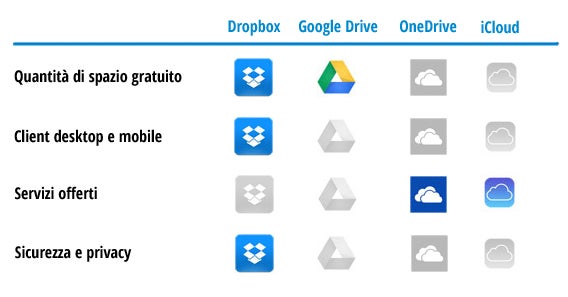
Considerati i quattro parametri usati per la comparativa, il servizio migliore per completezza e affidabilità è Dropbox.
Va detto a onor del vero che anche gli altri tre concorrenti sono ottimi servizi, ciascuno con i propri pregi. Google Drive offre molto spazio, editing simultaneo dei file, un’ottima infrastruttura ed è integrato in un ecosistema ampio e completo.
OneDrive ha l’utile funzione Fetch Files e un’ottima integrazione con programmi da ufficio di Microsoft, e iCloud garantisce un ottimo livello di automazione dei backup e tante funzioni, tra cui il la suite da ufficio gratuita online iWork On iCloud.
Qualunque tu scelga, dunque, non dovrebbe deluderti. E considerato che sono servizi gratuiti, perché non testarli tutti e vedere qual è quello in grado di semplificarti di più la vita?
Se poi decidi di usarne più di uno, considera che ci sono servizi come MultCloud che ti permettono di gestirli tutti da un unico programma.
[Articolo originale di Sebina Pulvirenti del 24/04/2012, modificato il 12/06/2014]


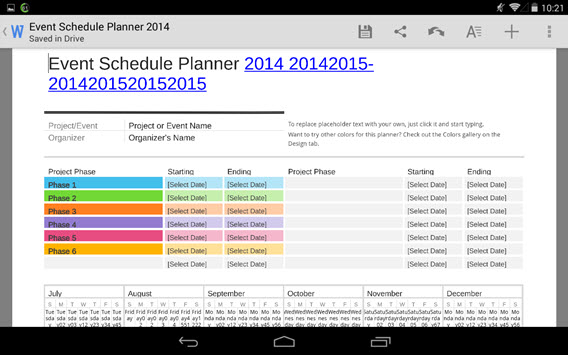
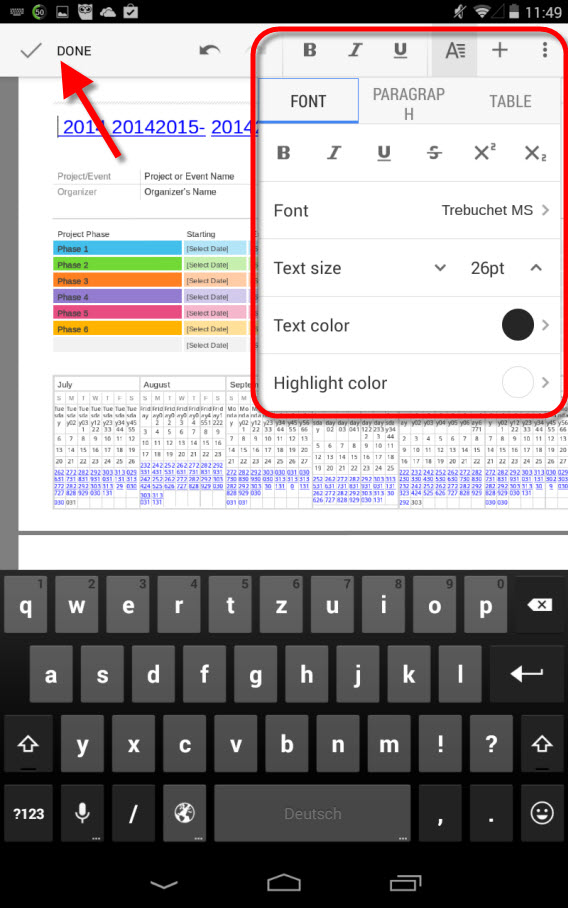



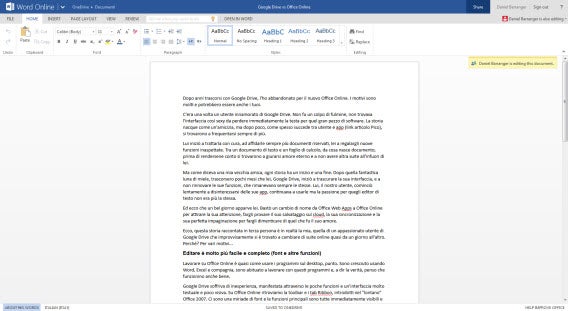 L’altro grande vantaggio è il correttore ortografico: il servizio di Big G non ne ha uno e usa quello del browser. Con Office Online puoi invece scegliere tra tutti quelli disponibili nella suite, con la differenza che mentre lì sono a pagamento, qui sono gratis!
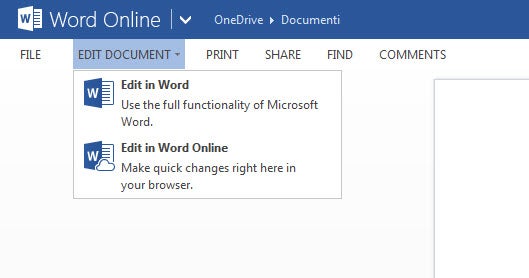 Ho creato un file Word, ho scritto per un po’ e poi l’ho lasciato in OneDrive. Il giorno dopo ho aperto il documento e dalla barra in alto ho scelto Modifica documento>Word: il file si è aperto con il programma del computer.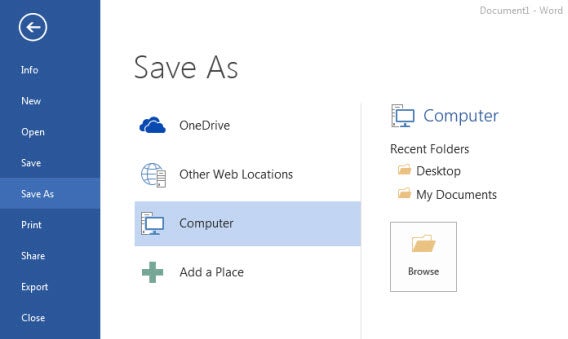
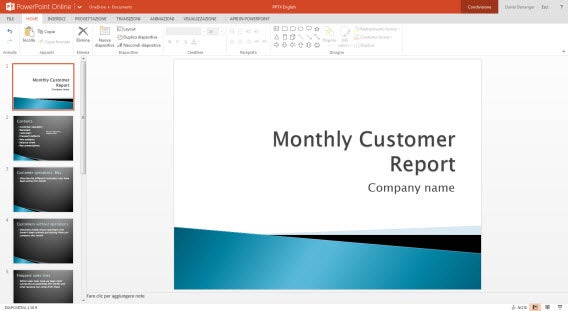 Presentazione caricata su Office Online
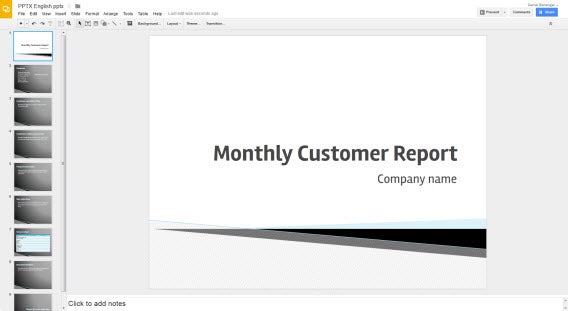 Presentazione caricata su Google Drive
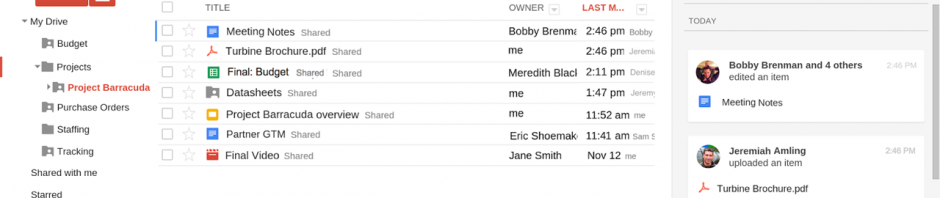


 Buone notizie per chi usa