Perché ho lasciato Google Drive per Office Online

Dopo anni trascorsi con Google Drive, l’ho abbandonato per il nuovo Office Online. I motivi sono molti e potrebbero essere anche i tuoi.

C’era una volta un utente innamorato di Google Drive. Non fu un colpo di fulmine, non trovava l’interfaccia così sexy da perdere immediatamente la testa, nonostante quello fosse proprio un gran pezzo di software. La storia nacque come un’amicizia, ma dopo poco, come spesso succede tra utente e app, si trovarono a frequentarsi sempre di più.

Lui iniziò a trattarla con cura, ad affidarle sempre più documenti riservati, lei a regalargli nuove funzioni inaspettate. Tra un documento di testo e un foglio di calcolo, da cosa nasce documento, e prima di rendersene conto si trovarono a giurarsi amore eterno , e lui non ebbe altra suite all’infuori di lei.

Ma come diceva una mia vecchia amica, ogni storia ha un inizio e una fine. Dopo quella fantastica luna di miele, trascorsero pochi mesi e lei, Google Drive, iniziò a trascurare la sua interfaccia, e a non rinnovare le sue funzioni, che rimanevano sempre le stesse. Lui, il nostro utente, cominciò lentamente a disinteressarsi alle sue app, continuava a usarle ma la passione per quegli editor di testo non era più la stessa.

Ed ecco che un bel giorno apparve lei. Bastò un cambio di nome, da Office Web Apps a Office Online, e fargli provare il suo salvataggio sul cloud, la sua sincronizzazione e la sua perfetta impaginazione, per fargli dimenticare di quel che fu il suo amore.

Ecco, questa storia raccontata in terza persona è in realtà la mia, quella di un appassionato utente di Google Drive che improvvisamente si è trovato a cambiare di suite online quasi da un giorno all’altro. Perché? Per vari motivi…

Editing molto più facile e completo

Lavorare su Office Online è quasi come usare i programmi sul desktop, e questo è un vantaggio enorme. Sono cresciuto usando Word, Excel e compagnia, sono abituato a lavorare con questi programmi e, a dir la verità, penso che funzionino anche bene.

Google Drive soffriva di inesperienza, manifestata attraverso le poche funzioni e un’interfaccia molto testuale e poco visiva. Su Office Online ho ritrovato la toolbar e i tab Ribbon, introdotti nel “lontano” Office 2007. Ci sono una miriade di font e le funzioni principali sono tutte immediatamente visibili e facilmente accessibili.
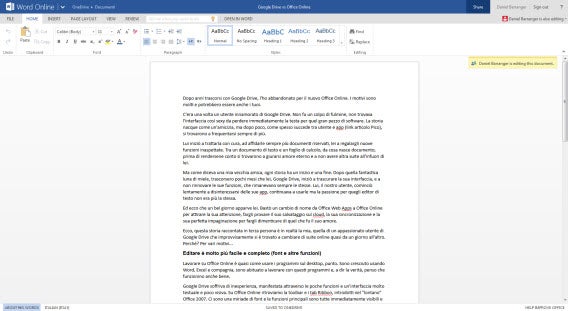
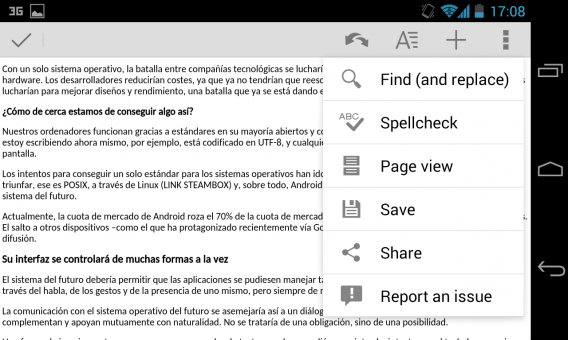
L’altro grande vantaggio è il correttore ortografico: il servizio di Big G non ne ha uno e usa quello del browser. Con Office Online puoi invece scegliere tra tutti quelli disponibili nella suite, con la differenza che mentre lì sono a pagamento, qui sono gratis!

Integrazione con la suite sul desktop

Ammetto che per la maggior parte del tempo in cui uso Drive o Office sono anche connesso a internet, a casa o in ufficio. Però ho anche dovuto lavorare su documenti offline, magari in viaggio o in un posto isolato. Mentre con Google Drive ho dovuto scaricare il file e caricarlo di nuovo, con il servizio di Microsoft c’è un’integrazione diretta con i programmi sul PC.
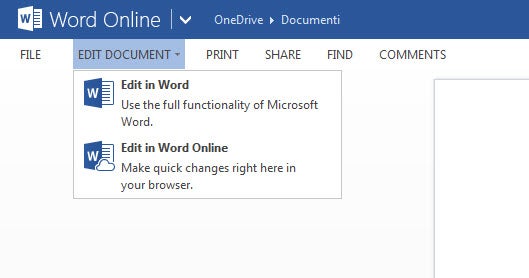
Ho creato un file Word, ho scritto per un po’ e poi l’ho lasciato in OneDrive. Il giorno dopo ho aperto il documento e dalla barra in alto ho scelto Modifica documento>Word: il file si è aperto con il programma del computer.

In questo modo ho potuto modificare il documento mentre usavo il laptop fuori casa e, non appena ho avuto nuovamente una connessione disponibile, l’ho salvato su OneDrive direttamente da Word, come si trattasse di un hard disk del computer.
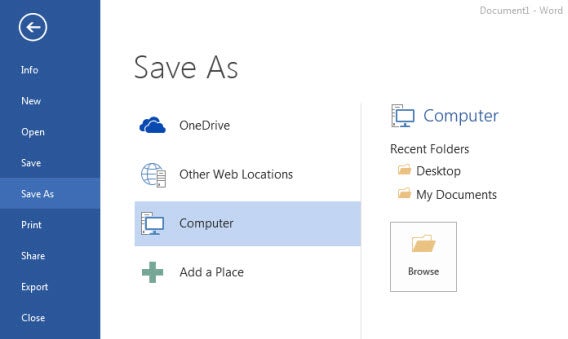
Office 2013 ti permette di salvare i file direttamente su OneDrive

Inoltre, adesso che la suite è gratis anche per Android, posso fare lo stesso con il mio smartphone, ovvero crearli ed editarli con Office sul mio dispositivo. E se hai un iPad, anche tu puoi fare lo stesso.

Conversione più efficace e lineare

Come fa notare la stessa azienda di Redmond sul suo blog, la conversione dei file con Office Online funziona meglio che su Google Drive, rispettando quasi sempre il formato e l’aspetto originale del documento che carichiamo.
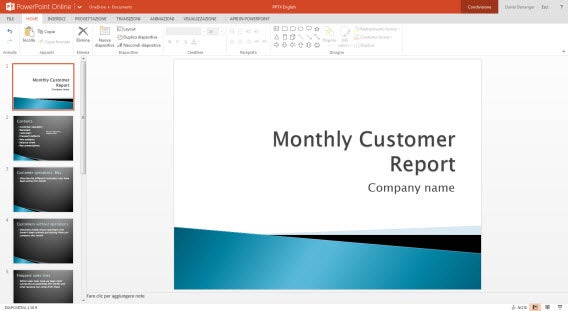
Presentazione caricata su Office Online

È forse quasi scontato che il contenuto creato nelle versioni desktop di Word, Excel e PowerPoint si integri meglio sulla suite online di Microsoft che su quella di Big G. Ma il vantaggio non è un dettaglio da nulla, visto che i file con cui lavoriamo quotidianamente sono creati con le versioni desktop di Office.
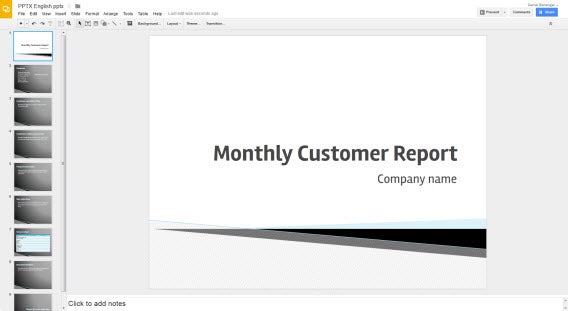
Presentazione caricata su Google Drive

Google Drive poi richiede sempre un passo in più quando devi aprire un documento. Lo carichi online, visualizzi la preview, lo apri e poi lo converti in un formato per una delle app di Google. Solo che molte volte non rispetta la formattazione originale, come nell’immagine sopra.

Inoltre, con Office Online mi sono trovato a caricare file PDF e poi a volerli editare. Le poche volte che è successo la conversione dei PDF in file DOC è stata praticamente perfetta.

Google Drive Continua ad avere il suo perché, ma la vita (digitale) va avanti

Nonostante ci siano molti motivi per cui Office Online mi piace di più, Google Drive continua ad avere i suoi vantaggi. Prima di tutto il fatto che, se usi vari servizi di Big G, e magari anche Chrome, puoi fare quasi tutto con un solo account, come allegare un file di Drive direttamente in Gmail.
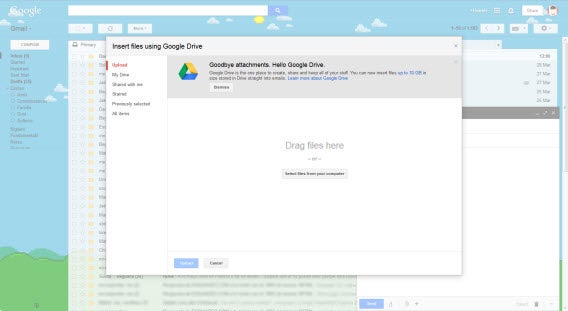
Allegare un file di Drive in Gmail è semplicissimo

Google Drive mi è parso anche più veloce, permette di scegliere il formato di download e convertire i file in PDF prima di scaricarli, l’organizzazione del contenuto è migliore e la ricerca funziona bene.

Nonostante questo, l’interfaccia più accattivante e la potenza degli strumenti e l’integrazione con la suite per il desktop mi hanno fatto cambiare di suite, scegliendo, tra le due, Office Online.

Ma d’altronde, una parte del mio cuore rimarrà sempre con la vecchia fiamma. E trattandosi di applicazioni, e non di una vera relazione sentimentale, posso tranquillamente usare tutti e due i servizi e sfruttarne i vantaggi, giusto?

Scopri nel nostro articolo cosa offre nel dettaglio Office Online
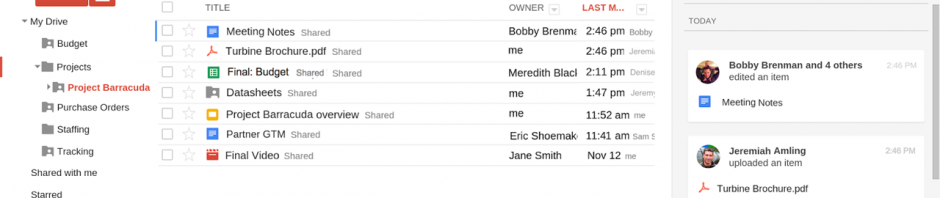
Attacco phishing contro Google Drive. La truffa di cui potresti essere vittima

Utenti di Google Drive, attenzione! Symantec ha identificato una nuova tecnica di phishing che permette di ottenere le password degli account Google. E il minimo che si possa dire è che il metodo è efficace e particolarmente maligno.

La truffa consiste in un collegamento a un doc di Google Drive. Aprendo questo link, verrà richiesto il nome utente e la password per accedere al documento.

E qui è il problema. Il collegamento è sul server di Google e ha la certificazione SSL. Si tratta di una copia esatta della pagina di login di Google, copiata su un dominio pubblico Google Doc.

Quando si digita la password, si invia al proprietario del documento i propri dati personali. E per rendere più credibile la cosa ed evitare il sospetto, un altro documento verrà visualizzato dopo la conferma delle informazioni. Intelligente e spietato.

L’attacco è molto sofisticato e può tranne in inganno anche gli utenti avanzati. Per non cadere vittime di attacchi di questo tipo, un solo consiglio: mai aprire documenti inviati da estranei.

Via: Symantec

Leggi anche:

Facebook vuole rendere WhatsApp il più sicuro possibile

Come mantenere Windows XP al sicuro dai virus dopo la fine del supporto

Google Drive: arriva la dettatura vocale

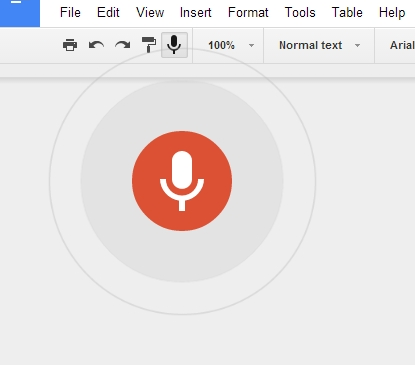
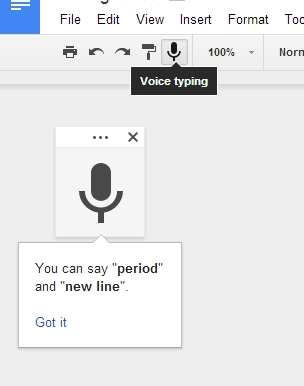
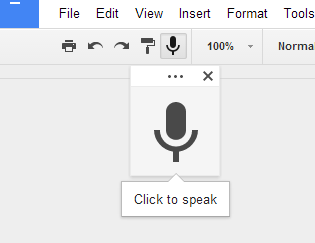
Potrebbero esserci interessanti novità per gli utenti di Google Drive. Marques Brownlee, noto reviewer di YouTube, ha pubblicato sul suo profilo Google + alcune immagini che mostrano chiaramente un pulsante per la dettatura all’interno dell’interfaccia di Drive. Da quanto emerge dalle immagini, Google Drive, la versione web, integrerà un microfono per i comandi vocali, lo stesso che troviamo in Google navigando da Chrome.

drive

microfono drive

voce drive

La dettatura in Google Drive permetterà anche di inserire punteggiatura e formattazione, come “a capo”. Funzioni fondamentali per usare la voce per la dettatura di testi.

Per il momento non è arrivata ancora nessuna conferma ufficiale delle nuove funzioni da parte di Google.

Via: Marques Brownlee

Leggi anche:

Google Now arriva su Chrome beta: ora basta dire Ok Google per iniziare una ricerca

Google Drive contro Quickoffice: quando usare l’uno e quando l’altro in Android e iOS

Quickoffice è la suite per ufficio di Google per Android e iOS. Finora modificavamo tutto in Google Drive (ex Google Docs), ma l’uscita di Quickoffice ha generato confusione. Quando conviene usare uno invece dell’altro?

Drive e Quickoffice si assomigliano molto, forse troppo. Il cambio da Google Docs a Google Drive stava a significare che lo storage online era per Drive la funzione essenziale, più importante della capacità di modificare documenti.

L’arrivo di Quickoffice rafforza questa sensazione: Google Drive è l’hard disk, e Google Quickoffice è la suite per la modifica dei documenti. A differenza di quello che avviene nel PC, in Android e iOS il dualismo è molto evidente.

Quando usare Drive? E quando Quickoffice?

Modificare documenti di Microsoft Office: Quickoffice

Quando apri un documento di Microsoft Office in Google Drive puoi solo visualizzarlo, e per giunta in un formato poco fedele all’originale. Con QuickOffice, invece, puoi modificare documenti DOCX, PPTX y XLSX, nonché i classici DOC, PPT e XLS. Questo è l’aspetto più interessante di Quickoffice rispetto a Drive quando si tratta di modificare documenti.

Consultare documenti sullo smartphone: Drive

Per la rapidità e la semplicità, risulta più comodo consultare i documenti in Google Drive. Se devi modificarli, invece, la cosa è chiaramente diversa. Però Drive è perfetto quando si tratta di visualizzare qualsiasi tipo di file compatibile (e sono molti). Mentre Quickoffice vince come editor, Drive trionfa come visualizzatore di file.

Quando vuoi creare una presentazione: Quickoffice

La versione standard di Drive consente di creare presentazioni, al contrario della versione per smartphone. Quickoffice, dal canto suo, contiene Quickpoint, una geniale applicazione per prentazioni di diapositive. Il suo funzionamento è molto simile a quello di un Powerpoint con funzioni di base. E in Drive potrai visualizzare il risultato quando vuoi.

Quando devi scansionare un documento: Drive

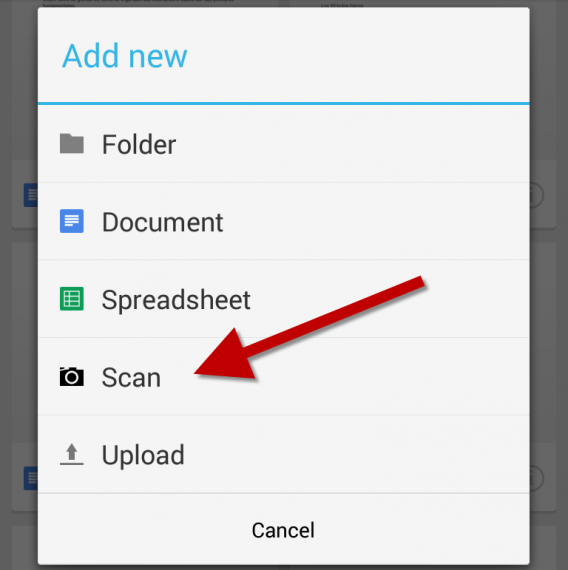
Drive ha una caratteristica molto interessante e poco conosciuta: la scansione di documenti attraverso la videocamera del telefono o del tablet. È una maniera molto veloce di creare file PDF partendo da foto di libri o documenti quando non si ha uno scanner da PC a disposizione.

Inserire tabelle o opzioni di formattazione avanzata: Quickoffice

La quantità di cose che Drive non consente di fare su smartphone o tablet è considerevole. È qui che Quickoffice entra in azione: la possibilità di inserire tabelle o immagini in Quickword o aggiungere formule complesse in Quicksheet fa sì che la suite Quickoffice risulti la migliore opzione per la modifica di documenti in profondità.

Archiviare online qualsiasi tipo di file: Drive

Google Drive è il tuo hard disk on the cloud. Quando hai bisogno di archiviare un file nel tuo spazio di storage, che sia un documento o un altro tipo di file, Drive diventa la scelta più logica. La sua integrazione con il sistema operativo (meglio in Android che in iOS) facilita molto il compito di condividere file o fare semplicemente il backup.

Aggiungere note a un file PDF: Quickoffice

Grazie a QuickPDF puoi aggiungere note nei file PDF di Acrobat. Basta premere il tasto Note (la matita) e scegliere l’opzione desiderata: puoi sottolineare e cancellare il testo, aggiungere delle figure (rettangoli, ovali, frecce) o note adesive. Niente di tutto ciò esiste ancora in Drive.

Collaborare nella modifica di un documento: Drive

Drive non è solo un servizio di storage online, ma anche una spazio di lavoro condiviso. Quando apri un documento con Drive dallo smartphone o tablet, puoi visualizzare altri utenti mentre leggono o modificano il documento, e puoi partecipare alle conversazioni. Questo in Quickoffice non si può fare, almeno per adesso.

Drive per condividere, Quickoffice per modificare

Questa è la conclusione cui sono arrivato dopo aver confrontato le funzioni di entrambe le app. Mentre Drive si è specializzato come spazio di consultazione, storage e lavoro condiviso, Quickoffice va a riempire un buco essenziale, quello di un editor per documenti complessi, siano essi fogli di calcolo o presentazioni.

Scarica Google Drive e Google Quickoffice adesso:

[Adattamento di un articolo originale di Fabrizio Ferri-Benedetti per Softonic ES]

SkyDrive festeggia i 250 milioni di utenti, ma non è abbastanza. Lo storage online a confronto

microsoft-skydrive

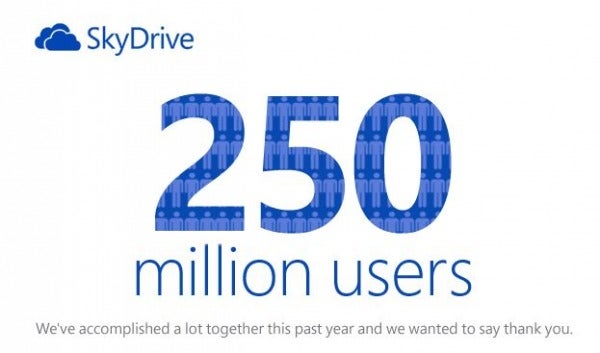
SkyDrive è arrivato a 250 milioni di utenti. Lo ha annunciato Microsoft nel suo blog ufficiale, dove ringrazia gli utenti per la fiducia concessa. Ma la concorrenza con gli altri servizi, come Google Drive, non è ancora vinta…

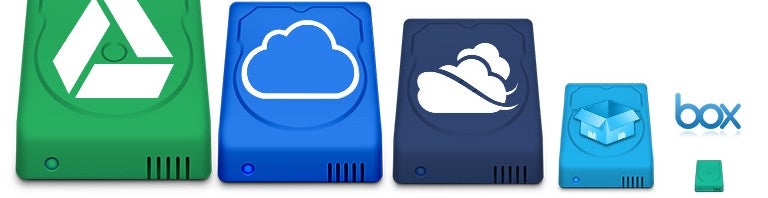
Abbiamo realizzato un grafico che mette a confronto la base utenti di Google Drive, iCloud, SkyDrive, Dropbox e Box.net. E il vincitore è…

Continue reading “SkyDrive festeggia i 250 milioni di utenti, ma non è abbastanza. Lo storage online a confronto”

Google Drive ora integra PicMonkey, Autocad, OpenOffice e molte altre app

Google-DriveBuone notizie per chi usa Google Drive. Non più solo documenti di testo o fogli di lavoro: ora è possibile gestire e modificare, comodamente dalla “nube”, diagrammi, foto, file CAD e molto altro ancora.

Adesso infatti Google Drive offre accesso ad applicazioni di terze parti direttamente dalla sua interfaccia principale. Da PicMonkey a Magisto, per modificare foto e video, fino alle le versioni web di AutoCAD e GeoGebra, ce n’è davvero per tutti.

Continue reading “Google Drive ora integra PicMonkey, Autocad, OpenOffice e molte altre app”