Blocca le fastidiose animazioni GIF nei siti web

Sei tremendamente infastidito dalle animazioni GIF che spuntano da ogni dove? Allora la cosa migliore da fare è attivare la funzione di disattivazione delle GIF disponibile in Internet Explorer, Firefox o Google Chrome.

Le GIF animate sono molto in voga al momento e compaiono ovunque. In Internet Explorer è possibile bloccarle dalla pagina principale; in Mozilla Firefox e Google Chrome è possibile bloccare le GIF con gli add-on del browser.

Internet Explorer

In Internet Explorer puoi bloccare le animazioni GIF usando il tasto ESC. In questo modo le clip vengono riprodotte per alcuni brevi attimi e poi bloccate immediatamente. Per riavviare, basta ricaricare la pagina che ti interessa.

Inoltre, nelle opzioni, è possibile bloccare completamente le animazioni GIF. Sull’icona dell’ingranaggio delle impostazioni, in alto a destra, fai clic su Opzioni Internet.

how to block or stop animated gifs on webpages

Selezionare il tab Avanzate e, nella sezione Elementi multimediali, deseleziona la voce Riproduci animazioni in pagine Web.

how to block or stop animated gifs on webpages

Google Chrome

In Google Chrome è possibile usufruire della funzionalità per l’interruzione della riproduzione di clip mediante il tasto ESC con l’installazione dell’add-on Stop Animations. Oltre alle GIF animate potrai interrompere anche l‘esecuzione di contenuti in Flash e Javascript.

Mozilla Firefox

In Mozilla Firefox è possibile utilizzare il componente aggiuntivo Toggle animated GIF. Questo plug-in ti consentirà di bloccare una GIF facendo clic con il mouse invece che con il tasto ESC. In alternativa, è possibile anche utilizzare la combinazione di tasti STRG + M. Mentre, facendo nuovamente clic oppure mediante la combinazione Maiusc+ M, la clip viene riavviata.

block gifs in firefox addon - toggle animated gifs

Le GIF distraggono dalla lettura. Specialmente quando gli articoli online sono particolarmente lunghi, la funzionalità di blocco che abbiamo appena illustrato risulta particolarmente utile. Lasciamo ovviamente a ciascun lettore la scelta.

Altri suggerimenti su Windows? Eccoli qui!

Articolo originale in tedesco. Seguimi su Twitter @mkasanm

Le migliori app del 2014 per la produttività e l’organizzazione

Nella nostra grande comparativa di app del 2014 ti presenteremo una panoramica delle migliori app per la produttività di quest’anno, che semplificano notevolmente l’organizzazione, la categorizzazione e la gestione del tuo lavoro.

Poiché la fine dell’anno si avvicina, vi presentiamo le cinque migliori app, tra otto diverse categorie. Dobbiamo ammettere che la scelta delle migliori app organizzative del 2014 è stata particolarmente difficile, poiché in poche altre categorie di software esiste una rosa di candidati tanto ampia. Fortunatamente, dopo lunghe consultazioni, i nostri esperti si sono trovati d’accordo.

1Password

1Password-LogoSecondo noi, il password manager 1Password è una delle migliori app dell’anno, nonostante molti produttori considerino ancora il tema della sicurezza un argomento secondario. L’anno 2014 ha fatto registrare il record di furti di password, che hanno ammontato a più di un miliardo di dati di accesso craccati o rubati. Un motivo sufficiente per dare un’occhiata più da vicino a 1Password e per proteggere al meglio i tuoi dati. L’app consente di creare e salvare i dati di accesso personali per i siti Web e di archiviare qualsiasi altro tipo di codice in formato crittografato. Questa app, disponibile praticamente per tutte le piattaforme, trasforma la gestione delle password in un gioco da ragazzi e spicca grazie a un’eccellente interfaccia.

Scarica 1Password per Windows

Scarica 1Password per Mac

Scarica 1Password per iPhone e iPad

Scarica 1Password per Android

Microsoft Office Mobile

microsoft office mobile - logoOrmai tutti conoscono Microsoft Office per Windows. Tuttavia nel 2014 il prodotto di punta di Microsoft per l’ufficio è stato migliorato moltissimo e, in futuro, sarà messo a disposizione gratuitamente per i dispositivi mobili. Il fatto che gli sviluppatori di Redmond facciano sul serio ce lo dimostra il recente lancio di Office per iPad. Le singole app offrono praticamente l’intero pacchetto di funzioni della versione per Windows su tablet. Le versioni ottimizzate per tablet Android e Windows 10 stanno per essere ultimate. Le versioni mobili di Word, Excel, PowerPoint sono disponibili per qualsiasi dispositivo, anche solo per consentirti di dare un rapido sguardo ai documenti di lavoro quando non sei in ufficio.

Scarica Microsoft Office Mobile per iPhone e iPad

Scarica Microsoft Office Mobile per Android

OneNote

onenote - logoOneNote è una delle migliori app per la trascrizione di appunti “in movimento”. OneNote non ti consentirà soltanto di stilare la tua lista della spesa, ma è l’app perfetta anche per prendere appunti durante le ore di lezione o scrivere le minute di sessioni di brainstorming in ufficio.

Questo grande classico di Microsoft Windows, dopo un’attesa durata anni, è finalmente disponibile anche per Mac OS X e, di conseguenza, per tutti i principali sistemi operativi. OneNote è anche lo strumento ideale per lavorare in condivisione tra diversi gruppi. Inoltre, il punto di forza rispetto ai concorrenti è che OneNote è ancora gratuito.

Scarica OneNote per Windows 8.1

Scarica OneNote per Mac

Scarica OneNote per iPhone

Scarica OneNote per Android

Inbox by Gmail

inbox by gmail - logoCon il lancio di Inbox, quest’anno Google ha introdotto un modo completamente nuovo di gestire la posta elettronica. Inbox unisce la gestione di email e task in un’unica app. È possibile elaborare i messaggi e le attività da un unico inbox. Oggi invece di auto-inviarti email per ricordati di fare qualcosa, potrai semplicemente posizionarle nella posta in entrata.

I gesti touch facilitano la gestione in modo smart: praticamente a qualsiasi movimento corrisponde un’azione. Spostando un messaggio verso destra, viene contrassegnato come letto, mentre spostandolo a sinistra lo posticiperai per elaborarlo successivamente.

Scarica Inbox per iPhone e iPad

Scarica Inbox per Android

Sunrise Calendar

sunrise calendar -- logoTra la miriade di app calendario disponibili sul mercato, solo la minoranza sono ben concepite e facili da utilizzare come Sunrise Calendar, lanciata nel 2014. Grazie alla funzionalità di sincronizzazione con innumerevoli servizi come Google, iCloud, Exchange o Evernote con Sunrise Calendar potrai gestire più calendari in un’unica app. Inoltre, poiché presenta la stessa interfaccia sia per iOS che Android, potrai utilizzare comodamente Sunrise Calendar su più dispositivi.

Per Android è disponibile anche un pratico widget per la schermata principale. In corrispondenza degli appuntamenti futuri è possibile aggiungere i partecipanti dalla rubrica e lasciarsi guidare al luogo dell’incontro inserendo un link a Google Maps.

Usa Sunrise Calendar come Webapp

Scarica Sunrise Calendar per Mac

Scarica Sunrise Calendar per iPhone e iPad

Scarica Sunrise Calendar per Android

Come ti abbiamo dimostrato, il tuo smartphone equipaggiato delle app giuste può trasformarsi in un potente strumento di lavoro. Non accontentarti solo di Whatsapp, dell’app di posta elettronica predefinita e un paio di giochi colorati. Nella nostra sezione di app per l’ufficio trovate un catalogo completo di app per Windows, Mac, Android iOS, utili per il lavoro e per migliorare la vostra produttività.

Sebbene nel corso del 2014 siano state lanciate nuove idee per le app, non abbiamo assistito a niente di davvero rivoluzionario. Per il 2015 si prospetta una tendenza nuova. In parallelo agli smart watch e ad altri cosiddetti wearable, gli smartphone si trasformeranno gradualmente in centrali di misurazione e controllo portatili. Ci aspettiamo che questa tendenza dia vita a un nuovo genere di app organizzative per tablet e smartphone.

Vuoi sapere quali sono le migliori applicazioni del 2014 nelle altre categorie? Leggi il nostro articolo!

Seguimi su Twitter @mkasanm

Ripara Windows 8.1 con il DVD d’installazione

In Windows 8.1 è possibile aggiornare il PC o riportarlo alle impostazioni di fabbrica. Tuttavia, se il PC proprio non riesce a ripartire, in caso di emergenza, puoi eseguire queste operazioni mediante il DVD d’installazione originale.

Nel caso utilizzare una chiavetta USB per aggiornare Windows non sia possibile, dovrai ricorrere al DVD d’installazione di Windows 8.1. I passaggi da compiere per l’aggiornamento sono praticamente gli stessi che vengono svolti con Windows 8.

1. Esegui l’avvio dal DVD d’installazione

Inserire il DVD di Windows 8 o Windows 8.1 nel drive corrispondente e riavviare il PC. Premendo un tasto qualsiasi, viene visualizzato il messaggio mostrato di seguito. A questo punto, il PC viene avviato mediante il DVD d’installazione.

How to repair Windows 8 from the installation disk

2. Salta la schermata di avvio

Sulla schermata di avvio del programma di installazione, fai click su Avanti. Se necessario, è consigliabile modificare la lingua del sistema.

How to repair Windows 8 from the installation disk

3. Avvia la modalità di ripristino

Nella schermata successiva, in basso un po’ nascosta, vedrai l’opzione Ripristina il computer. Fare click sull’opzione per avviare la console di ripristino di Windows 8.
How to repair Windows 8 from the installation disk

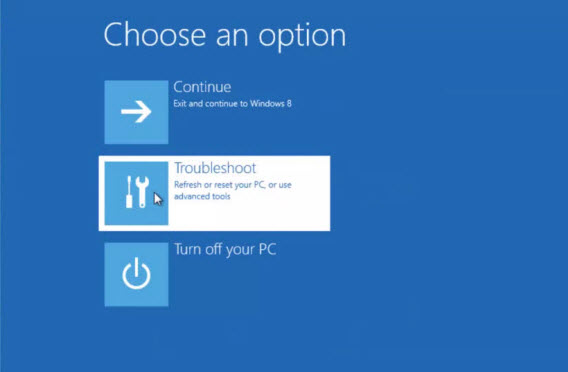
Quindi fai click su Risoluzione dei problemi.

How to repair Windows 8 from the installation disk

Sotto Risoluzione dei problemi hai a disposizione due opzioni Reinizializza il PC Ripristina impostazioni di fabbrica. Innanzitutto, prova a selezionare la prima.

How to repair Windows 8 from the installation disk

Facendo clic su Reinizializza viene avviato il ripristino automatico.

How to repair Windows 8 from the installation disk

Normalmente, la procedura non dura più di quindici minuti. Tuttavia, se il tuo computer è particolarmente datato e lento potrebbe durare di più.

How to repair Windows 8 from the installation disk

4. Avvio del sistema Windows 8.1 ripristinato

Dopo la reinizializzazione di Windows 8 verrà visualizzata la schermata di avvio a cui sei abituato. I tuoi account utente e i dati personali saranno di nuovo disponibili.

How to repair Windows 8 from the installation disk

La reinizializzazione di Windows 8 è un metodo pratico, per rimettere di nuovo in sesto i PC che soffrono di qualche acciacco. Al termine della procedura, ricordati di installare tutti gli aggiornamenti Windows disponibili. Se deciderai di utilizzare il DVD d’installazione per ripristinare Windows 8, dovrai installare nuovamente anche l’aggiornamento Windows 8.1.

Cerchi altri suggerimenti per il tuo PC? Dai un’occhiata ai nostri trucchi e tutorial su Windows

Articolo tradotto dal tedesco. Segui Markus Kasanmascheff su Twitter

Windows 8.1: attiva la modalità di ibernazione nascosta e risparmia batteria

La modalità di ibernazione che conosciamo dalle versioni precedenti di Windows manca, apparentemente, in Windows 8.1. Per fortuna, è soltanto nascosta ed attivarla è un gioco da ragazzi.

Su notebook e tablet hai la possibilità di arrestare Windows 8 oppure di sospenderlo. Se selezioni quest’ultima opzione, tutti i programmi rimangono aperti e quindi il PC deve continuare ad essere alimentato. In Windows 8.1, invece, puoi mandare a dormire il sistema in modo simile ma senza consumo di corrente, grazie all’ibernazione.

Il vantaggio: Windows scrive il contenuto della memoria principale sul disco rigido e all’avvio del sistema successivo lo carica nuovamente. In questo modo, è possibile spegnere completamente il PC.

Grazie al nostro tutorial adesso potrai attivare l’ibernazione in Windows 8.1.

windows 8 power button options how to activate hibernate

Windows 8.1 con e senza modalità di ibernazione

1. Apri la riga di comando con diritti di amministratore

Nel campo di ricerca digitare CMD. Quindi, con il tasto destro del mouse fare click sul risultato della ricerca e selezionare la voce Esegui come amministratore.windows 8 power button options how to activate hibernate

2. Attiva la modalità di ibernazione dal Pannello di controllo

Nella riga di comando immettere la stringa di caratteri powercfg /h on e premere Invio. In questo modo hai attivato l’opzione Ibernazione. A questo punto non ti resta che aggiungerla anche al tasto di spegnimento.

windows 8 power button options how to activate hibernate

3. Apri le opzioni del pulsante di arresto

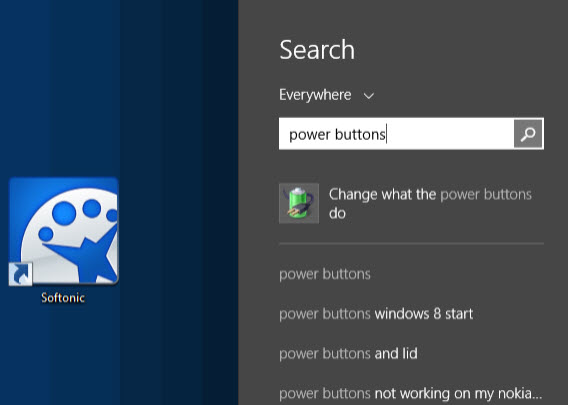
Lancia una ricerca con le parole chiave Cambia comportamento dei pulsanti di alimentazione, quindi fai click sul risultato della ricerca. windows 8 power button options how to activate hibernate

4. Visualizza altre opzioni di arresto

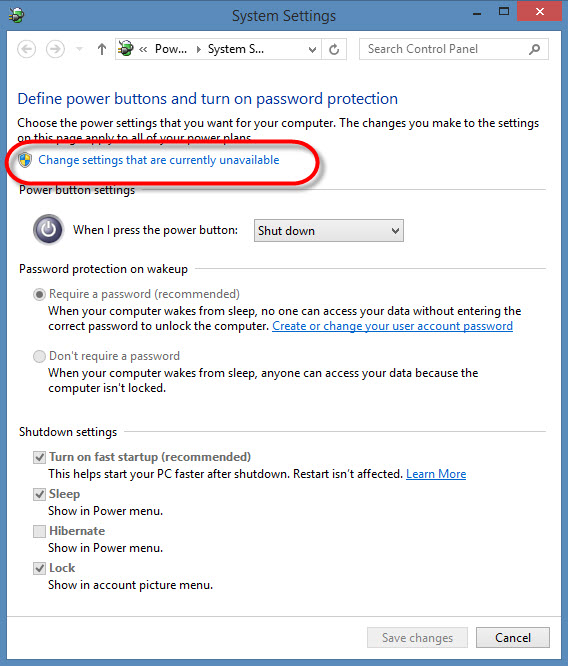
Nella finestra che viene visualizzata, fai click in alto sul testo evidenziato in blu Modifica le impostazioni attualmente non disponibili. Infine, nella parte più bassa della finestra puoi modificare le impostazioni di arresto.

windows 8 power button options how to activate hibernate

5. Aggiungi l’ibernazione al pulsante di arresto

Seleziona la voce Ibernazione e fai click su OKwindows 8 power button options how to activate hibernate

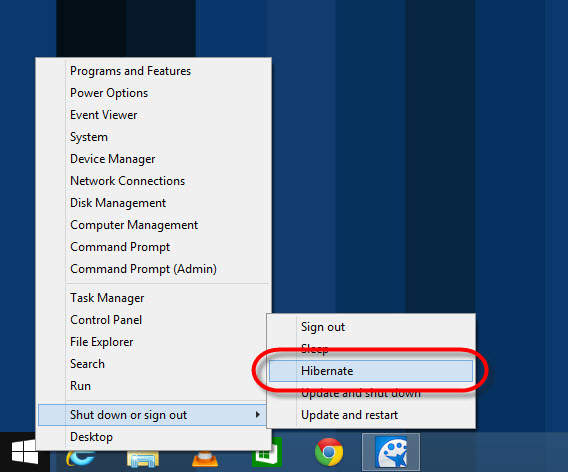
In questo modo è possibile aggiungere l‘opzione Ibernazione al pulsante di arresto.

windows 8 power button options how to activate hibernate

Adesso, l’ibernazione comparirà tra le opzioni disponibili. Naturalmente, potrai continuare a utilizzare la modalità di risparmio energetico. A seconda dei casi è possibile utilizzare l’una o l’altra funzione in base alla praticità. Se desideri mettere in ibernazione il tuo PC per molte ore o per l’intera giornata, ti consigliamo di selezionare l’ibernazione come prima scelta. Se, invece, si tratta di una pausa di una o due ore la modalità di risparmio energetico è più comoda, anche perché così facendo il PC si risveglierà molto più velocemente.

Stai cercando altri suggerimenti per il tuo PC? Dai un’occhiata ai nostri trucchi e tutorial su Windows


Articolo tradotto dal tedesco. Seguimi su Twitter @mkasanm

Personalizza la schermata di blocco di Windows 8.1 con la presentazione delle tue immagini preferite

Windows 8.1 ti offre la possibilità di animare la schermata di blocco facendo scorrere le tue foto preferite. La funzione si attiva rapidamente e impreziosisce le pause di funzionamento del monitor.

Questa possibilità mancava in Windows 8 ed è stata introdotta solo in Windows 8.1. Per utilizzare al meglio lo slide show, dovrai attivare questa impostazione e selezionare le tue immagini preferite.

1. Caricamento della barra delle impostazioni

Apri la Charms Bar, quindi fai click sull’icona dell’ingranaggio (le impostazioni).

windows 8.1 - open the charms bar

2. Apertura delle impostazioni del PC

In basso, fai click sull’opzione Modifica impostazioni PC. Verrà caricato il nuovo menu delle impostazioni touch che è stato inserito dopo Windows 8.

windows 8.1 open pc settings

3. Attivazione della presentazione per la schermata di blocco

In Impostazioni PC fare click innanzitutto su PC e dispositivi.

windows 8.1 pc settings

Apri la voce di menu Schermata di blocco e attiva l’opzione Riproduci una presentazione nella schermata di blocco. Alla voce Seleziona immagini da puoi selezionare le tue foto preferite.

Questa voce comprende un paio di altre opzioni piuttosto pratiche che, ad esempio, ti consentiranno di escludere subito le immagini che non sono compatibili con il formato dello schermo e di disattivare in modo permanente o per una durata definibile la funzionalità di risparmio energetico del monitor.

windows 8.1 pc settings lock screen

Io utilizzo la presentazione per la schermata di blocco molto volentieri con le foto delle mie vacanze. In questo modo, durante le pause mi viene il buon umore e non vedo l’ora di partire per il prossimo viaggio.

Stai cercando altri suggerimenti per il tuo PC? Dai un’occhiata ai nostri trucchi e tutorial su Windows.

Articolo tradotto dal tedesco. Segui Markus Kasanmascheff su Twitter

Videochat integrata nel browser: come funziona Hello WebRTC di Firefox, l’alternativa a Skype

In futuro non avrai più bisogno di un software ad hoc per la videochat. Firefox 34, infatti, è riuscito a rendere superfluo Skype e simili con Hello Web Realtime Chat (WebRTC).

Quando in Skype il collegamento si interromperà per l’ennesima volta, in caso di emergenza potrai cercare di ovviare al problema con Firefox Hello Videochat. Con la versione 34, disponibile a partire da fine novembre, Firefox ha integrato la cosiddetta tecnica WebRTC nell’interfaccia utente. Il funzionamento è un gioco da ragazzi.

Nell’attesa della versione finale di Firefox 34 potrai provare Firefox Hello WebRTC con Firefox 34 Beta.

1. Aggiungi Firefox Hello Videochat alla barra delle icone

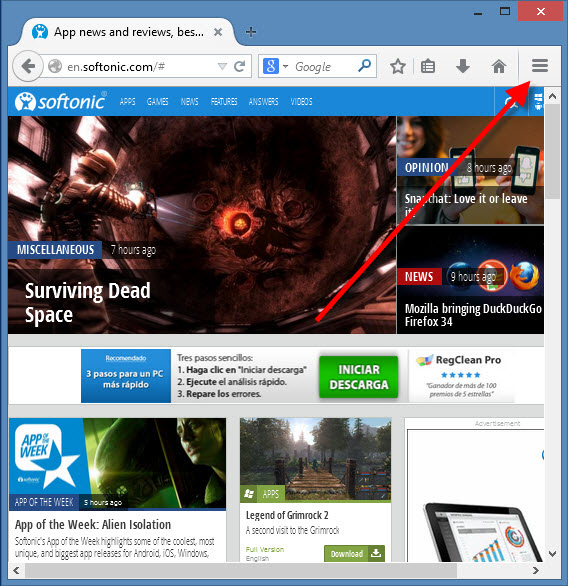
Innanzitutto è necessario aggiungere l’icona della chat di Firefox Hello WebRTC alla toolbar. Fai click sull’icona di menu.

Firefox Hello WebRTC Skype alternative

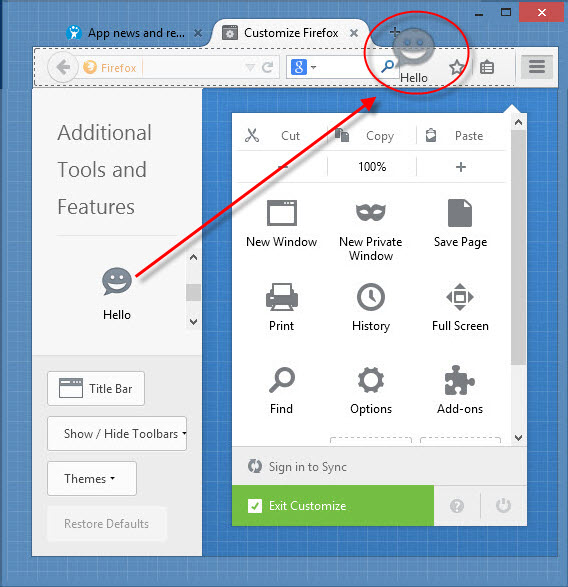
Quindi, cerca lo smiley contenuto nel fumetto e trascina l’icona sulla toolbar del browser.Firefox Hello WebRTC Skype alternative

2. Crea e condividi il link di Firefox Hello Videochat

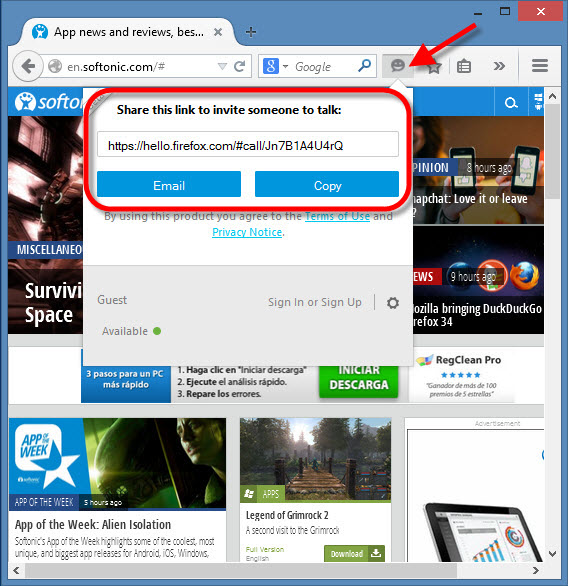
Facendo click sull’icona di Hello Videochat, Firefox crea automaticamente un link alla chat. Condividilo con il tuo interlocutore in chat.

Firefox Hello WebRTC Skype alternative

3. Rispondi alle richieste di chat

Non appena il tuo contatto inserirà il link nel browser di Firefox, nella finestra del browser stesso, in basso a destra, verrà visualizzato un pop-up che segnala la chiamata in entrata. Facendo click sul pulsante verde potrai rispondere alla chiamata.

Firefox Hello WebRTC Skype alternative

4. Conversa con Firefox Hello WebRTC

Firefox Hello visualizza il video della conversazione nell’angolo in basso a destra. Facendo click con il tasto destro del mouse sull’icona corrispondente, potrai attivare o disattivare la trasmissione video o l’audio. Potrai inserire i messaggi di chat nel campo bianco immediatamente sottostante.Firefox Hello WebRTC Skype alternativePuoi ingrandire la chat anche in una finestra indipendente e in modalità a schermo intero.

Firefox Hello WebRTC Skype alternative

Firefox Hello WebRTC è una pratica alternativa a Skype. In caso di problemi con i programmi di videochat più diffusi, puoi utilizzare in modo rapido e semplice la videochat di Firefox. Personalmente li utilizzo in parallelo: Skype serve come chat principale con un consistente elenco di contatti, mentre in caso di necessità posso passare rapidamente a Firefox Hello.

Per saperne di più sul tema chat e comunicazione:

WhatsApp: la guida completa

Comparativa Viber contro Skype. Qual è il migliore programma VoIP?

Non solo Skype: 6 programmi di videochat 10 e lode

Articolo tradotto dal tedesco. Segui Markus Kasanmascheff su Twitter

Abbiamo provato Cashpirate, l’app per guadagnare soldi testando altre app

Con l’app Cashpirate si avvera il sogno di guadagnare denaro senza sforzo. Ma sarà vero? Vediamolo assieme!

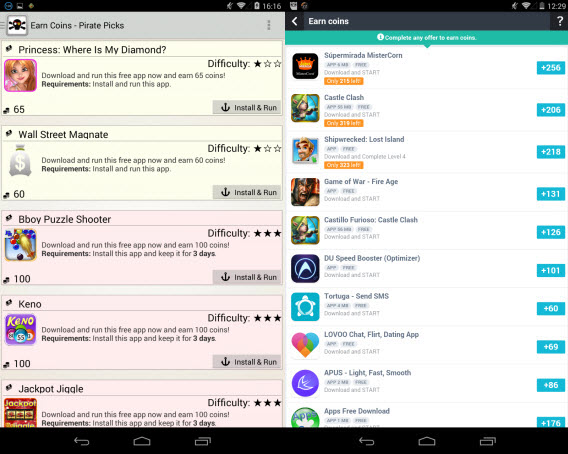
Cashpirate forse non ti farà diventare ricco, ma ti dovrebbe consentire di ottenere qualche soldo in più. L’app promette, infatti, di farti guadagnare contanti se sarai disposto a testare alcune app per Android. E bisogna dire che il meccanismo funziona.

Ho provato l’app per un mese con il mio tablet Nexus 7.

L’idea di Cashpirate

Cashpirate per Android è una sorta di piattaforma web dedicata agli sviluppatori di app. Le app pubblicizzate compaiono in vari elenchi e a ognuna corrispondono dei punti che ti verranno accreditati se la scaricherai. Quando avrai raggiunto una determinata quantità di punti, potrai farteli accreditare tramite PayPal, direttamente online.

Cashpirate è in grado di monitorare in background se effettivamente gli utenti installano le app e assegna loro i punti automaticamente. Inoltre, se consiglierai l’app ai tuoi amici, potrai guadagnare una provvigione pari al 10% dei tuoi guadagni futuri. Questo principio ricorda vagamente quello di un sistema piramidale.

caspirate earn money with apps

Le offerte di app

Per l’installazione di un’app ti vengono assegnati tra i 20 e i 250 punti. Nel corso del nostro test abbiamo visto che 1000 punti corrispondono a 1 dollaro americano. Molte app ti regalano anche punti bonus aggiuntivi se, ad esempio, lascerai l’app sul tuo dispositivo almeno tre giorni consecutivi. Nella maggior parte dei casi si tratta di giochi e app divertenti, oppure di applicazioni meno popolari.caspirate earn money with apps

Pagamenti

Per ricevere un pagamento dovrai avere almeno 2500 punti. Potrai raggiungere il tuo obiettivo di successo mediante i cosiddetti Goal. Nella schermata principale, Cashpirate ti mostra la percentuale di raggiungimento del tuo obiettivo.caspirate earn money with apps

Esperienza di test, problemi e limiti

Guadagnare il primo dollaro con Cashpirate è stato piuttosto facile. Per alcune app, mi sono stati accreditati fino a 200 punti, ossia ben 20 centesimi di dollaro per installazione. Tuttavia, dopo una manciata di app la categoria più lucrativa si è esaurita rapidamente e sono approdato a quella dai 20 ai 50 punti per app. Dopo l’installazione della ventesima app, Cashpirate ha iniziato a innervosirmi. A fine mese ho comunque guadagnato circa 5 dollari che mi sono anche stati accreditati tramite PayPal.

Utilizzando Cashpirate costantemente, in media, si raggiunge un guadagno compreso tra 5 e 10 centesimi di dollaro per ciascuna app. Per guadagnare un dollaro è necessario installare da 10 a 20 app e, ovviamente, anche cancellarle, prima o poi.E qui casca l’asino: infatti negli smartphone più lenti che hanno minore spazio disponibile in memoria, Cashpirate non è affatto divertente. A questo vanno ad aggiungersi i problemi di sicurezza. Infatti non bisogna sottovalutare il rischio di malware nello scaricare un’app  tramite Cashpirate.

Per guadagnare davvero qualche soldo in più sarebbe necessario scaricare centinaia di app e molte di queste richiedono l’accesso a funzionalità di sistema o dati sensibili.

Il responso

Personalmente non ti consiglio di scaricare Cashpirate. Anche con i lavori da stagisti, meno pagati in assoluto, puoi guadagnare denaro più rapidamente rispetto a quello che ti consentirà di fare questa app. Inoltre, non devi sottovalutare il rischio di sicurezza rappresentato dal malware Android.

Tuttavia, se proprio dobbiamo limitarci a rispondere alla domanda: “Si guadagnano soldi con CashPirate?”, bisogna ammettere che Cashpirate mantiene la promessa e sì, ti consente di guadagnare denaro.

Per scoprire se è davvero possibile guadagnare con le app, ne abbiamo provate in totale 7. Scopri le altre!

Articolo tradotto dal tedesco. Seguimi su Twitter @mkasanm

Come disattivare il touch screen in Windows

Alle volte il touch screen di Windows è semplicemente fastidioso. Grazie ai nostri suggerimenti, potrai disattivare molto rapidamente l’immissione touch, ogniqualvolta lo riterrai necessario.

Un esempio valido è il caso dei dispositivi ibridi Windows 8 provvisti di dock con tastiera, per i quali non è necessario utilizzare la funzionalità touch screen in modalità desktop. Se, per qualsiasi motivo, desideri disattivare l’immissione touch, ti mostreremo che non c’è niente di più facile.

Importante: per attivare nuovamente il touch screen in un secondo momento, è necessario avere un mouse a disposizione. Per i tablet Windows senza dock oppure per i collegamenti USB per i mouse, il touch screen non deve essere disattivato in nessun caso, altrimenti il vostro dispositivo potrebbe diventare inutilizzabile e richiedere una nuova installazione.

1. Richiama la gestione dispositivi

Azionando la combinazione di tasti Windows + X, richiama il menu nell’angolo in basso a sinistra e apri il Device Manager (la Gestione dispositivi).

windows tip - how to deactivate the touch screen

2. Disattiva il touch screen

Espandi la voce Human Interface Devices ( Periferiche di input ). Con il tasto destro del mouse, fai click sulla voce Touch screen compatibile HID, quindi su Disattiva. In questo modo l’immissione touch sarà disattivata.

windows tip - how to deactivate the touch screen

3. Riattiva il touch screen

Per attivare nuovamente l’immissione touch, basta annullare la procedura descritta nel paragrafo precedente. Sempre alla voce Human Interface Devices (Periferiche di input), fai click sulla voce Touch screen compatibile HID con il tasto destro del mouse, quindi su Attiva. L’immissione touch è stata attivata nuovamente.

windows tip - deactivate touch screen

La disattivazione del touch screen è consigliata soltanto in casi eccezionali. Se proprio non puoi sopportare il touch screen, ti consigliamo di dare un’occhiata alla nostra guida introduttiva a Windows 8. Infatti, i principali gesti touch di Windows 8 si imparano in modo facile e veloce e sono anche divertenti.

Stai cercando altri suggerimenti per il tuo PC? Dai un’occhiata ai nostri trucchi e tutorial sul mondo di Windows.

Articolo tradotto dal tedesco. Segui Markus Kasanmascheff su Twitter

Le app per i meno spendaccioni: come risparmiare con smartphone e tablet

Con le app giuste potrai utilizzare il tuo smartphone, come un vero e proprio “acchiappa occasioni”. In questo articolo ti presenteremo la nostra selezione delle migliori app per risparmiare denaro.

Gli smartphone non sono più soltanto una prerogativa dei più nerd, ma sono diventati un oggetto d’uso comune. Che tu sia in ristrettezze economiche o semplicemente un taccagno inguaribile, queste app sono assolutamente un must.

Ebay

the best apps to save money L’app di Ebay ti consente di accedere a una delle più grandi piattaforme di acquisto online esistenti. Accanto alle classiche aste che tutti conosciamo, su Ebay potrai trovare anche offerte a prezzo fisso per migliaia di prodotti. Grazie al dispositivo integrato per la lettura del codice a barre, l’app è ideale per confrontare i prezzi anche in movimento. In questo modo, avrai la possibilità di capire subito se l’offerta mantiene la promessa pubblicizzata con tanto entusiasmo dal commerciante.

Inoltre, per la merce di seconda mano, Ebay è un vera e propria miniera di tesori. A differenza della maggior parte dei rivenditori online, su Ebay potrai trovare facilmente anche offerte provenienti da altri paesi che supportano la spedizione verso il tuo paese di residenza. Potrai quindi acquistare prodotti a un prezzo molto più basso rispetto a quello che potresti trovare a casa tua.

Scarica l’app di Ebay per iPhone e iPad

Scarica l’app di Ebay per Android

Scarica l’app di Ebay per Windows Phone

Amazon

amazon logo Amazon è uno dei siti leader di mercato per gli acquisti online, con la presenza di magazzini in molti paesi. L’app di Amazon ti consentirà di accedere a tutti gli Shop di Amazon. Proprio come Ebay, anche questa app offre un dispositivo per la lettura del codice a barre integrato per un confronto rapido dei prezzi.

Oltre al catalogo dei prodotti Amazon, è possibile trovare anche merce messa in vendita da altri fornitori. Grazie al negozio online, organizzato praticamente in modo perfetto, potrai usufruire anche di un servizio di spedizione di prima categoria, che distingue Amazon dai numerosi concorrenti.

Anche per quanto riguarda i prezzi, Amazon risulta, nella maggior parte dei casi, sempre il più conveniente. Se vuoi trovare l’offerta al prezzo più basso, ti consigliamo di consultare contemporaneamente sia Amazon che Ebay.

Scarica l’app di Amazon per iPhone e iPad

Scarica l’app di Amazon per Android

Scarica l’app di Amazon per Windows Phone

Groupon

Groupon è una delle migliori app per andare a caccia di occasioni; potrai trovare offerte di sconto giornaliere per le categorie Bellezza, BenessereSportTempo libero Ristoranti per città in 43 paesi. Le offerte si realizzano se vengono prese in considerazione da un numero sufficiente di interessati.

L’app di Groupon è perfetta per gli acquisti spontanei con prezzi molto inferiori rispetto a quelli di mercato. Se utilizzi l’app tutti i giorni, prima o poi troverai l’offerta che fa per te.

Scarica l’app di Groupon per iPhone e iPad

Scarica l’app di Groupon per Android

Scarica l’app di Groupon per Windows Phone

Kayak

Kayak è uno dei migliori motori di ricerca esistenti per aerei, hotel e auto a noleggio. L’app ti consente di consultare in un batter d’occhio centinaia di portali di viaggio, per trovare l’offerta migliore. Il funzionamento dell’app è molto intuitivo e davvero divertente.

La caratteristica più importante di Kayak è la sua indipendenza: a differenza di altri agenti di viaggio, in Kayak è davvero possibile trovare il prezzo più basso.

Scarica l’app di Kayak per iPhone e iPad

Scarica l’app di Kayak per Android

Scarica l’app di Kayak per Windows Phone

My Data Manager

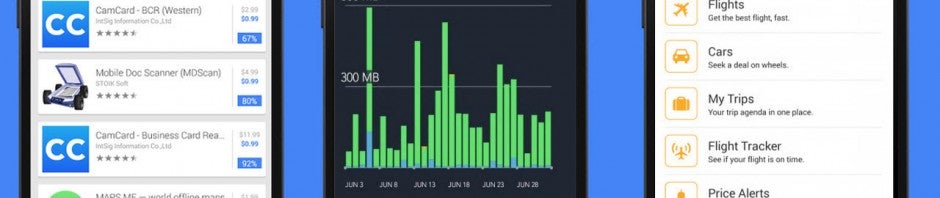
the best apps to save money - mydatamanager L’uso di dati mobili per collegarti in rete con il tuo smartphone possono costarti cari. Con My Data Manager potrai monitorare nel dettaglio l’utilizzo di dati di tutte le app. L’app ti offre una panoramica dell’utilizzo dei dati tramite WiFi, Internet mobile e roaming.

Grafici e panoramiche possono essere impostati in modo flessibile, offrendo un resoconto dettagliato di mese, settimana o giorno corrente. Grazie all’integrazione di una funzione di allarme, ottimizzare l’utilizzo dei dati mobili è diventato facilissimo.

Scarica l’app di My Data Manager per iPhone e iPad

Scarica l’app di My Data Manager per Android

Here Maps

the best apps to save money - here maps La navigazione e le mappe online sono due pratiche funzionalità offerte dagli smartphone. Purtroppo, però, le app come Google Maps in modalità online consumano anche molti dati mediante la rete mobile.

Con le mappe offline gratuite offerte da Here Maps avrai a disposizione un eccellente atlante online, da utilizzare praticamente senza collegamento Internet, risparmiando così nel lungo periodo una notevole quantità di denaro. Here Maps mette a disposizione mappe offline gratuite da scaricare, che vengono aggiornate regolarmente. A differenza di Google Maps, potrai risparmiarti il costante caricamento manuale delle diverse porzioni della mappa.

Scarica l’app di Here Maps per iPhone e iPad

Scarica l’app di Here Maps per Android

Scarica l’app di Here Maps per Windows Phone

AppDeals

the best apps to save money È possibile risparmiare perfino nell’acquisto delle app. AppDeals ti propone ogni giorno offerte speciali di app commerciali, che talvolta sono disponibili anche gratuitamente.

Dovrai soltanto scorrere l’elenco delle offerte speciali che viene aggiornato ogni giorno e avrai buone possibilità di trovare anche la tua app preferita tra quelle proposte.

Scarica l’app di AppDeals per Android

Scarica l’app di AppDeals per Windows Phone

Queste proposte sono soltanto alcune delle app più popolari consigliate a chi è attento alle spese. Le funzionalità di confronto dei prezzi e di scansione del codice a barre la dicono tutta. Ti stupirai dalla quantità di prodotti a prezzi davvero ridotti che potrai trovare.

Per saperne di più sul tema risparmio e occasioni:

Come acquistare su Steam senza prosciugare il tuo portafogli

Shopping online: le app per ogni stile ed esigenza

Se usi l’iPhone, ti presento cinque trucchi per risparmiare un po’

Addio ai saldi tradizionali: risparmia tempo e denaro con lo shopping online

Articolo tradotto dal tedesco. Segui Markus Kasanmascheff su Twitter.

Microsoft Office: come proteggere e criptare i tuoi file con password

Grazie alla protezione con password integrata di Microsoft Office avrai la possibilità di proteggere i tuoi dati personali seguendo una semplicissima procedura. Così facendo, anche se condivisi tramite email o servizi su cloud, come Dropbox, i tuoi documenti in formato Word, Excel e simili saranno al sicuro.

Per la protezione dei tuoi documenti personali hai l’imbarazzo della scelta: puoi salvarli in USB o hard disk crittografati con BitLocker oppure puoi scegliere di crittografare l’intero sistema operativo Windows, utilizzare i file zip come forzieri di dati, oppure ancora usare in modo sicuro l’archiviazione su servizi on the cloud come Dropbox e OneDrive mediante app sviluppate ad hoc.

Eppure un’alternativa spesso sottovalutata, ma altrettanto sicura, è la crittografia di singoli file Office. A differenza di altri metodi, l’immissione della password viene richiesta esclusivamente al momento di aprire il file. In questo modo, è possibile copiare e condividere i file senza incontrare particolari difficoltà tecniche.

Importante: la crittografia integrata ha raggiunto un livello di sicurezza soddisfacente soltanto a partire da Microsoft Office 2007. Una simile protezione tramite password era presente anche nelle precedenti versioni di Office che, tuttavia, risultavano relativamente facili da violare. Se utilizzi Office 2007, 2010 o 2013, puoi utilizzare questa comoda funzionalità senza problemi.

1. Attivare crittografia e protezione tramite password

In Microsoft Office 2010Microsoft Office 2013, fai clic in alto a sinistra sulla voce File.

Microsoft Office how to protect and encrypt your files with passwords

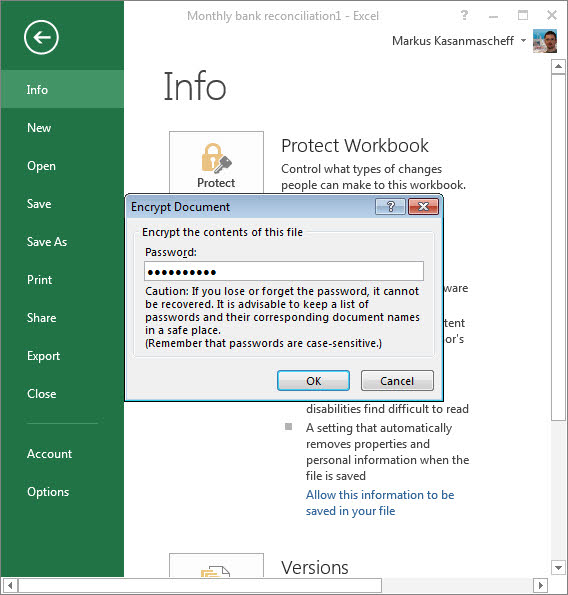
Nella pagina Informazioni fai clic su Proteggi cartella di lavoro e seleziona Crittografa con password.

Microsoft Office how to protect and encrypt your files with passwords

Se utilizzi ancora Microsoft Office 2007, la stessa funzione è disponibile mediante il pulsante Office, alla voce Prepara.

Microsoft Office how to protect and encrypt your files with passwords

2. Immettere la password

Quindi, immetti una password sicura e fai clic su OK. Fai attenzione a selezionare una password particolarmente sicuraQui sono disponibili suggerimenti aggiuntivi per la gestione delle password.

Microsoft Office how to protect and encrypt your files with passwords

A questo punto il tuo documento è crittografato in modo sicuro e può essere aperto soltanto con la password che hai creato. La crittografia di Office ti consente di archiviare i tuoi file senza pensieri in chiavette USB, nella tua casella email o in un servizio di archiviazione su cloud come Dropbox.

Per saperne di più su tutela della privacy e crittografia:

Sicurezza nel cloud: app per la crittografia di Dropbox, Onedrive e simili

BitLocker, l’alternativa a TrueCrypt per criptare chiavette e hard disk esterni in Windows

BitLocker l’alternativa a TrueCrypt per criptare i dati del tuo hard disk Windows

Articolo tradotto dal tedesco. Segui Markus Kasanmascheff su Twitter.