Posso impostare lo status Invisibile su Google Hangouts?

Si può impostare lo status Offline su Google Hangouts?

Purtroppo la risposta è no. Con l’introduzione di Google Hangouts, che ha sostituito Google Talk e Google Voice (leggi il tutorial di Daniel, per imparare a usarlo), fa la sua prima scomparsa lo stato: Non al computer, Invisibile, Occupato. Se hai effettuato l’accesso su Google Hangouts, su Gmail, su Google + o sul cellulare, apparirai sempre online per tutti i tuoi amici e i contatti di Google +. Questo significa che chiunque può contattarti in qualsiasi momento e può aspettarsi legittimamente una risposta (pressoché immediata) a un messaggio in chat o persino a una videochiamata.

È la fine della tua privacy? Prima di gridare “Rivoglio Google Talk!” forse è meglio che leggi il seguito di questo articolo. Perché esiste una maniera di aggirare il problema e di apparire, se non offline, perlomeno Non al computer

Continue reading “Posso impostare lo status Invisibile su Google Hangouts?”

Non riesci a installare Google Hangouts? Ecco un trucco per riuscirci!

Non riesci ad installare Hangouts? Niente panico. Il problema non riguarda la compatibilità dei dispositivi o del sistema operativo. Semplicemente Hangouts è un aggiornamento di Google Talk e verrà diffuso tra tutti gli utenti nei prossimi giorni, poco a poco. Se però non stai più nella pelle e hai voglia di provarlo subito, ti basta seguire il nostro tutorial per ovviare a questo inconveniente.

Ecco come fare a installare Hangouts su Android al posto di GTalk, anche se Google Play non te lo permette.

1. Scarica l’apk di Hangouts

L’installazione manuale ti permette di accedere a tutte le nuove funzioni dell’app, subito.
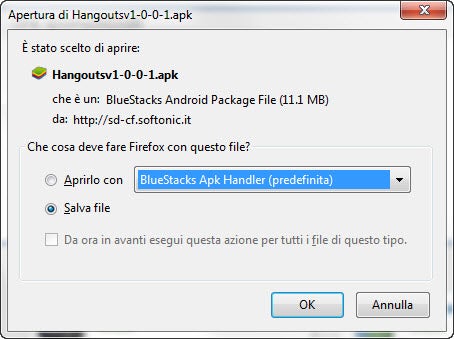
Scarica quindi l’apk di Google Hangouts cliccando sul pulsante di download di Softonic, quindi clicca su Salva file.

2. Abilita la voce Sorgenti sconosciute

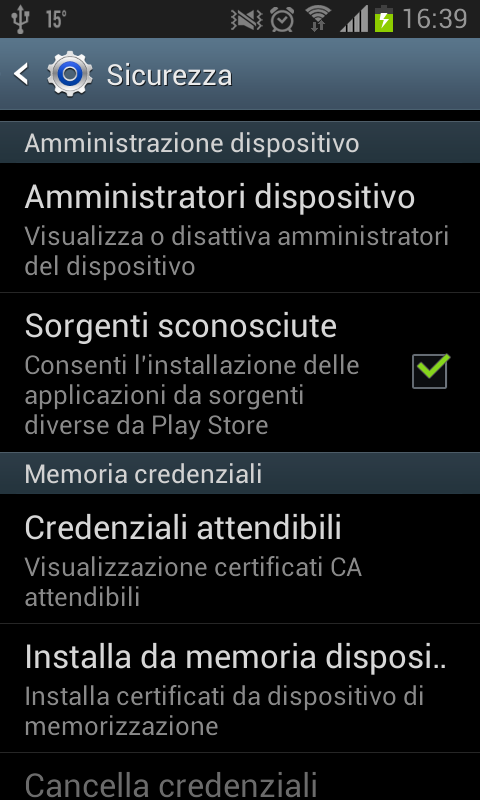
Entra nel menu delle Impostazioni del tuo cellulare Android e clicca su Sicurezza ->Sorgenti sconosciute. Così facendo abiliti il tuo dispositivo ad installare programmi che non provengano esclusivamente dal Play Store.

3. Copia il file APK nella SD del tuo cellulare

Trascina il file APK che hai precedentemente scaricato sul PC dentro la scheda SD del tuo dispostivo.

4. Installa il file APK con un file manager

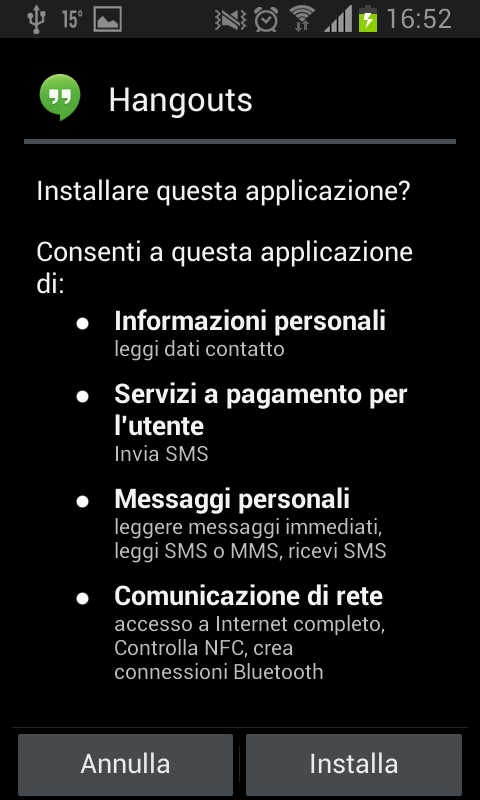
Apri un file manager come AndroZip o ES Gestore File cerca l’archivio APK scaricato, cliccaci e procedi con l’installazione.

Fatto! ora sei pronto a provare Hangouts anche senza aver ricevuto l’aggiornamento da parte di Google! 🙂

E se vuoi sapere quale sono state le nostre prime impressioni, leggi questo articolo su Google Hangouts!

Google Hangouts: prime impressioni su Chrome, Android e iOS

Google Hangouts

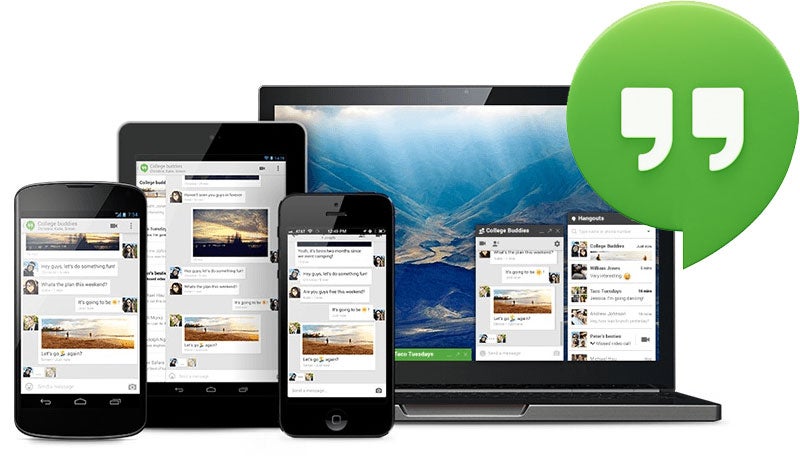
È arrivato il servizio unificato di messaggistica di Google, finalmente! Dopo tanti rumors, che preannunciavano il rivale di WhatsApp e Skype e mille possibili varianti del nome (Babel era il più quotato), Google ha svelato il nuovo Google Hangouts che riunisce chat e videochiamate di gruppo in un’unica esperienza disponibile su computer desktop e smartphone Android e iPhone.

Qui in redazione non vedevamo l’ora di provarlo e così abbiamo fatto, cercando di ricreare l’esperienza unificata di cui si è parlato al Google I/O 2013 effettuando il test con tutti e tre i dispositivi compatibili: il browser Google Chrome su computer Windows, un iPhone e uno smartphone Android.

Ecco il racconto dell’esperienza e la nostra opinione.

Continue reading “Google Hangouts: prime impressioni su Chrome, Android e iOS”