Hangouts si aggiorna su Android con adesivi, filtri fotografici e conferma di lettura

Tante novità per la versione Android di Hangouts. L’aggiornamento introduce il Material Design e aggiunge 16 pagine di sticker, gli immancabili adesivi che già spopolano su Facebook Messenger e altre app di messaggeria. Nella collezione, gatti, pinguini, pirati e tanto altro ancora.

L’update aggiunge anche dei filtri fotografici, come bianco e nero e seppia, e la possibilità di condividere la posizione.

Infine, la nuova versione di Hangouts introduce la conferma di lettura in stile WhatsApp. Una volta che il destinatario vedrà il nostro messaggio vedremo la scritta visualizzato alle….

L’update non è ancora stato rilasciato ufficialmente e verrà reso disponibile per tutti nel corso dei prossimi giorni.

Fonte e immagine: TechCrunch

Leggi anche:

Wire, la nuova app di comunicazione creata dal co-fondatore di Skype

Skype per Android: multitasking durante le chiamate e altre novità

Segui su Twitter @LauraCeridono

Hangouts per Android: disattiva la lettura degli SMS in 15 secondi

Vuoi che Hangouts non riceva più gli SMS e gli MMS che arrivano sul tuo smartphone Android? Non devi per forza rimuovere l’applicazione! Ti spieghiamo invece con un video come disattivare l’integrazione dei messaggi di testo.

Attenzione: gli utenti di smartphone Nexus dovranno installare un’app SMS alternativa come Contacts+Hello SMSGo SMS pro mentre i telefoni di altri modelli sono in genere dotati di un’applicazione SMS alternativa che utilizzano di default.

Ora hai imparato come divincolare SMS MMS da Hangouts per riceverli in un’altra app.

Continua a prenderti cura del tuo smartphone Android imparando a riconoscere le app che esauriscono la tua batteria.

[Articolo originale di Samuel Marc pubblicato su Softonic FR]

Google Hangouts unisce chat e SMS su Android

Importante aggiornamento per la versione Android di Hangouts. L’update unisce SMS e chat in una singola conversazione.

Quando si contatta un utente l’app consentirà ora di scegliere se inviare un hangout oppure un SMS. Sarà possibile unire o separare le conversazioni a piacimento. I messaggi saranno quindi uniti nel flusso della conversazione e accanto ai tradizionali messaggi di testo Hangouts mostrerà l’etichetta SMS.
google hangouts
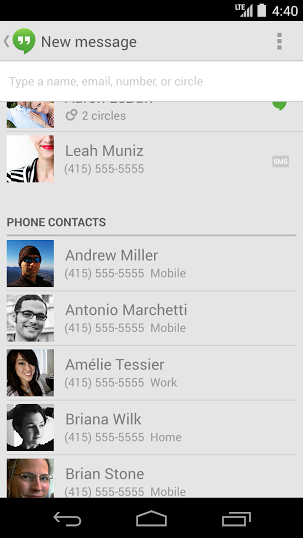
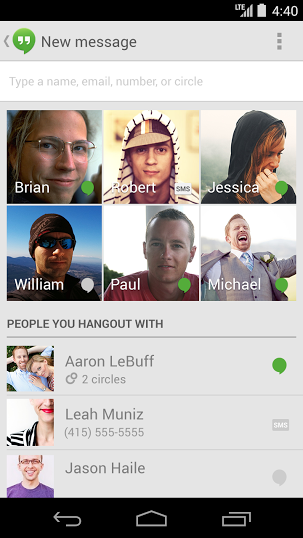
L’aggiornamento inoltre semplifica la lista dei contatti, ora divisa in due sezioni principali: Persone con cui aprire un hangout e Contatti telefonici.

contatti hangouts
Tra le altre novità, l’update aggiunge un widget di Hangouts, con cui accedere rapidamente alla conversazioni più recenti direttamente dalla homescreen del telefono, e migliora la qualità delle videochiamate.

L’update sarà rilasciato gradualmente nel corso dei prossimi giorni per tutti gli utenti.

Via: Google+

Leggi anche:

Google pubblica l’app Fotocamera e aggiorna l’applicazione per i Nexus

Gmail per Android: arrivano nuove funzioni? Più tab, snooze e Pin

Seguimi su Twitter @LauraCeridono

Novità Google+. Arrivano gli SMS integrati in Hangouts e le GIF animate

Google ha appena presentato le novità in arrivo sul suo social network, Google+. SMS integrati con Google Hangouts, GIF nelle conversazioni, chiamate in HD su ogni dispositivo, migliori strumenti fotografici e altro ancora.

Tra le diverse migliorie, la novità più rilevante è l’integrazione di SMS e Hangouts. Nella giornata di oggi verrà rilasciato un aggiornamento che aggiungerà ad Hangouts la tanto attesa integrazione con gli SMS. E, con tutta probabilità, Hangout sostituirà su Android 4.4 l’applicazione nativa degli SMS.

L’update aggiungerà anche la possibilità di condividere la propria posizione sulla mappa con gli amici, in tempo reale, utilizzando Google Maps.

Su Hangouts arrivano anche le chiamate in HD su ogni device. Interessante anche la nuova funzione “auto-awesome“, che aggiunge filtri e correzione di immagine in tempo reale durante la chiamata.

Introdotto anche i supporto alle GIF animate dentro le conversazioni, per i tanti fan delle immagini in movimento.

Google + rinnova anche la pubblicazione e condivisione di foto, eliminando i duplicati, scartando immagini sfocate e migliorando la qualità.

Inoltre, Google+ potrà riconoscere automaticamente persone e luoghi e taggarle.

Google+ è una rete in continua crescita, al momento conta 450 milioni di utenti attivi.

Come iniziare una videochiamata con Google Hangouts

Annunciato al Google I/O 2013, il servizio di messaggistica e videochiamate Hangouts è stato una delle novità più attese e più commentate dell’evento. Big G ha così sfidato in un colpo solo Skype e Whatsapp, con un concorrente multipiattaforma (disponibile per PC, Android e iPhone) accessibile a chiunque abbia un account Google.

Durante i nostri test siamo rimasti colpiti dalla qualità delle videochiamate, dall’integrazione con Google Drive, dalla quantità di emoticon (emojis) e dal numero di persone che possono partecipare in un Hangout: fino a 10 contemporaneamente!

Google Hangouts non è però il paradigma dell’usabilità e iniziare una videochiamata può essere più complicato del previsto, soprattutto se sei alle prime armi. Per questo abbiamo scritto questo tutorial che ti guiderà nel realizzare una chiamata video.

1. Fai l’upgrade a Hangouts

Prima di tutto: hai un account Google? Se hai un indirizzo Gmail, ad esempio, già ne possiedi uno, altrimenti devi registrarti a questo indirizzo. Fai quindi il login su Gmail e sulla sinistra vedrai apparire un messaggio che ti chiede di eseguire l’upgrade a Hangouts. Premi su Provalo.

2. Cerca tra i contatti

Nella colonna di sinistra troverai i tuoi contatti online in questo momento, sia quelli sul computer (attraverso Gmail o il plugin per Chrome) sia quelli che stanno usando l’applicazione per Android o iPhone. Digita il nome dell’amico da chiamare nel campo sotto alla tua immagine di profilo e clicca sul simbolo della spunta per aggiungerlo. Ripeti l’operazione per aggregare più partecipanti alla conversazione.
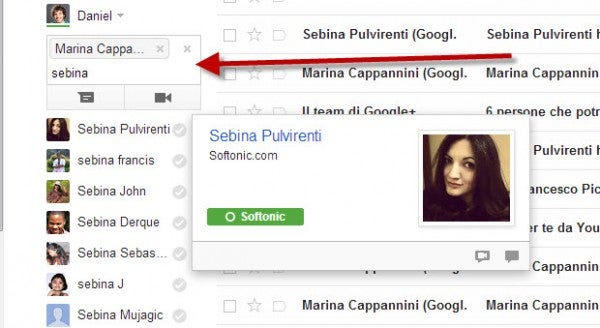
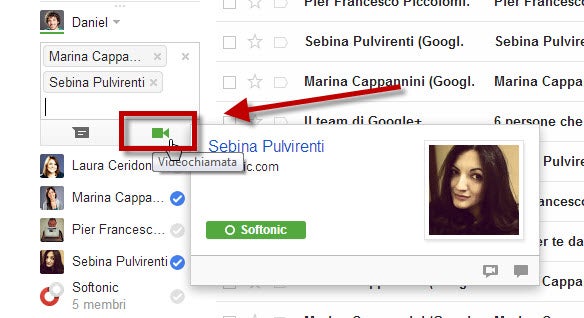
3. Avvia la videochiamata

Adesso non ti resta che cliccare sull’icona della videocamera per iniziare la videoconferenza.
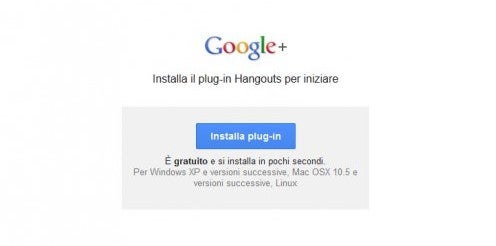
Dopodiché si aprirà una nuova finestra, dove è probabile che Google ti chieda di installare un plugin aggiuntivo per far partire la videochiamata. In quel caso, premi su Installa plug-in.
4. Inizia a chiacchierare!

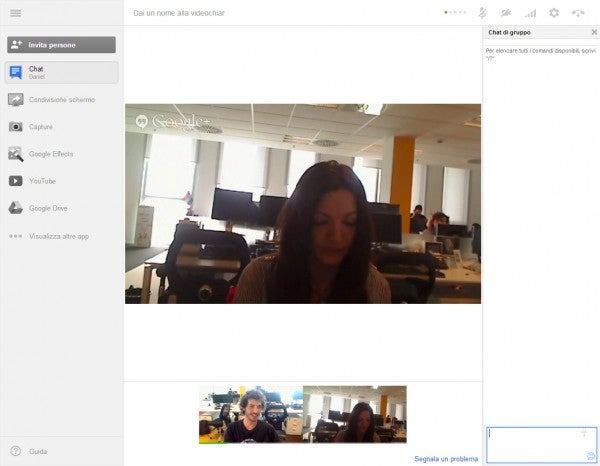
Se avete entrambi una web cam installata, non appena il tuo contatto accetterà la conversazione inizierai a vedere il video e potrai iniziare a parlarci, come vedi nell’immagine qui sotto. Dalla colonna di sinistra puoi condividere lo schermo, aggiungere effetti, lavorare su Google Docs e fare tante altre cose, mentre in basso a sinistra scrivi in chat.
Riuscirà il nuovo Hangouts a dare filo da torcere a Skype, Viber e WhatsApp? leggi la nostra opinione a caldo.


Posso impostare lo status Invisibile su Google Hangouts?

Si può impostare lo status Offline su Google Hangouts?

Purtroppo la risposta è no. Con l’introduzione di Google Hangouts, che ha sostituito Google Talk e Google Voice (leggi il tutorial di Daniel, per imparare a usarlo), fa la sua prima scomparsa lo stato: Non al computer, Invisibile, Occupato. Se hai effettuato l’accesso su Google Hangouts, su Gmail, su Google + o sul cellulare, apparirai sempre online per tutti i tuoi amici e i contatti di Google +. Questo significa che chiunque può contattarti in qualsiasi momento e può aspettarsi legittimamente una risposta (pressoché immediata) a un messaggio in chat o persino a una videochiamata.

È la fine della tua privacy? Prima di gridare “Rivoglio Google Talk!” forse è meglio che leggi il seguito di questo articolo. Perché esiste una maniera di aggirare il problema e di apparire, se non offline, perlomeno Non al computer

Continue reading “Posso impostare lo status Invisibile su Google Hangouts?”

Non riesci a installare Google Hangouts? Ecco un trucco per riuscirci!

Non riesci ad installare Hangouts? Niente panico. Il problema non riguarda la compatibilità dei dispositivi o del sistema operativo. Semplicemente Hangouts è un aggiornamento di Google Talk e verrà diffuso tra tutti gli utenti nei prossimi giorni, poco a poco. Se però non stai più nella pelle e hai voglia di provarlo subito, ti basta seguire il nostro tutorial per ovviare a questo inconveniente.

Ecco come fare a installare Hangouts su Android al posto di GTalk, anche se Google Play non te lo permette.

1. Scarica l’apk di Hangouts

L’installazione manuale ti permette di accedere a tutte le nuove funzioni dell’app, subito.
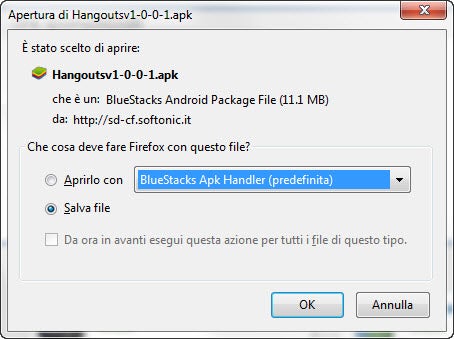
Scarica quindi l’apk di Google Hangouts cliccando sul pulsante di download di Softonic, quindi clicca su Salva file.

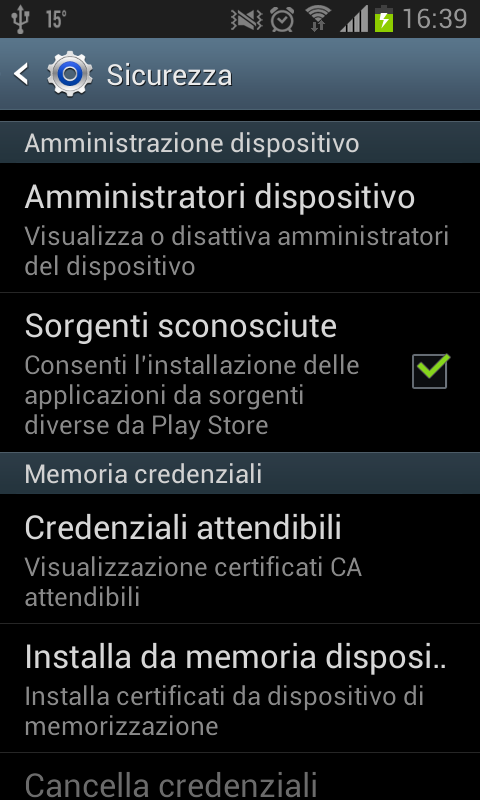
2. Abilita la voce Sorgenti sconosciute

Entra nel menu delle Impostazioni del tuo cellulare Android e clicca su Sicurezza ->Sorgenti sconosciute. Così facendo abiliti il tuo dispositivo ad installare programmi che non provengano esclusivamente dal Play Store.

3. Copia il file APK nella SD del tuo cellulare

Trascina il file APK che hai precedentemente scaricato sul PC dentro la scheda SD del tuo dispostivo.

4. Installa il file APK con un file manager

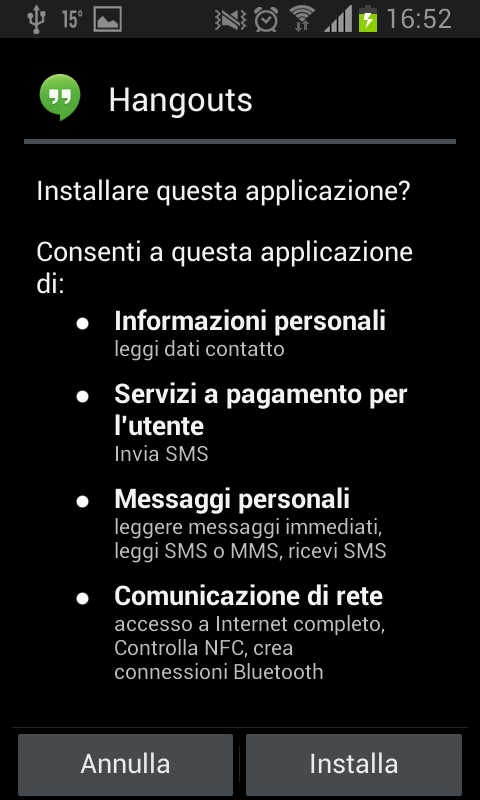
Apri un file manager come AndroZip o ES Gestore File cerca l’archivio APK scaricato, cliccaci e procedi con l’installazione.

Fatto! ora sei pronto a provare Hangouts anche senza aver ricevuto l’aggiornamento da parte di Google! 🙂

E se vuoi sapere quale sono state le nostre prime impressioni, leggi questo articolo su Google Hangouts!

Google Hangouts: prime impressioni su Chrome, Android e iOS

Google Hangouts

È arrivato il servizio unificato di messaggistica di Google, finalmente! Dopo tanti rumors, che preannunciavano il rivale di WhatsApp e Skype e mille possibili varianti del nome (Babel era il più quotato), Google ha svelato il nuovo Google Hangouts che riunisce chat e videochiamate di gruppo in un’unica esperienza disponibile su computer desktop e smartphone Android e iPhone.

Qui in redazione non vedevamo l’ora di provarlo e così abbiamo fatto, cercando di ricreare l’esperienza unificata di cui si è parlato al Google I/O 2013 effettuando il test con tutti e tre i dispositivi compatibili: il browser Google Chrome su computer Windows, un iPhone e uno smartphone Android.

Ecco il racconto dell’esperienza e la nostra opinione.

Continue reading “Google Hangouts: prime impressioni su Chrome, Android e iOS”

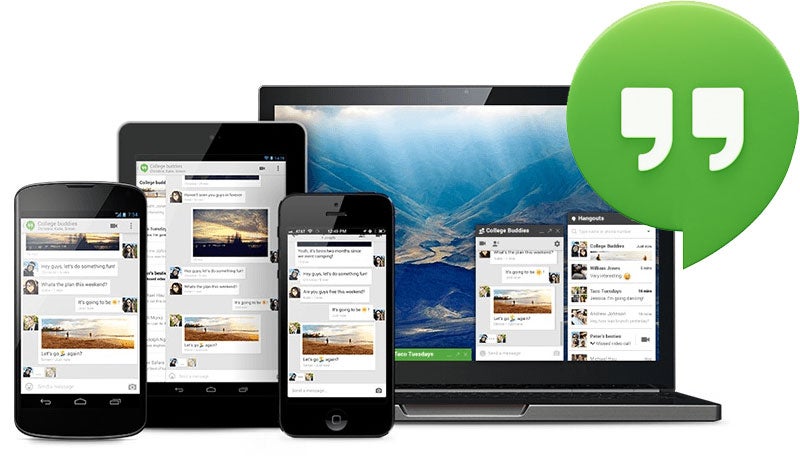
Hangouts, la chat unica di Google per Android, iOS e Chrome. Videochiamate di gruppo gratis

google-hangouts

Hangouts. Arriva finalmente il sistema unificato di chat di Google.

Da varie settimane si speculava sull’arrivo di un servizio di messaggeria unificata, che doveva chiamarsi inizialmente Bable, poi Babble e infine usare semplicemente il nome Hangout.

E alla fine è vero. Hangouts dunque: è ufficiale. Il servizio raccoglierà sotto di sé le chat di Google Talk, Google+ Messenger e, ovviamente, anche l’Hangout originale.

Hangout è disponibile da oggi per desktop, iOS e Android. Permetterà di mandare messaggi di testo e  immagini e di realizzare chiamate e videochiamate. Forse l’opzione più interessante è la possibilità di realizzare videochiamate di gruppo totalmente gratis.

Ovviamente, è allarme rosso per WhatsApp LINE. I servizi di Google sono talmente integrati nella nostra quotidianità tecnologica che la concorrenza con app che funzionano solo su smartphone diventa una battaglia impari.

Scattano sull’attenti anche Facebook Messenger e Skype, per ovvi motivi…

Con l’arrivo di Hangouts, la battaglia nel mondo delle chat si fa sempre più infuocata.

Per ulteriori dettagli, leggi cosa ne pensano i redattori di Softonic che lo hanno provato.