Il tuo tablet Android ha molto potenziale e in questa Guida Android: Cosa posso fare con il tablet ti spieghiamo come sfruttarlo appieno. In questo episodio tratteremo le migliori applicazioni per leggere libri, notizie e riviste sul tuo tablet.
Hai trovato sotto l’albero di Natale un nuovo tablet, magari te lo sei comprato, oppure ti è stato dato in regalo per il tuo compleanno. Hai iniziato a usarlo ma, a parte navigare su internet e controllare la posta, non sai bene cosa farci o a cosa potrebbe servirti.
In realtà i tablet hanno molti usi diversi, e possono servire a fare più cose di quante credi. Se hai già letto il nostro articolo dove ti spieghiamo come riconoscere il sistema operativo del tuo tablet e ne hai uno Android, allora sei pronto per scoprire come sfruttare tutto il potenziale del tuo dispositivo!
Nel primo episodio della guida vediamo come leggere sul tuo tablet Android. Puoi farlo a letto la sera, magari con un bel libro, oppure, sempre sotto le coperte, con le notizie del giorno o gli articoli che ti appassionano, la mattina prima di alzarti. Ma il bello del tablet è che puoi portarlo ovunque… e allora perché non approfittare del viaggio in treno, metro o autobus verso il lavoro per leggere quello che più ti interessa?
Il luogo lo scegli tu, qui vedremo le app che migliorano l’esperienza di lettura, quelle per salvarsi articoli interessanti da leggere più tardi, altre per scaricare libri (ebook) e gestire la tua collezione, e le applicazioni per leggere le notizie del giorno e gli articoli più interessanti sul web.
Pocket: leggi meglio e leggi più tardi
Come dicevo, leggere su un tablet non è la stessa cosa che farlo su un libro. La luminosità e i riflessi dello schermo stancano l’occhio e il layout delle pagine web è spesso tutt’altro che orientato a facilitare la lettura degli articoli, anzi, queste possono essere delle vere e proprie accozzaglie di testo, link e immagini che rendono complicata la lettura, oppure possono non adattarsi bene allo schermo del nostro tablet.
A volte poi vogliamo leggere notizie o reportage interessanti che troviamo in giro sul web ma non ne abbiamo il tempo. Oppure pensiamo, “adesso al lavoro no, meglio quando arrivo a casa”.
Per fortuna ci sono delle app studiate apposta per migliorare la lettura delle pagine web formattandole in una visuale pulita, levando di mezzo pubblicità ed elementi che disturbano e adattandole allo schermo del dispositivo. Le stesse applicazioni ti permettono anche di salvare articoli e contenuti web per poterli leggere in qualsiasi momento della giornata.
 Pocket è una delle prime applicazioni per il “read it later” (leggere più tardi), forse la migliore, ed è anche un ottimo strumento che semplifica e pulisce la pagina web per facilitare la lettura sul dispositivo che stai usando. Ti spieghiamo come usarla.
1. Il primo passo da fare è scaricare Pocket per tablet Android. Una volta installata l’app e aperta, devi creare un account. Inserisci nome utente, email e password e clicca su Sign up.
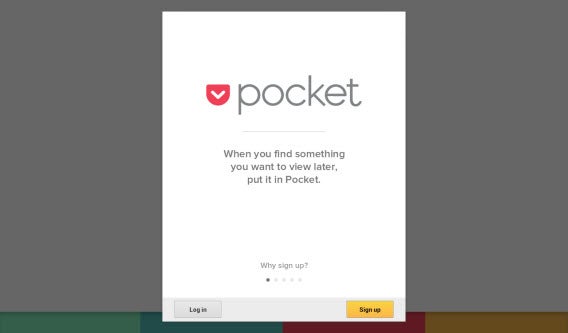
2. Dopodiché, chiudi l’applicazione e cerca un articolo che ti interessa online. Un’idea è andare sul tuo account Facebook e aprire un link che ha condiviso un amico sul social network, oppure aprire il browser del tuo dispositivo e andare nella sezione Articoli di Softonic e cliccare su un pezzo che ti interessa.
3. Premi quindi sul pulsante per condividere sul tuo browser. La posizione di questo varia a seconda del navigatore che usi e della versione di Android. Se usi quello di default è probabile che il pulsante si trovi in alto a destra. Fai tap su Share page.
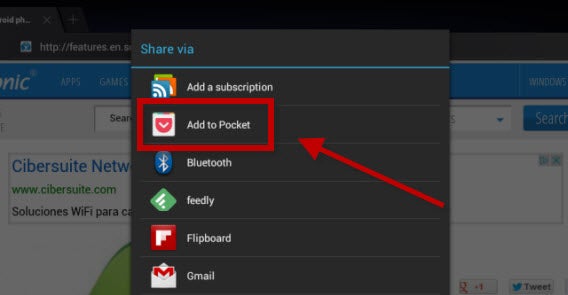
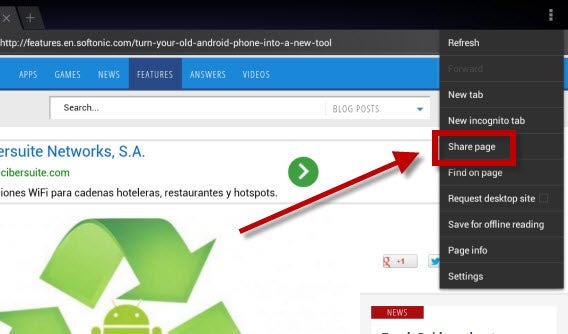 4. Tra le varie applicazioni che puoi usare per condividere l’articolo ci sarà anche Pocket. Fai tap sull’icona.
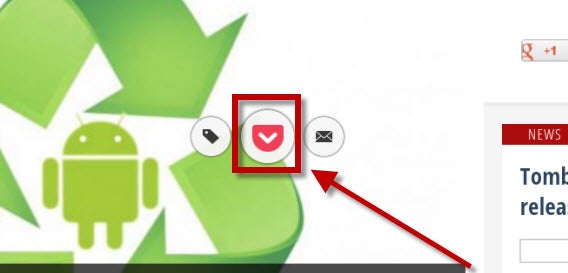
 5. Vedrai apparire l’icona di Pocket al centro della pagina che ti avvisa che l’articolo è stato salvato sull’app. Premila per accedere direttamente a Pocket.
 6. Una volta nell’app, ti apparirà una thumbnail dell’articolo con il titolo e l’immagine. Per leggerlo basta farci tap sopra… e voilà, l’articolo bello e pulito!
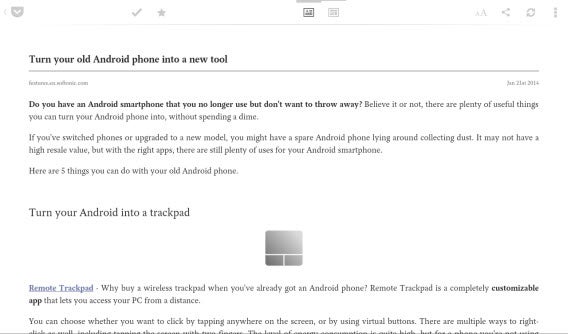 Adesso puoi leggere il contenuto comodamente e in qualsiasi momento, con una pagina adattata alla perfezione allo schermo del tuo tablet. Inoltre, premendo sul tasto in alto a destra raffigurante le due A puoi modificare le impostazioni di lettura (come dimensioni del carattere o colore dello sfondo).
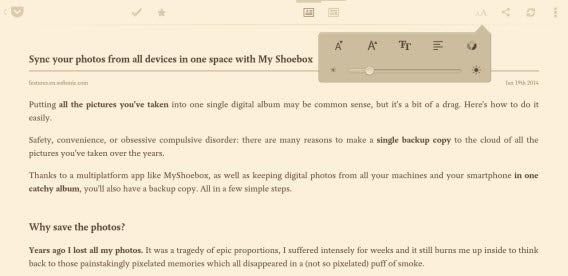
Se invece fai tap sulle icone in alto al centro puoi cambiare tra layout originale e layout adattato.
Per sfruttare Pocket al meglio, l’ideale è installare il plugin sul browser. In questo modo, potrai salvarti gli articoli che più ti interessano anche quando stai usando il computer di casa o quello del lavoro per poi leggerli sul tuo tablet quando preferisci.
Esistono anche altre applicazioni simili, come Instapaper e Readability, ma Pocket ha decisamente una marcia in più, grazie a un’organizzazione del contenuto più strutturata e visiva, agli highlight (punti salienti) del tuo contenuto e alla sincronizzazione immediata degli articoli che salvi.
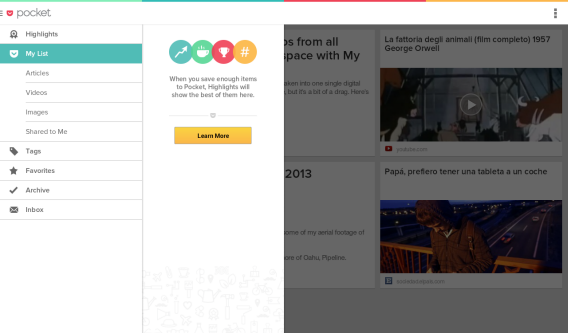
Adesso puoi leggere gli articoli che vuoi in qualsiasi momento e in un formato più gradevole per la vista. Prossima fermata della nostra guida… libri in formato elettronico!
Scarica, leggi e organizza i tuoi libri elettronici (ebook)
Per i nostalgici come me, affezionati all’aroma che sprigionano le pagine cartacee, abituarsi alla lettura in digitale è un compito difficile che il più delle volte muore sul nascere. Solo anni dopo che amici e parenti hanno insistito sulla comodità di avere intere librerie in un dispositivo portatile e leggero, sul risparmio e anche sul fatto che gli ebook non hanno bisogno di essere spolverati, alcuni di noi si sono lasciati convincere.
Se sei una persona restia ad abbandonare i libri classici per quelli in formato elettronico, sappi che ci sono un po’ di applicazioni che possono farti cambiare idea, che ti permettono di scaricare libri (molti dei quali gratuitamente), ti aiutano a organizzare la tua collezione e soprattutto migliorano l’esperienza di lettura su tablet.
Wattpad: l’app per accedere a migliaia di libri
 Wattpad, più che un’app per migliorare la lettura, è un’immensa biblioteca alimentata da una community di lettori iperattiva. Ha oltre 10 milioni di storie e libri gratuiti da scaricare liberamente per intrattenerti e farti esplorare infiniti mondi in qualsiasi momento della giornata. Farà la felicità tanto del lettore appassionato quanto di quello sporadico.
N.B. Wattpad funziona solo se sei connesso a internet. Se vuoi leggere anche offline, ti consigliamo di passare al capitolo successivo.
1. Per iniziare a leggere ebook, scarica Wattpad per Android. Anche qui, una volta installata l’app dovrai creare un account o, se ne hai uno, fare il login. Se non ne hai uno, clicca su Sign up e segui le istruzioni dell’app.
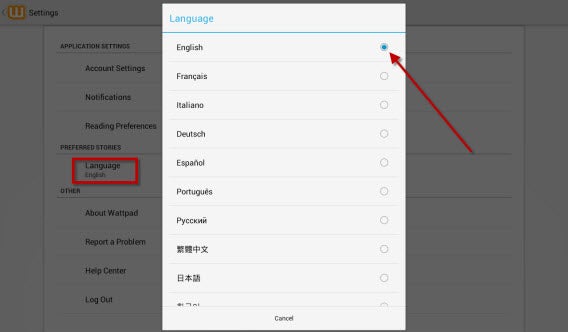
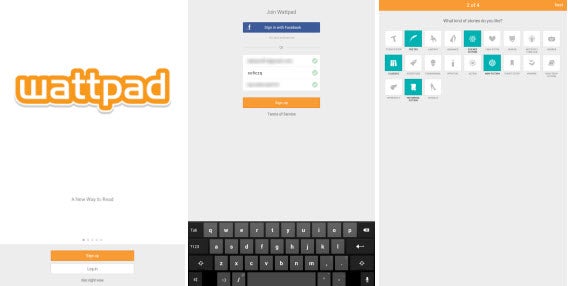 2. Una volta scelti i tuoi argomenti preferiti dalla lista, la seconda cosa da fare è selezionare la tua lingua. Se, infatti, non scegli il tuo idioma dalle impostazioni, ti sarà impossibile trovare libri e racconti scritti nella tua lingua. Per farlo clicca in alto a sinistra sull’icona di Wattpad e premi su Settings.
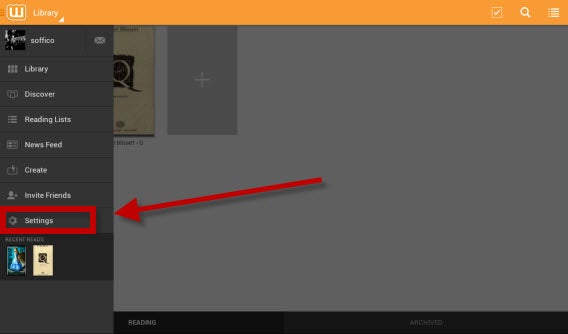 3. Dopodiché fai tap sulla voce Language e seleziona Italiano.
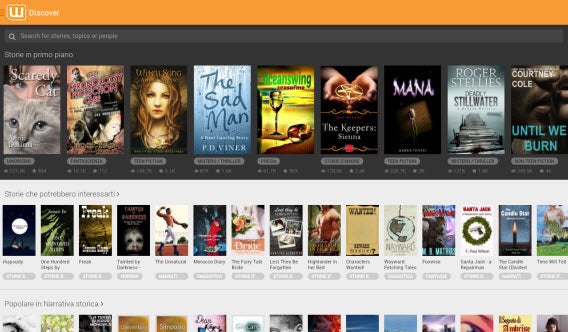
 4. Adesso torna indietro e fai tap sull’icona rettangolare con il “+” al centro della pagina. Nella schermata successiva, puoi scegliere il tuo primo libro. Basta sceglierne uno di quelli che vedi nell elenco o esporare le varie categorie in fondo alla pagina.
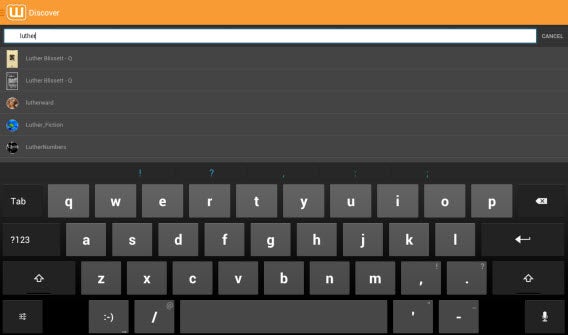
 Se invece vuoi cercare un titolo in concreto, inizia a digitarne il titolo nella barra degli indirizzi e poi premi Invio o scegli uno di quelli che appaiono nel menu a tendina.
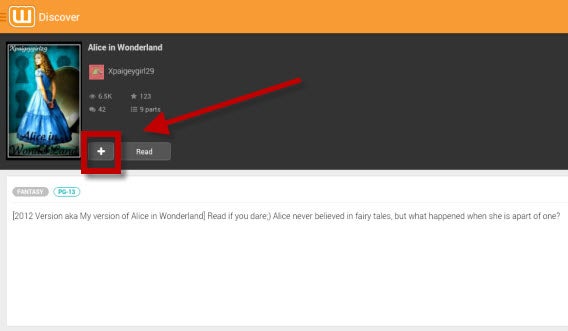
5. Quando hai selezionato il titolo che vuoi aggiungere alla tua libreria digitale, basta premere sull’icona con il simbolo “+” per inserirlo nella tua raccolta personale.
 6. Per leggere gli ebook, basta andare sulla tua libreria cliccando sull’icona di Wattpad in alto a sinista e poi su Library. Nella lista della schermata centrale vedrai tutti i tuoi libri, fai tap su uno di questi e inizia leggere!
 Wattpad non è però l’applicazione migliore per leggere libri e, soprattutto, funziona solo con quelli che scarichi dall’app e unicamente se sei connesso a internet. Per leggere offline libri che hai scaricato in formato PDF ed ePUB, c’è un’app semplice da usare e ricca di funzioni. Vediamola.
Moon+ Reader: l’app per leggere i tuoi ebook come fossero un libro
 Moon + reader è una delle applicazioni che migliorano maggiormente la tua esperienza di lettura su tablet. È anche un’app per scaricare libri, ma si distingue dalle altre per essere forse il miglior ereader.
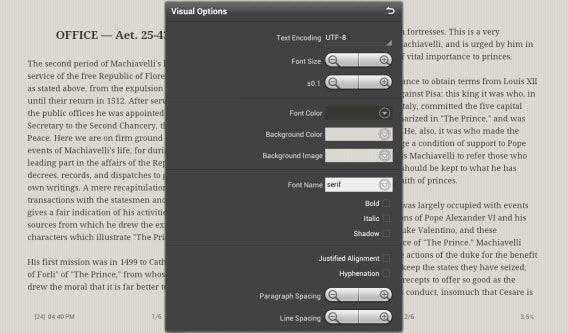
Moon+ Reader ha una gran quantità di opzioni al momento di scegliere come visualizzare il contenuto dell’ebook, il tutto personalizzabile nel dettaglio, dal colore dello sfondo al font usato per il testo. Ha anche 10 temi di default tra cui uno per la lettura notturna, per non disturbare chi ti sta accanto, e ti permette di sincronizzare i tuoi libri su Dropbox per renderli accessibili ovunque. Vediamo come importare libri da leggere.
1. Come prima cosa devi scaricare Moon+ Reader per tablet Android. La versione gratuita non supporta i PDF, per cui se vuoi leggere libri o articoli anche in questo formato, ti consigliamo di scaricare la versione a pagamento Moon+ Reader Pro.
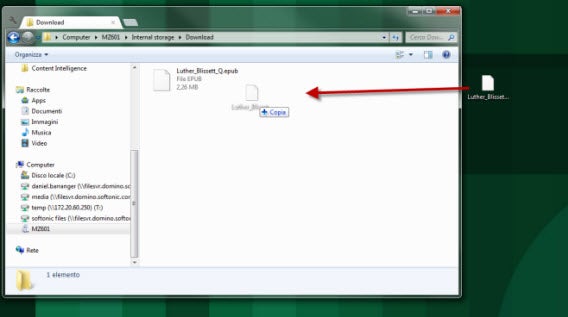
2. Per leggere, devi prima aggiungere degli ebook alla tua libreria. Puoi farlo scaricandoli da internet (anche tramite la stessa app) o aggiungendoli direttamente sul tuo dispositivo dal PC. Per prenderli dal computer, connetti il tablet al PC e trasferisci il file del libro nella cartella Download del dispositivo, come nell’immagine.
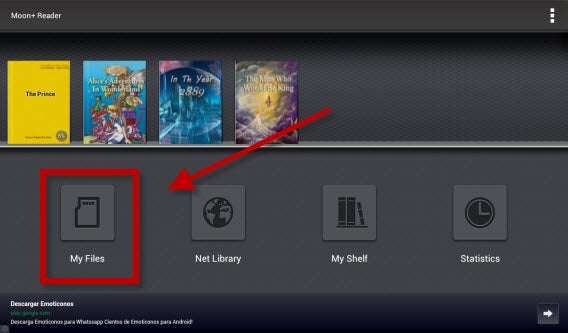
 3. Apri quindi Moon Reader sul tuo tablet e, nella schermata principale dell’app, premi sull’icona di una scheda SD con scritto My Files.
 4. Dopodiché, fai tap sull’icona della freccia in alto a destra fino ad arrivare alla cartella madre /sdcard (punto 2) e poi fai tap sulla cartella Download.
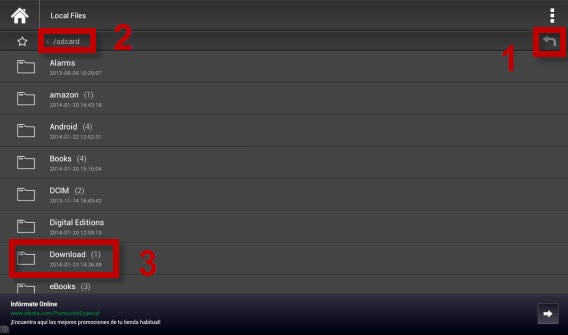 5. Qui troverai il libro da caricare, basta premerci sopra per inserirlo nella tua libreria e iniziare a leggere.
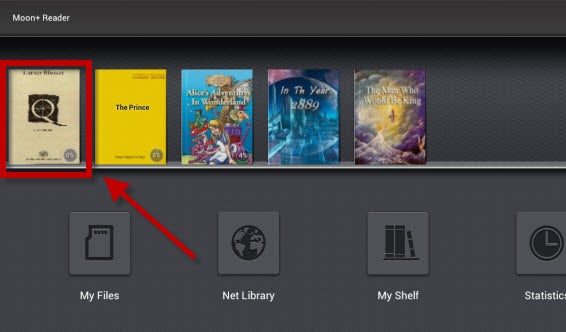 Il bello di Moon Reader è che presenta il libro in un formato che non stanca la vista, grazie a uno sfondo rigato e di colore grigio. Ha anche dei temi predefiniti tra cui diversi per la lettura notturna. Inoltre puoi modificare tantissime impostazioni, a partire dal modo in cui sfogliare il libro fino al rientro del testo nelle prime linee del paragrafo.
6. Una volta aperto il libro, per cambiare le impostazioni nel modo che preferisci, basta fare tap al centro della pagina quando sei in modalità lettura, e poi sull’icona della rotella in basso a destra.
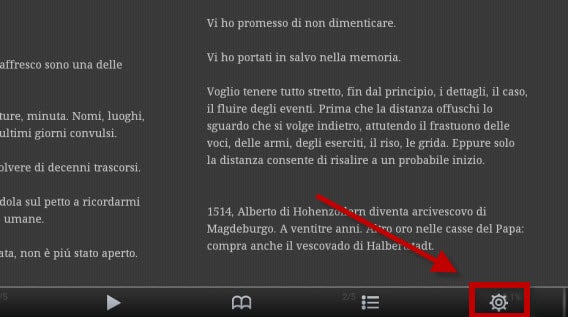
7. Si aprirà un menu dal quale puoi regolare il layout e le impostazioni come vuoi tu.
I libri gratuiti di Wattpad e il lettore Moon Reader non sono per te abbastanza? Oppure preferisci i best seller usciti da poco in libreria? Per te allora c’è l’app di Amazon Kindle!
Kindle: per comprare i libri da Amazon e per i possessori del Kindle ereader
 L’app di Amazon per acquistare e leggere ebook non è la migliore del mercato in termini di usabilità e comodità, ma offre una quantità di titoli superiore agli altri negozi di ebook.
Lo svantaggio è che per scaricare qualsiasi contenuto devi avere un account Amazon e che per fare il download vieni reindirizzato al negozio attraverso il browser del tuo tablet. Inoltre non ti permette di importare i tuoi ebook nell’applicazione, per cui se già ne hai qualcuno dovrai gestirlo con un’altra app, come Moon Reader.
Le opzioni di lettura della pagina non sono male, anzi, e se sei un fan di Amazon e magari hai anche un Kindle ereader, quest’app fa al caso tuo, dato che si sincronizza anche con il lettore di ebook. Ma vediamo come acquistare libri.
1. Per prima cosa, scarica Amazon Kindle per il tuo tablet Android. Installa l’applicazione, aprila e poi premi su Store in alto a destra.
2. L’app ti ridirezionerà sul browser, sul sito di Amazon dove acquistare il libro o scaricarne uno gratuito. Per farlo dovrai registrarti prima al servizio, o accedere con il tuo account.
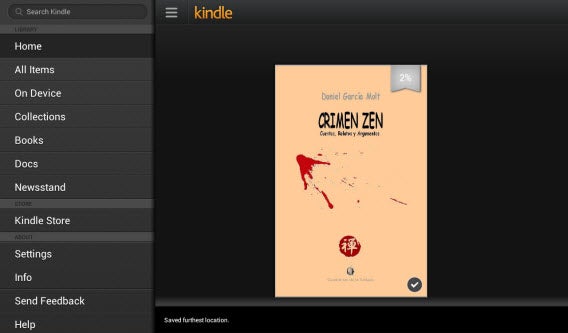
3. Una volta scaricato il titolo, questo apparirà tra la tua collezione.
Adesso che sai come salvare articoli, scaricare libri e leggerli sul tablet, è arrivata l’ora di creare la tua rivista personalizzata!
Flipboard: la tua rivista e quotidiano sul tablet
Il bello dei tablet Android è che sono pieni di applicazioni, di ogni tipo. E oltre a darti la possibilità di migliorare la lettura, scaricare libri e salvarti articoli che trovi in giro su internet, alcune app addirittura scelgono temi, notizie e pezzi di riviste per te.
Non solo feed RSS che raccolgono le news che più ti interessano: ci sono applicazioni che ti permettono di leggere le notizie dei tuoi giornali preferiti, quelle pubblicate su Facebook e Twitter dai tuoi contatti, o anche quelle che imparano dai tuoi gusti. Ti presentiamo Flipboard, l’app per leggere notizie e articoli sul tuo tablet.
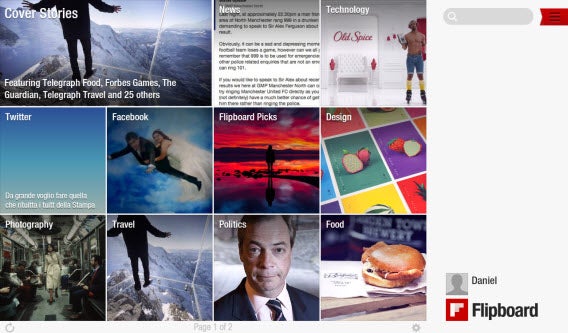
 È la rivista personalizzata più famosa e forse anche la migliore, stando alle opinioni degli utenti. Selezionando i tuoi interessi da una lista di piastrelle dove vengono raccolti gli argomenti principali, l’app inizierà a presentarti contenuti organizzati per tematica.
Flipboard ti permette di connetterti anche a Facebook e Twitter (e ad altri 10 social network) per presentarti in modo elegante le notizie e gli articoli delle timeline impaginati, per leggerli comodamente, sfogliandoli con un dito, senza dover essere catapultato da un’applicazione all’altra. Ecco come impostare l’app per farla diventare la tua rivista personalizzata.
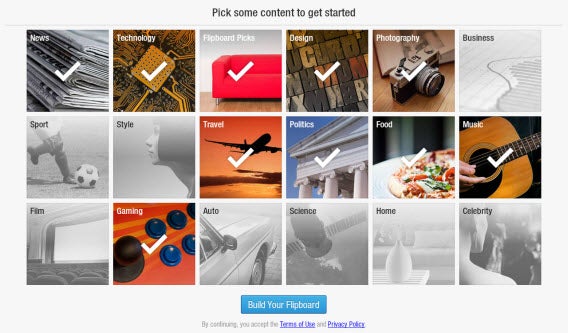
1. Scarica Flipboard per il tuo tablet Android. Una volta aperta l’app, ti verrà chiesto di scegliere i tuoi argomenti preferiti, per iniziare a creare la rivista. Premi sulle thumbnail delle tematiche che ti interessano facendole illuminare e poi su Build Your Flipboard.
 2. Scegli se creare un account. Non è obbligatorio, puoi usare Flipboard anche senza averne uno, ma per poter accedere alla tua rivista anche da altri dispositivi e per sincronizzare riviste, cataloghi e account dei social network devi crearlo: a te la scelta! Per fare un account, premi in basso su Flipboard Account e poi su Create account. Riempi i campi e poi fai tap su Create Account.
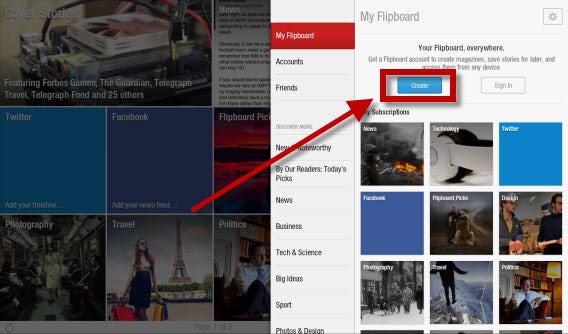
3. Cliccando sulle thumbnail di Twitter e Facebook puoi accedere alle timeline dei social network. Se fai il login con le tue credenziali, potrai vedere le notizie postate dalle persone che segui o dai tuoi amici direttamente dall’app di Flipboard… in modalità rivista!
Leggere è solo uno dei mille usi possibili del tuo tablet…
In questo capitolo della nostra guida che ti aiuta a scoprire tutte le potenzialità dei tablet Android, abbiamo visto come puoi usarlo per leggere articoli, libri, riviste e notizie. Le app per farlo non mancano e tra queste troverai la tua preferita per sfogliare pagine comodamente sdraiato nel letto o dove preferisci.
Ma le possibilità che offre il tuo tablet Android non si fermano qui! Nel prossimo capitolo vedremo come puoi organizzare il tuo lavoro, sincronizzare note, calendari e trasferire file sul cloud per renderli accessibili ovunque. A lunedì prossimo!
Leggi la nostra Guida Android: Cosa posso fare con il mio tablet

 Il programma per comunicare che non può mancare sul tuo tablet è senza dubbio Skype. Quasi tutti hanno ce l’hanno installato: che sia su PC, Mac, iPhone, Android, BlackBerry e altre piattaforme. L’applicazione per tablet funziona bene e ti permette di comunicare con chiunque abbia installato il programma, oltre che chiamare telefoni fissi e cellulari dal tuo dispositivo (a pagamento).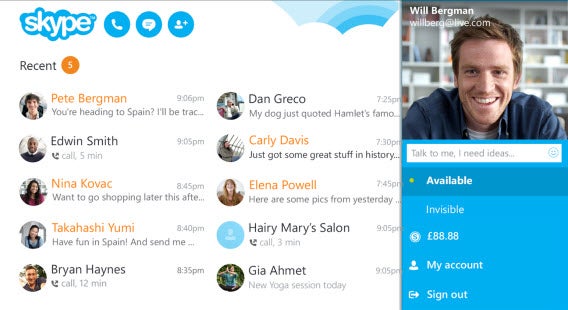
 Se sei iscritto al social network, uno dei modi più veloci per comunicare con i tuoi amici o contatti è proprio attraverso Facebook. Quasi tutti gli iscritti hanno ormai l’app anche sul proprio smartphone e mandandogli un messaggio qui puoi stare tranquillo che lo riceveranno.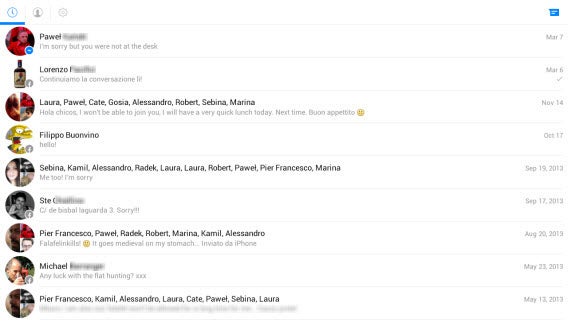

 Quest’app ha il vantaggio di usare gli account Google per la comunicazione e di essere preinstallata sui dispositivi Android 4.x (e anche di essere unificata con gli SMS su questi dispositivi). Con Hangouts puoi chattare con chi sta controllando la posta Gmail, così come videochiamare chi l’ha installata sul suo iPhone o come client sul suo PC, e includere fino a 10 persone in una sola conversazione via video.

 Fit Brains Trainer
 Coach memory! Brain trainer
 Pudding Monsters
 World of Goo
 Quell Reflect+
 Threes!
 QuizDuello
 Sudoku
 Kids ABC Trains Game
 Numbers & Addition! Math games
 Gummies Playground
 Kids Doodle – Color & Draw
 colAR Mix
 Bambini Animal Piano libero
 Modalità Bambino
  Peppa Pig’s Holiday
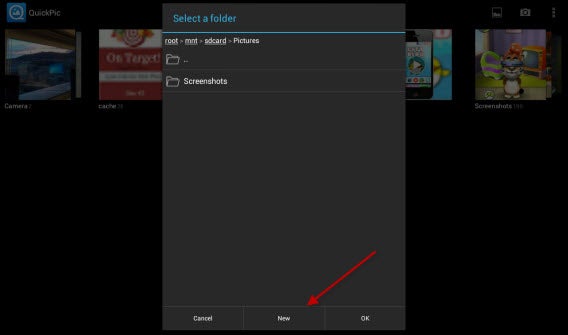
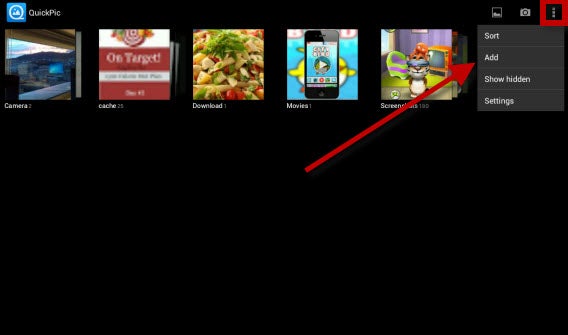 Nella nuova schermata, scegli dove vuoi creare la tua nuova cartella (puoi vedere il percorso in alto) e premi su New (Nuova) in basso. Noi l’abbiamo creata in root>mnt>sdcard>Pictures.
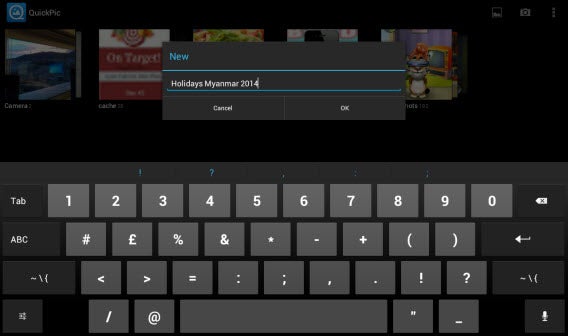
 Dai un nome all’album di foto, ad esempio “Holidays Myanmar 2013”, e premi su OK.
 Adesso vedrai la nuova cartella tra quelle del tuo tablet Android.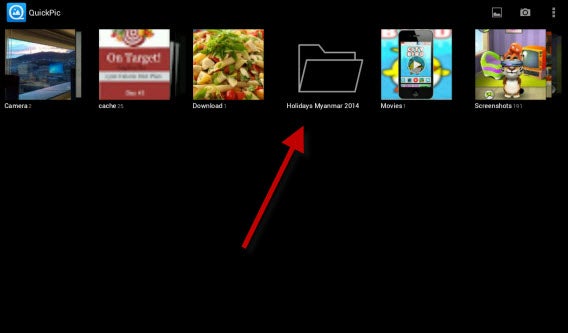
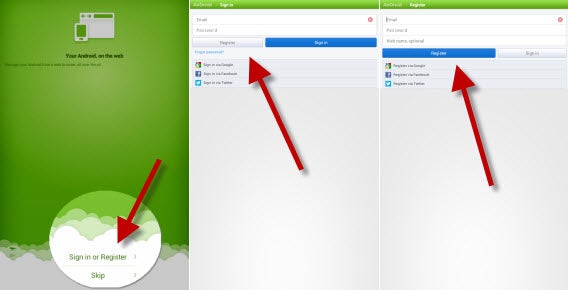 Dopodiché, dal computer di casa, vai alla pagina
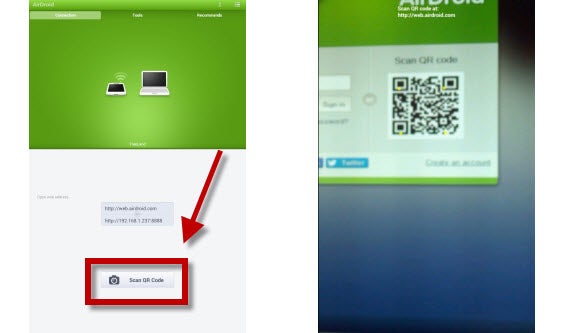
  Riprendi il tablet, apri AirDroid e premi su Scan QR Code. Avvicina il tablet allo schermo e scansiona il codice con la fotocamera.
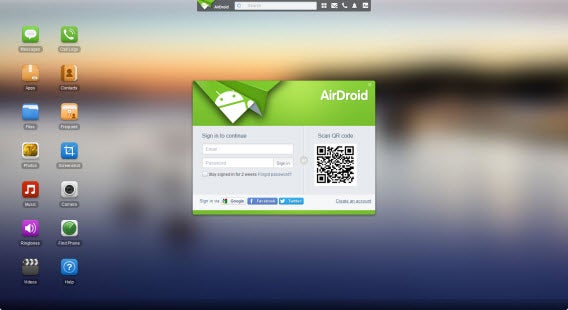
 Se il tablet e il computer sono connessi, vedrai le informazioni del tuo dispositivo sulla parte destra della pagina di AirDroid, come nell’immagine. Sei pronto a copiare le foto sul tuo tablet!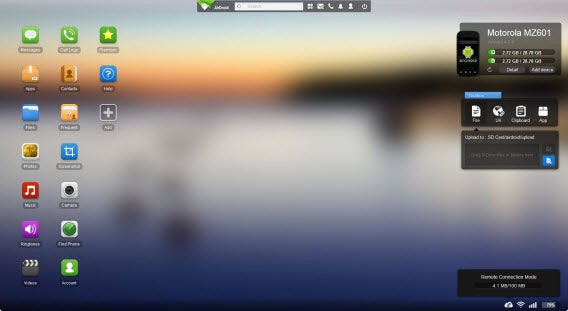
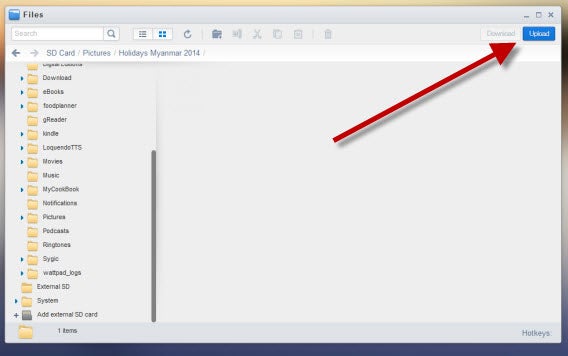
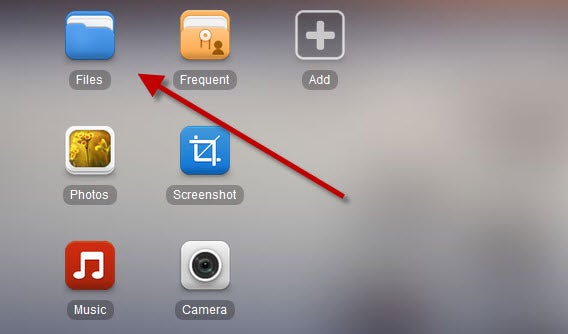 Nella finestra che si è aperta, trova la cartella che hai creato sul tuo dispositivo. Premi quindi su Upload in alto a destra per iniziare a caricare le foto.
 Adesso, dal computer, scegli le immagini che vuoi importare sul tablet e trascinale nella schermata del browser.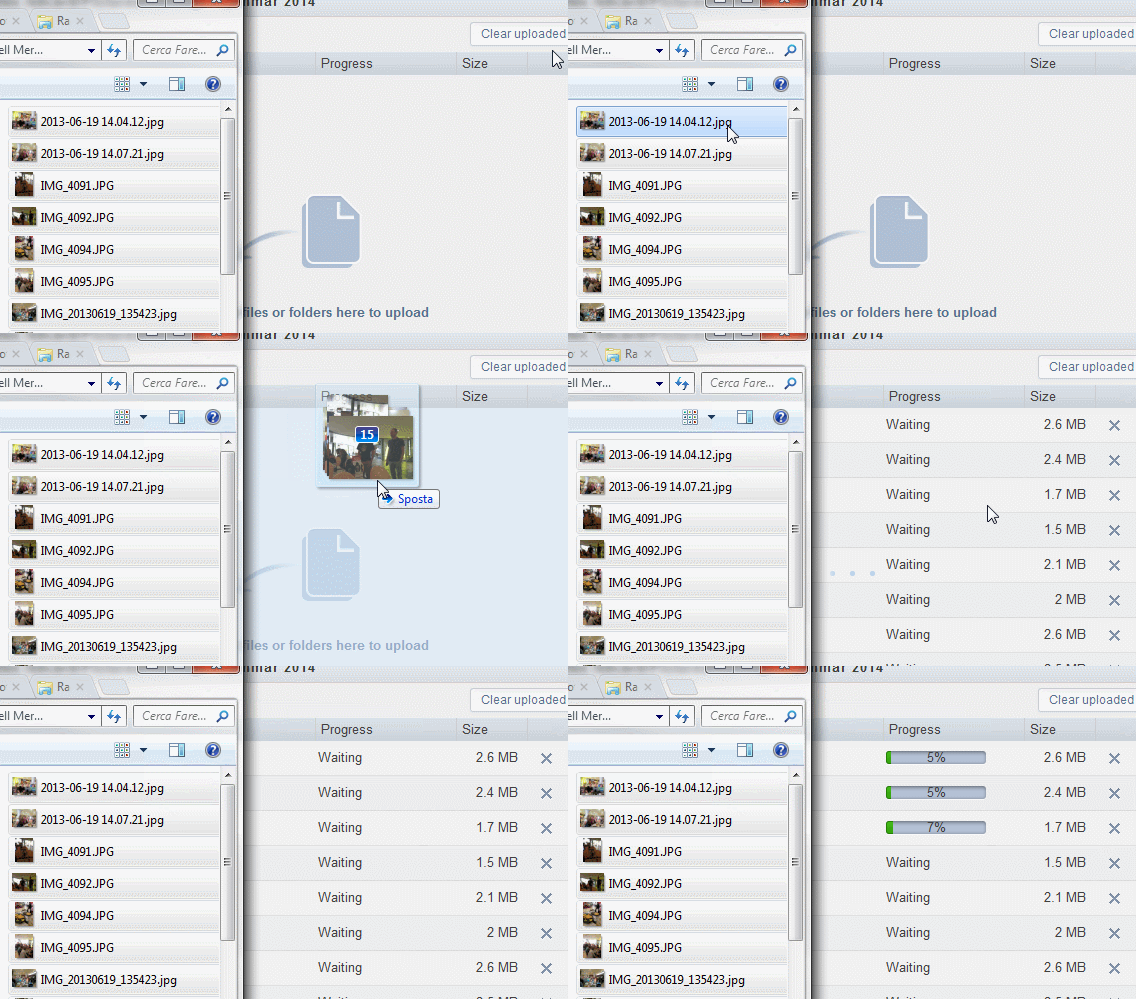
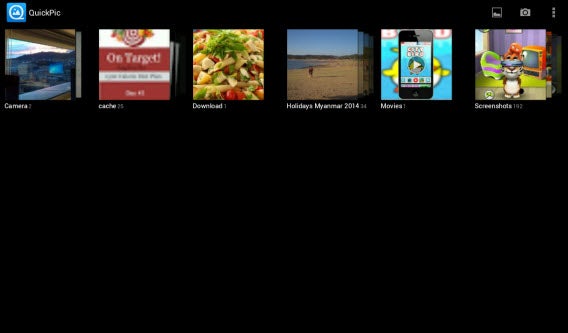 Una volta dentro l’app puoi aprire le foto singolarmente, oppure premere il pulsante con l’icona Play in alto a destra per far partire uno slideshow delle foto del tuo album.
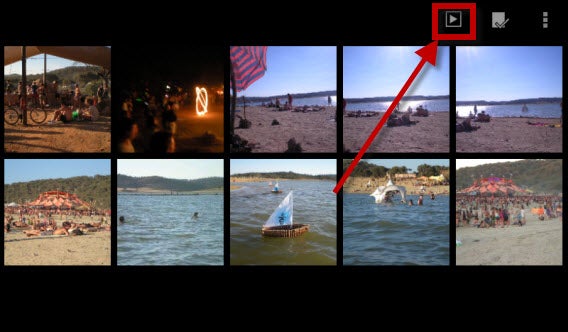 QuickPic ti mostrerà così tutte le foto dell’album in sequenza, automaticamente.
 Questa è senza dubbio l’operazione più semplice e anche quella che ti garantisce uno dei cataloghi di musica più vasti. Se già conosci Spotify e lo usi per ascoltare musica sul computer, puoi usare lo stesso account anche sul tuo dispositivo. Altrimenti devi solo crearne uno gratuito per iniziare ad ascoltare tutta la musica disponibile sul tuo tablet. Con la sottoscrizione free, la riproduzione dei brani dell’artista che hai scelto, così come delle playlist che hai creato, sarà casuale (in modalità shuffle) e interrotta da annunci pubblicitari. Ma si tratta di quisquilie se confrontate con quello che ti offre l’app!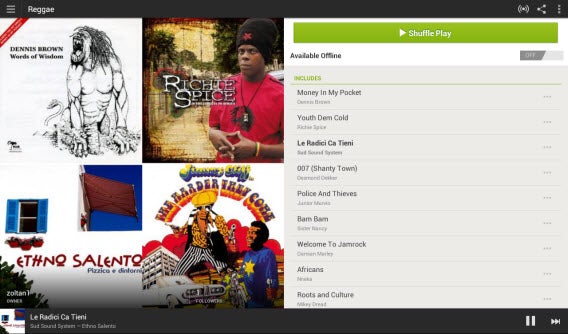
 Uno dei migliori modi per scoprire nuova musica e per non preoccuparsi di dover fare playlist tematiche è vecchio quanto… l’invenzione della radio! TuneIn Radio è la migliore app per gli amanti delle frequenze elettomagnetiche FM, MW, LW, SW e anche di quelle digitali, trasmesse via internet. L’ideale per ascoltare stazioni radio da tutto il mondo, ovunque ti trovi. Con 70.000 emittenti raccolte in giro per il Globo, ne avrai di musica per le tue orecchie!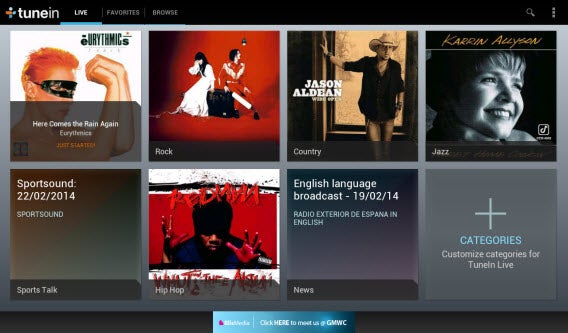
 Se hai tanti MP3 e li hai trasferiti anche sul tuo tablet, quello di cui hai bisogno è un ottimo lettore, di un’app che possa riprodurre al meglio la musica sul tuo dispositivo, che tiri fuori tutti i bassi possibili e anche che si adatti ai differenti generi musicali. Poweramp Music Player riproduce MP3 e tanti altri formati di file musicali, ha un ottimo equalizzatore con 10 preset disponibili di default, una bella grafica che ti presenta le copertine degli album e tante altre opzioni per gestire la tua collezione musicale.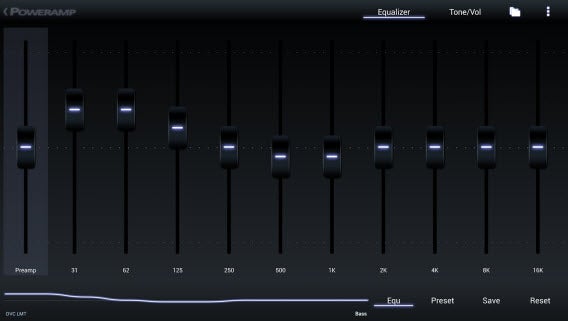
 Se invece non hai voglia di spostare i tuoi MP3 dal computer o hard disk esterno al tuo tablet, puoi usare Google Play Music, un servizio gratuito che ti permette di ascoltare fino a 20.000 brani della tua collezione in streaming. Pagando, non avrai limite di tracce e potrai anche ascoltare tutto il catalogo musicale di Google. Per usarlo basta accedere al servizio dal PC e sincronizzare la tua collezione. Dopodiché installa l’app sul tuo tablet, accedi con lo stesso account e inizia ad ascoltare la musica!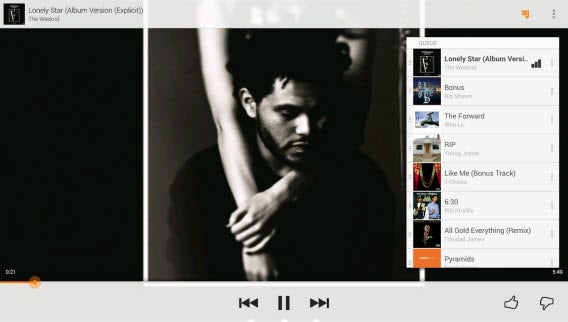
 Per quanto siamo fan dei dispositivi portatili e della polivalenza dei tablet, la qualità delle casse integrate in questi dispositivi non è la stessa di un bel sistema stereo. Se hai un impianto HiFi con un computer attaccato che usi per riprodurre la tua musica, magari ti piacerebbe controllarlo dalla distanza, no? Usando
 Se sei un fan di Spotify ma di ascoltarlo sul tuo tablet proprio non ti va, puoi sempre usare Spotimote per controllare il player sul tuo computer a distanza, con il tablet. Anche quest’app richiede l’installazione di un file sul PC per funzionare, ma ti permette di gestire praticamente tutte le impostazioni di Spotify da qualsiasi parte della casa.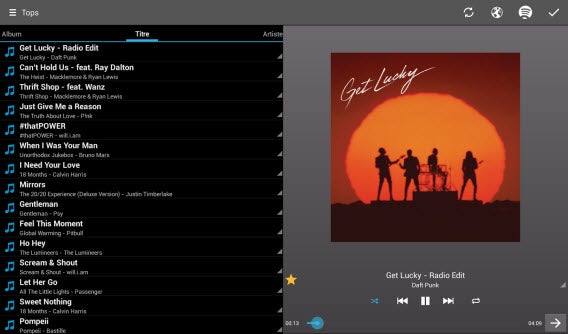
 La prima cosa da fare è munirsi di uno strumento per tenere sotto controllo le pietanze sui fornelli, ed è meglio farlo prima di mettersi a cucinare, perché un piatto scotto o, peggio ancora, bruciato è forse la peggior cosa che ti può capitare in cucina. Kitchen Timer ti permette di impostare il conto alla rovescia per ben 5 fornelli e il forno contemporaneamente. Con quest’app nessuna pentola può sfuggire al tuo controllo!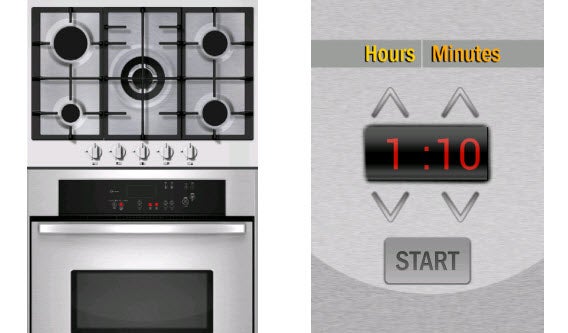

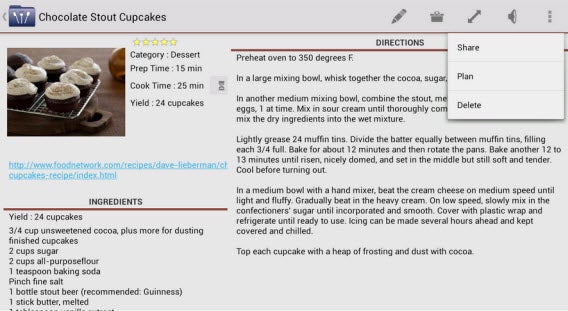
 Non tutti siamo ferrati in matematica, e soprattutto non abbiamo sempre voglia di metterci a fare proporzioni per ricalcolare le dosi da usare in una ricetta in funzione delle porzioni che vogliamo preparare. E allora, per un calcolo veloce delle quantità di ingredienti da usare e per la conversione delle unità di misura, c’è Cooking Conversions, un’app che ti suggerisce anche dei sostituti a molti ingredienti.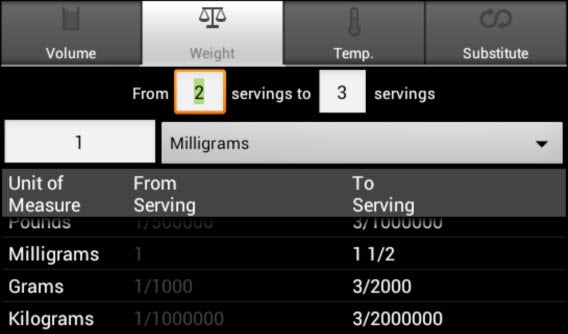
 Anche chi ha un frigo piccolo rischia di dimenticarsi cibi acquistati nei meandri dei cassetti, per non parlare di famiglie numerose. Best Before è un’app che tiene sotto controllo la freschezza della tua scorta alimentare e ti avvisa quando un prodotto sta per scadere. Scatta una foto, imposta una data di scadenza e non sprecare più cibo!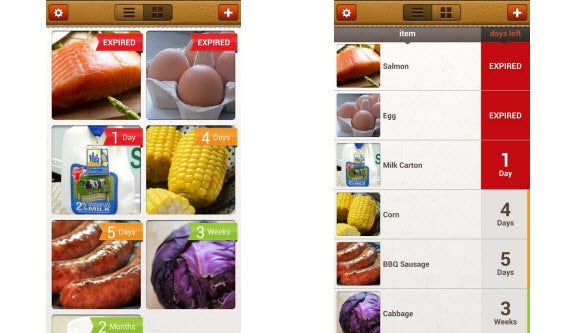

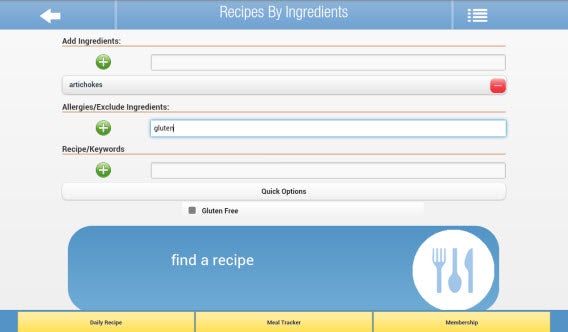

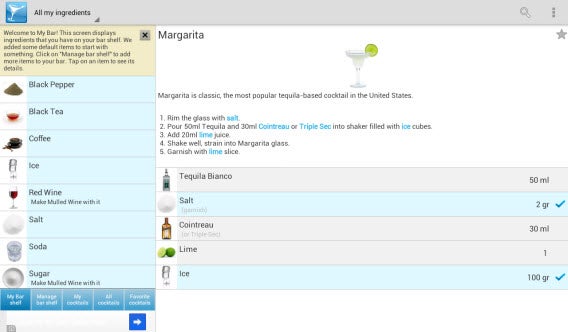
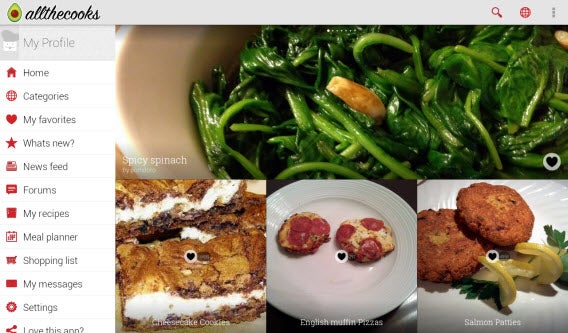
 Calcolare il numero di calorie dei pasti non è così difficile, e anche altre app come la stessa Allthecook Recipes ti permettono di sapere quanta “energia” è contenuta nel piatto. Ma per tenere traccia delle calorie ingerisci e magari anche di quelle che bruci c’è Noom, un app essenziale per chi vuole diventare un grande chef ma solo come abilità, non in dimensioni!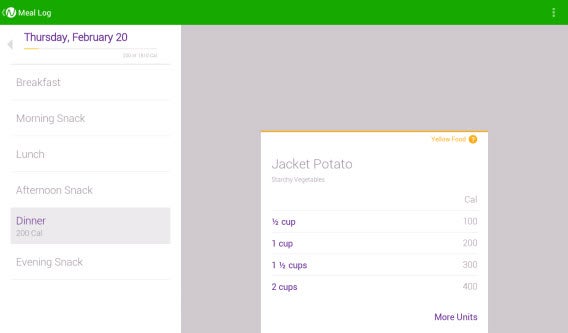

 Quasi tutti i tablet Android hanno l’applicazione già presente di default. Controlla quindi sul tuo dispositivo se hai l’app, potrai riconoscerla dall’icona della pellicola rossa, come quella dell’immagine sulla sinistra. Se non la trovi, scarica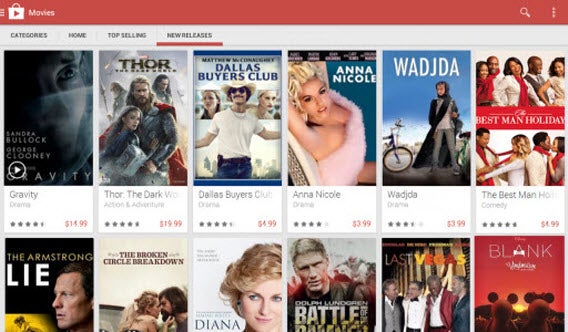
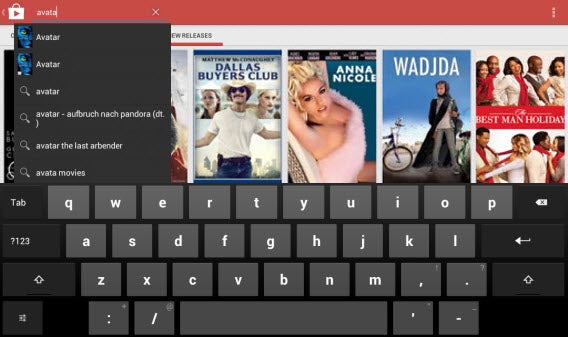
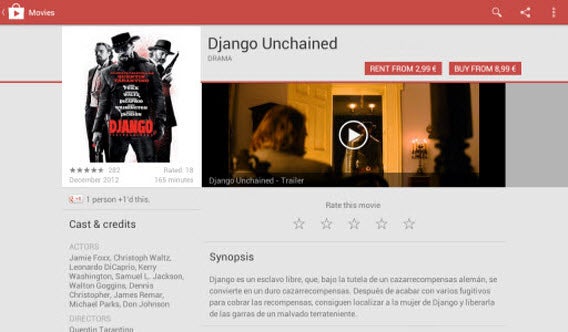 In alto a destra trovi le modalità di visione disponibili, ovvero se il film si può noleggiare o acquistare (e quindi anche scaricare), o se si possono fare entrambe le cose.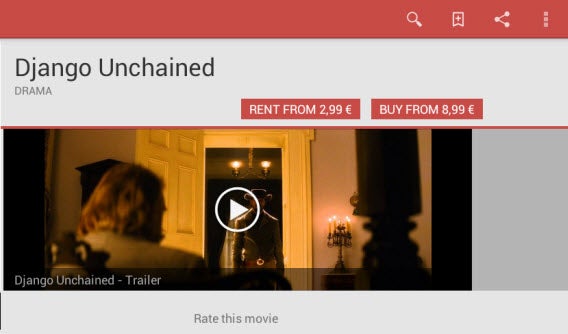
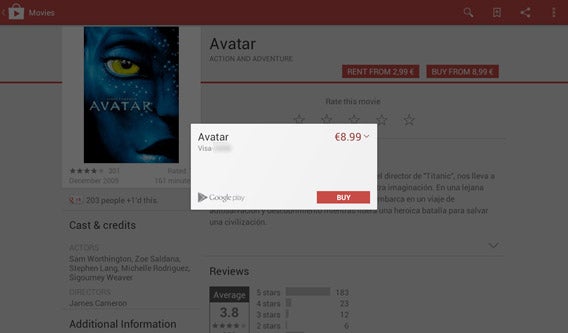 Se invece è la prima volta che effettui un acquisto sul Google Play, ti verrà chiesto di inserire i tuoi dati per procedere. Fai tap su Continue.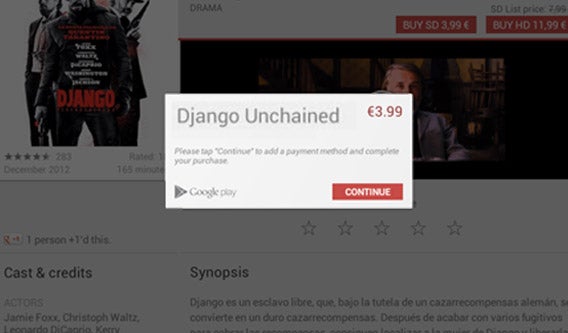
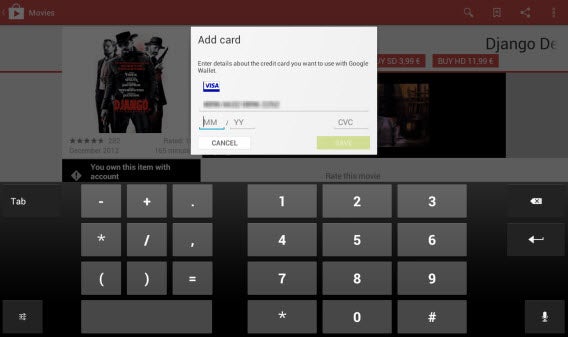 Se il film è presente in più versioni, si aprirà un altro pop up che ti chiedrà di scegliere la qualità della pellicola, se HD o SD. Premi su quella che hai scelto e poi su Buy (Acquista) o Rent (Noleggia).
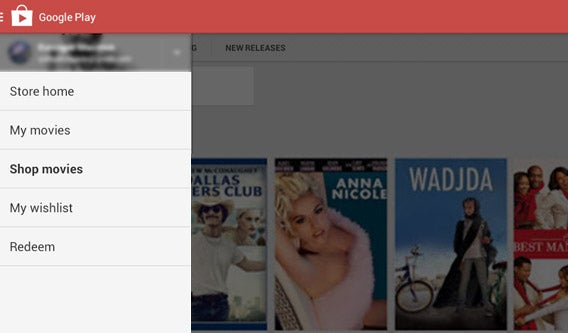 Lì troverai le tue pellicole acquistate e noleggiate, e altre informazioni come i giorni di affitto del film che ti rimangono a disposizione, o se la pellicola acquistata è stata scaricata oppure no.
 Se hai acquistato il film e vuoi scaricarlo per vederlo in qualsiasi momento, anche quando non sei connesso a internet, fai tap sull’icona della puntina a destra.
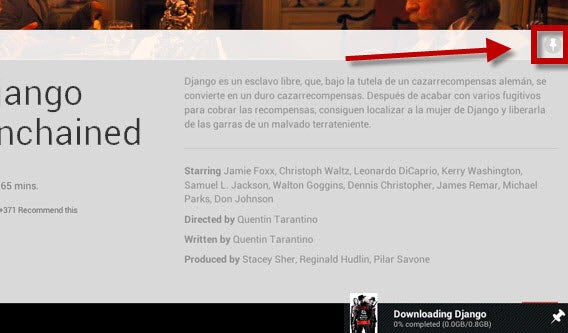 Quando il film sarà scaricato, la puntina a destra diventerà rossa e cambierà di posizione, come nell’immagine.

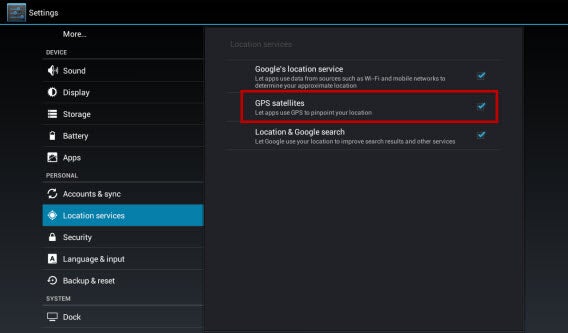
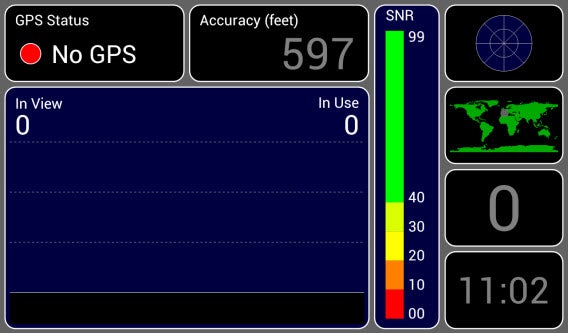 Se il riquadro GPS Status in alto a sinistra ha un’icona verde, allora è acceso, se invece è rosso e c’è scritto No GPS (come nell’immagine), premici sopra. L’app ti porterà automaticamente alle opzioni di geolocalizzazione del tablet, dove dovrai attivare l’opzione GPS satellites, come vedi qui sotto (la voce può essere differente a seconda del dispositivo e versione dell’OS):
 Torna indietro. Se il segnale GPS è stato attivato, nella schermata principale di GPS Test vedrai l’icona verde e la voce GPS On.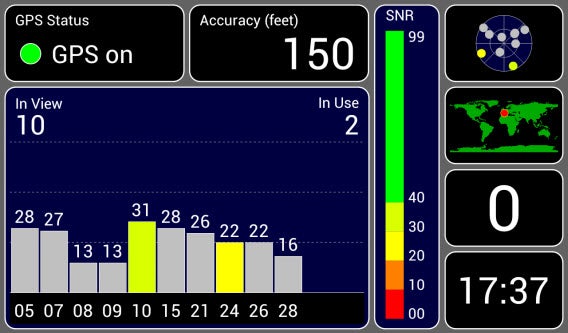
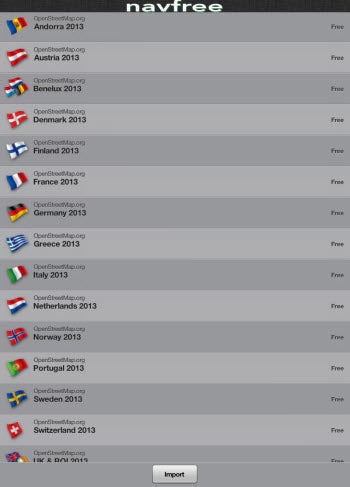 Il download può durare vari minuti, a seconda della velocità della tua connessione internet e dalle dimensioni delle mappe. Una volta scaricate, apparirà una schermata verde, scorri verso sinistra e poi premi su Let’s start!
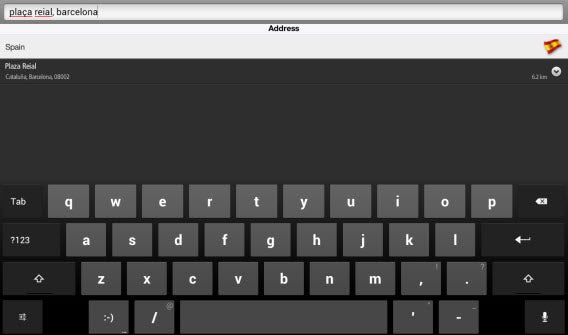
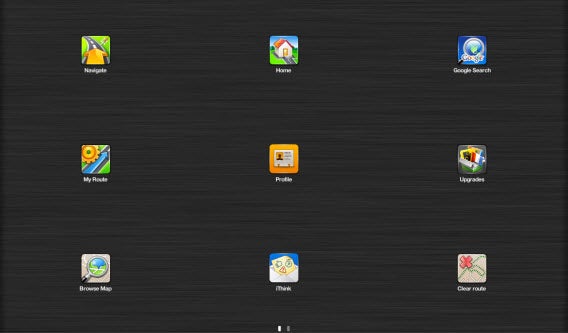 Nella schermata successiva, digita l’indirizzo nella barra di ricerca e poi seleziona la voce giusta dall’elenco sottostante o premi su Invio.
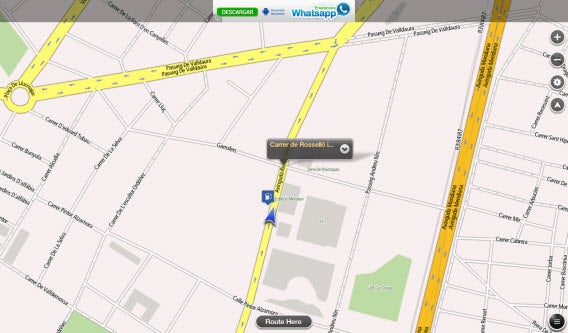
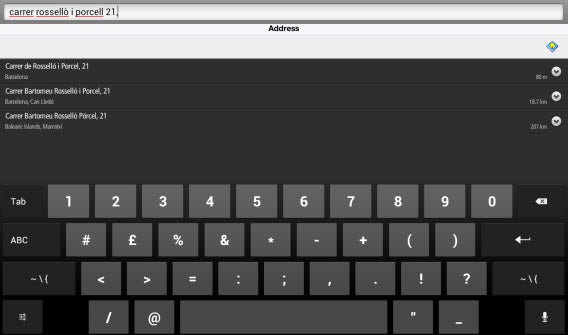 Una volta nella mappa, premi sul segnaposto grigio del tuo indirizzo.
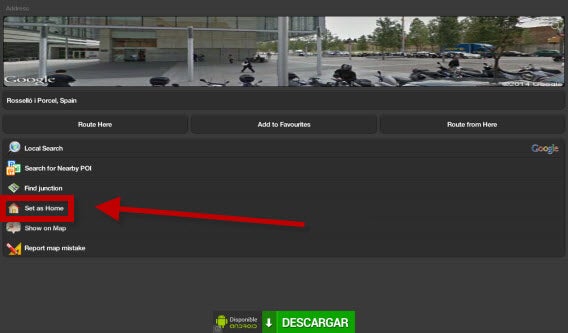
 Nella nuova schermata, premi sull’opzione Set as Home (Imposta come base) nell’elenco in basso e poi nuovamente su Set as home (Sì) nella finestra pop up.
 Dopodiché verrai rimandato di nuovo sulla mappa. Per tornare indietro, premi sull’icona con le tre linee in basso a destra.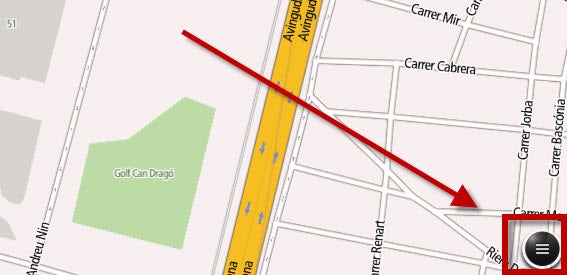
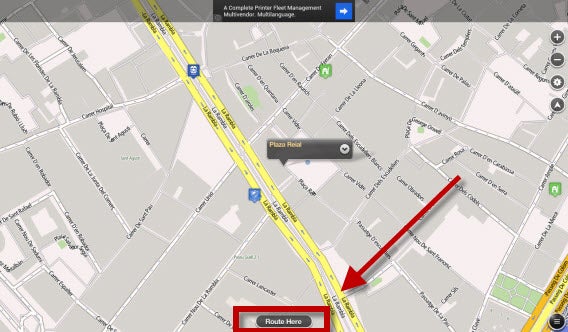
 Oppure vai direttamente alla mappa, dirigiti manualmente sulla destinazione e da là tieni premuto per un paio di secondi sul posto dove vuoi arrivare.
 In pochi secondi, Navfree calcolerà il miglior tragitto da casa tua fino a destinazione.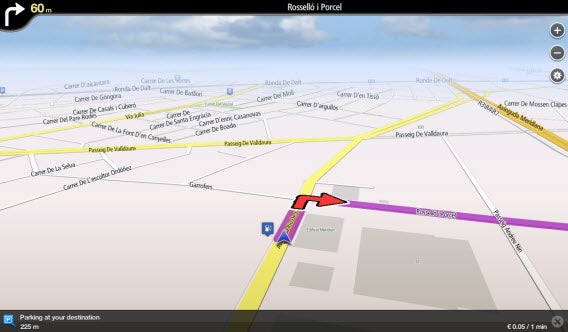
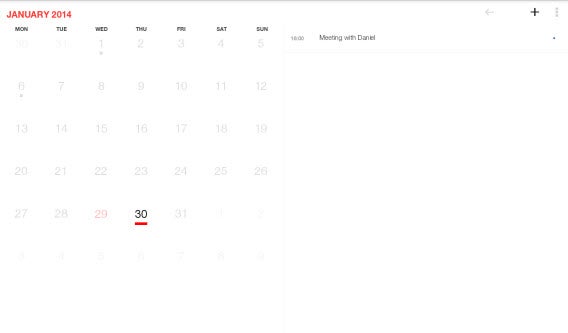
 Rispettare appuntamenti e scadenze è fondamentale nel lavoro per tutti, o quasi. Il tuo Android ha integrato uno strumento di default, Google Calendar, che probabilmente già usi sul computer di casa o del lavoro. Il problema è che esteticamente lascia un po’ a desiderare e impostare reminder efficaci non è semplice. Per questo c’è Cal: un calendaro bello, pratico e anche intelligente che si sincronizza automaticamente con quello di Google, importando tutti i dati.
 Nella nuova schermata puoi dare un nome all’evento, configurare l’ora con un reminder, ma soprattutto puoi aggiungere una persona (e inviargli l’invito via email). La funzione più interessante è forse la geolocalizzazione dell’appuntamento con la possibilità di navigare sulla mappa per trovare meglio il luogo. Il tutto in un gradevole ambiente grafico, corredato da immagini in background.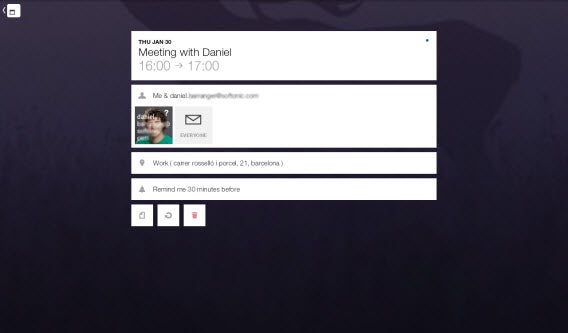
 Le email sono un elemento fondamentale di (quasi) ogni lavoro, con il quale rischiamo di perdere più tempo del dovuto. Un client email mal disegnato o poco efficiente può portarci a perderne ancora di più, a maggior ragione se abbiamo più di un indirizzo.
 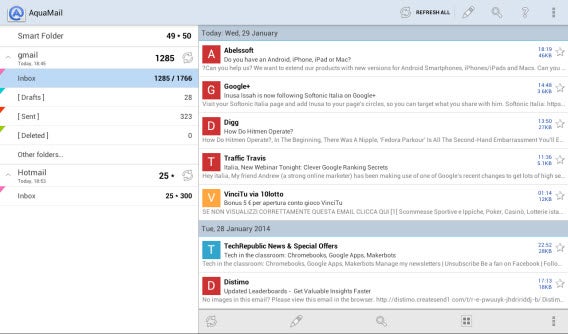 Al momento di aggiungere account come quelli di Gmail, Hotmail o Yahoo!, gli unici parametri da riempire saranno nome, email e password. In un attimo, l’applicazione integrerà l’indirizzo di posta. Ti basterà premere sull’icona con le due frecce in circolo vicino al nome dell’account per sincronizzare tutti i messaggi.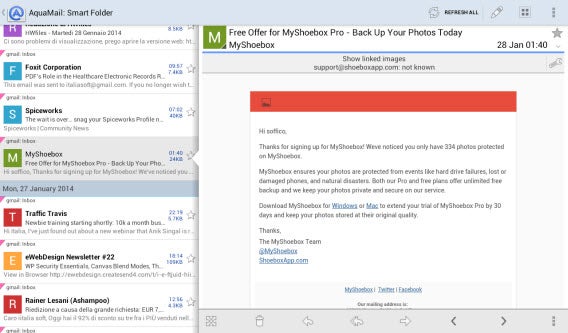
 Note adesive, bloc notes e liste su fogliettini sono un elemento essenziale per non lasciarsi scappare pensieri volanti o per riuscire a portare a termine cose che ci eravamo ripromessi di fare. Anche su tablet c’è un app per questo e che, anzi, funziona molto meglio dei foglietti tradizionali. Si chiama Google Keep.
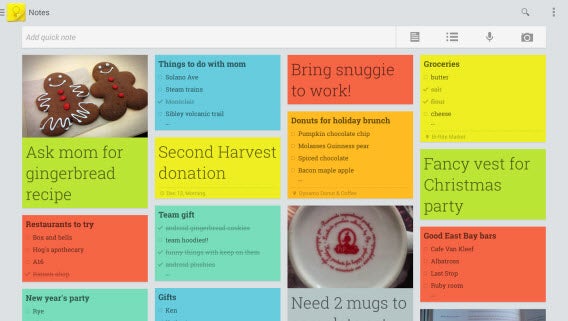 Già a partire dall’icona, l’applicazione ricorda le famose note adesive gialle che tutti abbiamo usato, ma fa molto di più. Per creare un nuovo appunto ti basterà premere al centro dell’applicazione e iniziare a scrivere sul bigliettino. Dopodiché potrai aggiungere un allarme (reminder), inserire una to do list, cambiare il colore della nota e anche aggiungere un’immagine.
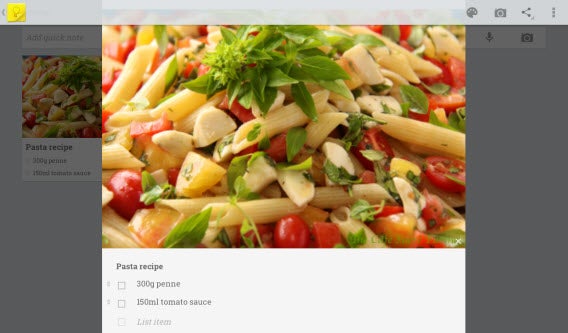 L’impatto visivo di Google Keep è uno degli aspetti migliori dell’app. Appena la apri, hai immediatamente a portata di mano i tuoi appunti, liste, ricette e quant’altro. E se tutto questo non ti bastasse, puoi anche aggiungere il widget sulla schermata home dell’Android e condividere la nota con chi vuoi.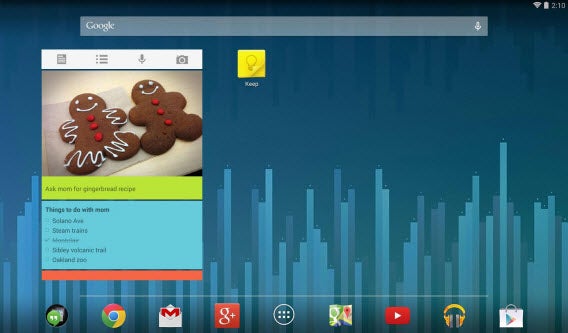
 Creare ed editare documenti su Word, fogli di calcolo con Excel o presentazioni con PowerPoint sono mansioni quotidiane per molti. Ma chi ha detto che si debbano svolgere per forza sul computer? Anche su tablet possiamo creare tabelle e tutto il resto, e per di più con un’app gratuita.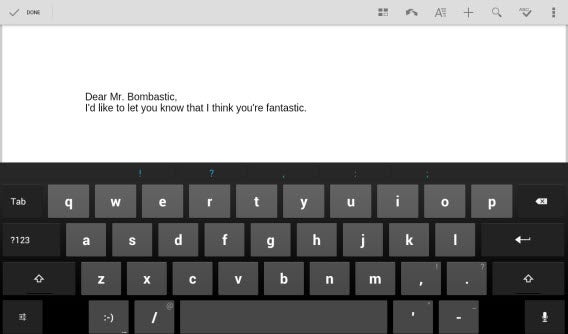
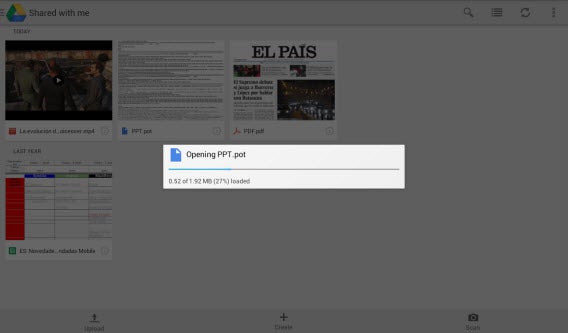 Google Drive ti consente anche di rendere i file disponibili offline, di condividerli ed editarli insieme ad altre persone e di inviarli a chi vuoi. Per condividerli, premi sulla “i” cerchiata e poi aggiungi un collaboratore. Per tutte le altre operazioni, basta tenere premuto sull’icona del file per aprire una finestra con le varie opzioni.