Yahoo! Mail: non trovi gli strumenti nella nuova interfaccia? Ecco dove sono!

Molti utenti hanno accolto male il redesign di Yahoo! Mail. In particolare, non riescono più a trovare alcune funzioni importanti. Eppure molte ci sono ancora. Basta sapere dove.

I cambiamenti in ambito informatico non sono sempre accolti con gioia. Parliamo sopratutto delle interfacce di programmi o servizi web molto diffusi. Noi utenti ci abituiamo pian piano a delle routine da cui è poi seccante staccarci. Bisogna imparare di nuovo tutto daccapo. E per questo, anche se il cambiamento è in meglio, si tende a storcere il naso.

Con il redesign di Yahoo! Mail è successo proprio questo. Non che il rinnovato servizio sia perfetto, beninteso. Ci sono bug e alcune funzioni che gli utenti amavano particolarmente (ad esempio l’apertura dei messaggi in diversi tab) che effettivamente sono stati tolti.

Ma ci sono anche altre feature che semplicemente sono state messe altrove. Così abbiamo spulciato le principali lamentele sul forum ufficiale di Yahoo! e abbiamo scoperto che ci sono 6 importanti funzioni che sono state date per perse e che invece ci sono ancora. Eccole qui.

Si può ripristinare la vecchia interfaccia di Yahoo! Mail?

Sì, si può. Basta andare in Settings > Viewing email e in Mail version selezionare Basic e salvare. In questo modo riavrai la vecchia interfaccia (anche se non con tutte le funzioni: ad esempio, aprire i messaggi in tab distinte non è comunque più possibile).
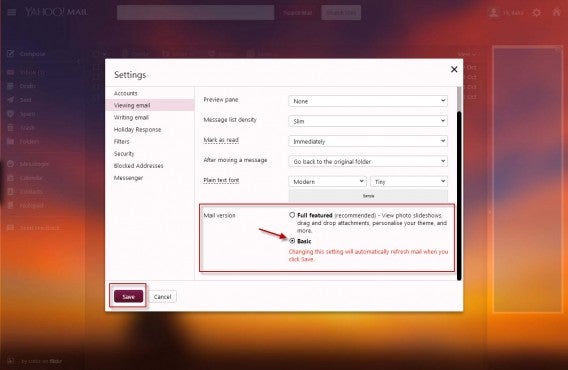
Torna alla versione precedente di Yahoo Mail

È davvero sparito il campo BCC?

No, c’è ancora, è solo un po’ nascosto. Una volta creato un nuovo messaggio, clicca su CC, in alto a destra. Apparirà così l’opzione BCC, che potrai inserire nell’email con un click.
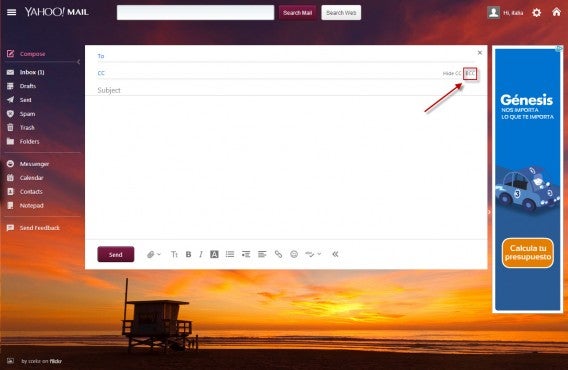
BCC

È vero che non si può più ordinare la posta per mittente?

Sì e no. L’opzione non è presente come criterio di ordinamento dei messaggi, ma puoi comunque facilmente radunare assieme tutte le email inviate da uno stesso mittente. Basta passare con il mouse sul suo nome e cliccare sulla lente di ingrandimento.

Trova messaggi di un mittente

Si può ancora modificare l’oggetto di una conversazione?

Certo che si può! Quando rispondi ad un messaggio, clicca sulla freccia accanto al nome del contatto a cui stai rispondendo e, dal menu, scegli Edit Subject.
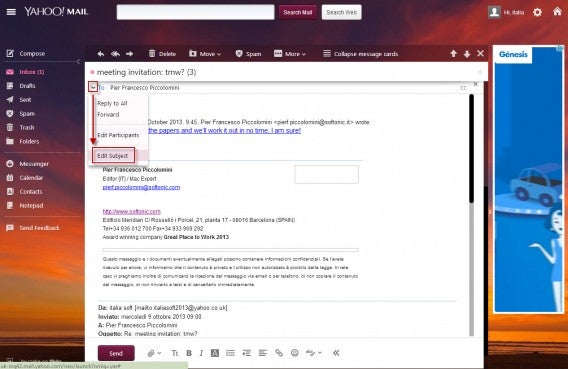
Edit subject

Come si fa a salvare un messaggio come bozza?

È facile. Se mentre componi un messaggio nuovo esci dalla finestra compose, ad esempio cliccando su Inbox, comparirà un messaggio che ti offre la possibilità di salvare il messaggio come bozza.
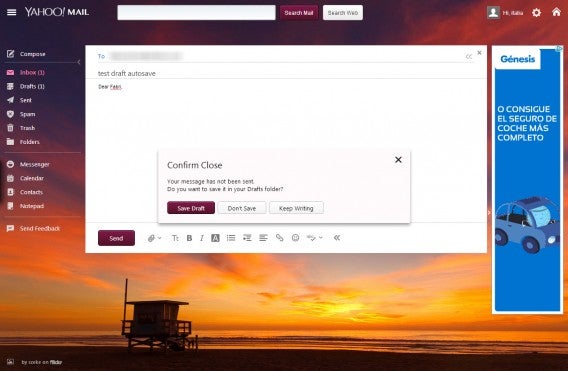
Save draft

Non trovo più il comando per stampare!

Nella vecchia interfaccia c’era l’opzione Print nel menu More. Nella nuova c’è ancora, anche se per ora non siamo riusciti ad usarlo.

Se clicchi col tasto destro del mouse su un messaggio nella Inbox, nel menu troverai il comando Print message… (associato al tasto P). Durante i nostri test l’opzione non era cliccabile, né lo shortcut funzionava. Crediamo sia in fase di implementazione, e che presto sarà attivo. Di certo c’è, comunque, che Yahoo! lo ha reinserito anche nel nuovo design.
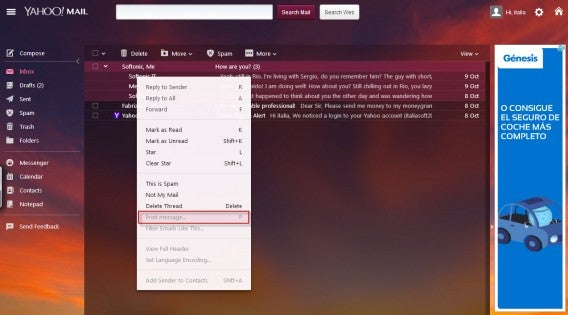
Print message

Insomma, caro utente Yahoo! Mail, non disperare! Anche se la tua amata interfaccia è cambiata, la maggior parte degli strumenti che avevi prima li hai ancora, solo che stanno in posti diversi! E poi, a guardarla bene, questa interfaccia nuova non è male, no?

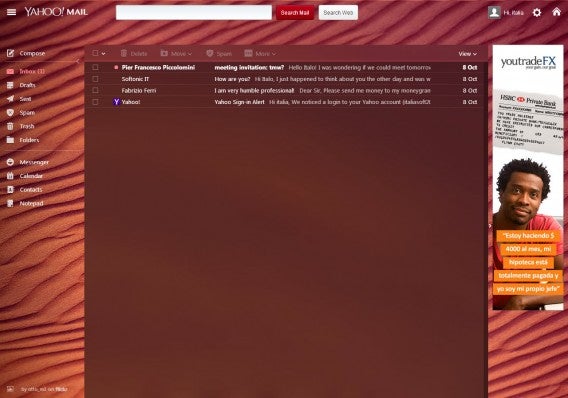
Ma questo redesign non è l’unica grossa novità che riguarda Yahoo!. L’azienda è nel bel mezzo di una piccola rivoluzione. Che le sta costando miliardi di dollari.

Yahoo! Mail: ecco cosa c’è di nuovo

Yahoo! Mail compie 16 anni e festeggia con un’interfaccia rivoluzionata, che incorpora temi di qualità presi da Flickr, e con alcune nuove funzioni.

Il cambio parte da USA e Regno Unito, ma poi si espanderà al resto del mondo, e coinvolge sia la webmail che le app per Android, iOS e Windows 8. Vediamo cosa c’è di nuovo.

Interfaccia

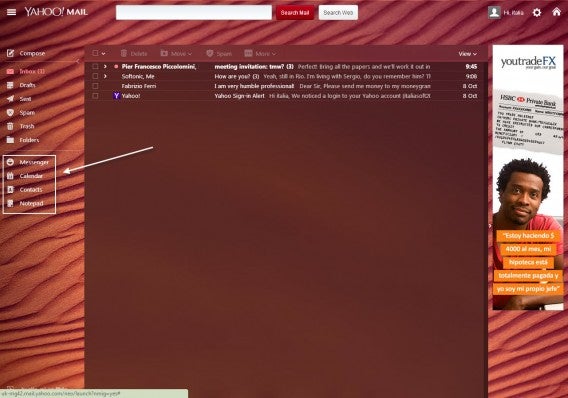
Rispetto alla precedente, la nuova interfaccia è decisamente più bella e moderna. Concettualmente somiglia a quella di Gmail, ma la pulizia e la razionalità dell’organizzazione degli strumenti sembra superiore a quella della posta di Big G.

Overview

Puoi anche accedere a Yahoo! Messenger, calendario, rubrica e blocco note in un solo click dall’interfaccia principale.

Messenger etc

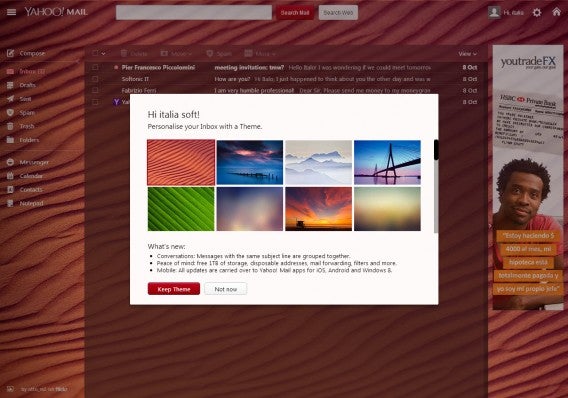
Puoi scegliere di personalizzare l’aspetto di Yahoo! Mail con 24 temi di alta qualità. Le foto sono prese da Flickr.

Scegli tema

Yahoo! ha già testato questa nuova filosofia grafica con la sua app meteo, con risultati ragguardevoli. Una volta scelto il tema, un algoritmo uniforma ad esso l’intera interfaccia. In questo modo la coerenza cromatica è sempre garantita.

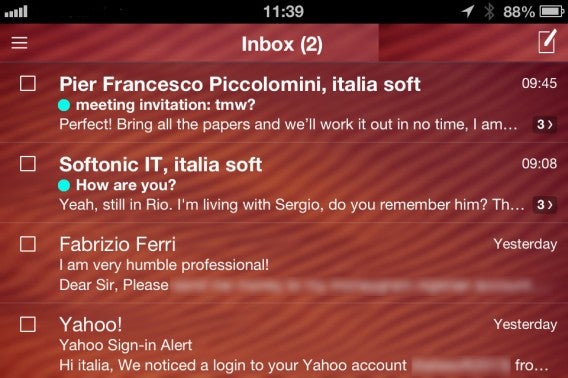
Il tema che scegli per la web app sarà lo stesso che vedrai nell’applicazione del tuo smartphone.

iOS tema sincronizzato con webmail

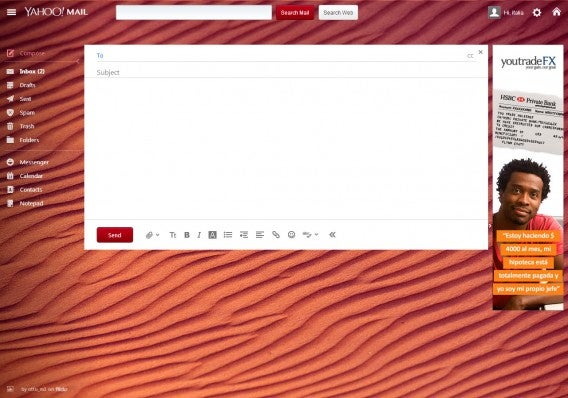
La nuova finestra di composizione dei messaggi è bianca ed essenziale, e ricorda moltissimo quella di Gmail, che ha suscitato reazioni contrastanti da parte degli utenti.

Finestra Compose

Le nuove funzioni di Yahoo! Mail

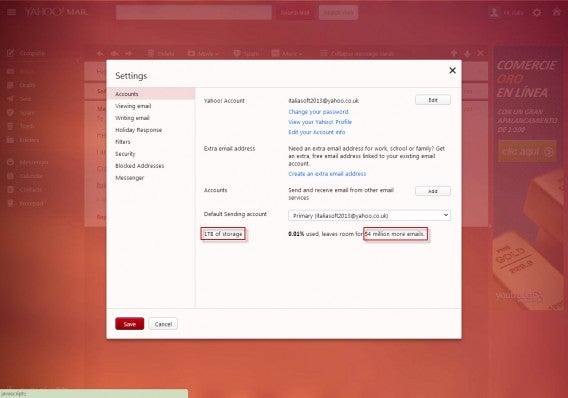
Lo spazio di archiviazione a disposizione degli utenti è aumentato, a  1 TB. Un’offerta decisamente generosa.

1 TB di spazio

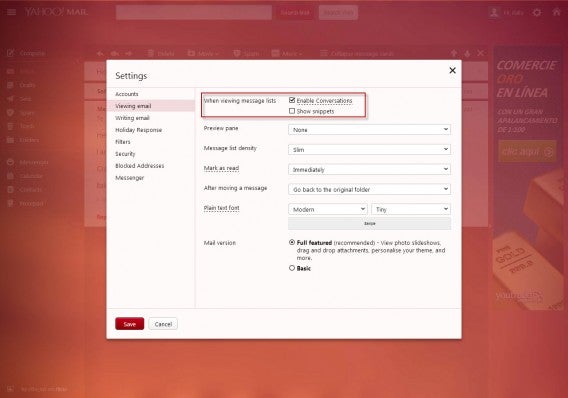
Tra le novità c’è anche una nuova finestra di composizione dei messaggi e la possibilità di ordinare le email per argomento. Questa funzione è attiva di default, e puoi disabilitarla o riabilitarla dal menu Preferenze.

Abilita conversazioni

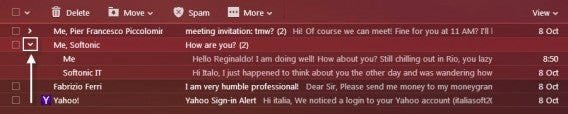
Puoi espandere e ridurre i thread facilmente tramite la piccola freccia accanto al messaggio.

Conversazioni - altra visualizzazione

Un’altra funzione utile è la possibilità di visualizzare tutti i messaggi ricevuti da una stessa persona. Per farlo devi semplicemente cliccare sulla lente di ingrandimento accanto al nome del mittente.

Trova messaggi di un mittente

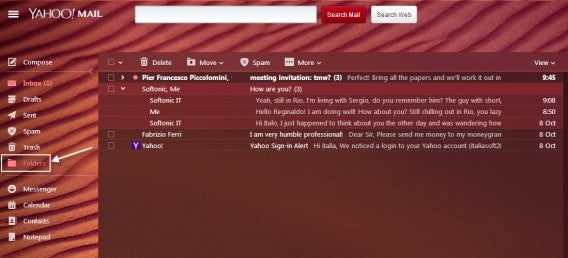
Puoi anche creare cartelle nella webmail, per ordinare la tua posta come preferisci, una funzione che rende la mailbox di Yahoo! molto allettante per chi è abituato alla logica di organizzazione per cartelle di Windows e Mac e non vuole rinunciarvi come invece ti impone di fare Gmail con le sue etichette.

Folders

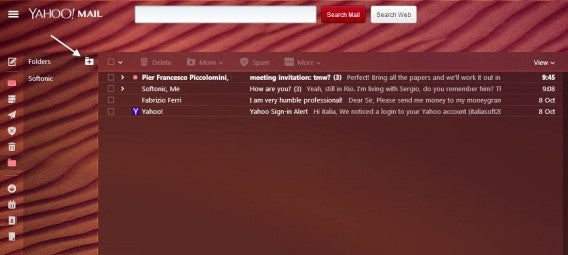
Con un click accedi ai folder creati. Per aggiungerne uno nuovo, basta cliccare sulla cartella con il segno “+” in alto a destra.

Folder - aggiungi nuova

Un rinnovamento ben riuscito e rassicurante

Yahoo! Mail aveva un aspetto antiquato, ed aveva davvero bisogno di una sistemata grafica. Nella nuova interfaccia le funzioni importanti ci sono tutte, sono facilmente accessibili e l’aspetto è pulito. A ben vedere, è decisamente la migliore webmail del mercato (anche se, va detto, la media è piuttosto bassa!). Credo che nessun utente, anche se di vecchia data, faticherà ad abituarsi alla novità.

Tu cosa ne pensi? Avrai nostalgia della vecchia Yahoo! Mail?