Nuovo malware cancella i dati di Android con un SMS. Si chiama Mazar

Se sei un utente Android, sarai abituato ad essere in costante minaccia di pericolo malware. Il problema è che queste minacce stanno diventando sempre più frequenti, e sempre più pericolose. Un’azienda danese esperta in sicurezza ha recentemente scoperto un nuovo malware che può cancellare i dati del tuo telefono android con un semplice messaggio di testo.

Il nuovo malware di Android si chiama Mazar ed è capace di mandare un SMS con un link che a prima vista sembra innocuo. In realtà facendo click sul link, verrà scaricato sul tuo telefonino un Tor, contenente il malware più recente. Con Tor, Mazar può non essere scoperto e comincerà ad agire di nascosto sul tuo dispositivo.

Questo malware non solo cancella i dati, ma invia anche messaggi ai tuoi contatti (senza il tuo permesso). Oltre 100.000 utenti Android hanno ricevuto questo messaggio e si teme che questo numero cresca esponenzialmente.

Il nostro consiglio?

Semplicemente: non aprire messaggi strani. Soprattutto in un epoca in cui con WhatsApp e Facebook ricevere un SMS è molto raro e si limita ad annunci pubblicitari. È brutto da dire, ma spesso i colpevoli di aver infettato il nostro smartphone siamo noi stessi. Fai attenzione!

Fonte: UberGizmo

Android è sicuro? Aumenta la sicurezza del tuo dispositivo in pochi passi

Il dispositivo Android che hai appena acquistato non è sicuro. È come una casa senza porte né finestre: chiunque può entrarci e vedere cosa succede tra le sue pareti. Chiunque può aprire le applicazioni, rubare o alterare i dati presenti. Per questo, ancor prima di iniziare a usare il tuo nuovo dispositivo, devi configurarlo del punto di vista della sicurezza.

Purtroppo gli Android vengono così di default: una parte delle opzione di sicurezza sono già attive, mentre altre bisogna configurarle manualmente. Per esempio, il cellulare non può scegliere per te una password, né stabilire chi userà il dispositivo.

Per rendere il tuo Android più sicuro, segui i passaggi che ti spiego qui di seguito. È un protocollo semplice, che consiglio sempre ad amici e famigliari quando mi mostrano i loro nuovi e fiammanti, nonché insicuri, smartphone.

1. Aggiorna il sistema all’ultima versione

A meno che non siano dispositivi di recente lancio sul mercato, la maggior parte dei cellulari e tablet acquistati hanno già molti mesi rispetto alla data di fabbricazione. Le versioni di Android che hanno installate possono essere obsolete.
I principali aggiornamenti per il sistema operativo Android (ad esempio da Android 4.4 a Android 5 o 6) non solo modificano l’aspetto del sistema, ma vi aggiungono anche miglioramenti alla sicurezza molto utili. Quindi, quando puoi, installa subito gli aggiornamenti ufficiali del sistema operativo.
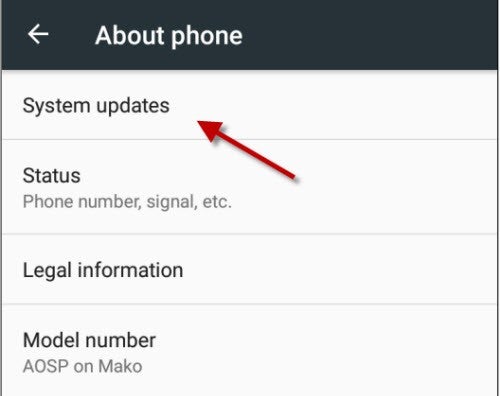
Per scaricare e applicare un aggiornamento del sistema Android, devi andare su Imposta > Info sul telefono > Aggiornamenti sistema. Puoi anche dare uno sguardo al forum online della pagina ufficiale del fabbricante, per vedere se sono previsti nuovi aggiornamenti.

2. Disattiva le app pre-installate che non userai

Una volta aggiornato il sistema operativo, vedrai che con lo smartphone vengono di default alcune applicazioni già installate. Alcune sono di Google, altre del fabbricante, altre ancora sono promozionali (come i giochi, ad esempio).

Se non le usi, possono supporre un rischio per la tua sicurezza. Sono programmi che si eseguono in background senza il tuo controllo. Basta che si crei una vulnerabilità in una di queste app, per mettere in pericolo i tuoi dati.
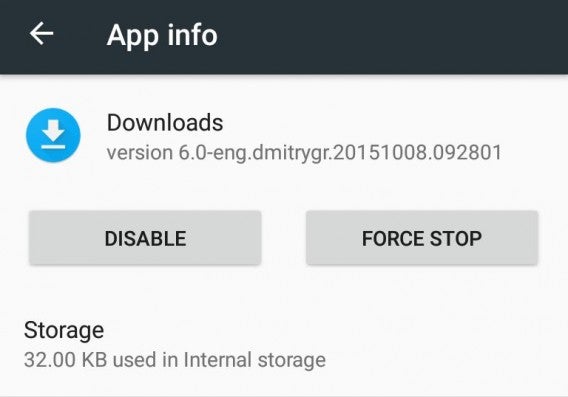
Per prevenire i problemi e, allo stesso tempo, diminuire il consumo di risorse e fare pulizia visiva, disattiva le applicazioni in questione da Imposta > Applicazioni.

3. Attiva l’antivirus integrato di Android

Google Play Services è il cuore della maggior parte dei dispositivi Android. Dà accesso ai servizi e alle app di Google, ma offre anche funzioni per la sicurezza molto utili. Senza di esso, si può usare ugualmente Android, ma non con la stessa comodità.

Una delle funzioni più utili, anche se la meno conosciuta, di Google Play Services è la protezione contro app dannose. Di solito non viene attivata di default nei dispositivi nuovi, ma io consiglio vivamente di farlo, piuttosto che installare un antivirus aggiuntivo.
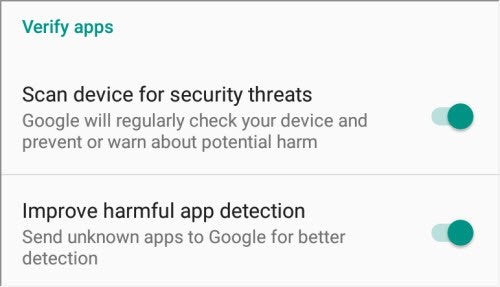
Puoi attivare la verifica delle app, da Impostazioni Google (o Imposta > Google) > Sicurezza. Quindi attiva entrambe le opzioni della sezione Verifica app. Da questomomento in poi, Google eseguirà la scansione delle app e le bloccherà nel caso  in cui dovessero contenere malware.

4. Imposta il blocco e la cancellazione da remoto

Android mette a tua disposizione uno strumento gratuito per trovare, bloccare e, nel peggiore dei casi, cancellare a distanza lo smartphone o tablet in caso di perdita o furto. Questo strumento di chiama Android Device Manager.

Se i dispositivi sono accesi e connessi a internet, ADM può localizzarli sulla mappa di Google e darti la possibilità di eseguire comandi essenziali per impedire l’uso delle app e dei dati presenti. Perché funzioni devi controllare che sia attivo.
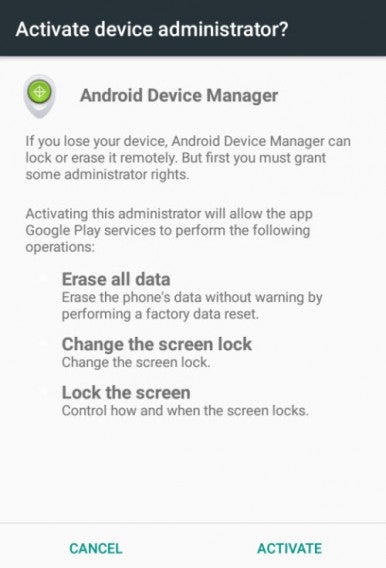
Da Impostazioni Google (o Imposta > Google), apri la sezione Sicurezza e attiva le due opzioni presenti in Gestione dispositivi Android, che si riferiscono alla localizzazione da remoto e al blocco e cancellazione da remoto.

5. Attiva il blocco dello schermo

Bloccare lo schermo impedisce l’accesso allo smartphone e al tablet a persone non autorizzate, siano essi famigliari, amici o sconosciuti. Quasi un terzo degli utenti si dimentica di attivare questa funzione.

Ci sono vari sistemi di bloccaggio. Quello integrato in Android ha il vantaggio di non dover installare nulla, anche se non ha opzioni extra interessanti, come quella di fotografare l’intruso.
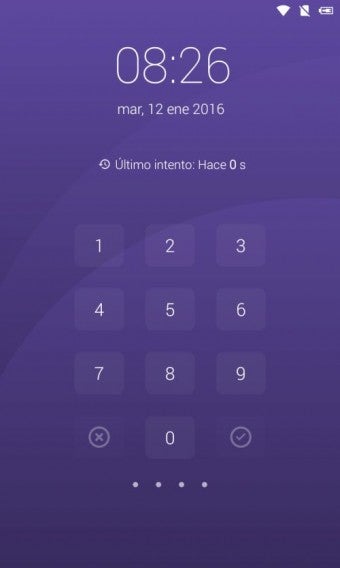
Se scegliessi di usare un’app a parte per bloccare lo schermo, come Screen Lock Guardian, ricorda di disattivare prima il sistema di blocco integrato di Android.

6. Crea account per utenti e ospiti

I tablet Android possono essere usati da tutta la famiglia e anche da invitati. È per questo motivo che Android consente di creare profili utenti e aggiungervi alcuni come invitati. Il loro funzionamento è simile a quello di un account Windows o Mac.

Un utente Android ha sul dispositivo lo spazio per salvare app e documenti, e i dati vengono protetti. Gli ospiti, invece, possono solo usare le app, ma non salvare dati in modo permanente.
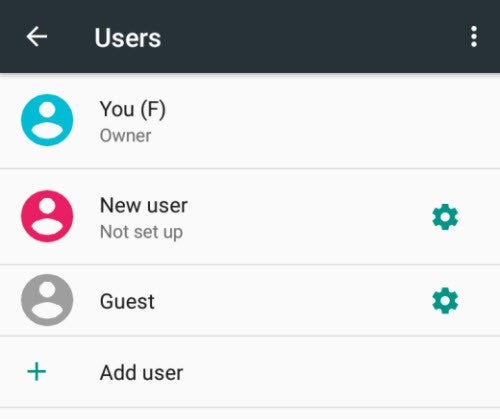
Per creare e gestire profili utente, vai a Imposta > Utenti. Puoi quindi aggiungere, modificare o cancellare utenti (se sei il proprietario del dispositivo), così come attivare profili ospite.

7. Configura la sicurezza delle app

Infine, non dimenticare di configurare le opzioni di sicurezza delle tue app favorite, una volta scaricare sul dispositivo. Basta entrare nelle impostazioni delle singole app. Telegram, ad esempio, ha un suo sistema interno di blocco dello schermo.

Non dimenticare di mantenere sempre aggiornate le app che utilizzi per evitare falle di sicurezza. Puoi impostare l’aggiornamento automatico dal Google Play se connessi al WiFi.

Articolo originale pubblicato su Tools by Softonic

Leggi anche:

Qual è l’OS mobile più sicuro?

7 app per potenziare la sicurezza del tuo smartphone e tablet Android

7 app per potenziare la sicurezza del tuo smartphone e tablet Android

Ci sono applicazioni che danno maggiore sicurezza al tuo smartphone e che ti aiutano a evitare molti fastidi e inconvenienti. Installale sul tuo Android per renderlo un “ambiente” sicuro.

Nel telefono, i virus sono l’ultimo dei pericoli. Esistono minacce peggiori, come la possibilità che i minori accedano a contenuti non adeguati o il furto di dati. Le conseguenze possono essere gravi. Al di là della perdita economica, vi è la perdita della privacy, causata dalle intercettazioni o dall’accesso ai file personali.

Di default Android non include contromisure contro questi pericoli. È per questo che ti consiglio di installare le seguenti applicazioni: sono sette scudi di qualità che ti proteggono contro l’accesso non autorizzato ai dati, la navigazione in siti non sicuri e il furto di dispositivi. Vediamo quali sono.

Secure Wireless: connessione a prova di spia

Quando ti connetti a internet da una rete WiFi pubblica, la possibilità che qualcuno sia in ascolto e pronto a intercettare i tuoi messaggi o le tue chiavi è reale. La soluzione è usare connessioni sicure del tipo VPN, ma hanno lo svantaggio di essere costose.

Secure Wireless offre questo livello di sicurezza, ma solo quando serve, cioè quando rileva che sei connesso a una rete poco sicura. La versione gratuita include 256 MB di trasferimento, ma per soli 2,2€ al mese disponi del trasferimento illimitato. Come bonus, Secure Wireless blocca i cookie traccianti.

Scarica Secure Wireless per Android

AppLock: un lucchetto per le tue app e le foto
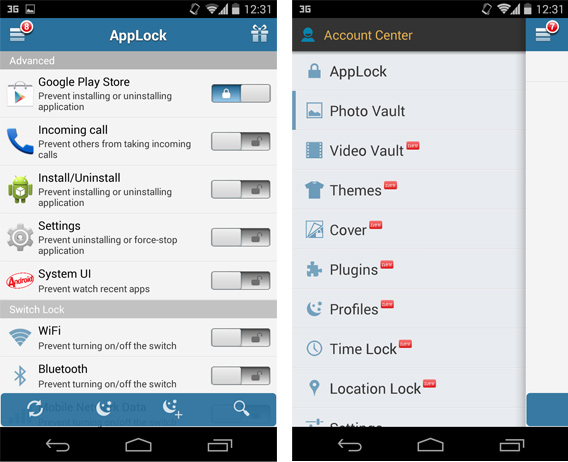

Presti a qualcuno il tuo telefono affinché possa cercare qualcosa, guardare una mappa o fare una chiamata. Le applicazioni, però, sono lì, pronte ad aprirsi con un semplice tocco dell’icona: le tue chat, le tue foto, i tuoi messaggi di posta elettronica. Tutto è esposto. Hai due possibilità: o ti fidi o installi AppLock.

AppLock blocca con un PIN l’apertura delle applicazioni da te selezionate e alcune opzioni di Android, come la selezione della rete WiFi o il Play Store. È facile da installare (basta inserire il PIN due volte in un primo momento) e, se indichi un’email di sicurezza, puoi recuperare il codice qualora lo dimenticassi.

Scarica AppLock per Android

Kids Place: i tuoi figli saranno sempre al sicuro

Immagina una stanza virtuale sul tuo tablet Android in cui i bambini hanno accesso solo ai loro giochi e alle loro applicazioni preferite, senza la possibilità di aprire altre cose. Un luogo sicuro che solo tu puoi controllare. Questo è ciò che Kids Place aggiunge al tuo Android.

Kids Place ti consente di creare delle schermate di inizio per più utenti dello stesso tablet. Ogni schermata può avere sfondi e applicazioni diverse. Kids Place ti permette di bloccare le chiamate in entrata, spegnere l’antenna WiFi e riavviare automaticamente i giochi che si sono bloccati. Ovviamente, la configurazione è protetta con il codice che hai definito in precedenza.

Scarica Kids Place per Android

Secure Wipe: nessuno potrà recuperare i file cancellati

Quando elimini un file in Android, questo non scompare subito: i suoi resti “galleggiano” nella memoria del dispositivo e possono essere recuperati. Se desideri eliminare i file per sempre o se vuoi preparare il telefono per venderlo, hai bisogno di una soluzione per cancellare definitivamente i file.

Secure Wipe pulisce lo spazio libero della memoria interna e la scheda SD in modo che nessun file cancellato possa essere recuperato con strumenti come Recuva o DiskDigger. Ti consiglio di usare quest’app quando il telefono o il tablet sono in carica, dal momento che il processo di eliminazione richiede molto tempo.

Scarica Secure Wipe per Android

Cerberus: l’antifurto più completo per Android

Rubare un telefono su cui è stato installato Cerberus è imprudente: non solo il proprietario può localizzarlo sulla mappa da qualsiasi browser, ma può anche controllarlo da remoto per attivare l’allarme, cancellare tutti i dati, bloccare il dispositivo o registrare l’audio dal microfono.

Cerberus è un’applicazione così completa che i 2,99€ che spenderai saranno un investimento intelligente. L’app funziona su tutte le versioni di Android e il consumo della batteria è quasi pari a zero, dal momento che si attiva solo quando accedi al pannello di controllo web.

Scarica Cerberus per Android

Android Device Manager: metti la tua famiglia sulla mappa
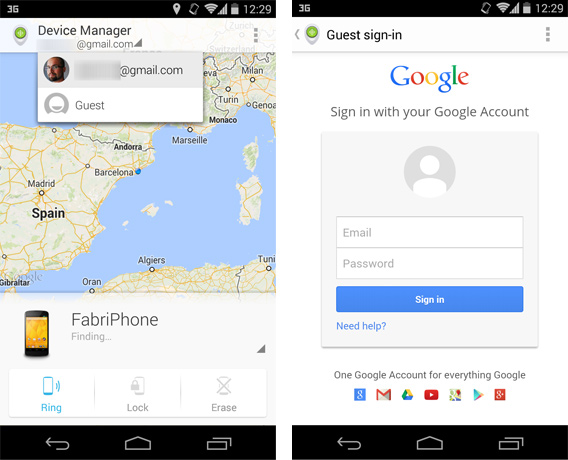

Android Device Manager è l’antifurto ufficiale e gratuito compreso in quasi tutti i dispositivi Android. L’app ha due vantaggi che la rendono indispensabile: funziona su tutti i telefoni e tablet e ha una modalità guest molto utile per altri dispositivi.

Ti faccio un esempio: mia madre aveva perso il suo tablet. Entrambi eravamo fuori casa. Ho installato l’app, gli ho chiesto di mettere il suo username e la password e sono stato in grado di individuare il dispositivo sulla mappa. Un altro esempio? Se hai dei bambini, puoi aggiungere il loro account e monitorare i loro movimenti.

Scarica Android Device Manager

Mobiwol: chiude internet solo per alcune applicazioni
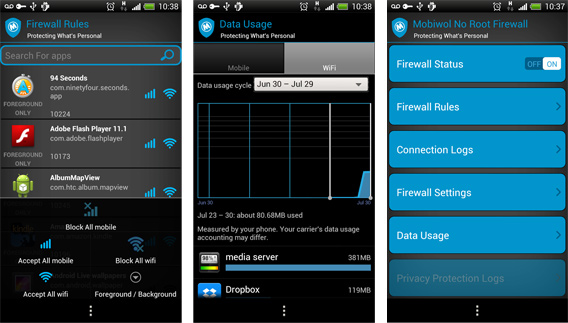
Ci sono applicazioni che si collegano a internet senza autorizzazione. Lo fanno per scaricare pubblicità, inviare dati o aggiornarsi. Il risultato è un maggior consumo di dati e di batteria. Per evitare questo, è meglio installare un firewall, un tipo di programma che potresti aver già utilizzato su Windows.

Mobiwol è un firewall per Android che ti consente di disattivare la connessione per qualsiasi applicazione. Ad esempio, puoi disabilitare l’utilizzo dei dati su WhatsApp quando l’app non è aperta, in questo modo riceverai i messaggi solo quando apri la chat. Un altro uso interessante è quello di disabilitare la connessione di quei giochi che la usano solo per scaricare pubblicità.

Scarica Mobiwol per Android

Non sai mai quando potresti averne bisogno

A cosa servono? Questa è la domanda che gli amici mi fanno quando consiglio loro una qualsiasi di queste applicazioni. A volte trovano da soli la risposta, ma troppo tardi. Non fare come loro: prova a vedere quali app ti servono e inizia subito a rafforzare la sicurezza del tuo telefono o tablet. Non si sa mai quando ne avrai bisogno.

Vuoi saperne di più? Leggi in nostri 8 consigli per proteggere il tuo Android da spie e hacker

Se, invece, possiedi un Windows Phone, potresti voler conoscere le migliori app di sicurezza per questo sistema operativo.

[Quest’articolo fa parte della nostra guida per scegliere lo smartphone che fa per te. Se ancora sei indeciso su quale scegliere tra Android, iOS e Windows Phone, leggi l’indice completo della serie e approfondisci ciò che più ti interessa]

[Adattamento di un articolo originale di Fabrizio Ferri-Benedetti su Softonic ES]