30 utili shortcut per Excel

Tra gli shortcut per Excel, ne abbiamo selezionato 30 imprescindibili. Le abbreviazioni da tastiera sono un aiuto efficace per utilizzare al meglio i famosi fogli di calcolo. Scoprili!

Microsoft Excel è un male necessario di cui soffriamo in molti, sia sul lavoro che all’università. Per fortuna ci sono vari modi per usare senza fatica questo famoso foglio di calcolo, e senza necessariamente dover perdersi per strada. Uno di essi è l’uso delle principali abbreviazioni da tastiera, grazie alle quali guadagnerai tempo e minimizzerai gli sforzi.

Prima di continuare, ricorda che un altro modo per sfruttare al massimo Excel sono le sue magiche formule. Qui ti avevamo proposto 10 utilissime formule per Excel.

Ora tocca scoprire le 30 combinazioni di tasti per Microsoft Excel che ognuno di noi dovrebbe assolutamente conoscere!

Nota: alcuni di questi shortcut potrebbero variare a seconda della lingua impostata per la tastiera.

excel-pcF2 Modificare cella selezionata

F4 Ripetere l’ultima modifica

F11 Nuovo grafico

ALT Accesso a ribbon per formule

ALT + = Somma automatica delle celle selezionate

ALT + Enter A capo nella stessa cella

CTRL+PGGIÙ / CTRL+PGSU Passare al foglio di calcolo precedente/successivo

CTRL + ` Mostra formule

CTRL + Backspace Mostra cella attiva

CTRL + MAIUSC + & Applica un bordo alle celle selezionate

CTRL + B Grassetto

CTRL + K Corsivo

CTRL + MAIUSC + $ Formato della valuta

CTRL + MAIUSC + % Formato della percentuale

CTRL + MAIUSC + ^  Formato del numero esponenziale

CTRL + MAIUSC + @ Formato della data

CTRL + MAIUSC + ! Formato del numero

CTRL + F12 Apri…

CTRL + Barra spaziatrice Seleziona l’intera colonna

MAIUSC + Barra spaziatrice Seleziona l’intera fila

CTRL + [ Seleziona tutte le celle direttamente relazionate alle formule in una selezione

CTRL + D Copiare equazione

CTRL + F Cerca

CTRL + H Cerca e sostituisci

CTRL + Freccia sinistra Muovi a sinistra

CTRL + Freccia destra Muovi a destra

CTRL + Freccia su Muovi verso su

CTRL + Freccia giù Muovi verso giù

CTRL + Enter Stessi dati in più celle

MAIUSC + F3 Inserisci una funzione

Conosci altre combinazioni di tasti utili per Excel?

*Grazie al contributo di voi utenti, possiamo aggiungere a quest’elenco un’altra utile abbreviazione di tasti: CTRL* (per selezionare un’area di celle automaticamente senza trascinare il mouse).

Trucchi Office: come convertire un documento Word in Powerpoint e viceversa

Quando devi presentare un file, perché non prendere due piccioni con una fava e trasformare il tuo testo Word in presentazione di PowerPoint? Ti spiegherò subito come farlo.

Usiamo molto frequentemente la suite Microsoft Office, a scuola, all’università o per scrivere un curriculum. E quando si tratta di fare una presentazione pubblica, PowerPoint rimane il riferimento nel settore. Oggi ti presento un piccolo trucco per sfruttare le potenzialità della suite Office.

Sapevi che è possibile convertire un documento Word in presentazione PowerPoint e viceversa? Qui di seguito trovi la procedura.

1. Apri una nuova presentazione di PowerPoint e vai alla scheda Insert. Sulla sinistra troverai l’icona New Slide. Cliccaci sopra.

Insert New Slide

2. Nel menu a tendina che viene visualizzato, seleziona Slides from Outline per importare il contenuto di un documento Word come slide.

Slides from Outline

È inoltre possibile modificare il tema della presentazione utilizzando le impostazioni predefinite.

3. Seleziona il documento Word che desideri. PowerPoint importa solo i titoli del testo – i titoli formattati con gli stili Heading. Le immagini e il testo del documento non verranno aggiunti automaticamente alla presentazione.

4. Per completare l’importazione del documento, dovrai soltanto copiare e incollare le immagini e il testo dal documento Word alla presentazione. Come? Il metodo più semplice è quello di tenere i due documenti aperti uno affianco all’altro ed eseguire le operazioni di copia e incolla manualmente.

Word PowerPoint5. Non ti resta che salvare la presentazione in formato pptx, il fomato predefinito di PowerPoint, andando su File, poi su Save as ed infine su Computer. Adesso il tuo PowerPoint è pronto per essere presentato al pubblico.

Ultimo suggerimento: se vuoi fare l’operazione opposta, vale a dire trasformare rapidamente il tuo PowerPoint in documento  Word, fai click su File, quindi su Save as. Modifica il formato di output e scegli Outline/RTF. Una volta salvato sul tuo PC, sarà sufficiente riaprire il documento utilizzando Word per poterlo modificare.

Esistono decine e decine di piccoli suggerimenti simili per la suite di MS Office.

Ti è piaciuto quest’articolo? Ti suggeriamo di dare uno sguardo all’elenco completo dei migliori trucchi Office che abbiamo preparato per te

Articolo tradotto dal francese. Seguimi su Twitter: bbrassart

Trucchi Office: scopri come aprire più file Word, Excel e PowerPoint in un’unica finestra

Che si tratti di studenti, lavoratori o anziani, la suite Microsoft Office è fondamentale per tutti! Oggi ti spiegherò come aprire più documenti in un’unica finestra. Il trucco? Un piccolo software chiamato Office Tab.

Usiamo WordPowerPointExcel per svariati motivi, a scuola, all’università o per scrivere un curriculum. Ogni volta è la stessa storia: è impossibile riuscire a trovare le note.

Nel corso degli anni ho appreso alcuni trucchi semplici che potranno essere utili anche a te. Eccoti un suggerimento che dovrebbe semplificarti notevolmente la vita.

Milioni di volte ho desiderato poter usare le schede nei software Microsoft Office, Word, Excel, PowerPoint. Ero convinto che non fosse possibile aprire più file in una finestra… finché non non ho scoperto Office Tab.

Ti spiego come funziona: una volta installato, quando farai doppio clic su un documento di Word, mentre ne hai già uno aperto, il software di elaborazione testi non apre una nuova finestra, ma aggiunge una linguetta all’interfaccia di Word.

La versione demo dura per un periodo di 30 giorni ed è gratuita. Il programma viene fornito in due versioni: Office Tab, compatibile con Word, Excel e PowerPoint e Office Tab Enterprise, che funziona con tutti i software del pacchetto Office. Una piccola utility terribilmente pratica.

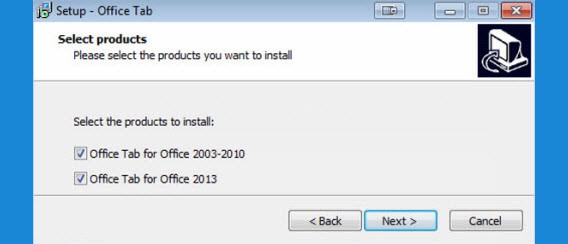
1. Scarica Office Tab, ed esegui il processo di installazione. Nella schermata Select products, se utilizzi una versione precedente a Office 2013, spunta solo la prima casella. Se hai già acquistato Office 2013, scegli la seconda opzione e conferma con Next.

Office Tabs 2010 2013

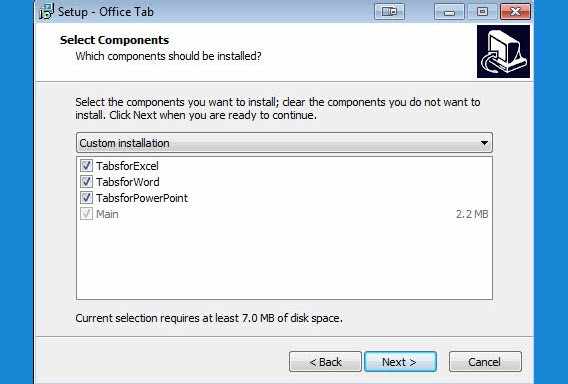
2. Scegli il percorso di destinazione e seleziona i componenti di cui hai bisogno: Office Tab per Word, Excel e PowerPoint. Ti consiglio di installarli tutti. Sono dei software piccoli, leggeri e discreti.

Office Tabs programs

3. Chiudi tutte le finestre di Word, Excel o qualsiasi altro software della suite Office prima di procedere all’installazione.

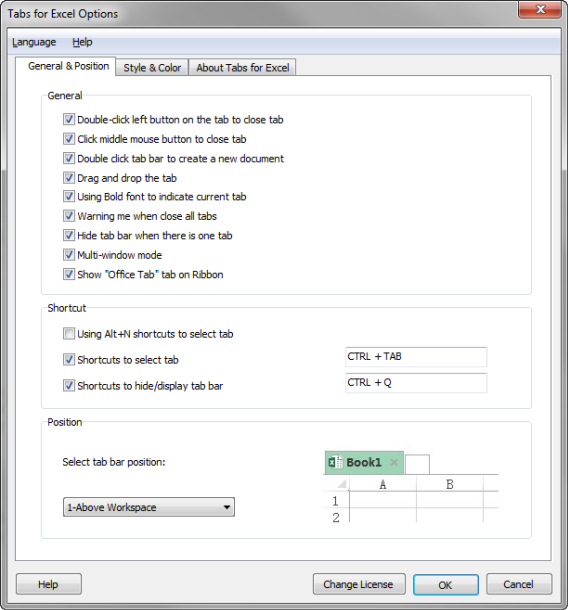
4. Infine, dopo l’installazione, per default Office Tab ti rimanda direttamente al pannello di controllo delle opzioni.

Su questo pannello puoi personalizzare come più ti piace questi plug-in. Esplorando un po’, troverai un paio di caratteristiche interessanti.

Office Tabs options

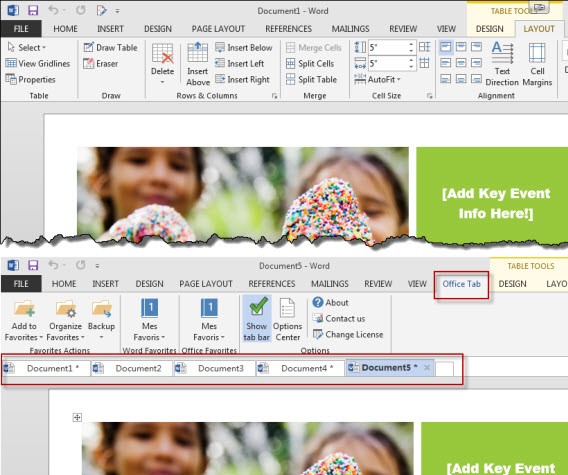
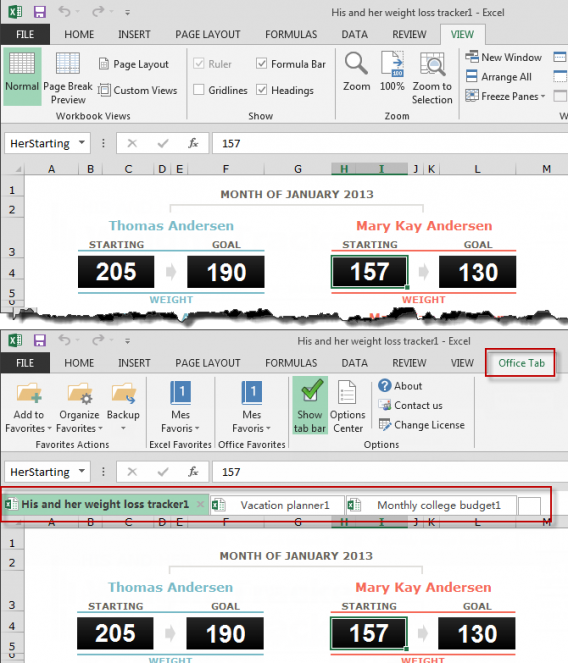
5. Ed ecco il risultato! Qui di seguito trovi una cattura dello schermo di Word 2013 prima e dopo l’installazione di Office Tab. La seconda schermata mostra la stessa cosa, ma questa volta con Excel 2013.

In tutti i casi, si nota che l’interfaccia ribbon è stata cambiata. Una nuova sezione appare sullo schermo in alto a destra. Le schede per passare da un documento ad un altro sono poste appena sotto la barra multifunzione.

Word with or without Office Tabs

Word prima e dopo

Excel before and after having installed Office Tabs

Excel prima e dopo

Un problema in meno, adesso che sai come aprire più documenti di Office in un’unica finestra utilizzando le schede. Con questa serie di tutorial, diventerai, come me, un esperto di Word, Excel e PowerPoint!

Quali saranno gli argomenti trattati nel nostro prossimo episodio? Ti spiegherò come accedere ai tuoi documenti di Office da qualsiasi PC collegato a Internet. Un trucco da non perdere se si desidera modificare ed editare testo, grafici o presentazioni da un altro computer.

Ti è piaciuto quest’articolo? Ti suggeriamo di dare uno sguardo all’elenco completo dei migliori trucchi Office che abbiamo preparato per te

[Articolo originale di Baptiste Brassart pubblicato su Softonic FR]