WhatsApp: come disattivare la doppia spunta blu e leggere un messaggio in incognito

Dopo aver introdotto senza preavviso la doppia spunta blu, WhatsApp ci ha poi dato la possibilità di non inviare la conferma di lettura. Se decidi di sfruttarla, ovviamente il tuo amico non saprà che tu hai letto il messaggio. In questo articolo ti spiego come far finta di non aver visto nulla.

Tutti gli utenti di WhatsApp conoscono bene la scusa: “Oh mi dispiace, non ho visto il tuo messaggio”. Un messaggio del tuo capo di domenica, un(a) ex che continua a inviare messaggi: evitare che i contatti sappiano se hai letto o meno il messaggio a volte può essere molto utile.

Se vuoi evitare che la conferma di lettura venga inviata al tuo destinatario quando hai letto il messaggio, ecco come farlo.

Tieni presente che, se attivi questa impostazione, questa avrà ripercussioni anche su di te perché non vedrai più la conferma di lettura dei tuoi contatti. Ciò non vale, però, per le conversazioni di gruppo.

1. Hai ricevuto un messaggio importante, molto importante, e non vuoi che la persona dall’altra parte del filo venga informata della lettura? Prima di aprire la conversazione con la persona in questione, vai alla finestra principale di WhatsApp. Tocca il menù delle opzioni (in altro a destra per gli utenti di Android, in basso a destra per gli utenti di iPhone) e vai su Impostazioni.

WhatsApp settings AndroidVai ai alle impostazioni di WhatsApp per bloccare l’opzione in questione

2. Tocca Account e poi Privacy.

WhatsApp Account PrivacyVai successivamente alle opzioni seguenti: Impostazioni, Account e poi Privacy

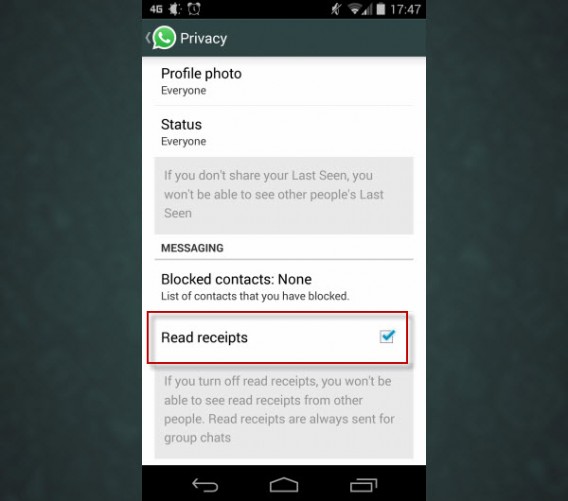
3. A questo punto, deseleziona l’opzione Read receipts. In questo modo, al tuo contatto non verrà inviato nessuna doppia spunta blu.

WhatsApp Untick read receiptsDeseleziona Read receipts per non inviare le conferme di lettura

L’interlocutore vedrà solo una doppia spunta grigia, simbolo che indica che il messaggio è giunto a destinazione, ma non è ancora stato visto.

WhatsApp Android No blue double checkNessuna doppia spunta blu: il tuo contatto sarà all’oscuro di tutto!

Ecco come far finta che non sapevi nulla. Adesso tocca a te trovare una scusa credibile: “non avevo con me il cellulare”, “questo 3G funziona solo quando vuole” e così via.

WhatsApp è disponibile per iOS, Android, Windows Phone, Symbian, BlackBerry e Java.

Vuoi sapere tutto su WhatsApp? Leggi la guida completa!

Articolo tradotto dal francese. Seguimi su Twitter: @bbrassart

Tinder Plus: il pulsante Undo e l’opzione Passport hanno a che fare con il sesso di chi li usa?

E se le due funzionalità a pagamento di Tinder – l’opzione Passport per la ricerca di profili in remoto e il pulsante Undo per annullare un rifiuto troppo affrettato, avessero a che fare con il sesso di chi li usa?

Gli uomini preferiscono lo swipe compulsivo verso destra, mentre le donne scelgono uno ad uno i ragazzi che ritengono interessanti. Tinder, l’app di incontri, divide gli utenti.

Nuove opzioni a pagamento da sbloccare tramite un acquisto in-app

Il principio di Tinder, l’applicazione per rimorchiare più popolare per iPhone e Android, non potrebbe essere più semplice. Swipe significa scorrere le dita verso destra per segnalare il tuo interesse, o verso sinistra per eliminare le persone che non ti piacciono. È estremamente semplice ma… se, come me, facessi un piccolo test, potresti facilmente scoprire che gli uomini usano Tinder in modo molto diverso rispetto alle donne.

Due forme di swipe, un solo match

Se un ragazzo può permettersi di avere uno swipe a destra compulsivo, le ragazze, invece, devono essere più selettive, perché altrimenti rischierebbero di essere subissate dai match e di dover gestire decine di conversazioni contemporaneamente. A questo si aggiunge la sensazione per le utenti di sesso femminile di sentirsi spesso prese in giro, poiché quando accettano un profilo, il match è quasi sempre immediato.

Tinder ha capito questi meccanismi e per questo motivo offre due opzioni sbloccabili tramite un acquisto in-app. Il pulsante Indietro e la possibilità di cambiare la posizione geografica sembrano destinate a diventare le opzioni più richieste dagli utenti.

A che servirebbe la funzione Indietro se usiamo lo swipe a destra per tutti gli utenti?

Sembra ovvio, ma un pulsante Undo su Tinder è utile solo se si è selettivi nello scegliere i profili. La funzione Undo, per tornare indietro su un profilo che abbiamo scartato inavvertitamente, si rivolge quindi per lo più alle donne.

Bouton Undo Tinder

Il pulsante Undo, che si trova sulla sinistra, ti riporta al profilo precedente

Perché? Semplicemente perché la grande maggioranza degli utenti di sesso maschile accetta qualsiasi tipo di profilo e preferisce procedere a fare la selezione in seguito. Questa prassi ha dei motivi: alcuni sostengono che ridurrebbe la tua possibilità di essere riproposto successivamente.

Swiper a distanza, una funzione per dipendenti da Tinder

L’altra nuova opzione a pagamento si chiama Passport. Con questo nuovo pulsante è possibile modificare la tua posizione. In questo modo, potrai fare swipe sui profili di altri utenti, senza nemmeno mettere piede nella città nella quale risiedono.

Passport si adatta maggiormente all’utilizzo che gli uomini fanno di Tinder. Fare swipe prima di salire in macchina moltiplica le possibilità di possibili conquiste… se sei un uomo. Una volta a destinazione, le donne, dovranno fare swipe per pochi minuti e ti potranno garantire un paio di convalide ed un numero più che sufficiente di match…

La parte più importante è il post-match

Che tu sia uno Swiper compulsivo o uno più tranquillo, quando hai ricevuto un match, preoccupati di contattarlo/la abbastanza velocemente per prendere un appuntamento nella vita reale. Il nostro consiglio: non essere troppo invadente o troppo lento(a) nel rispondere. La parte più difficile deve ancora venire…

E tu, saresti disposto a pagare per utilizzare queste nuove opzioni? Nel frattempo, eccoti 6 consigli per raccogliere affinità su Tinder.

Articolo originale in francese. Seguimi su Twitter: @bbrassart

iPhone, Android, Windows Phone: le migliori app per creare un video in slow-motion

Gli store di applicazioni per il tuo smartphone sono pieni zeppi di app per realizzare video in slow-motion (a rallentatore). Mentre i telefoni di alta qualità Android e iOS (ad esempio il Samsung Galaxy S5 e gli iPhone 6) possiedono quasi tutti una modalità slow-motion integrata, l’iPhone 4S, i Nexus 5 o gli smartphone Nokia Lumia e i Nexus 5 ne sono sprovvisti.

Ricorda che le app elencate di seguito ti consentono di creare video in slow-motion, ma non aumentano il numero di immagini al secondo durante le riprese video. Quindi, per ottenere effetti a rallentatore fluidi e piacevoli da guardare, bisogna tenere conto delle impostazioni. Ad esempio l’iPhone 6, spesso pubblicizzato da Apple, consente di filmare a 240 immagini al secondo.

Per tutti quelli che non vogliono gravare sul proprio budget per ottenere dei semplici filmati a ralenti, ecco le migliori app per creare video in slow-motion.

La nostra scelta all’interno del Google Play Store

VivaVideo

Logo VivaVideo

VivaVideo propone qualcosa di più di una semplice modalità slow-motion. Questa app è un vero e proprio coltellino svizzero in grado di funzionare su qualsiasi video.

L’app si basa su modalità predefinite. Risulta così molto semplice creare montaggi completi. Inoltre è compatibile con la maggior parte dei terminali Android. Ti spieghiamo subito come funziona la modalità ralenti.

Leggi la nostra recensione completa su VivaVideo per Android

VivaVideo

Due chicche per iPhone

SloPro

Logo SloProPer tutti coloro che possiedono un iPhone 4S, o che preferiscono conservare iOS 7 sul loro smartphone, SloPro è la migliore app gratuita per creare dei ralenti. Semplice da utilizzare, l’app ha una sola finalità: aiutarti a creare in modo semplice effetti slow-motion di qualità.
Una buona notizia: potrai importare video per modificarli in un secondo momento. All’inizio prova la versione gratuita di SloPro. Se i risultati ti convincono, non esitare a passare alla versione a pagamento Pro Upgrade proposta a 3,99 euro, per eliminare la filigrana.

Scarica SloPro per iPhone

SloPro

iMovie

Logo iMovie

Tra le app di video editing su iOS, iMovie è secondo me una delle migliori. Di certo, dovrai sborsare 4,99 euro per utilizzarla, ma la spesa sarà subito ricompensata. L’interfaccia di iMovie, davvero ben concepita, ti aiuta a realizzare montaggi semi-professionali in pochissimi passaggi.

La funzione a rallentatore è davvero valida e ti consente di scegliere manualmente la velocità di riproduzione delle immagini. Contrariamente a SloPro, iMovie ti consentirà di applicare diversi effetti in uno stesso video, per poi esportarlo dove preferisci. Un must per tutti i possessori di un iPhone.

Leggi la nostra recensione completa su iMovie

iMovie

La soluzione gratuita e ad alte prestazioni per Windows Phone

Video Tuner

Logo Video Tuner

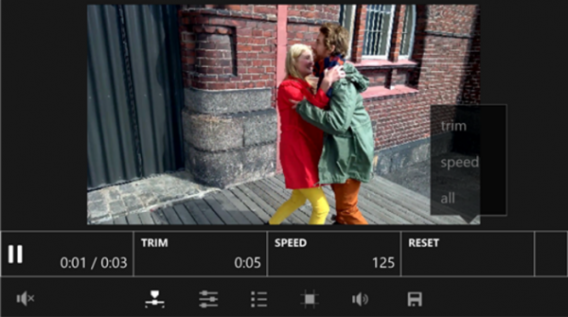
Microsoft ha dovuto compensare l’assenza di una modalità di video a rallentatore sugli smartphone della gamma Nokia Lumia e lo ha fatto con questa app piacevole da utilizzare. Video Tuner si avvicina molto ad un’app di video editing nello stile di iMovie. Avrai dunque accesso alle tradizionali opzioni di ritaglio, regolazione dell’esposizione e del contrasto e, naturalmente, alla possibilità di rallentare o velocizzare i tuoi video.

Se cercavi un’app di video editing per il tuo Windows Phone, l’hai trovata! Video Tuner è quanto di meglio ci sia nel suo genere. E, cosa che di certo non guasta, è completamente gratuita.

Leggi la nostra recensione completa su Video Tuner

Video Tuner

Conclusione

Come abbiamo appena visto, ogni ecosistema propone app in grado di realizzare video in slow-motion. Ma ti sei già chiesto quale sia il miglior sistema operativo mobile per gli amanti dei video?

Hai l’anima di un fotografo o di un operatore video? Pier Francesco ci spiega quali sono le principali differenze tra iOS, Android e Windows Phone, al di là delle differenze tra i modelli di smartphone.

Articolo originale in francese. Seguimi su Twitter: @bbrassart

Le migliori app del 2014 di messaggistica e comunicazione

Ti presentiamo oggi la nostra top 5 per il 2014 delle migliori app di messaggistica istantanea, incontri e comunicazione. Telegram, Tinder, Facebook Messenger… i nostri redattori hanno preso in considerazione le app più popolari del 2014, le hanno studiate e poi hanno dato il loro giudizio. Un verdetto insindacabile!

La selezione dei servizi compresi nella categoria Chat e comunicazione è stata fatta basandosi su diversi criteri: innovazione, funzionalità, design, utilità nel quotidiano e integrazione multi-piattaforma. Vuoi saperne di più? Questo articolo ti spiega nel dettaglio le procedure che abbiamo seguito per i nostri test.

Ecco dunque le migliori app di messaggistica e di comunicazione di quest’anno 2014, da installare su qualsiasi smartphone che si rispetti.

La migliore app di comunicazione del 2014

Tinder

Logo Tinder

Nel 2014, si è parlato continuamente di Tinder. Lanciata nel 2012, questa app di incontri (forse è più adatto il termine inglese dating che significa sia flirt che incontro) ha preso lo slancio diventando semplicemente la migliore app 2014 della categoria.

Tinder ha fatto scalpore ed è caratterizzata da un design elegante e dalla facilità di utilizzo. Lo swipe a destra o a sinistra serve per accettare o eliminare un profilo ed è ormai diventato un vero fenomeno sociale.

James, uno degli editor della nostra redazione, ha notato che alcuni suoi amici sono davvero dipendenti dall’app. Il fatto di poter incontrare persone in modo molto veloce e senza alcun vincolo, per andare a bere un drink o per qualcosa di più, è a dir poco un sogno per i single in cerca di avventure amorose.

Laura, l’elemento affascinante della nostra giuria, ritiene che Tinder ha saputo rispondere ad una richiesta, un bisogno. Si può verificare il clamore suscitato da Tinder osservando il numero di cloni che sono nati. Tuttavia nessuno di essi è stato in grado di spodestarlo.

Per Sirag la questione è semplice: c’è stato un prima e un dopo Tinder. In pochissimi mesi questa app ha totalmente rivoluzionato il panorama dei siti di incontri.

Tinder è disponibile per i seguenti sistemi operativi: iOS, Android e Windows Phone via 6tin, un client non ufficiale. Come te la cavi con gli swipe a destra?

Le altre quattro app che hanno caratterizzato il 2014

WhatsApp Messenger

Logo WhatsAppIl verdetto della nostra giuria è unanime: nel 2014 è stato impossibile ignorare WhatsApp. Sirag ci riassume i tre annunci principali di quest’anno: WhatsApp Messenger è stato innanzitutto acquistato da Facebook per la modica cifra di 15 miliardi di euro, ovvero un valore maggiore del PIL dell’Islanda. Poi le chiamate vocali VoIP, già annunciate ma non ancora implementate, dovrebbero finalmente arrivare. Infine, i team di WhatsApp hanno provveduto alla crittografia dei messaggi tra terminali Android. Anche l’app iOS dovrà essere aggiornata a breve.

James ridimensiona tuttavia il successo di WhatsApp, precisando che alcuni paesi come Stati Uniti o Francia non hanno ancora adottato l’app in modo massiccio. Per Laura, invece, l’acquisizione di WhatsApp da parte di Facebook è un chiaro indicatore della qualità e del valore del servizio.

WhatsApp è disponibile per i seguenti sistemi operativi: iPhone, Android, Windows Phone, BlackBerry, Java (Nokia S40) e Symbian.

Telegram Messenger

Logo TelegramDopo il terremoto causato dall’acquisto di WhatsApp, alcuni utenti hanno temuto che i loro messaggi WhatsApp fossero spiati dai team di Facebook. Il risultato è stato che, dopo una breve analisi del mercato, Telegram è sembrata un’alternativa seria e sicura a WhatsApp.

Oggi, e sebbene gli editori di Telegram avanzino l’idea secondo la quale WhatsApp avrebbe copiato Telegram, è chiaro che WhatsApp ha rivisto il suo modello implementando la crittografia completa dei messaggi.

Telegram ha fortunatamente molte frecce al suo arco. Qual è l’altro punto di forza dell’app? Telegram non è solo una semplice app mobile, ma una vera chat multipiattaforma.

Telegram è infatti disponibile per i seguenti sistemi operativi: iOS, Android, Windows Phone, per Windows, Mac e Linux oltre che sul web.

Facebook Messenger

Logo Facebook MessengerOdiata da alcuni e amata da altri: così potrebbe essere definita l’applicazione di chat Facebook Messenger nel 2014. Il servizio è stato al centro di una vera e propria tempesta mediatica nel 2014. Le ragioni di questa polemica? Facebook ha imposto a tutti gli utenti di telefonia mobile di installare questa applicazione.

Laura precisa che questo episodio non ha avuto solo effetti negativi tanto che ora, per molti di noi, Facebook Messenger è semplicemente inevitabile e l’app, dopotutto, non è affatto male.

Multipiattaforma e popolare in tutto il mondo, Facebook e il suo modulo di chat resta il modo più semplice per mantenere i contatti con i tuoi amici in tutto il mondo.

La chat di Facebook, Facebook Messenger, è disponibile online o per i seguenti sistemi operativi: iPhone, Android, Windows Phone, Windows 8.1, BlackBerry e Java.

Google Hangouts

Logo Hangouts

Se la giuria avesse dovuto considerare solo la qualità e la varietà delle opzioni proposte, Google Hangouts sarebbe stata molto probabilmente la migliore.

Per Sirag, Hangouts è semplicemente il miglior servizio di chiamate VoIP al mondo. La potenza dei server di Google è certamente uno dei fattori determinanti.

Laura aggiunge anche che nel 2014, Google ha saputo semplificare la sua offerta di app mobile e di servizi. Si può ancora trovare qualche traccia di Google Talk, Google Voice e altre app, ma la maggior parte di questi servizi sono ormai raggruppati in Hangouts.

Google Hangouts, la soluzione integrata a Gmail e al social network Google +, è disponibile sotto forma di app mobile per Android e iPhone, oltre che come plugin per il browser Chrome.

Una top 5 densa per un anno vivace

Alla fine di quest’anno 2014, particolarmente ricco di annunci e di innovazioni, Tinder risulta quindi l’app che ha colpito maggiormente la nostra attenzione. Ricordiamo che questa top 5 sarebbe potuta benissimo diventare una top 10. Anche Snapchat, Skype, iMessage, LINE e Kakao Talk non sono affatto da meno rispetto alle altre.

Vuoi conoscere altre app originali? Scopri quali sono le app per la salute che sono riuscite a distinguersi nel 2014.

Seguimi su Twitter: @bbrassart

Bandicam: come salvare le tue partite dei videogiochi

Un consiglio per tutti i giocatori che vogliono tenere traccia delle loro partite FPS o di altri giochi: registrare quello che avviene sullo schermo del proprio PC grazie a Bandicam, un programma gratuito disponibile per Windows è sicuramente una delle soluzioni più adatte. Ti spiego subito come fare.

1. Installa Bandicam seguendo le istruzioni sullo schermo. La versione demo ti consente di registrare fino a 10 minuti di video. Sarà anche visualizzata una filigrana, fortunatamente abbastanza discreta, nella parte alta della registrazione. Se vuoi registrare partite di una durata superiore ai dieci minuti, dovrai purtroppo passare alla cassa e scegliere Twitch.

Bandicam setup

2. Una volta avviato il software, clicca sulla scheda Generale e poi sui tre puntini per scegliere la cartella di destinazione finale delle tue registrazioni video.

Bandicam Output folder

3. Per registrare tutto o solo un’area precisa del tuo schermo, dovrai innanzitutto impostare la finestra di registrazione di Bandicam. Cliccando sui bordi blu della finestra, potrai espandere o minimizzare l’inquadratura prima di cominciare la registrazione.

Bandicam window

4. Hai selezionato correttamente l’area che ti interessa? Prima di cominciare la registrazione, potrai scegliere di far sparire la cornice cliccando sulla piccola freccia in alto a destra e scegliendo l’opzione Hide.

Bandicam Hide

5. Per registrare la tua partita, premi il tasto F12, il collegamento di default per attivare e sospendere l’opzione Rec. Una volta finita la tua partita o il tuo screencast, premi nuovamente F12.
6. Vuoi conoscere la chicca di Bandicam? L’esportazione delle registrazioni avviene automaticamente. Non dovrai quindi andare a cercare tra le impostazioni avanzate del software. I file verranno salvati di default in formato AVI nella cartella di destinazione che avrai precedentemente selezionato.

Bandicam final video

Perché non condividere i tuoi video con la comunità di gamer? Puoi caricarli sul tuo account YouTube e postare il link diretto sui forum.

Seguimi su Twitter: @bbrassart

Le migliori app gratis per iPhone

Ecco le 10 migliori applicazioni assolutamente da non perdere se hai un iPhone o prevedi di fare presto il grande passo verso il suo acquisto.

L’App Store di Apple è pieno di applicazioni gratuite e, tra i tanti nuovi servizi da potere installare, è difficile trovare quelle poche perle rare che cambieranno profondamente il modo di usare il tuo iPhone.

Quando si compra un prodotto che usi iOS –  come un iPhone o un iPad – non si tratta semplicemente dell’acquisto di un dispositivo, perché i software sono il centro dell’ecosistema Apple. Ecco le nostre 10 migliori applicazioni gratis per iPhone.

VSCO Cam

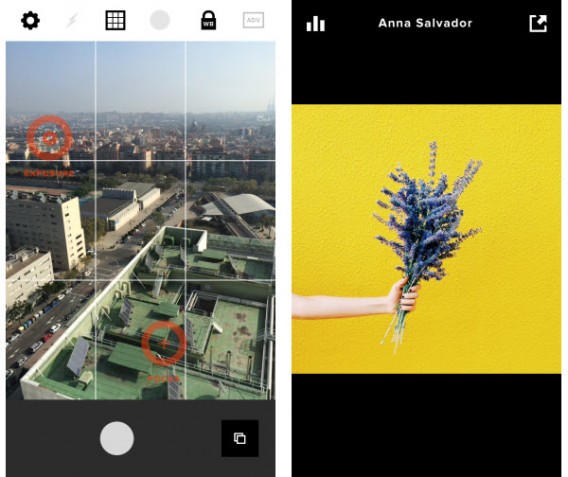
VSCO CamIn termini di applicazioni di editing, propongo sempre VSCO Cam. Sono un fotografo amatoriale e mi piacciono anche altre applicazioni come POMELO per esempio, ma il migliore di tutti resta VSCO Cam, soprattutto grazie ai suoi filtri, che sono una spanna sopra la concorrenza.

L’applicazione offre anche una vasta gamma di funzioni di editing come il ritaglio, la possibilità di modificare il contrasto e molte altre. Un’applicazione gratuita per abbellire i tuoi scatti migliori!

Scarica VSCO Cam per iPhone

VSCO Cam

Dropbox

DropboxNel 2008 è apparso Dropbox, il nuovo servizio per archiviare e condividere file. Da allora, milioni di persone hanno affidato i loro documenti a questo programma.

La chiave di volta di Dropbox? Non si tratta solo di un sistema di storage sul cloud. È possibile condividere una cartella con un’altra persona per recuperare facilmente foto, documenti e video, e continuare l’esperienza Dropbox con Carousel o Mailbox. Un programma indispensabile!

Scarica Dropbox per iPhone

Yahoo News Digest

Yahoo! News Digest

Ogni 12 ore, l’applicazione Yahoo Digest News offre una newsletter contenente le informazioni più importanti ed aggiornate. Nella parte inferiore di ogni articolo, Yahoo! riunisce tweet correlati e ulteriori informazioni da altre fonti per contestualizzare la notizia. Seguendo la logica degli aggregatori RSS, Yahoo News Digest ti risparmia letteralmente il lavoro di ricerca.

Gli argomenti, selezionati con cura, sono elencati in ordine di importanza. Purtroppo, l’applicazione offre per il momento soltanto quattro versioni: USA, Regno Unito, Canada e Internazionale. Ci sarebbe piaciuto ricevere anche la nostra dose quotidiana di news locali…

Scarica Yahoo News Digest per iPhone

Yahoo News Digest

1Password

1Password1Password è la soluzione migliore per gestire tutte le password e registrarti, in un batter d’occhio, sulle nuove app che hai appena scaricato.

1Password offre molto di più di un luogo sicuro per archiviare i tuoi dati sensibili. Questa applicazione ti faciliterà la gestione e la creazione degli account e ti offrirà, quando è possibile, il riempimento automatico . Ti seguirà nella vita quotidiana, sul tuo iPhone, Mac o PC. La sicurezza innanzitutto!

Scarica 1Password per iPhone

Inbox

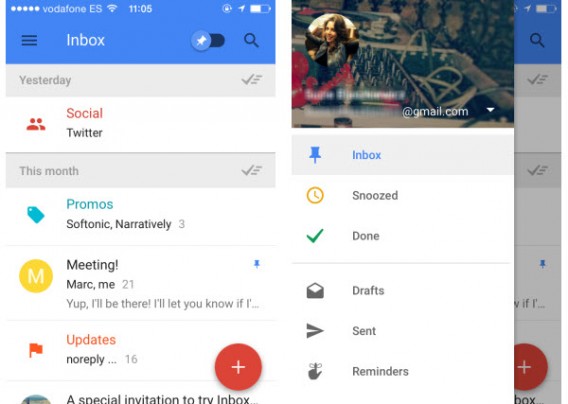
InboxCon questa nuova applicazione, il team di Google promette di semplificare la gestione delle email. Come funziona questo nuovo concetto di posta elettronica? Basandosi sui promemoria, gli eventi del calendario, le to-do list e le conversazioni. Tutto da scoprire…

Per adesso, bisogna richiedere un invito per poterlo usare. Inbox supporta solo gli account Gmail, ma rappresenta il futuro di Google. L’applicazione adotta completamente il material design e ricorda molto l’assistente personale di casa, Google Now (rinominato Google per iOS). Da testare al più presto!

Scarica Inbox per iPhone

Inbox

Pocket

PocketTi è già capitato di non sapere dove salvare una pagina web da leggere in un secondo momento? È meglio aggiungerla ai preferiti? Inviarla per email? Un po’ noioso per un singolo articolo di giornale o un video. La risposta a questo problema specifico si chiama Pocket.

L’utilizzo di questo servizio è così intuitivo che, dopo poche settimane, non potrai più farne a meno. Installa l’estensione per il browser Firefox o Chrome, seleziona gli elementi che vuoi salvare e li ritroverai sincronizzati sul tuo smartphone.

Scarica Pocket per iPhone

Path

PathOgni settimana spunta un nuovo social network che fa notizia. Pochi sono quelli che riescono a mantenere le loro promesse. Path è un social network completamente senza pubblicità, progettato per dispositivi mobili.

Questo concorrente di Facebook ti aiuta a mantenere il controllo sui tuoi dati personali, grazie alle sue ottime impostazioni. Path è anche un programma di design molto ben pensato, una tipica applicazione multiuso.

Scarica Path per iPhone

Replay Video Editor

Relay Video EditorPresentata alla conferenza speciale per iPad ad ottobre del 2014, Replay Video Editor non è tuttavia la prima applicazione in grado di generare automaticamente dei video dal tuo rullino di foto. Il suo vantaggio? La velocità di esecuzione.

Disegnata con grande cura, l’applicazione Replay Video Editor è un modello di semplicità. Seleziona le foto e i video che preferisci, scegli uno dei tre temi predefiniti e lascialo elaborare. Come risultato otterrai dei video brevi delle vacanze di grande effetto!

Scarica Replay Video Editor per iPhone

Replay Video Editor

Sunrise Calendar

Sunrise

Immagina un’applicazione in grado di gestire sia il tuo calendario di Google che gli eventi di Facebook. Immagina un’interfaccia pulita, progettata per dispositivi mobili, che consente di muoversi semplicemente da un giorno e da un mese all’altro. Questa applicazione si chiama Sunrise Calendar.

Per chi volesse spingersi oltre, sono molti i servizi che possono essere collegati a Sunrise, come ad esempio Foursquare e TripIt. Completamente gratuito e multipiattaforma, questo calendario è, attualmente, il migliore del suo genere.

Scarica Sunrise Calendar per iPhone

Overcast

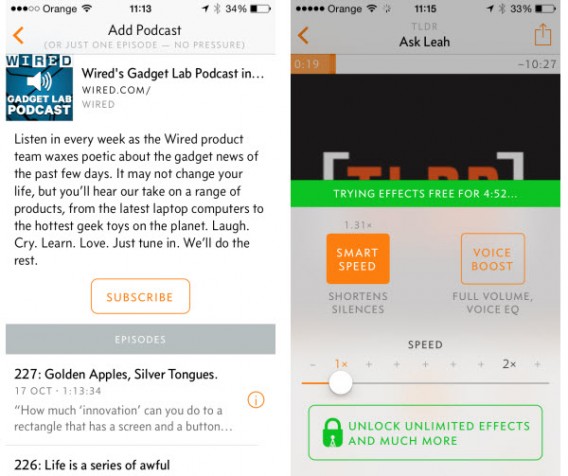
OvercastStanco dell’app di default di podcast per il tuo iPhone? È giunto il momento di scegliere il miglior aggregatore di podcast gratuito, Overcast. Più facile da usare dell’app Podcast, questo lettore è comunque molto potente e offre opzioni davvero ben progettate, come Smart Speed, per riprodurre i podcast in forma accelerata, pur mantenendo alta la qualità del suono. Overcast è l’applicazione che ti farà rivalutare i podcast!

Scarica Overcast per iPhone

Overcast

Email, social network, fotografia, informazioni, archiviazione,  calendario: queste 10 applicazioni per iOS, tutte gratis e tutte indispensabili, ti permetteranno di sfruttare appieno le potenzialità del tuo potente smartphone iPhone.

Hai scelto l’iPhone 6 Plus? Ecco le 8 applicazioni ottimizzate per phablet.

Articolo tradotto dal francese. Seguimi su Twitter: @bbrassart

Outlook: 8 trucchi per usare al meglio il client di posta di Microsoft

Molto usato nel mondo degli affari, Microsoft Outlook è un all-in-one per gestire email, calendario e contatti. Ecco i nostri migliori 8 trucchi e suggerimenti per adattare il client di posta di Microsoft Office ai tuoi bisogni.

A lavoro, posta elettronica fa quasi sempre rima con Outlook. Milioni di lavoratori utilizzano quotidianamente questo software per ricevere, ordinare e inviare email. Se anche tu lo usi regolarmente, questo elenco di suggerimenti speciali per Outlook farà al caso tuo.

Tutti i test sono stati eseguiti con Microsoft Outlook 2013. Se utilizzi una versione precedente di Outlook, è possibile che qualche menu o trucco sia leggermente diverso.

Visualizza il calendario di Outlook come wallpaper

Outlook on the Desktop è un software aggiuntivo molto utile. Ti permetterà di visualizzare il tuo calendario Outlook sul desktop di Windows, aggiornato in tempo reale. Per installare il programma è necessario riavviare il computer.

Oltre ad essere trasparente, l’utility Ootd consente di modificare la visualizzazione del calendario. È possibile impostare il programma sul giorno corrente, la settimana o il mese.

Outlook on the desktop

Incolla il testo dagli appunti in una nuova email

A volte le cose più semplici sono le più efficaci. Lo sapevi che è possibile incollare tutti i tuoi appunti in un nuovo messaggio con un semplice Ctrl+V?

Se vuoi inviare un pezzo di una pagina web o un documento di Word, è sufficiente copiare il testo da inviare, fare click destro su Copia, o esegui la combinazione Ctrl+C, tornare su Microsoft Outlook e digitare Ctrl+V .

Risultato: una nuova email verrà creata automaticamente. Toccherà a te completarla con l’aggiunta di uno o più destinatari.

Vai in vacanza? Non dimenticare la risposta automatica!

Vai in vacanza o parti per un week-end lungo e vuoi avvertire la clientela della tua assenza? Il modo più semplice è quello di creare una risposta automatica a tutte le email che ricevi sul tuo indirizzo di lavoro. Ecco cosa fare:

Clicca su File e poi, nelle opzioni a destra dello schermo, clicca su Automatic Replies (Out of Office).
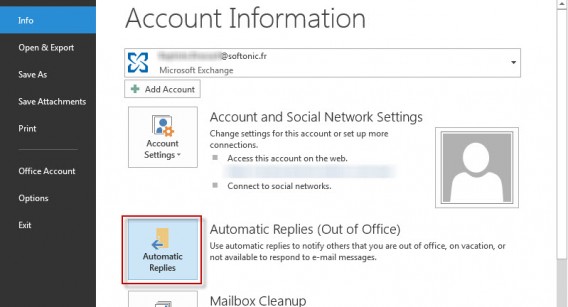
Outlook Automatic replies menu

È qui che potrai comunicare a tutte le persone che ti inviano una email che non sarai in ufficio per tot giorni. Ricordati di menzionare una persona da contattare in caso di emergenza.

Outlook Automatic replies

Microsoft Outlook consente di aggiungere due messaggi differenti: il primo per i tuoi colleghi e il secondo per tutto il personale e i clienti esterni.

Ordina rapidamente i tuoi messaggi di posta elettronica con vari parametri

Ecco un altro trucco elementare, ma che potrebbe semplificare molto la ricerca tra i tuoi messaggi di posta elettronica. Consideriamo il seguente caso: conosci l’autore del messaggio, ti ricordi anche che l’email era lunga, ma hai dimenticato la data esatta di invio.

Inizia classificando la tua lista di email facendo click su From. Quindi, tieni premuto il tasto Shift prima di fare click sulla colonna Size, per ordinare i messaggi del contatto per dimensione. In questo modo, troverai tra i primi risultati le email più pesanti inviate da una particolare persona.

Usa al massimo la ricerca avanzata di Outlook

Molto potente e sottovalutata, la funzione di ricerca avanzata di Outlook è la soluzione efficace nel caso in cui, con uno screening o una ricerca iniziale, non sia riuscito a trovare un’email perduta.

Per accedere, bisogna prima fare click sulla casella di ricerca situata sopra l’elenco dei messaggi di posta elettronica. Dopo che il riquadro Search appare sulla barra multifunzione di Office, clicca su Advanced find. Per arrivare allo stesso menu, potrai usare anche il collegamento Ctlr+Maiusc+F.

Outlook Advanced find

Puoi basare la tua ricerca su quasi tutti i parametri a disposizione. Esempio: non ricordi la data di invio, o il destinatario, ma solo la parola Volkswagen nel corpo dell’email e il fatto di averla ricevuta meno di un mese fa. Ecco allora come impostare i parametri per la ricerca.

Outlook Advanced find messages

I risultati vengono visualizzati automaticamente nella parte inferiore della finestra. Esplora a fondo tutti i parametri proposti per padroneggiare questo strumento fondamentale di Outlook.

Riduci lo spazio sul disco attivando l’opzione Compact Now

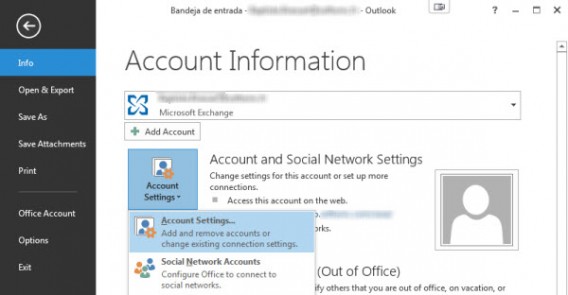
Sei a corto di spazio sul disco rigido del PC? Con Outlook, c’è una soluzione semplice per ridurre le dimensioni dei file, Compact now. Per accedere, clicca su File, poi su Account settings e infine di nuovo su Account settings.
Outlook account settings

Sulla nuova schermata, seleziona la scheda Data Files e Outlook Data File, riconoscibile per la sua estensione OST. Un click su Settings e quindi applica la compressione premendo su Compact now.

Outlook Compact

Ordina rapidamente la maggior parte dei messaggi di posta elettronica con le regole

Per tenere sotto controllo tutta la posta, soprattutto se ricevi centinaia di messaggi al giorno, per automatizzare l’elaborazione di posta in arrivo e per inserire automaticamente alcuni messaggi di posta elettronica in una cartella separata, è indispensabile padroneggiare le regole di Outlook.

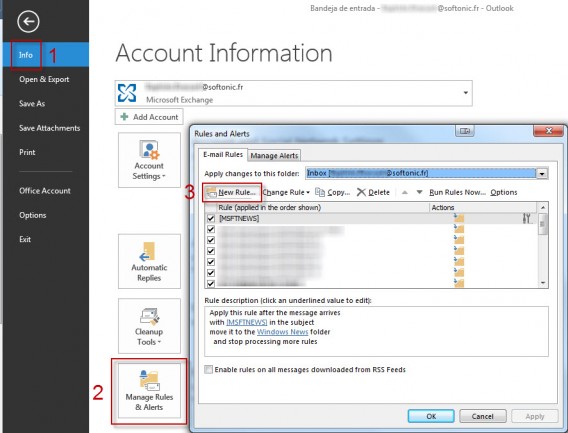
Facciamo un esempio comune: le email di notifica di Facebook sono tante e vuoi che vadano in automatico in una cartella specifica. Vai al menu per creare una nuova regola. Clicca su File in alto a sinistra, successivamente su Info ed infine su Rules and Alerts. Viene visualizzata una nuova schermata; fai click su New rule, premi OK per confermare.
Outlook New rule

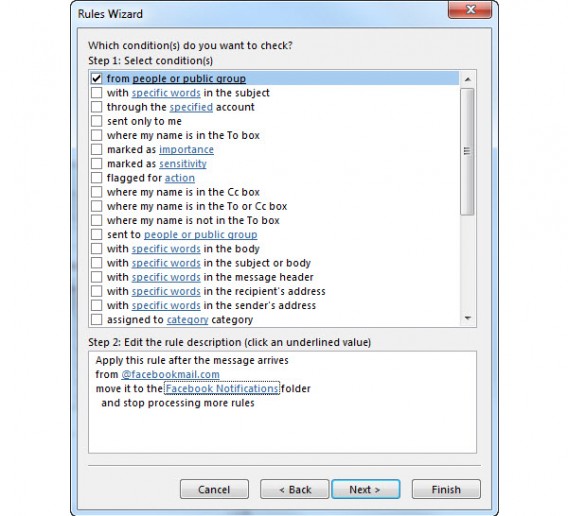
Nella schermata successiva, mantieni il parametro Move messages from someone to a folder e clicca su Next e su From people or public group. Clicca, nella parte inferiore della finestra, su People or public group, per aggiungere una parte dell’indirizzo email con il quale Facebook invia tutte le notifiche, cioè @facebookmail.com.

Adesso crea un nuovo contatto con l’indirizzo e scegli la cartella sulla quale verranno inviate tutte queste email. Puoi crearne una nuova e chiamarla Facebook Notifications.
Outlook Rule Facebook

Per ultimo, premi il tasto Finish per applicare lo smistamento automatico delle email. Con questo metodo, puoi creare tutte le regole che vuoi.

Posticipa l’invio delle email

Lo sapevi che è possibile ritardare l’invio dei messaggi su Outlook? Questa opzione può essere utile in due casi: per rileggere tutte le email prima che vengano inviate o per fingere di essere ancora in ufficio.

Per posticipare l’invio di una singola email, dopo averla scritta, fai click sulla scheda Options e poi su Delay Delivery, dove troverai l’opzione Do not deliver before. È qui che potrai posticipare l’invio del messaggio da pochi minuti, a diverse ore fino addirittura a giorni.

Vuoi usare questo trucco per tutti i messaggi in uscita, per leggerli tutti prima di inviarli? Clicca su File e poi su Manage Rules & Alerts. Attiva il parametro Apply rule on messages I send e Start from a blank rule, per impostare una nuova regola. Fai doppio click sul pulsante Next, e Yes. Spunta l’opzione Defer delivery by a number of minutes, seleziona a number of e imposta dopo quanti minuti desideri che le email siano inviate.

Outlook Delay delivery

Tenere sotto controllo la tua casella di posta ti aiuterà a essere più produttivo, ma anche meglio organizzato. Adesso non ti resta che utilizzare questa serie di otto trucchi di Outlook e adattarli alle tue esigenze.

Excel ti sembra troppo complicato? Ecco 10 formule magiche di Excel per diventare un vero professionista.

Articolo tradotto dal francese. Seguimi su Twitter: @bbrassart

Caro WhatsApp, a quando un vero aggiornamento?

“Caro WhatsApp, da qualche mese ho perso la speranza di vedere dei veri passi in avanti da parte tua. La possibilità di chattare da un PC non sembra essere una priorità. Una cosa è certa: WhatsApp è un’app semplice da utilizzare, ma è arrivata anche l’ora di capirci”.

I dati di WhatsApp sono da capogiro: acquistata per quasi 20 miliardi di dollari da Facebook, l’app di messaggistica conta circa 600 milioni di utenti attivi ogni mese. L’app è disponibile su quasi tutte le piattaforme mobile esistenti: iPhone, Android, Windows Phone, BlackBerry, Nokia S40 e Symbian. Questa caratteristica è senza dubbio il motivo principale del suo successo.

Tuttavia, se confrontiamo il servizio WhatsApp con i suoi concorrenti diretti (Telegram, Viber, Skype o anche Facebook Messenger, anch’esso controllato da Facebook) si può notare che mancano ancora delle funzioni che lo renderebbero il leader incontrastato nel mercato delle app di messaggeria. Solo un esempio potrebbe essere la possibilità di ritrovare le proprie conversazioni su un sito web.

Passare da smartphone a PC: ormai è il minimo indispensabile

Le principali app multi-piattaforma di chat (Viber, LINE, Google Hangouts, comprese quelle che non si basano su chat effimere) offrono la possibilità di consultare e inviare messaggi ai tuoi contatti dal tuo PC o Mac. Spinti da un lato da Snapchat e la sua inarrestabile ventata di novità, e dall’altro da Facebook e Google, che migliorano e fanno crescere le rispettive app di chat, i servizi di messaggeria istantanea si evolvono senza sosta.

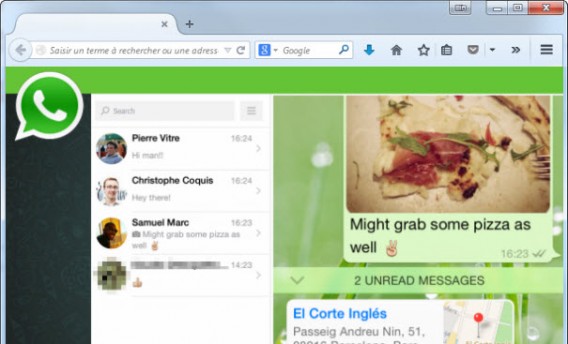
Che dire di WhatsApp? Questa opzione non sembra essere all’ordine del giorno! Renderebbe l’app più difficile da utilizzare? Tutt’altro! Basterebbe connettersi a un portale web o ad un client Windows o Mac per ritrovare le tue conversazioni e i tuoi gruppi WhatsApp, e rispondere grazie a una tastiera vera e propria. È chiedere troppo a un servizio che vale 20 miliardi di dollari o giù di lì?

WhatsApp browser

WhatsApp sul web potrebbe apparire più o meno così …

Il vero motivo di questa negligenza è forse da imputare a Facebook. Creare un’interfaccia web per WhatsApp equivarrebbe a “cannibalizzare” Facebook Messenger. Ma questo non è davvero un problema per l’utente che, se WhatsApp non dovesse modernizzarsi al più presto, potrebbe scegliere di passare ad un altro servizio.

Avremo le chiamate vocali oggi o domani?

Anche se era stato annunciato per il mese di agosto al massimo, non è ancora possibile effettuare chiamate vocali VoIP con WhatsApp. Sono previsti solo messaggi audio.

Invece di lanciare questa funzione già annunciata dai team di sviluppo, l’ultimo aggiornamento “importante” di WhatsApp ha proposto l’aggiunta di una doppia spunta blu, che funge da conferma di lettura da parte del destinatario dei messaggi inviati. Una funzione accolta con poco entusiasmo dagli utenti, anche se con tanto rumore, quando si sa che i progressi dovrebbero essere fatti su altri aspetti.

Il diavolo si nasconde nei dettagli

Come avrai sicuramente notato, sono meno critico sulla mancanza delle chiamate vocali che su quella di un’interfaccia web. Essendo già in cantiere, le chiamate non si faranno attendere molto. Si spera che con tutti i dollari della recente transazione il team di WhatsApp si impegni a non deluderci.

Scopri tutti i segreti dell’app di messaggeria:

Come non salvare le immagini di WhatsApp in automatico

Come pagare WhatsApp con credito telefonico, senza carta di credito

Come salvare le immagini di WhatsApp su PC

Articolo tradotto dal francese. Seguimi su Twitter @bbrassart

Internet delle cose: anche gli oggetti d’uso quotidiano si avvalgono delle app

Luci intelligenti, smartwatch, frigoriferi Android, “forchette connesse”: gli oggetti connessi in rete e le loro rispettive app sono in continua crescita. Ma cosa significa esattamente “Internet delle cose” o “Internet degli oggetti”? E quali applicazioni usare per consultare i risultati che ne derivano?

Non hai familiarità con questo nuovo genere di oggetti in grado di comunicare con il tuo smartphone, tablet o PC? Ti forniamo allora alcune risposte e ti presentiamo due esempi di oggetti connessi, per consentirti di capire meglio questo nuovo mondo di dati a cui ci danno accesso.

Oggetti connessi, ok! Ma di cosa si tratta esattamente?

L’espressione Internet delle cose (Internet of Things, in inglese) nasconde una quantità incalcolabile di dispositivi, chip e apparecchi che possiedono la capacità di inviare rapporti di dati via Internet al loro proprietario. Questo sistema va dai chip inseriti sotto la pelle di alcuni animali alle applicazioni speciali e riservate all’ambito militare. Sono inclusi in questo genere anche prodotti di largo consumo.

Come controllare e riutilizzare le statistiche prodotte dall’oggetto in questione? Grazie ad un’app per smartphone, un software per computer o un sito web. Ecco subito due esempi di oggetti connessi, abbastanza differenti l’uno dall’altro, ma che dimostrano perfettamente l’importanza del trattamento dei dati e delle app di qualità.

FitBit, il braccialetto che misura i tuoi sforzi fisici

FitBit è un ottimo esempio di oggetto connesso con possibilità davvero notevoli. Grazie ai suoi sensori, il braccialetto produce una serie di statistiche relative al tuo sforzo fisico e ai tuoi movimenti. Qual è il vantaggio? Potrai avere tutte queste informazioni sulla tua salute trattate e analizzate dall’app per iPhone, Android, Windows Phone o sui software per ufficio Windows e Mac. Grafici, consigli, resoconti giornalieri: l’app FitBit è in grado di inviarti una serie di notifiche e alert.

FitBit Android appEcco l’app FitBit per Android che analizza e classifica le informazioni.

Gli accessori FitBit appartengono al settore della e-health, che è in piena crescita. Spazzolini da denti, bilance, orologi e lenti connesse: tutti oggetti che possono migliorare la qualità della nostra vita producendo statistiche personalizzate estremamente interessanti da utilizzare.

Parrot Flower Power, un’app per non dimenticare di innaffiare le tue piante

Il sistema Flower Power, del marchio Parrot, è composto da due elementi essenziali e inseparabili: da un lato, il sensore da posizionare nel vaso della tua pianta e dall’altro un’app per smartphone iOS e Android. Anche in questo caso, il sensore è in grado di comunicare allo smartphone lo stato di salute, ma questa vota della tua pianta.

Parrot Flower PowerUn oggetto connesso è in genere costituito da un sensore e da un’app.

L’idea è semplice: quando la terra nel vaso diventa troppo secca per la pianta, l’oggetto invia un segnale all’app che a sua volta ti invia una notifica. Per il momento il sistema viene applicato per l’irrigazione, ma si possono immaginare altri utilizzi per questo genere di dispositivi, ad esempio per segnalare malattie, raffiche di vento e altro ancora.

Interrogativi importanti, tra la sicurezza dei dati e BigData

Questi due esempi di oggetti connessi rappresentano solo una parte di quello che sarebbe possibile fare un giorno con il tuo smartphone o tablet. Eppure la connessione totale porta degli interrogativi che restano ancora oggi senza risposta.

In primo luogo, gli oggetti connessi pongono questioni di grande portata relative alla sicurezza. Ecco alcuni esempi: cosa succederebbe nei casi di pirateria informatica mirata a dati personali e sensibili? Come sarebbero risarcite le persone lese dagli editori? Cosa fare se l’utente attiva la funzione del dispositivo infrangendo la legge?

Un’altra questione da non sottovalutare: essendo costantemente connessi a internet (o ad un’altra rete) questi oggetti generano un numero incalcolabile di informazioni che devono essere subito formattate e organizzate. Un esempio concreto? Sono gli oggetti connessi che hanno accelerato il processo di diffusione degli indirizzi IPv6. Data la proliferazione dei dispositivi connessi a internet (e quindi dotati di un indirizzo IP) il numero di indirizzi IPv4 è diventato insufficiente.

Una cosa è certa: non è stato ancora detto tutto su questi oggetti connessi e queste nuove app che cambiano la nostra vita di ogni giorno.

Gli accessori connessi non ti hanno affatto convinto? Scopri allora quello che è stato presentato e testato durante il Mobile World Congress 2014, l’evento interamente dedicato ai dispositivi mobile.

Articolo tradotto dal francese. Seguimi su Twitter: @bbrassart
Come giocare online a Minecraft o Borderlands con Hamachi

Vuoi giocare con gli amici a Minecraft o Borderlands 2 senza dover impostare un server? La soluzione si chiama LogMeIn Hamachi. Ti spiego subito come creare una rete locale per partite multiplayer indimenticabili.

Per giocare a Minecraft in modalità multiplayer non è necessario un server, ovvero un PC supplementare che faccia da ponte tra i giocatori online. Insieme a Comodo Unite, LogMeIn Hamachi è una delle soluzioni più apprezzate dai gamer per creare una rete locale senza server e per avviare partite multiplayer sicure, senza avere a che fare con impostazioni troppo complesse.

Ecco spiegata, con delle immagini, la procedura dettagliata per configurare LogMeIn Hamachi.

1. Per creare una rete e poter così avviare una partita multiplayer di Minecraft o Age of Empires, tutti i giocatori dovranno scaricare il client Hamachi, sia su Windows che su Mac.

2. Una volta scaricato il file, installa il software come faresti con qualsiasi altro programma.

Install Hamachi

3. Il pulsante blu di Avvio/Stop ti consentirà di connetterti alla rete Hamachi. Ti basterà un semplice click.

Prima di creare la rete locale, potrai nominare il tuo PC o Mac e il nome scelto sarà visualizzato sulla rete. Questo consente, in particolar modo, di identificare il tuo computer tra gli altri connessi alla rete.

Register client Hamachi

4. L’amministratore, ossia il giocatore incaricato della creazione della rete, deve poi eseguire le azioni indicate di seguito:

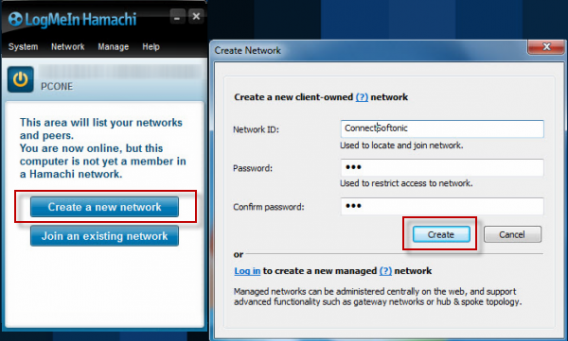
  • Cliccare su Crea una nuova rete per avviare una nuova connessione VPN.
  • Compilare i campi che compaiono sullo schermo. Network ID corrisponde al nome della propria rete locale. I campi Password e Conferma Password consentiranno di impostare una password per proteggere la rete VPN.
  • Confermare cliccando su Crea.

Create VPN Hamachi

5. Ecco la rete creata e amministrata da uno dei giocatori.

ConnectSoftonic VPN6. La connessione è così stabilita e funzionante. Per aggiungersi alla rete gli altri partecipanti avranno bisogno di un ID di rete e della password. Conferma cliccando su Collegati.

Join network Hamachi

7. Non appena tutti quanti si saranno collegati alla stessa rete, non bisognerà fare altro che avviare il gioco scelto, Borderlands 2, Minecraft o Age of Empires, per sfruttare appieno la modalità multiplayer.

VPN Hamachi

8. La partita è finita? Ricorda che l’amministratore deve rimuovere la rete. Un click sulla connessione VPN e un altro su Elimina rete e il gioco è fatto. Con così poche impostazioni da configurare, potrai facilmente ricreare una nuova rete prima di ogni confronto multiplayer.

Delete Hamachi network

Basta con i server instabili e difficili da configurare. Con Hamachi, potrai bruciare le tappe e avviare, quando vuoi, partite su una rete locale e invitare i tuoi amici gamer.

Ti piace Minecraft? Scopri il nostro elenco delle 8 migliori mod per Minecraft da installare subito.

Articolo tradotto dal francese. Seguimi su Twitter: @bbrassart