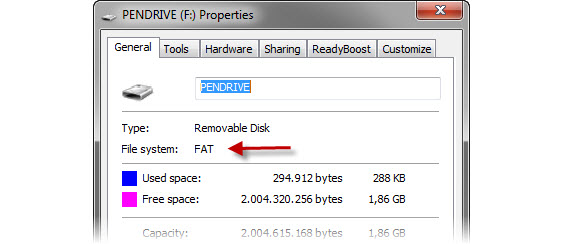
Il popolare programma utilizzato per criptare i file, TrueCrypt, non sarà più sviluppato e gli utenti dovranno cercare delle alternative valide. Per criptare chiavette USB e altre unità di archiviazione esterne in Windows, usa Windows Bitlocker.
In Windows Vista e Windows 7, versioni Ultimate ed Enterprise, così come in Windows 8 Pro e Windows 8 Enterprise, la funzione di crittografia BitLocker è già in dotazione.
Se possiedi una versione standard di Windows, puoi semplicemente aggiornare il sistema a Windows 8 Pro senza dover procedere a una nuova installazione; quindi, per attivare BitLocker, dovrai compiere solo alcuni passi finali. In alternativa, puoi utilizzare anche file ZIP crittografati per un’archiviazione di dati sensibili semplice e sicura.
1. Selezione di BitLocker per le unità da cifrare
Con il tasto destro del mouse, fai clic sull’icona dell’unità da crittografare, quindi su Turn on BitLocker (Attiva BitLocker).

2. Inserimento di una password sicura
Nella finestra di dialogo successiva, potrai attivare anche la protezione tramite password per l’unità che desideri criptare.
In futuro, potrai accedere ai tuoi dati soltanto mediante l’immissione della password definita in questa fase. Non selezionare una password troppo corta e assicurati di inserire una combinazione di lettere maiuscole e minuscole, numeri e caratteri speciali. Ti consigliamo di consultare i nostri suggerimenti per la creazione di una password efficace.

3. Salvataggio di una password di emergenza
Nei passi successivi, dovrai creare una chiave di emergenza in caso di ripristino. Questo codice di “soccorso” potrà esserti utile in futuro se dimenticherai o smarrirai la password. Per questa ragione, ti consigliamo di salvare la chiave in formato file oppure su carta e di conservarla in un luogo sicuro.

La chiave di emergenza è composta da un file di testo semplice corredato da due codici più lunghi.

4. Avvio della crittografia
A questo punto potrai iniziare a criptare i dati. Per una maggiore sicurezza ti consigliamo di adottare le due opzioni illustrate di seguito. La prima esegue solo la crittografia dello spazio di archiviazione effettivamente utilizzato. Questo significa che i dati residui in seguito alla cancellazione di file sono esclusi dalla crittografia e che, nella peggiore delle ipotesi, potrebbero essere decifrati mediante un software speciale. La seconda procedura è più prolissa, ma basta eseguirla una volta sola.
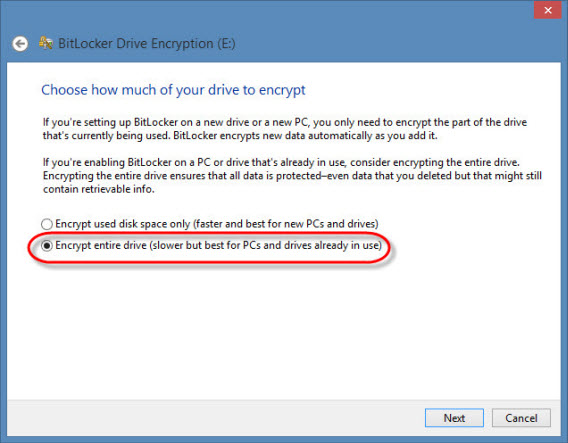
Dopo aver selezionato l’opzione desiderata, la procedura di crittografia viene avviata.

Una barra indica il progresso dell’operazione.

5. Sblocco dell’unità, ove necessario
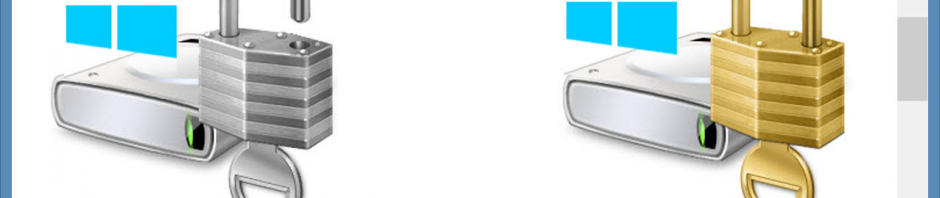
In seguito all’applicazione della crittografia, dopo ciascun riavvio, l’accesso al disco cifrato è bloccato e dovrai necessariamente immettere la password. Windows indica il blocco del disco mediante l’icona di un lucchetto chiuso a chiave.
Attenzione: anche in altri PC, oppure in computer con sistema operativo Linux, non è così facile accedere ai dati personali. Questa procedura è particolarmente interessante per le unità rimovibili, come le chiavette USB o gli hard disk esterni.

Per i dischi crittografati con BitLocker e sbloccati temporaneamente, Windows visualizza l’icona con un lucchetto aperto.
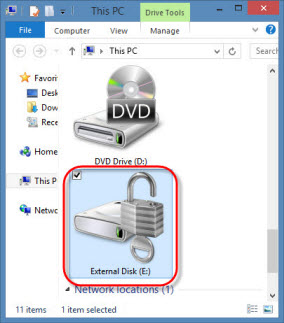
Al termine di questa semplice procedura, BitLocker sarà configurato.
Fai attenzione a non perdere il codice di emergenza. Grazie ad esso, in caso di smarrimento della password, potrai eseguire nuovamente la crittografia dei tuoi dati, altrimenti andranno persi per sempre.
Per saperne di più, leggi la procedura per criptare i dati del disco di Windows
[Articolo originale di Markus Kasanmascheff su Softonic DE]