Come pulire il PC con CCleaner in un solo click (senza aprire il programma)

Per usare CCleaner più comodamente e velocemente crea un avvio della pulizia dal desktop o tramite una combinazione di tasti. Ti spieghiamo come fare.

CCleaner è uno dei programmi più famosi e affidabili per pulire e ottimizzare il PC. Puoi avviarlo tutte le volte che vuoi o, più facile e comodo, configurarlo perché avvi la pulizia del computer quando vuoi tu e con un solo click.

Per farlo, dovrai creare un accesso diretto sul desktop. Ecco come crearlo.

1. Scegli cosa includere nella pulizia

Apri CCleaner e abilita tutti gli elementi che vuoi attivare per la pulizia del computer.

Quindi, vai su Opzioni > Avanzate e fai in modo che sia spuntata l’opzione Salva tutte le impostazioni in un file INI. In questo modo le tue impostazioni rimarranno salvate in modo permanente.

2. Crea una scorciatoia sul desktop

Fai click con il tasto destro sul desktop e scegli l’opzione Nuovo > Accesso diretto. Nell’apposito spazio in bianco devi introdurre il percorso dove si trova il file .exe di CCleaner. Per esempio: C:\Archivos de Programa\CCleaner\CCleaner.exe.

Inoltre, aggiungi le virgolette al percorso e il comando /AUTO alla fine con uno spazio in più, così come è indicato di seguito:

“C:\Archivos de Programa\CCleaner\CCleaner.exe” /AUTO

In questo modo avrai creato un’icona sul desktop che avvierà in automatico la pulizia. Questa verrà eseguita senza aprire l’interfaccia di CCleaner.

3. Crea uno shortcut di tasti (opzionale)

Si può applicare lo stesso procedimento per una combinazione rapida di tasti.

Fai click con il tasto destro sull’icona che hai appena creato sul desktop nei passaggi 1 e 2, ed accedi alle Proprietà. Dalla scheda Shortcut, inserisci nell’apposito spazio lo shortcut di tasti che vuoi utilizzare per avviare la scansione.

Il gioco è fatto. Potrai avviare una pulizia del PC con CCleaner senza nemmeno un click!

Leggi anche:
CCleaner ha bisogno di te! 9 trucchi per usarlo correttamente

La clinica del software: trasforma l’Android in un walkie-talkie offline

Germán chiede se può usare i suoi due telefoni Android come se fossero dei walkie-talkie, senza copertura Wifi né accesso a internet. La risposta è affermativa e ti spieghiamo come farlo in pochi e semplici passi.

Io e mia moglie andiamo spesso a fare delle gite in moto, ma non riusciamo a parlarci a causa del rumore del vento. So che esistono i caschi con interfono integrato, ma mi chiedevo se c’è qualche applicazione che consente a due cellulari di comunicare tra loro senza consumare dati.

Germán

Ciao Germán,

ti confermo che esistono delle app che consentono a due telefoni di comunicare tra loro senza alcun tipo di connessione alla rete. Ciò è molto utile sia per risparmiare denaro sia per comunicare dove le reti di telefonia non arrivano.

La migliore app di questo tipo è Android Intercom, che ti consente di comunicare tramite Bluetooth o una rete WiFi ad hoc, in cui il telefono stesso agisce come un router (operazione nota anche con il nome di tethering).

1. Installa e configura Android Intercom su entrambi i telefoni

Affinché funzioni, dovrai installare Android Intercom su entrambi i cellulari. Quando lo avvii, vedrai che nella lista non comparirà alcun dispositivo. Vai al passo successivo per aggiungere un telefono o un tablet.

2. Collega i due cellulari tramite Bluetooth

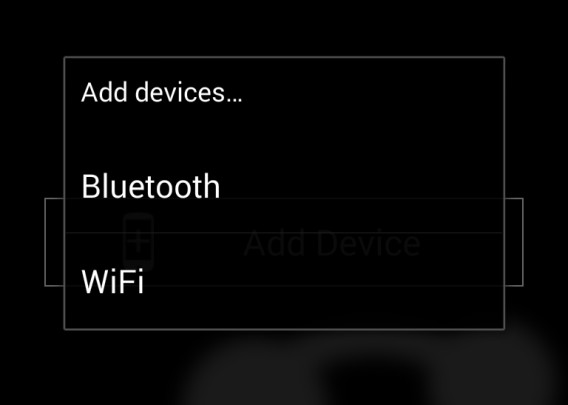
Fai click sul pulsante Add Devices e seleziona l’opzione Bluetooth.

Molto probabilmente non vedrai l’altro telefono. In tal caso, premi il pulsante Opzioni e abbina i due Android.

3. Inizia a comunicare!

Quando le icone di entrambi i cellulari sono blu, puoi parlare direttamente dal telefono. Se hai abbinato un auricolare, è con esso che sentirai il tuo interlocutore.

Android Intercom riconosce di default la comunicazione verbale e la trasmette senza bisogno fare nulla. Questa, però, potrebbe arrivare a intermittenza. Se vuoi più controllo, seleziona la modalità Push-to-Talk nella sezione Audio Settings.

Puoi anche parlare tramite una connessione WiFi Ad hoc

Android Intercom ti consente, inoltre, di parlare tramite una connessione WiFi ad hoc (il cellulare diventa un punto di accesso). Per fare ciò, devi creare una rete Intercom in uno dei dispositivi e collegare l’altro come se fosse una rete WiFi normale.

Quando altri cellulari con Android Intercom si uniscono alla rete, li vedrai apparire automaticamente sul dispositivo e quello che dici sarà trasmesso anche a loro.

Cordiali saluti,

Fabrizio

Hai una domanda su Windows, Android o sulla sicurezza informatica? Fabrizio può darti una mano con la sua serie di tutorial La Clinica del Software.

[Adattamento di un articolo originale di Fabrizio Ferri-Benedetti su Softonic ES]

Come cancellare la cronologia dell’Android

Cancellare i dati delle ricerche che fai sull’Android ti permette di salvaguardare la tua privacy. Di seguito ti raccontiamo alcuni trucchi per riuscirci in pochi passi.

Ormai col nostro smartphone cerchiamo di tutto. Navighiamo dal browser per comprare biglietti aerei, per consultare il nostro estratto conto, per pagare le bollette della luce, per guardare video su YouTube. Cancellare la cronologia periodicamente, quindi, rende le nostre informazioni meno esposte a malintenzionati o curiosi che potrebbero voler spiare il nostro smartphone.

Di seguito ti spieghiamo come cancellare la cronologia delle ricerche su Android dai 3 browser più popolari.

Cancellare la cronologia su Chrome per Android

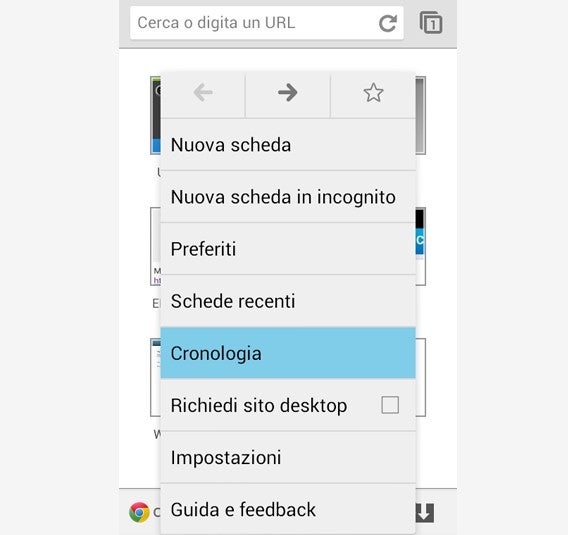
Con Chrome per Android puoi cancellare una singola pagina di ricerca o l’intera cronologia dei dati di navigazione. Per farlo apri Chrome, premi il tasto sinistro, fisico o touch, del tuo smartphone e, quindi, su Cronologia.

Attenzione: il pulsante in questione potrebbe essere diverso a seconda del modello del tuo Android.

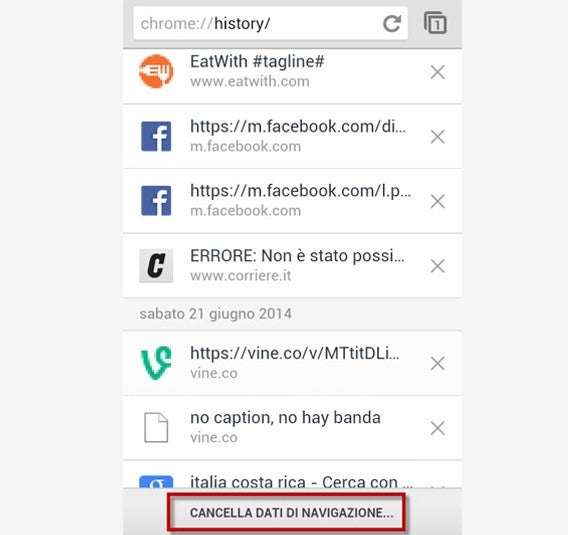
Successivamente premi su Cancella Dati di Navigazione per cancellare l’intera cronologia.

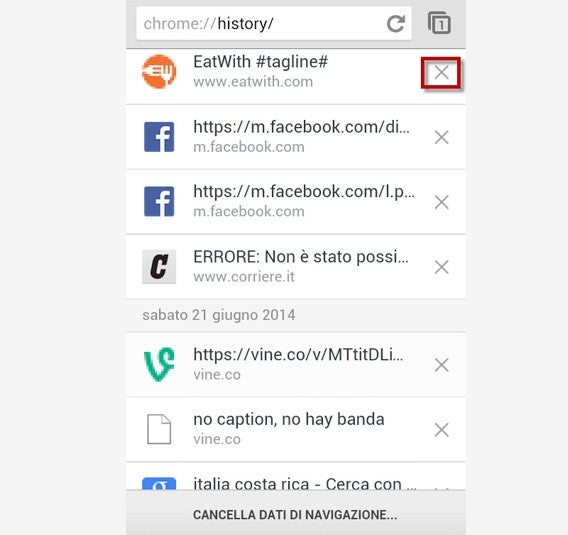
O semplicemente su ogni singola X per cancellare una singola pagina di ricerca.

Cancellare la cronologia su Dolphin Browser per Android

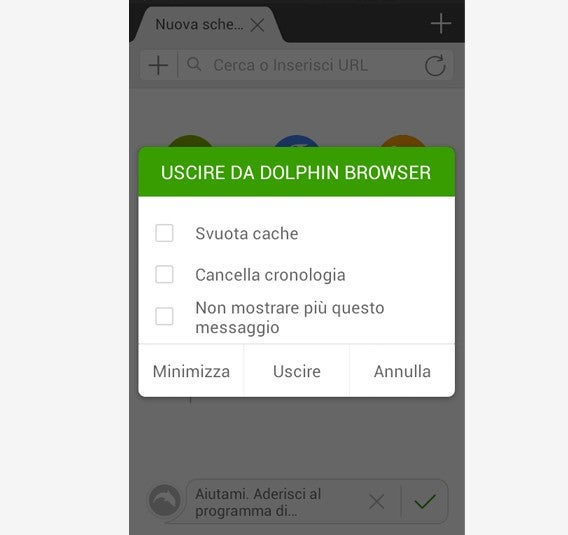
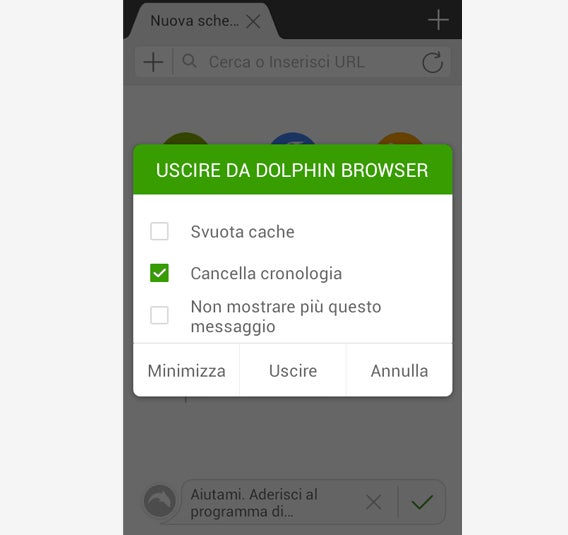
Per eliminare la cronologia della pagine visitate su Dolphin Browser la procedura è ancora più semplice. Dopo aver navigato con Dolphin, per eliminare l’intera cronologia di navigazione basta premere sul pulsante destro, virtuale o fisico, del proprio smartphone Android. A questo punto comparirà un messaggio che ti chiederà cosa vuoi fare prima di uscire.

Scegli Cancella cronologia e successivamente fai un tap su Uscire.

Cancellare la cronologia da Firefox per Android

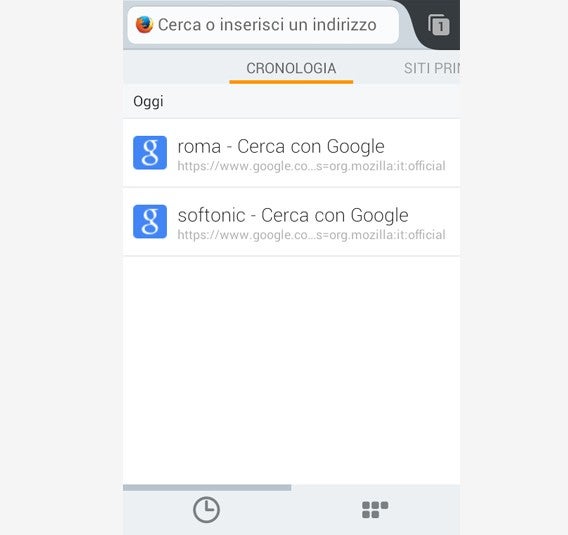
È possibile eliminare i dati della cronologia delle pagina visitate su Firefox in due modi diversi. Per cancellare una o più pagine visitate dal tab principale di Firefox scorri verso sinistra per aprire la scheda Cronologia.

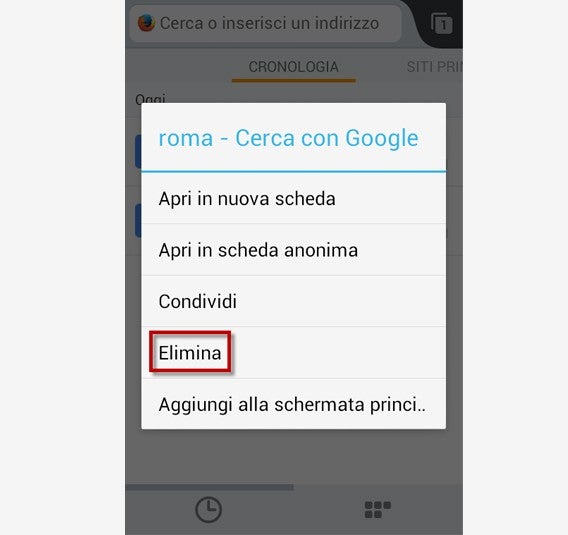
Ora tieni il dito premuto qualche secondo sulla scheda che vuoi eliminare. Nel menu successivo che si apre scegli Elimina.

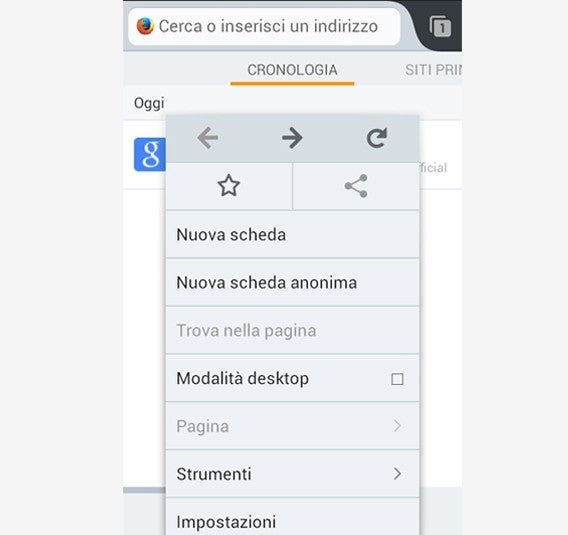
Per eliminare l’intera cronologia di navigazione, invece, premi il tasto sinistro del tuo smartphone, quindi scegli Impostazioni.

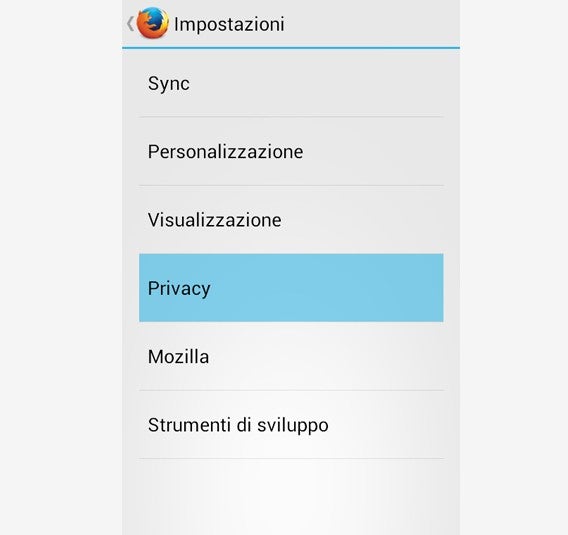
Ora fai tap su Privacy.

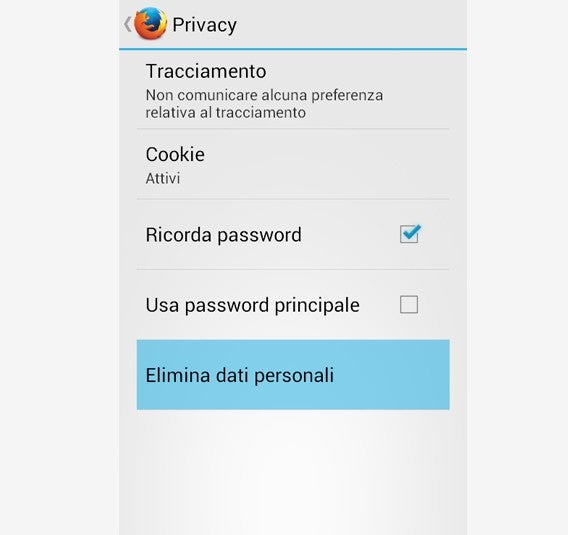
E infine su Elimina dati personali.

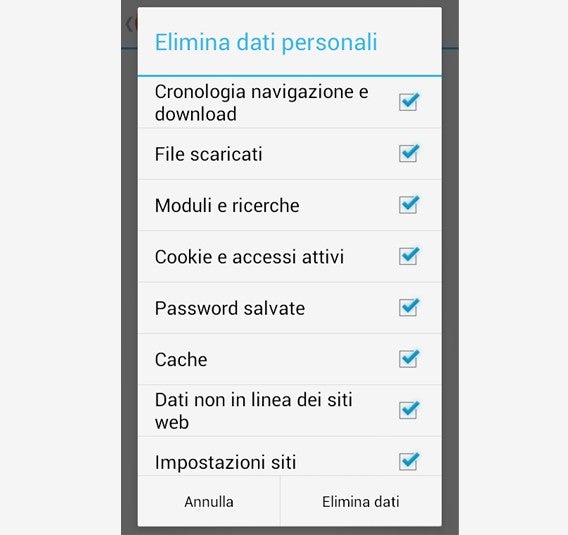
Seleziona le informazioni che vuoi cancellare e, quindi, premi Elimina dati.

La tua privacy sempre al sicuro

Se esegui una di queste procedure periodicamente potrai stare tranquillo. I tuoi dati di navigazione saranno sempre al sicuro. Ci sono inoltre altre accortezze che puoi seguire per proteggere i dati del tuo smartphone Android. Con le applicazioni giuste per esempio puoi proteggere l’Android da ogni tipo di cyber-spionaggio. Se invece hai paura di perdere informazioni quali foto, rubrica, video o musica, puoi salvare online un backup di tutti i tuoi dati.

Vuoi saperne di più sul tuo smartphone Android? Leggi la nostra guida l’ABC di Android, risolvi tutti i dubbi o soddisfa le tue curiosità.

Adobe Lightroom 5: come creare e come caricare preset

Adobe Lightroom ha un ottimo sistema di gestione dei preset: ecco come crearli, salvarli e installarne di nuovi sul tuo Mac.

Lightroom 5 (per Mac, iPad e PC) è un eccellente programma di fotoritocco professionale, che ti aiuta a trasformare ogni scatto in una foto perfetta.

Tra i tanti strumenti che offre, c’è un’utile collezione di preset (o template) che ti permettono, in un click, di applicare un intero set di modifiche a una foto. Di default ce ne sono un bel po’. Li troverai nel menu Predefiniti (Presets), nella colonna di sinistra dell’interfaccia di Lightroom.

Oltre a usare quelli preinstallati, però, puoi anche crearne di personalizzati, o caricarne di nuovi prendendoli gratuitamente da internet.

Ecco come si fa. Per questo tutorial abbiamo usato un Mac con OS X 10.9 Mavericks, ma le procedure sono quasi identiche anche su PC Windows.

Come creare e salvare un preset in Adobe Lightroom 5

1. Ritocca una foto

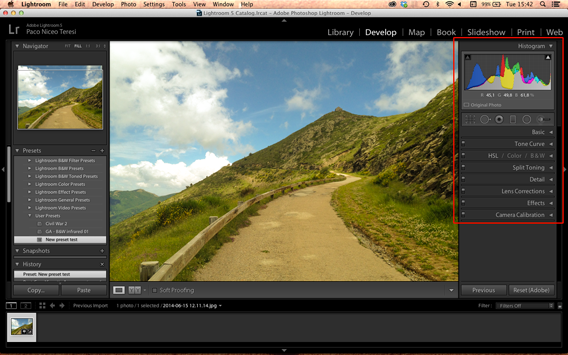
La prima cosa da fare è aprire una fotografia e ritoccarla come preferisci, lavorando su tutti i parametri che vuoi modificare tra i tantissimi disponibili nel programma.

Gli strumenti per farlo si trovano nella colonna di destra dell’interfaccia.

2. Crea un nuovo preset

Quando sei soddisfatto del risultato, sei pronto per salvare l’insieme delle modifiche apportate come preset.

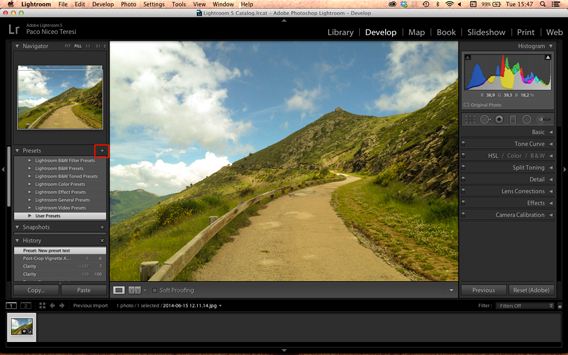
Nel menu Predefiniti (Presets) nella parte sinistra dell’interfaccia clicca sul “+”.

Il tasto più

3. Decidi quali parametri includere

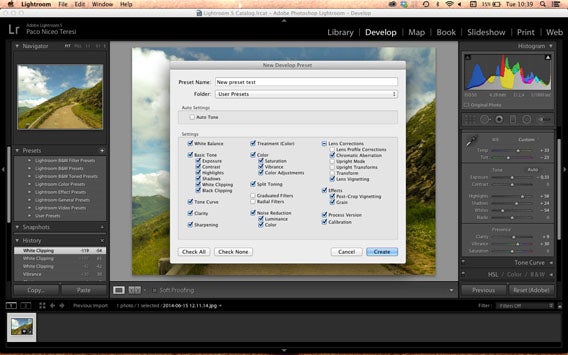
Apparirà così una finestra di dialogo, in cui potrai dare un nome al nuovo template e stabilire quali delle correzioni che hai applicato alla foto vuoi includere e quali no, aggiungendo o togliendo i segni di spunta.

Finestra salvataggio nuovo preset

4. Salva il nuovo template

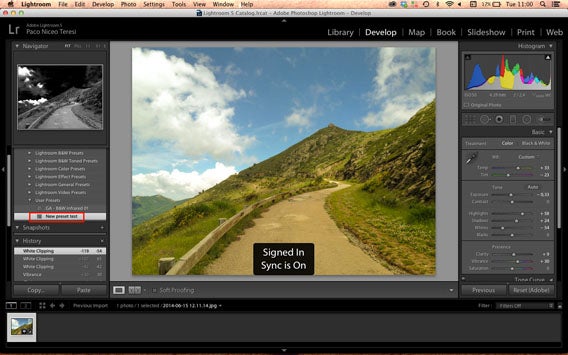
Clicca poi sul tasto Crea (Create). Ora il preset è salvato e potrai applicarlo in un solo click a qualunque altra foto. Lo troverai a sinistra, nel menu Predefiniti > Predefiniti utente (Presets > User Presets).

Nuovo preset disponibile nella colonna di sinistra dell'interfaccia

Purtroppo, almeno per il momento, i preset creati sulle versioni desktop non si sincronizzano neanche su Lightroom per iPad, ma speriamo che questa funzione possa un giorno essere aggiunta al già ricco corredo della camera oscura virtuale di Adobe.

Come scaricare e installare i preset di altri utenti

Ci sono molte pagine web dove puoi trovare template di Lightroom condivisi dagli altri utenti. Alcune collezioni interessanti le puoi trovare nel blog di Adobe. Caricarli per poterli usare nel tuo Lightroom è facile.

Di solito i preset sono compressi in formato ZIP. Scarica quelli che desideri e decomprimili. Vedrai un file con estensione .lrtemplate: cliccaci col tasto destro e copialo.

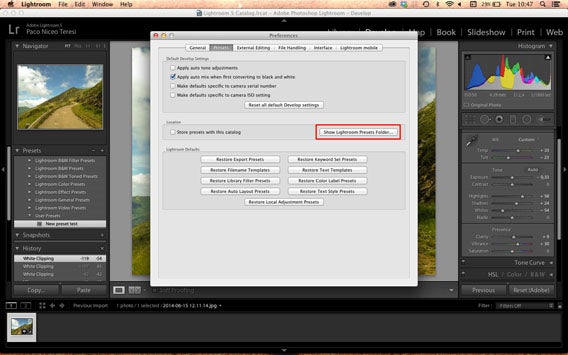
Apri poi le preferenze di Lightroom (Menu Mela > Preferenze) e nel tab Predefiniti (Presets) clicca su Mostra cartella dei predefiniti Lightroom (Show Lightroom Presets Folder).

Pulsante mostra cartella preset

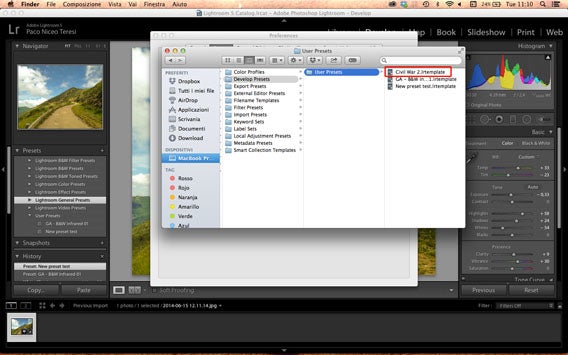
Vai in Develop Presets > User Presets e incolla lì il file che avevi copiato.

Incolla preset in Develop Presets folder 2

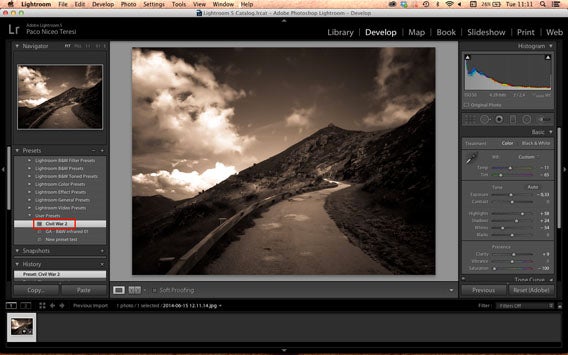
Quando riaprirai Lightroom, in Preset > User Presets troverai il tuo nuovo template pronto all’uso.

Applica il nuovo preset scaricato

Un consiglio finale

Se ti stai avventurando per la prima volta nel grande mondo del ritocco fotografico, i preset che trovi già pronti in Lightroom sono anche un ottimo punto di inizio per imparare a orientarti tra i tanti strumenti che il programma offre.

Quindi aprire una foto, applicarle un preset e studiare quali parametri sono stati modificati per ottener l’effetto finale è un utile esercizio che ti consigliamo.

A proposito di Adobe Lightroom: hai già provato Lightroom per iPad? In questo articolo ti spieghiamo come potrebbe esserti utile.

La clinica del software: non riesco a copiare un file grande sulla chiavetta USB

Miriam ha una chiavetta USB molto capiente, ma ha scoperto che non può salvarci un file più grande di 4 Giga. La aiutiamo a risolvere il problema.

L’altro giorno ho scaricato da un DVD un file molto grande, che occupa 5GB. Quando ho cercato di copiarlo sulla penna USB, Windows mi ha dato un messaggio di errore, anche se la chiavetta ha più di 100 giga di spazio libero. È difettosa?

Miriam

Ciao Miriam,

La tua memoria USB non è difettosa, è semplicemente stata formattata con FAT32. È un file system che non permette di memorizzare file di dimensioni superiori ai 4GB per volta. È per questo che Windows dice che non puoi copiare l’archivio.

L’opzione rapida sarebbe formattare il disco con NTFS, un file system che non ha questa limitazione. Le dimensioni permesse per un file in NTFS sono di 16 terabyte, una capienza circa 4.000 volte più grande di un file di 4 gigabyte.

Ma c’è un’opzione migliore e non distruttiva: convertire il disco da FAT32 a NTFS attraverso un semplice comando presente in tutte le versioni recenti di Windows: convert. Ti spiego come si usa con una memoria USB.

1. Apri la riga comandi di Windows

Il comando CONVERT si esegue dal Prompt dei comandi, la finestra negra che ricorda il vecchio MS-DOS.

Premi i tasti Windows + R, quindi si aprirà la finestra Esegui.

Scrivi cmd e poi premi Intro. Vedrai apparire la finestra comandi di Windows.

2. Esegui il comando convert

Scrivi questo comando: CONVERT X: /FS:NTFS, dove X è la lettera dell’unità della tua chiavetta.

Puoi guardare qual è su Computer (nient’altro che il nostro caro vecchio Risorse del Computer), dove appare la lista di periferiche connesse al PC.

In pochi minuti, vedrai che riapparirà il Prompt dei comandi: questo significa che convert ha completato l’operazione. Nel caso in cui convert non possa cambiare il sistema di file immediatamente, ti darà la possibilità di provarci dopo aver riavviato il PC.

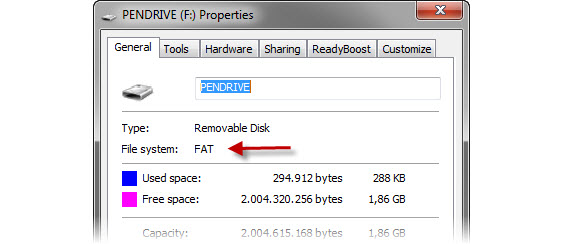
Nella scheda della memoria USB (clicca col pulsante destro e poi clicca su Proprietà) vedrai che il sistema di file è cambiato da FAT a NTFS.

Inoltre, un disco NTFS può essere letto senza problemi da altri sistemi operativi, come Mac e Linux, quindi non devi preoccuparti neanche per questo.

Cordiali saluti,

F.

Hai una domanda su Windows, Android o la sicurezza informatica? Leggi la Clinica del software di Fabrizio.

[Articolo originale di Fabrizio Ferri-Benedetti su Softonic ES]

Voglio diventare blogger, da dove inizio?

Hai sempre voluto creare un sito tuo, ma non hai mai osato? Con questa guida a WordPress perderai ogni timore.

Al giorno d’oggi creare un sito personale è facile. Basta selezionare una piattaforma, configurare le basi e tuffarsi nel mondo del blogging.

In questo tutorial ti spiegherò i primi passi per creare il tuo blog personale. Innanzitutto dovrai registrarti a una piattaforma, poi personalizzerai lo stile del tuo blog e, infine, debutterai come blogger con il tuo primo post. Pronto? Iniziamo!

Per avviarti al mondo dei blogger ho scelto WordPress. Perché questa piattaforma?

  • È facile da usare
  • Ha molti elementi di personalizzazione
  • Tutte le opzioni di base sono gratuite
  • Se vuoi più opzioni è possibile passare alla versione Pro
  • Ha una buona app mobile (per iOSWindows PhoneAndroid)

1. Registrati su WordPress

Vai alla home di Worpress e crea un nuovo account.
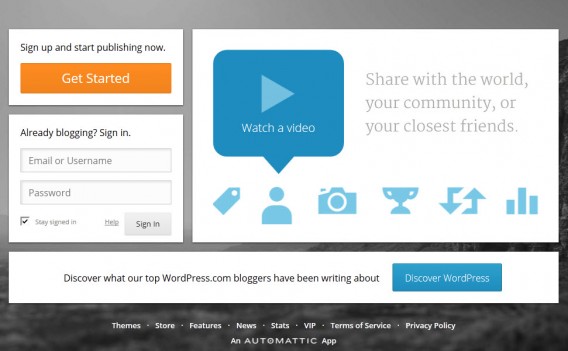
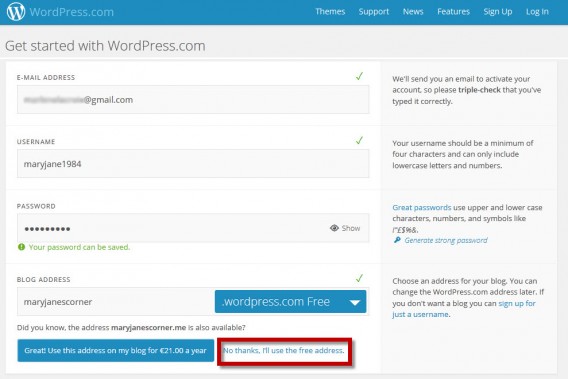
Inserisci i soliti dati: email, username e password. WordPress è usato da milioni di utenti, quindi potresti faticare un po’ prima di trovare un nick libero. Insisti finché non compare un segno di spunta verde.

Dovrai inoltre scegliere l’indirizzo del tuo blog, ovvero quello che scriverai nella barra di navigazione accanto a wordpress.com. Pensa ad un nome accattivante che richiami il tema del tuo blog, mostri il tuo nome o l’idea che vuoi trasmettere… dai libero sfogo alla creatività!

Nell’opzione del dominio seleziona wordpress.com Free e fai click su No thanks, I’ll use the free address.
Di seguito fai click su Create Blog, ovvero il tasto corrispondente a WordPress.com Beginner.

2. Scegli i dati principali del tuo blog

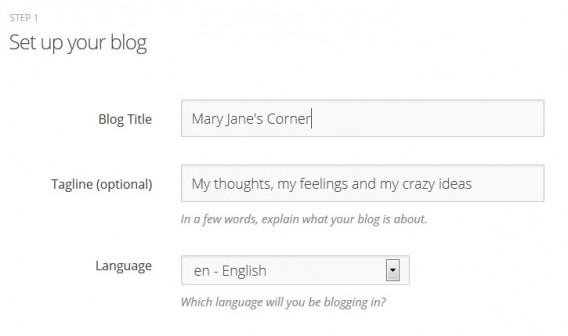
Ora è il momento di scegliere il titolo del tuo blog: può essere molto chiaro, riferendosi al tema di cui parlerai (ad esempio “ricette per le diete con pochi zuccheri”), o qualcosa di più misterioso e personale. Ad ogni modo, se non sai ancora che titolo usare, mettine uno provvisorio e cambialo più tardi.
Lo stesso vale per il tagline, ovvero una descrizione del tuo blog in poche parole. Puoi scegliere di aggiungerlo o meno e puoi modificarlo in qualsiasi momento.
Infine, in questa schermata, seleziona la lingua principale del tuo blog. Se hai intenzione di creare un sito multilingue, seleziona quella in cui pensi di essere più attivo.
3. Personalizza il tuo blog

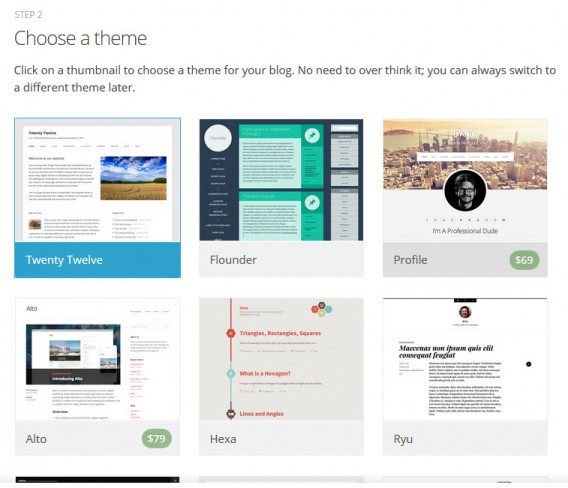
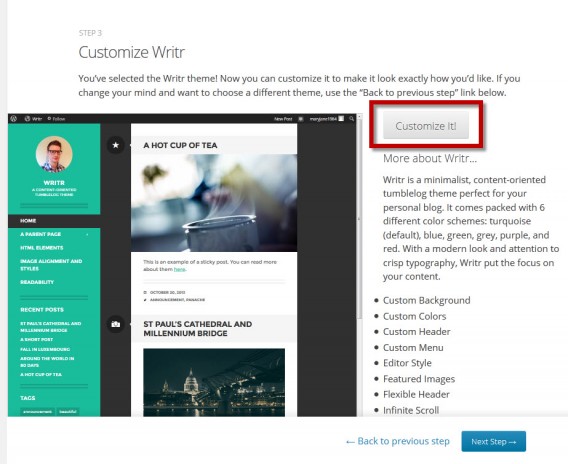
Ora è il momento di dare al tuo blog un aspetto attraente. WordPress ti consente di scegliere tra temi gratuiti e a pagamento. Noi ne sceglieremo uno gratuito, come Flounder. Tu seleziona quello che ti piace di più. È sempre possibile cambiare idea in qualsiasi momento.
Una volta selezionato, fai click su Customize it! ed entrerai nell’editor.
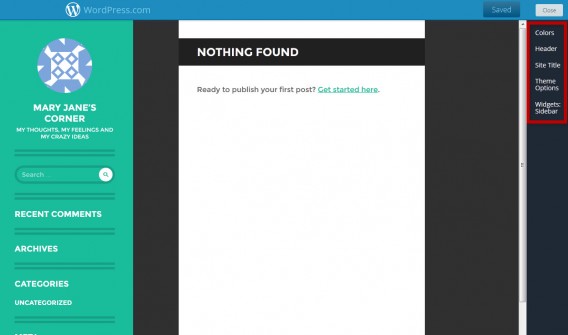
Nota le 5 opzioni sulla destra: colori, testata, titolo del sito, opzioni del tema e widget.
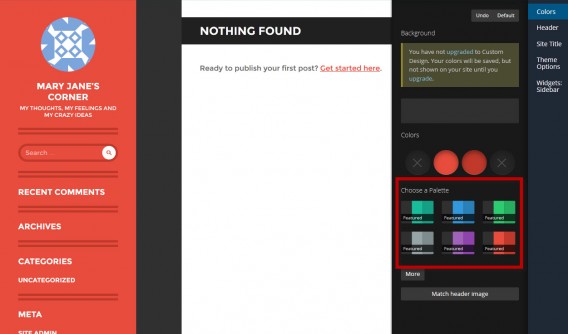
L’opzione Colors ti consente di selezionare le tonalità del tuo blog. Nella versione gratuita di WordPress tale personalizzazione è limitata, ma puoi comunque scegliere tra diverse tavolozze di colori. Seleziona quella che meglio si adatta ai tuoi gusti o semplicemente lascia quella di default.
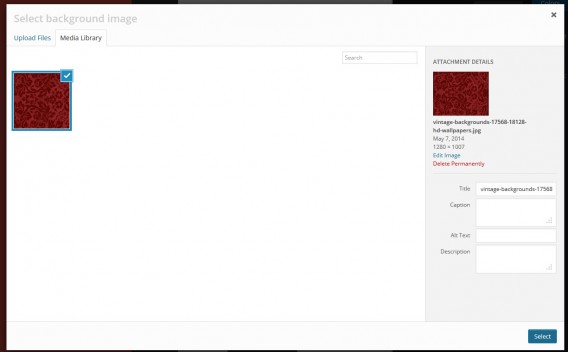
Nel menu Colors è inoltre possibile selezionare un’immagine di sfondo, che dovrai caricare dal disco rigido. In caso contrario, lo sfondo sarà un colore predefinito.

L’opzione successiva, Header, consente di selezionare l’immagine principale del tuo blog. A seconda del tema cambierà la modalità di visualizzazione: simile alla foto di copertina di Facebook, più piccola in un angolo e così via. In ogni caso, quando la carichi (nello stesso modo in cui l’hai fatto su Colors), il sistema ti permetterà di ritagliarla per adattarla al tema che hai scelto, come ti mostro nella foto qui sotto.
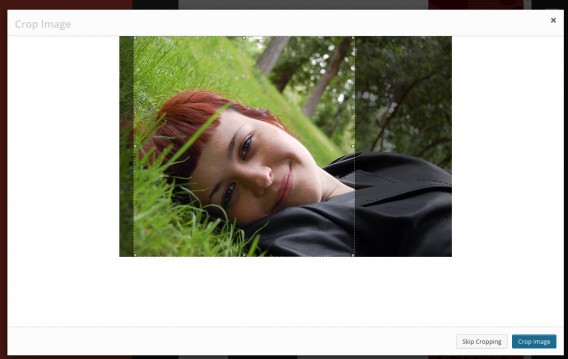
Site title ti consente di rinominare il blog, funzione che ora tralasciamo, assieme anche all’opzione Theme Options. L’ultimo strumento disponibile, Widgets: Sidebar, serve per aggiungere degli accessori al tuo blog (calendario, categorie, link, pagine e così via). Ti invito a esplorare a fondo questa opzione e scegliere i widget che desideri visualizzare. Il sistema ti spiega come configurarli e, se ce n’è qualcuno che non ti convince, puoi sempre eliminarlo.

4. Collega il tuo blog ai social network

Quando hai concluso la personalizzazione, fai click sul pulsante Save, nell’angolo superiore dello schermo, e passa alla fase successiva. Se vuoi, puoi collegare il tuo blog a Facebook e/o Twitter. Segui i passaggi che ti vengono indicati in ciascun caso. Quest’operazione farà in modo che, ogniqualvolta pubblichi un nuovo post, questo verrà condiviso automaticamente sul tuo profilo di Facebook o Twitter. Così farai anche pubblicità al tuo blog.

5. Inizia a pubblicare

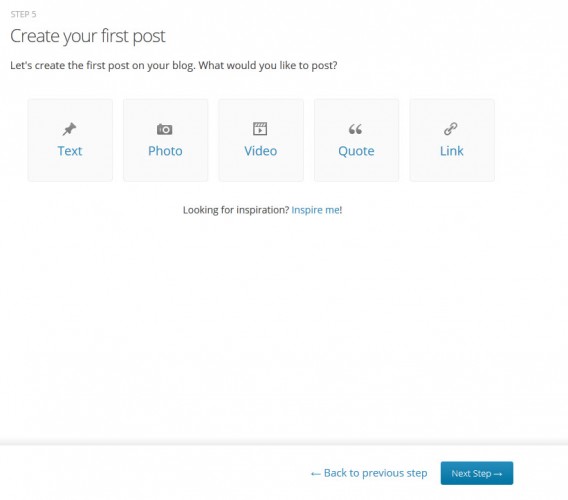
Tutto è pronto per iniziare a scrivere sul tuo blog. WordPress mostra la schermata Create your first post, ma ti consiglio di passare direttamente all’opzione Next step, così inizi da subito a prendere confidenza con l’editor di WordPress.
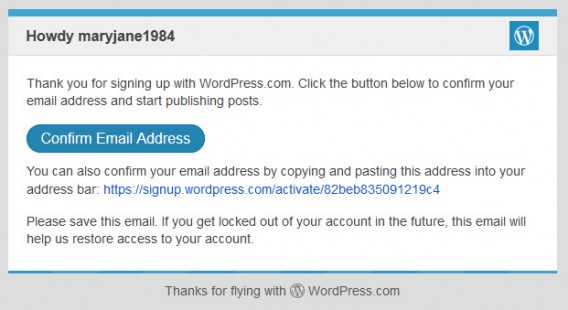
Prima di tutto, entra nella tua email e cerca un messaggio simile all’immagine seguente. Accettalo e il tuo account e blog saranno attivi.
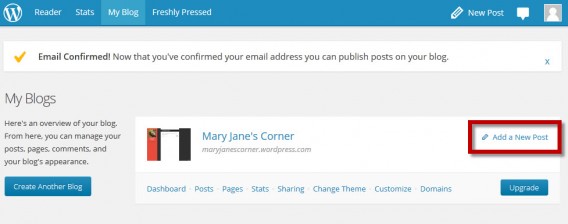
Ora puoi iniziare a postare facendo click sull’opzione Add a New Post, che ti porterà all’editor.
L’editor di WordPress appare così (immagine successiva). Come puoi vedere, sulla sinistra ci sono moltissime opzioni ma, dato che sei alle prime armi, lasciale per dopo e prendi confidenza con la funzione Edit post.

Scrivi quello che vuoi e modifica il formato attraverso le varie icone (se usi Word o programmi simili, ti sarà familiare).

Se ti va, aggiungi anche immagini, video, e così via con l’opzione Add Media, che ti guiderà attraverso il processo.

Una raccomandazione: di tanto in tanto fai click sul pulsante Save Draft, così da evitare possibili perdite di dati.

Quando il testo è pronto, puoi andare oltre e provare ad aggiungere le categorie o le etichette, ma se non vuoi complicarti la vita, passa subito al pulsante Publish e il tuo primo post sarà online!
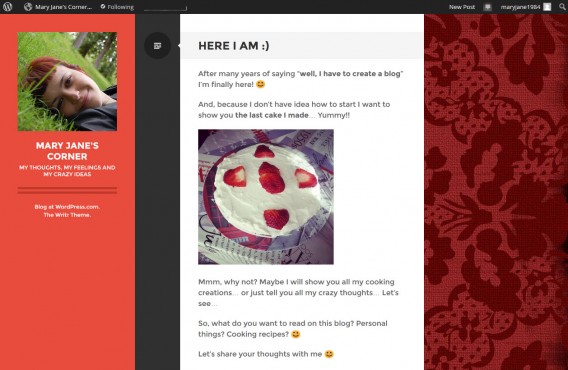
6. Scopri le altre opzioni di WordPress

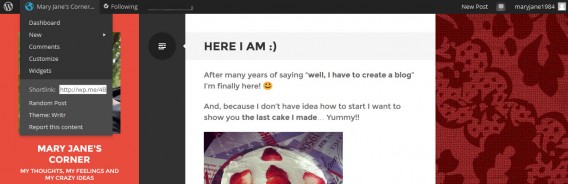
Ora che hai iniziato il tuo blog è un buon momento per conoscere le opzioni nella parte superiore dello schermo. La barra grigia consente di creare più post, consultare i tuoi commenti, tornare alla personalizzazione e molto altro. Non aver paura di sperimentare.
7. Completa il tuo profilo

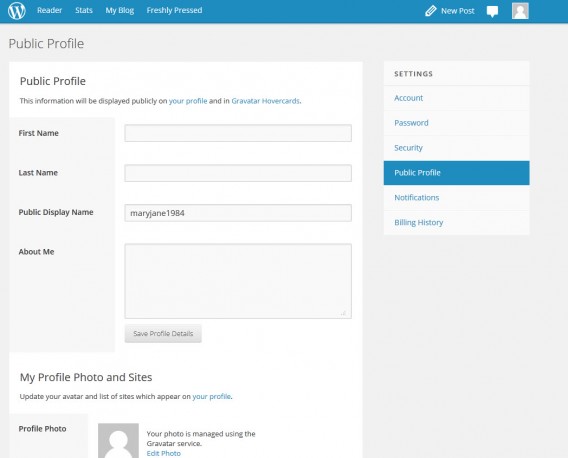
Ora che hai fatto il tuo debutto come blogger, è arrivato il momento di farti conoscere. Sulla barra in alto, fai click sul tuo nick e vai alle opzioni del profilo. Compila i dettagli che vuoi visualizzare, come ad esempio una breve biografia. Si tratta di informazioni facoltative, ma ti consiglio di aggiungere almeno una foto.
Scrivi, ricerca, condividi e divertiti

Fatto questo, sei pronto per sfondare nell’universo blogger e potrai far conoscere al mondo i tuoi gusti, hobby e pensieri.
In questo tutorial ti abbiamo mostrato i passi fondamentali per iniziare la tua esperienza con un blog. Prossimamente, ti insegneremo alcune funzioni più avanzate e ti daremo dei consigli per rendere il tuo sito più visibile.

Cosa vorresti imparare dai nostri tutorial su WordPress?

[Adattamento di un articolo originale di Maria Baeta su Softonic ES]
Come cancellare un file, per sempre

Quando cancelli un file, il PC ti mente. I dati non vengono distrutti del tutto, ma semplicemente nascosti. Per cancellare questi file definitivamente devi usare degli strumenti speciali. Ecco quali.

I file sono molto difficili da eliminare. Cancellarli o formattare il disco rigido non è sufficiente. Gli strumenti di recupero sono in grado di recuperare i dati, anche quelli più vecchi, soprattutto se chi sta cercando di recuperarli sa come fare.

Cosa succede quando cancelli un file? Te lo spiego con una metafora

Per capire per quale motivo il PC non cancella del tutto i file più vecchi userò una metafora. Immagina che il disco rigido sia come un grande orto dove ogni file rappresenta una trama della terra. Ogni trama ha un tipo di coltivazione differente (nel nostro caso sono i dati), un proprietario, dei permessi e via dicendo.

Le trame della terra viste dallo spazio. Se fosse un disco rigido, ognuna di esse sarebbe un file

Quando chiedi al tuo sistema di cancellare un file, il sistema prende la trama-file e toglie “le recinzioni”, facendo in modo che chiunque possa entrare e iniziare a coltivare qualcosa di diverso. Se qualcuno arriva prima che venga piantato qualcosa di diverso è possibile recuperare gran parte della coltivazione precedente (e quindi recuperare i dati).

Con SpaceSniffer, il disco rigido appare come un campo pieno di trame

L’unica forma di eliminare la “coltivazione attuale” è usare un tipo di eliminazione dei file sicura. Perché il sistema operativa non lo fa? Perché è un processo lento e costoso. Cancellare in modo “provvisorio” i file è molto conveniente perché il tempo per farlo si riduce di molto.

Quando è necessario cancellare un file per sempre?

Ci sono situazioni nelle quali l’eliminazione deve essere definitiva. Eliminare alcuni dati permette di salvaguardare la privacy.

Se modifichi dei documenti in PC condivisi ti conviene usare l’eliminazione definitiva (fonte)

Se vuoi eliminare un file una volta per tutte devi usare dei programmi che applicano il sistema dell’eliminazione definitiva. Uno dei migliori per Windows è Hardwipe. Ti spiego brevemente come funziona.

1. Installa Hardwipe

Per prima cosa devi installare Hardwipe. Ci sono anche altri strumenti per l’eliminazione definitiva di file, alcuni dei quali includono antivirus e suite di sicurezza, però Hardwipe mi piace proprio per la sua semplicità e le tante funzioni che include.

Hardwipe è disponibile anche come versione portable. Puoi selezionare la lingua che preferisci

2. Apri il menu delle opzioni di Hardwipe

Prima di eliminare definitivamente un file ti consiglio di configurare bene Hardwipe. Aprilo dal menu Start e vai su Strumenti > Opzioni. Dopodiché clicca sul tab Wipe Options.

Vedrai così tutte le opzioni per l’eliminazione dei file di Hardwipe. Nel primo menu compaiono diversi modi di cancellazione: forse nomi come Gutmann o DoD 5220 li hai già sentiti nominare. Sono diversi metodi di eliminazione dei dati che si distinguono per efficacia e rendimento. Quanto più alto è il numero di pass, tanto più alto è il livello di sicurezza.

3. Clicca col tasto destro su un file e poi scegli Hardwipe

Ora arriva il bello, quello dell’eliminazione dei file. Quando vuoi eliminare un file o una cartella per sempre usa il tasto destro del mouse per aprire il menu contestuale di Windows e, dopo, apri il menu di Hardwipe. Scegli così l’opzione Wipe File.

4. Attendi l’eliminazione del file

Eliminare file con questa procedura richiede molto più tempo del solito. In base al tipo di eliminazione prescelta e alla quantità di dati da eliminare, potrai aspettare più o meno tempo. Anche la potenza del tuo PC influisce nel tempo di attesa.

Hardwipe ti permette di programmare lo spegnimento del PC una volta completata l’eliminazione dei file

Non ti scordare dello spazio libero!

Se hai eliminato dei file precedentemente è possibile che qualche frammento di questi file sia ancora nel tuo disco rigido, da qualche parte. Dato che non puoi selezionarli, non si vedono, devi richiedere a Hardwipe che ti fornisca il dettaglio dello spazio libero.

Dalla finestra di Hardwipe, clicca sul tasto Free Space, scegli i dischi da analizzare e poi clicca su OK. Cancellando definitivamente lo spazio libero, nessun altro programma di recupero dei file potrà trovare traccia dei dati cancellati nel disco rigido.

Vuoi qualche altro consiglio su tool e plugin indispensabili per il tuo PC? Leggi il nostro articolo, ne troverai di interessantissimi!

[Articolo originale di Fabrizio Ferri-Benedetti su Softonic ES]

Spotify: ecco come importare i tuoi MP3 nell’app per Android e iOS

Se ti piace utilizzare i servizi musicali in streaming come Spotify, la tua raccolta di mp3 è diventata superflua. Nonostante alcuni brani, come ad esempio la discografia dei Beatles, manchino ancora, fortunatamente Spotify è riuscito a cavarsela egregiamente anche con gli mp3. Per questo motivo ti spieghiamo come trasferire, in modo facile e veloce, i tuoi album in formato mp3 nell’app di Spotify.

1. Importa gli mp3 in Windows o Mac OS X

Sposta tutti i file mp3 da una qualsiasi cartella presente sul computer a una playlist vuota di Spotify.

2. Accedi dal dispositivo mobile alla stessa rete WiFi del computer

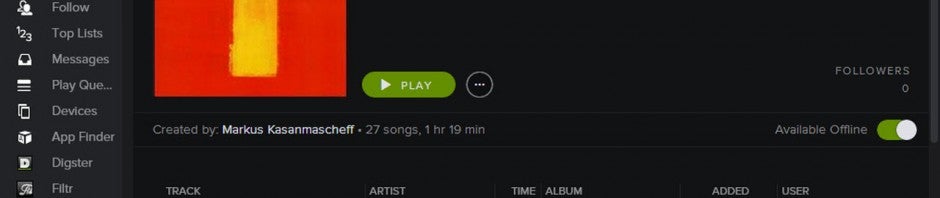
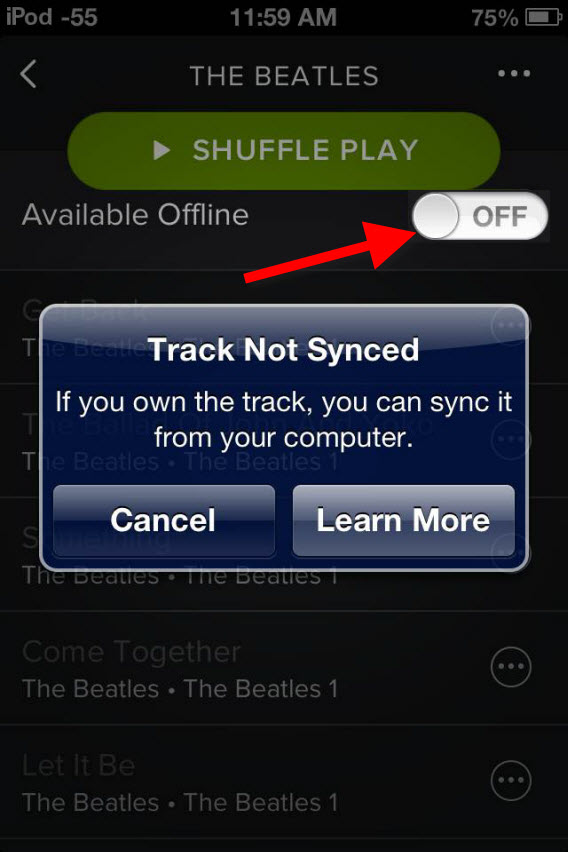
Con il tuo smartphone o tablet accedi alla stessa rete a cui è collegato il computer e apri l’app di Spotify. Dopo pochi secondi Spotify aggiunge automaticamente la playlist selezionata. I brani vengono visualizzati ma non vengono sincronizzati automaticamente, se il pulsante corrispondente non è posizionato su Available Offline.

Questo aspetto potrebbe confonderti: con Spotify sei comunque online ma, poiché Spotify non è in grado di riprodurre i tuoi mp3 in streaming dal desktop ai dispositivi mobili, è necessario innanzitutto salvare i file in locale sul tuo smartphone o tablet attivando l’opzione che li rende disponibili offline.

3.  Salva gli mp3 in locale

Attiva il pulsante Available Offline e attendi il termine della procedura di sincronizzazione. A questo punto puoi ascoltare i tuoi mp3 preferiti ovunque ti trovi.

Ulteriori informazioni su Spotify:

Spotify: come funziona

Diventa un mago di Spotify: 10 trucchi per usarlo meglio

Se ancora non hai Spotify:

Scarica Spotify per Windows

Scarica Spotify per Mac

Scarica Spotify per Android

Scarica Spotify per iOS

[Adattamento di un articolo originale di Markus Kasanmascheff di Softonic DE]

Quanto è veloce il mio PC? Ecco come misurarne bene le prestazioni

Il computer è davvero diventato più lento oppure è solo una tua impressione? Per misurare la velocità effettiva di un PC è necessario utilizzare i benchmark. Quali sono gli aspetti più importanti da considerare in fase di test? Di seguito ti proponiamo 10 passi per misurare correttamente le prestazioni del tuo PC.

Attenzione: i suggerimenti presentati in questo articolo non sono da considerarsi esaustivi e non sostituiscono in alcun modo i risultati esatti che si ottengono in laboratorio. A questo proposito Microsoft ha pubblicato una guida sul benchmark: Performance Testing Guide for Windows.

Prima del test: installazione, aggiornamenti, riavvio

1. Scarica, installa e prova il software di test

La prima cosa da fare è scaricare un software per il benchmarking. Nel nostro precedente articolo ti abbiamo presentato sei strumenti di benchmark gratuiti che rappresentano sei diverse pratiche opzioni. Per questo tutorial abbiamo deciso di utilizzare PCMark 8.

Dopo aver scaricato e installato il software ti consigliamo di provarlo e di verificare che il programma svolga le sue funzioni, senza restituire messaggi di errore.

2. Aggiorna Windows, disattiva gli aggiornamenti automatici

Per assicurarti che Windows sia aggiornato all’ultima versione e che possa funzionare a pieno regime, ti consigliamo di installare gli ultimi aggiornamenti. Per fare questo, nel campo di ricerca del menu Start, basta digitare Windows Update e fare clic sul primo risultato visualizzato. Se viene visualizzato il messaggio Windows è aggiornato, non è necessario installare alcun aggiornamento. In caso contrario, fai clic su Controlla aggiornamenti online da Microsoft Update e installa gli ultimi aggiornamenti di Windows.

Al termine del download, fai clic su Cambia impostazioni. Se necessario, disattiva gli aggiornamenti automatici di Windows, poiché il download di un aggiornamento durante il test altererebbe i risultati.

3. Imposta la combinazione del risparmio di energia su Bilanciato

Poiché le prestazioni non risentono della modalità di risparmio energetico, imposta la combinazione del risparmio energetico su Bilanciato. Potrai accedere alle impostazioni dal percorso Start>Pannello di controllo >Opzioni risparmio energia.

4. Verifica che tutti i componenti hardware funzionino correttamente

Una scheda grafica con il driver sbagliato restituirà soltanto risultati negativi. Al percorso Pannello di controllo>Sistema>Gestione dispositivi troverai una panoramica di tutti i componenti hardware; Windows contrassegna con un’icona di avvertimento gialla tutti quelli che non funzionano correttamente. Microsoft illustra in un tutorial come trovare e installare il driver corretto.

5. Ove possibile, scollega i dispositivi esterni

I dispositivi esterni, come dischi rigidi, stampante, mouse e tastiera, influiscono sulle prestazioni di sistema. Se possibile, ti consigliamo di scollegarli dal computer prima di eseguire il test.

Nota: è consigliabile testare i computer che sono in funzione da molto tempo. Ovviamente un computer nuovo sarà più veloce e non riflette la realtà. Per la misurazione dei benchmark, Microsoft suggerisce di utilizzare PC in uso da almeno un mese.

La fase di test vera e propria: riavvia, riavvia, riavvia

6. Riavvii multipli

Subito prima del test dovrai riavviare il PC più volte per assicurarti di chiudere gli eventuali processi in sospeso, come le installazioni non completate. Passmark Rebooter ti consente di riavviare automaticamente il computer, lasciando il tempo necessario (nel nostro esempio 150 secondi) tra un riavvio e l’altro per chiudere i processi eseguiti in background.

7. Giù le mani!

In fase di test non sarà possibile utilizzare il PC.

8. Salva i risultati e riavvia nuovamente

Al termine del primo benchmark, salva o annota il risultato ottenuto. Per poterlo confrontare in seguito, avrai bisogno anche di conoscere il tipo di hardware sottoposto al test e il benchmark utilizzato. Quindi riavvia almeno per tre volte.

Quanto è veloce il mio PC? Come misurare correttamente la velocità del tuo PC

Infine esegui nuovamente lo stesso benchmark e salva ancora una volta il risultato. Per garantire l’affidabilità del risultato, è consigliabile ripetere la procedura almeno tre volte.

Dopo il test: il confronto aiuta

9. Calcola il valore medio

Dovrai calcolare il valore medio tra i risultati ottenuti. Questo indica le prestazioni del computer in base al benchmark adottato.

10. Confronta i risultati online

Soprattutto per i PC commerciali vale davvero la pena fare un confronto online: infatti, il risultato del benchmark ti consentirà di capire facilmente come funziona il tuo computer. Per fare questo dovrai creare un nuovo account sul sito del produttore di PCMark 8, Futuremark, e accedere. Accanto al risultato ottenuto dal tuo PC potrai confrontare anche i risultati dei benchmark di vari componenti hardware.

Quanto è veloce il mio PC? Come misurare correttamente la velocità del tuo PC

Chiudi i processi e utilizza un software per ottimizzare le prestazioni

Se non hai ottenuto un risultato soddisfacente dal benchmark, puoi cercare di migliorare lo slancio del tuo computer con un paio di trucchi. Nel nostro articolo 20 processi che è meglio chiudere descriviamo i processi che utilizzano risorse in background, diminuendo la performance del PC. In alternativa, hai anche la possibilità di assegnare loro una determinata priorità mediante i software che migliorano le prestazioni di sistema, come CCleaner, TuneUp Utilities, Glary Utilities, WinOptimizer, SystemOptimizer oppure Avira System Speed Up.

Vuoi avere una panoramica più ampia dei software a disposizione sul mercato per analizzare le prestazioni del tuo PC?

La risposta è in un nostro articolo dove ti presentiamo sei strumenti gratuiti per il benchmarking, che passeranno al setaccio schede grafiche, dischi rigidi e CPU.

[Adattamento di un articolo originale di Klaus Müller su Softonic DE]

Skype, la guida passo per passo – Come essere invisibili

È possibile essere connessi a Skype senza che nessuno possa vederti? Certo! Basta selezionare lo stato Invisibile.

I motivi per essere connessi ma non visibili su Skype possono essere tanti. Il principale: hai voglia di chattare con un amico e non vuoi essere disturbato da altri contatti.

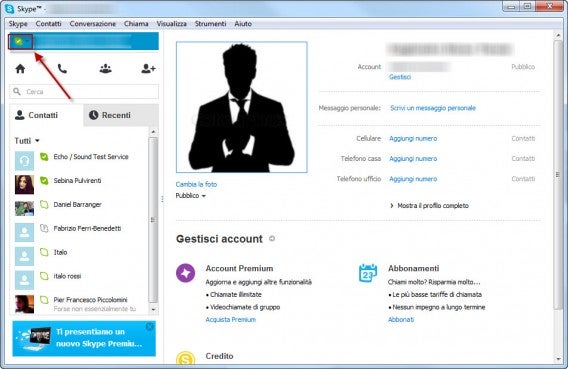
1. In alto a sinistra dell’interfaccia di Skype per Windows, accanto al tuo nome, noterai un simbolo. Di default si tratta di una nuvoletta verde con un segno di spunta bianco. È l’icona che testimonia quale sia il tuo status in quel momento: In linea. Cliccaci.

Disponibile

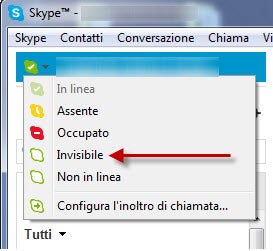
2. Compariranno tutte le opzioni che hai a disposizione. Scegli l’opzione Invisibile.

Seleziona Invisibile

In questo  modo potrai vedere quali dei tuoi contatti sono online e, se vuoi, chiamarli, mentre a loro tu risulterai non in linea.

Se però un contatto ti manderà un messaggio di chat, lo riceverai, e a lui verrà segnalato come inviato.

Impostando lo status come Occupato, invece, i tuoi amici sapranno che sei online, ma nessuna chiamata e nessun messaggio ti arriveranno finché non riselezionerai lo stato In linea, mentre puoi usare Assente quando ti allontani momentaneamente dal PC (avvisi e messaggi ti arriveranno come se fossi normalmente in linea).

Vuoi imparare tutto su Skype? Dai un’occhiata all’indice delle puntate della nostra guida!