Per chattare con WhatsApp gratis su PC basta poco: un emulatore Android come BlueStacks e un po’ di pazienza. In questo tutorial ti spieghiamo passo passo come fare.
WhatsApp, what else? Il sistema di messaggistica mobile più famoso al mondo non ha bisogno ormai di nessuna presentazione.
Usatissimo, scaricatissimo, amatissimo da grandi e piccini, WhatsApp è la chat indispensabile su qualunque smartphone. Visto il successo planetario di questa applicazione, rimane un mistero perché gli sviluppatori non si siano ancora decisi a creare una versione di WhatApp per PC….
Ma nell’attesa, ci sono maniere alternative per chattare con WhatsApp direttamente dal computer!
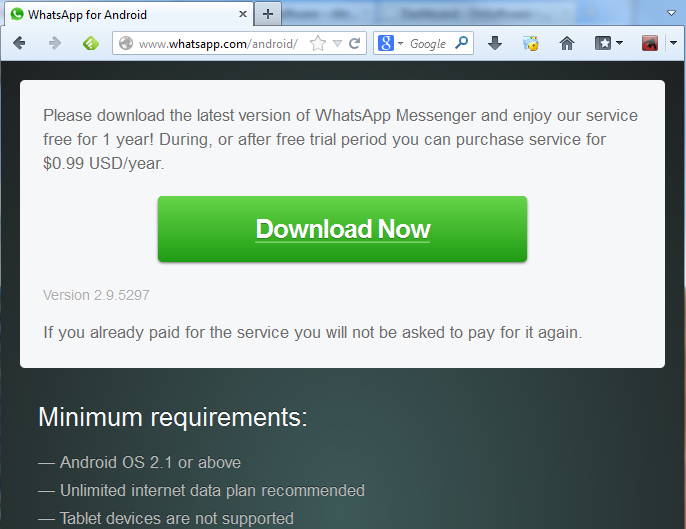
Abbiamo già visto come usare WhatsApp dal PC con YouWave, ma se cerchi un metodo completamente gratis ci sono buone notizie… basta usare BlueStacks App Player il miglior emulatore Android in circolazione, che è gratuito e disponibile anche per Mac!
Potrai installare WhatsApp dentro l’interfaccia di BlueStacks e chattare comodamente dal PC usando la connessione di casa. Una soluzione perfetta per chi non ha ancora un cellulare di ultima generazione e vuole lo stesso usare WhatsApp per comunicare con i propri amici smartphonizzati!
Unica nota: se hai già WhatsApp sul tuo telefono non usare quello stesso numero per installarlo su BlueStacks. WhatsApp funziona su un solo dispositivo alla volta. Installandolo su BlueStack si toglierà automaticamente dal cellulare, e viceversa.
Il nostro consiglio? Perché non usi WhatsApp con il numero di casa?
Vedrai, è possibile! 😉
1. Installa BlueStacks
L’installazione di BlueStacks è piuttosto veloce. L’applicazione occupa poco spazio sul sistema ed semplice da usare, per cui non dovresti avere problemi in questa fase.
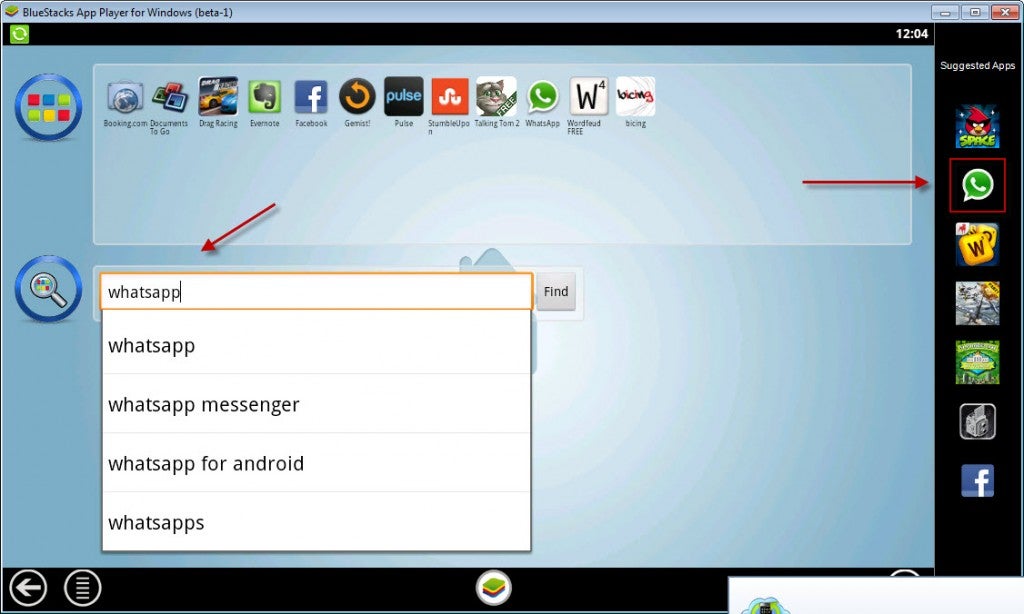
Fatto? Ora puoi procedere all’installazione di WhatsApp, la troverai tra le app suggerite direttamente nell’interfaccia principale di BlueStacks.
2. Configura WhatsApp
Al termine dell’installazione apparirà l’icona di WhatsApp in alto, tra le applicazioni scaricate.
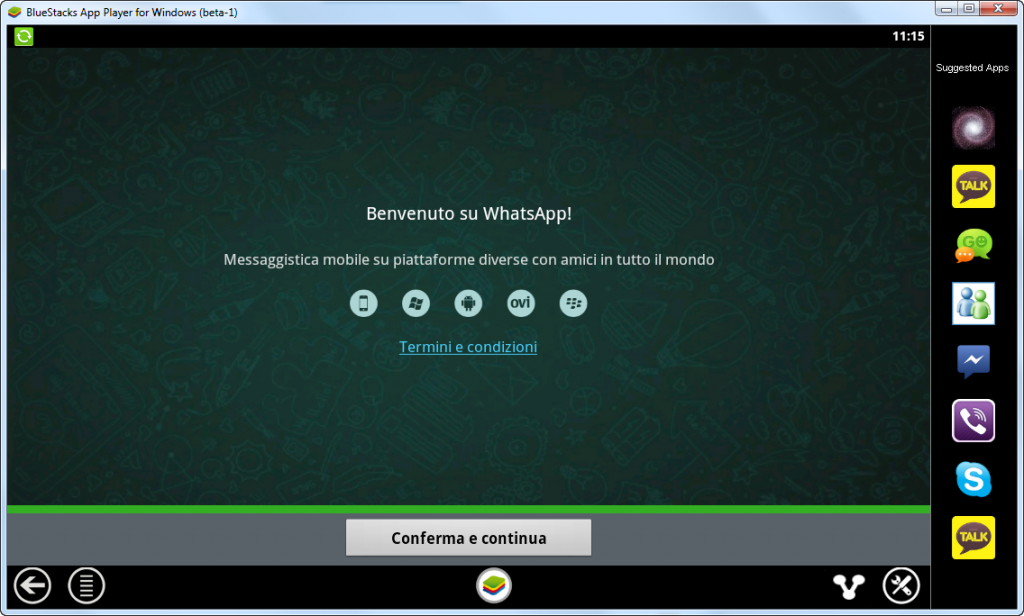
Adesso devi armarti di un po’ di pazienza… dovrai superare alcune schermate e immettere informazioni personali.
Poi arriva il momento di fornire un numero di telefono da usare con WhatsApp. Puoi usare il tuo numero di telefono (anche se non si tratta di uno smartphone), dare un telefono fisso oppure utilizzare il numero dello smarthone su cui già usi WhatsApp, ma ricorda che in quest’ultimo caso WhatsApp si disinstallerà dal telefono per installarsi solo su BlueStacks.
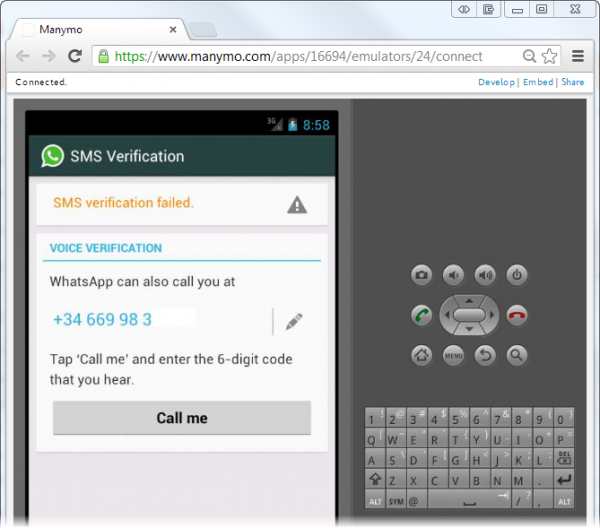
In ogni caso WhatsApp ti chiederà di verificare il numero inviando un SMS: attenzione, questa procedura non funziona!
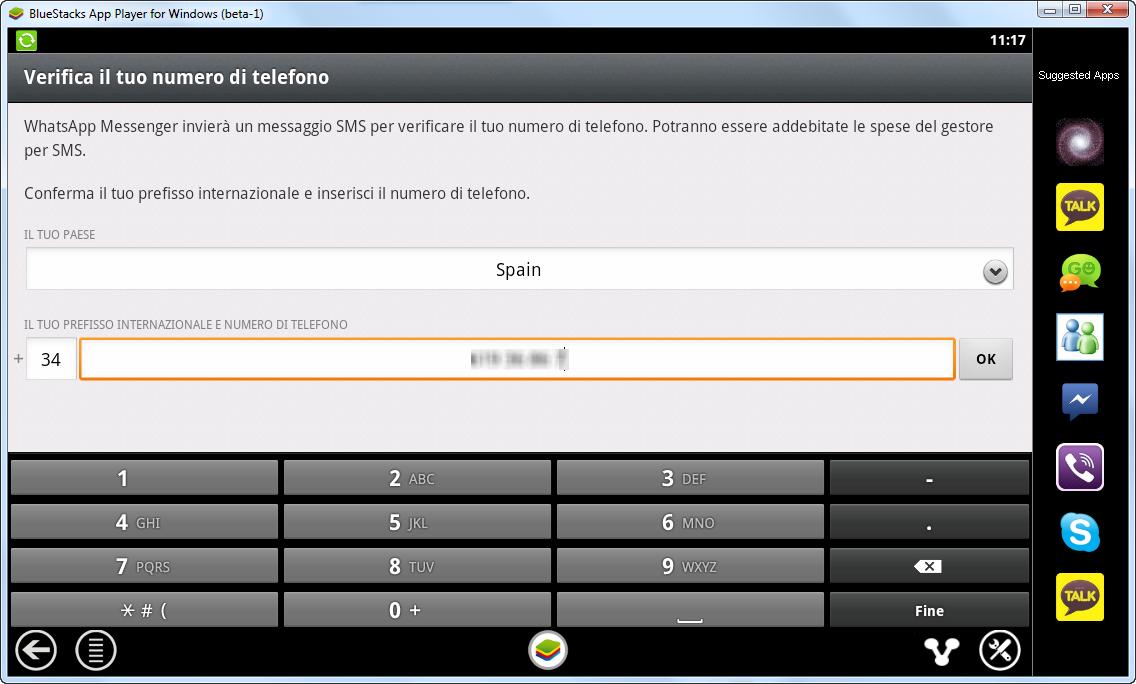
Dovrai invece scegliere l’opzione di “Verifica vocale” e tenere il telefono a portata di mano. Riceverai una chiamata automatica con una voce femminile che sussurra un codice. Yebba, ci siamo quasi!
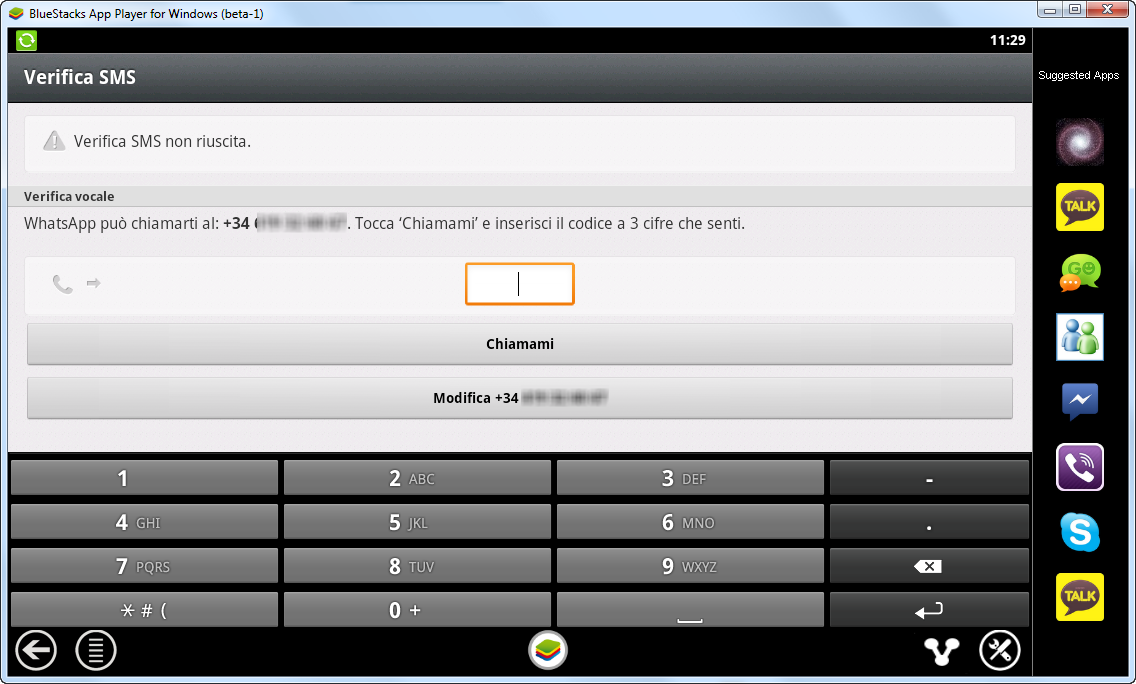
Inserisci le tre cifre di codice nella schermata che appare e via, ora sei davvero pronto.
Non resta che inserire un nome utente e cominciare ad inserire i contatti da whatsappare.
3. Aggiungi i contatti
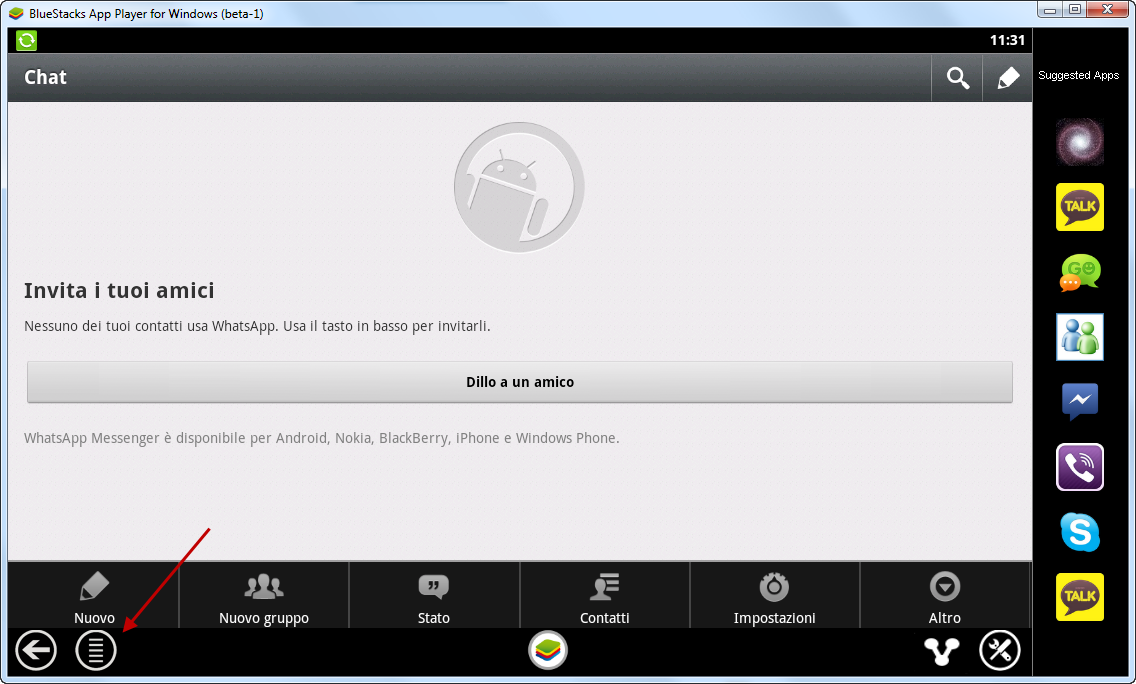
Questa operazione è un po’ noiosa, perché dovrai aggiungere uno per uno i contatti che vuoi usare su WhatsApp. Clicca sul simbolo in basso a sinistra (quello vicino alla freccia), seleziona Contatti e poi clicca su Nuovo Contatto. Ricordati di inserire sempre il prefisso prima del numero.
4. Pronti, partenza… si whatsappa!
Ora è davvero fatta, sei pronto a usare WhatsApp comodamente dal tuo computer, con la tua tastiera e tutti i comfort casalinghi.
Il funzionamento è esattamente lo stesso del WhatsApp che hai sul tuo smartphone, compresa la possibilità di condividere foto, musica e altri tipi di file.
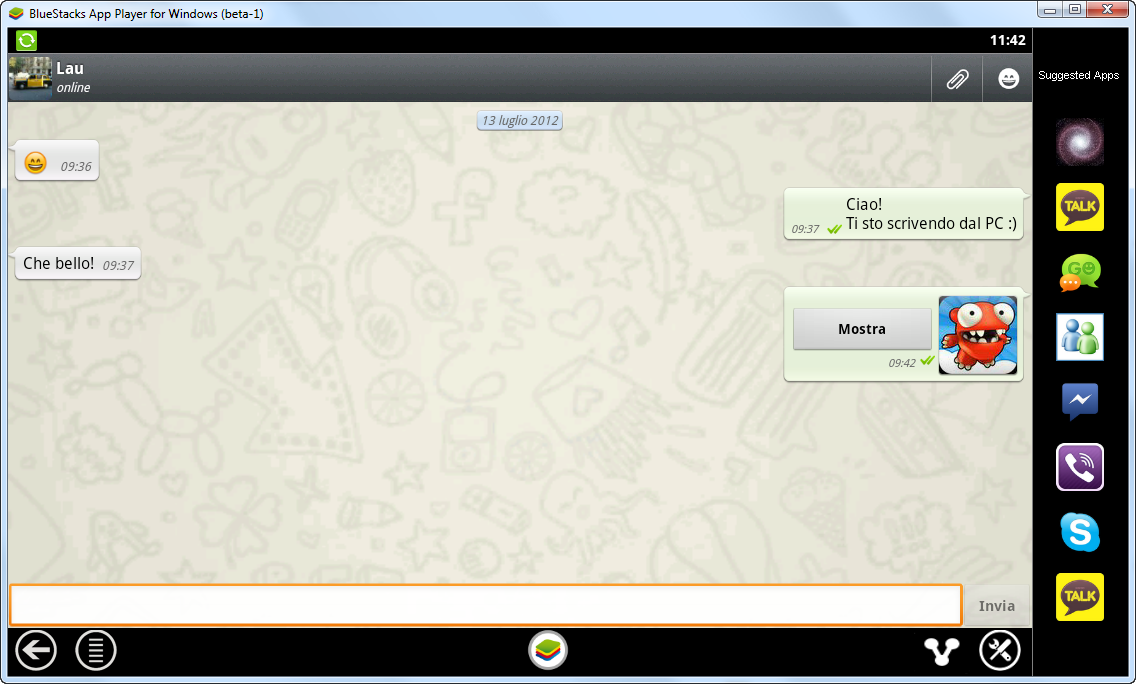
Bello, no?
Leggi la nostra guida completa a WhatsApp

 Anche se non hai uno smartphone non puoi non averlo sentito nominare: WhatsApp ha ormai sostituito il termine SMS, diventato improvvisamente così anni 90.