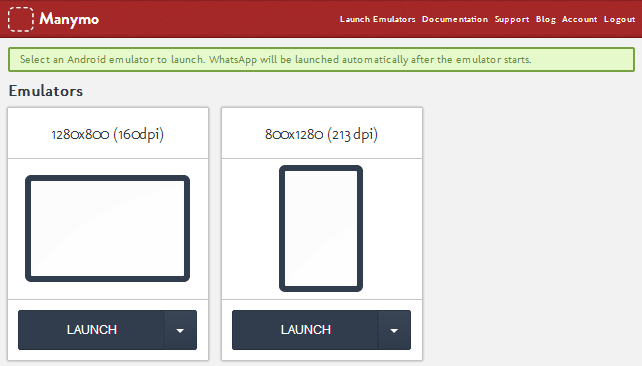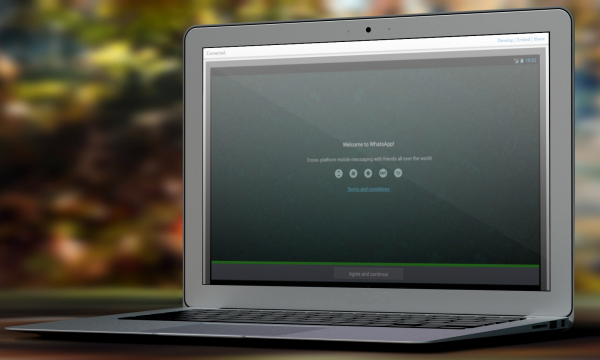
Usare WhatsApp dal PC non è più un sogno! Per riuscirci basta installare un emulatore Android e il programma di messaggistica. In questo articolo ti spieghiamo come fare.
Tutti pazzi per WhatsApp! Altro che SMS, WhatsApp non ha soppiantato solo i vecchi 160 caratteri via cellulare, ma sta anche mandando in pensione i servizi di messaggeria via PC, come l’inossidabile Messenger.
Solo che chattare via tastiera tattile non è sempre comodo… Sarebbe bello poter scrivere ai propri contatti di WhatsApp dalla tastiera del PC, ma non è possibile. Oppure sì? Anche se ancora non esiste un’applicazione da desktop ufficiale, il modo per utilizzare WhatsApp dal PC esiste!
In questo articolo useremo YouWave, un emulatore disponibile in versione di prova. Se invece vuoi usare WhatsApp dal computer completamente gratis leggi questo articolo.
Di cosa ho bisogno per scaricare WhatsApp sul computer?
Bastano pochi, semplici, ingredienti:
- Windows XP, Vista o Windows 7
- YouWave, l’emulatore Android che useremo per maneggiare WhatsApp dal PC
- Un po’ di pazienza…
Installa YouWave sul PC
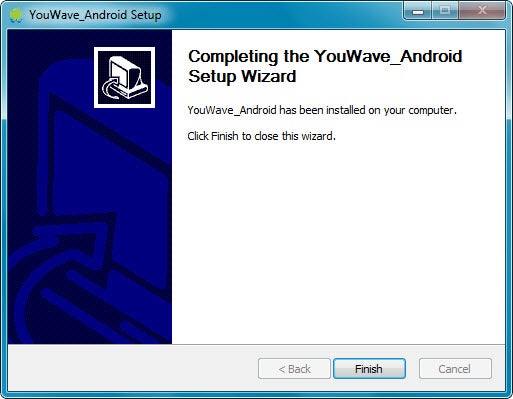
Installare l’emulatore Android è molto semplice, basta seguire la procedura guidata passo per passo.
Ricorda che YouWave è incompatibile con VirtualBox.
In generale, YouWave non va d’accordo con nessun tipo di emulatore o con le reti virtuali, per cui è consigliabile disattivare eventuali reti VPN.
Una volta terminata l’installazione, vedrai una finestra come questa:
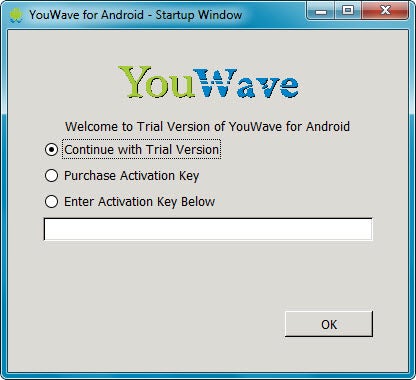
La cattiva notizia è che il periodo di prova di YouWave dura solo 7 giorni. In compenso il prezzo della licenza è decisamente abbordabile (intorno ai 15 dollari). Come che sia, la schermata iniziale di YouWave ti apparirà così:
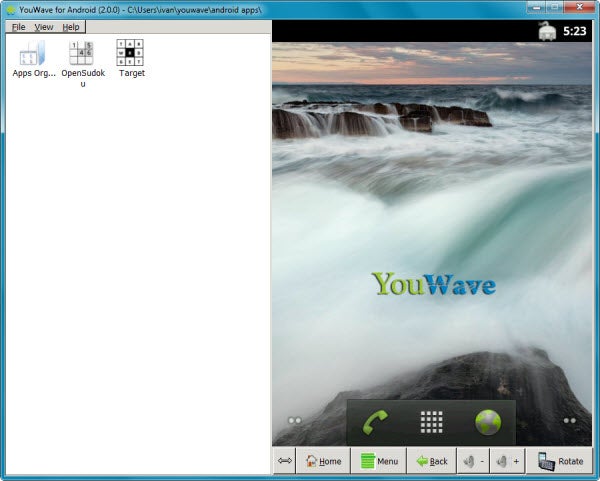
Ora sei pronto per…
Installa WhatsApp sul PC
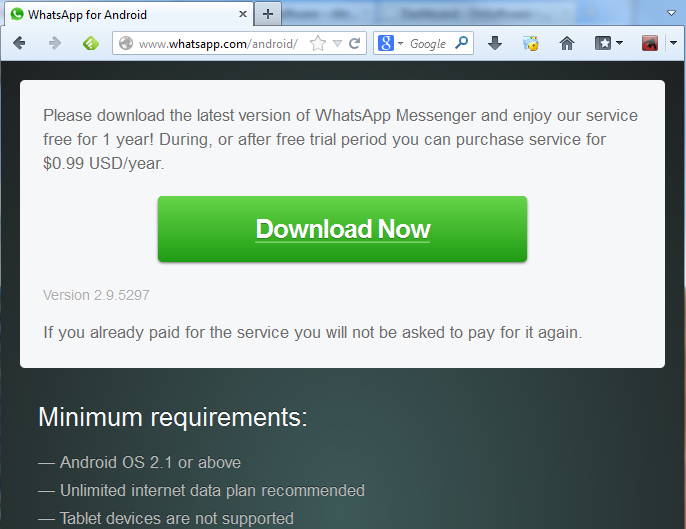
Per installare WhatsApp su YouWave clicca sull’icona del browser, in basso a destra, e da lì accedi a questo indirizzo http://www.whatsapp.com/android/current/WhatsApp.apk.
I download vengono mostrati nella barra superiore, trascinala con il mouse e dai avvio all’installazione.
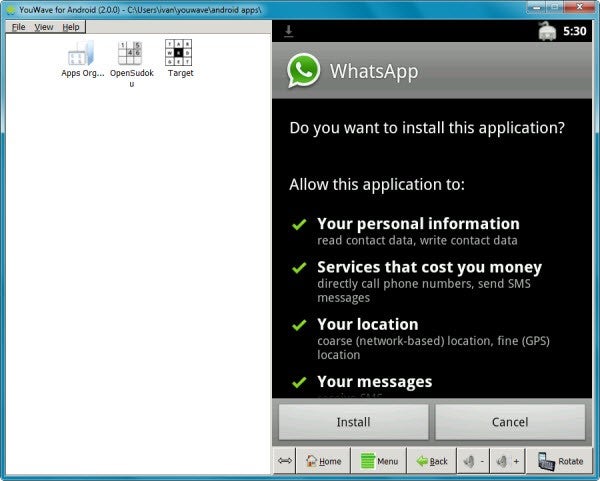
Premi il tasto Install, e in pochi secondi (almeno teoricamente) avrai il tuo WhatsApp da PC bello e pronto. Questo è un buon momento per incrociare le dita, perché WhatsApp e dispositivi virtuali non vanno sempre d’accordo… Ma se tutto va bene, possiamo procedere e…
Configura WhatsApp sul PC
Seleziona WhatsApp dall’elenco delle applicazioni del telefono. Ricorda che non è possibile utilizzare WhatsApp con lo stesso numero di telefono su due dispositivi diversi. Dovrai quindi scegliere se:
- Disinstallare WhatsApp dal telefono e utilizzarlo solo nel PC
- Utilizzare un altro numero relativo a un cellulare dove non usi WhatsApp
- Creare un numero di cellulare virtuale, per esempio con fonYou
Poi riempi tutti i campi, non dimenticare di inserire anche il codice del paese, e seleziona SMS Verification.
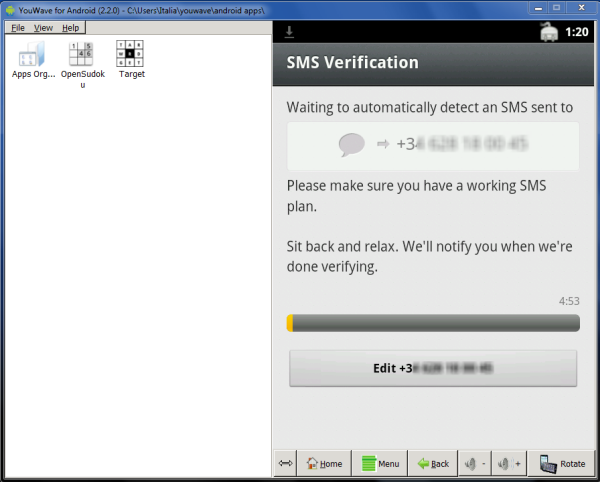
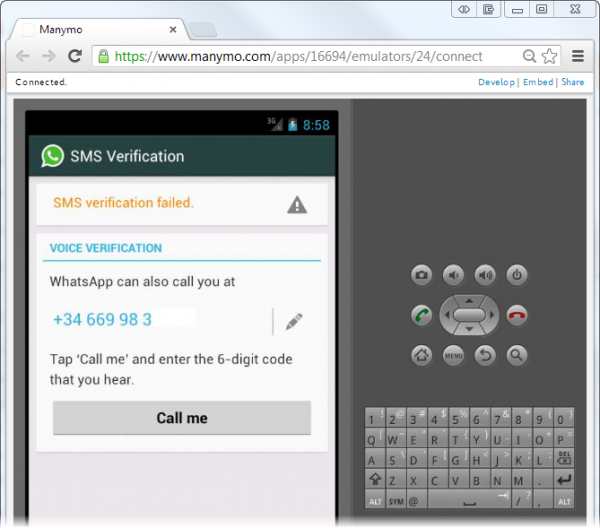
Ovviamente il tuo Android virtuale non è in grado di inviare SMS, quindi questo processo (che durerà 5 lunghissimi minuti) non andrà a buon fine. Aspetta con pazienza! Dopo 5 minuti WhatsApp ti darà la possibilità di verificare il numero con una telefonata.
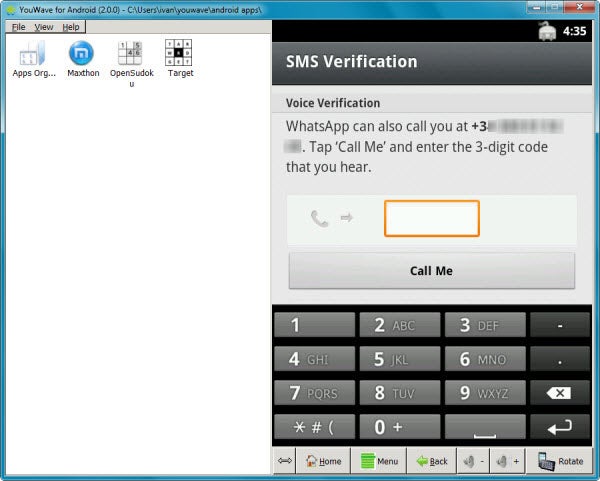 Premi Call me e riceverai una chiamata al numero che hai indicato. Sentirai una voce ripetere un codice di 3 cifre, introducilo nel box.
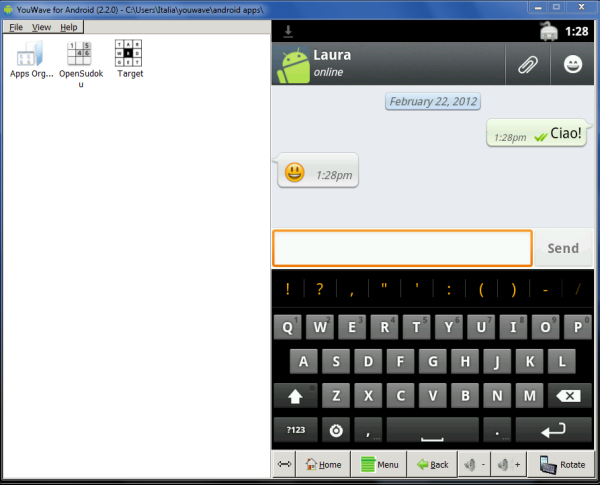
Ci siamo! Adesso puoi introdurre i contatti dentro WhatsApp (o aggiungerli alla rubrica virtuale del telefono) e voilà…
Si WhatsAppa!
Cosa ne pensi di questo trucco? Ne conosci qualche altro? Lasciaci un commento!
Per saperne di più, leggi la nostra guida completa a WhatsApp
Seguimi su Twitter: @LauraCeridono

 Anche se non hai uno smartphone non puoi non averlo sentito nominare: WhatsApp ha ormai sostituito il termine SMS, diventato improvvisamente così anni 90.