Zo maak je een back-up van Gmail en Google Calendar

Veiligheidsproblemen, gebrek aan opslagruimte, mail-migratie… er zijn genoeg redenen om een back-up van Gmail en Calendar te maken! We leggen je uit hoe je zo’n back-up maakt en hoe je die back-up vervolgens weer opent.

Google heeft zijn eigen Takeout-tool, waarmee je een kopie van je Google-data downloadt naar je harde schijf, flink verbeterd en uitgebreid met Gmail en Calendar. Voorheen kon je namelijk alleen een back-up maken van diensten als YouTube, Blogger en Drive; nu zijn ook de twee belangrijkste onderdelen van je Google-account aan de Takeout-tool toegevoegd.
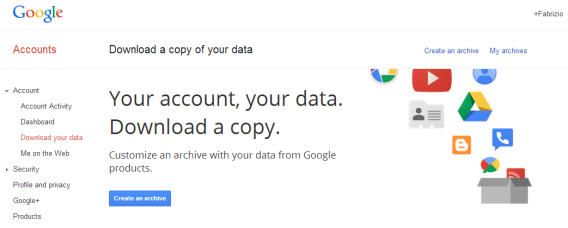
Je Gmail-inbox downloaden en opslaan gebeurt in het universele standaard MBOX-formaat; je Google Agenda wordt in iCalendar-formaat opgeslagen. In beide gevallen krijg je één of meerdere gecomprimeerde bestanden in ZIP-formaat (2 gigabyte per bestand).

Laten we kijken hoe je deze back-ups maakt van Gmail en Calendar met Google Takeout.

1. Log in met je Google-account

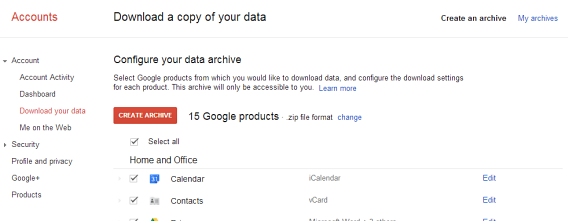
Ga naar Takeout (of, als je alleen een Gmail-backup wilt maken, naar deze link) en klik op Een archief maken. Je krijgt de complete lijst van diensten te zien die worden ondersteund door Takeout. Selecteer Gmail en/of Agenda.
2. Configureer de downloadopties

Klik op Edit om de opties per dienst aan te passen. Bij Google Agenda selecteer je hier welke agenda’s je precies wilt kopiëren, in Gmail kies je bijvoorbeeld welke labels je wel en niet wilt meenemen.
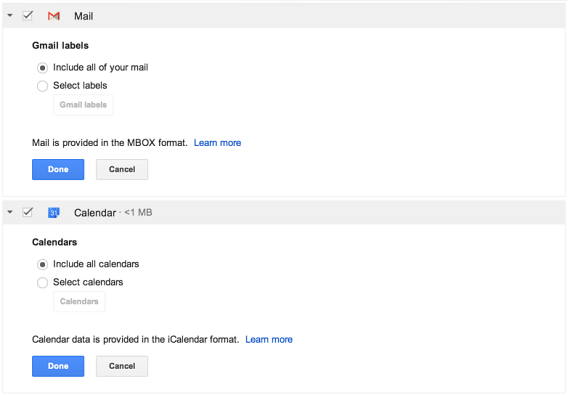
Beide opties zijn interessant als je slechts een deel van je data wilt bewaren, zoals enkel de belangrijke e-mails. Verander je niets, dan downloadt Google Takeout je gehele inbox.

3. Wacht tot de bestanden klaar zijn

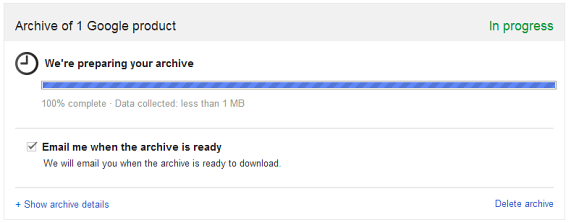
De back-upbestanden zijn niet direct klaar, dus je zult even geduld moeten hebben. Gelukkig zijn de Google-servers snel en veel langer dan tien minuten zal het proces niet in beslag nemen. Je krijgt een notificatie per mail zodra de bestanden klaar zijn.
4. Download de bestanden

Eenmaal klaar, dan download je op dezelfde pagina de back-upbestanden die Google voor je heeft gemaakt. Heb je de pagina tussentijds afgesloten, dan gebruik je de link in de notificatiemail, of ga je naar Instellingen > Takeout > Downloads.
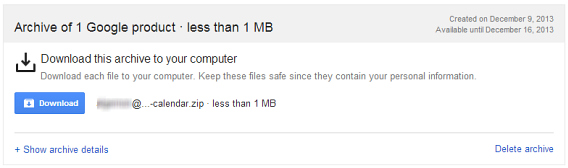
In het ZIP-bestand vind je de MBOX-bestanden voor Gmail en ICS-bestanden voor Calendar.

MBOX- en ICS-bestanden importeren in Gmail en Calendar

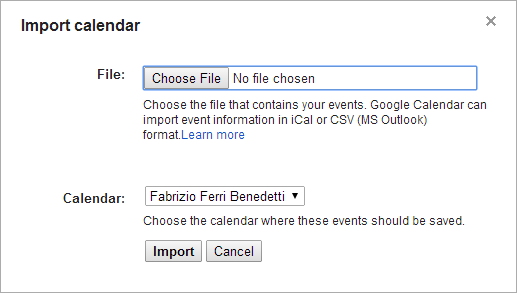
Nu je de bestanden hebt gekopieerd, vraag je je wellicht af wat je er allemaal mee kunt. In Google Agenda is het importeren van ICS-bestanden een fluitje van een cent. Ga naar Instellingen > Agenda’s > Agenda importeren, zoek je back-up et voilà: je back-up is geüpload en toegevoegd aan je Google Agenda.
Heb je een back-up van je Gmail in de vorm van een MBOX-bestand, dan heb je de mogelijkheid om deze te importeren in een mailprogramma voor desktop, zoals Mozilla Thunderbird. Voordat je begint te importeren moet je wel even IMAP inschakelen op je Gmail-account, zodat oude en nieuwe mails juist gesynchroniseerd worden.
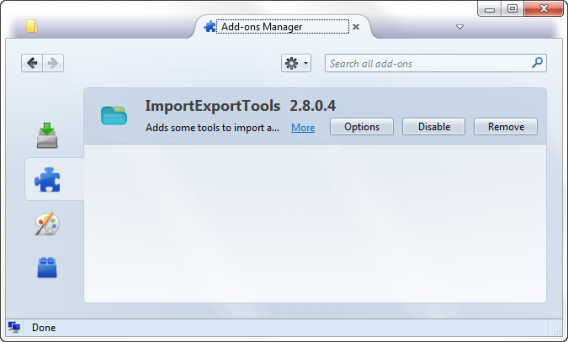
MBOX-bestanden importeren in Thunderbird doe je via de extensie ImportExportTools. Download het bestand en installeer de extensie handmatig via het tandwielicoon in het extensievenster van Thunderbird. Kies de optie Install Add-on From File en zoek het ImportExportTools-bestand om de installatie te voltooien.
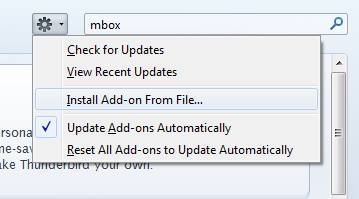
Start Thunderbird opnieuw op en ga naar Tools > ImportExportTools om je MBOX-bestand te importeren.
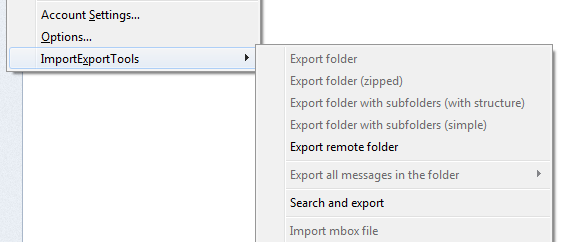
Omdat je eerder IMAP hebt geactiveerd in Gmail, worden de geïmporteerde e-mails automatisch gesynchroniseerd met het Google-account dat je gebruikt. Zo voorkom je dubbel werk met Gmail en Thunderbird, en gebruik je in het vervolg gewoon Gmail via je favoriete desktopprogramma!
10 vragen aan CalCube: ‘Beter dan Apple’s agenda-app’

Nederlandse start ups boeken steeds vaker succes in het buitenland. De jonge bedrijven hebben unieke ideeën en grootse plannen. Reden genoeg om wekelijks een ontwikkelaar achter één van die succesverhalen aan de tand te voelen. Deze week is het de beurt aan internetondernemer Stijn Veeger van de nieuwe agenda-app CalCube.

Hoe kwamen jullie op het idee voor CalCube?

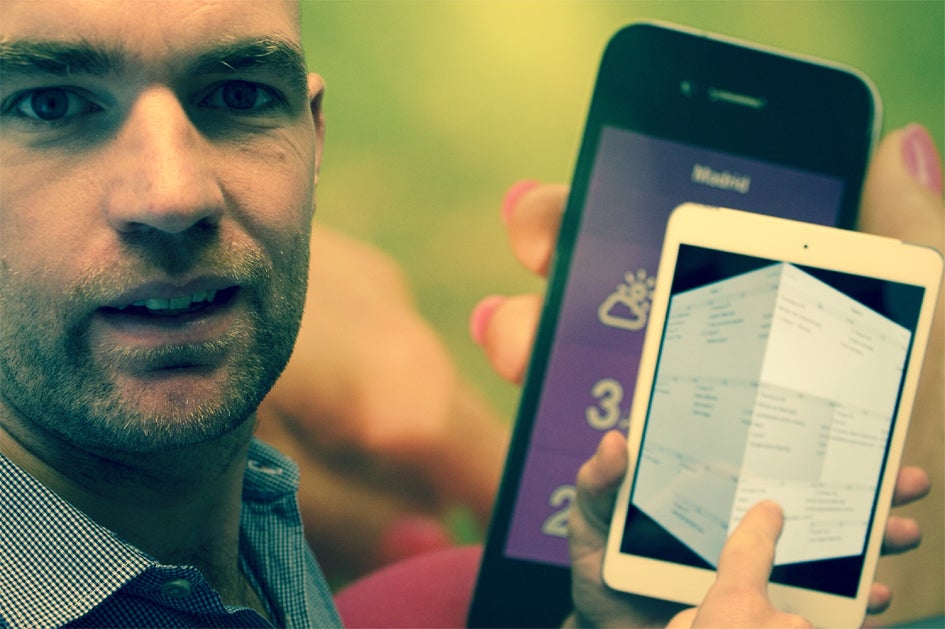
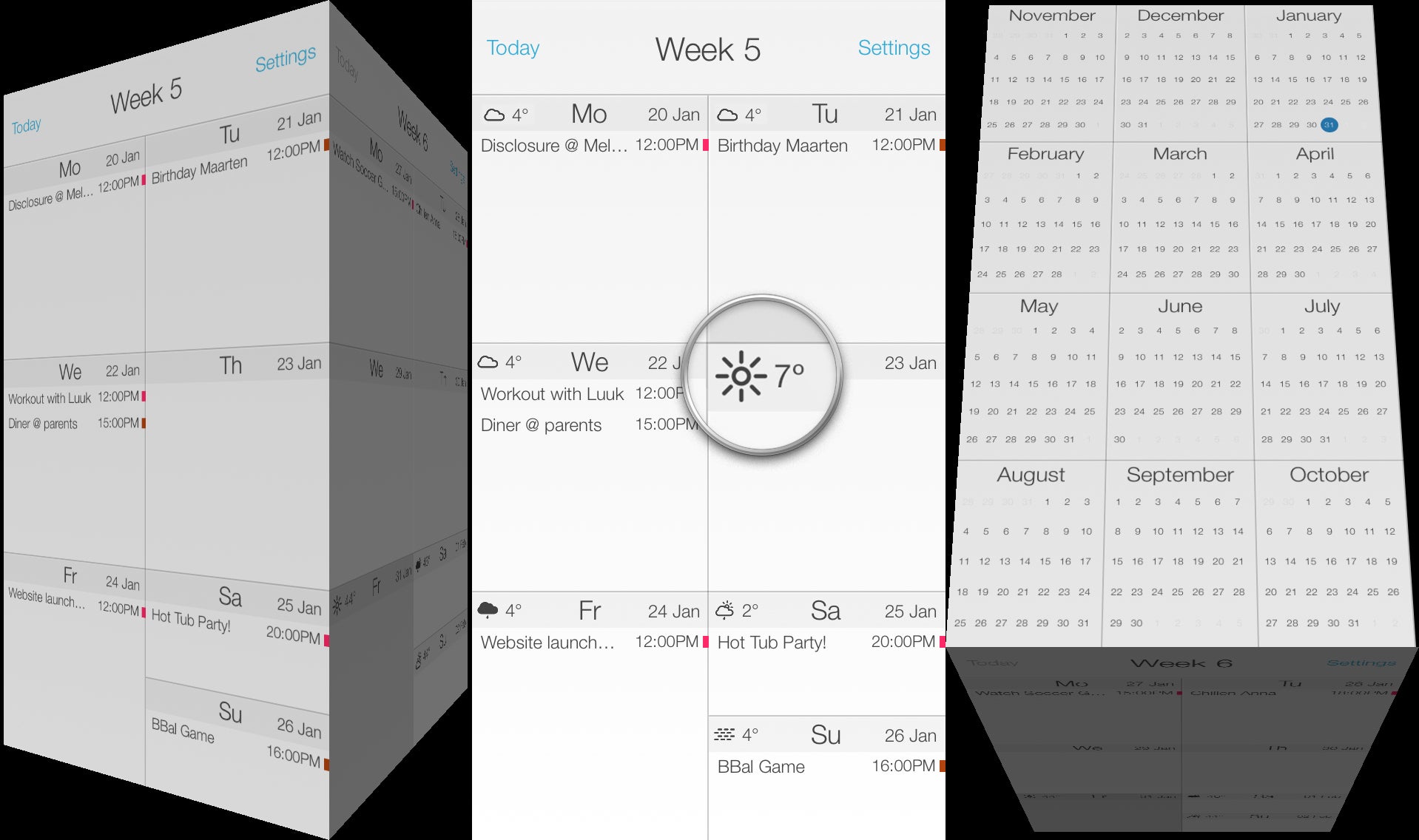
“WeatherCube is een app die we vorig jaar met AppSuperb hebben uitgebracht. Die applicatie was nogal succesvol met ruim 3 miljoen downloads. We vroegen onszelf af: waar kunnen we dit design nog meer op toepassen? Daarnaast zagen we dat Apple’s agenda-app voor iOS 7 eigenlijk één groot drama was. Met het kubus-design van WeatherCube maakten we een mooiere agenda-app.”

Wat heeft het succes van WeatherCube betekend voor CalCube?

“We borduren eigenlijk verder op het succes van WeatherCube. Ook maken we een koppeling tussen de twee apps. Op die manier krijg je een weerbericht in je agenda te zien en andersom. Als je iets plant in je agenda, kun je alvast rekening houden met het weer.”

Voor wie is CalCube bedoeld?

“CalCube is een simpele agenda-app, waarbij de nadruk op het mooie design en de gebruiksvriendelijkheid ligt. De app valt in eerste instantie vooral in de smaak bij iOS-gebruikers die van design houden. Toch moet een agenda-app vooral prettig werken, aangezien je de agenda meerdere keren per dag gebruikt. Wat dat betreft mikken we niet alleen op de design-fanaten.”

Hoeveel gebruikers heeft CalCube?

“Sinds de lancering afgelopen vrijdag hebben we 5000 gebruikers. We hopen elke dag minstens 1000 gebruikers erbij te krijgen.”

In hoeverre mikken jullie op succes buiten de landsgrenzen?

“Ongeveer 90 procent van de CalCube-gebruikers zitten buiten Nederland. AppSuperb is absoluut internationaal gericht, gezien het internationale succes van voorganger WeatherCube. We proberen alle producten die we onder deze noemer lanceren een kwaliteitskeurmerk mee te geven.”

Waarom kiezen jullie voor een betaald programma?

“Een agenda-app met advertenties, dat lijkt geen goed idee. We denken dat deze betaalconstructie het beste werkt.”

Hoe werken de voorinstellingen voor CalCube precies?

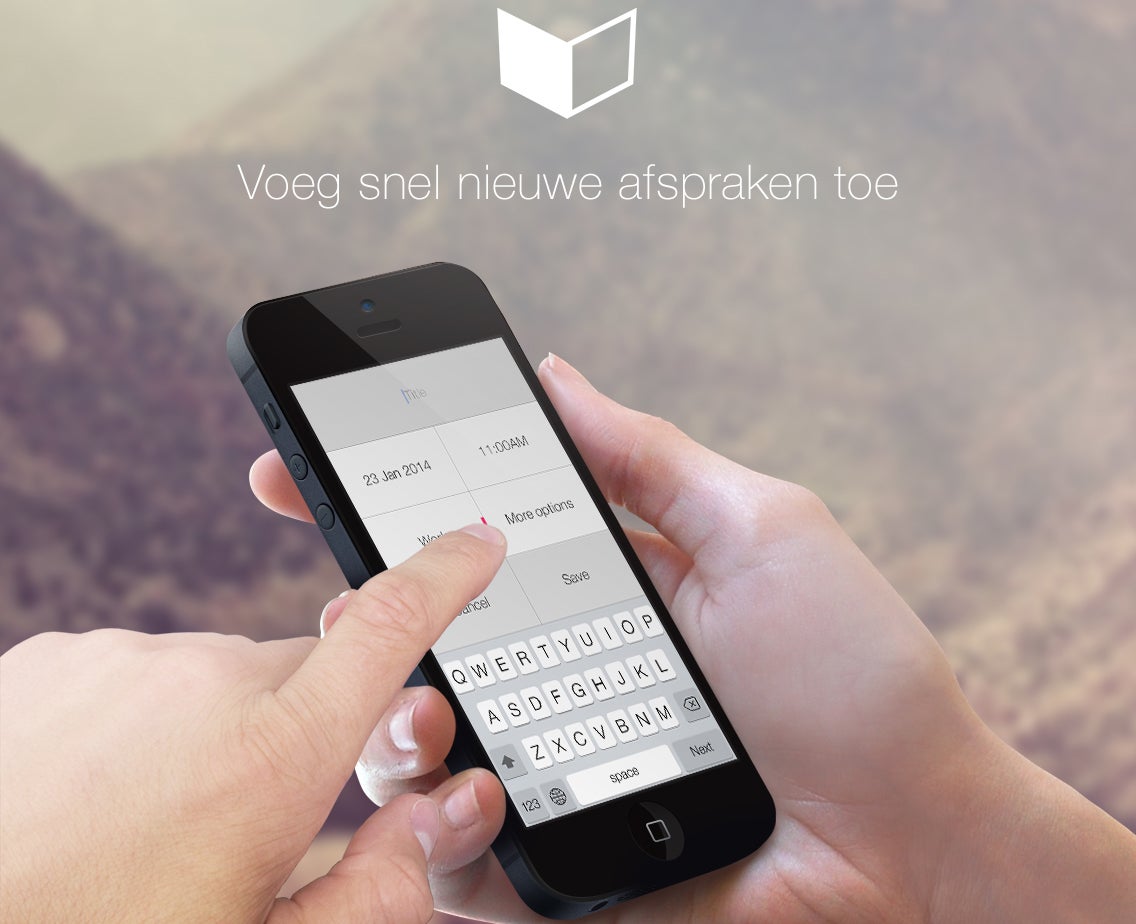
“In 80 procent van alle gevallen duurt een afspraak een uur. Daarom vullen we dat alvast voor je in. Hetzelfde geldt voor de notificatie die je ontvangt voordat de afspraak begint. Dat hoef je maar één keer in te vullen. Bij andere applicaties, waaronder de agenda van Apple, moet je steeds alles opnieuw invoeren. CalCube werkt een stuk sneller.”

Stijn Veeger van Appsuperb met CalCube op de iPad.

Wanneer kunnen we de Android-versie verwachten?

“De Android-versie komt er niet. De cube navigation is specifiek voor iOS ontwikkeld. Voor Android is deze techniek vrijwel onmogelijk te realiseren. Daarnaast is de iOS-gebruiker eerder geneigd te betalen voor een premium app met een mooi design dan de Android-gebruiker.”

Wat maakt CalCube beter dan andere agenda’s?

“Het invoeren van een afspraak gaat sneller dan bij alle andere applicaties. Dat werkt gewoon prettiger. Ook heeft CalCube een weekoverzicht, een unieke functie ten opzichte van andere agenda-apps voor iOS. Ten slotte heeft CalCube een mooi en apart design met de draaiende kubus. Het oog wil natuurlijk ook wat.”

Google lanceert de Nexus 5 en Android 4.4 KitKat

Eindelijk, na alle geruchten, foute voorspellingen en speculaties, kunnen we Android 4.4 KitKat in ons midden verwelkomen. Eerder vandaag kondigden we de komst van Android KitKat aan voor morgen, maar dit blijkt niet te kloppen. Het is misschien geen grote verandering na “Jelly Bean”, maar de update blijkt zeker de moeite en het wachten waard te zijn. Hier zijn een aantal hoogtepunten van KitKat:

Mac OS X 10.9 Mavericks preview: onze eerste indruk

Apple zegt vaarwel tegen de grote poezenbeesten met OS X 10.9 Mavericks. Het nieuwe besturingssysteem voor Mac werd onthuld op de WWDC 2013-beurs en heeft veranderingen in petto voor onder andere Finder, Safari en Maps. Mavericks houdt daarnaast een oogje in het zeil qua privacy met iCloud Keychain én let op het energieverbruik van je Mac of MacBook.

OS X 10.9 is pas vanaf komende herfst te downloaden, maar Apple heeft een vroege preview-versie uitgestuurd naar ontwikkelaars. Wij kregen toegang tot dit voorproefje en gingen alvast aan de slag met de nieuwe functies. Omdat het om een vroege versie gaat zijn nog niet al het aangekondigde toevoegingen – zoals iBooks – van de partij.

Tabs in Finder

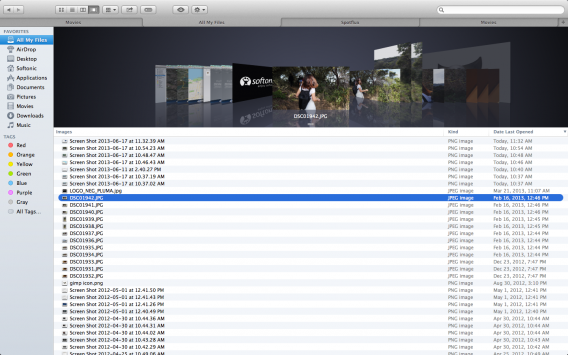
Finder heeft nu tabbladen, wat het makkelijker maakt om door meerdere mappen tegelijk te bladeren. Voorheen was dit alleen mogelijk door meerdere vensters tegelijk te openen. Vanaf nu zoek je dus naar applicaties, mappen, documenten, foto’s en video’s in één scherm.

Bestanden van de ene naar de andere plek verplaatsen of kopiëren is door de tabbladen ook makkelijker geworden: je sleept een bestand gewoon naar een andere tab. Finder is in Mavericks ook te gebruiken op het volledige scherm, voor nog meer overzicht. Een handige extra functie is de mogelijkheid om verschillende Finder-vensters in één keer om te zetten naar tabbladen.

Tags

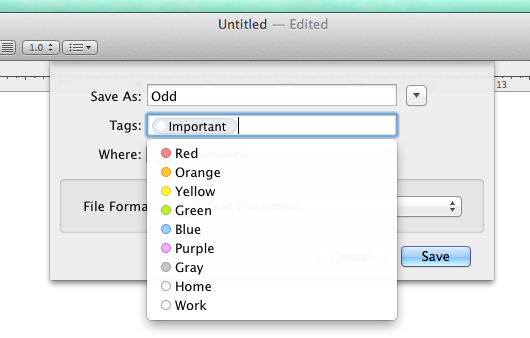
Nieuw in Finder zijn tags, die je helpen enige orde aan te brengen op je harde schijf. Met de tag-knop boven in beeld maak je labels aan, die je toekent aan bestanden, documenten en applicaties. Alle tags zie je uiteindelijk in de linker zijbalk, zodat je met één klik alle gelabelde bestanden terugvindt. Uiteraard zoek je ook gewoon via de Finder in je aangemaakte tags.

Maar tags gaan verder dan alleen de Finder. Al bij het opslaan van een document voeg je bijvoorbeeld tags toe. Die vind je later terug in Finder, maar ook in je iCloud, zodat je snel en gemakkelijk bladert door bestanden op je computer én in de cloud.

Safari

Safari zou een stuk sneller en lichter moeten zijn dankzij het zogenaamde Fast Start en Nitro Tiered JIT. Tijdens het testen van de browser merkten we echter weinig verschil. Dit kan betekenen dat het om hele subtiele veranderingen gaat, of dat de vernieuwingen een mooi stukje marketingpraat zijn.

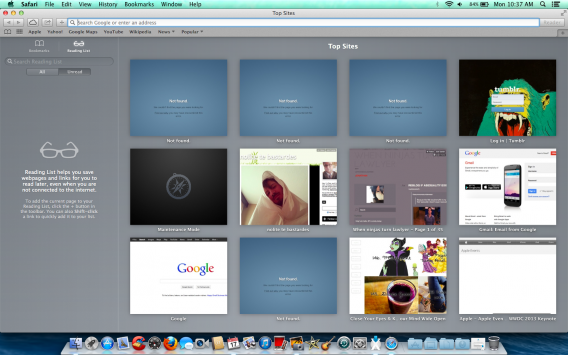
Gelukkig heeft Safari ook een aantal zichtbare vernieuwingen. Ten eerste zie je wanneer je de browser of een nieuwe tab opent een verzameling websites die je vaak bezoekt en favorieten. Hoewel dit niet nieuw is, organiseer en verwijder je deze bladwijzers nu een stuk sneller. Daarnaast toont de zijbalk nu bladwijzers, leeslijsten en gedeelde links. Laatstgenoemde toont URL’s die mensen die jij volgt hebben gepost op social media zoals Twitter en LinkedIn, inclusief het originele bericht.

iCloud Keychain

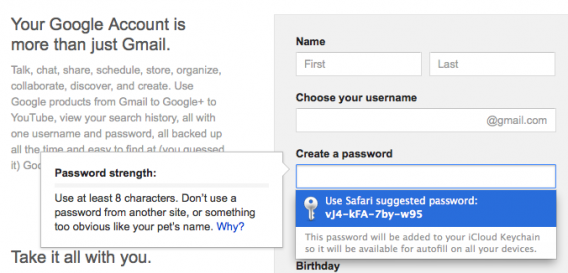
Safari wordt steeds beter, wat betekent dat je de browser misschien alleen maar meer gaat gebruiken. Dit betekent dat je op meer websites komt en dus meer wachtwoorden moet onthouden. Gelukkig introduceert Apple de iCloud Keychain. De applicatie doet nagenoeg hetzelfde als PasswordBox: je inloggegevens van verschillende websites beveiligd opslaan. Heb je een iPhone met iOS 7, dan heb je daar ook toegang tot je digitale sleutelhanger. Zo hoef je nooit meer een wachtwoord te onthouden.

Behalve wachtwoorden opslaan, zal iCloud Keychain af en toe ook suggesties doen voor nieuwe, betere wachtwoorden en slaat het – als je dat wilt – je creditcardgegevens op zodat je die niet telkens hoeft in te vullen bij een online aankoop. Dankzij de 256-bit encryptie lijkt iCloud Keychain een veilige dienst, maar hackers zullen ongetwijfeld gaan proberen de dienst te kraken. Het doemdenken terzijde, iCloud Keychain lijkt ons een hele handige functie voor actieve internetters (zoals wij).

Notificaties

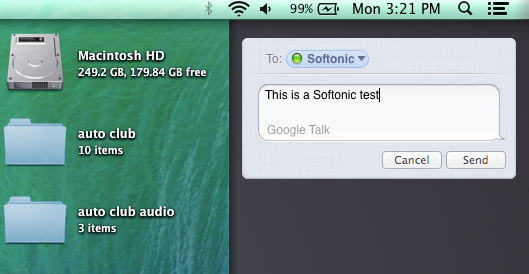
Het notificatiecentrum van OS X is verbeterd in Mavericks. Nu zie je updates buiten de app die je op dat moment gebruikt en zelfs wanneer je computer versleuteld is kun je nu emails, FaceTime-oproepen en updates van veelbezochte websites zien.

Standaard worden notificaties rechtsboven in beeld getoond met een titel, samenvatting/bericht en een pictogram met de bron van het bericht. Ook kun je een snelle samenvatting van recente updates zien, met de mogelijkheid om direct te reageren op bijvoorbeeld een e-mail zonder daarvoor je mailprogramma te openen.

Maps

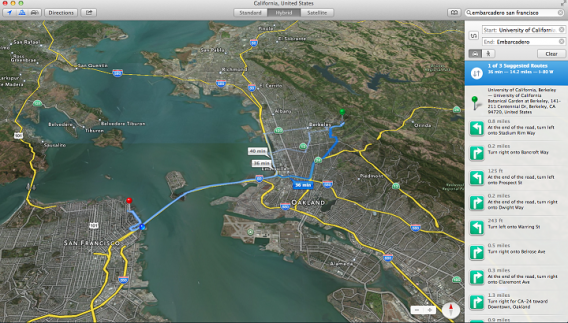
Apple Maps was tot nu toe alleen beschikbaar op iOS, maar met Mavericks mogen ook Mac-bezitters aan de slag met de online kaartendienst. Net als bij Google Maps bekijk je plattegronden in kaartvorm, met satellietbeeld of een combinatie van beide. De laatste twee zijn duidelijk wat zwaarder voor de computer, want bij ons kostte het meer tijd om deze in te laden. Daarnaast heb je uiteraard de mogelijkheid om in- en uit te zoomen, locaties op te slaan als bladwijzer en live updates over het verkeer.

Apple Maps is nog altijd een relatief nieuwe dienst en komt dan ook niet in de buurt bij de gedetailleerde kaarten en functionaliteit van concurrent Google Maps. Handig is wel dat je Apple Maps op je Mac kunt synchroniseren met de iPhone-app, zodat je je mobiele telefoon gebruikt als navigator onderweg.

Calendar

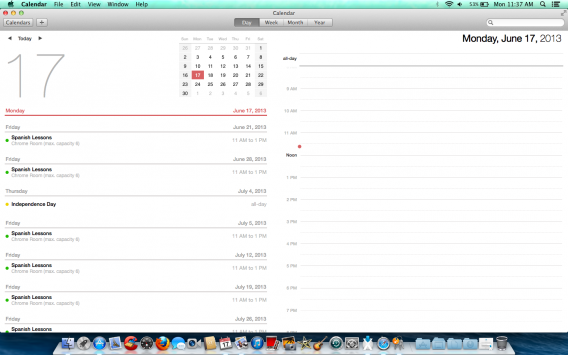
De Calendar-app heeft een nieuw design met een stel nieuwe features. Zo scroll je nu doorlopend door je agenda, in plaats van per maand of per week. Calendar synchroniseert ook met andere apps en toont zo bijvoorbeeld evenementen uit Facebook. Afspraken zijn nu voorzien van reistijden en als je met je muis bij een afspraak stilstaat toont Calendar een weerbericht en routebeschrijving. Wil je nabije locaties bij een adres zien, dan toont Calendar die ook. Deze verbeteringen zijn vooral heel handig wanneer je veel onderweg bent.

Voorproefje smaakt naar meer

Bovenstaande zijn de nieuwe onderdelen die al zijn toegevoegd aan het voorproefje van OS X 10.9 Mavericks. Het besturingssysteem krijgt tevens een reeks hardware-gerelateerde verbeteringen (netwerkservers, energieverbruik, ondersteuning voor meerdere schermen) die we nu even laten voor wat het is, maar interessant zijn voor gevorderde Mac-gebruikers.

Waar wij vooral op wachten is de toevoeging van e-bookdienst iBooks. Hopelijk voegt Apple deze en andere kleine tweaks toe aan een volgende versie van Mavericks. Onze eerste ervaringen met OS X 10.9 zijn echter heel positief. Houd Softonic in de gaten voor meer informatie over Mavericks!

Android 4.2.2 vs iOS 7 Beta

De onthulling van iOS 7 op de WWDC 2013-beurs was een bevestiging van wat iedereen eigenlijk al verwachtte: een drastische metamorfose van Apple’s mobiele besturingssysteem. iOS begon wat verouderd te raken, mede dankzij de constante reeks verbeteringen bij concurrent Android.

Het is prijzenswaardig dat Apple een compleet nieuw design introduceert ten faveure van het huidige uiterlijk van iOS. Jony Ive, Senior Vice President of Insustrial Design bij Apple, leidde de omslag in en verwijderde een aantal bekende elementen om navigatie door iOS meer gestroomlijnd te maken. Dat betekent dat iPhone-, iPad- en iPod Touch-bezitters even bijgeschoold moeten worden om te wennen aan de nieuwe touchscreen-gebaren, pictogrammen en command center.

Wij gebruiken hier op kantoor al even de bètaversie van iOS 7 en hebben dus een beeld kunnen vormen van de vernieuwingen. De laatste update – versie 4.2.2 – voor Android dateert van februari; de definitieve versie van iOS 7 wordt verwacht in de herfst. Wij zetten de twee in dit artikel tegenover elkaar en kijken naar de overeenkomsten en verschillen.

Beginscherm

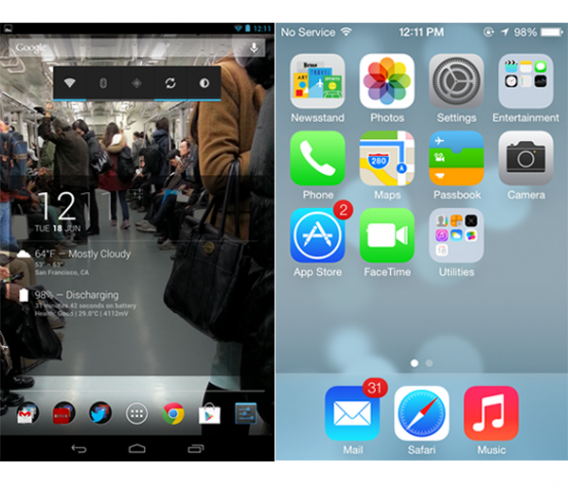
Het beginscherm van iOS verandert weinig: het is nog steeds een geordend overzicht van apps en mappen. Alle pictogrammen van standaardapplicaties van Apple hebben in iOS 7 een ‘plat’ uiterlijk, overige appontwikkelaars hebben deze trend al eerder ingezet (zie Facebook, LinkedIn en Google+). iOS 7 ziet er daardoor wat soberder uit. De live wallpapers zijn wat ons betreft overbodig, wat overigens ook geldt voor Android.

Door de geringe wijzigingen is iOS 7 qua beginscherm nog even beperkt als voorheen. Behalve het plaatsen van apps waar je wilt, is het beginscherm niet aanpasbaar en het uitblijven van ondersteuning voor widgets is ronduit teleurstellend. Android is daarom wat ons betreft voorloper op het beginscherm.

Notificaties

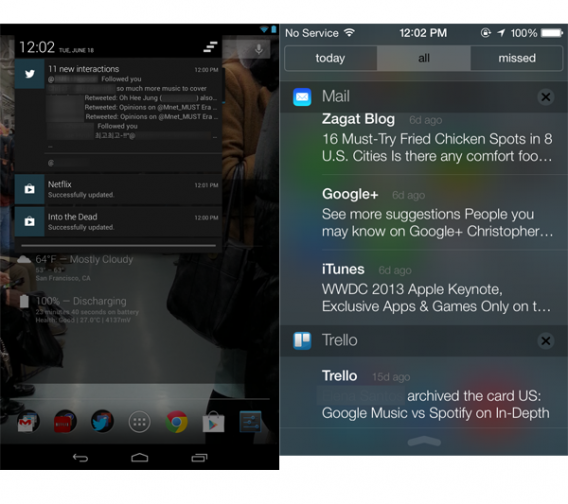
Android’s notificatiesysteem is de afgelopen jaren flink vooruitgegaan, met onder andere de mogelijkheid om direct in te grijpen bij een update. Twitter en Gmail bijvoorbeeld laten je direct reageren, app updates vind je boven in beeld en je muziekspeler (of Google Play Music) bedienen gaat via het notificatiecentrum. iOS 7 biedt slechts een nieuw uiterlijk, maar geen nieuwe functies voor het eigen notificatiesysteem. Alle notificaties in één keer wegvegen is nog altijd mogelijk, net als directe interactie.

Control Center

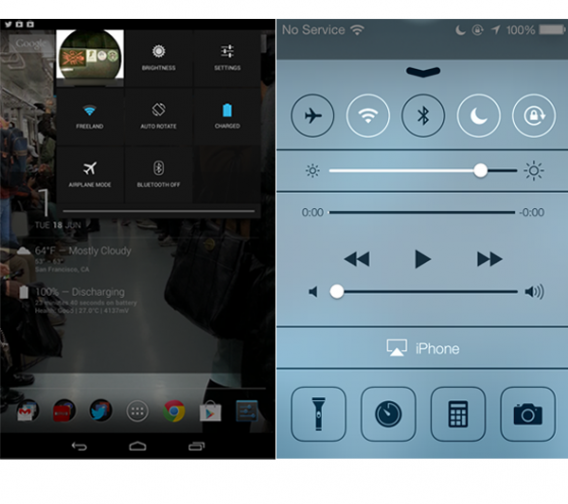
Apple’s Control Center is een nieuwe feature die we al kennen uit Android onder de naam Quick Settings. Apple voegt enkele basisfuncties zoals knoppen voor je muziekspeler, flashlight, rekenmachine en Niet storen hieraan toe. Tot nu toe moest je altijd Instellingen openen om zulke opties te gebruiken, nu veeg je van onder op het scherm naar boven.

Of dit snel en handig werkt moet nog blijken op de lange termijn. Het notificatiescherm bijvoorbeeld openen wij nog wel eens per ongeluk als we boven op het scherm tikken.

Multitasking

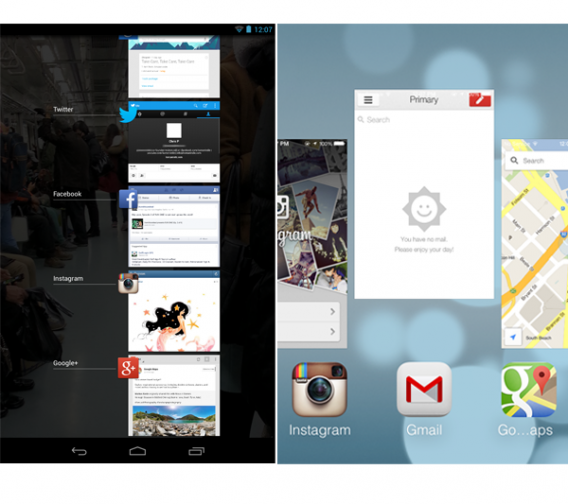
Apps draaien in iOS 7 op de achtergrond en het systeem ‘leert’ tegelijkertijd welke applicaties voorrang moeten krijgen. Dit om de batterijduur te verbeteren. Het is een groot verschil met het huidige iOS, dat apps simpelweg op pauze zette.

Multitasking werkt daarmee een stuk beter in iOS 7, al is het systeem bijna identiek aan het vroegere webOS. Dat is op zich geen probleem, zeker als je merkt hoe vloeiend navigeren nu gaat. In het multitask-menu (wat je nog altijd opent door twee keer op de Home-knop te drukken)  zie je een preview van elke opstaande app. Deze sluit je door ‘m in zijn geheel naar boven te vegen.

Android zet daartegenover het inmiddels beproefde concept van een aparte multitask-knop. Tik erop en je ziet een lijst met draaiende apps, die je sluit door ze naar links of rechts te vegen.

Muziek

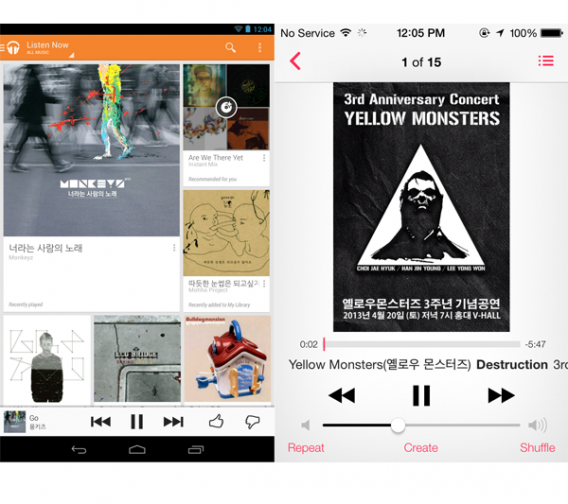
Het is niet helemaal eerlijk om Google Play Music All Access en iTunes Radio te vergelijken omdat ze twee verschillende dingen doen, maar de muziekspelers van Android en iOS vergelijken is wel mogelijk. Google Play Music moet het hebben van streaming muziek, waarbij je losse nummers kan downloaden om ze offline te luisteren. iTunes is traditioneler en dient als muziekbibliotheek voor je mp3’s en aankopen.

Recente updates brachten de nodige verbeteringen voor Google Play Music, waardoor het een stuk makkelijker is geworden om je favoriete muziek te vinden, ook in vergelijking tot Apple’s muziekapplicatie. Beide apps doen overigens prima hun werk.

Chrome vs Safari

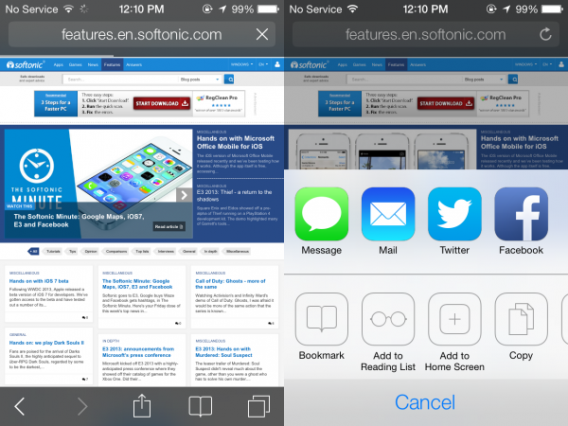
Safari krijgt een aardige update in iOS 7, vooral gericht op betere navigatie. Tabbladen zie je nu in een soort kaartenbak, terwijl de knoppen boven en onder in beeld ook flink zijn aangepast. Net als Chrome synchroniseert Safari je gegevens met andere apparaten, zodat je je favorieten en dergelijke waar dan ook binnen handbereik hebt.

Waar Safari achterloopt is op het gebied van sociale functies. Ja, Flickr, Vimeo en misschien LinkedIn worden nu ondersteund, maar dat is niets vergeleken bij de open aard van Android. Heb je een social media- app geïnstalleerd op je Android-apparaat, dan vind je deze terug in elk ‘sociale menu’ van elke app.

Agenda

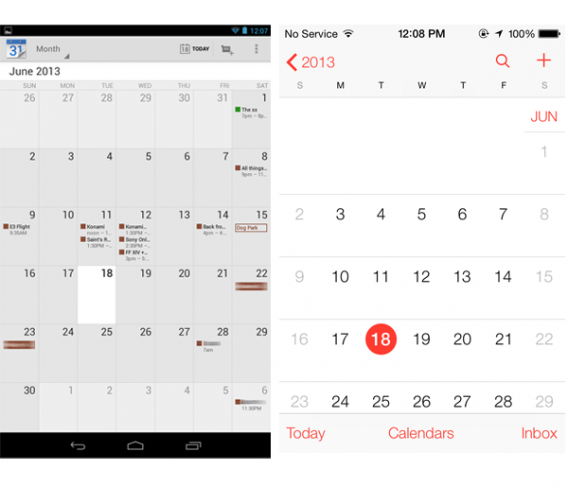
De agenda van iOS was voorheen altijd redelijk beperkt, het toonde bijvoorbeeld weinig informatie over afspraken. De app heeft in iOS 7 een grondige visuele oplawaai gekregen en moet het nu hebben van een minimalistisch uiterlijk. Leuk, maar qua functionaliteit heeft de kalender in de huidige bèta nog de nodige probleempjes. Zo kregen we het niet voor elkaar om iOS 7 afspraken te laten tonen in ons notificatiecentrum, ook nadat we onze kalender hadden gesynchroniseerd met onze Google-account.

De enige manier waarop we deze updates te zien kregen was via de ‘daily view’ in ons notificatiecentrum. Wil je echter wat meer overzicht, bijvoorbeeld van afspraken de komende dagen, dan is dat nu dus (nog) niet mogelijk. Google Calendar is wat dat betreft een stuk informatiever, met ondersteuning voor meerdere agenda’s en afspraken.

Lik verf

Met iOS 7 gooit Apple voor het eerst sinds de lancering van de iPhone het uiterlijk van hun mobiele besturingssysteem op de schop. Daarnaast zijn er enkele handige functies toegevoegd, waarvan vooral het Control Center eruit springt. Zoals we gewend zijn van Apple heeft het bedrijf goed nagedacht over gebruiksgemak en het zal dan ook niet lang duren voordat je gewend bent aan de toegevoegde opties in iOS 7.

De toevoegingen zijn echter geenszins revolutionair. Multitasking in de nieuwe vorm kennen we zoals gezegd van webOS, terwijl de opties in het Control Center grotendeels terug te vinden zijn in het notificatiecentrum van Android. Daarnaast loopt iOS 7 nog steeds achter op het gebied van bijvoorbeeld sociale functies.

Wij zijn benieuwd:

Wat vind jij beter: Android of iOS?

Outlook.com krijgt nieuwe agenda met Windows 8-uiterlijk en sociale functies

Microsoft heeft de agenda van mailwebsite Outlook.com compleet vernieuwd en verbeterd. De kalender heeft een Windows 8-achtig uiterlijk gekregen met grote hoekige vlakken en eenvoudig kleurgebruik. Ook zijn er een aantal nieuwe sociale functies, waarmee je in een handomdraai andere gebruikers toegang geeft tot jouw agenda.

Voorheen maakte Outlook.com gebruik van de traditionele Hotmail-agenda. De nieuwe vormgeving van de agenda sluit een stuk beter aan op het algemene uiterlijk van de nieuwe gratis e-maildienst.

Continue reading “Outlook.com krijgt nieuwe agenda met Windows 8-uiterlijk en sociale functies”